
(适合Python零基础,不需要有任何Python经验)Python对接OpenAI API GTP3.5官方接口实现智能QQ机器人
目录
原文是链接:[ChatGPT] 使用Python对接OpenAi APi 实现智能QQ机器人(五) - GPT3.5官方接口 - Lucent's Blog
注意这里:linux可能会提示你没有操作权限,那么在进行这行linux命令
原文是链接:
前天晚上根据这个大佬的方法,实现的QQ机器人,虽然有点缺陷,但是最终效果还在接收范围之内,希望能给想接入QQ的兄弟,一些帮助
首先就是下载这个链接里面大佬提供的Python代码和一些Windows脚本
还有一个是Windows封装版就是配置文件改好之后,不用安转Python环境和依赖,但是因为本人没有使用过,所以在这里不做评价,所以本篇文章还是详细说明代码版
首先也就是最重要的,就是你要有个OpenAI的账号,你可以自己注册,也可以自己去某宝买,
在这里本人建议还是去买,懂得都懂,这里就不详细说了,要是想注册的话,可以去网上找一下教程,很多的
申请API-Key
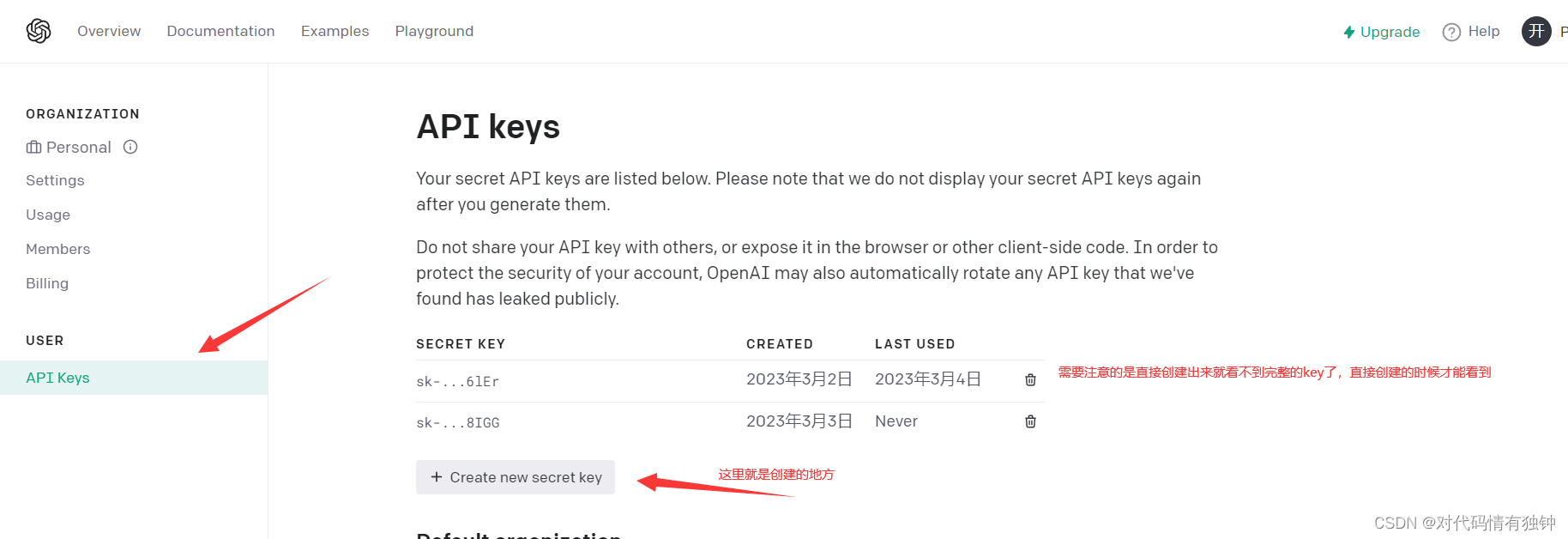
然后就是要去申请API key
首先你得登录上你得账号
然后就是点击下面传送门直接过去获取key

修改配置文件
首先就是先把代码版下载的解压,解压之后会得到:

然后点击打开: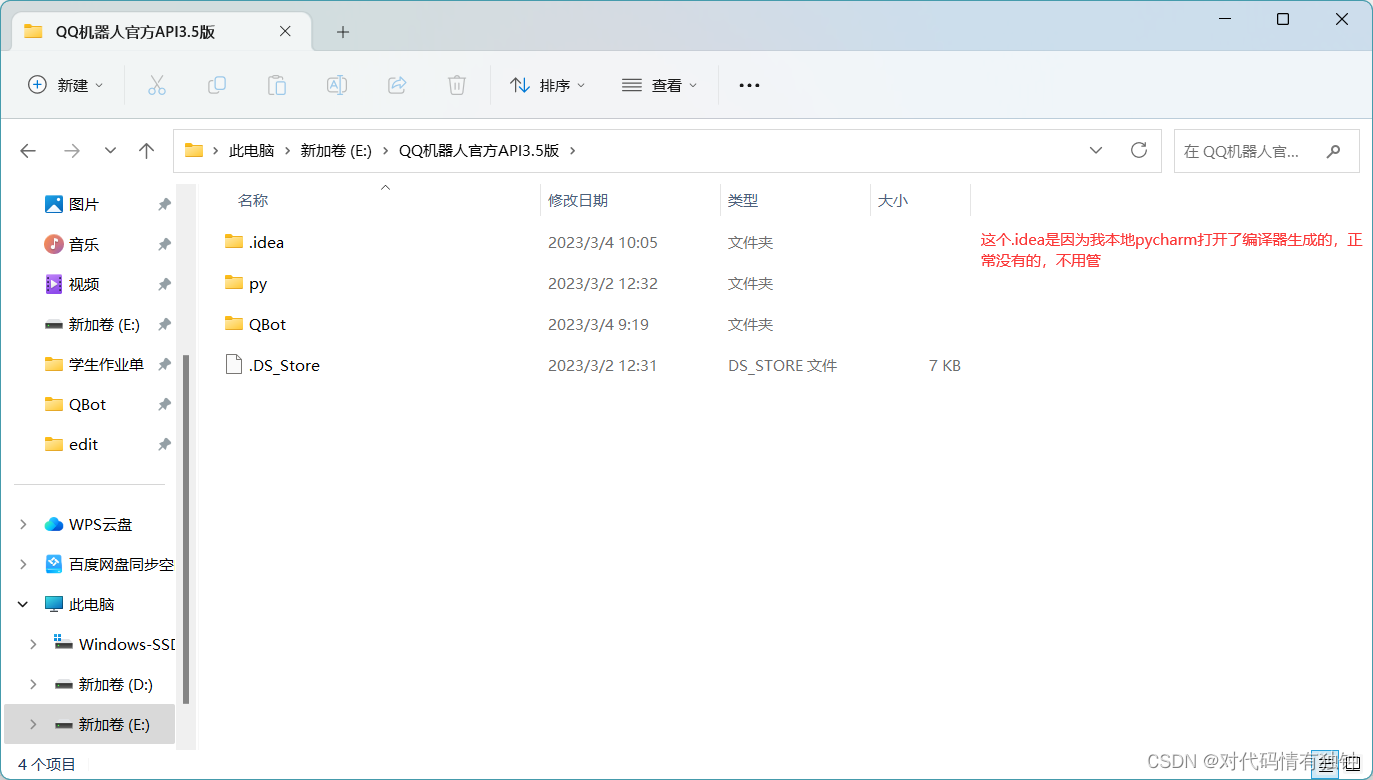
最后一个文件,也不用管,有没有都行
首先打开py文件夹,下面图片文字有点多,但是请仔细观看,注意这张图片结合下面py文件夹Windows操作理解
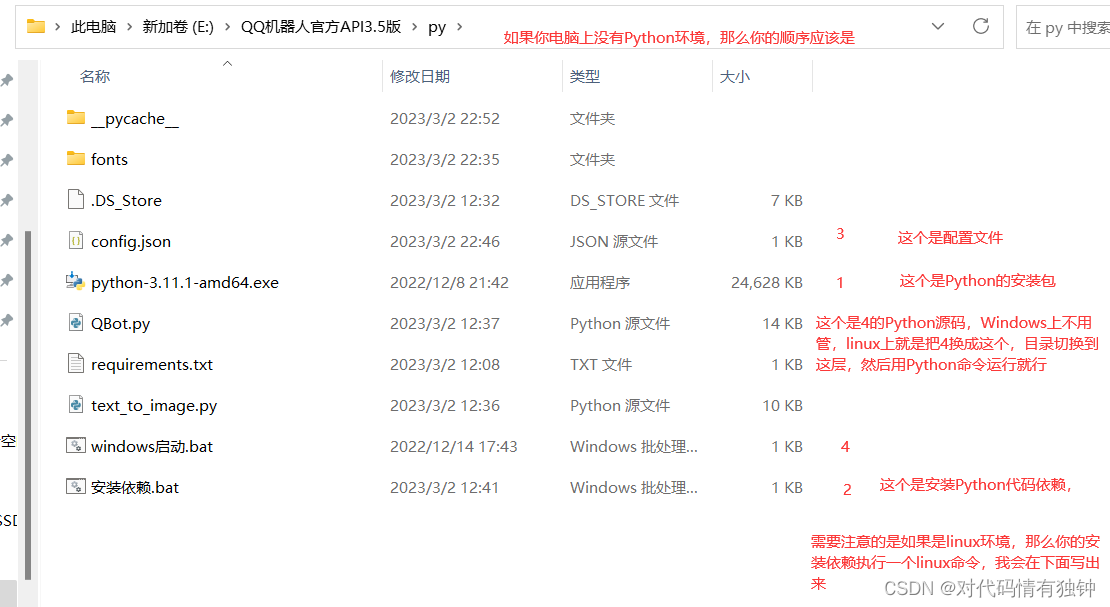
这个是linux上安装依赖的命令,注意在Py目录下面执行就好了
pip3 install -r requirements.txt
然后打开config.json文件:

然后保存退出,
然后打开QBot文件夹
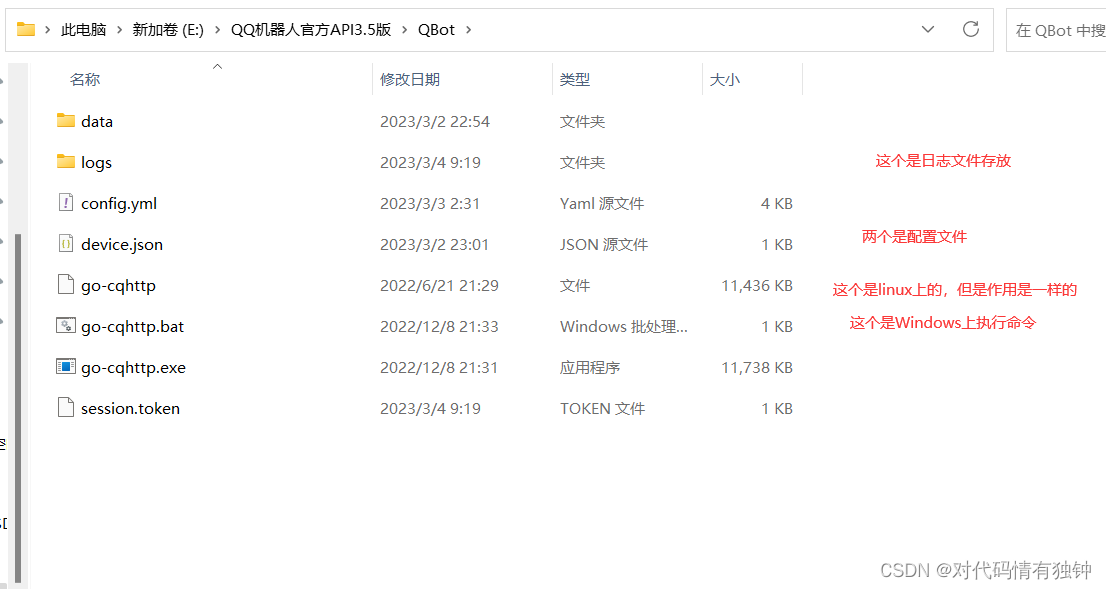
首先打开config.yml文件,并且按照下面提示修改
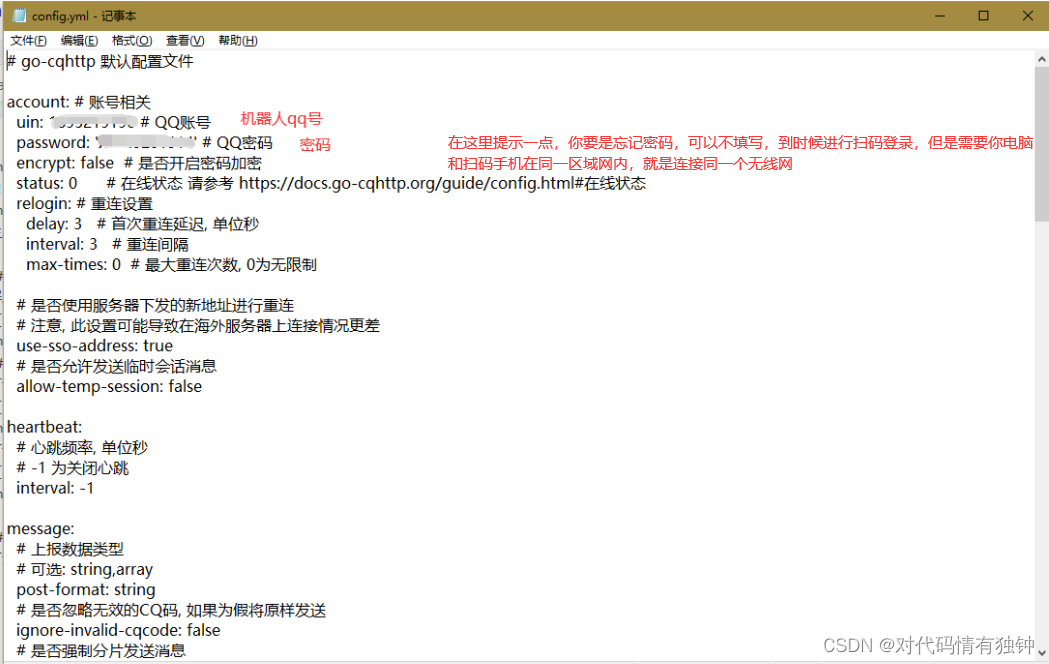
剩下的,如果是小白就不用管了,直接保存就好了,大佬的话,想了解就看看吧,因为我也是个Python小白, 所以我就直接保存退出了
然后在打开device.json文件,修改其中的:
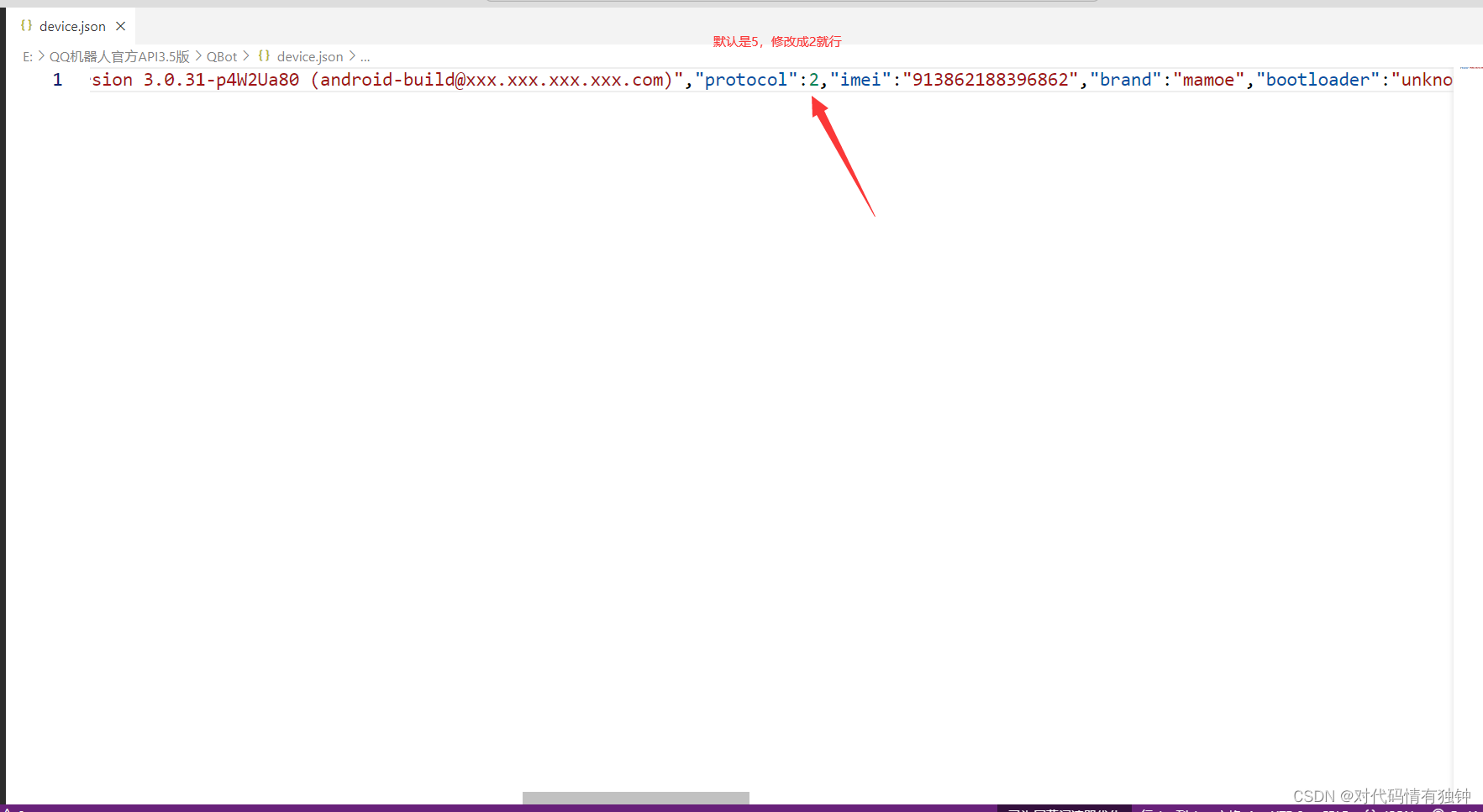
然后保存返回,打开py文件夹
下面操作的前提是你已经有了Python3环境并且配置环境变量好了
py文件夹下面的Windows操作方式:
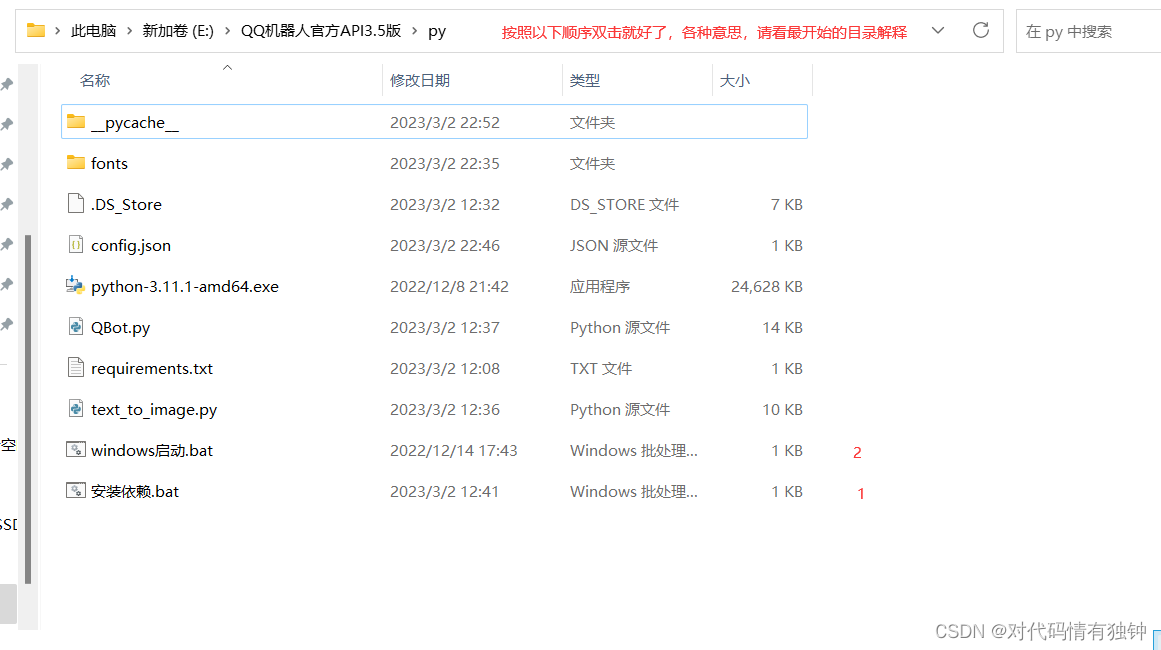
当你点击2之后,看到:
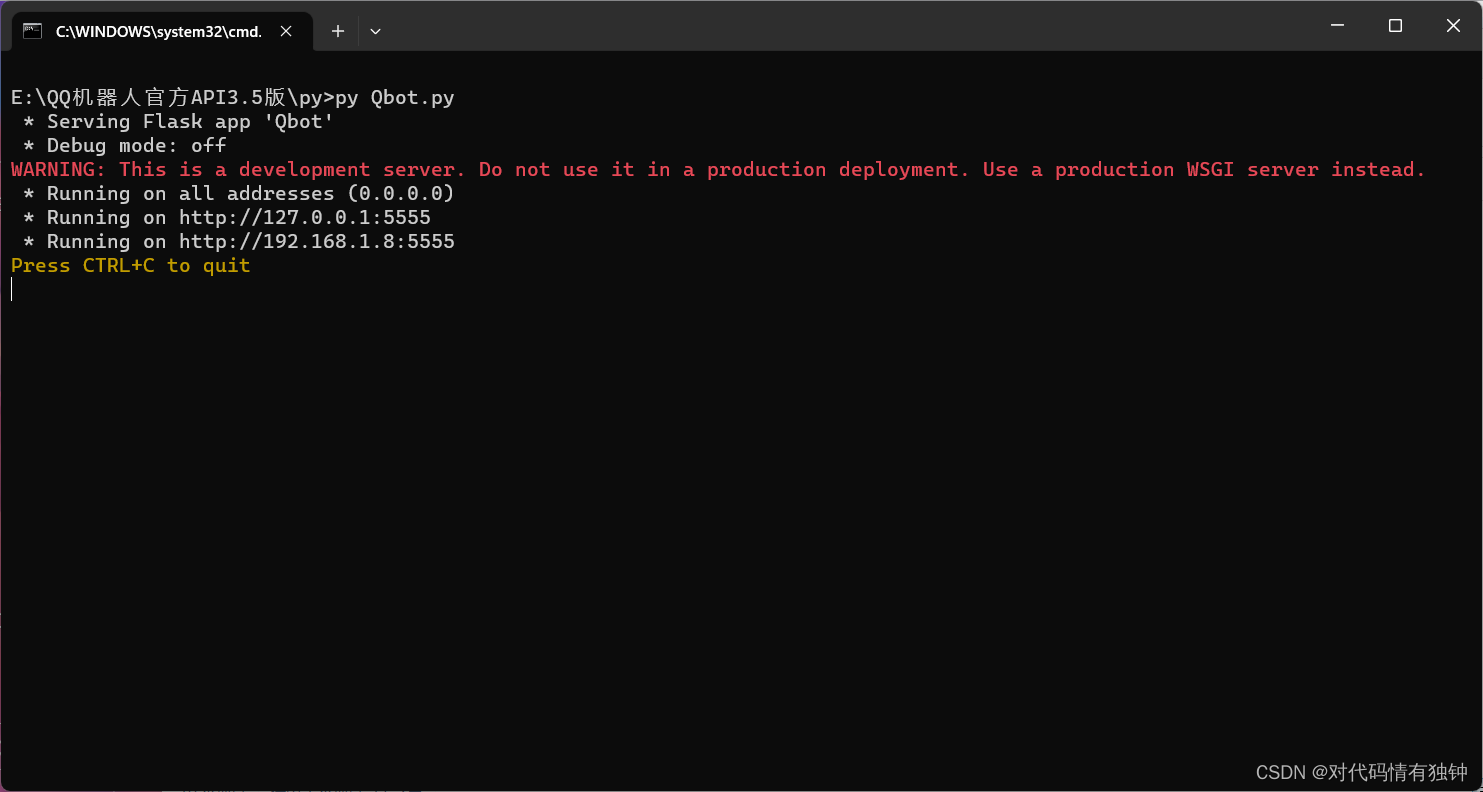
就证明成功了,
py文件夹下面的linux操作方式:
# 前台运行python3 QBot.py# 后台运行nohup python3 QBot.py &
打开 QBot 文件夹
QBot 文件夹下面的windows操作:
Windows 双击 go-cqhttp.bat 即可启动,如果你配置文件填写了密码,那么进行以下操作
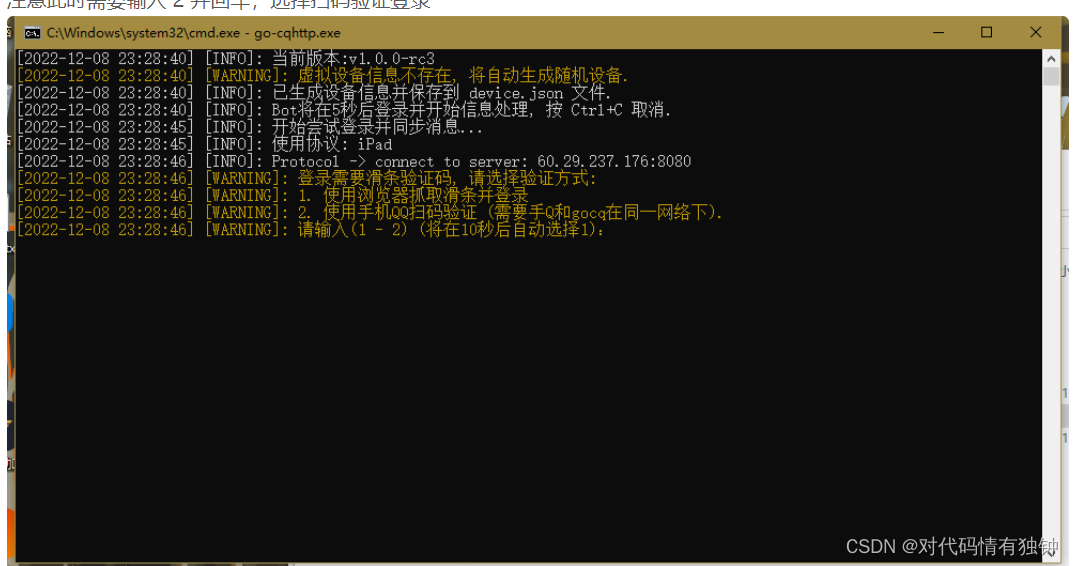
选择2,进行扫码验证,这还是要跟电脑连接同一个无线网,当然要是不在同一个网络就选择1,
进行滑条验证,他会生成一个链接,复制发送到手机,然后手机浏览器打开进行验证就好了
如果你配置文件没有填写密码,那么就是:
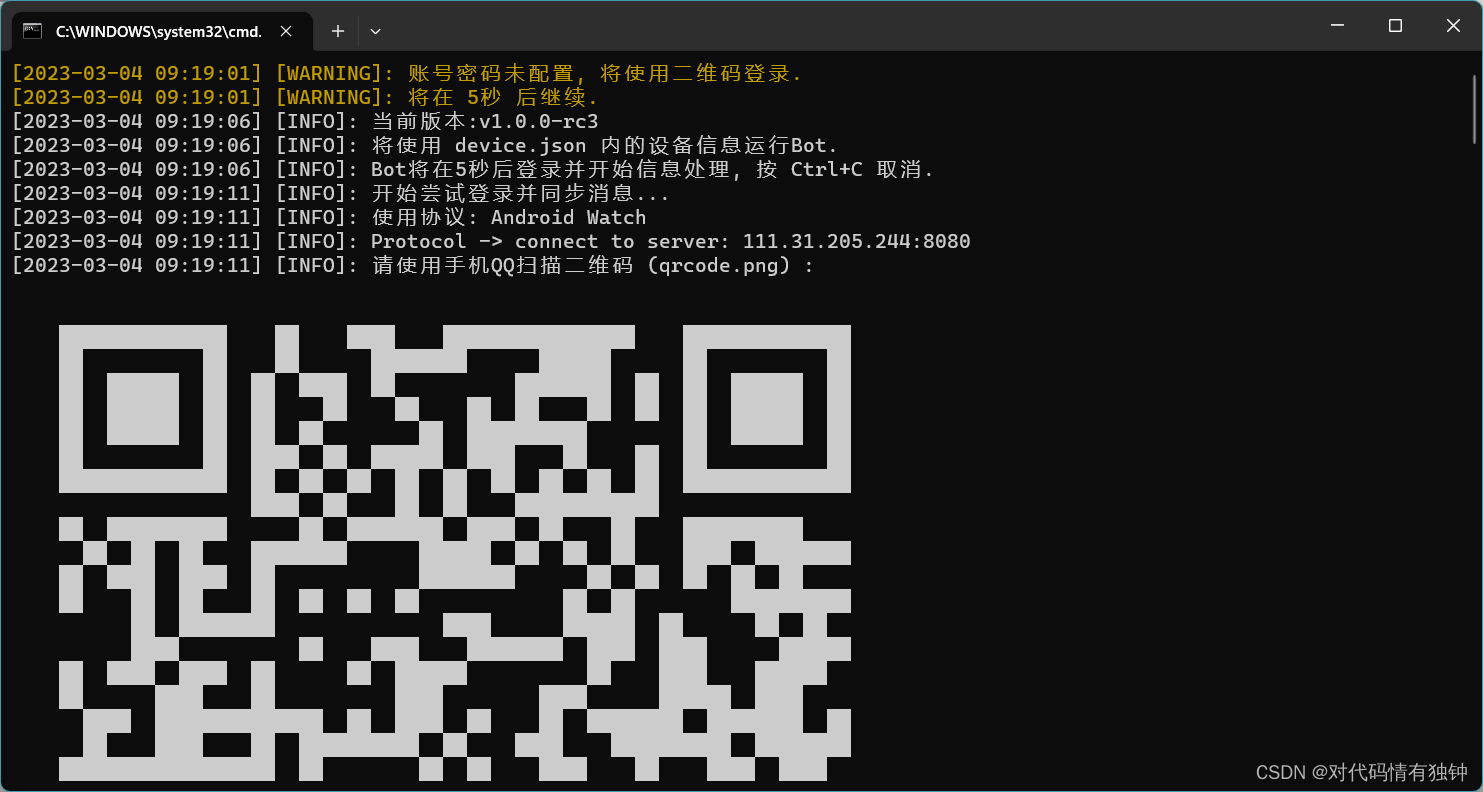
手机进行扫码就好了,要求跟上面的一样,要在同一个无线网, 看到:
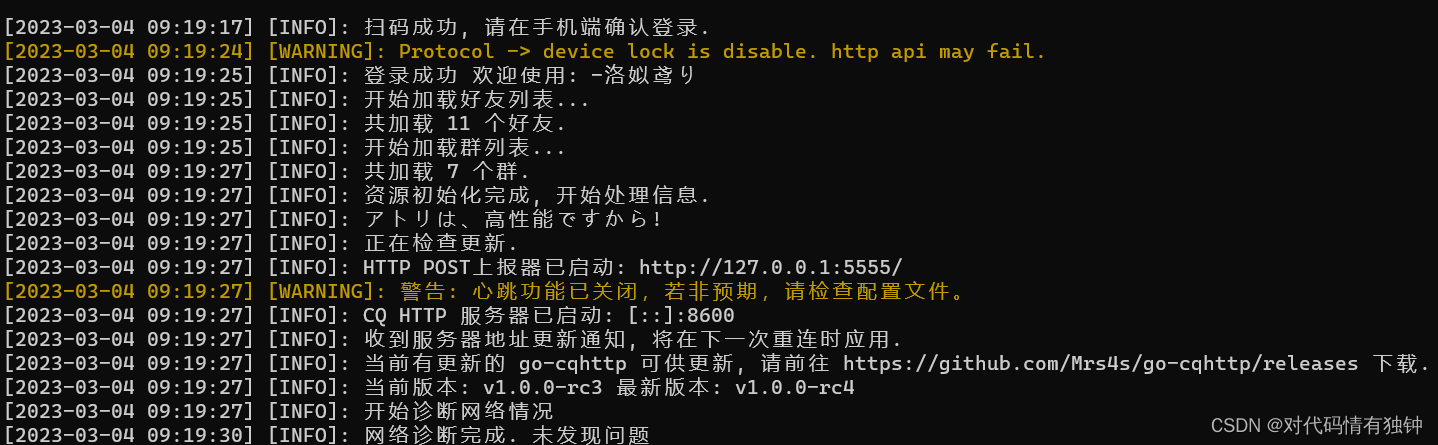
这样就算成功了,记得不要关闭这俩窗口,py文件夹下面打开的那个窗口也不要关闭
QBot 文件夹下面的linux操作方式:
# 前台运行命令./go-cqhttp# 后台运行命令nohup ./go-cqhttp > logs/`date -d yesterday +%Y%m%d`.log 2>&1 &
注意这里:linux可能会提示你没有操作权限,那么在进行这行linux命令
chmod 777 go-cqhttp
在执行上面的linux操作就可以了,
然后就可以进行测试了,找到你的测试QQ号:
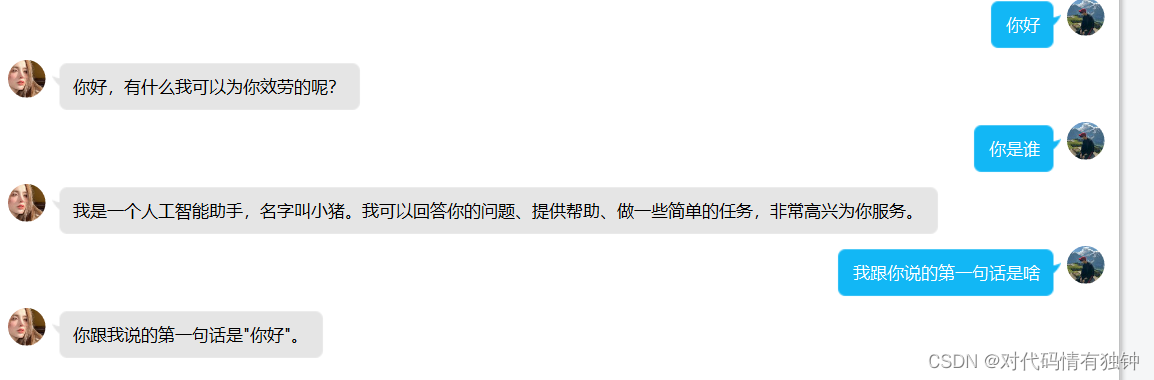
这文章到这里就结束了,文章如果有问题随时私信我,进行修改哦,有啥问题欢迎交流,本人QQ号:2332610856
最后再说一下,这篇文章是借鉴:

 浙公网安备 33010602011771号