

JDK 12版本的下载安装及其环境变量配置
叙:本篇文章 主要是记录如何配置jdk12版本以上的环境变量配置,因为12及其以上的版本的环境变量与之前的不一样了,之前安装jdk的时候会后续安装上jre,但是12版本的就不会再有后续安装jre这一步来了,因此,它的环境变量也随之变化了点,下面从下载、安装以及配置环境变量三方面说起;
JDK 12版本的下载安装及其环境变量配置
1、下载
下载地址:https://www.oracle.com/technetwork/java/javase/downloads/jdk8-downloads-2133151.html
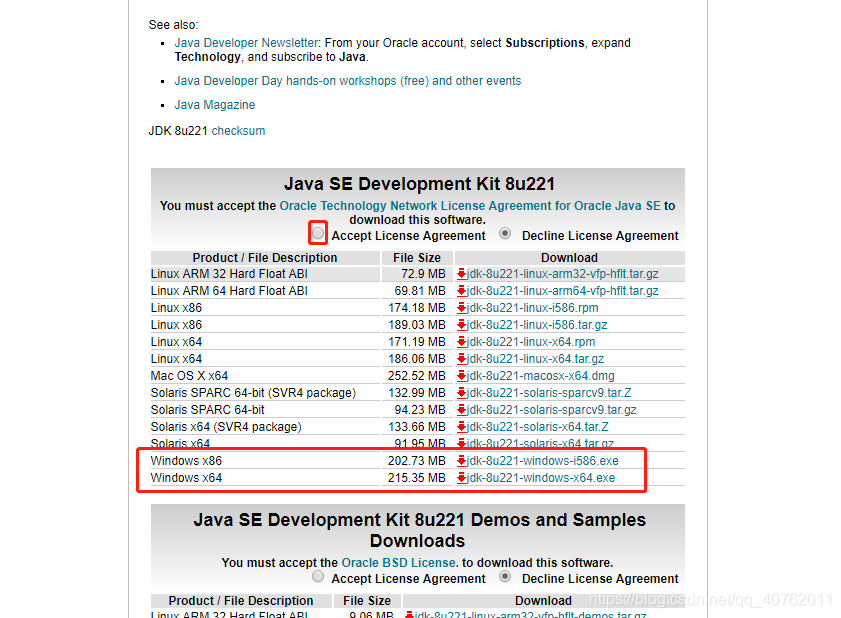
详细的就不多说了,网上很多方法都能找到jdk的下载网站;
2、安装
下载完成后如下图:
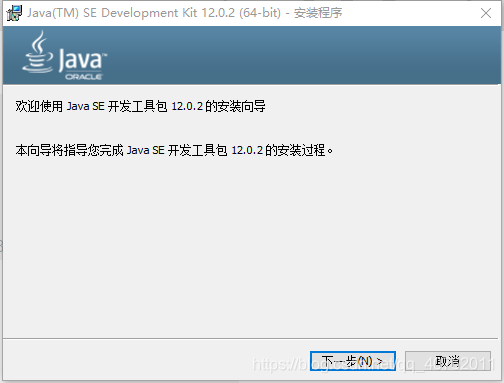
打开后如下图:
选择安装路径:
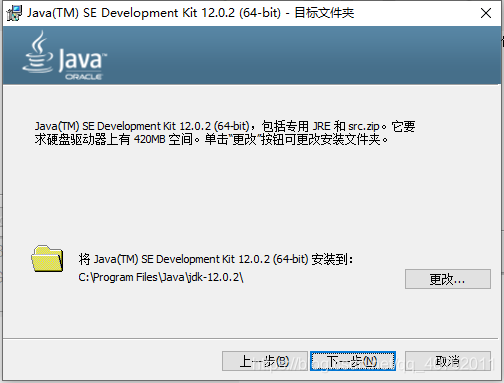
选择好后点击下一步,它就会自动安装了,等安装完成后点击关闭按钮即可;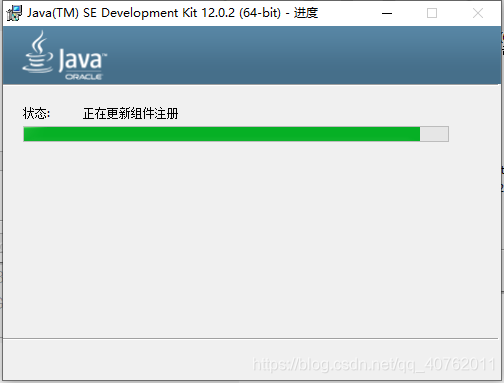
3、环境变量配置(重点)
还是在【电脑】 – 【属性】-- 【高级系统设置】 – 【环境变量】中进行配置,只需要两步即可;
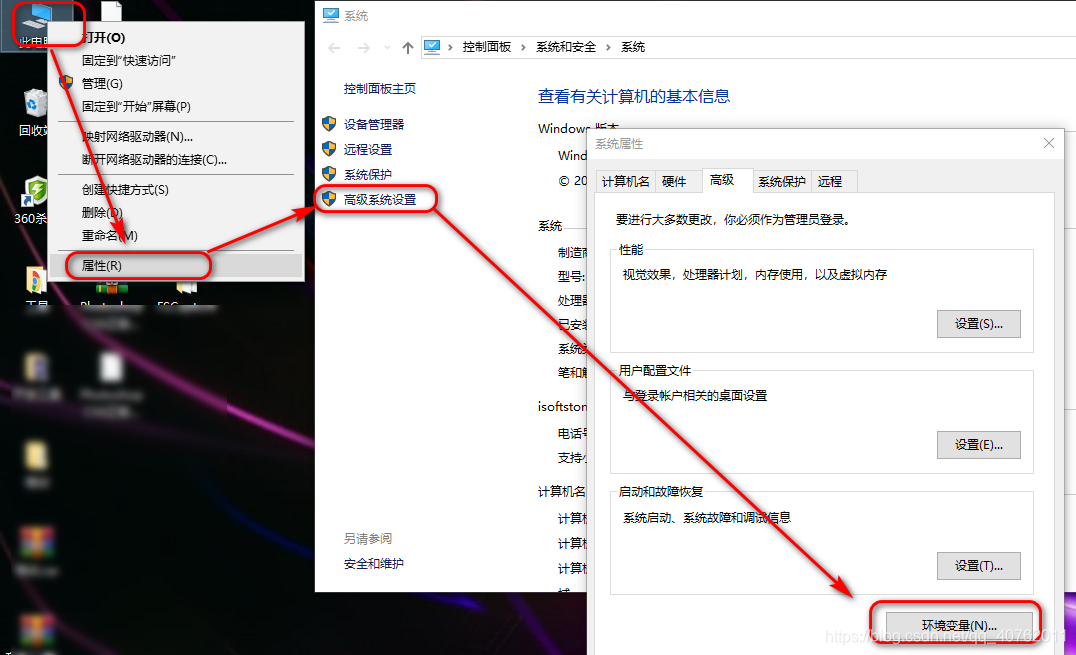
(提示:我把我的jdk安装在了D盘中,安装的文件所在的文件目录名称是jdk)
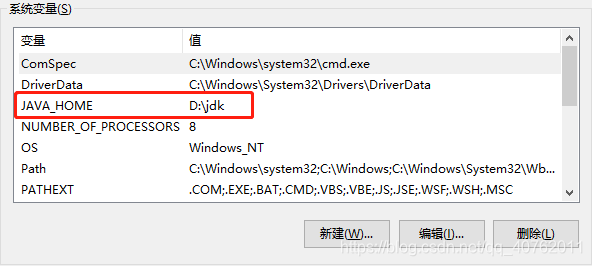
第一步:新建JAVA_HOME变量
创建JAVA_HOME变量,并给变量添加上jdk安装的路径:D:\jdk(这是我自己的安装路径,各位童鞋要换成自己的),添加完后点击保存即可;
添加完后的样式如下:
第二部:将jdk添加到Path变量中
将:%JAVA_HOME%\bin添加进入,但是需要注意,如果采用我所说的:%JAVA_HOME%\bin的代码,必须要通过如下图所示的添加方式,否则会出现问题;
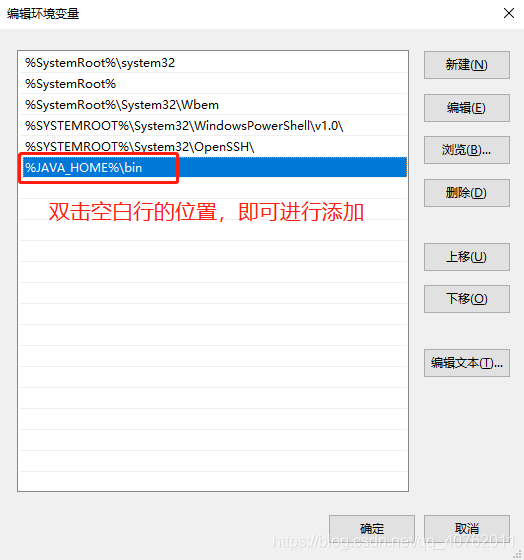
此方式会自动的将前后两个引用间添加上间隔符号;,比较方便;
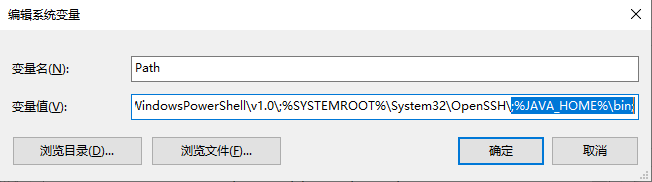
如果是采用编辑文本的方式进行添加的话需要在所输入的代码前加上;,添加后样式如下:
添加完后点击保存即可;
4、成功与否测试
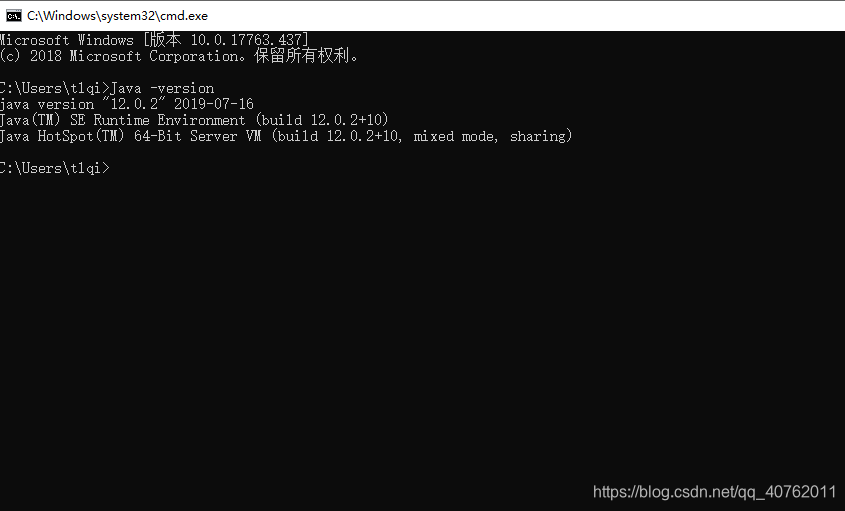
【win+r】 – 【cmd】打开命令输入面板
在面板中输入java -version回车见到如下所示的版本信息即可;

 浙公网安备 33010602011771号