

第一章 Java初体验
Java简史和发展历史
Java是由Sun Microsystems公司于1995年5月推出的Java面向对象程序设计语言和Java平台的总称。由James Gosling和同事们共同研发,并在1995年正式推出。
Java分为三个体系:
- JavaSE(J2SE)(Java2 Platform Standard Edition,java平台标准版)
- JavaEE(J2EE)(Java 2 Platform,Enterprise Edition,java平台企业版)
- JavaME(J2ME)(Java 2 Platform Micro Edition,java平台微型版)。
2005年6月,JavaOne大会召开,SUN公司公开Java SE 6。此时,Java的各种版本已经更名以取消其中的数字"2":J2EE更名为Java EE, J2SE更名为Java SE,J2ME更名为Java ME。
- 1995年5月23日,Java语言诞生
- 1996年1月,第一个JDK-JDK1.0诞生
- 1996年4月,10个最主要的操作系统供应商申明将在其产品中嵌入JAVA技术
- 1996年9月,约8.3万个网页应用了JAVA技术来制作
- 1997年2月18日,JDK1.1发布
- 1997年4月2日,JavaOne会议召开,参与者逾一万人,创当时全球同类会议规模之纪录
- 1997年9月,JavaDeveloperConnection社区成员超过十万
- 1998年2月,JDK1.1被下载超过2,000,000次
- 1998年12月8日,JAVA2企业平台J2EE发布
- 1999年6月,SUN公司发布Java的三个版本:标准版(JavaSE,以前是J2SE)、企业版(JavaEE以前是J2EE)和微型版(JavaME,以前是J2ME)
- 2000年5月8日,JDK1.3发布
- 2000年5月29日,JDK1.4发布
- 2001年6月5日,NOKIA宣布,到2003年将出售1亿部支持Java的手机
- 2001年9月24日,J2EE1.3发布
- 2002年2月26日,J2SE1.4发布,自此Java的计算能力有了大幅提升
- 2004年9月30日18:00PM,J2SE1.5发布,成为Java语言发展史上的又一里程碑。为了表示该版本的重要性,J2SE1.5更名为Java SE 5.0
- 2005年6月,JavaOne大会召开,SUN公司公开Java SE 6。此时,Java的各种版本已经更名,以取消其中的数字"2":J2EE更名为Java EE,J2SE更名为Java SE,J2ME更名为Java ME
- 2006年12月,SUN公司发布JRE6.0
- 2009年04月20日,甲骨文74亿美元收购Sun。取得java的版权。
- 2010年11月,由于甲骨文对于Java社区的不友善,因此Apache扬言将退出JCP[4]。
- 2011年7月28日,甲骨文发布 Java7.0 的正式版。
- 2014年3月18日,Oracle公司发表 Java SE 8。
- 2017年9月21日,Oracle公司发表 Java SE 9
- 2018年3月21日,Oracle公司发表 Java SE 10
- 2018年9月25日,Java SE 11 发布
- 2019年3月20日,Java SE 12 发布
安装JDK&配置环境变量
window系统安装java
下载JDK
首先我们需要下载java开发工具包JDK,下载地址:http://www.oracle.com/technetwork/java/javase/downloads/index.html,
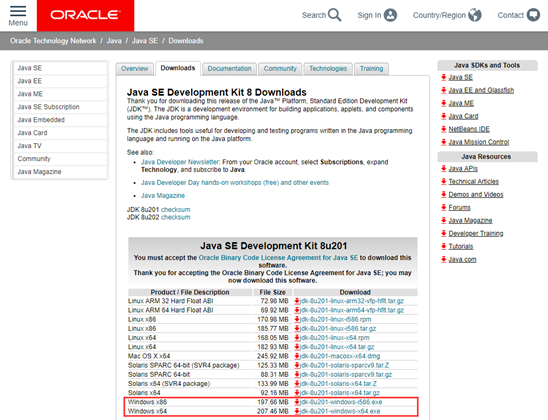
下载JDK后,双击JDK安装文件开始安装,在安装过程中保留默认设置,一直单机‘下一步’按钮,直到安装完成
安装完成后会在C:\Program Files\Java\文件夹下有自己安装的对应版本的JDK文件与文件夹
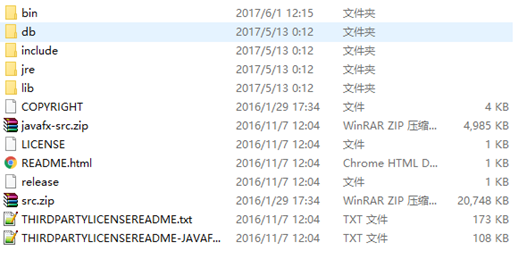
JDK安装目录说明如下:
bin目录:存放编译,运行Java程序的可执行文件
lib目录:存放Java的类库文件
jre目录:存放Java运行环境文件
JDK配置环境变量
安装完JDK后,需要配置系统环境变量(方便我们在电脑的任何地方都可以运行Java程序),具体步骤如下:
步骤一:点击此电脑,右键选择‘属性’
步骤二:点击高级系统设置
步骤三:点击环境变量
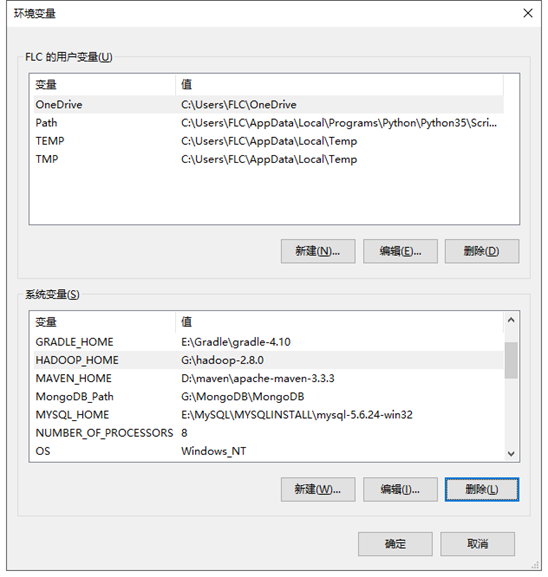
步骤四:
在系统变量中新建一个系统变量,变量名为JAVA_HOME,变量值为自己的JDK安装目录
(如:我的是E:\java\jdk1.8.0_73,如果默认安装JDK的话,则在C:\Program Files\Java\文件夹下)
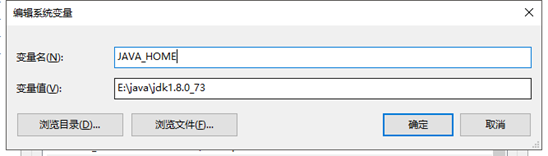
步骤五:配置Path系统变量的值,加入%JAVA_HOME%\bin,然后点击确定

步骤六:打开命令行窗口(Windows+R,输入cmd),输入java -version命令查看JDK版本信息,测试安装和配置是否正确

使用记事本开发程序
开发Java程序的简单步骤如下:
(1)创建Java源程序,Java源程序以.Java为扩展名,用Java语言编写,可以用任何文本编辑器创建与编辑
(2)编译源程序生成字节码(Bytecode)文件,Java编译器读取Java源程序并将其翻译成Java虚拟机(Java Virtual Machine,JVM)能够理解的指令集合,
且以字节码的形式保存在文件中.字节码文件以.class作为扩展名
(3)运行字节码文件。Java解释器读取字节码,取出指令并且翻译成计算机能够执行的代码,完成程序运行过程。
步骤一:编写源程序文件(新建一个记事本文档,名为Person.txt,插入如下内容)

public class Person{
public static void main(String [] args){
System.out.println("姓名:小强");
System.out.println("志向:软件开发高手");
}
}
➢public class Person{}是Java程序的主体框架,代码都写在这个框架内,其中,class的含义是类,Person是类名。
整个类的所有代码都是在一对大括号中(即“(”和“}”之间)定义完成的,这标志着类定义块的开始和结束。
➢main(方法是Java程序的执行入口,对程序中出现的public、static、void、String[] args 等词的含义在后续会详细讲解,此阶段只需记住书写格式,会写即可。
➢System.out.println0 是Java的输出语句。
注:文件名称与class关键字后类名保持一致,文件编辑完成后,将文件扩展名改为.java

步骤二:编译源程序文件(打开命令行窗口:Windows+R,输入cmd,首先切换到要编译文件的目录,然后输入命令javac Person.java)
如果遇到如下错误,则将javac Person.java命令换为javac -encoding UTF-8 Person.java命令(代表以UTF-8编码编译Person.java文件)
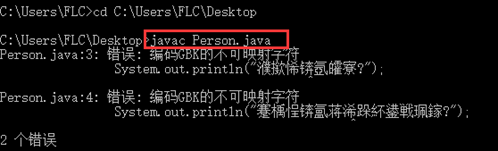

命令运行完成后,会在跟Person.java同级目录当中生成Person.class文件
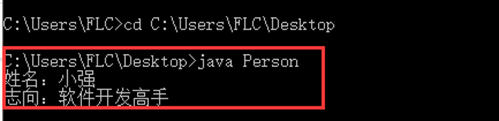
步骤三:运行(打开命令行窗口:Windows+R,输入cmd,首先切换到运行的.class文件的目录,然后输入命令java Person,程序效果如下)
总结注意点:
1.注意编码规范,文件名称与类名相同,注意英文字母大小写
2.源文件扩展名为.java
3.无论使用Javac命令还是Java命令,都要注意文件名称,如在编译时文件名称为xxx.java,就要输入命令 javac xxx.java;如在运行时源文件编译后的名称为xxx.class,那么则使用命令 java xxx。
JVM,JDK和JRE的区别
首先,我们分别对这三者进行阐述。
JVM :英文名称(Java Virtual Machine),就是我们耳熟能详的 Java 虚拟机。它只认识 xxx.class 这种类型的文件,它能够将 class 文件中的字节码指令进行识别并调用操作系统向上的 API 完成动作。所以说,jvm 是 Java 能够跨平台的核心,具体的下文会详细说明。
JRE :英文名称(Java Runtime Environment),我们叫它:Java 运行时环境。它主要包含两个部分,jvm 的标准实现和 Java 的一些基本类库。它相对于 jvm 来说,多出来的是一部分的 Java 类库。
JDK :英文名称(Java Development Kit),Java 开发工具包。jdk 是整个 Java 开发的核心,它集成了 jre 和一些好用的小工具。例如:javac.exe,java.exe,jar.exe 等。
显然,这三者的关系是:一层层的嵌套关系。JDK>JRE>JVM。
使用Eclipse开发java程序
1.MyEclipse的安装和使用
使用记事本等工具开发Java程序效率低下,尤其是在开发大型项目时,无法实现对项目的管理和维护。基于这种情况,很多组织开发了一些集成开发环境(Integrated Development Environment, IDE) ,可以很方便地实现Java程序开发和项目管理,让程序员从复杂、繁琐的代码管理、维护中解脱出来,专注于程序功能和业务逻辑的实现。MyEclipse 就是其中非常优秀、深受Java开发人员喜爱的集成开发环境,MyEclipse集成了编辑、编译、解释、运行、调试等功能,并且提供了图形化界面。
使用MyEclipse开发Java程序主要有三个步骤:
(1)在MyEclipse下创建Java项目
(2)使用MyEclipse创建并且编辑Java源文件
(3)在MyEclipse下运行Java程序
具体实现如下:
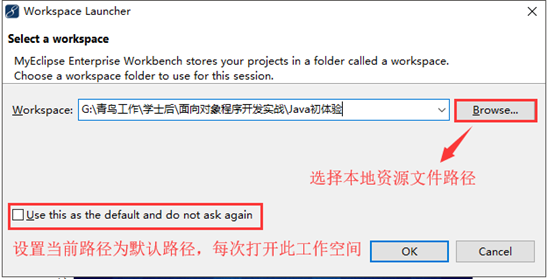
双击打开MyEclipse应用程序时会让你选择工作空间(项目存放的本地资源文件路径 )
步骤一:在MyEclipse中执行“File →New→Java Project”命令,新建Java项目,自定义项目名称。
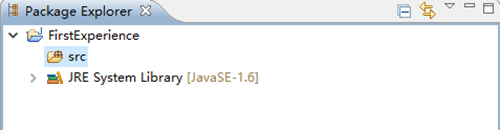
步骤二:在项目中,右击“src”目录,执行“New→Class”命令,创建Java类。
步骤三:在弹出的“New Java Class”对话框中,在“Package”文本框中输入包名“cn.wdksoft”,在“Name”文本框中输入类名“HelloJava'”,并勾选“public static void main”复选框.
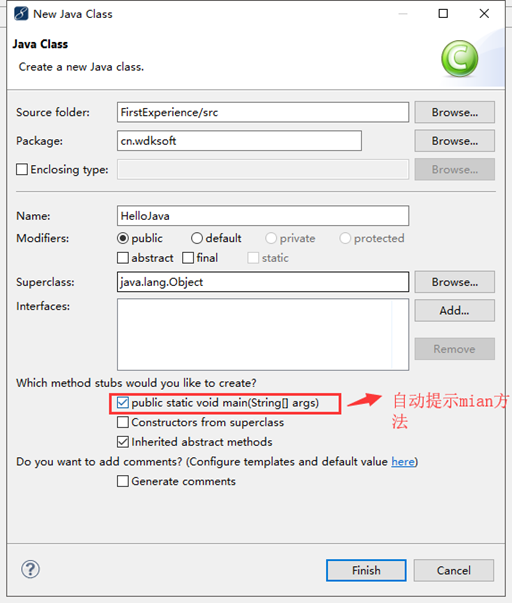
步骤四:点击“Finish”按钮,就会创建一个包为“cn.wdksoft”,类名为“HelloJava”并且 自动生成main()方法的Java程序

步骤五:在main()方法中添加如下代码:
System.out.println("欢迎来到北大青鸟五道口校区!");
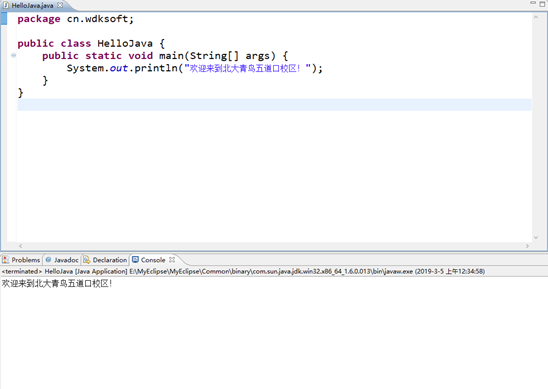
HelloJava文件最终效果为:
package cn.wdksoft;
public class HelloJava {
public static void main(String[] args) {
System.out.println("欢迎来到北大青鸟五道口校区!");
}
}
步骤六:运行程序,右键该程序,执行"Run AS"→"Java Application"命令(或者可以点击执行按钮,或者直接按"F11"也可以执行),则会在控制台输出结果
2.Java API帮助文档
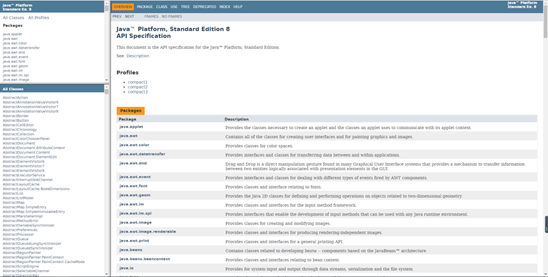
在开发过程中如果遇到疑难问题,除了可以在网络中寻找答案,也可以在 JavaAPI帮助文档(以下简称"JDK文档”)中查找答案。JDK 文档是Oracle公司提供的一整套文档资料,其中包括Java各种技术的详细资料,以及JDK中提供的各种类型的帮助说明。它是Java开发人员必备的、权威的参考资料,就好比字典一样。在开发过程中要养成查阅JDK文档的习惯,到JDK 文档中去寻找答案,寻找解决方案。
3.Java反编译工具
Java程序发布后,只提供.class文件而没有.java文件。若想对某个Java程序进行学习研究,可以通过反编译工具将字节码文件转换为对应的java源文件。
将源文件(.java)转换成字节码文件( .class)的过程称为编译,将字节码文件( .class)转换回源文件( .java)的过程称为反编译。常用的反编译工具有jd、FrontEnd Plus以及XJad等。
XJad具体用法如下:
下载该软件后解压,双击XJad.exe运行程序,将我们要反编译的字节码文件拖入到XJad程序当中即可反编译为.java文件
XJad具体用法如下:
下载该软件后解压,双击XJad.exe运行程序,将我们要反编译的字节码文件拖入到XJad程序当中即可反编译为.java文件

java中三种注释
注释是程序开发人员和程序阅读者之间交流的重要手段,是对代码的解释和说明。
好的注释可以提高软件的可读性,减少软件的维护成本。
Java提供了3种类型的注释:单行注释、多行注释、文档注释。
1. 单行注释
单行注释以 //开头, 后面的内容就是注释。
单行注释指的是只能书写在一行的注释,是最简单的注释类型,用于对代码进行简单的说明。当只有一行内容需要注释时,一般使用单行注释。
在MyEclipse中默认按Ctrl+/ 的快捷键,可以自动产生单行注释。
注意:
单行注释不会被编译
单行注释如果放在代码前面,代码就被注释掉了。
2. 多行注释
多行注释一般用于说明比较复杂的内容,如果复杂的程序逻辑和算法的实现原理等。当有多行内容需要被注释时,一般使用多行注释。
MyEclipse中的快捷键:Ctrl+shift+/
输入/* 按回车键Enter, 将会自动补全多行注释。
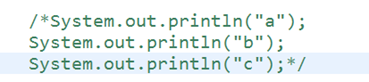
采用“/*...*/”方式,可注释多行代码,其中不允许出现嵌套。如:
3. 文档注释
如果想为程序生成像官方API文档一样的文件,可以在编写代码时,使用文档注释。使用JDK的 javadoc命令,将代码中的文档注释提取出来,可以自动生成html格式的API文档,其风格与官方API帮助文档完全一样,省去了手动编写帮助文档的工作。
文档注释以“/**”开头,以“*/”结尾。每个注释包含一些描述性的文本及若干个文档注释的标签。
文档注释标签一般以“@”为前缀,常用的文档注释标签如下表所示。

例如:
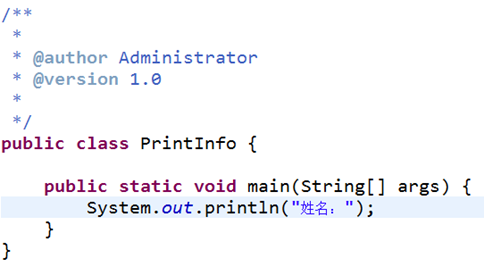
java代码书写规范
public class HelloJava {
public static void main(String[] args) {
System.out.println("欢迎来到北大青鸟五道口校区!");
}
}

 浙公网安备 33010602011771号