使用git命令将本地文件上传到github仓库
第一步 初始化git
将本地文件上传到github需要安装git:复制并打开网址https://www.git-scm.com.之后点击Downloads即可找到对应版本进行git的下载。
Windows 用户应选择:
- 从 Windows 命令提示符处使用 Git或右键文件直接打开git
- 签出 Windows 样式、提交 UNIX 样式的行尾
- 将快捷方式添加到桌面
安装完成git之后,进入你需要上传的目录,右键选择 Git Bash Here,目的是可以直接对当前文件进行初始化,无需再输入cd寻找目录。
打开命令行之后输入git初始化命令:git init
输入完成之后可以看到文件目录下多了一个隐藏文件 .git
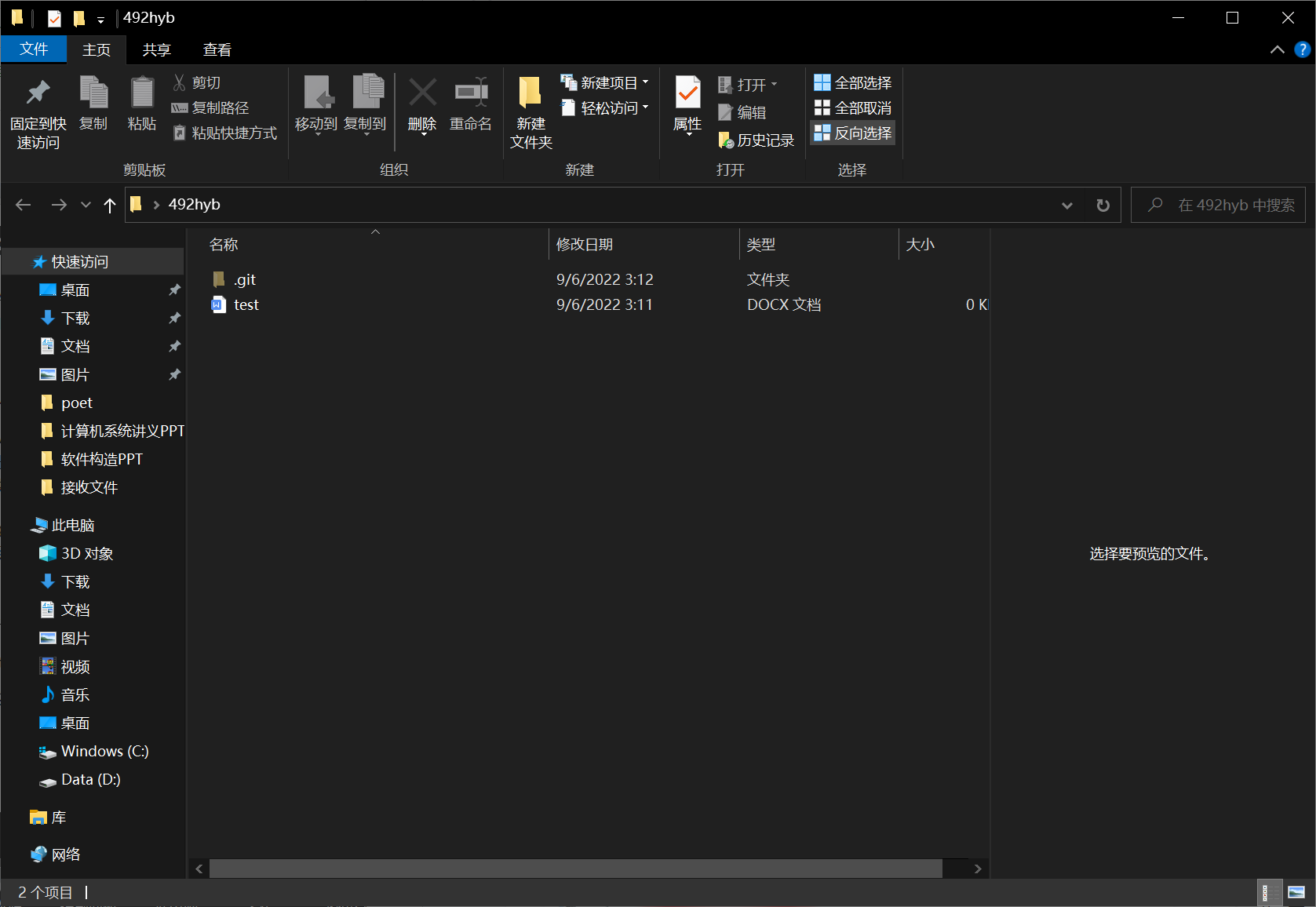
第二步 将本地项目工作区的所有文件添加到暂存区
执行命令:git add .
小数点“.”,意为添加该文件夹下的所有文件,也可将“.”换成具体文件名。
第三步 将暂存区的文件提交到本地仓库
执行命令:git commit -m "注释"
注释的作用是对此次提交的文件进行标注,可以不加。
第四步 将本地仓库关联到github上
首先在已创建的github仓库中找到自己的个人仓库地址
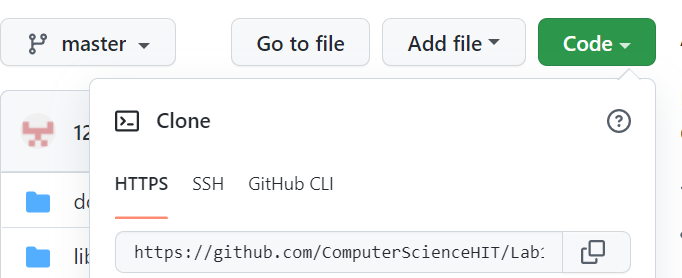
之后执行命令:git remote add origin 仓库地址
执行此命令时如果出现 fatal:remote oringin already exists
解决方法如下:
1. 先输入$ git remote rm origin(删除关联的origin的远程库)
2. 再输入$ git remote add origin 仓库地址
3. 如果输入$ git remote rm origin 还是报错的话,error: Could not remove config section 'remote.origin'. 我们需要修改gitconfig文件的内容
4. 找到你的github的安装路径
5. 找到一个名为gitconfig的文件,打开它把里面的[remote "origin"]那一行删掉即可
第五步 将文件由本地仓库上传到github远程仓库
5.1 获取远程仓库与本地同步合并
如果远程仓库不为空则执行命令:git pull --rebase origin master
也可在仓库中直接创建文件README.md
5.2 把当前分支master推送到远程
执行命令:git push -u origin master
执行此命令之后输入用户名和密码,如果无错误即上传成功。
提示:master分支是github默认的分支。如果你的本地分支不是master,将5.1 和5.2 的两个命令中master替换为本地分支即可。
第六步 上传成功
打开自己的个人仓库可以看到文件已在远程仓库中!

 浙公网安备 33010602011771号