
L001-Vmware安装CentOS 7.8.2003
1.实验环境
Vmware Workstation Pro 12
CentOS 7.8.2003(下载地址)http://mirrors.aliyun.com/centos/7.8.2003/isos/x86_64/
2.虚拟机配置过程
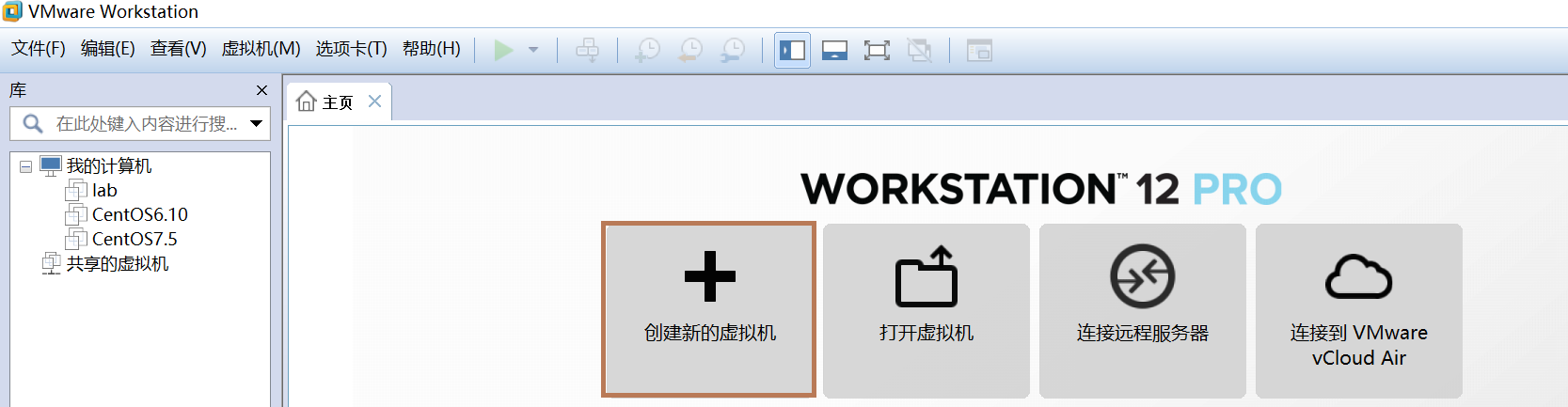
2.1 打开vmware,点击 创建新的虚拟
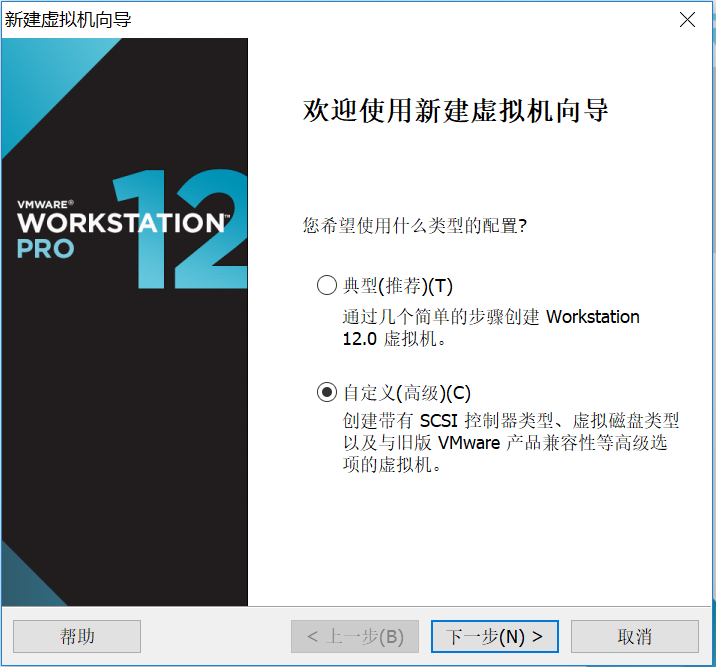
2.2 选择自定义配置,点击下一步
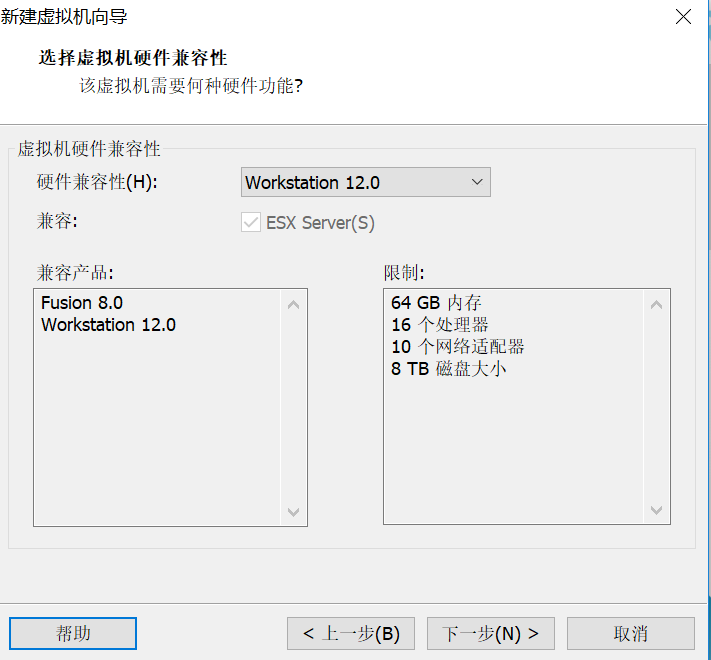
2.3 点击"下一步"
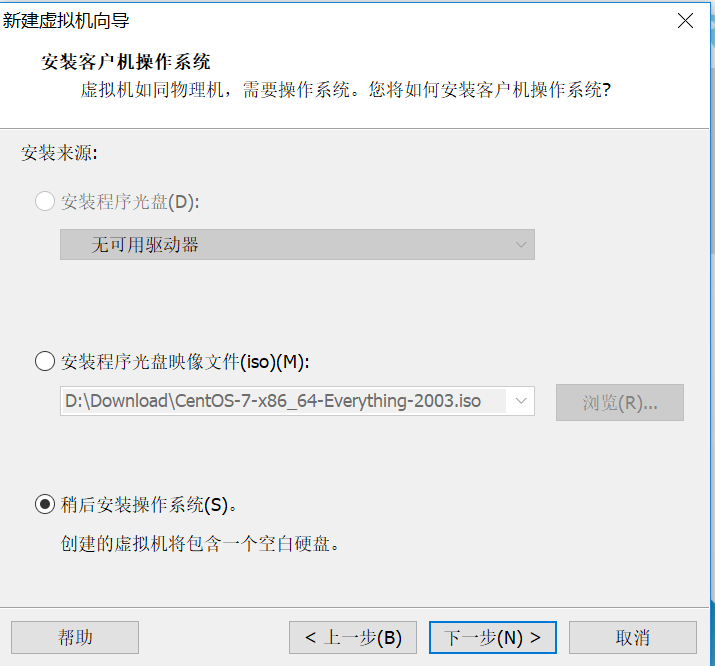
2.4选择"稍后安装操作系统(S)",点击"下一步"
2.5 客户机操作系统选择Linux,版本选择CentOS 64位,点击"下一步"
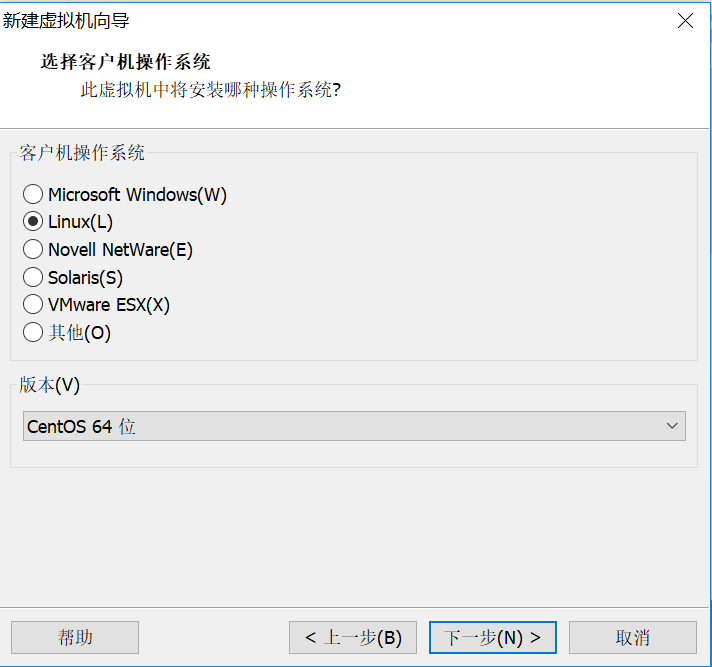
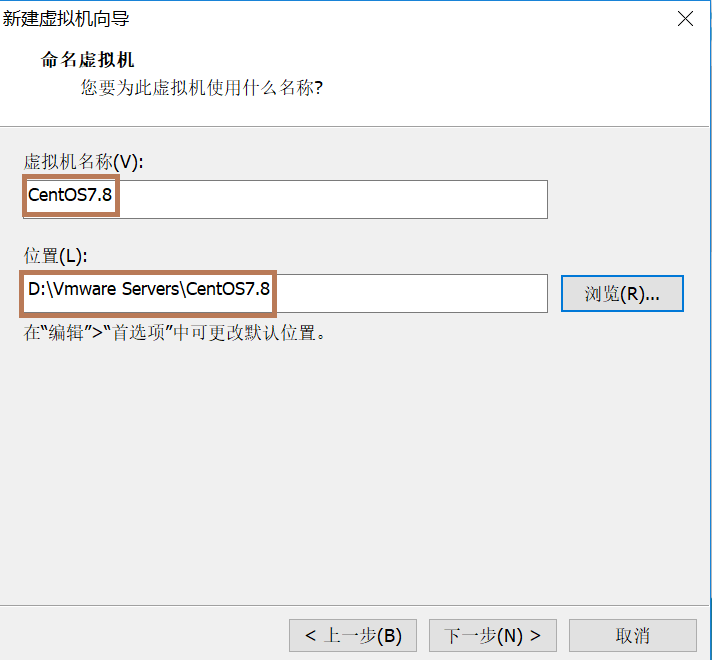
2.6自定义虚拟机名称和存储路径
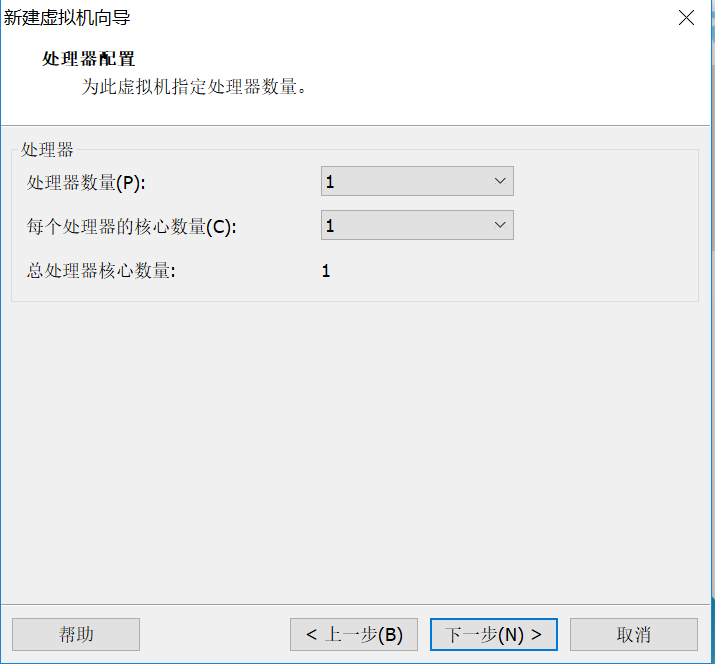
2.7 配置处理器
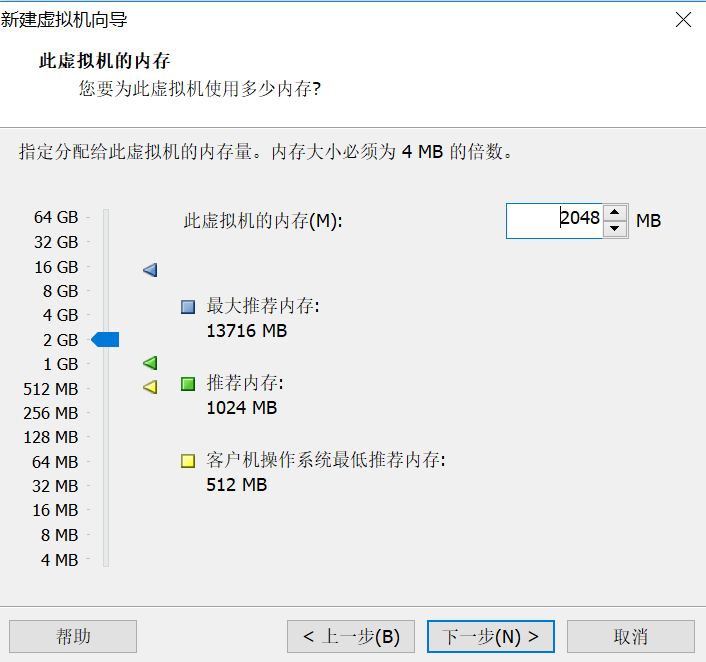
2.8 配置虚拟机内存
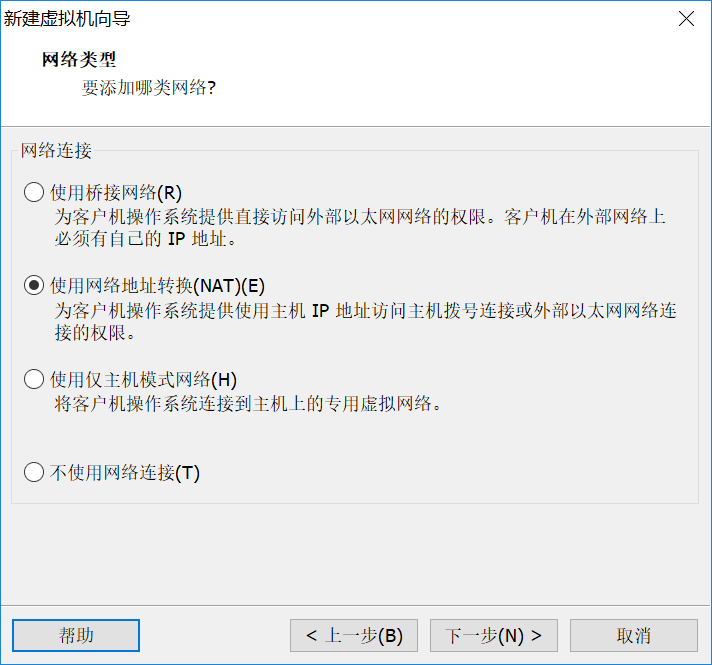
2.9 网络配置
如果要连接互联网,可以选择NAT模式;如果只是本地使用,选择仅主机模式
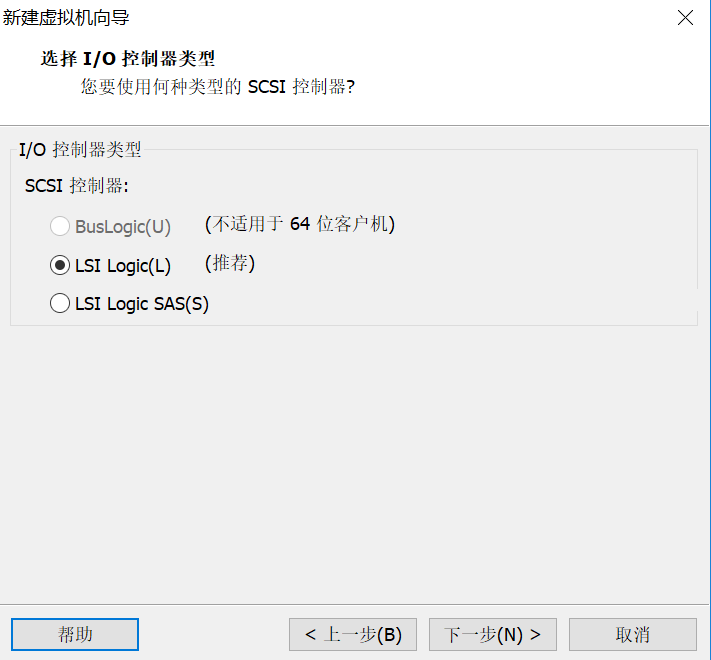
2.10 配置I/O控制器
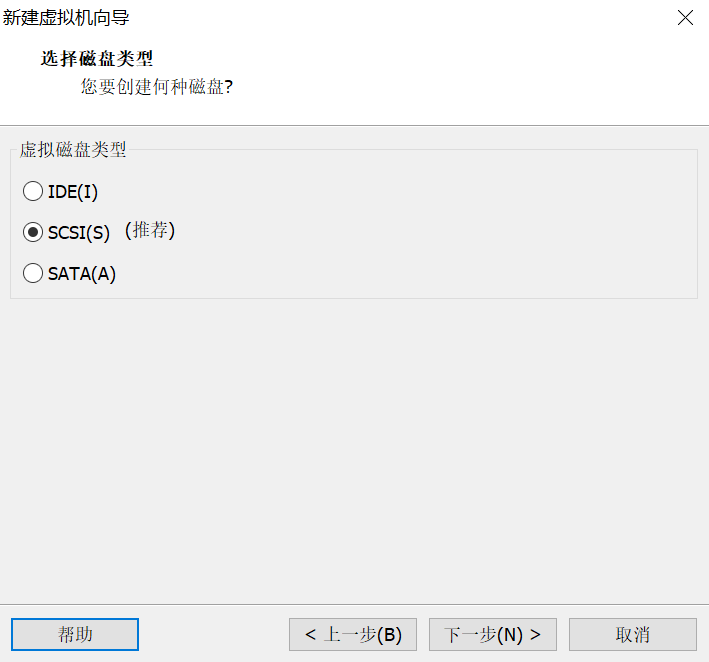
2.11 配置磁盘类型
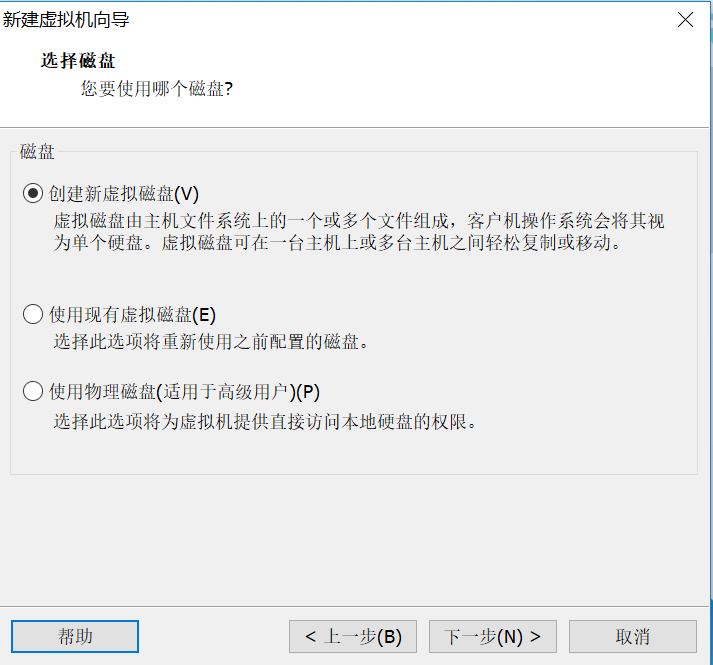
2.12 创建磁盘
2.13 指定磁盘大小
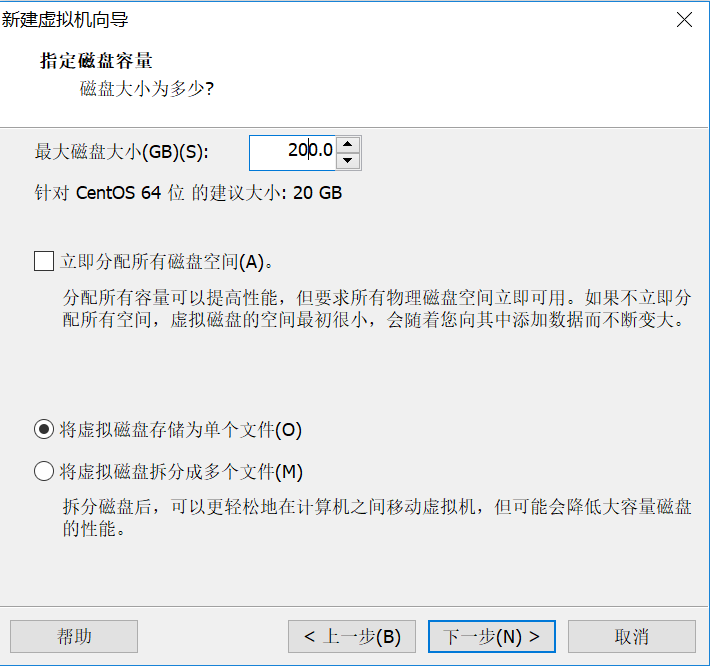
2.14 点击"下一步"
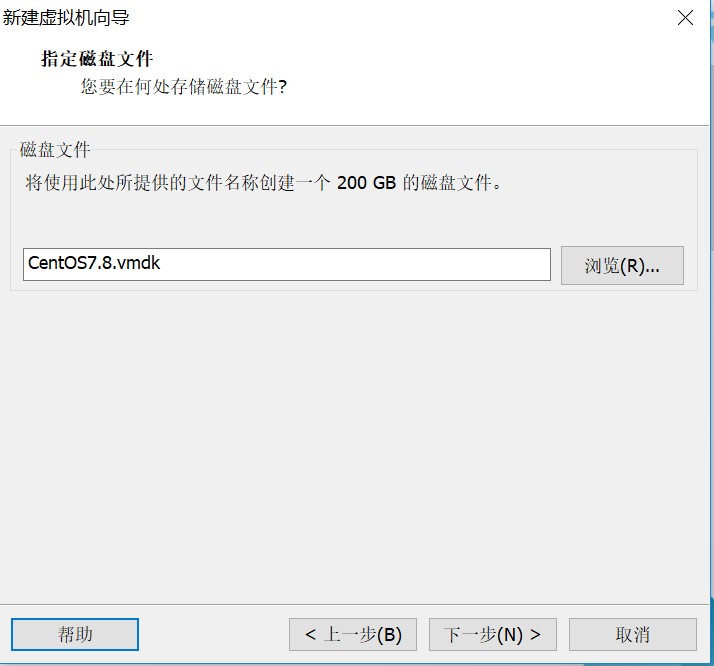
2.15 点击"完成"
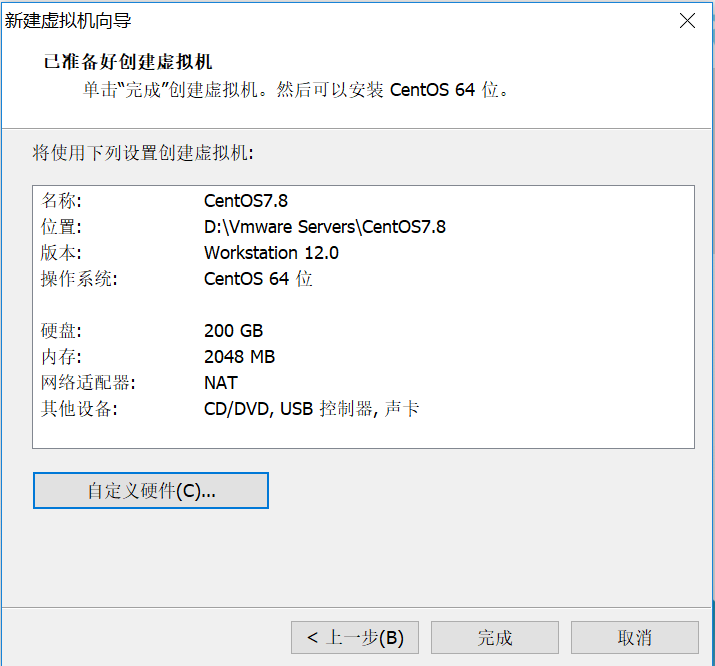
3.安装过程
3.1 选中已创建好的虚拟机,使用下载的镜像文件
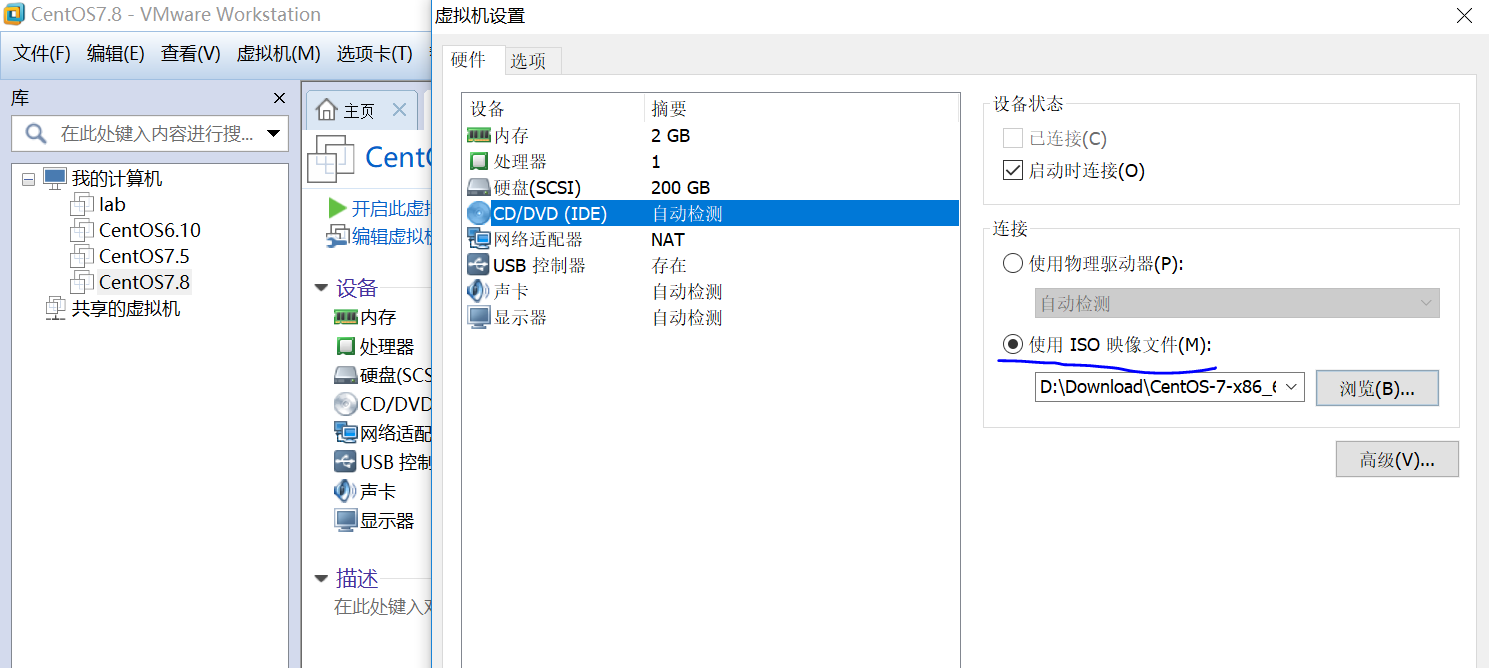
3.2 进入引导界面,选择Install CentOS 7
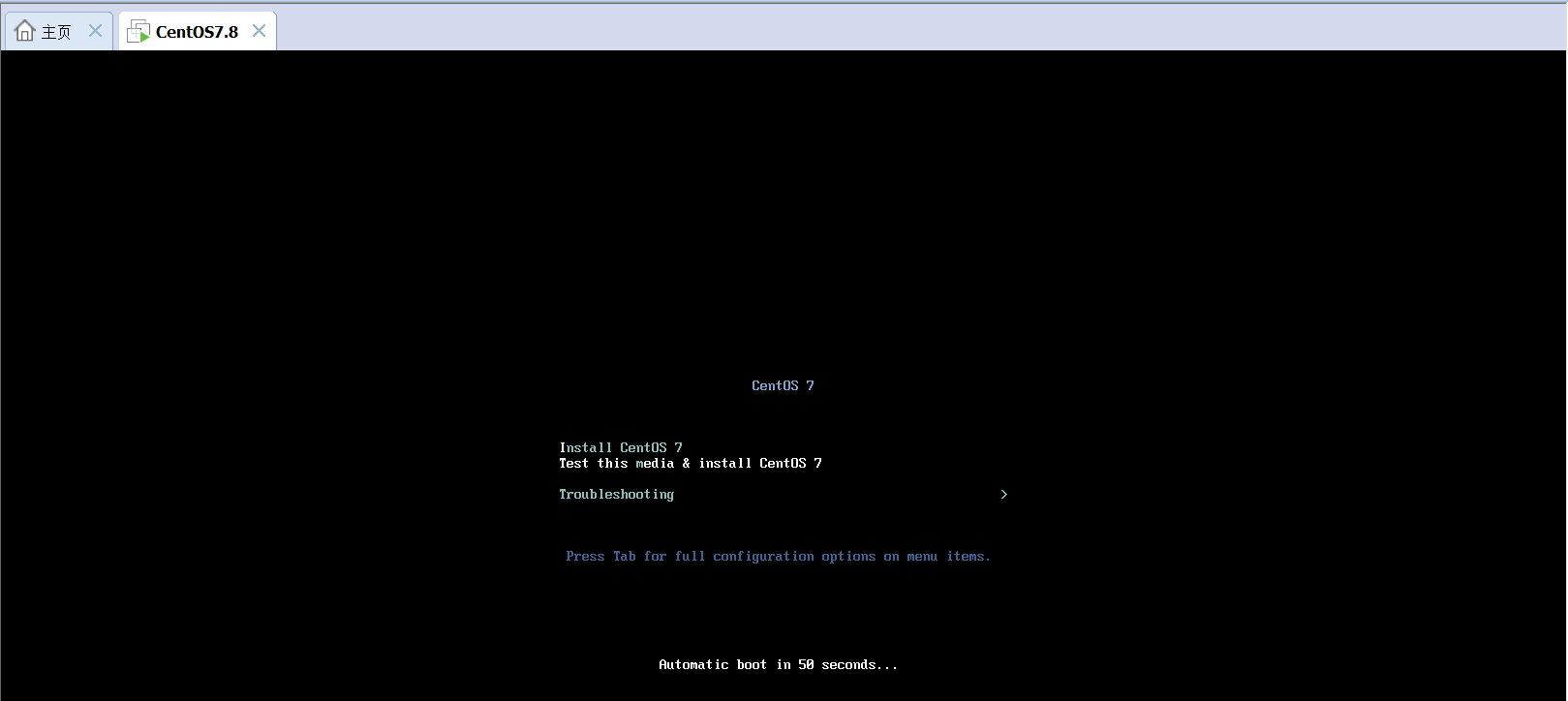
3.3 选择系统语言
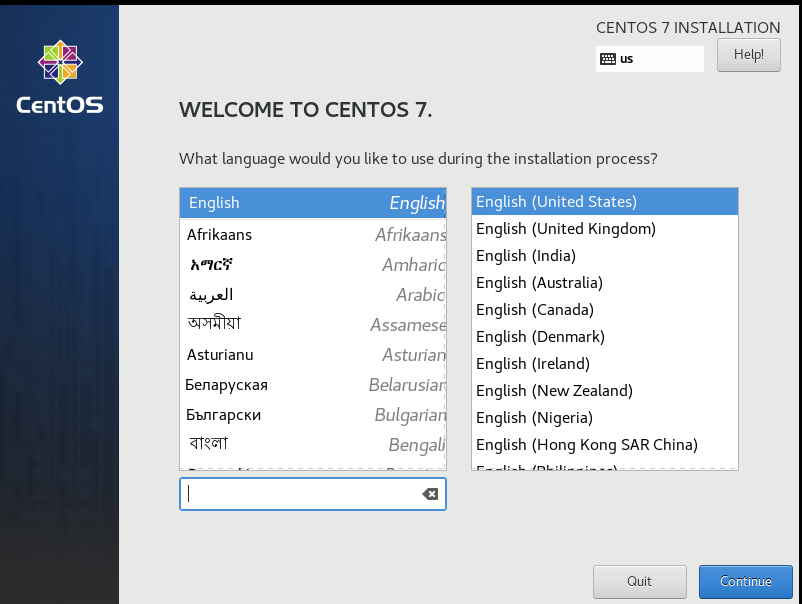
3.4 选择日期和时区

3.5 我定义划分磁盘
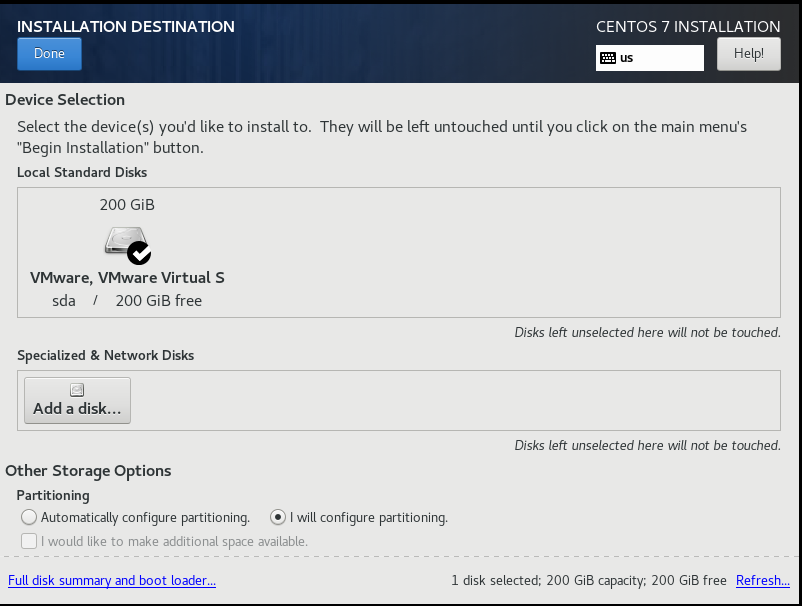
3.6 划分磁盘
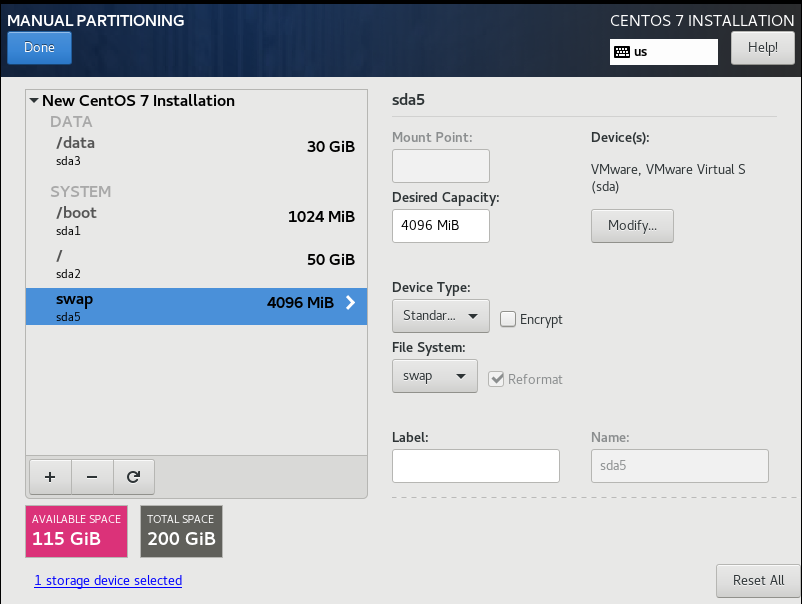
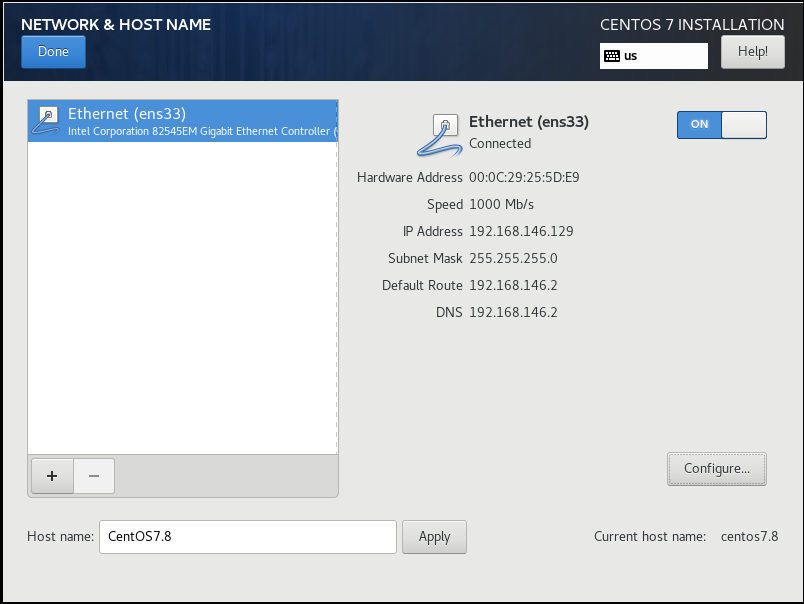
3.7 激活网卡
3.8 开始安装

 浙公网安备 33010602011771号