
如何在Vmware上给虚拟机配置网络(NAT模式)
虚拟机连接网络的方式这里采用NAT
-
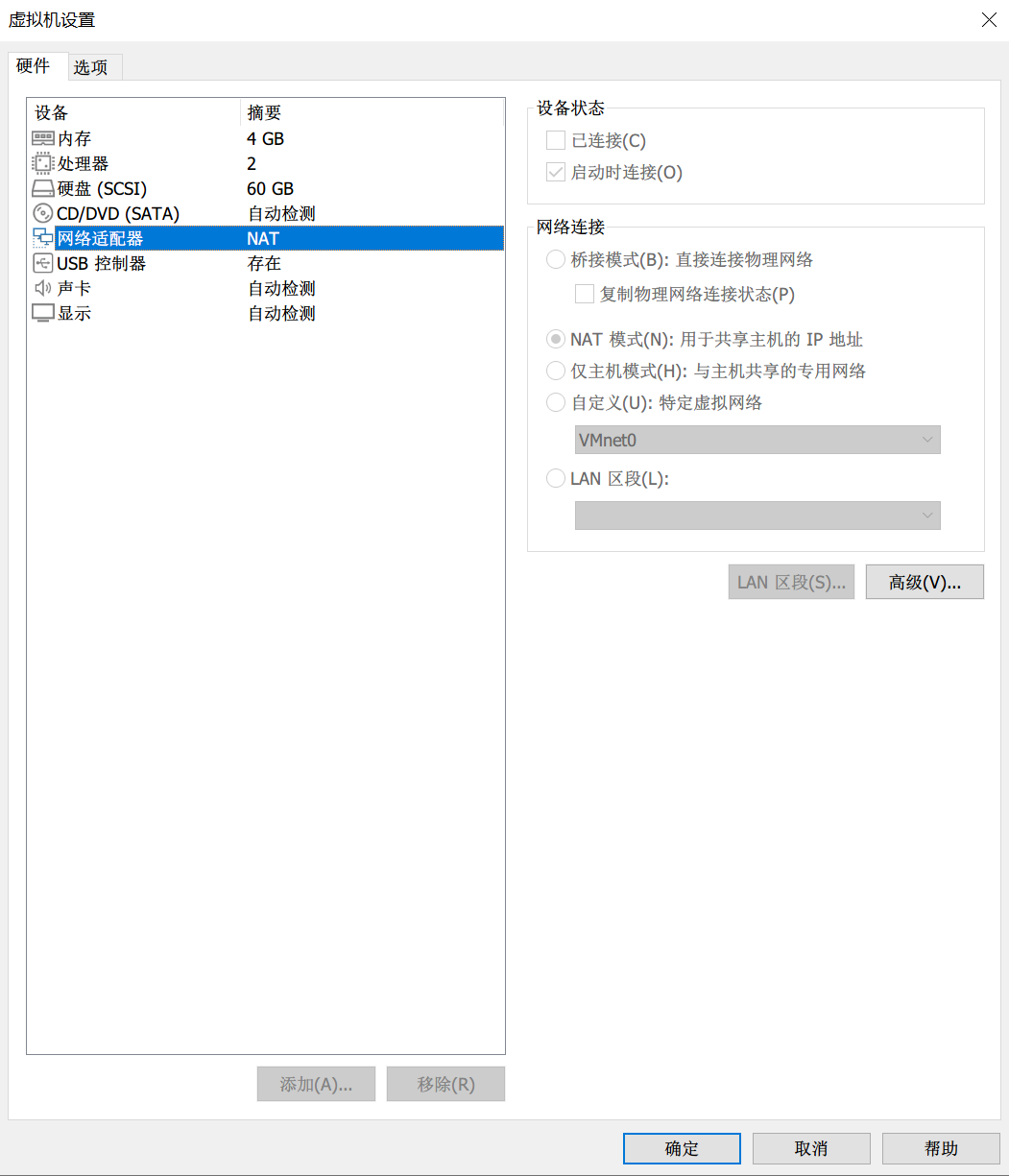
进入虚拟机设置,选择网络适配器,直接选择NAT模式或自定义中的VMnet8(NAT模式)。如图
![1]()
-
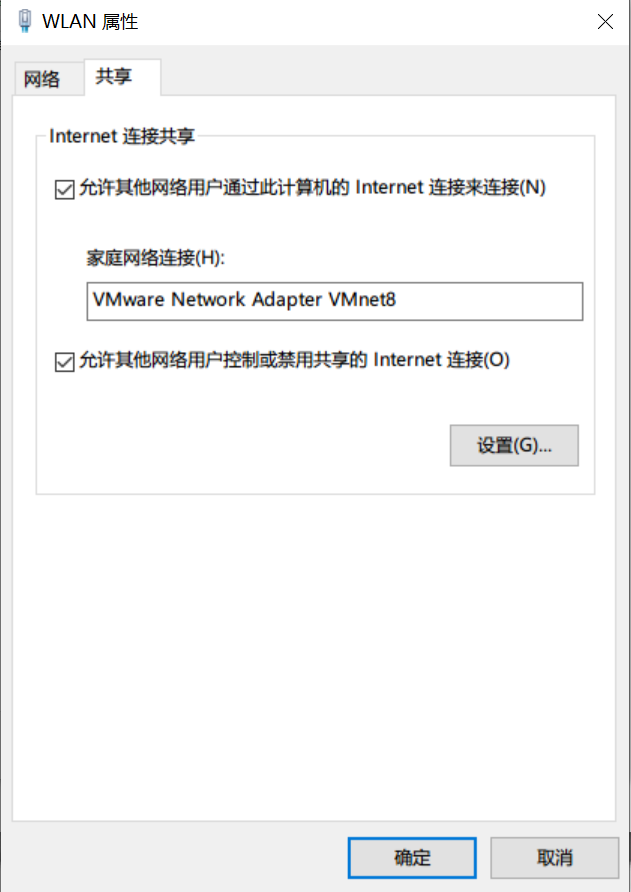
进入适配器选项,进入自己正在使用的网络的属性,在“共享”菜单栏下勾选“允许其他网络用户通过此计算机的Internet连接来连接”,并选择VMnet8,点击确定。如图
![2]()
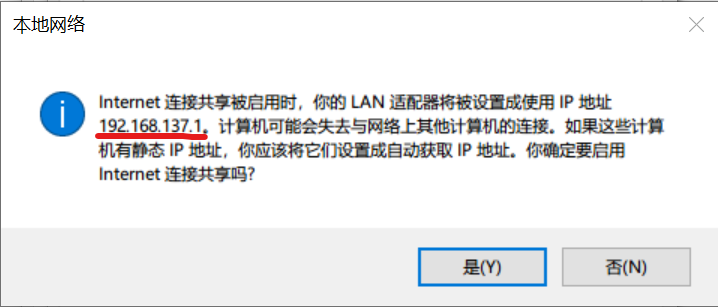
此时会弹窗要求再次确认,记下来出现的IP地址,如果记下来的话,第三步就可以跳了。如图
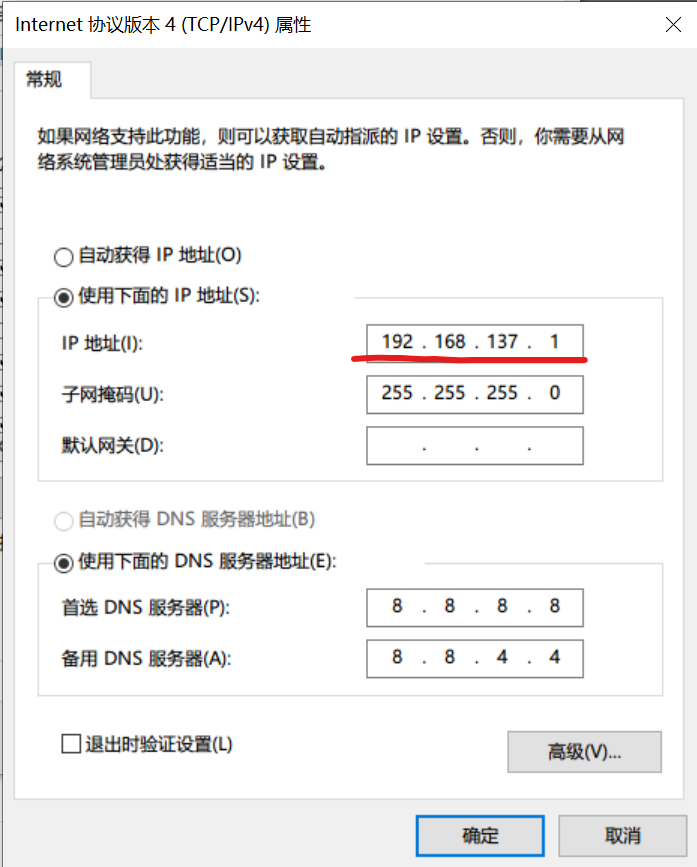
3.进入VMnet8的属性,查看Internet 协议版本4(TCP/IPv4)的属性,记下来该配置的IP地址。如图
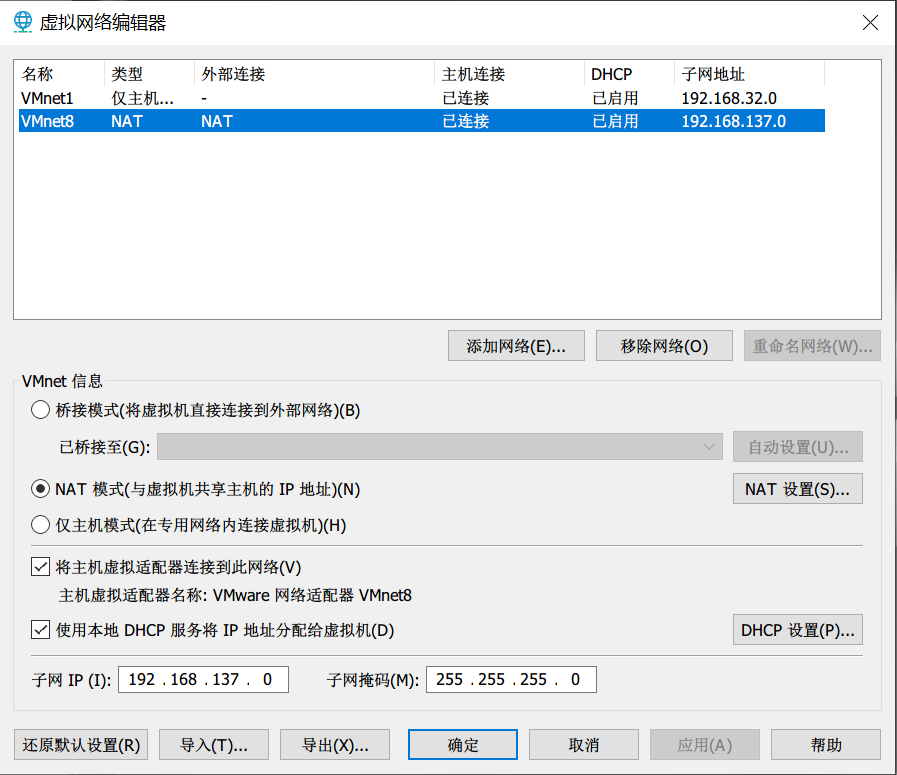
4.进入Vmware的虚拟网络编辑器,修改VMnet8的子网地址为刚才记下来的IP地址,但最后一段要改成0,在这里为192.168.137.0。如图
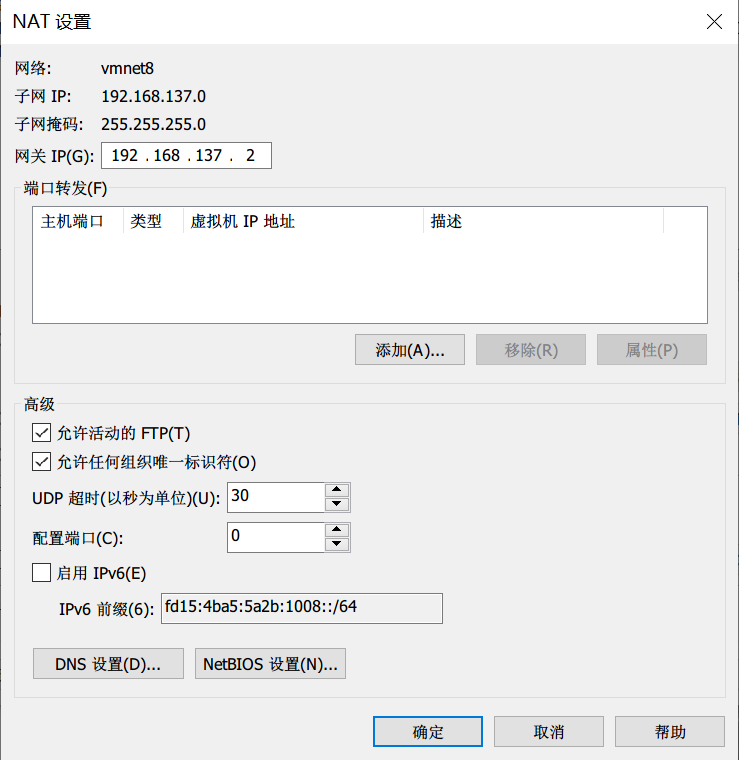
5.进入VMnet8的NAT设置,修改网关IP为记下来的IP地址,但最后一段要改成2,在这里为192.168.137.2。如图
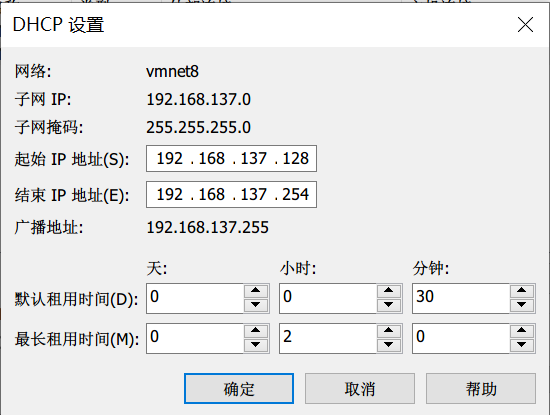
6.进入VMnet8的DHCP设置,修改起始、终止IP地址为记下来的IP地址,但最后一段要改成128、254,在这里为192.168.137.128、192.168.137.254,最后点击应用、确定以保存修改。如图
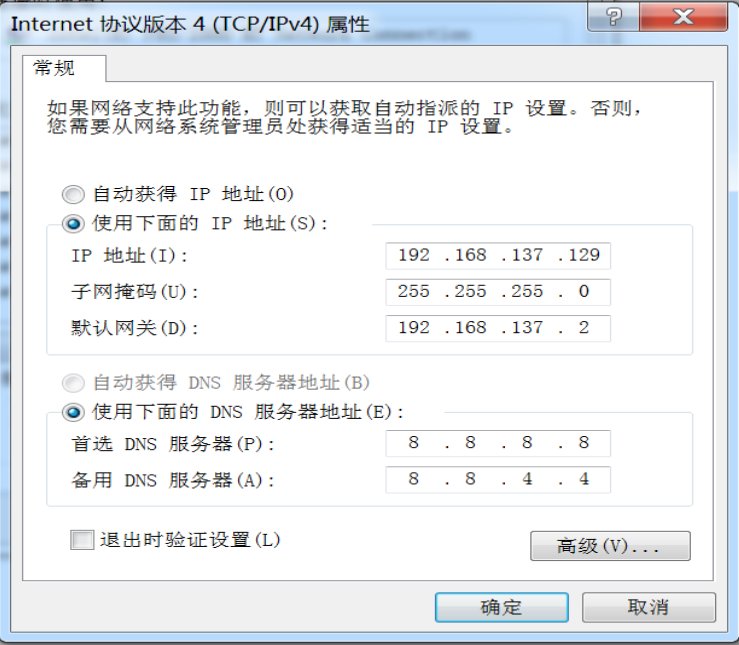
7.进入虚拟机修改网络的IP地址为记下来的IP地址,但最后一段需要在128-254的范围内;子网掩码为255.255.255.0;默认网关为记下来的IP地址,但最后一段为2。下图以win7为例。

 浙公网安备 33010602011771号