
腾讯云1Panel安装OpenClaw配置QQ机器人
本文章第一时间发布于我的博客
创建qq机器人
-
使用QQ进行扫码登录
-
登录成功后,点击创建机器人
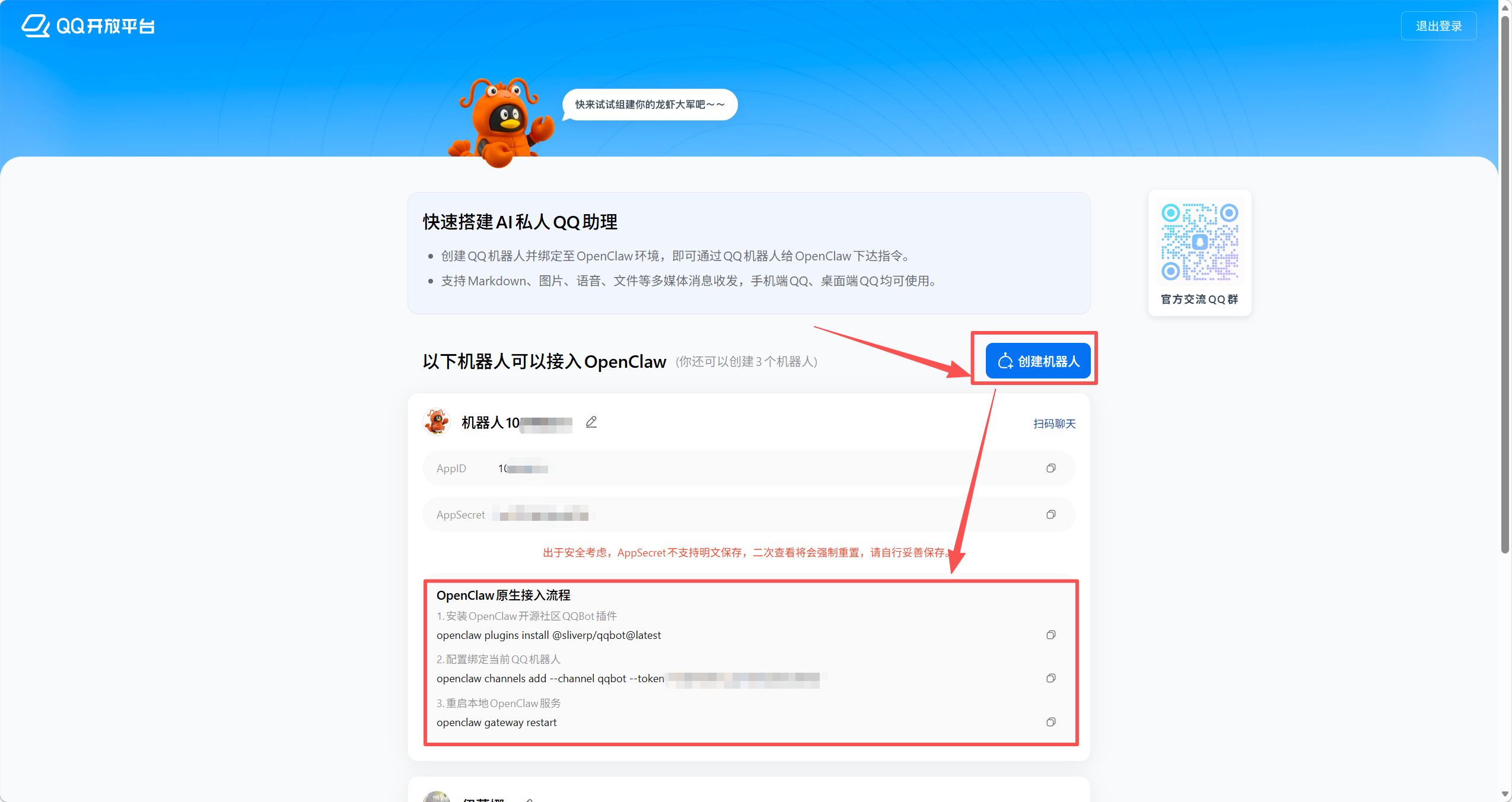
- 将原生接入流程中的命令保存下来,尤其是id和token
- 可以先
扫码聊天添加机器人
使用腾讯云安装1Panel
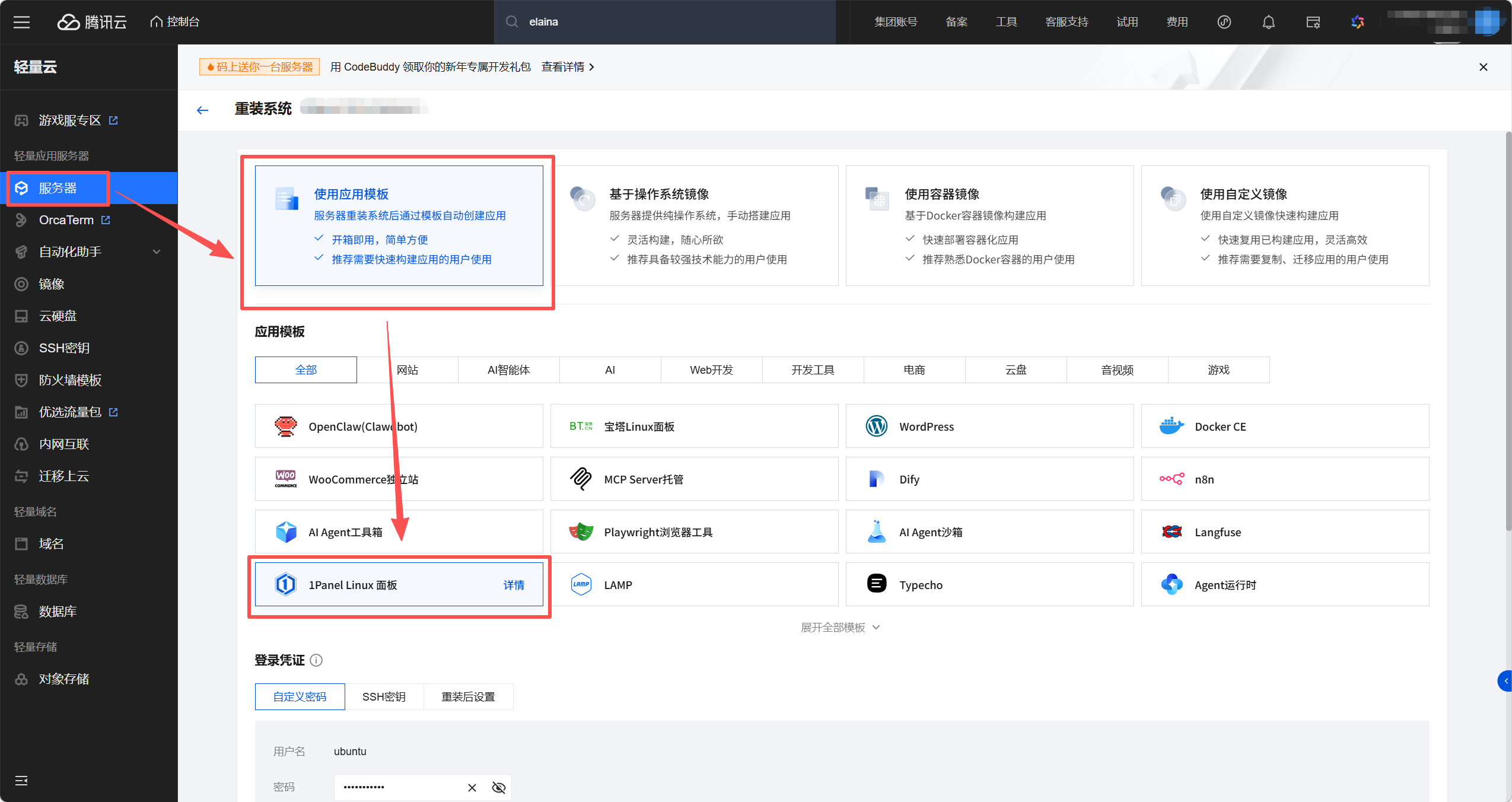
- 点击腾讯云服务器,选择
使用模版应用使用1Panel Linux面板创建服务器
- 点击
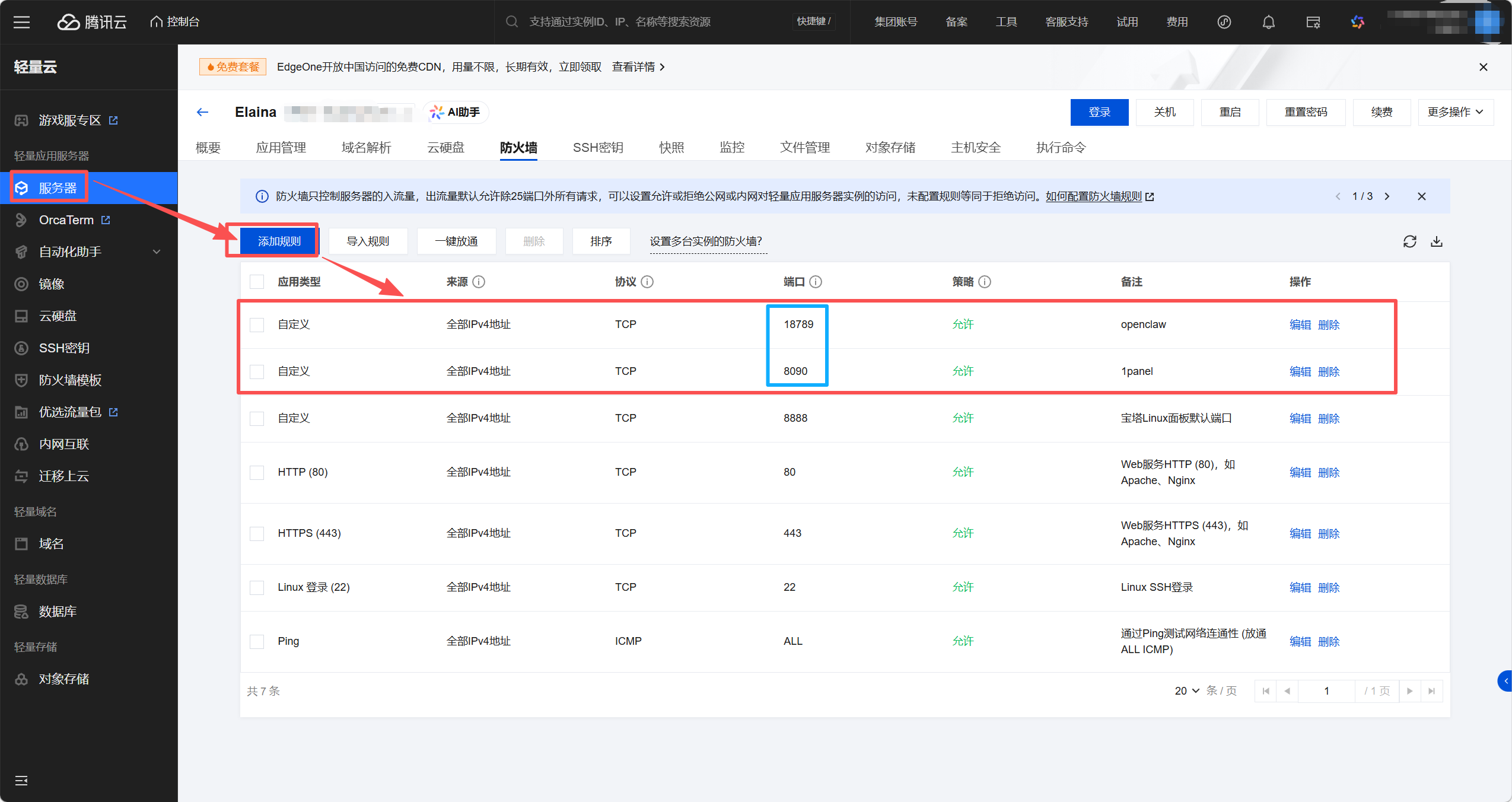
防火墙,添加规则,允许TCP端口18789和8090,分别为openclaw和1Panel的端口
- 点击
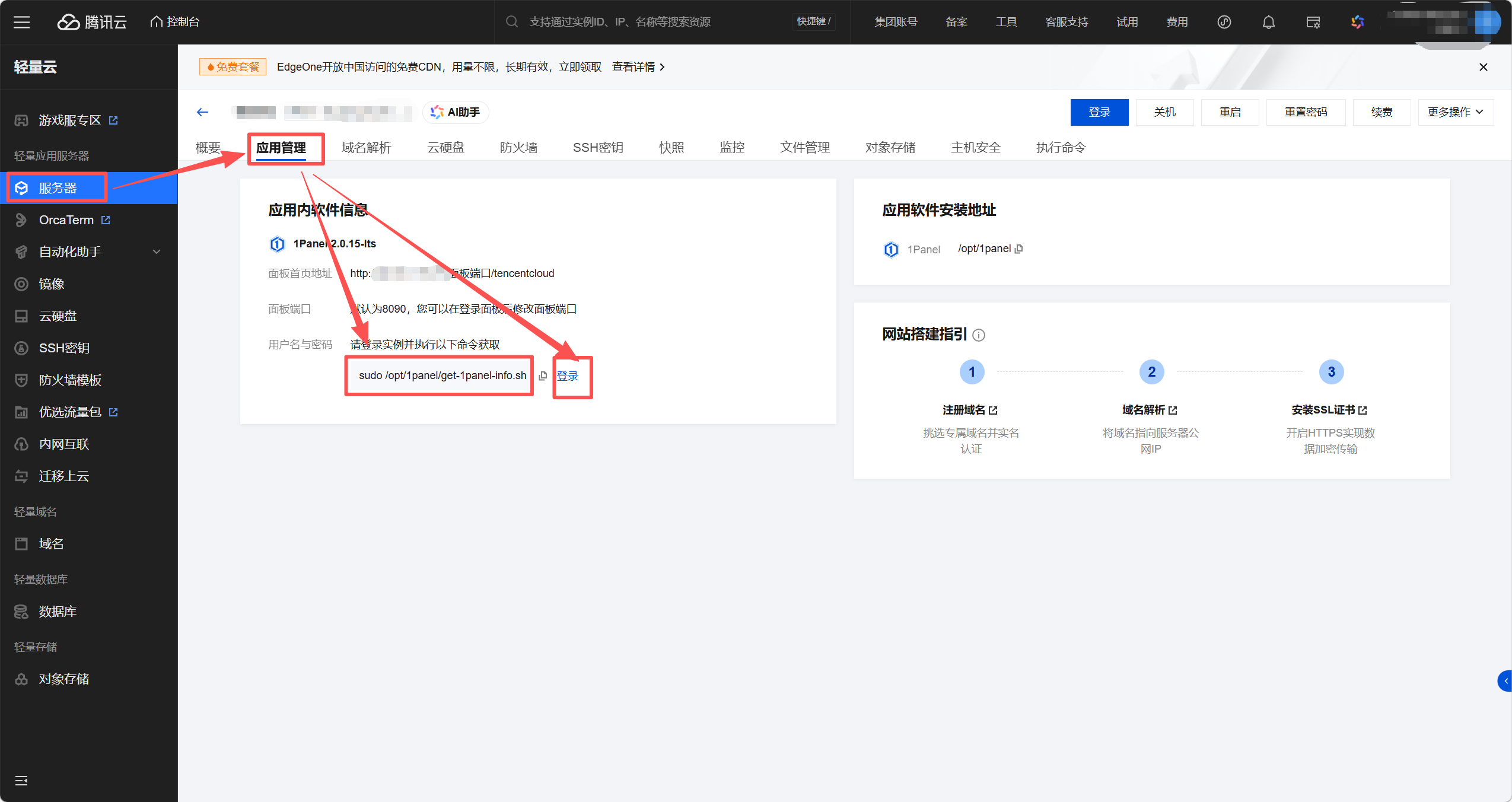
应用管理,复制sudo /opt/1panel/get-1panel-info.sh再点击登录,获取默认账号和密码登录1Panel
安装OpenClaw
-
登录1Panel后,点击
应用商店,点击全部->OpenClaw,点击安装 -
将模型提供商改成
模型提供商,模型改成deepseek/deepseek-chat,然后输入api密钥后点击确认,等待安装完成
- 可以选择
高级设置-外部端口访问
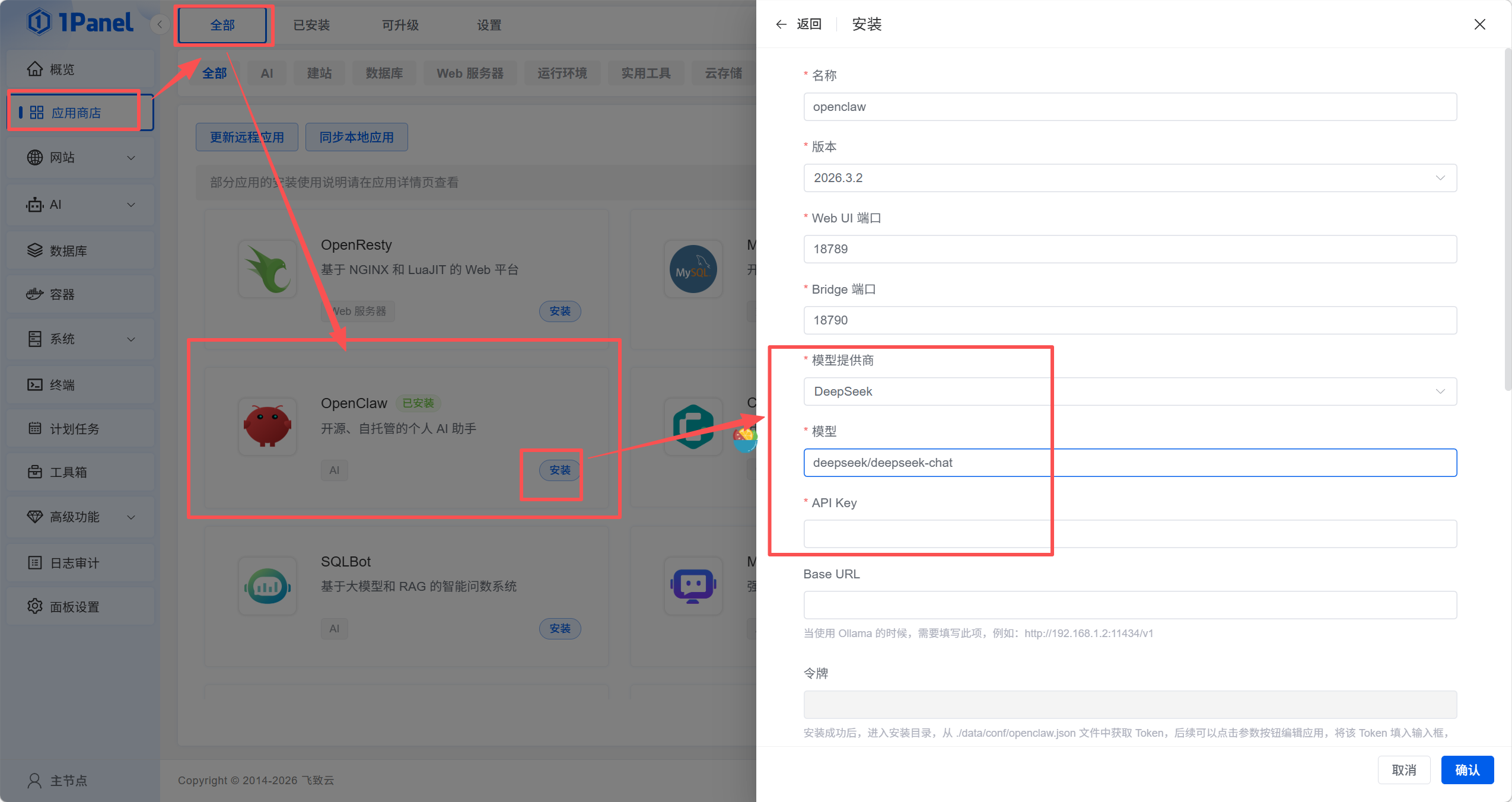
配置OpenClaw
-
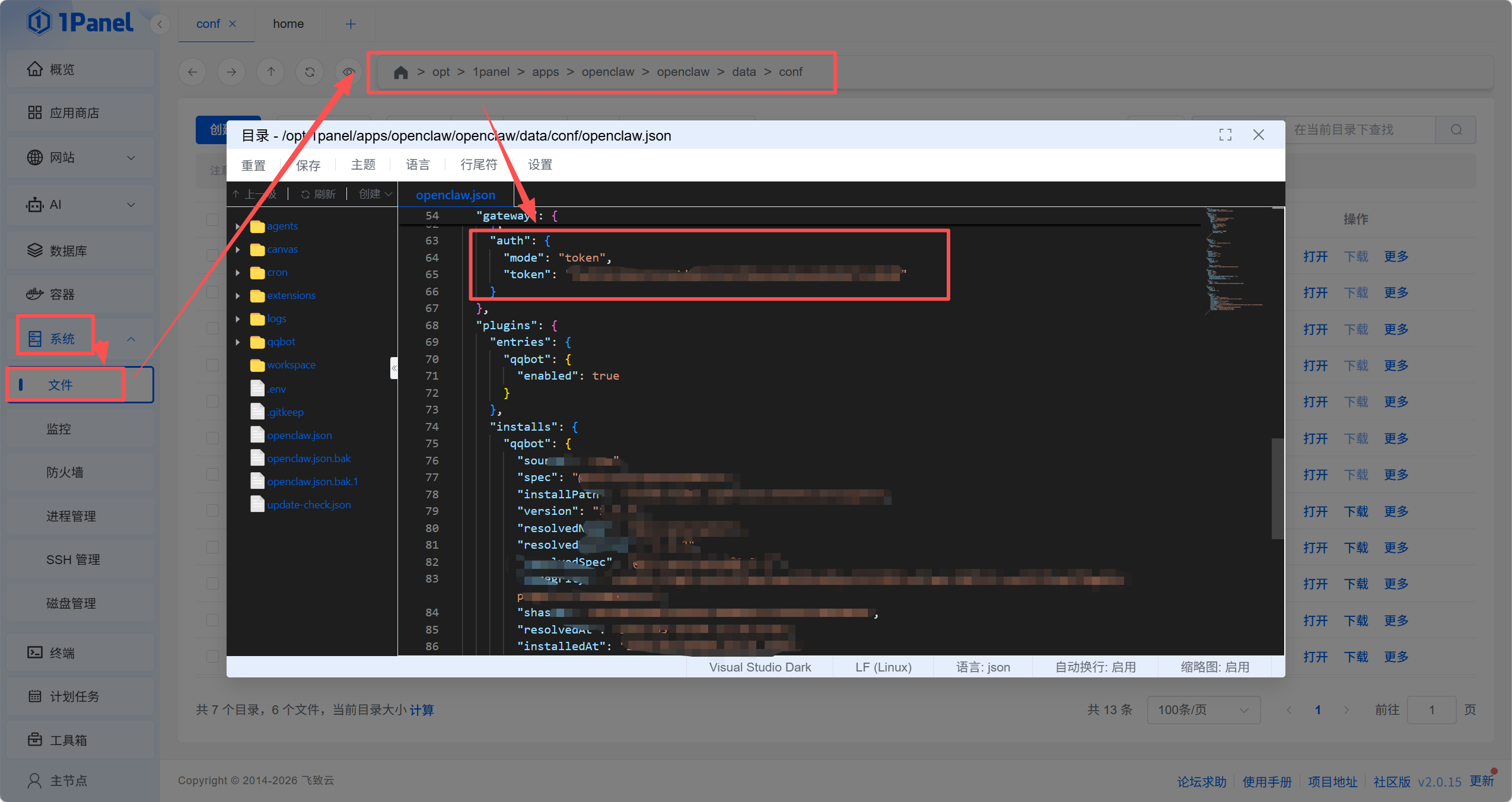
点击
系统->文件,找到并打开data/config/openclaw.json -
复制其中的token字段
"auth": {
      "mode": "token",
      "token": "ciallo"
    }
- 为openclaw添加令牌:点击
应用商店->已安装->OpenClaw->参数->编辑->令牌->输入 token->点击确认
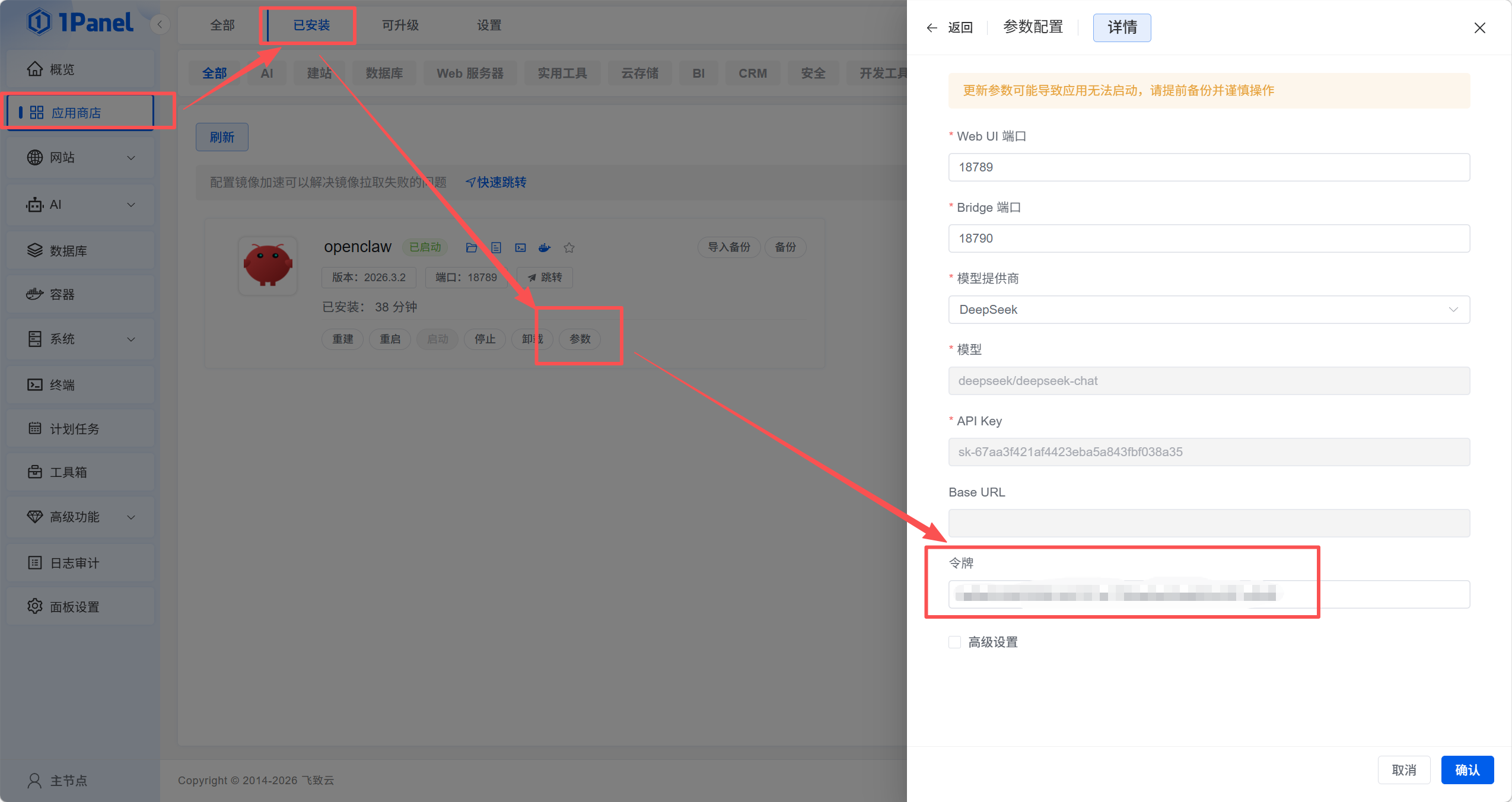
- 后续可以通过
http://服务器IP:18789?token=ciallo进行访问面板
配置QQ机器人
-
点击终端 先输入docker ps获取openclaw容器名称
-
输入
docker exec -it openclaw-container-name sh进入容器
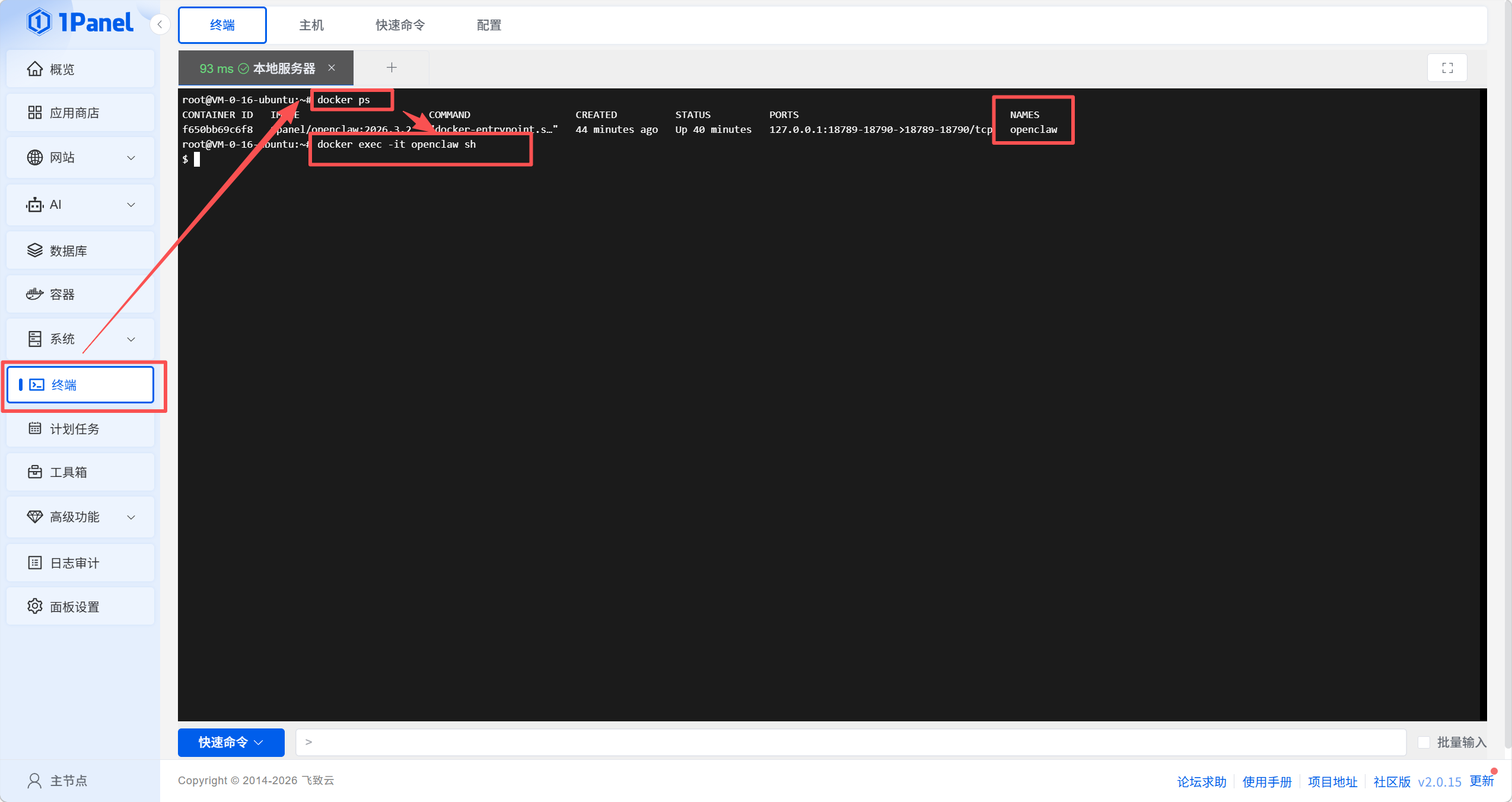
- 输入创建qq机器人时的命令
openclaw plugins install @sliverp/qqbot@latest

openclaw channels add --channel qqbot --token "id:token"

openclaw gateway restart
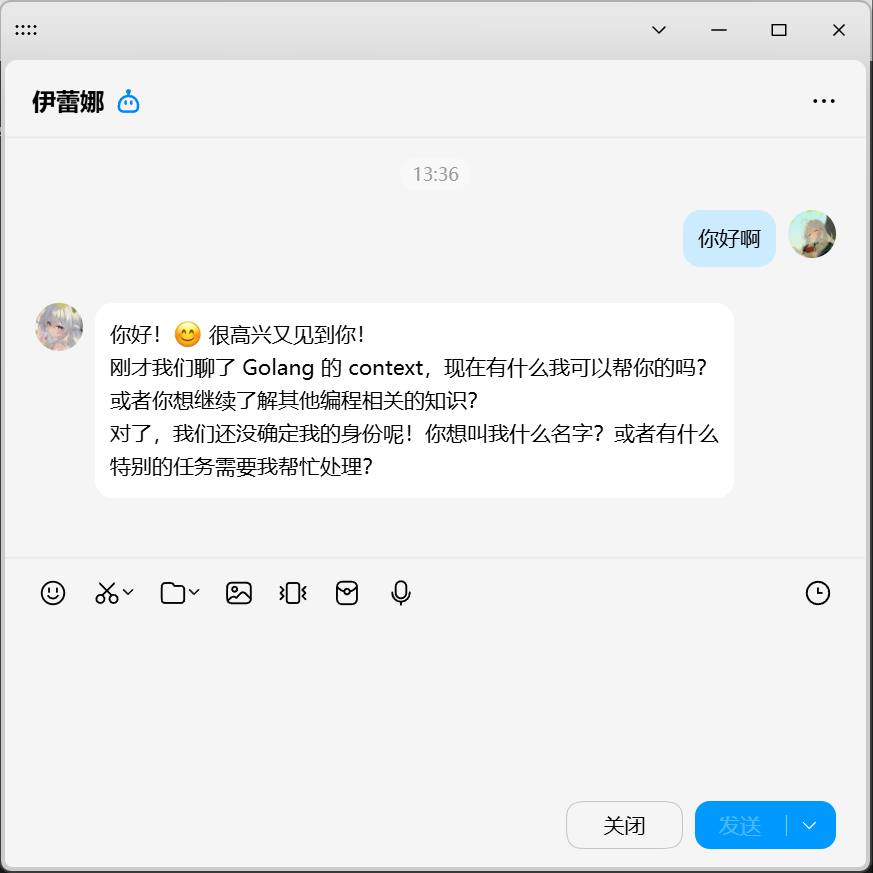
- 重启即可开始聊天

 浙公网安备 33010602011771号