
EWSTM8的安装与注册
本教程是在参考某位前辈的安装教程下,结合自己安装的实际情况所写。前辈安装的版本是V3.10,我安装的是V3.11,所以在安装和注册上与V3.10的顺序有一点点的不同,但 95% 的流程是一样的。有需要的朋友可以参考一下。
2021年05月01日
温馨提示:在安装软件前,建议先浏览一遍安装教程,了解某些安装步骤。
目录
EWSTM8,即 IAR for STM8,全称为 IAR Embedded Workbench for STM8,它是 IAR ARM 嵌入式工作台之一,用于开发 STM8。IAR 有多个不同名的版本,对应不同的开发对象。
EWSTM8最新版本为V3.11(2021-05-01),它支持所有的 STM8 系列芯片,具体可以到 IAR 官网查看。(网址在下面)
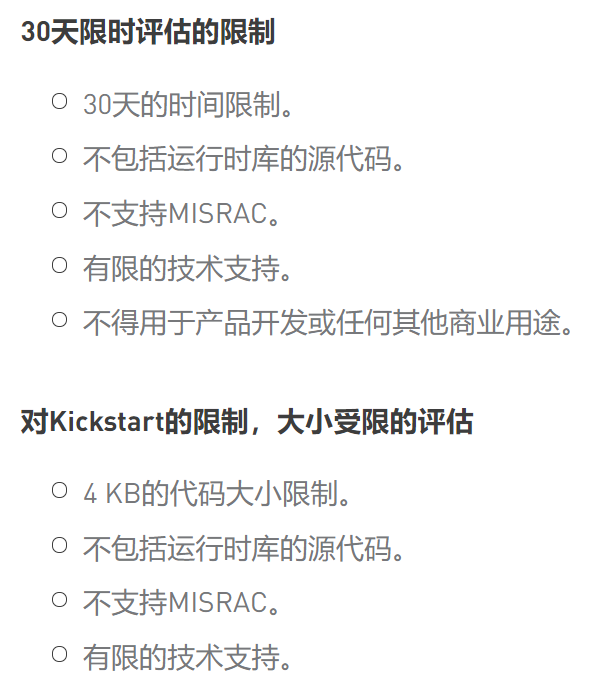
EWSTM8有免费试用版,但只有 30 天试用,且部分功能不支持。
2. 软件官网:https://www.iar.com/products/#/search?tab=devices
到官方网站下载。但一般外国人的网站访问比较慢,下载软件还得注册账号。
链接:https://pan.baidu.com/s/1TFRTj-5igqD3RhVPspHfZw
提取码:1iix
失效的话可以直接加网盘好友(需说明来源与来意)
5. 安装环境:Win10家庭版(Win10专业版、Win7、WinXP等可参考)
(1) 关闭电脑的杀毒软件。有好点的杀毒软件会给你个弹窗提示阻止,不友好的杀毒软件直接拦截某些权限不显示弹窗告知你。但那些权限是软件必须要有的,不然在使用该软件时某些操作就会发生错误。
(2) 如下图,双击EWSTM8安装包。

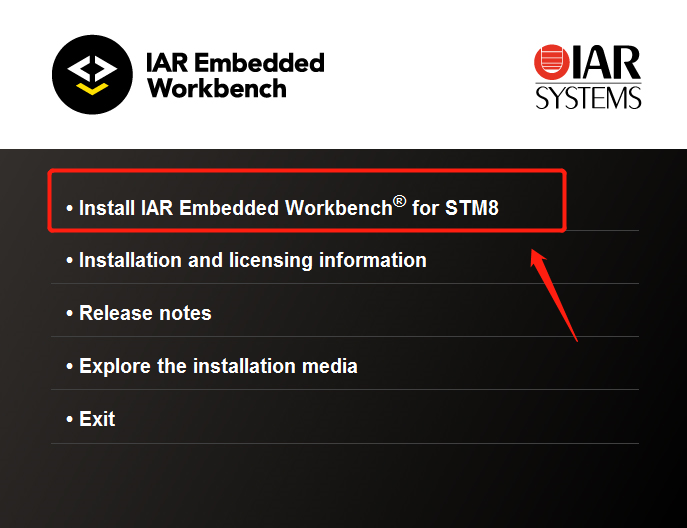
(3) 如下图,点击方框进行选择安装。
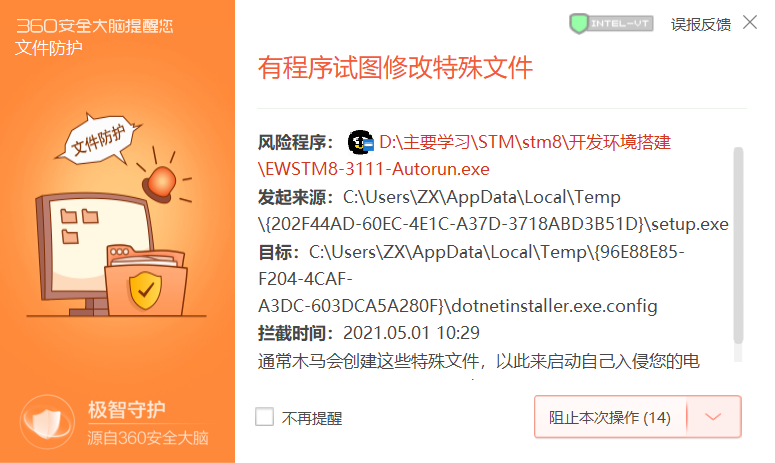
(4) 选择允许此次操作(如下图)。这是由于在安装前我没有关闭杀毒软件导致的。如果提前关闭了杀毒软件的朋友,可忽略这一步,直接看第 (5) 步。
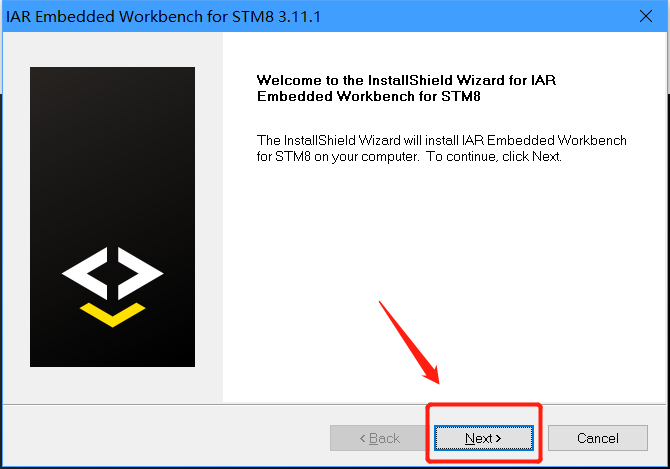
(5) 如下图,点击 next 。
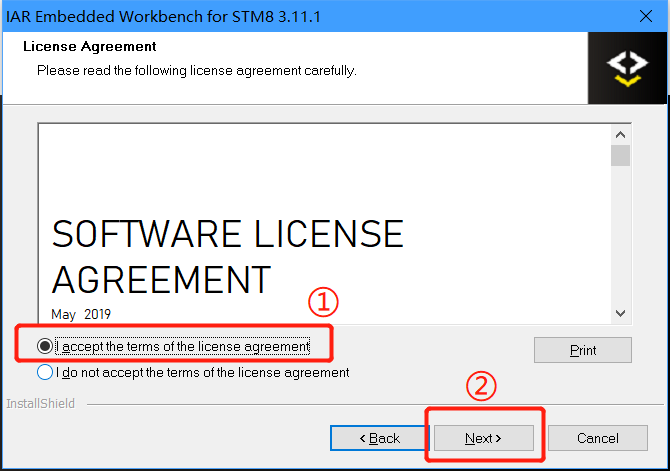
(6) 选择接收许可,点击 next 。如下图:
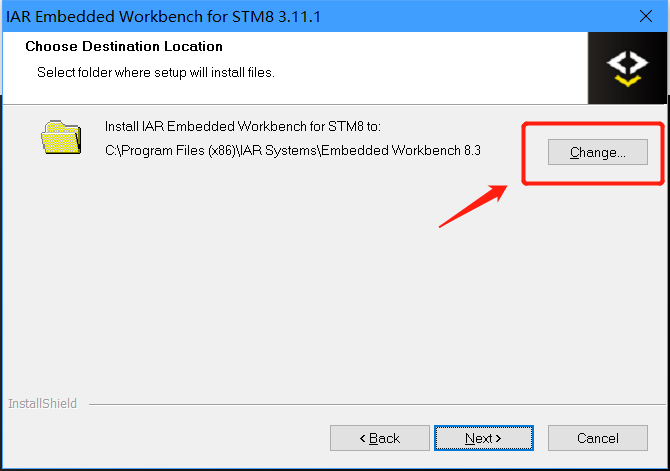
(7) 选择安装路径。建议安装在 C 盘之外的盘,我安装在 D 盘,因为我就只有 D 盘可选(捂脸),然后点击 next 。如下图:
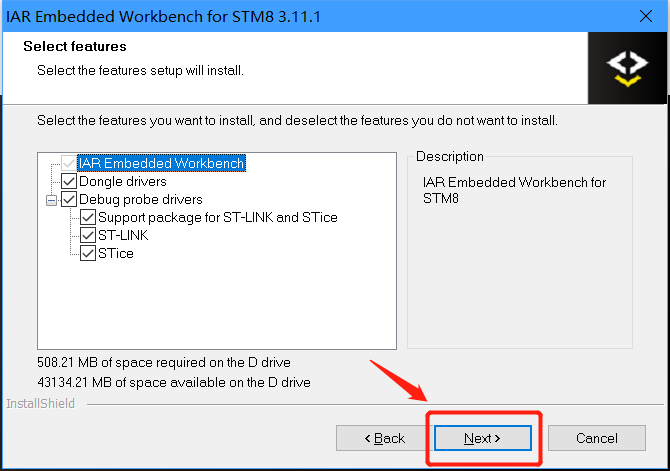
(8) 如下图,选择需要安装的驱动。下图我只点击 next ,没有改动过其他的,第一个复选框已被电脑限制,无法自己选择的,所以默认电脑选择的吧。
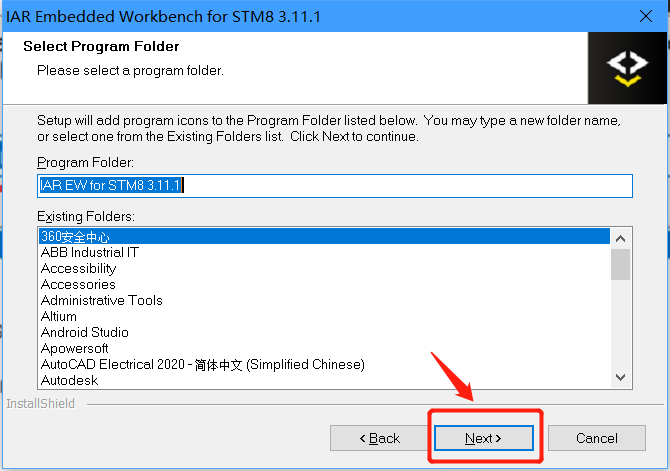
(9) 如下图,点击 next 。一般不改安装文件夹。
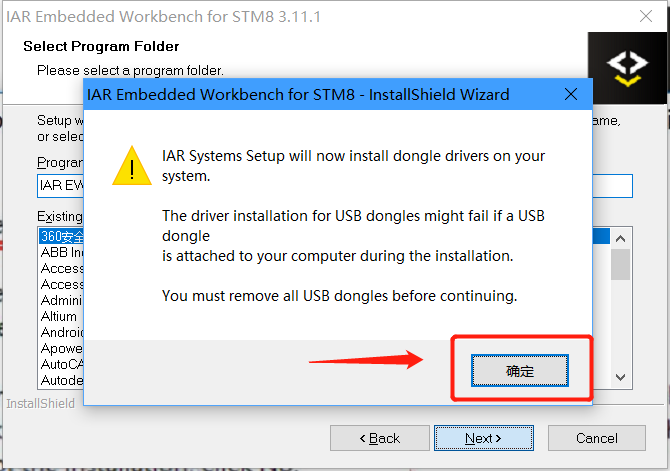
(10) 由于上一步勾选了多个复选框,所以会弹出如下图警告,点击确定就行了。
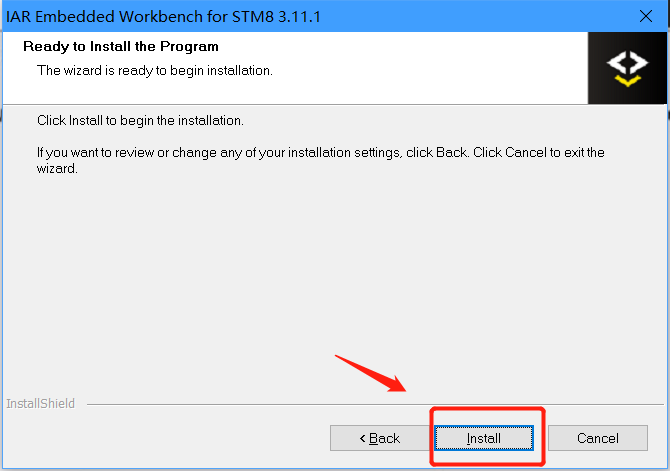
(11) 点击 Install。如下图
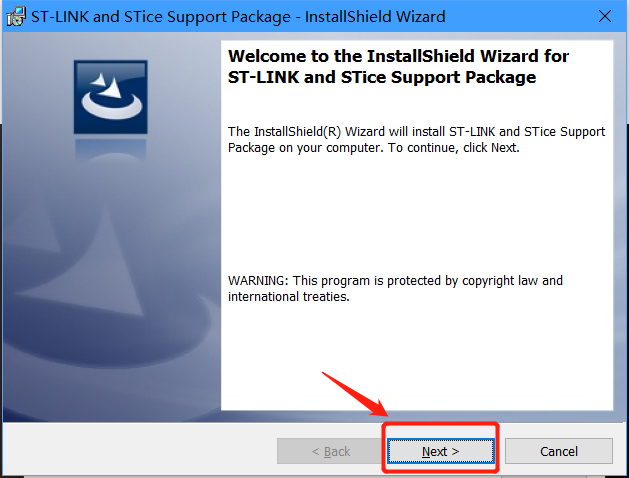
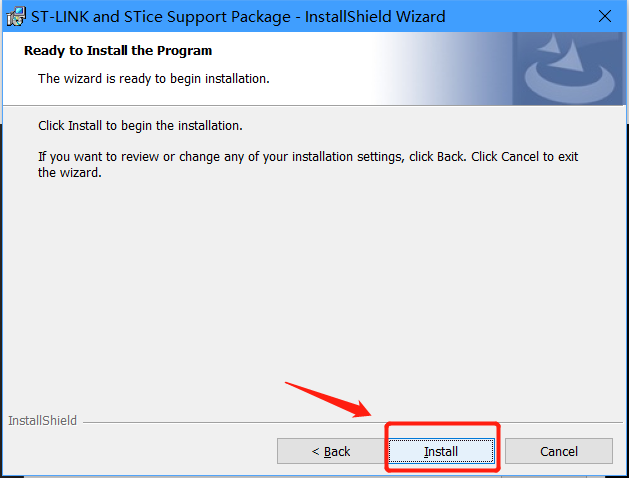
(12) 由于之前勾选安装多个驱动,所以会有多个驱动安装的弹窗。点击 next 。大致的弹窗如下图。下面的 Windows 安全中心的弹窗有无要看个人电脑的设置。我电脑因为设置了,所以才有弹窗的,
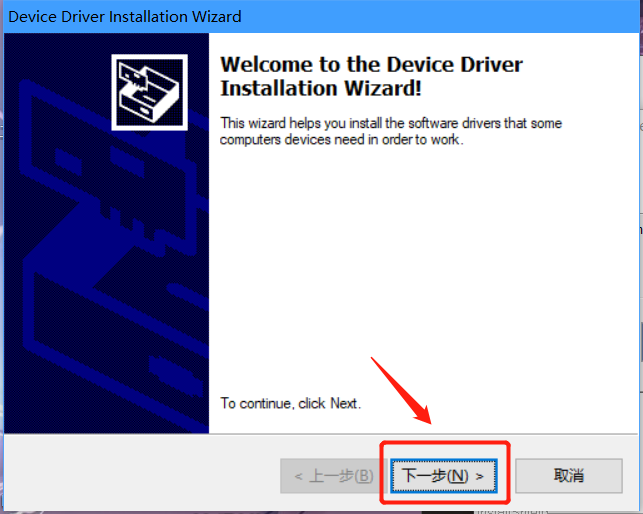
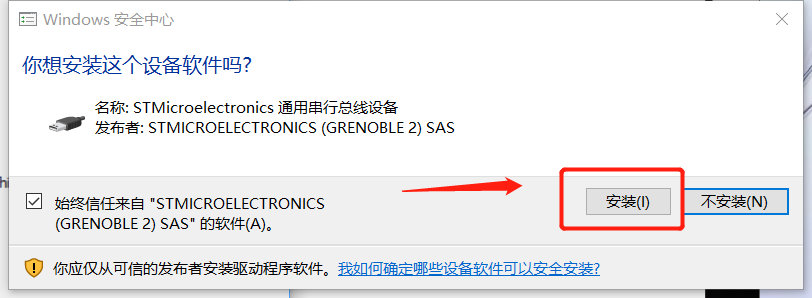
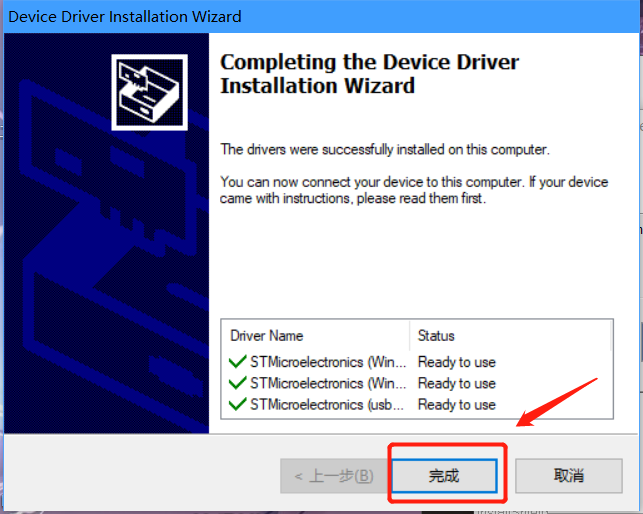
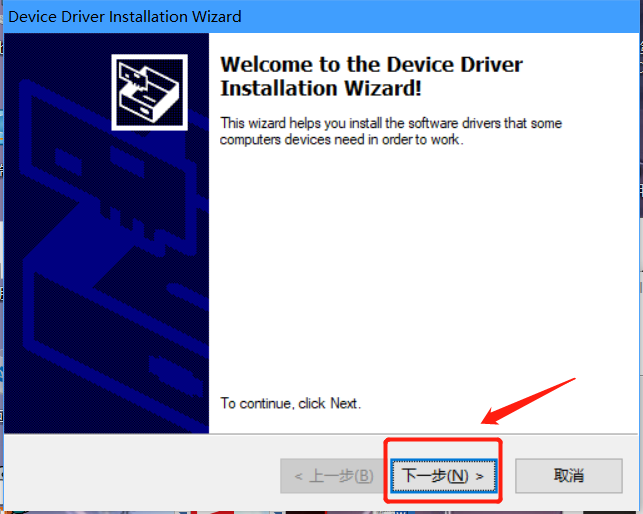
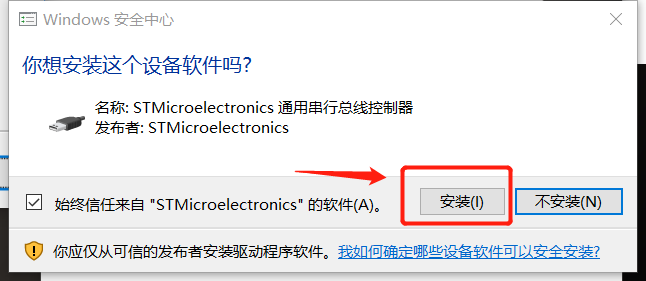
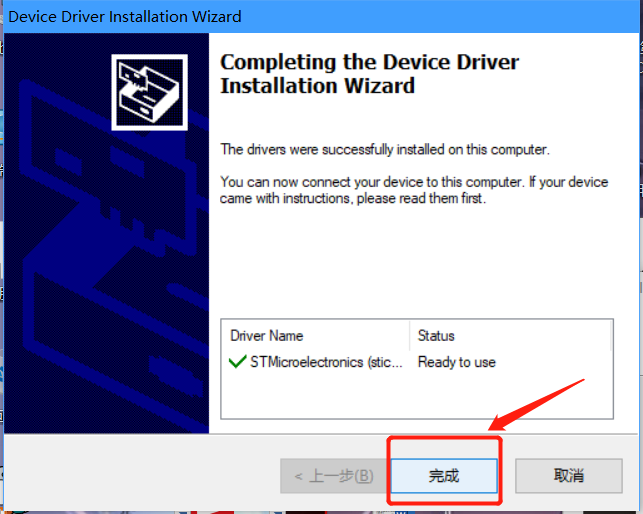
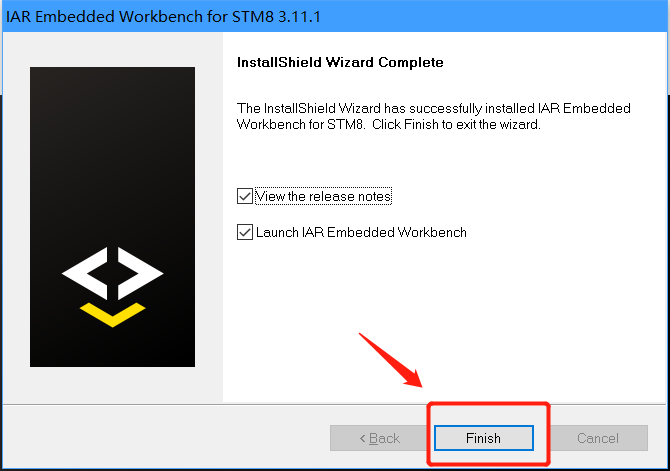
(13) 如下图,安装完成。点击 Finish 。建议取消图中的两个复选框,因为我英语不好,也懒得查了,所以没取消。不然会直接运行并打开软件相关PDF文档,到头来还是要关闭全部。
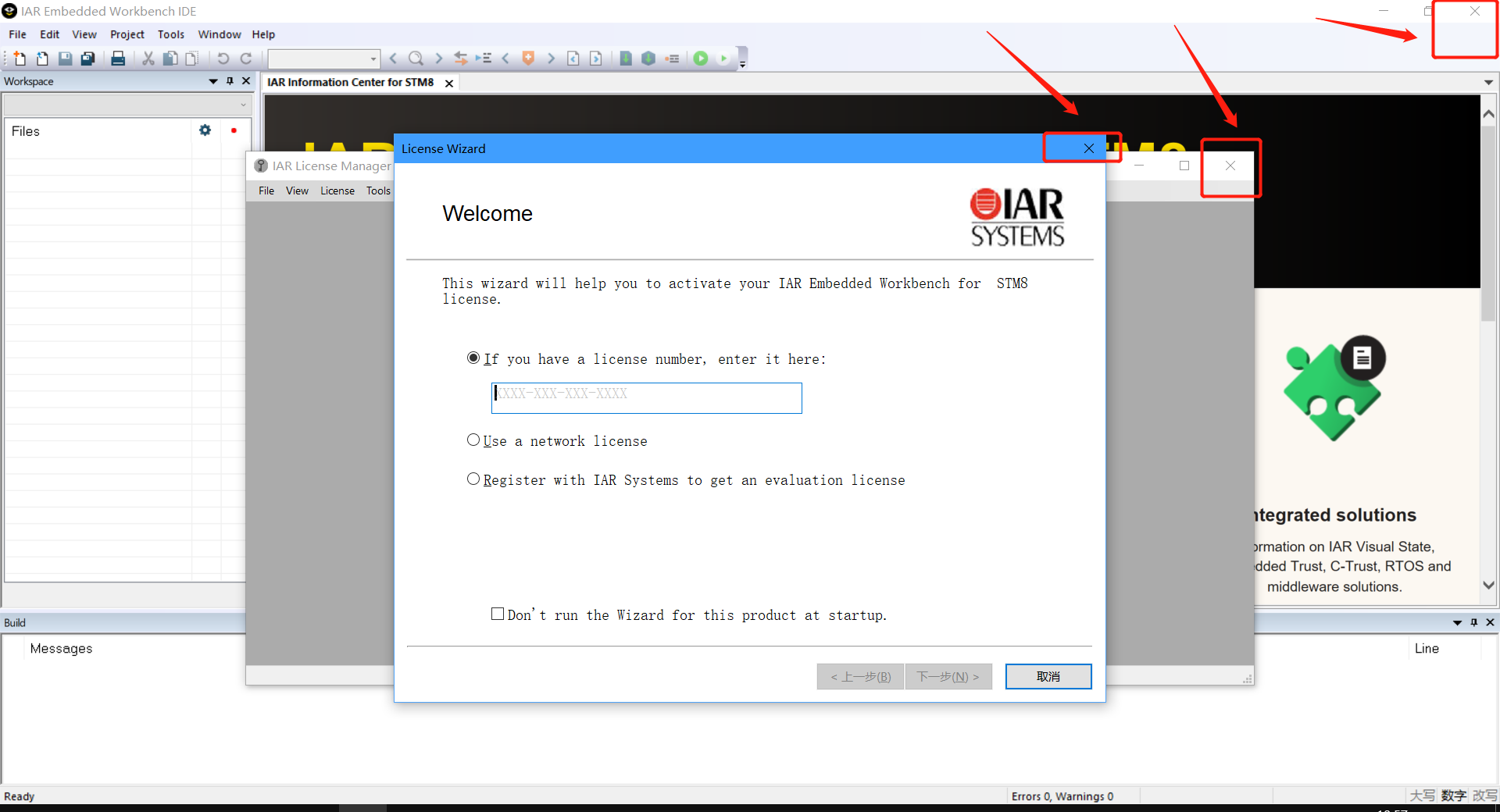
(1)一定先要关闭电脑的杀毒软件。
(2) 打开软件,点击Help --> License Manager 。如下图
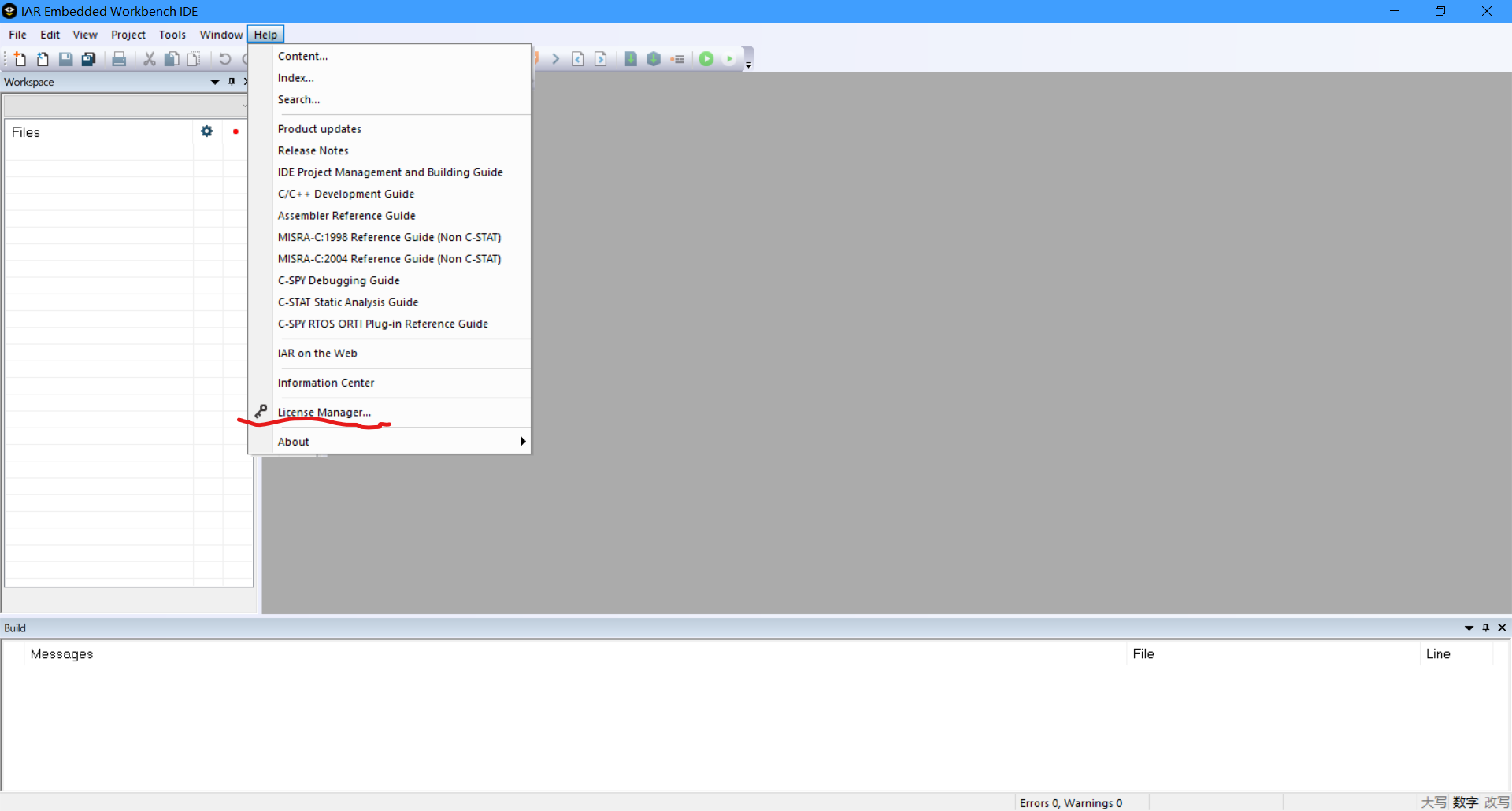
(3)关闭弹窗,并进入注册界面,并保留此界面。如下图
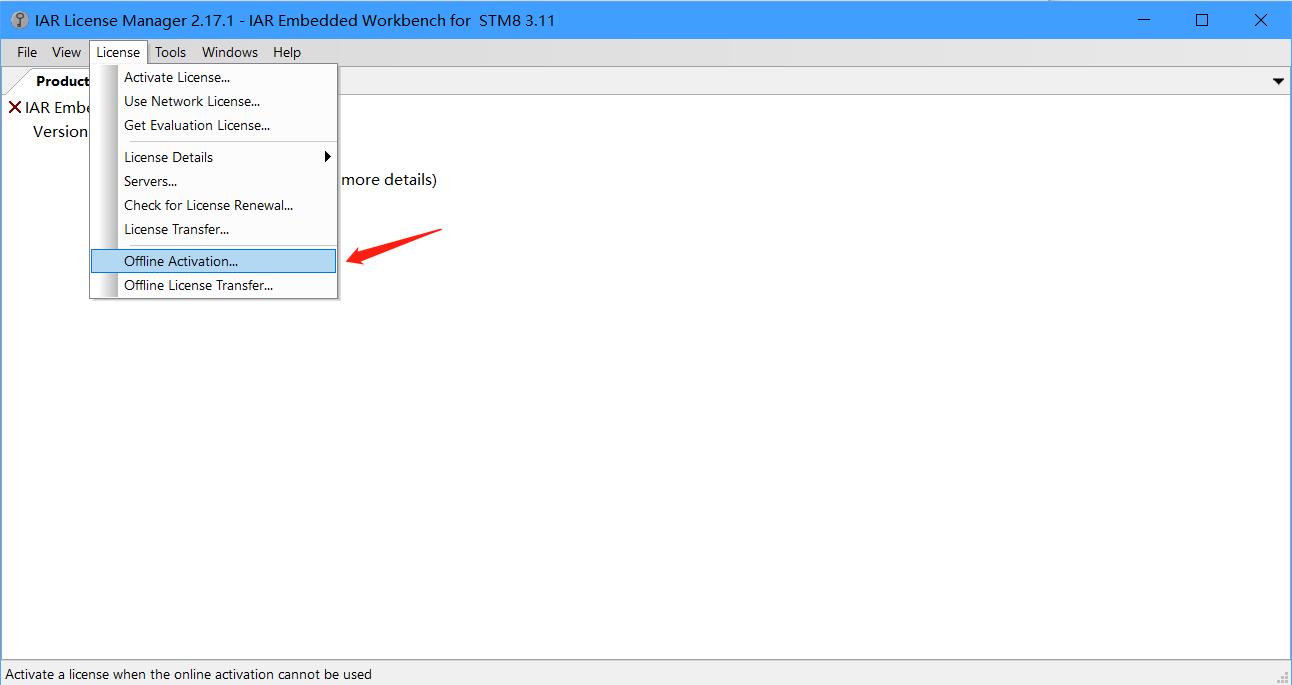
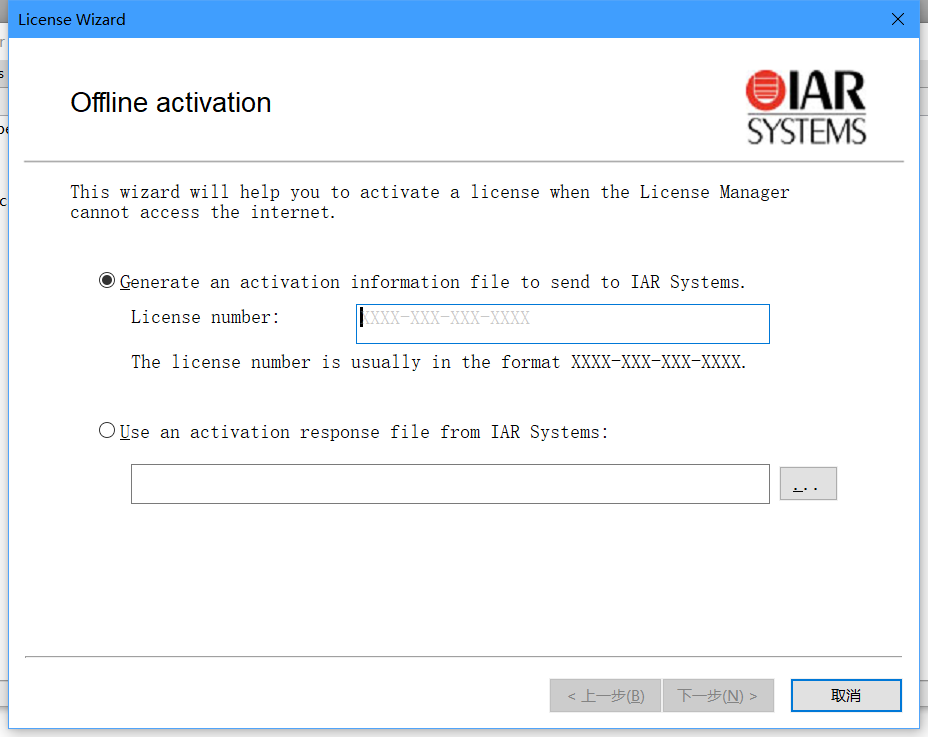
(4)以管理员身份运行注册机,如下图

(5)在下拉箭头中选择如下图所示的 IAR 类型,然后点击生成许可号,并复制许可号。
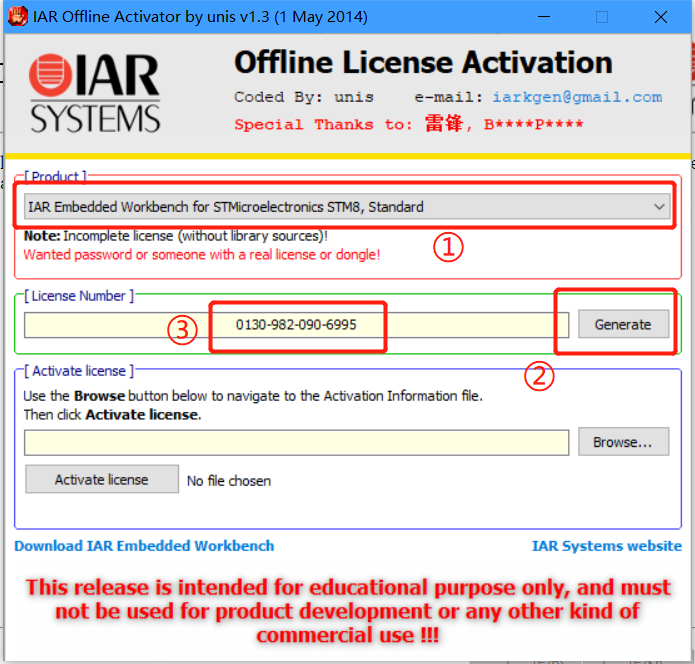
(6)粘贴许可号,如下图
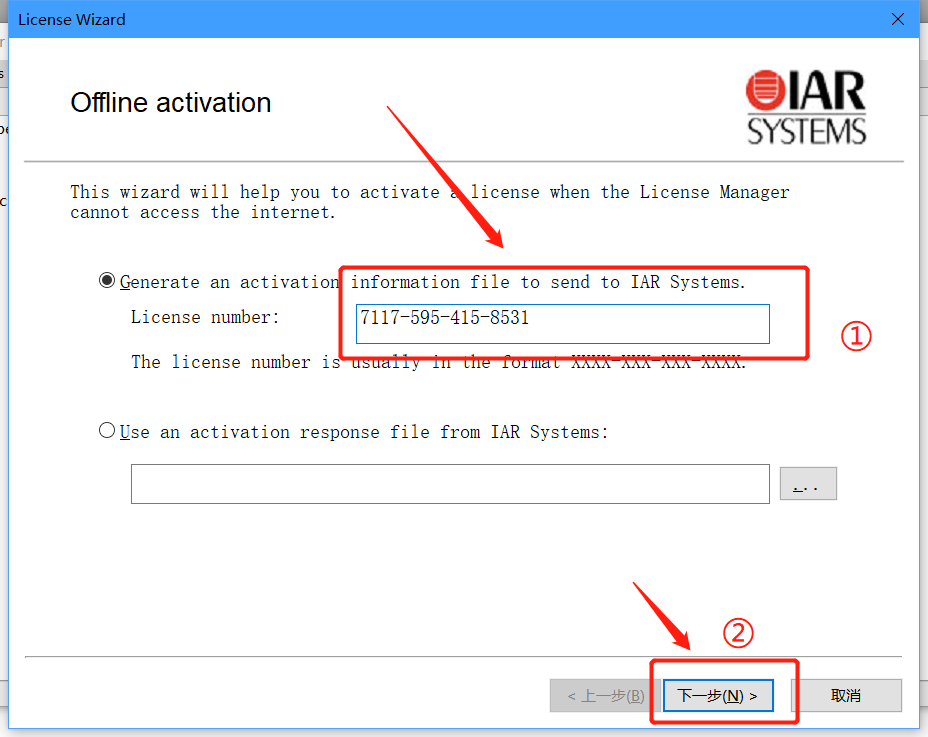
(7)保存激活信息,如下图。
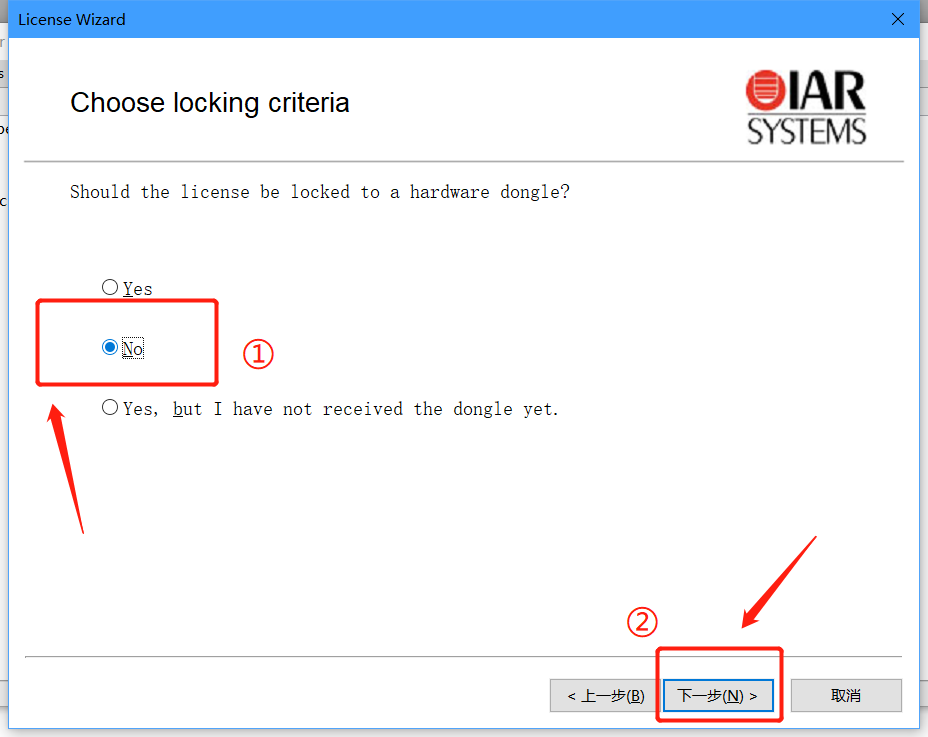
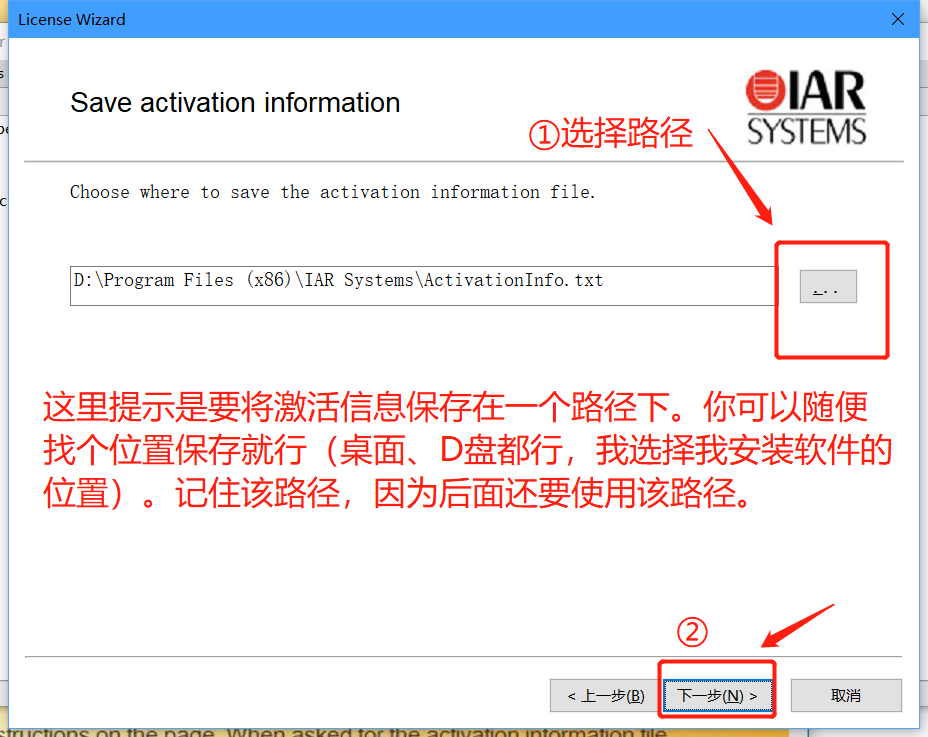
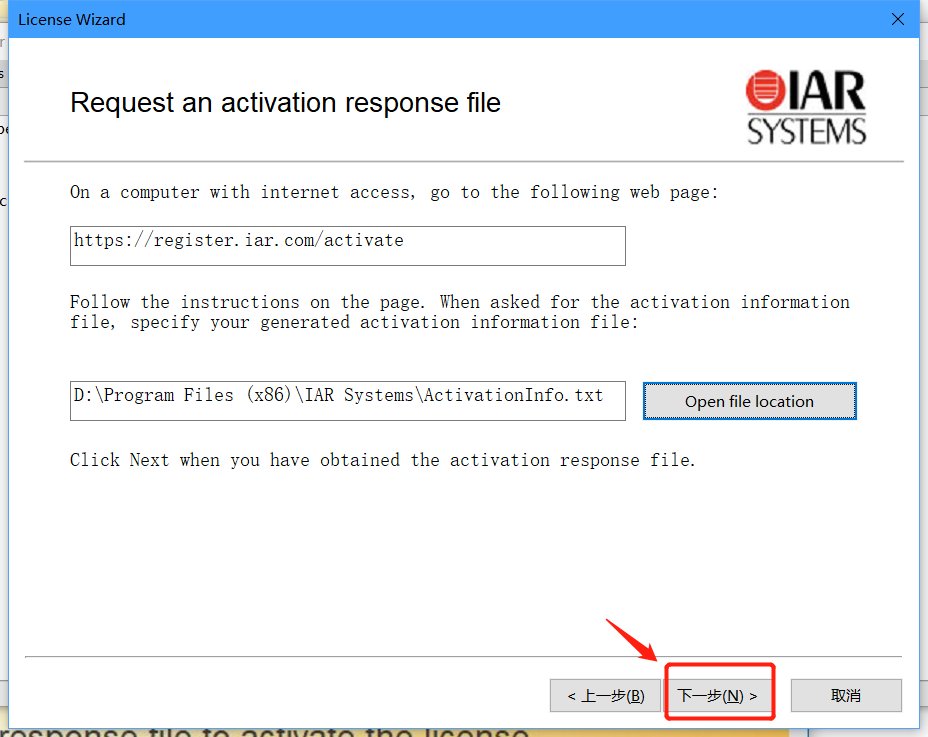
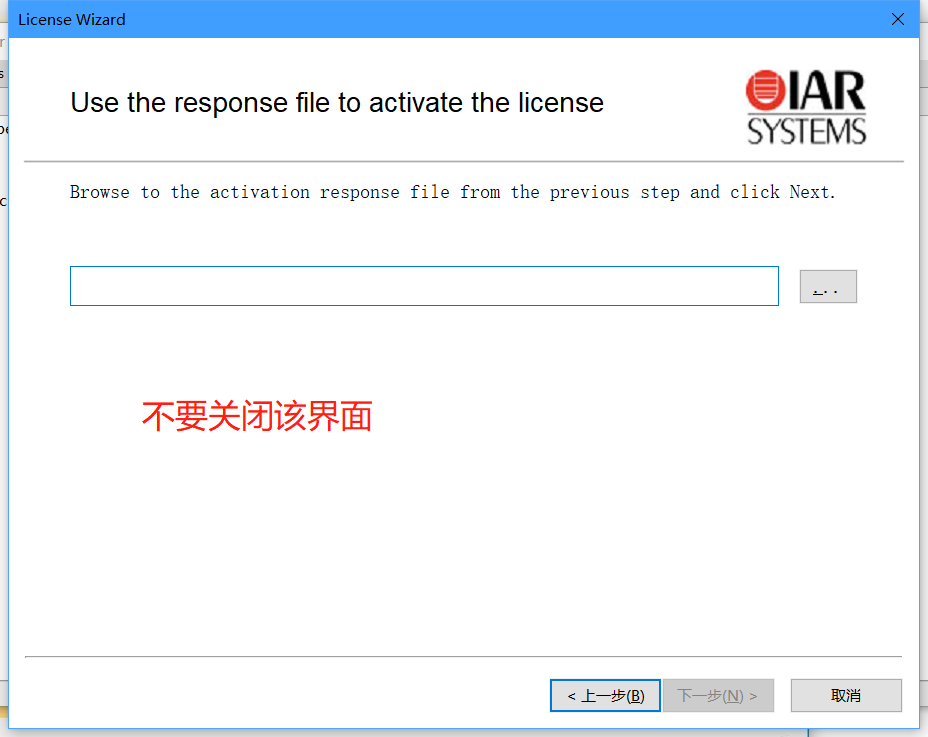
(8)转到注册机,利用激活信息生成激活文件,如下图
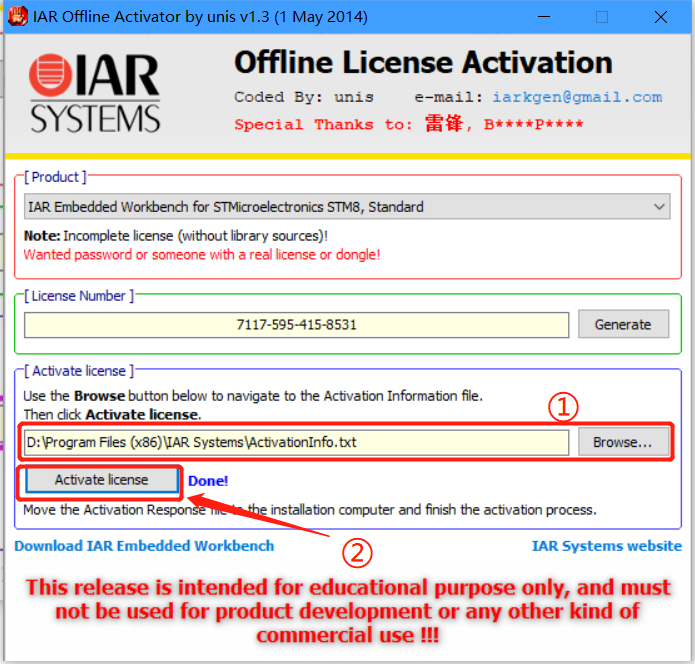
(9)打开激活文件注册,然后点击 next 。如下图
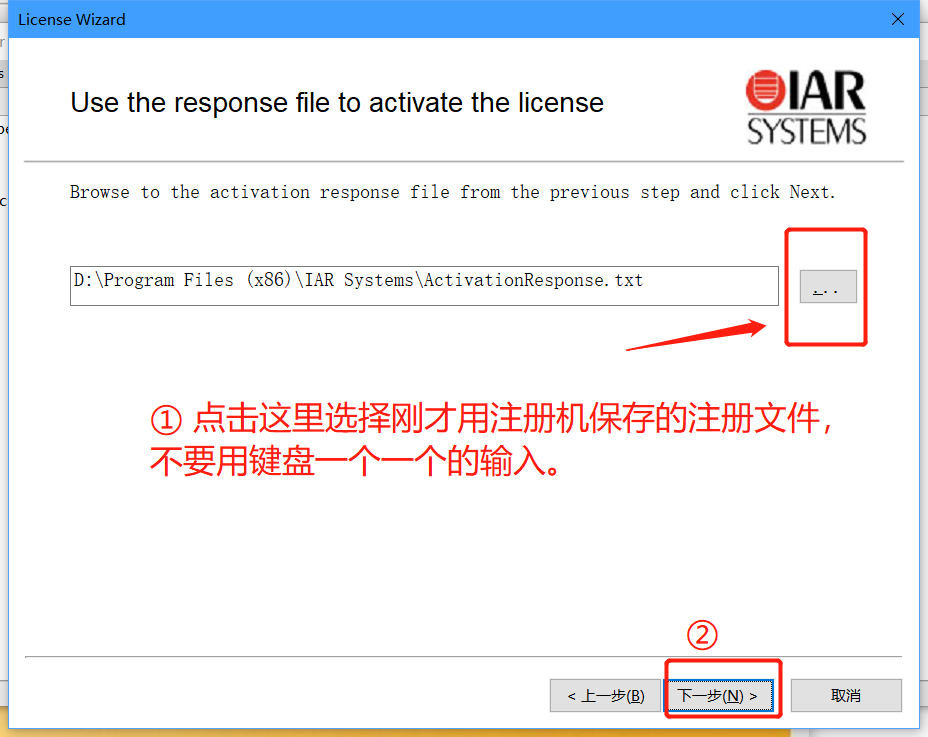
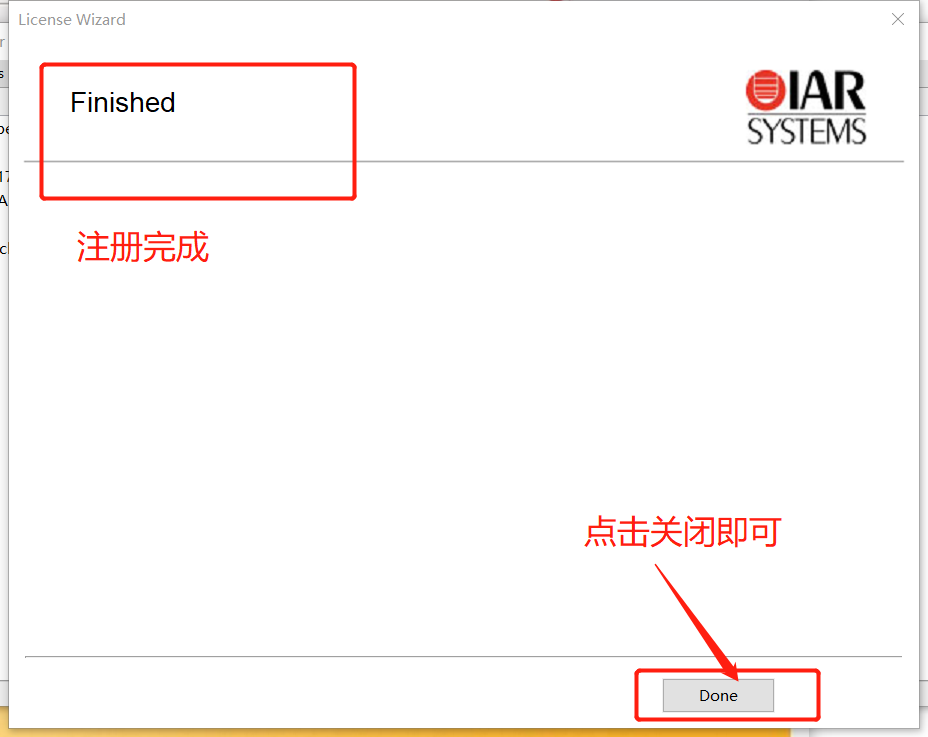
(10)勾选复选框,如下图,图片错了。
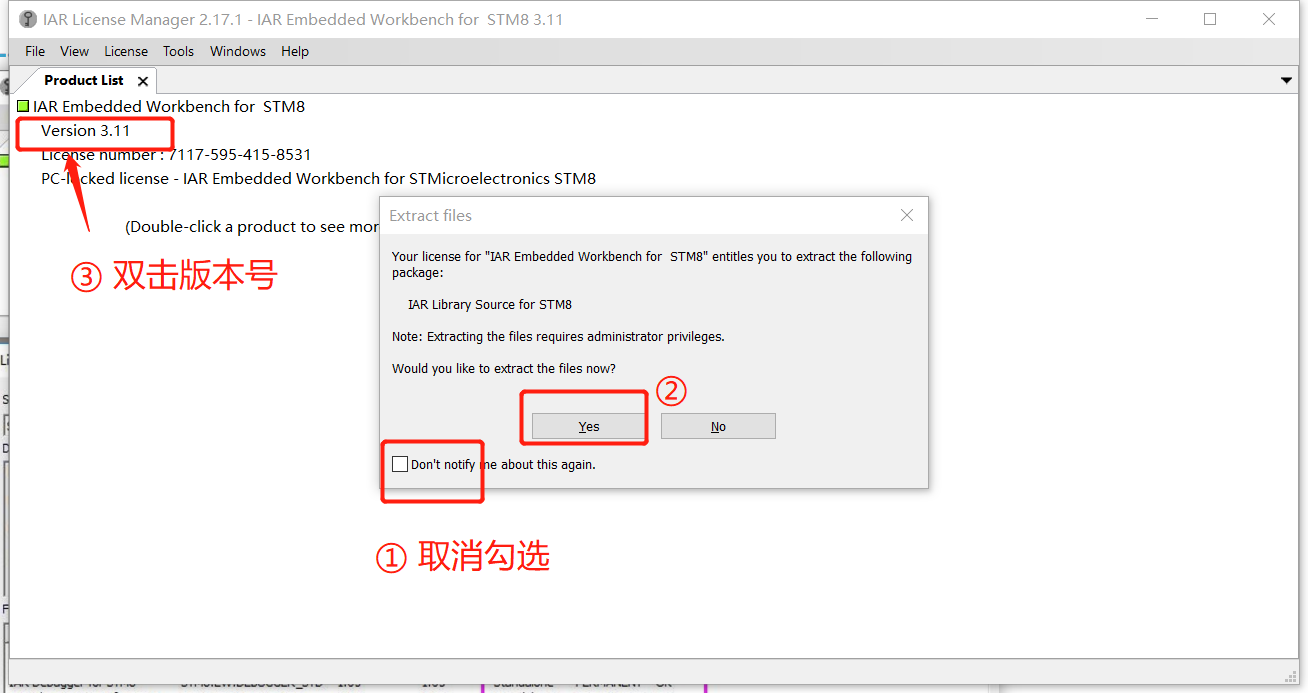
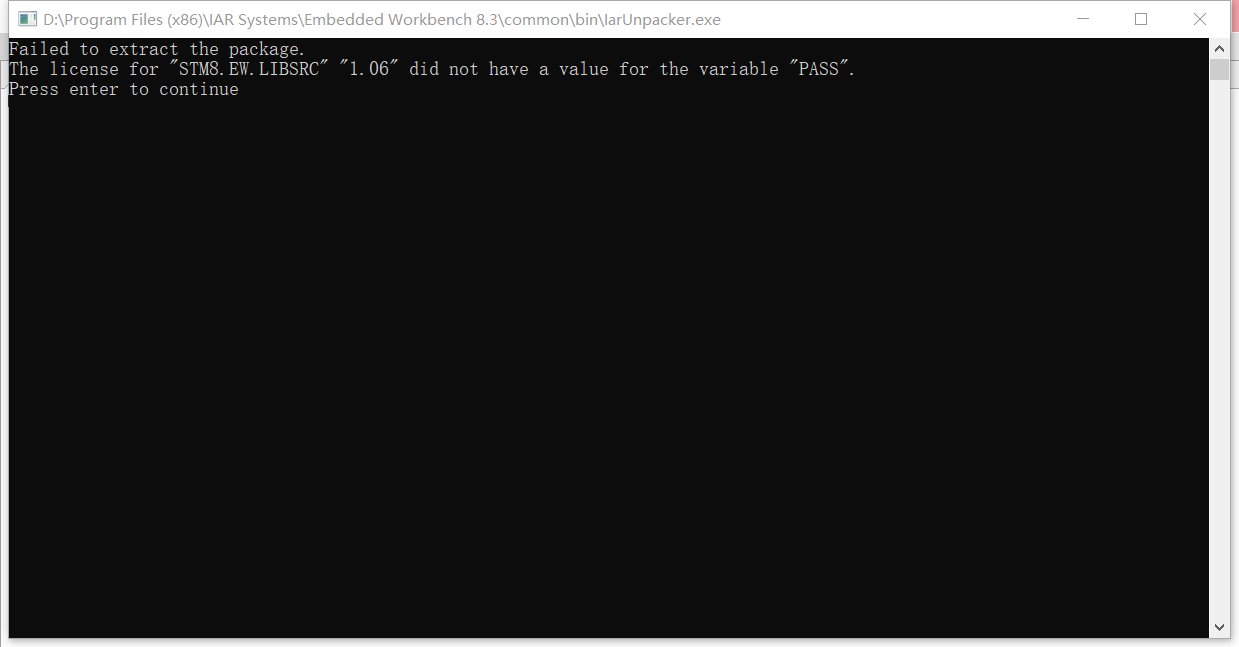
(11)不知为什么我点击 Yes 后,就弹出如下图,在网上也没有找到解决办法(因为搜不出这种情况)。我对计算机不太懂,所以直接关闭该弹窗了,这对往后的使用有和影响我就不知道了(捂脸)。
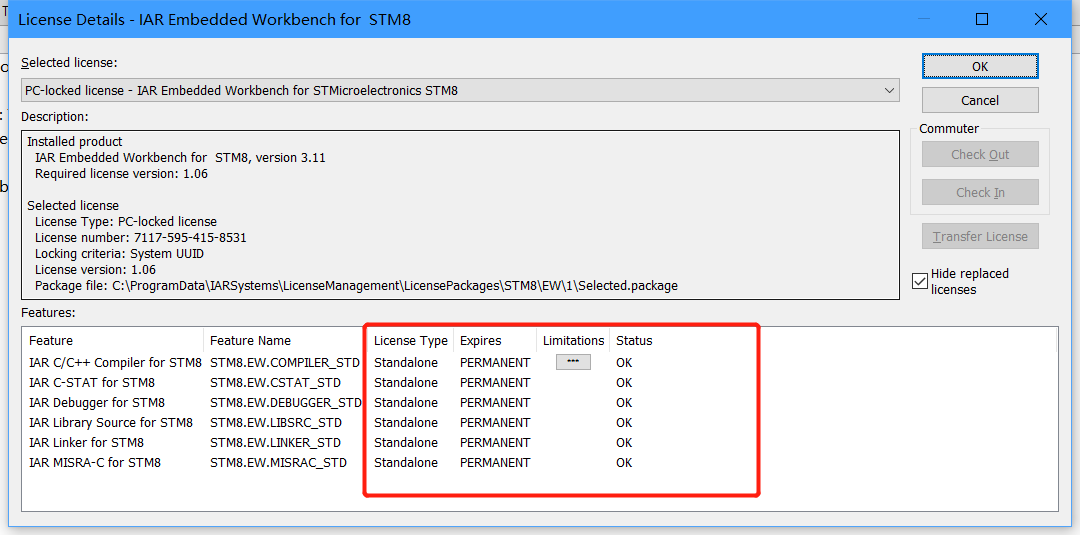
(12)如下图,都显示 OK 的话,注册就完成了。

 浙公网安备 33010602011771号