2、安装Centos7.9和ubuntu操作系统,创建一个自己名字的用户名,并可以正常登录,将主要步骤截图。
一、提前准备与要求
1、提前在centos与ubntu官网下载好实验所要求的操作系统软件
虚拟硬件配置要求:
CPU:2核及以上
内存:1G以上
硬盘:一块200G硬盘,/boot 分区为1G /dev/sda1
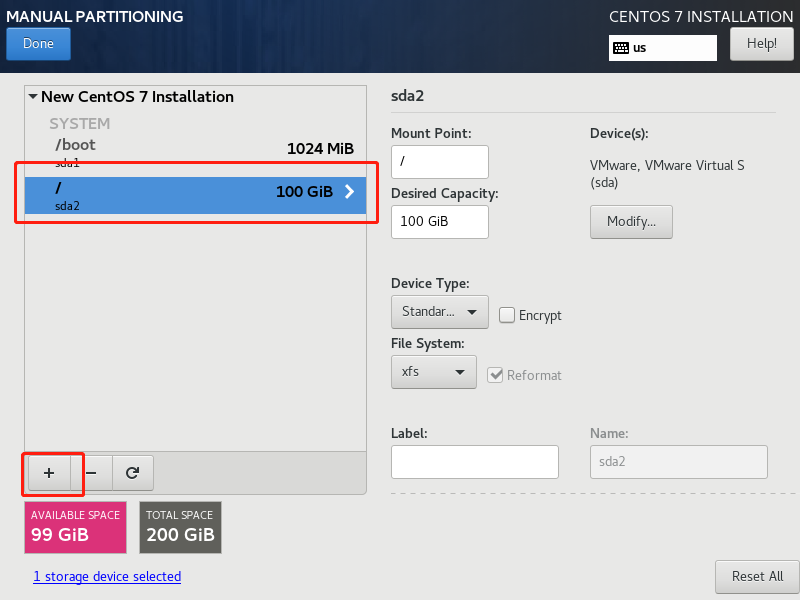
/ 为100G /dev/sda2
swap 虚拟内存为 4G
/data 50G
网卡:NAT模式
光盘:挂载对应版本的ISO文件Linux
二、安装Centos7.9与ubntu
1、安装安装Centos7.9
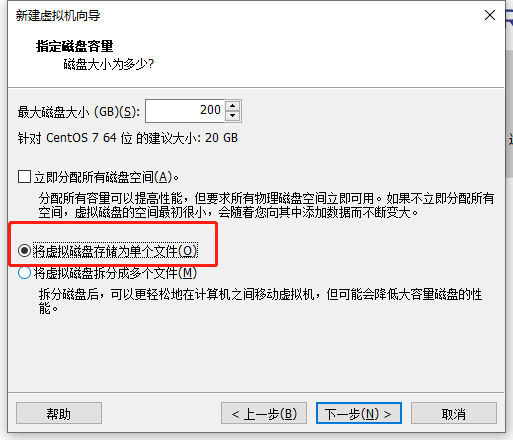
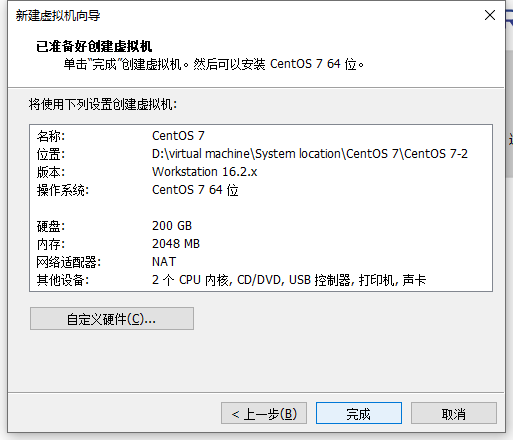
1.1、针对CentOS 7.9 创建虚拟机环境
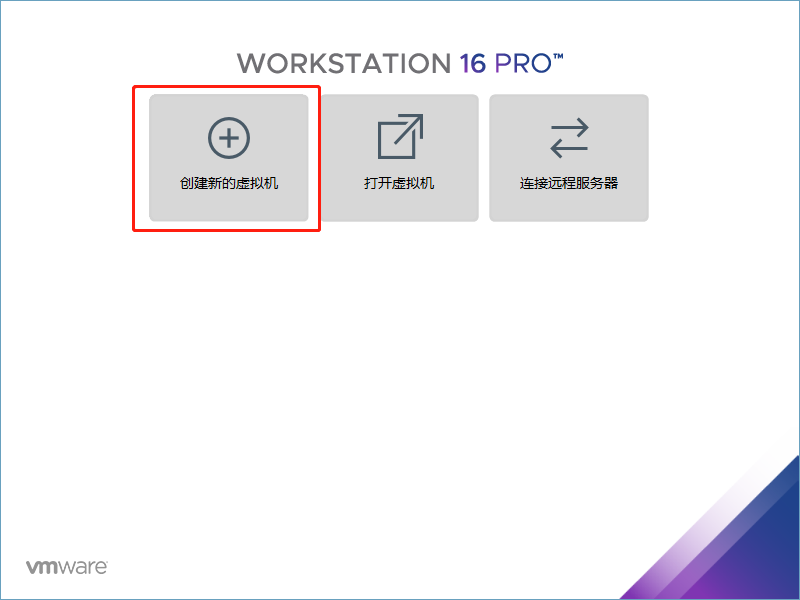
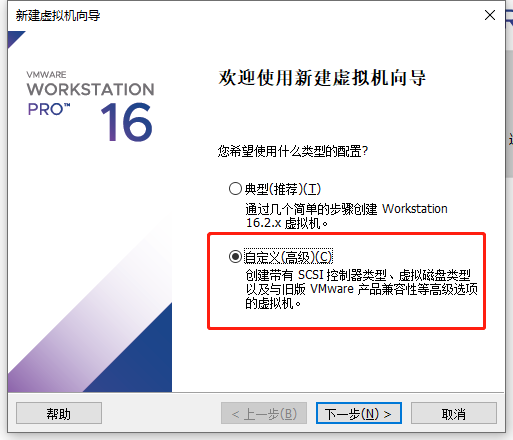
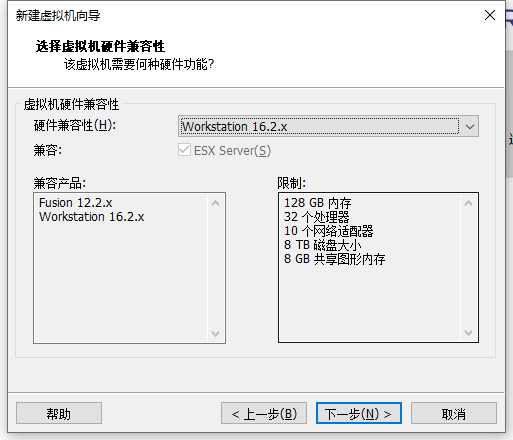
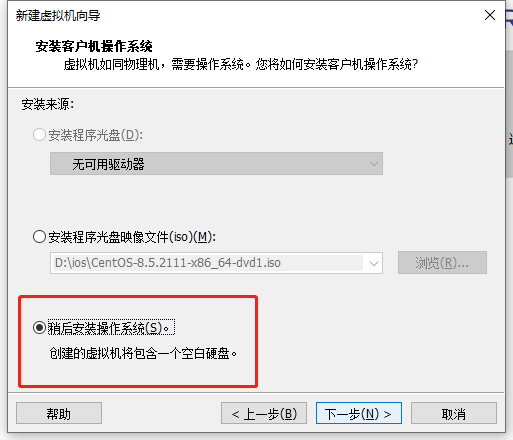
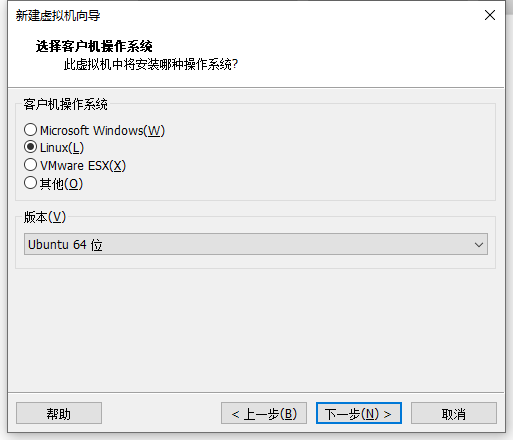
选择相对应的操作系统与版本
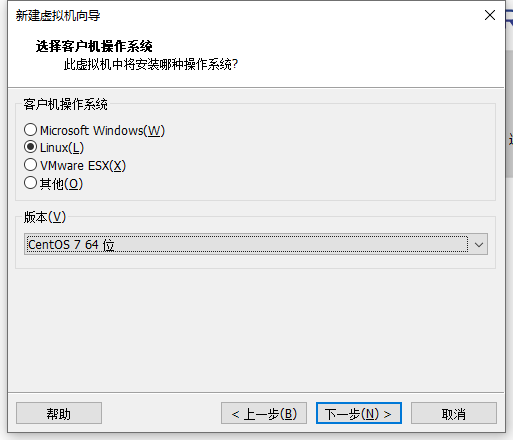
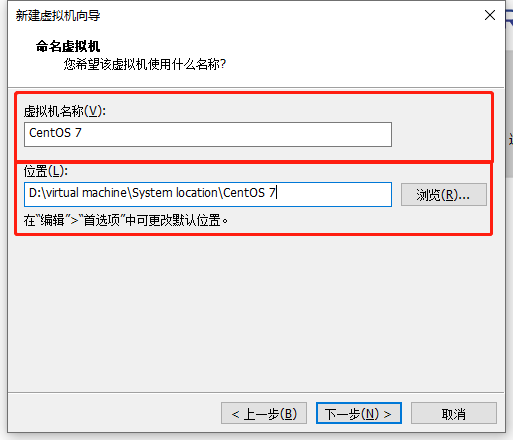
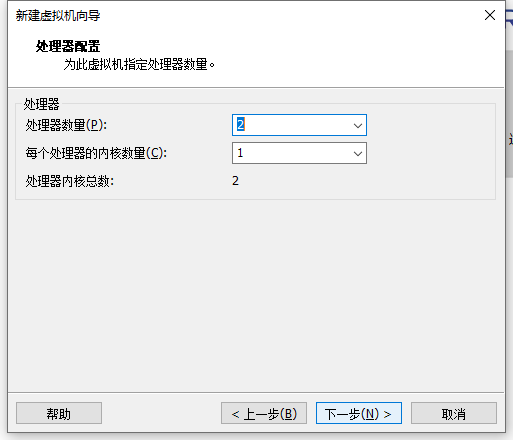
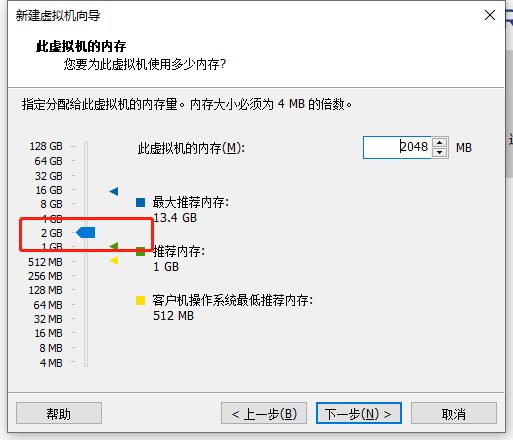
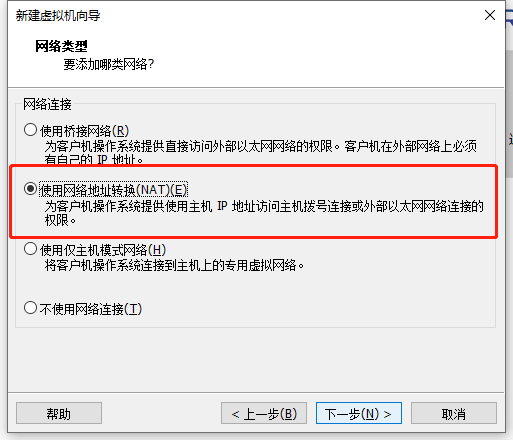
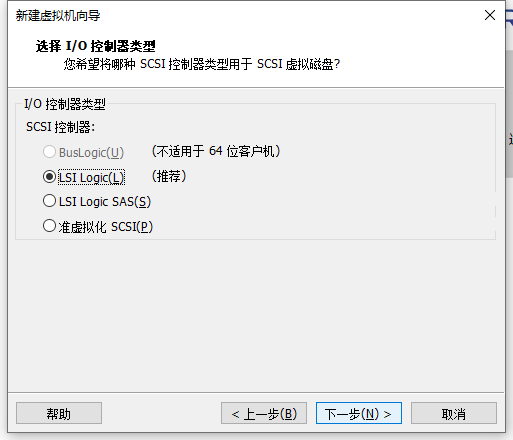
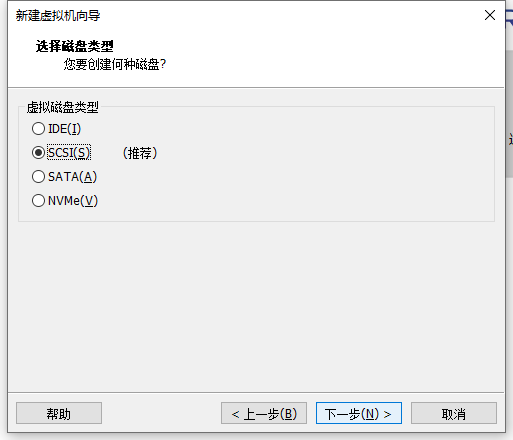
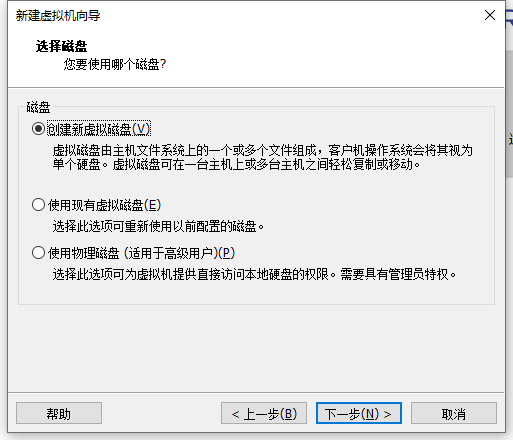
1.2、 安装Centos7.9
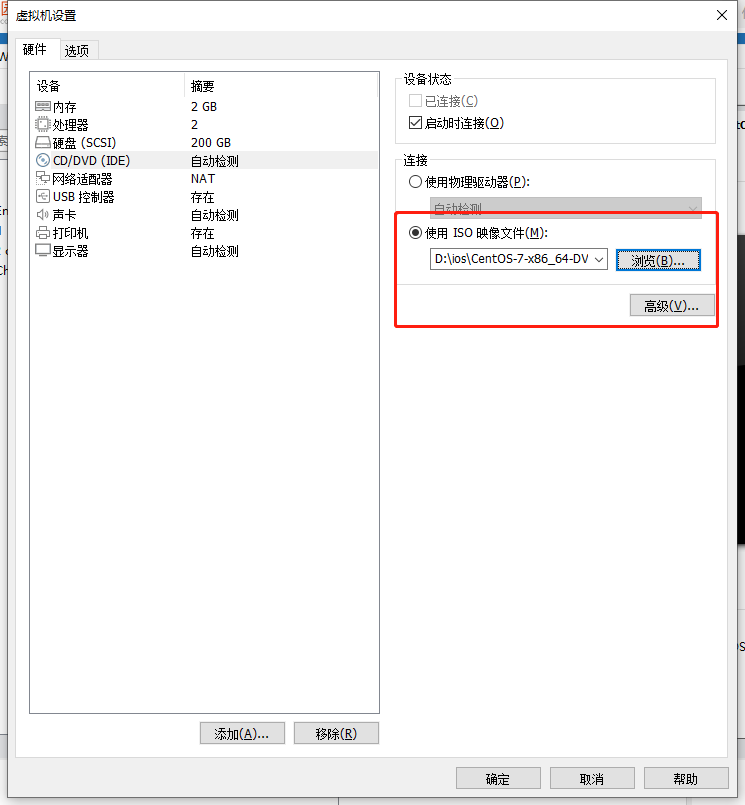
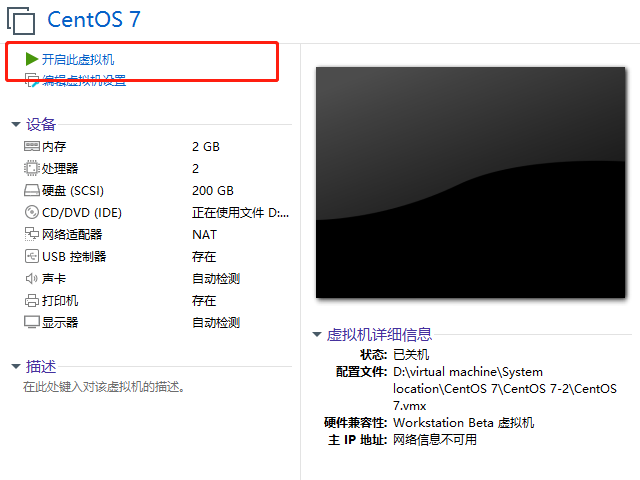
添加镜像 打开电源
开始安装
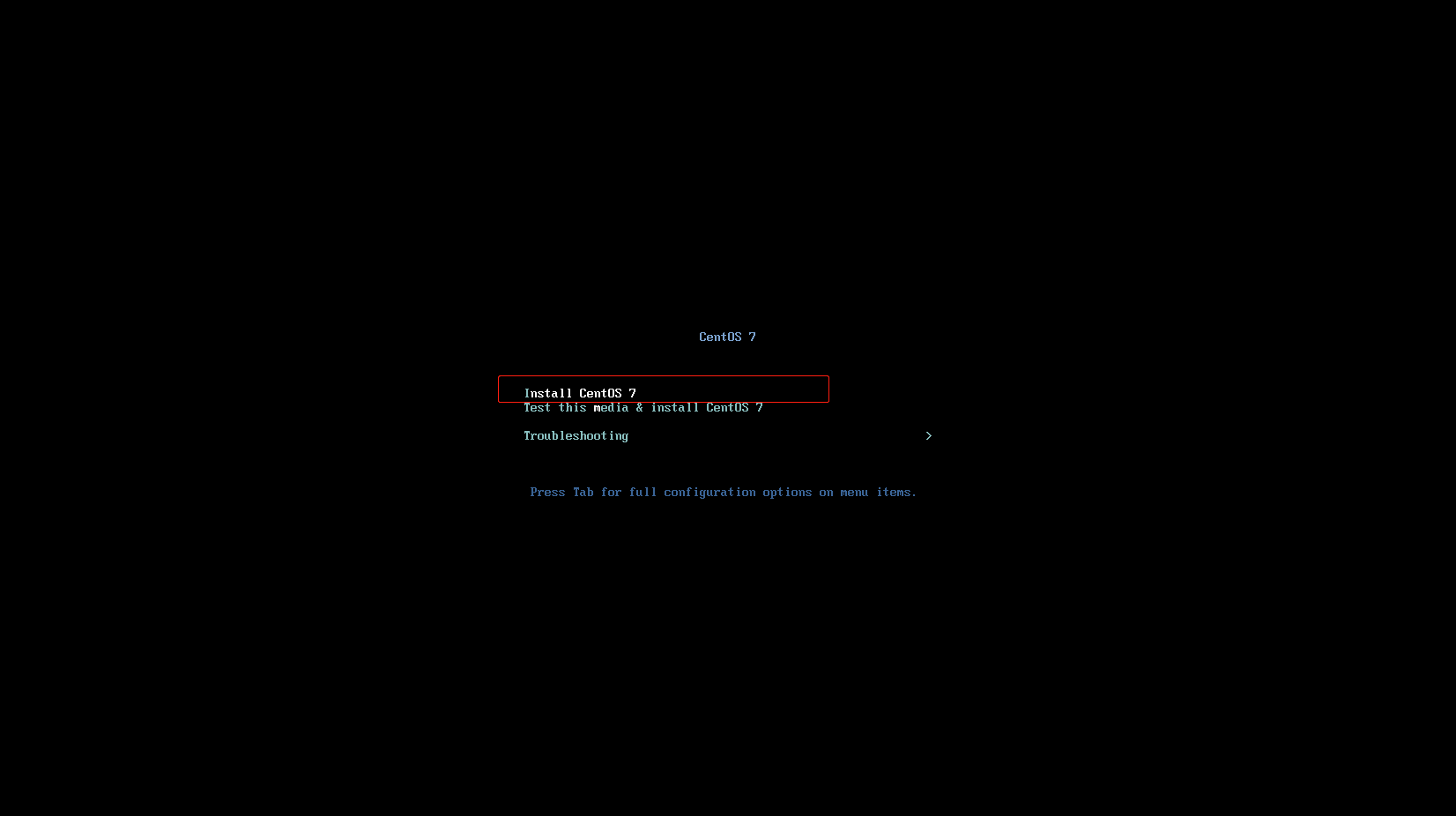
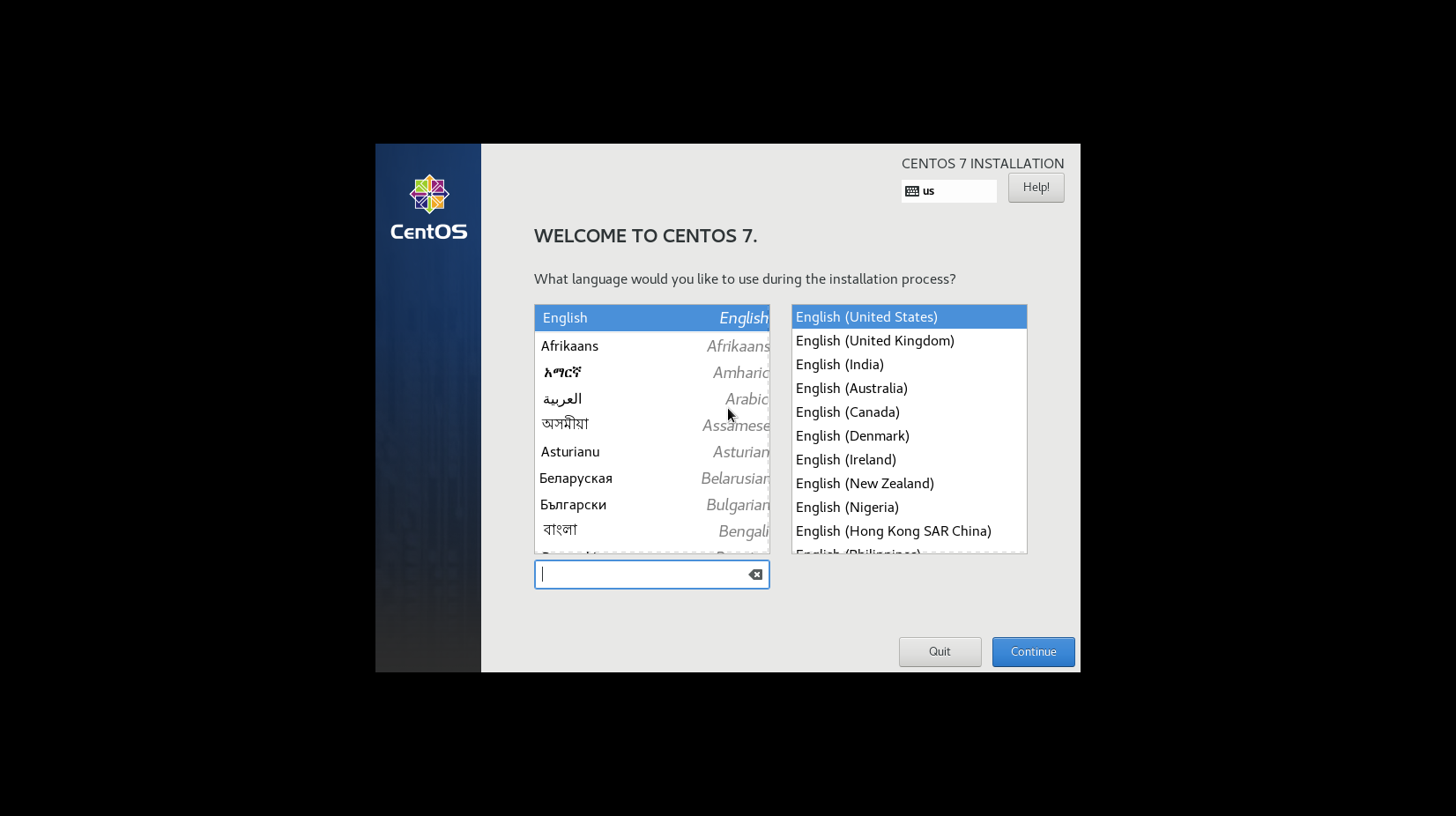
选择语言与时区
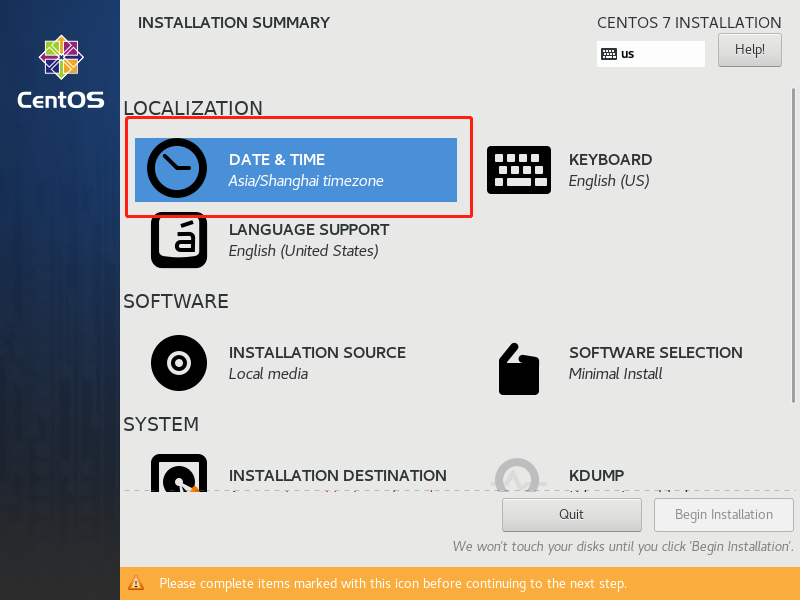
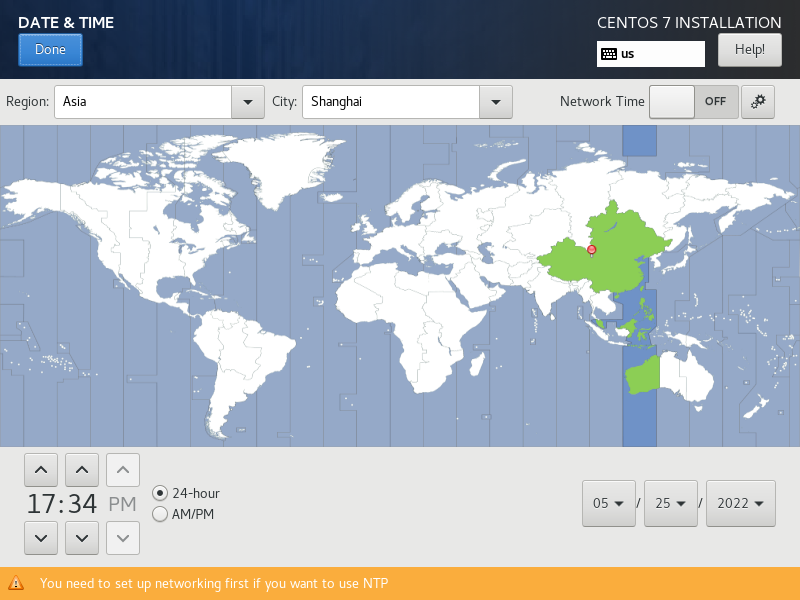
安装指定包组
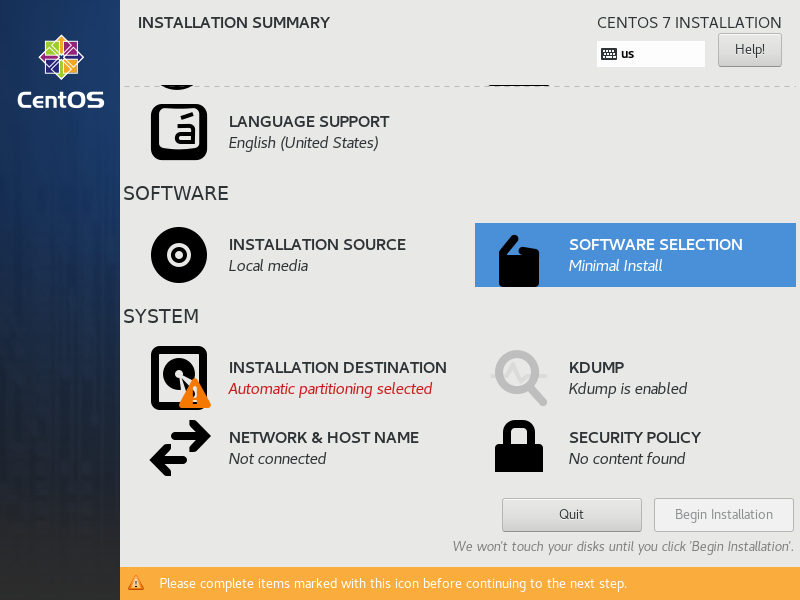
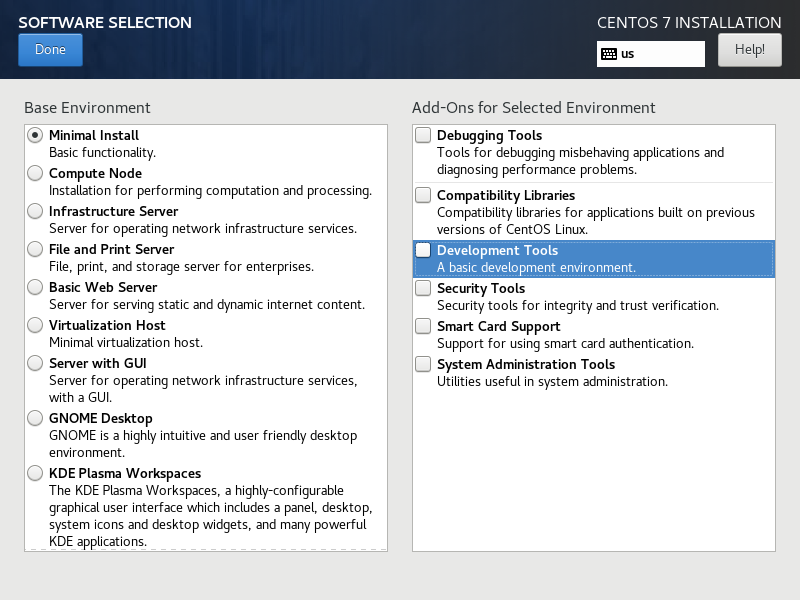
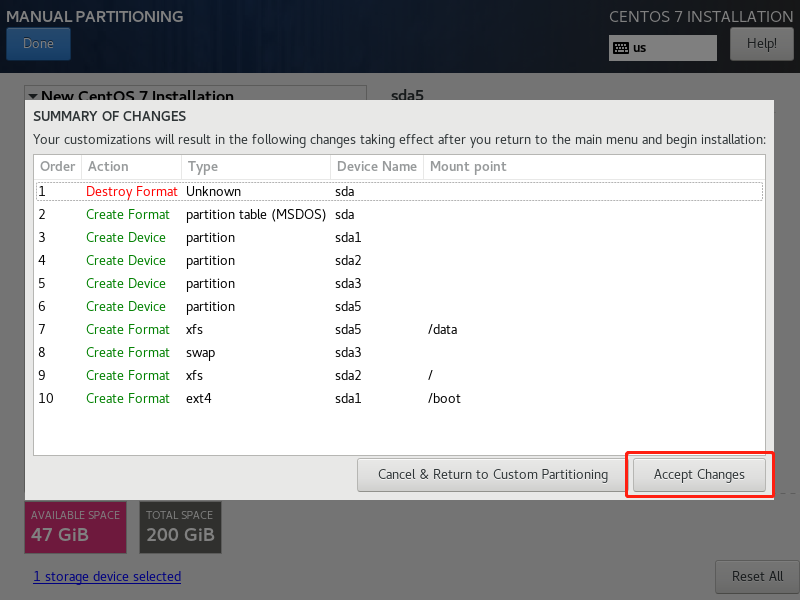
设置磁盘空间分配策略
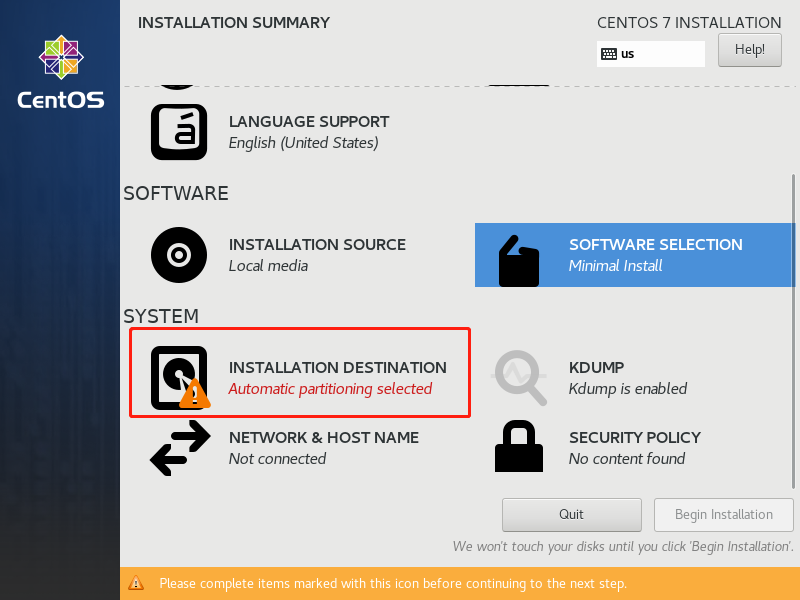
自定义分区
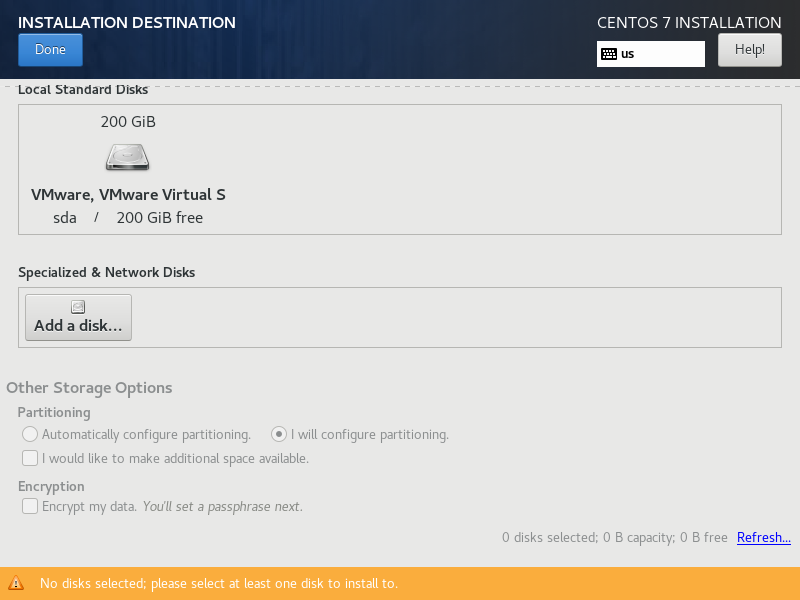
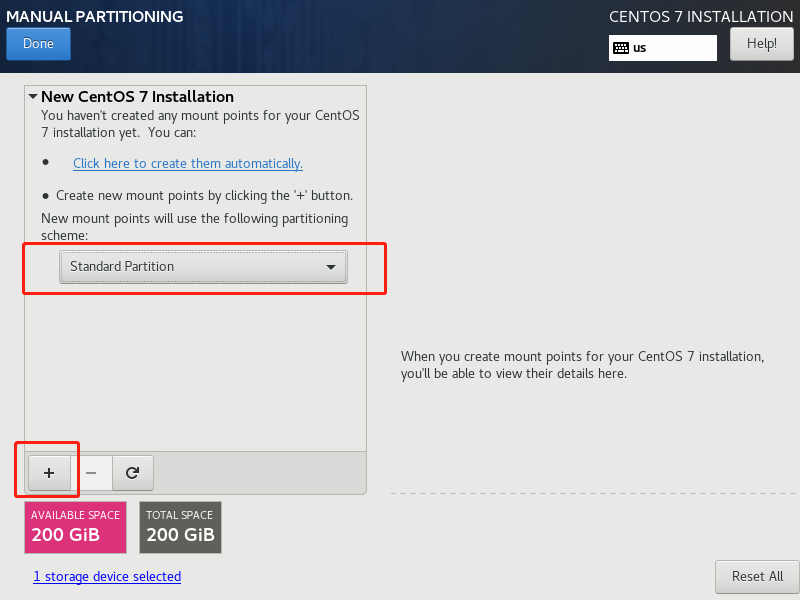
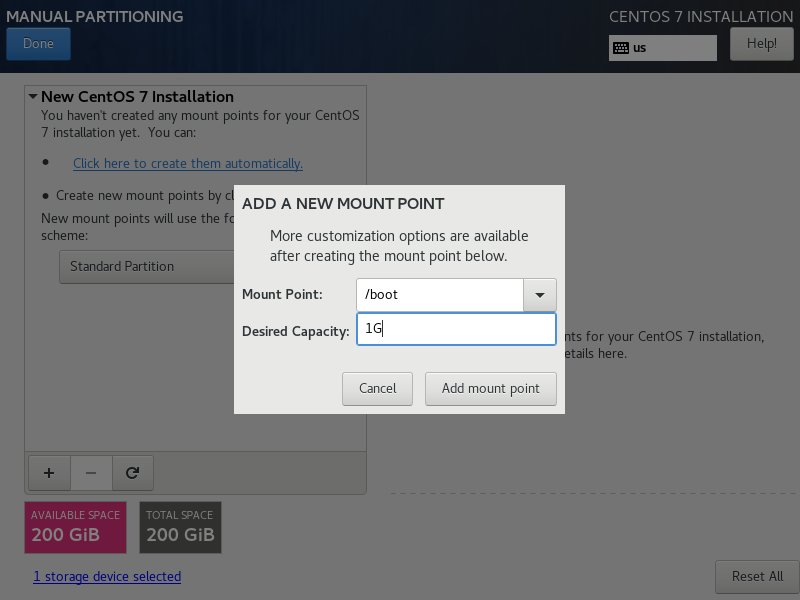
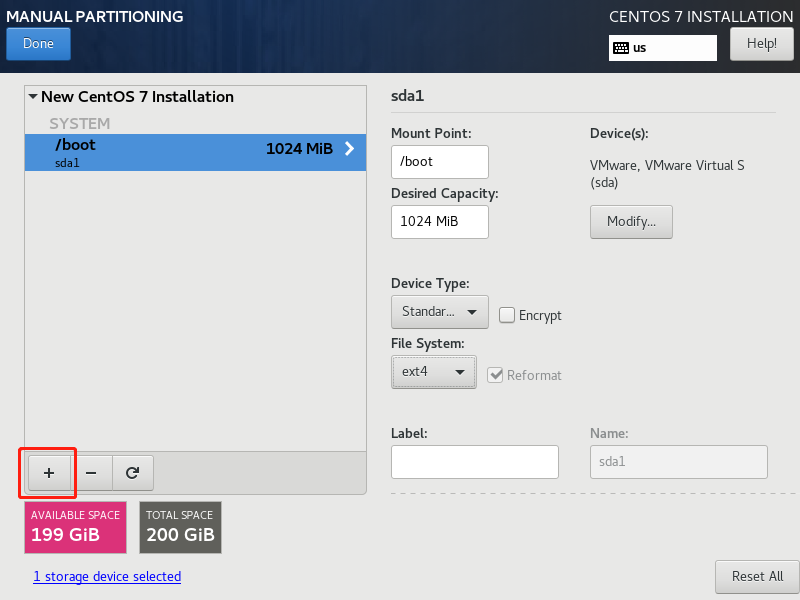
创建/boot分区
创建根分区
创建swap分区
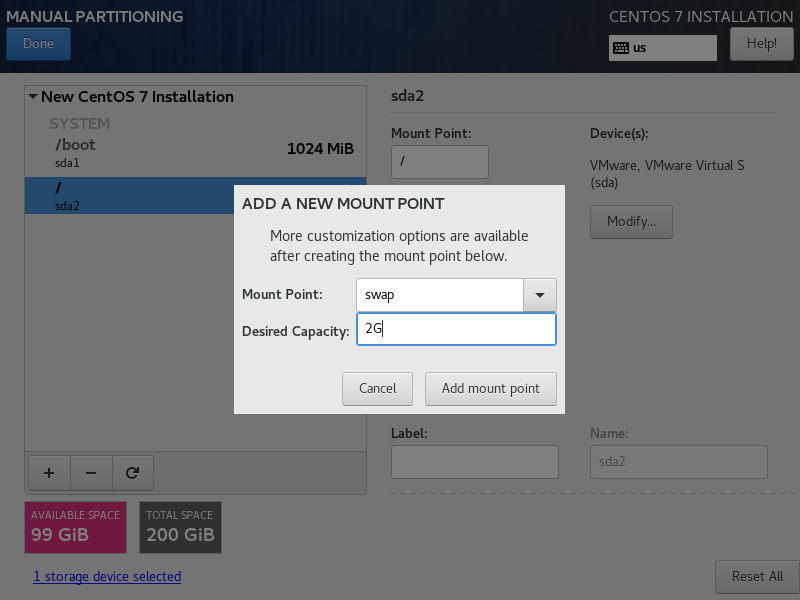
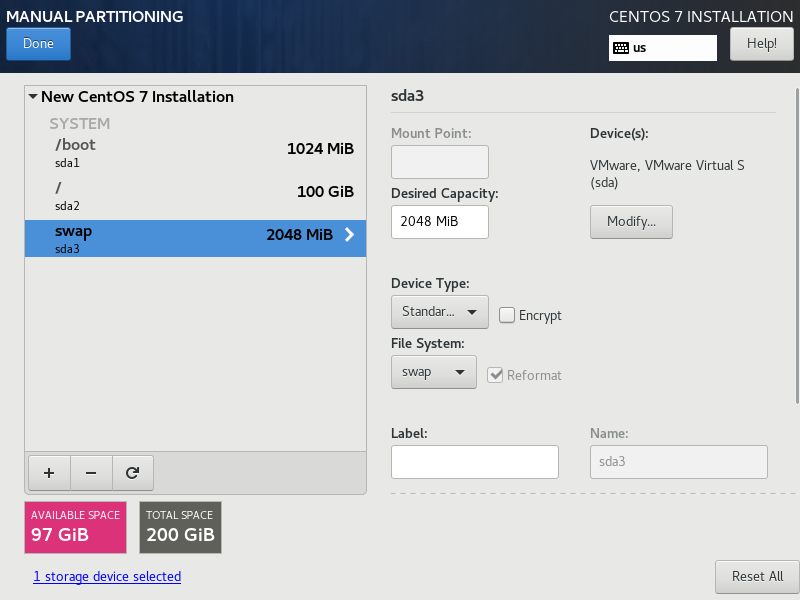
创建自定义的/data 数据分区
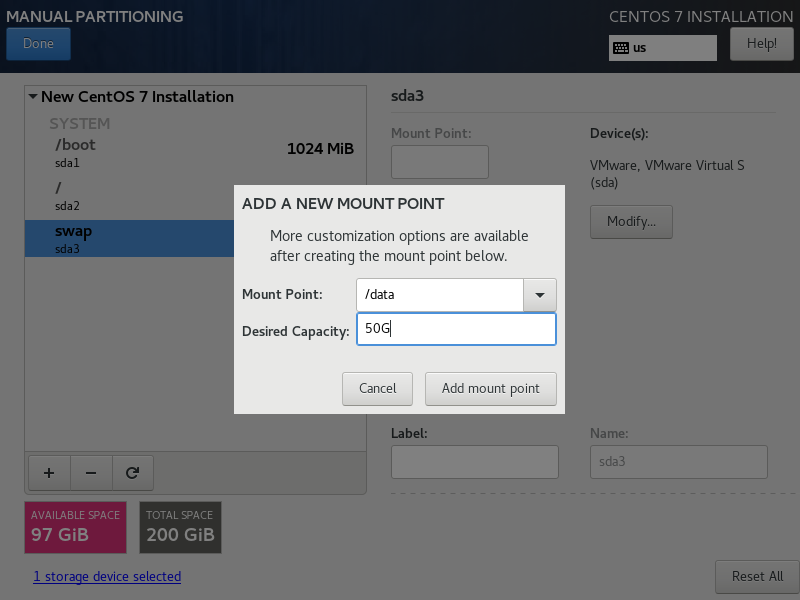
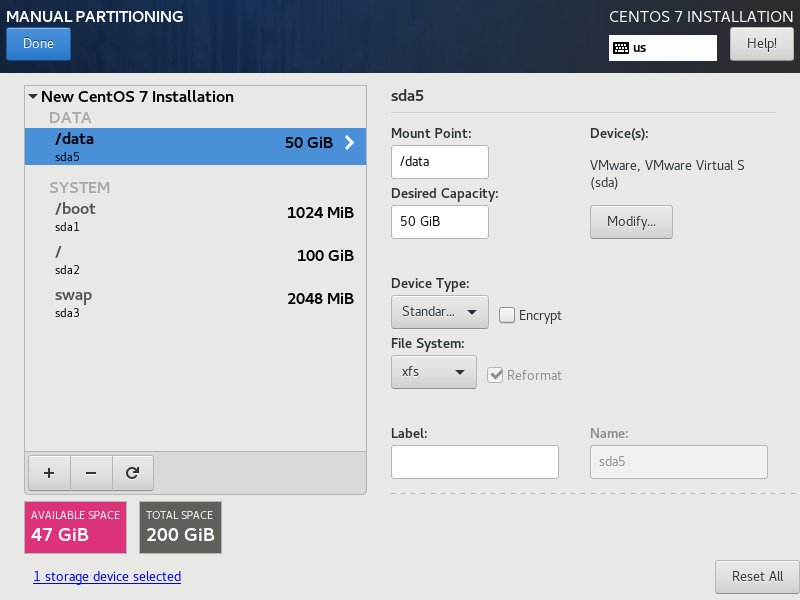
done 保存更改
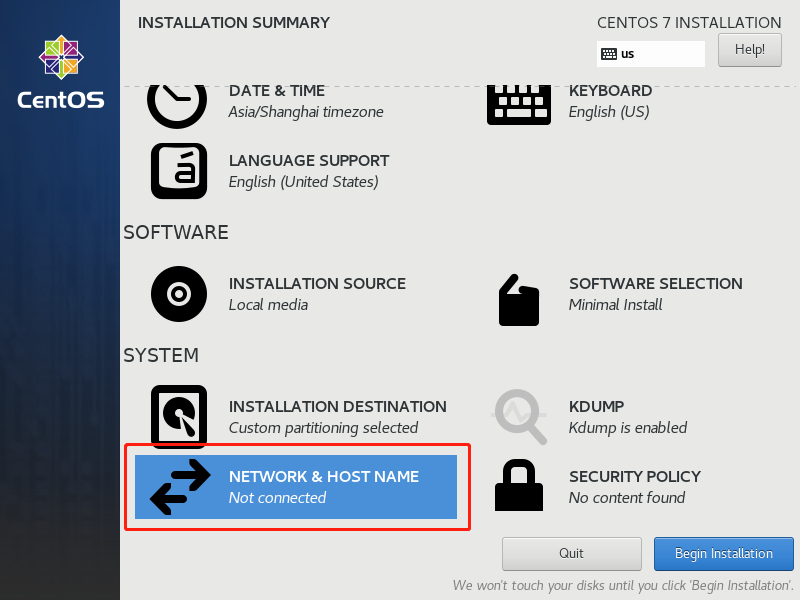
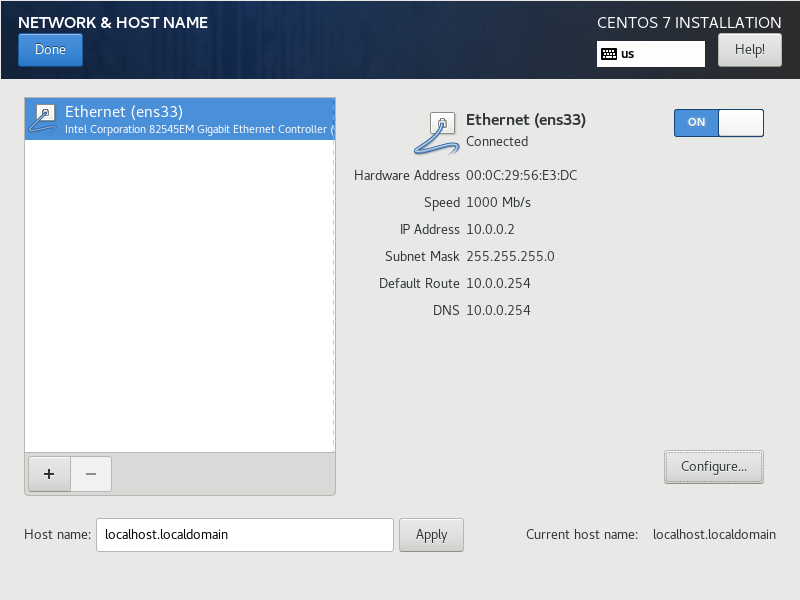
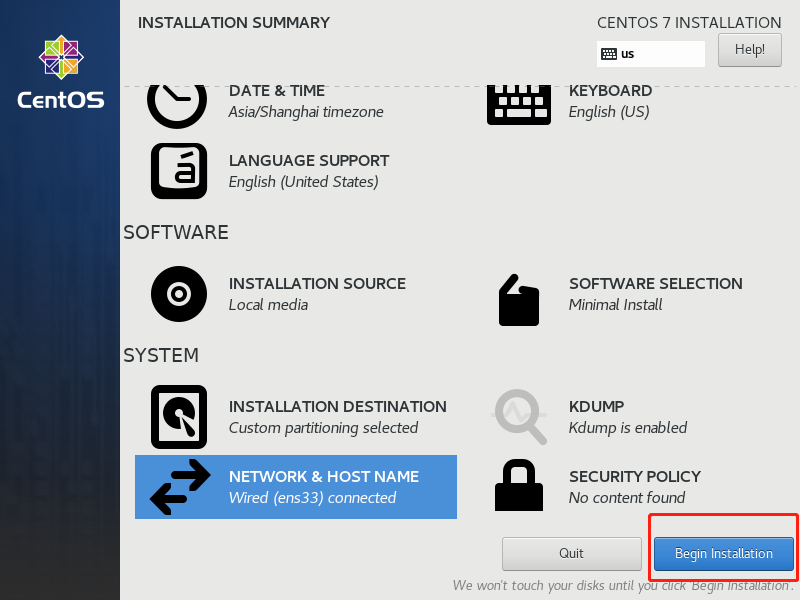
配置网络
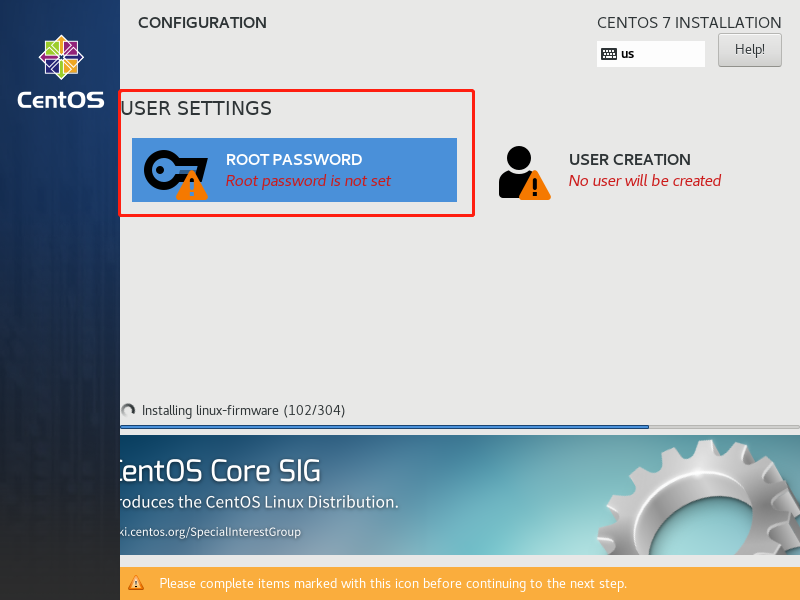
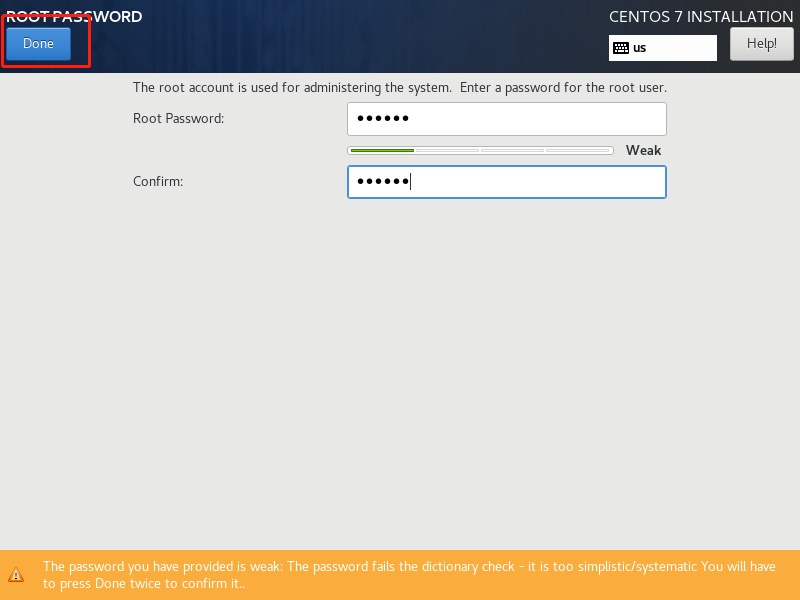
设置root用户的密码
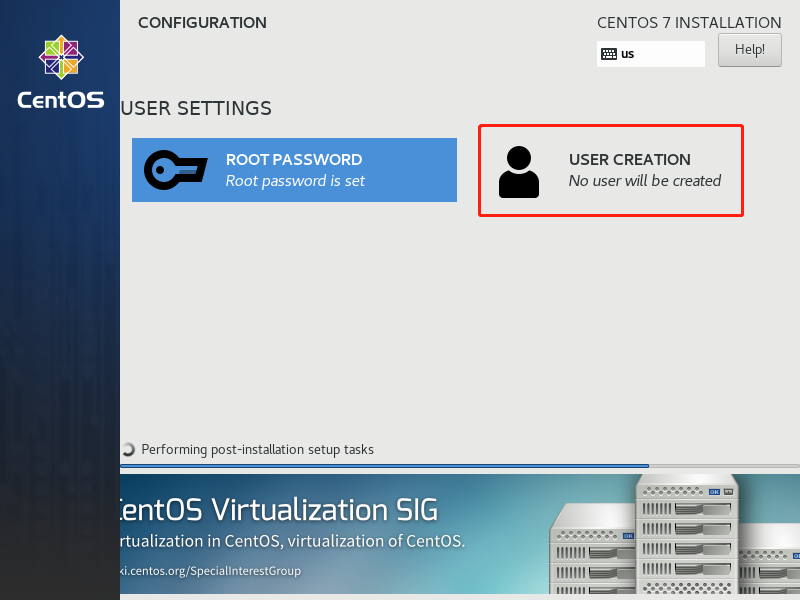
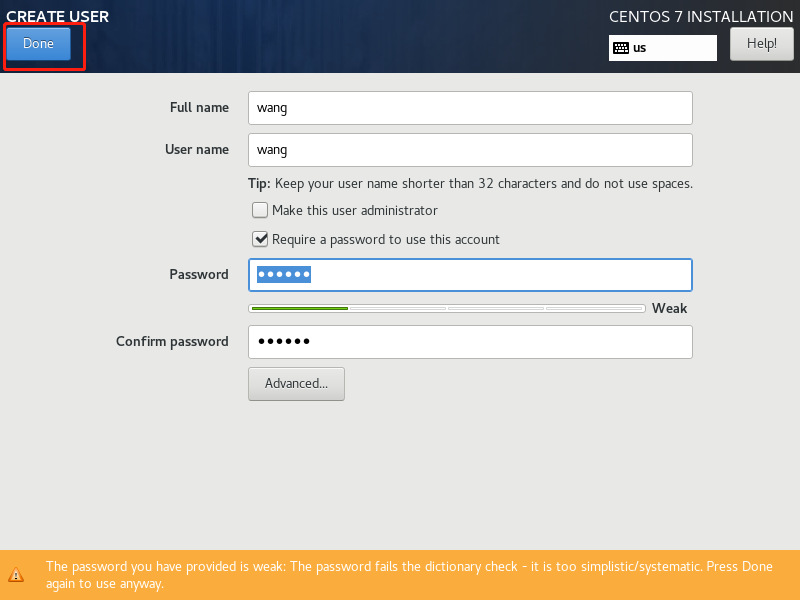
创建普通用户并设置密码
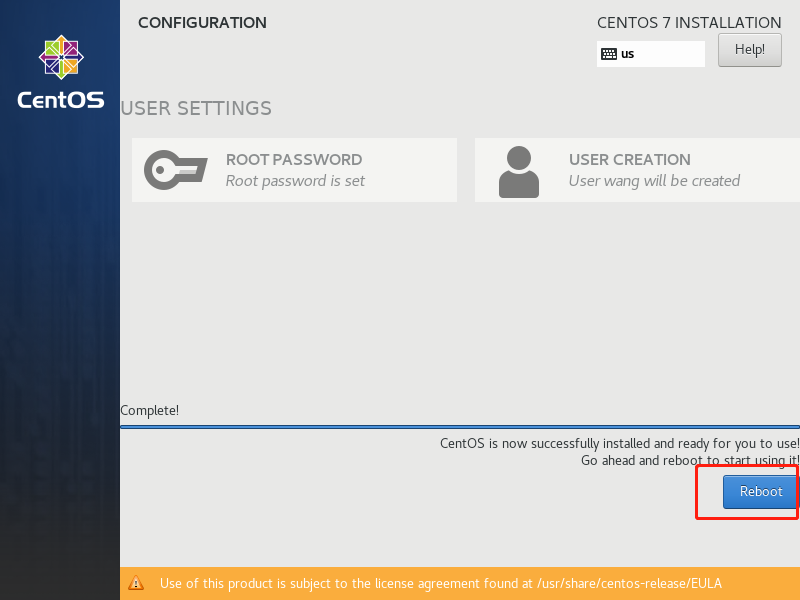
第一次启动
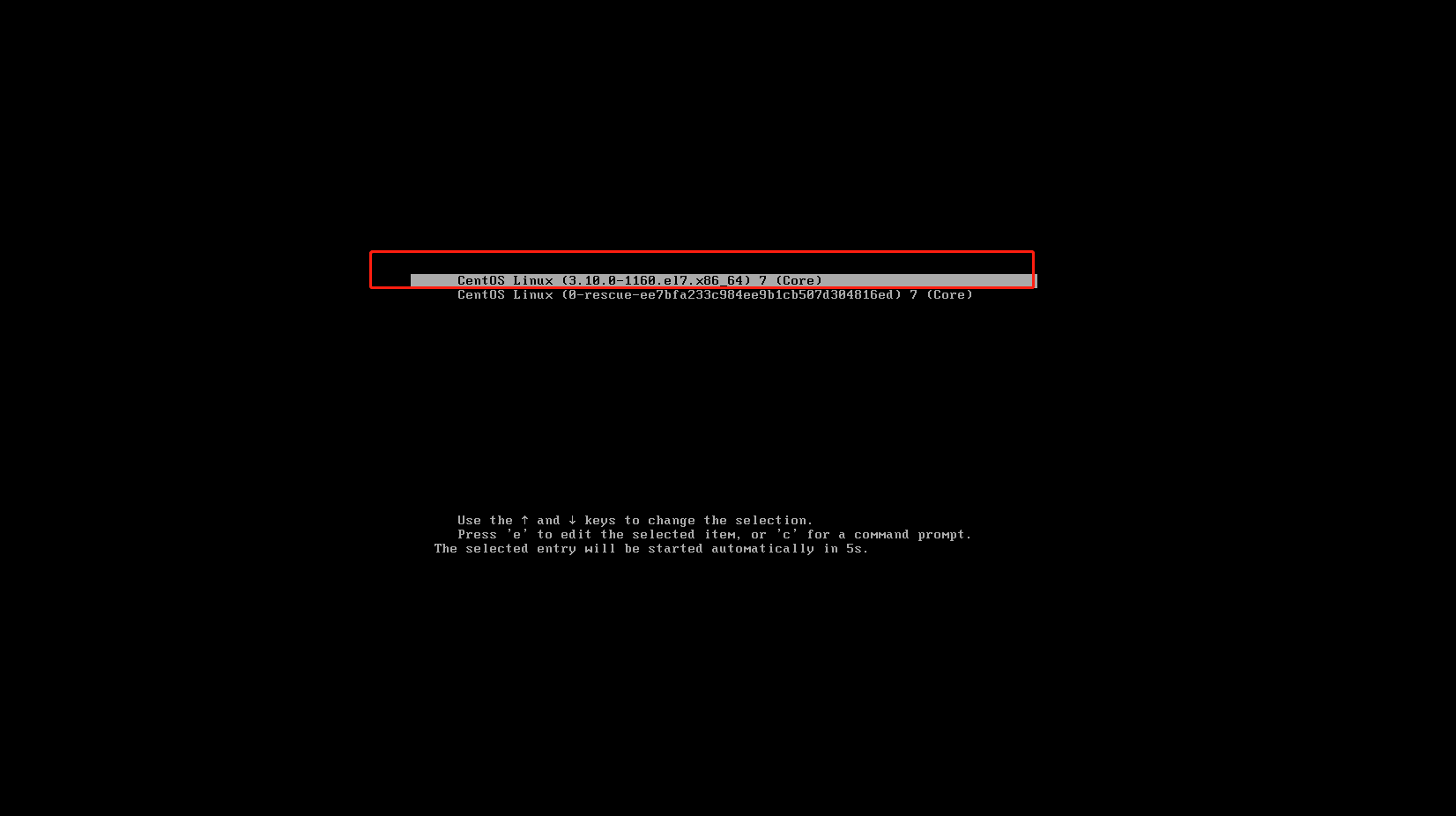
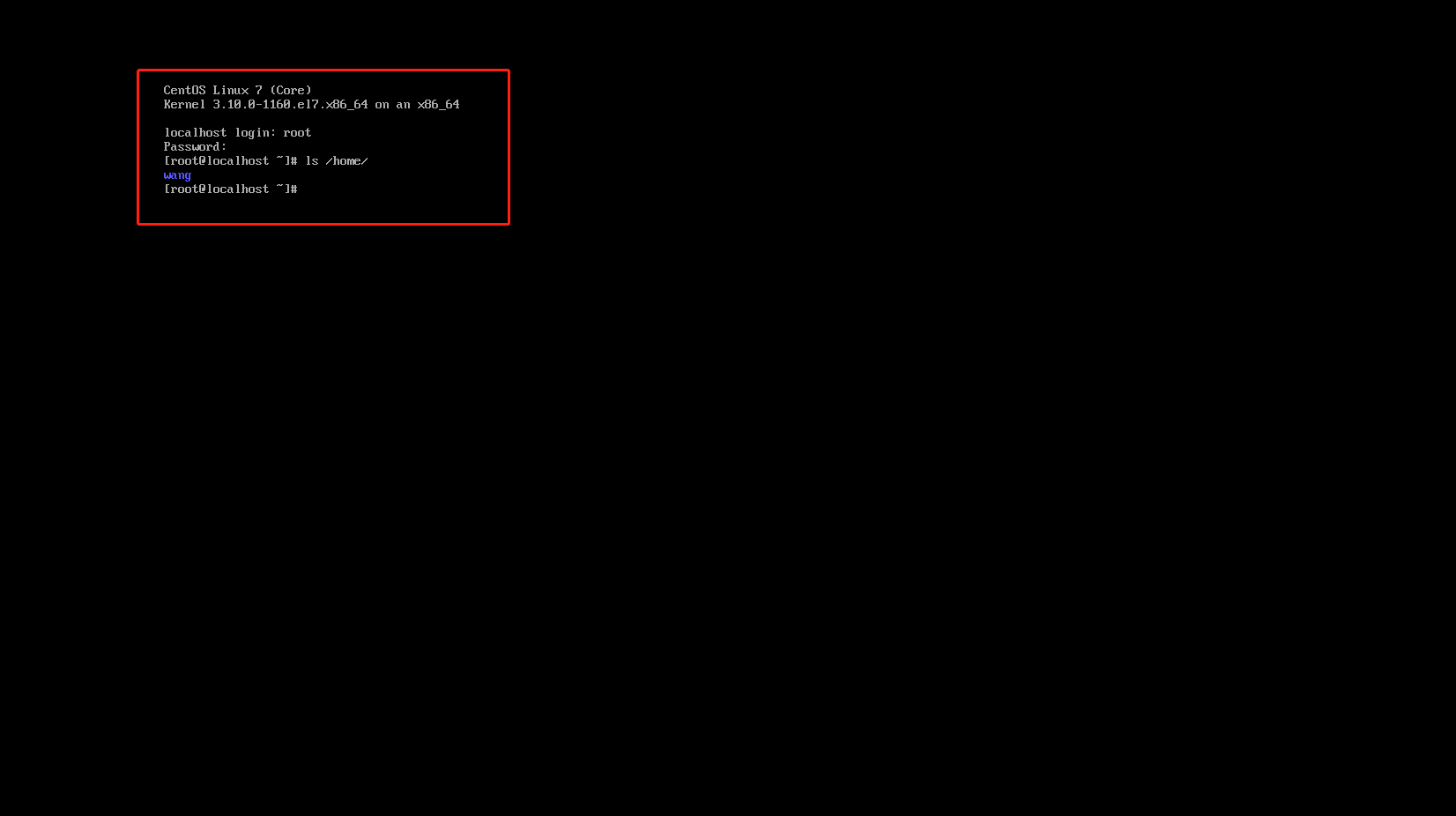
用户登入界面
2、安装 Ubuntu
2.1、针对 Ubuntu 1804 创建虚拟机环境(如本章1.1)
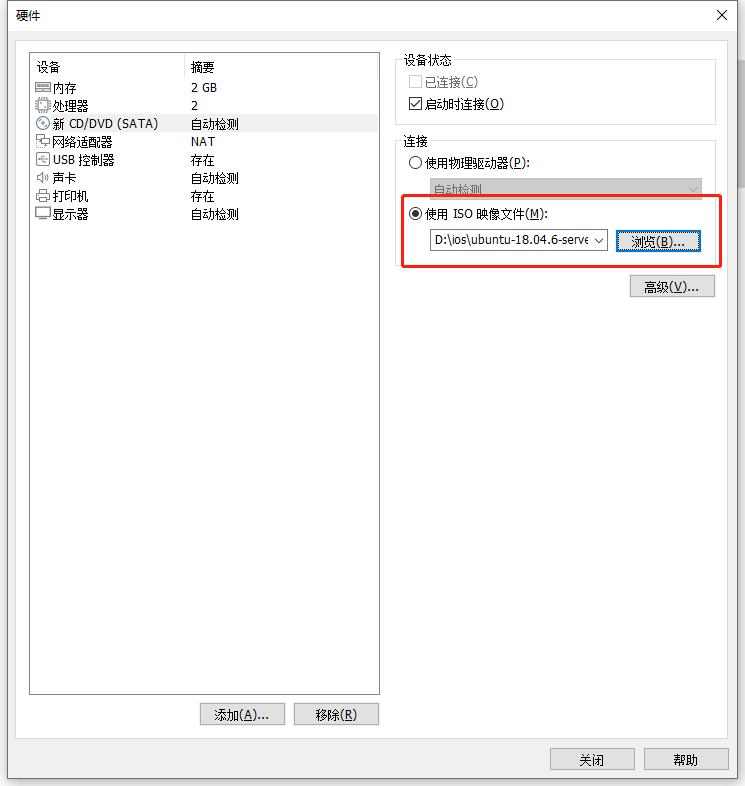
2.2、安装 Ubuntu
开始安装,选择语言
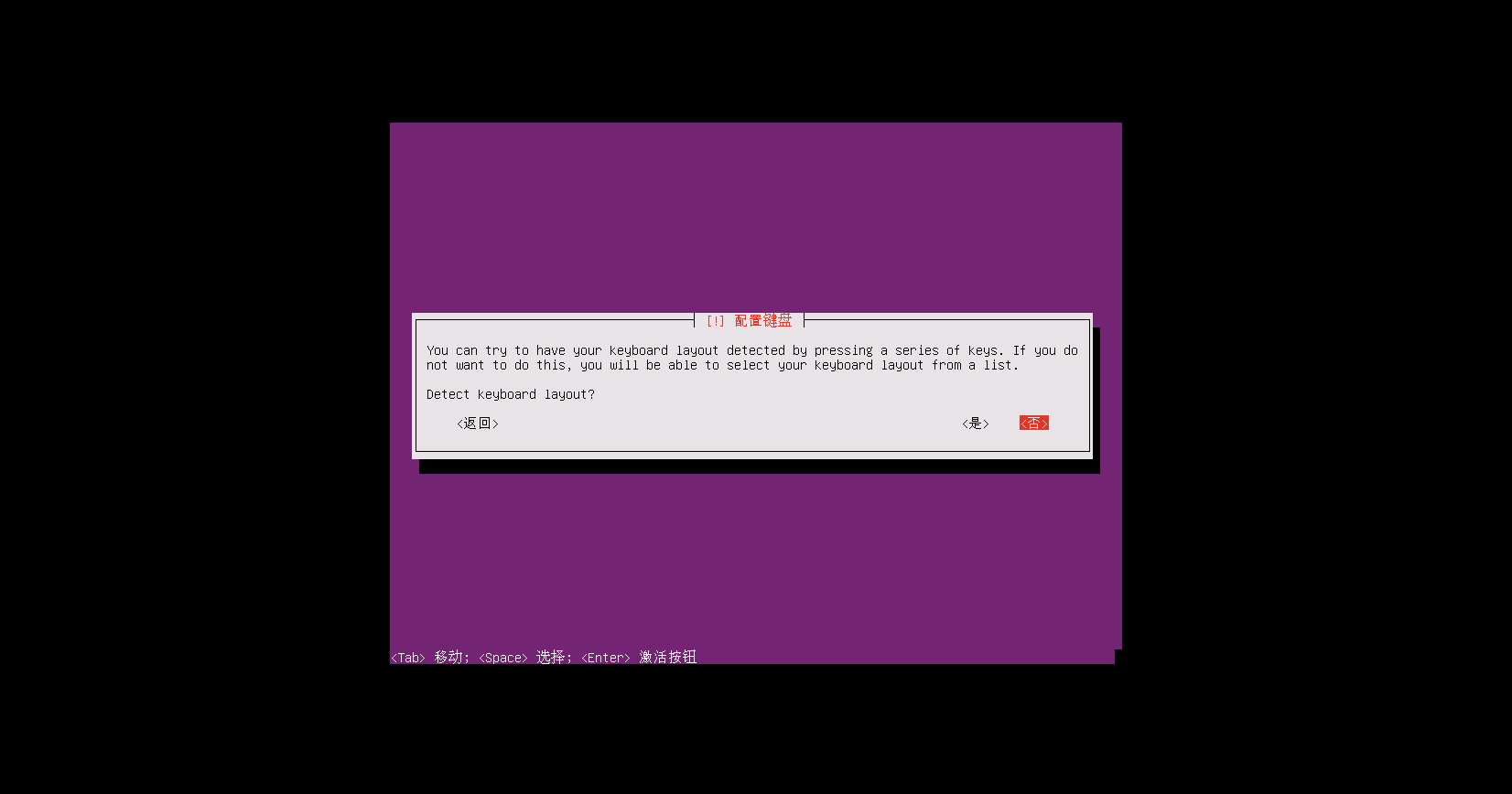
选择安装Ubuntu Server
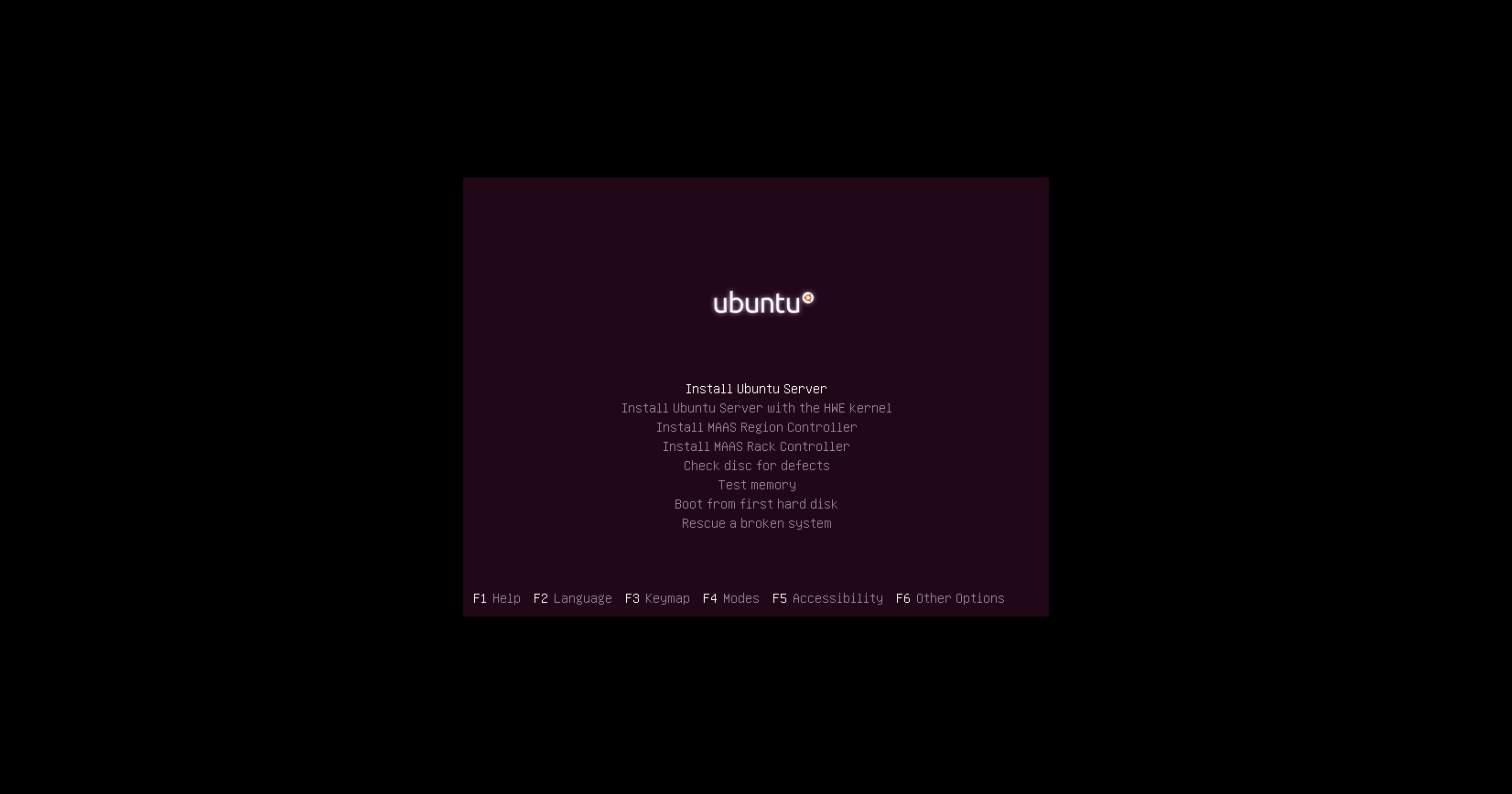
选择安装过程的语言
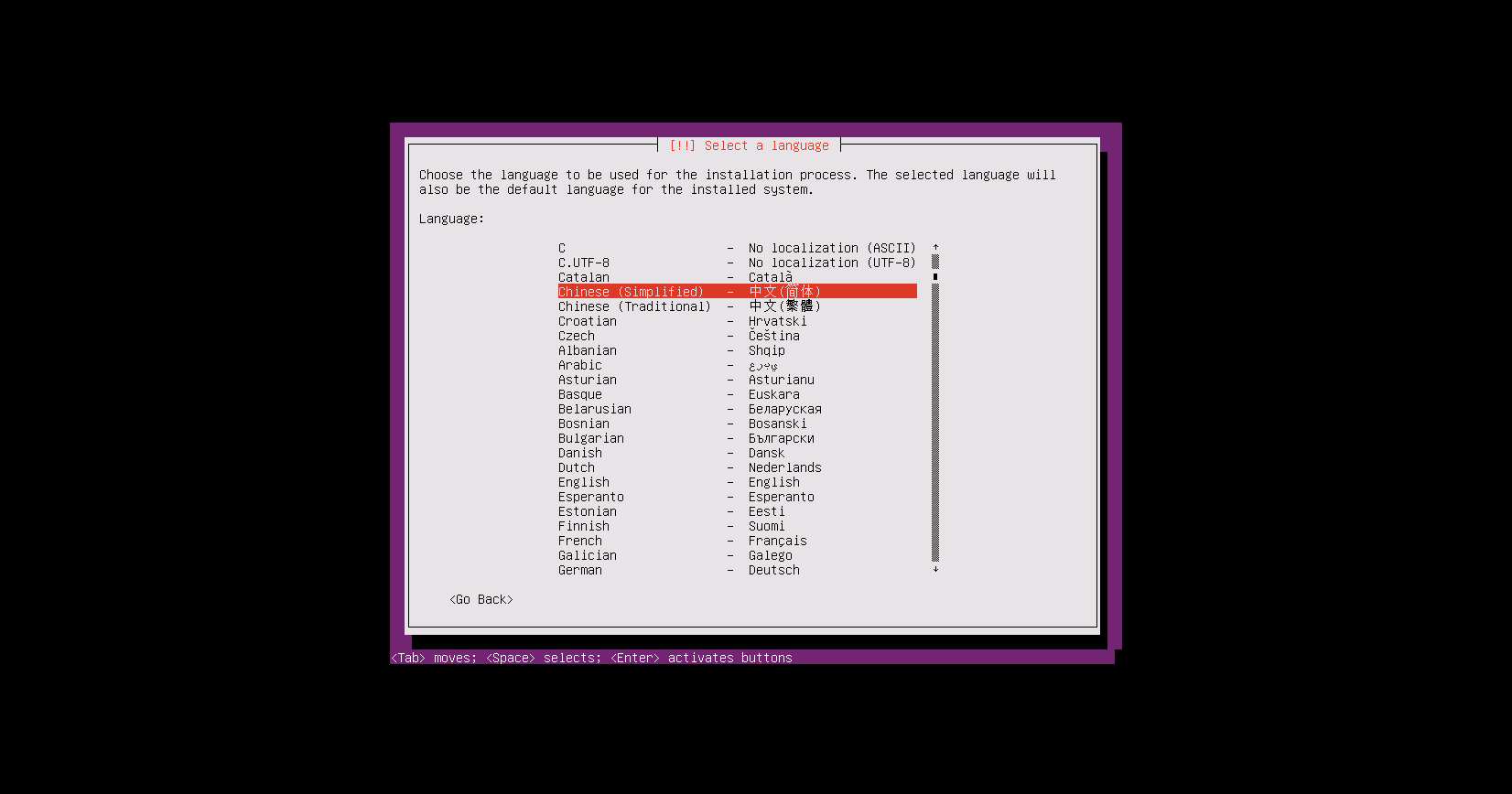
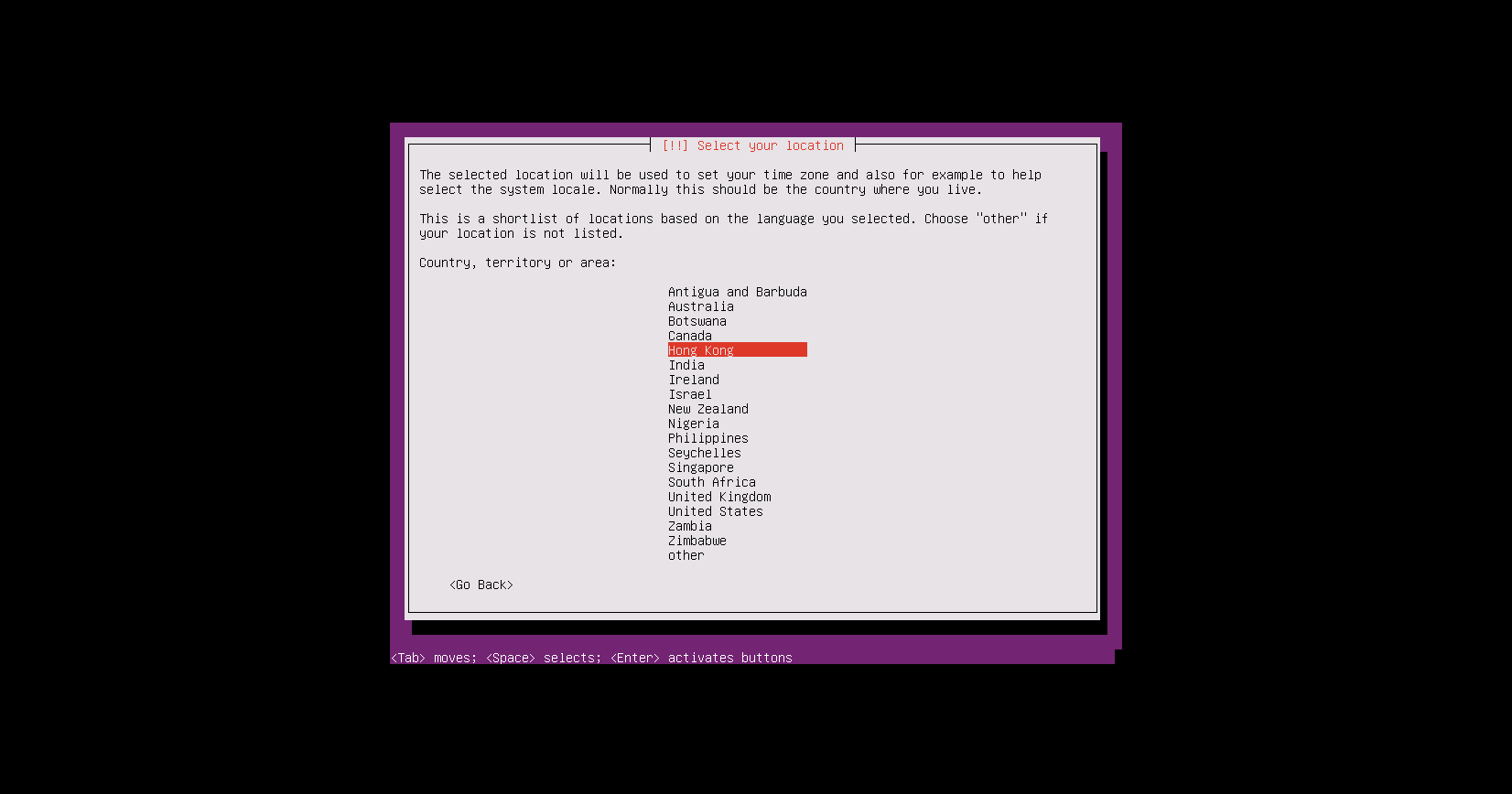
选择所在国家或地区为Hong Kong
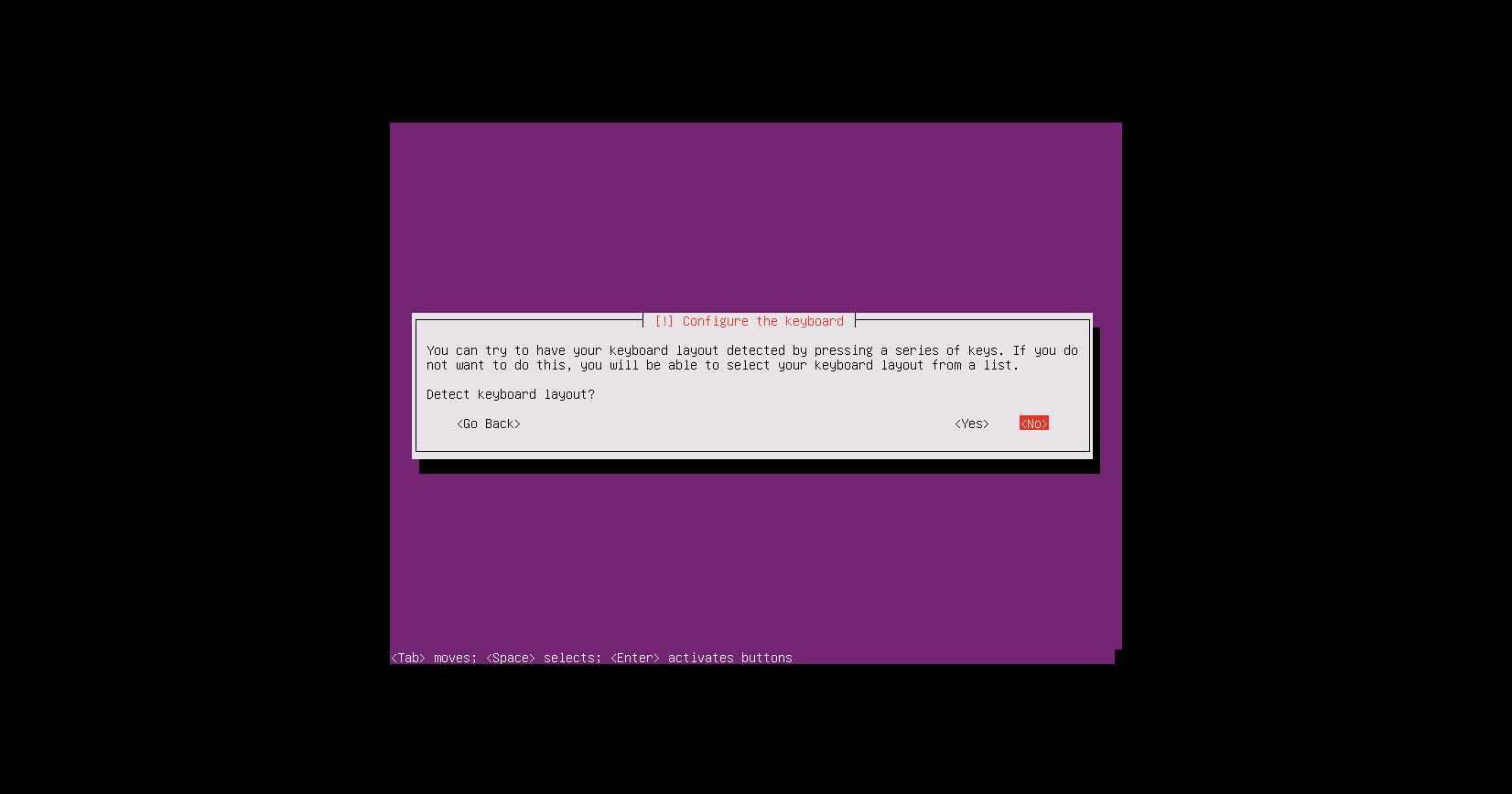
选择No 不检测键盘布局
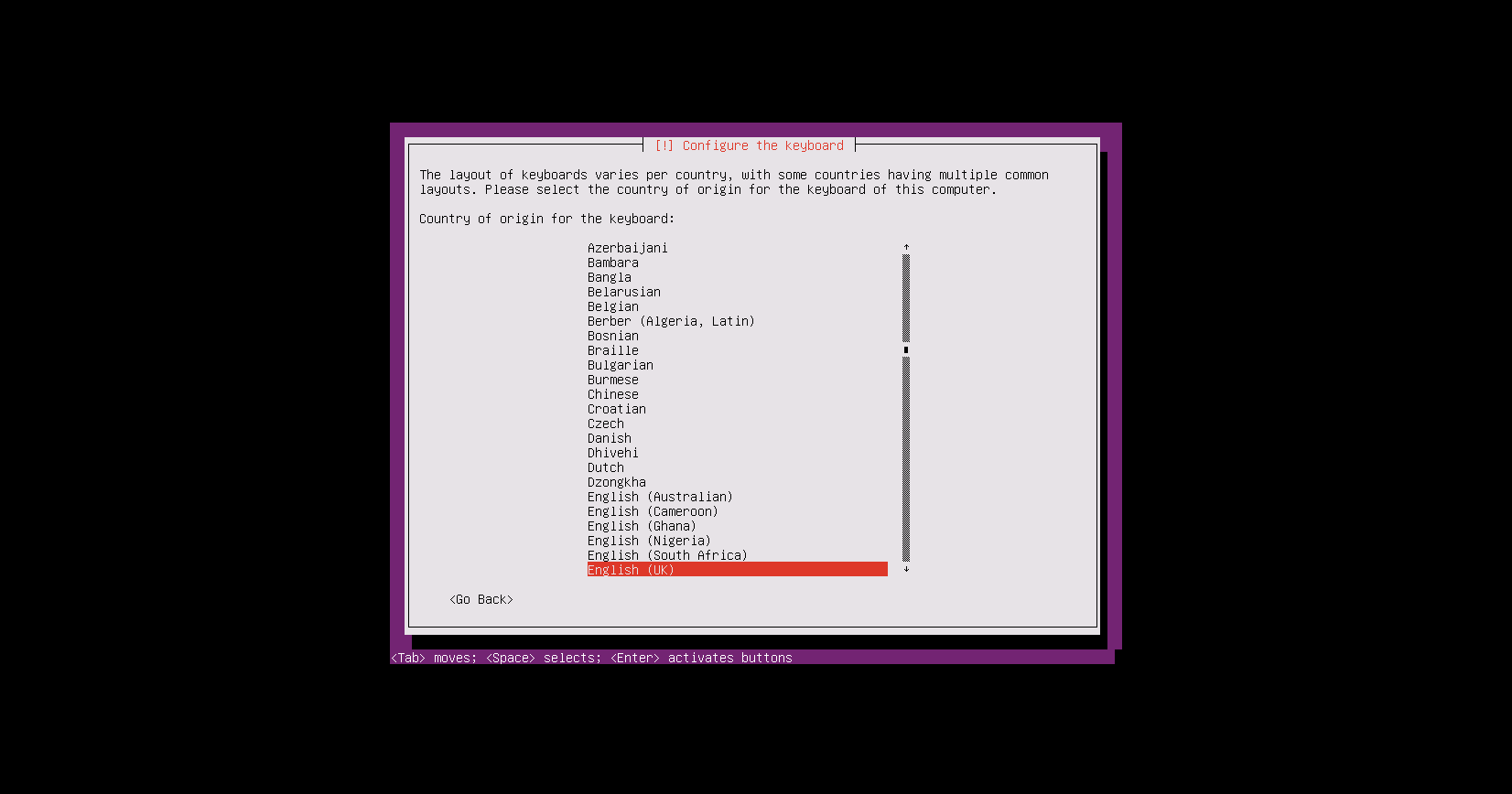
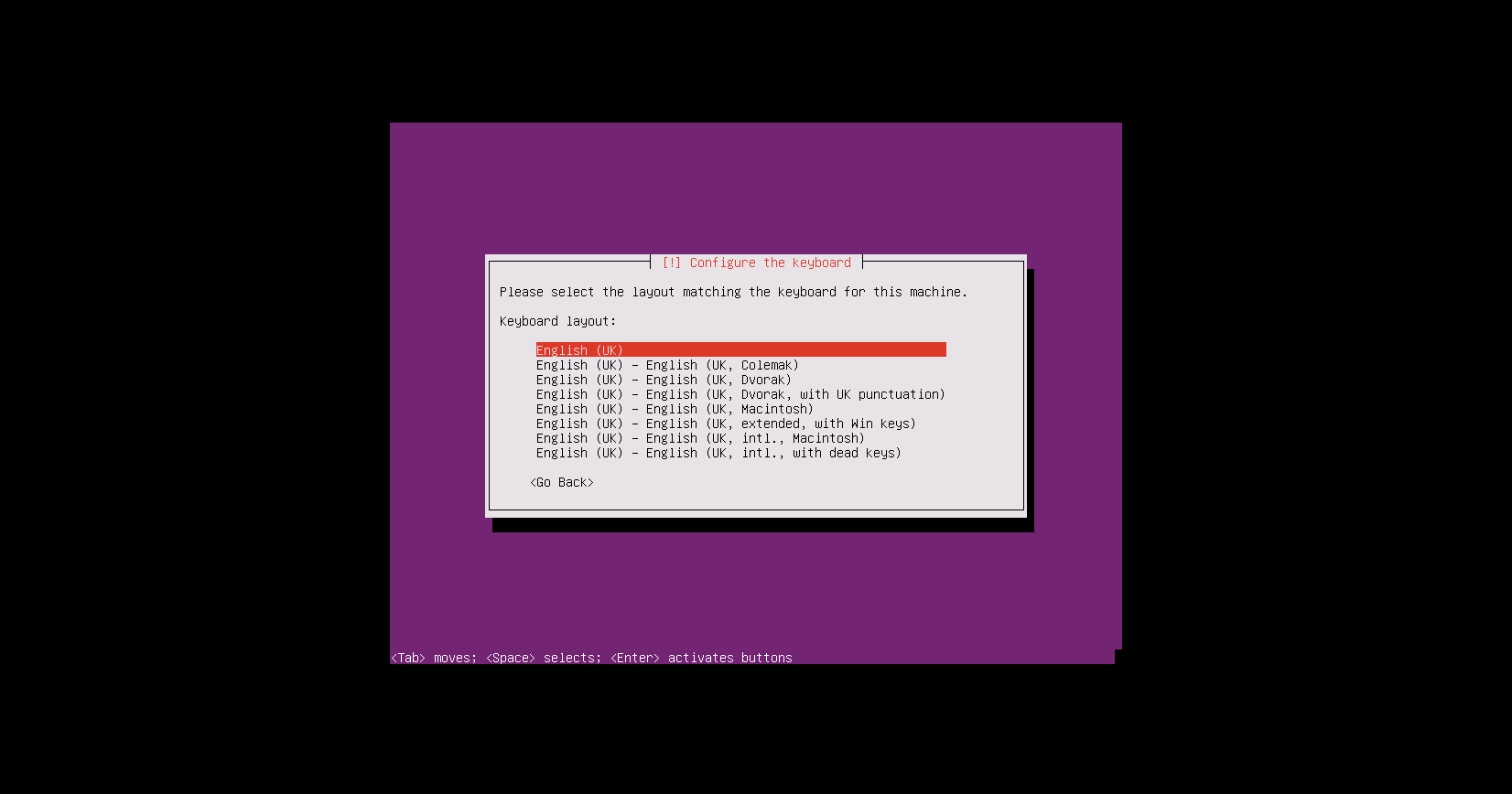
选择键盘布局
指定主机名
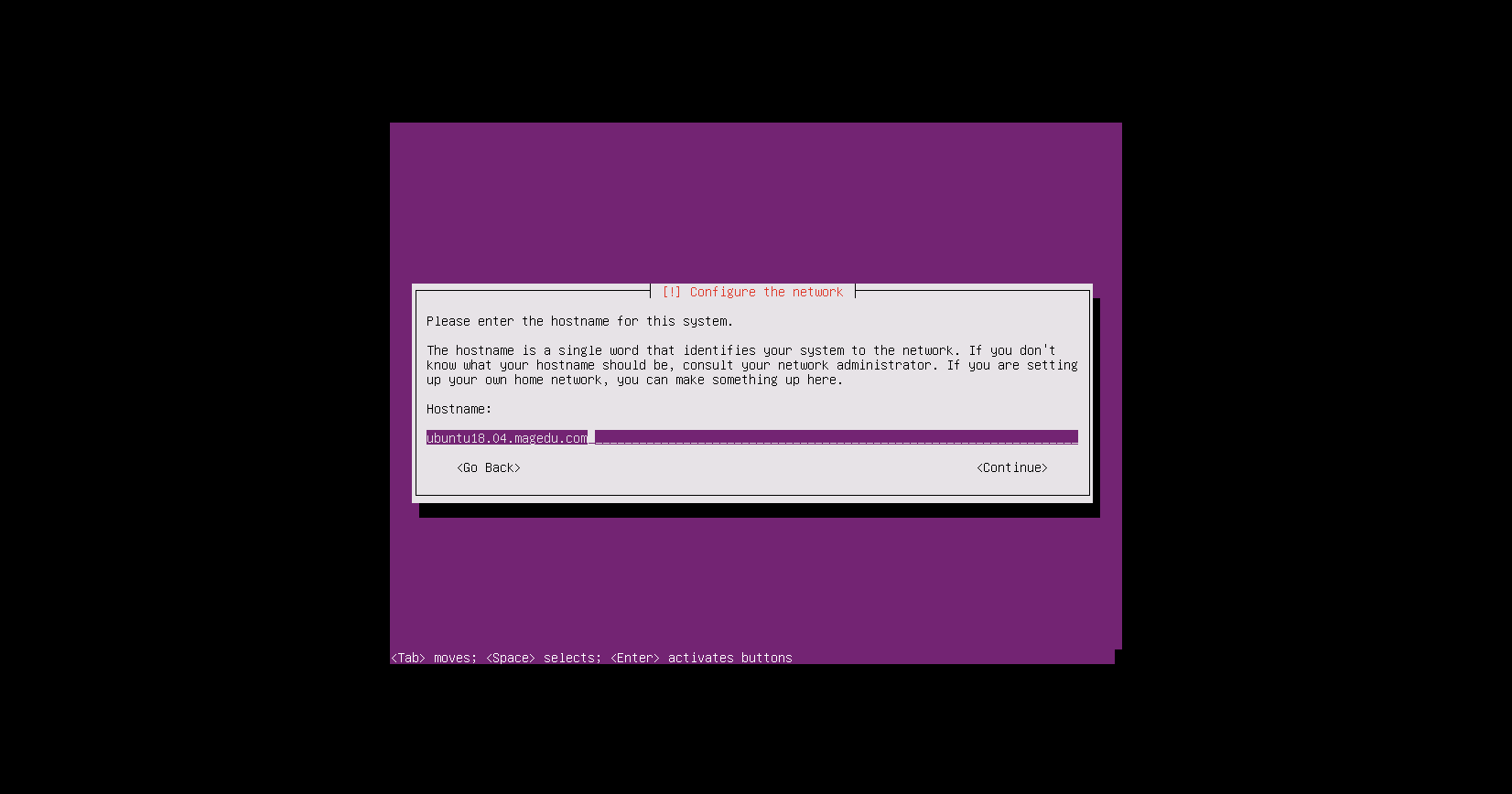
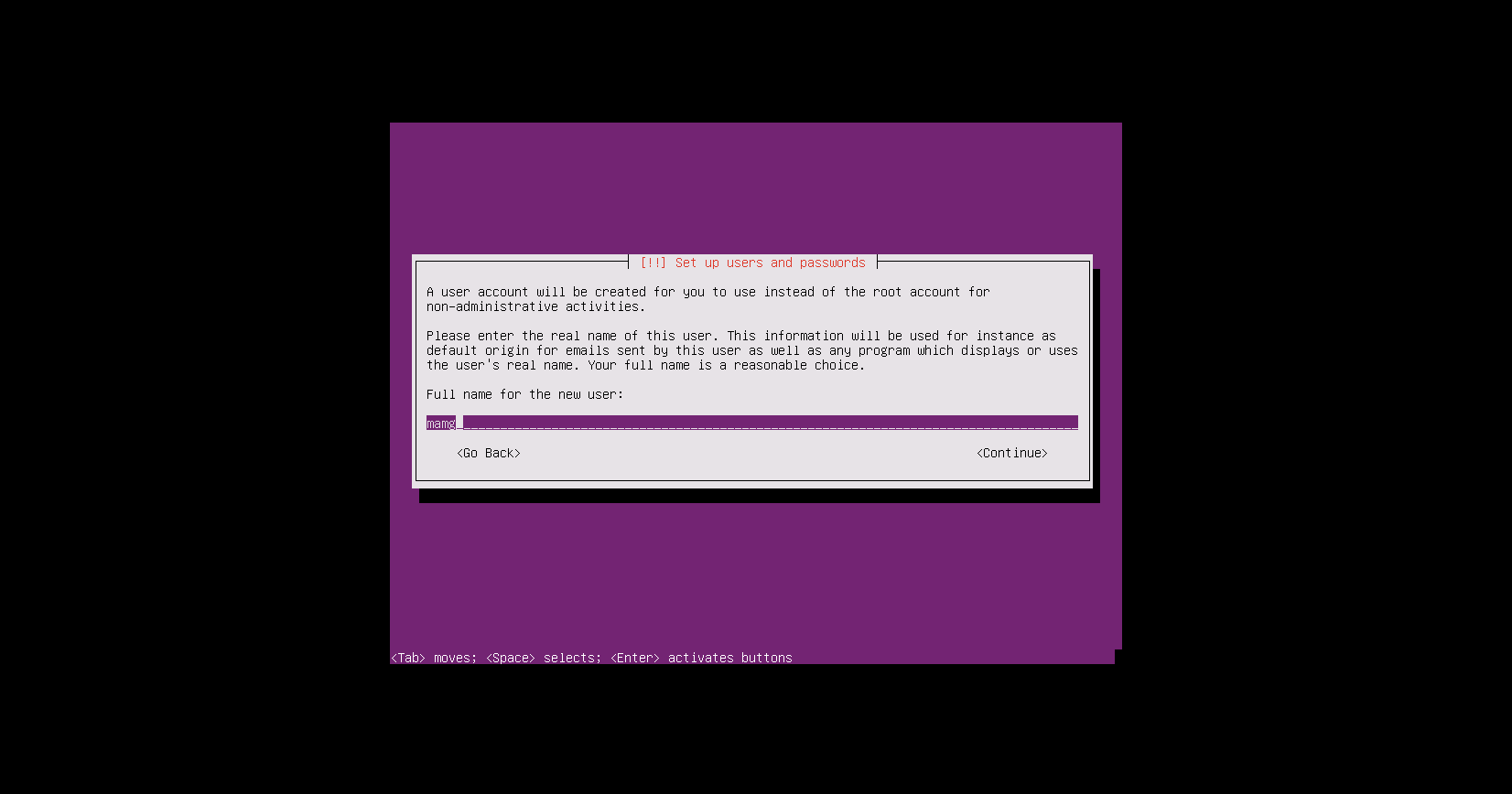
创建用户
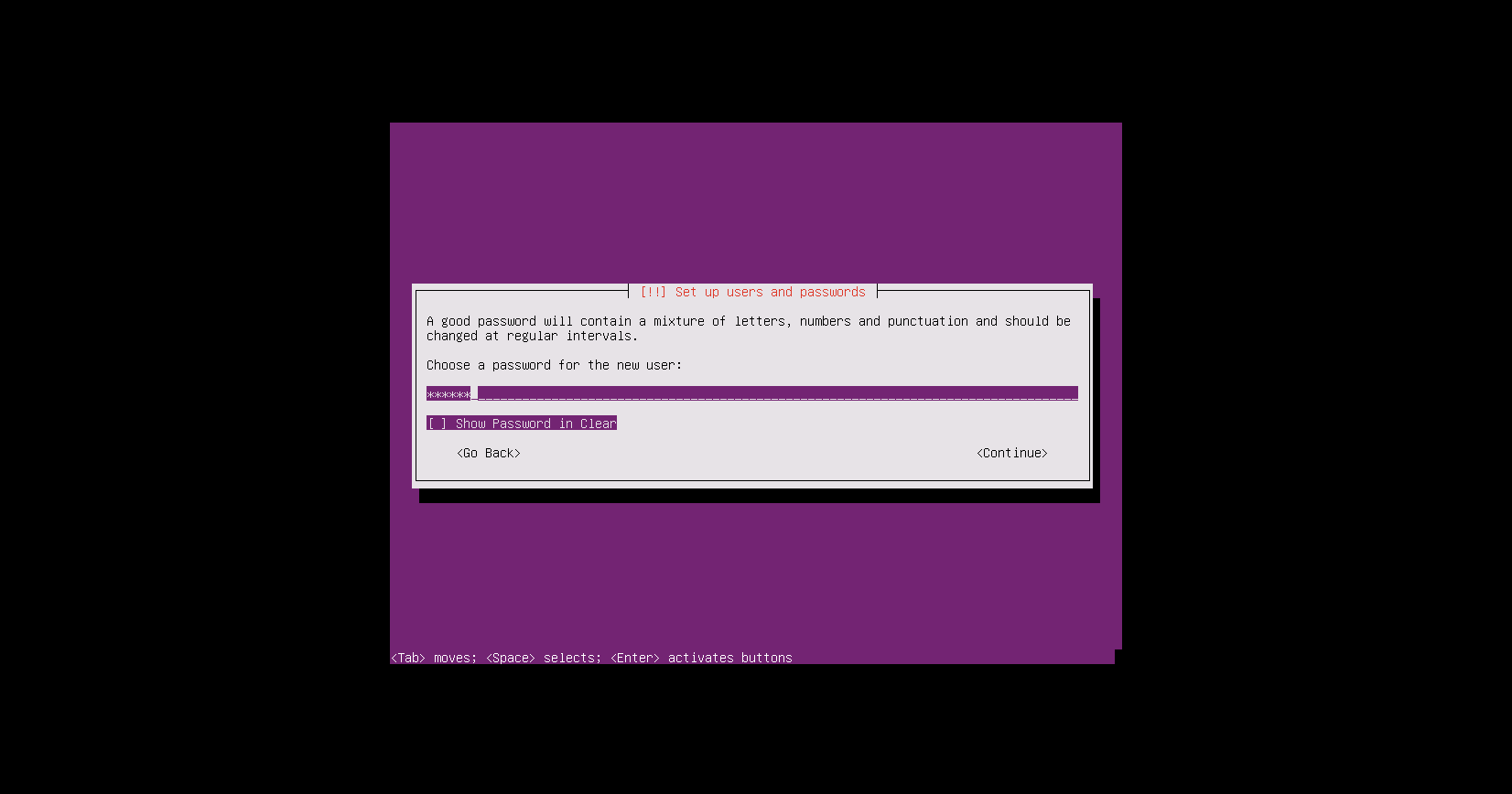
设置用户密码
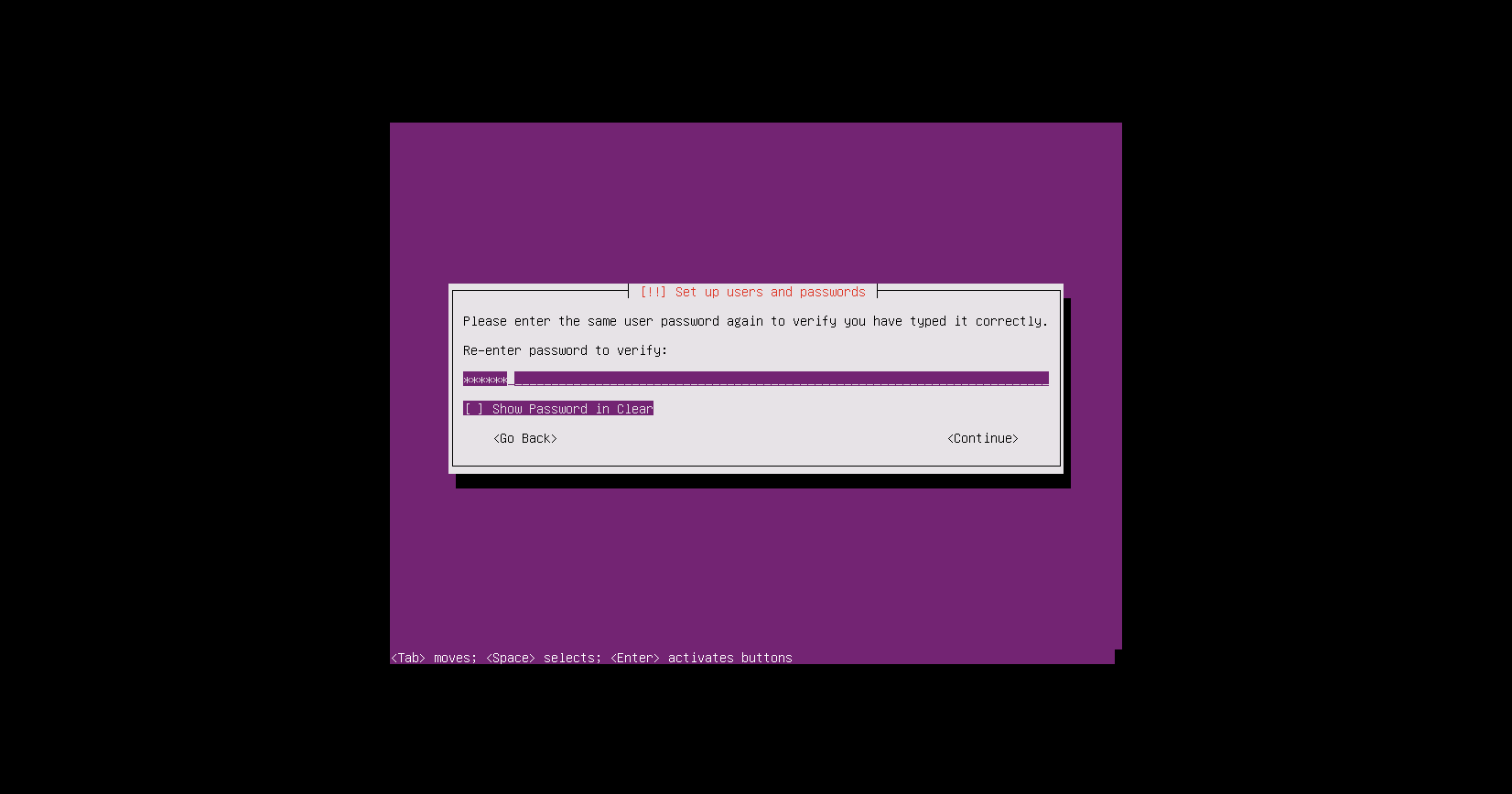
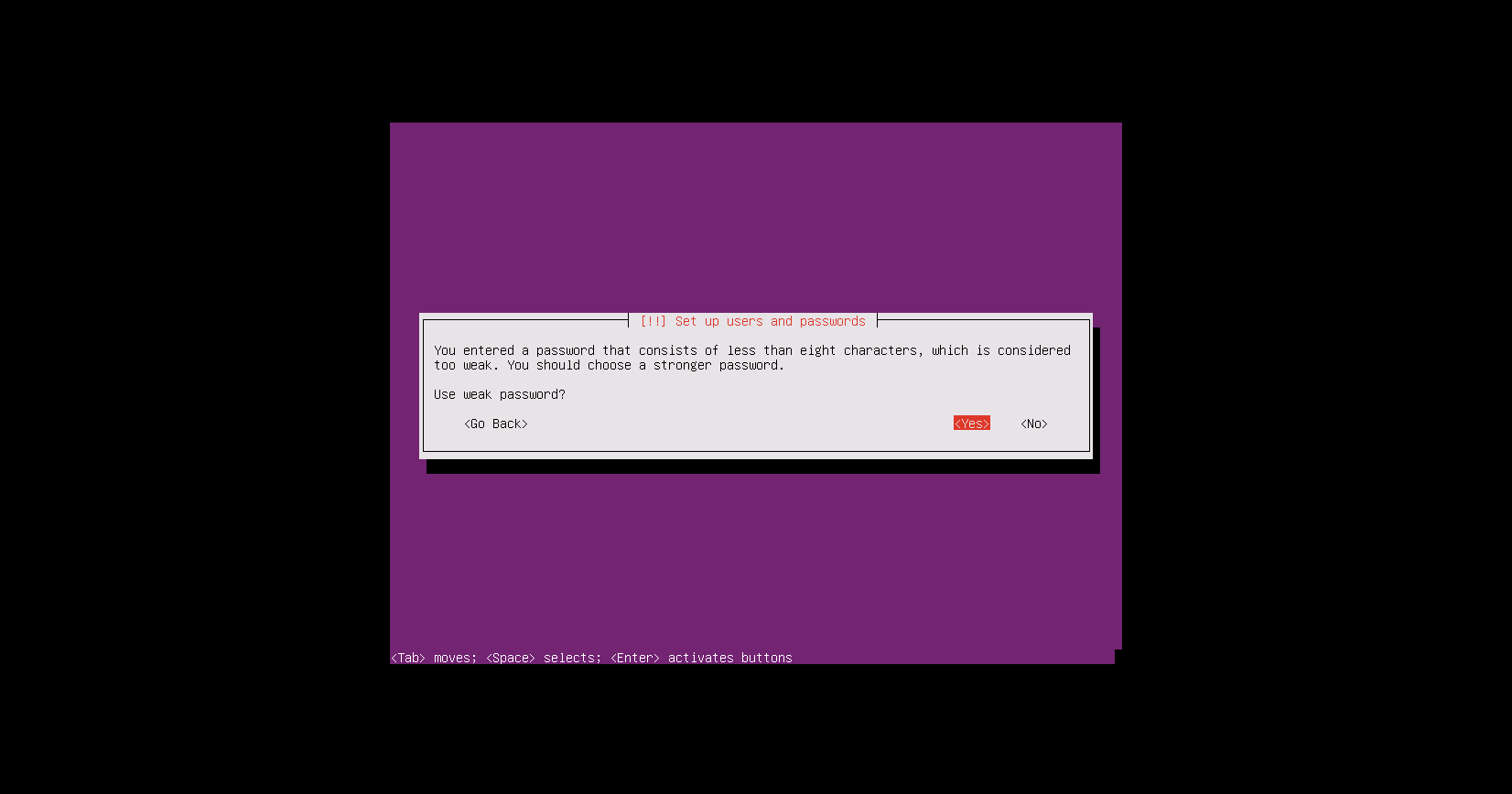
是否用弱密码
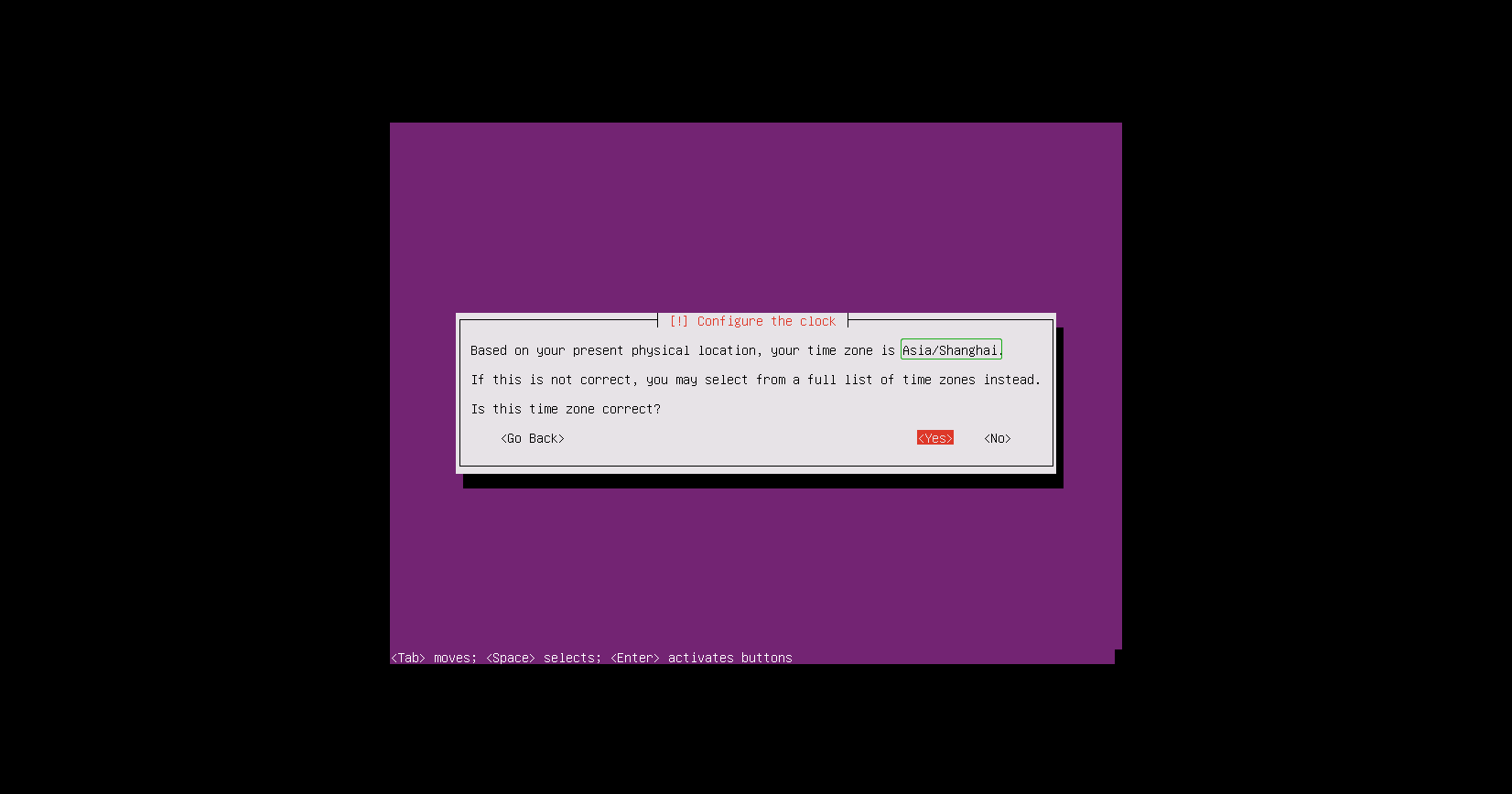
 确定位置和时区
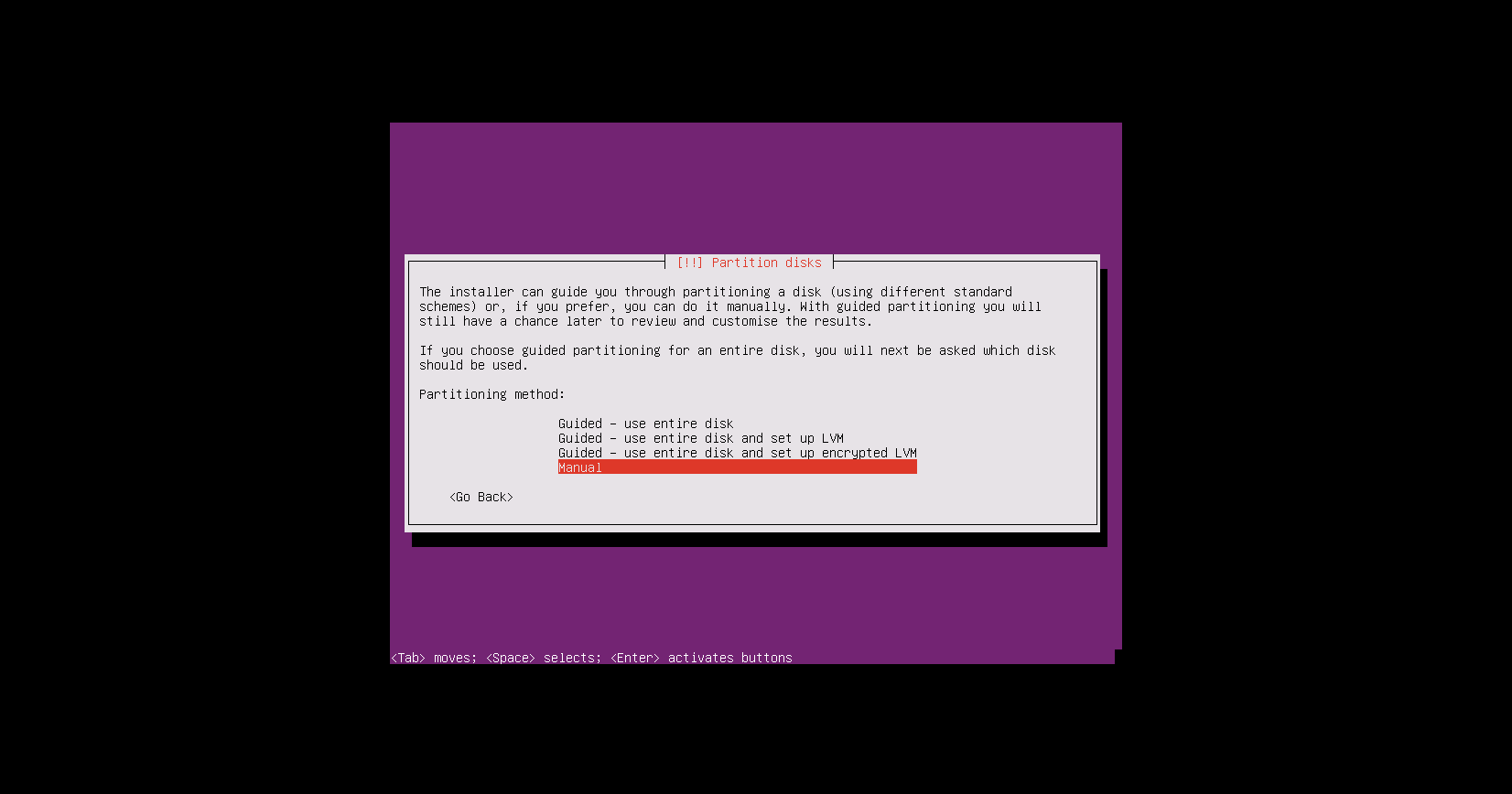
自定义分区规则,选择手动分区
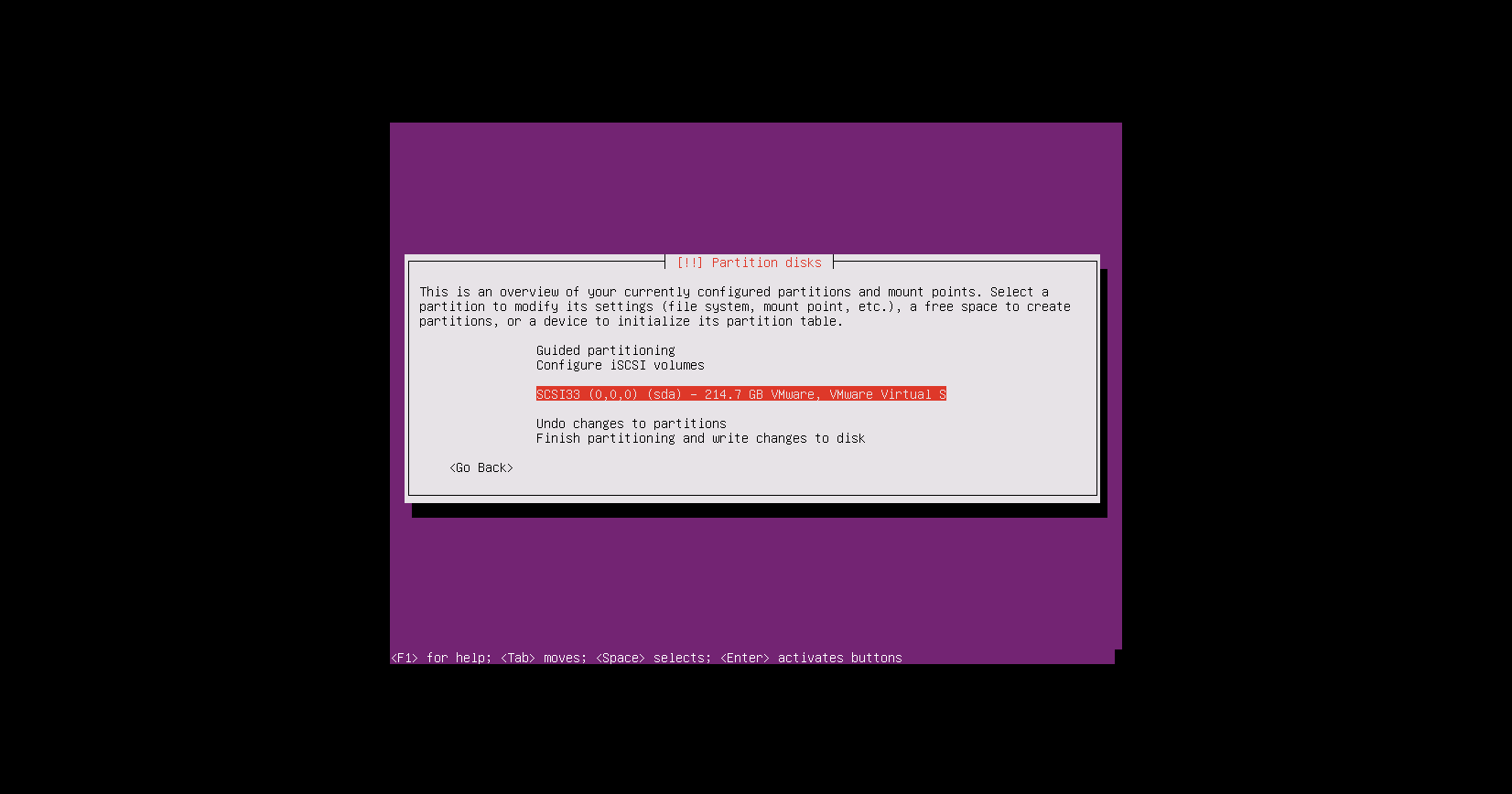
选中磁盘进行分区并创建空的分区表用于创建新分区
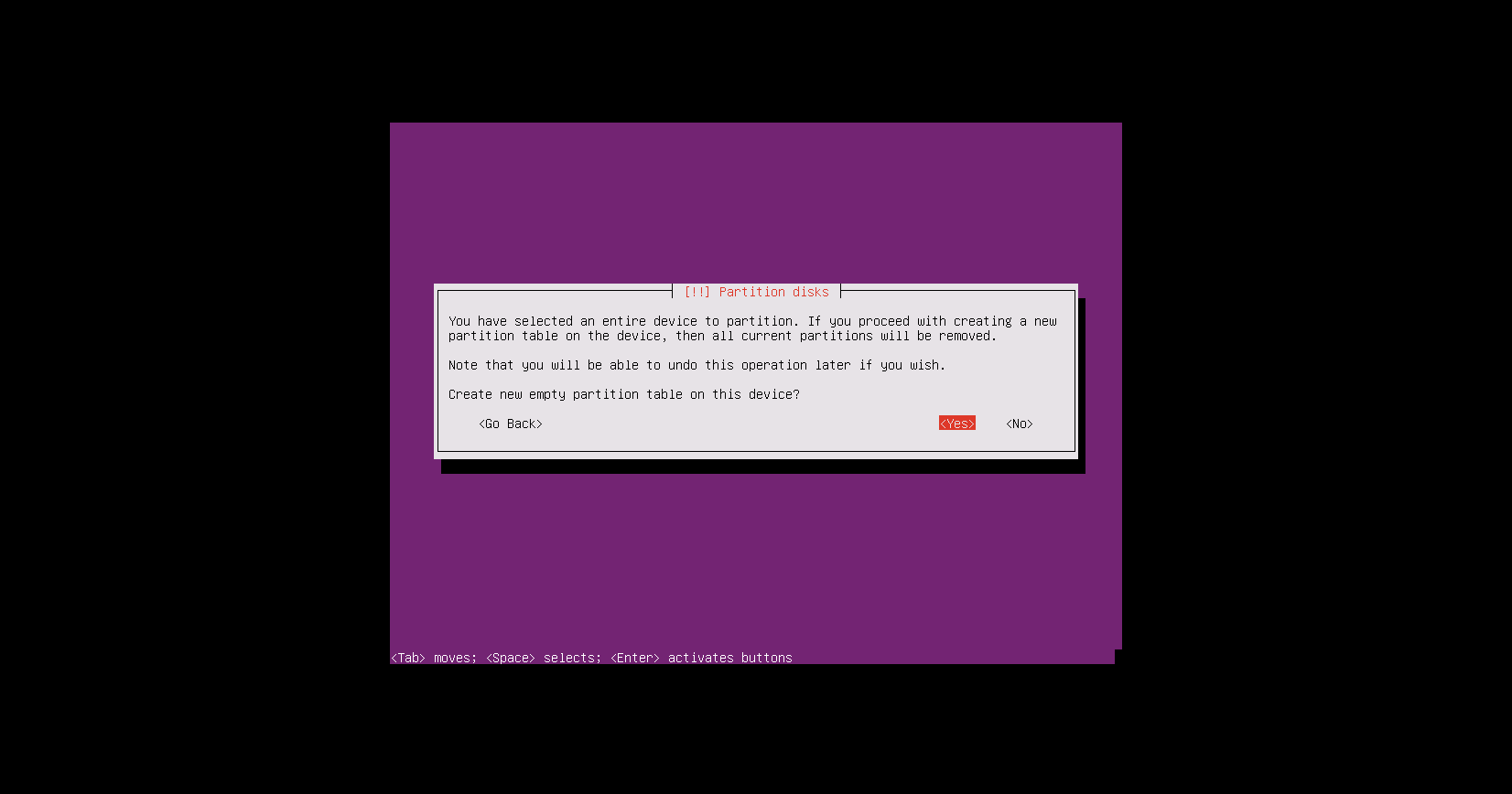
选中 FREE SPACE,进行分区
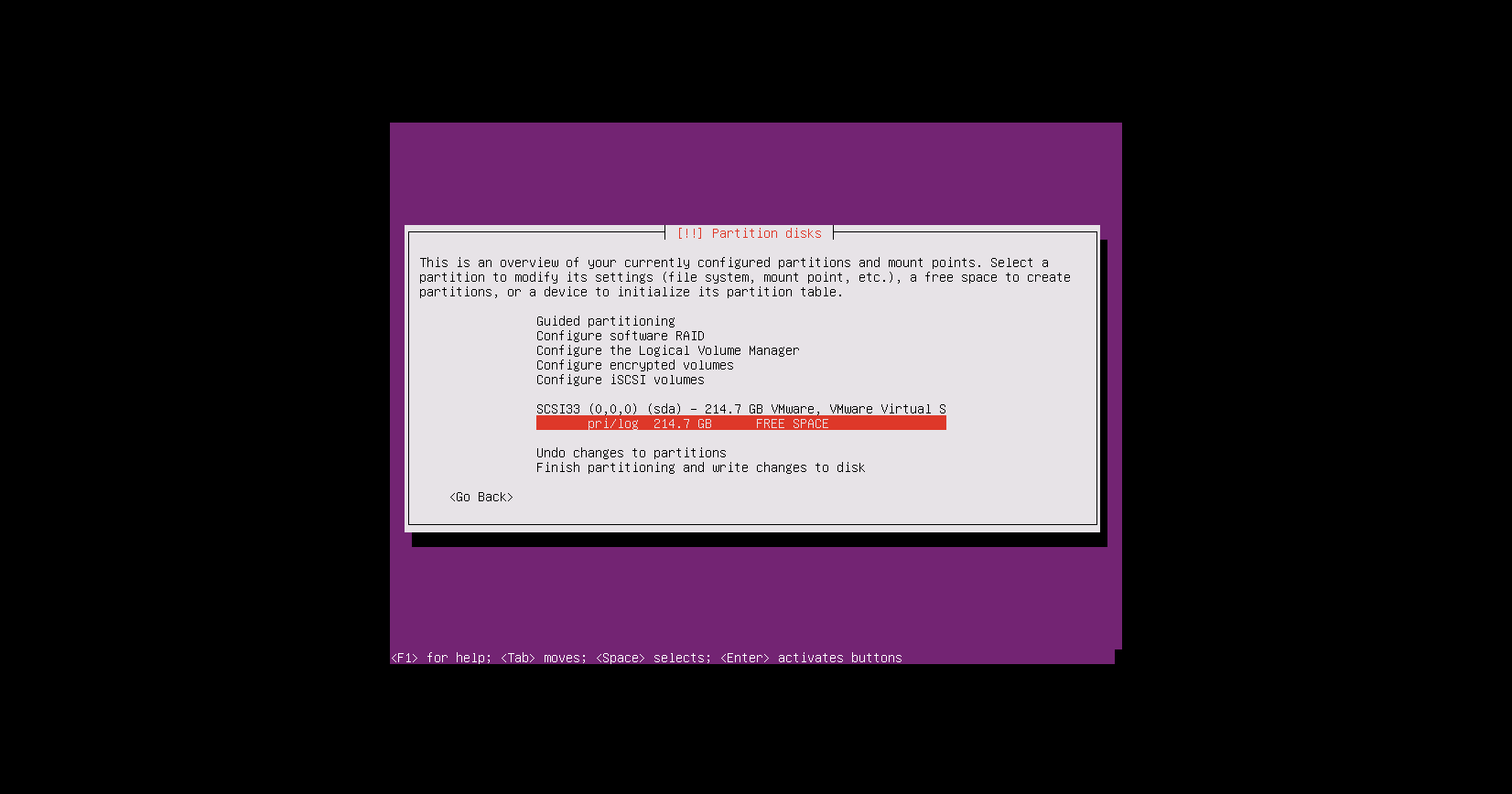
创建新分区
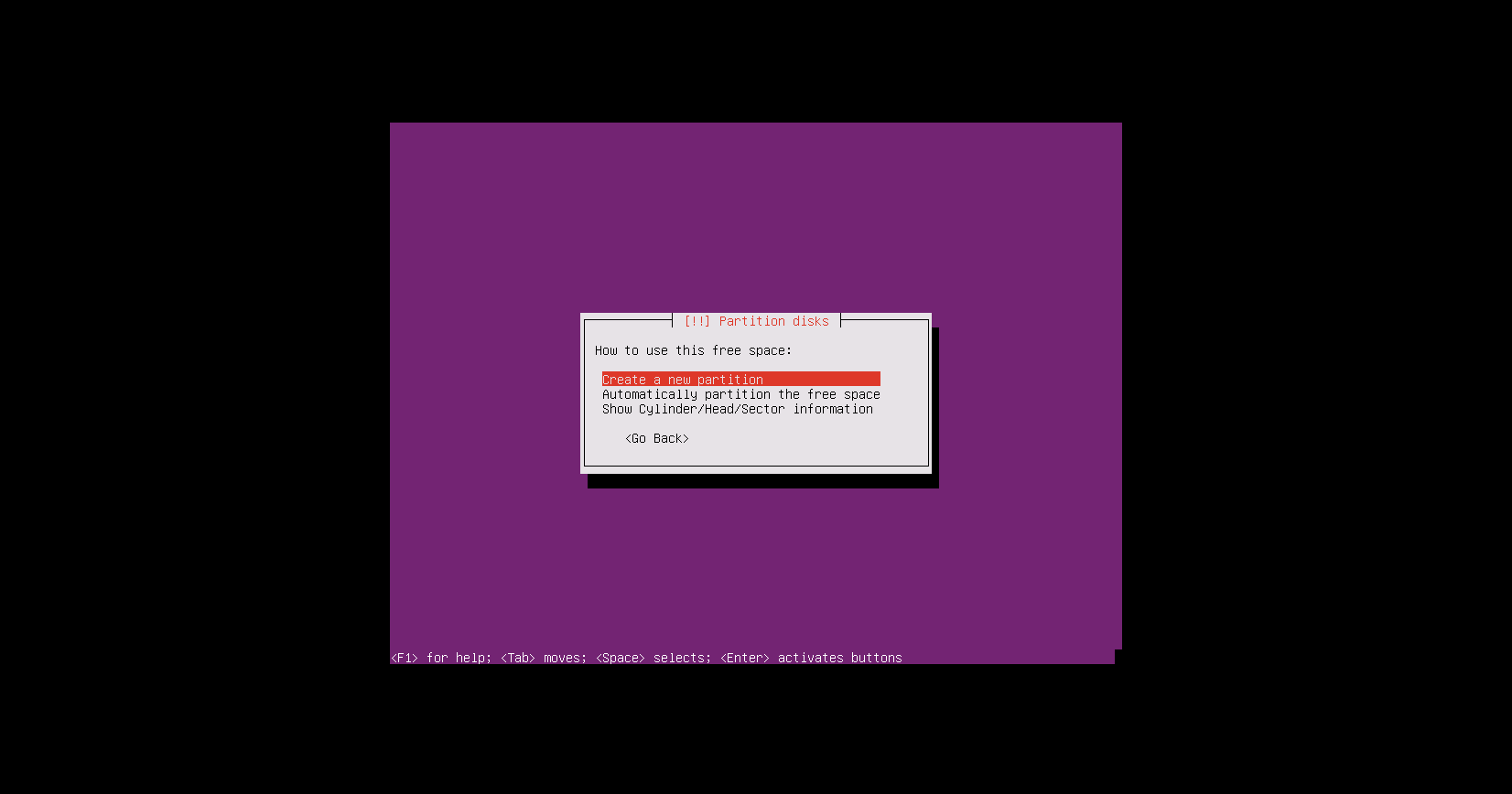
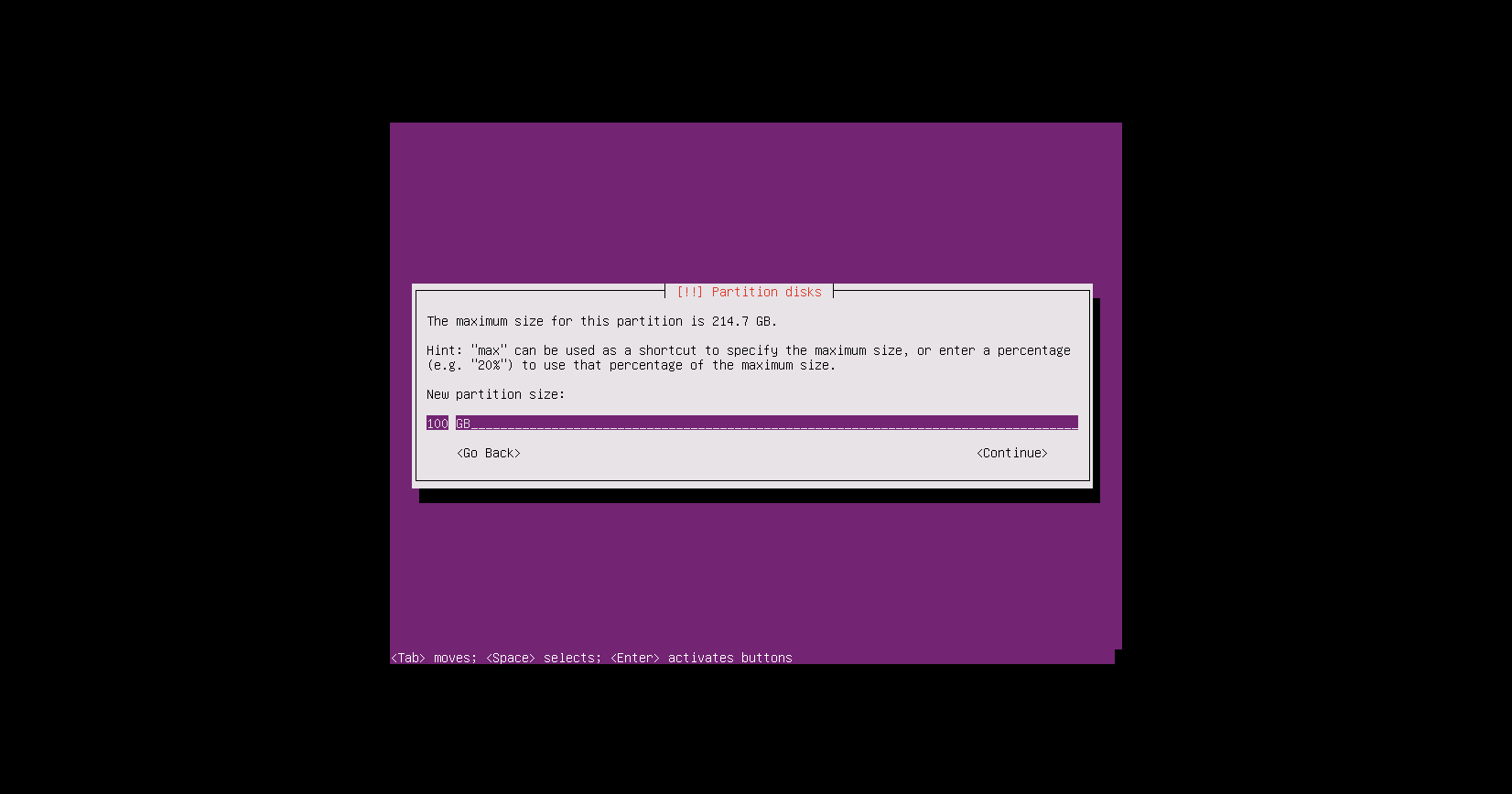
指定根分区为100G
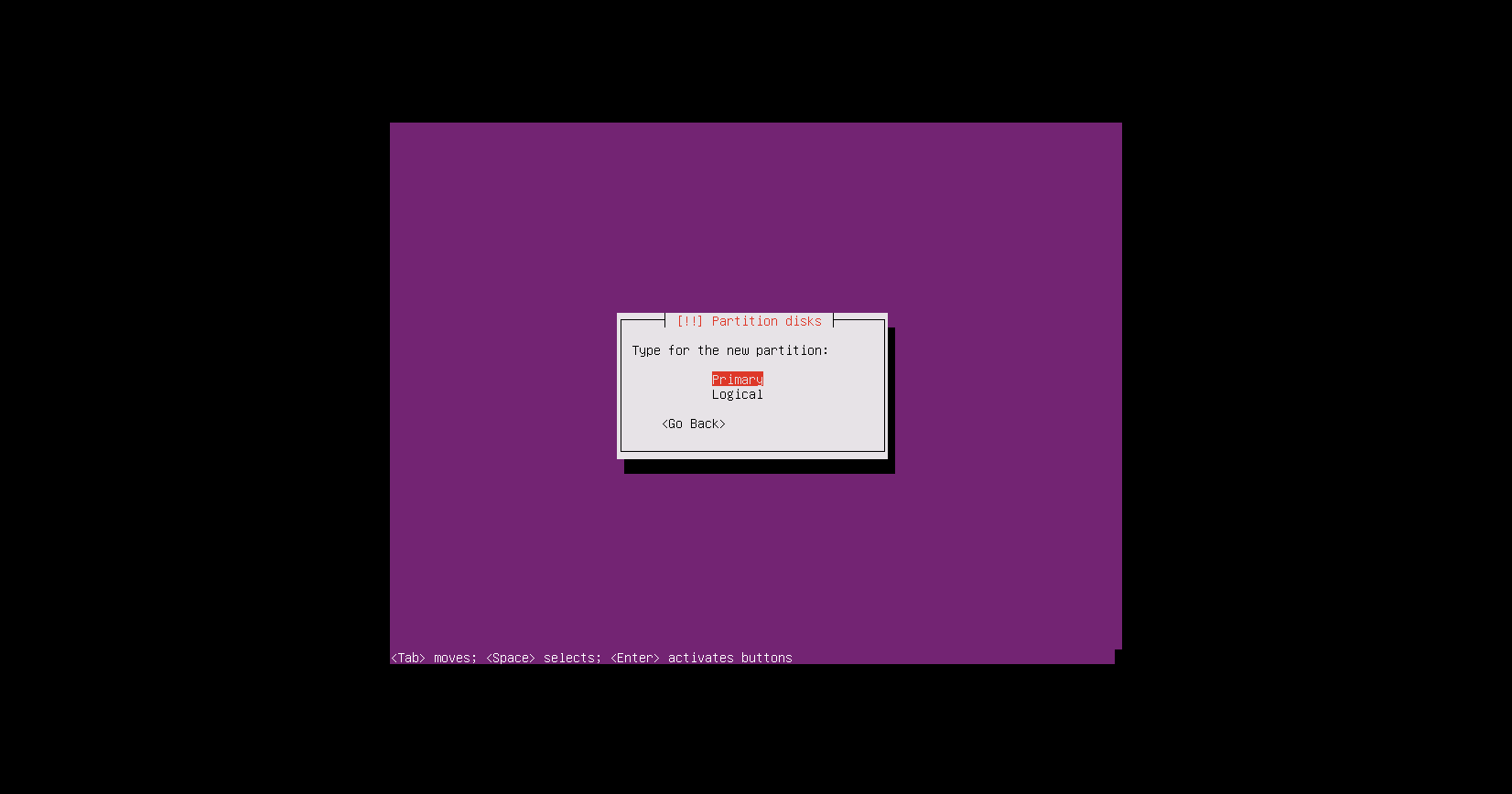
选择默认主分区
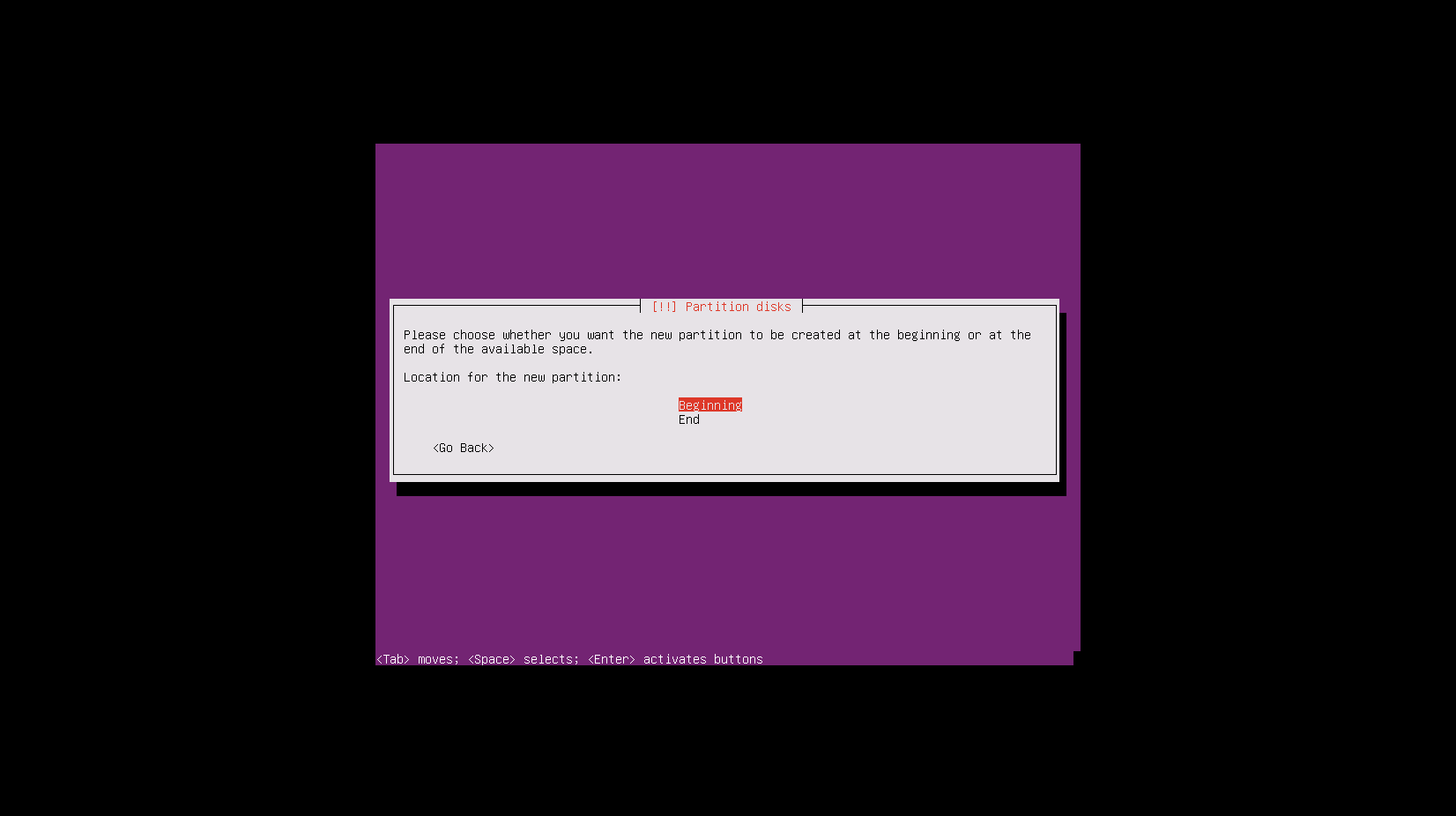
默认从开始,处划分新分区 begin 开始 end终止
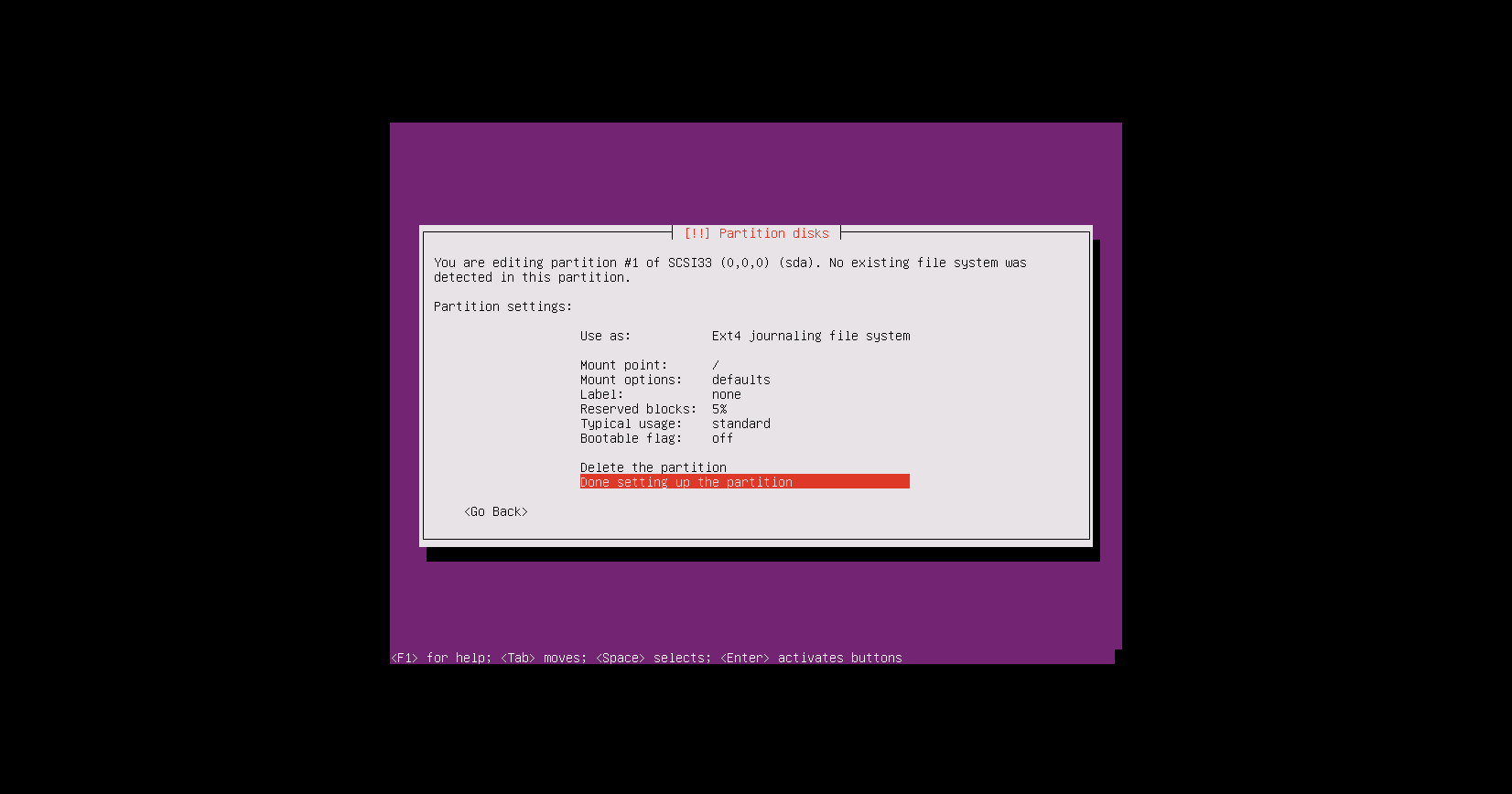
选中剩余的FREE SPACE,继续创建分区
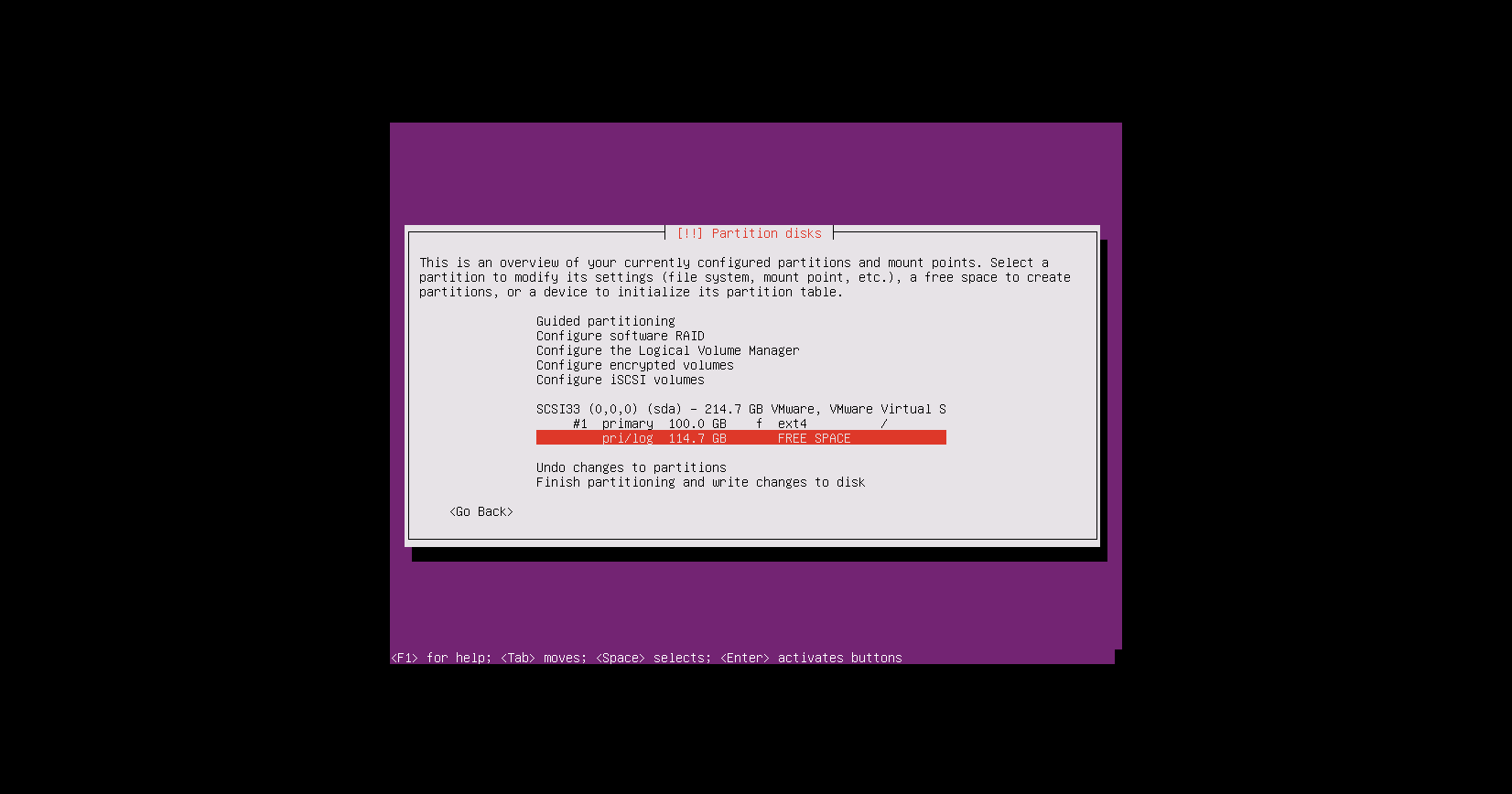
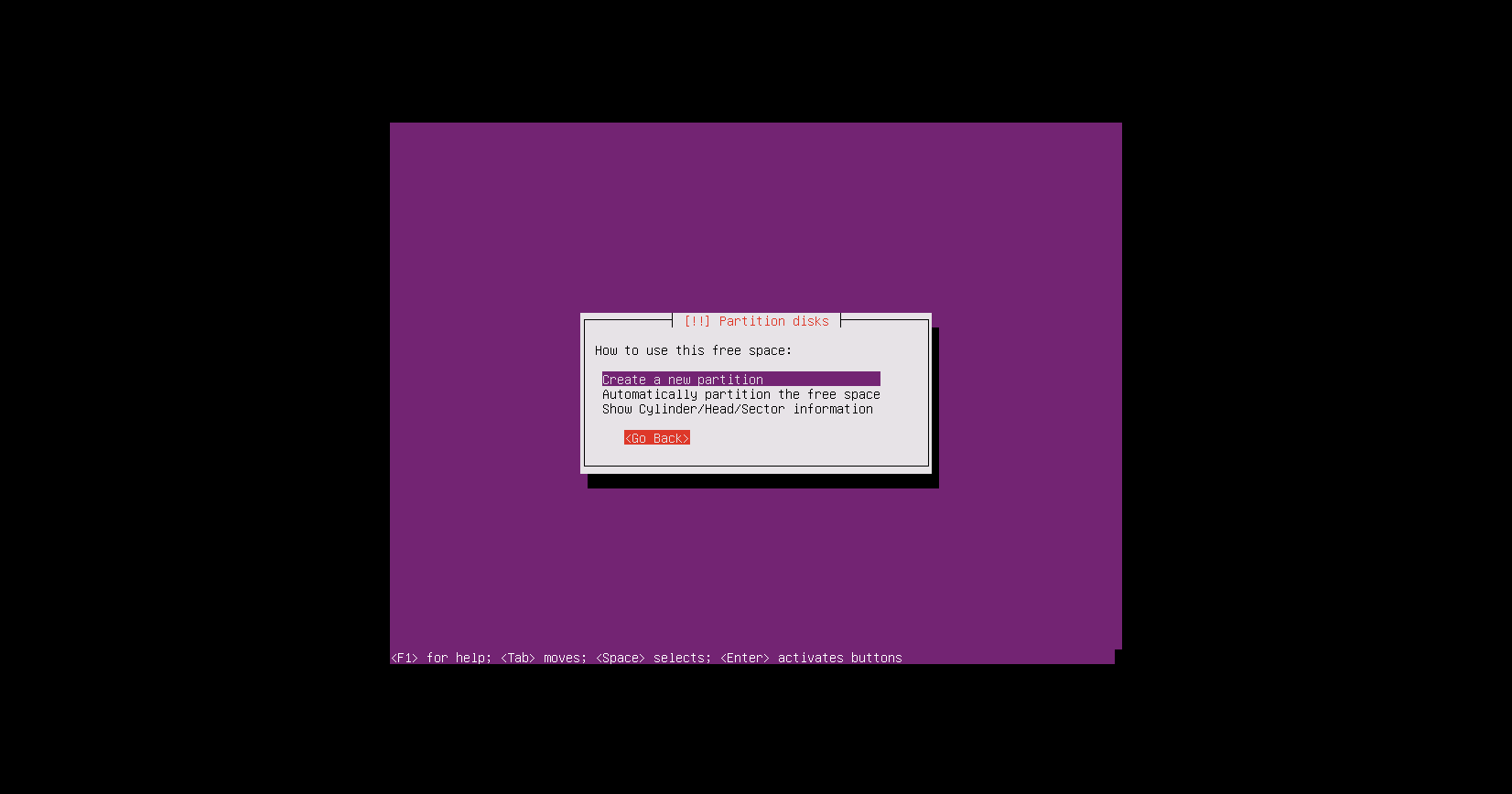
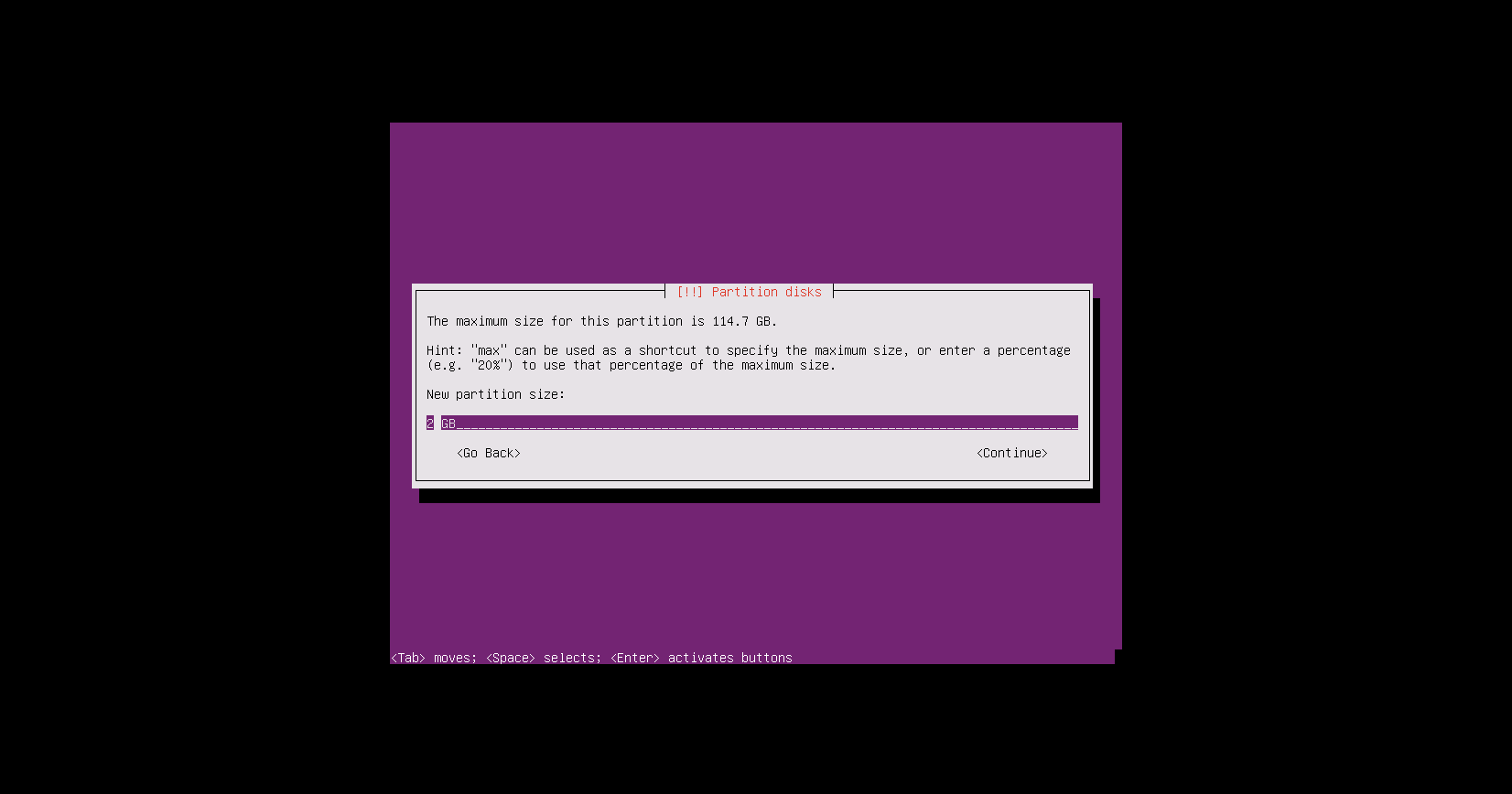
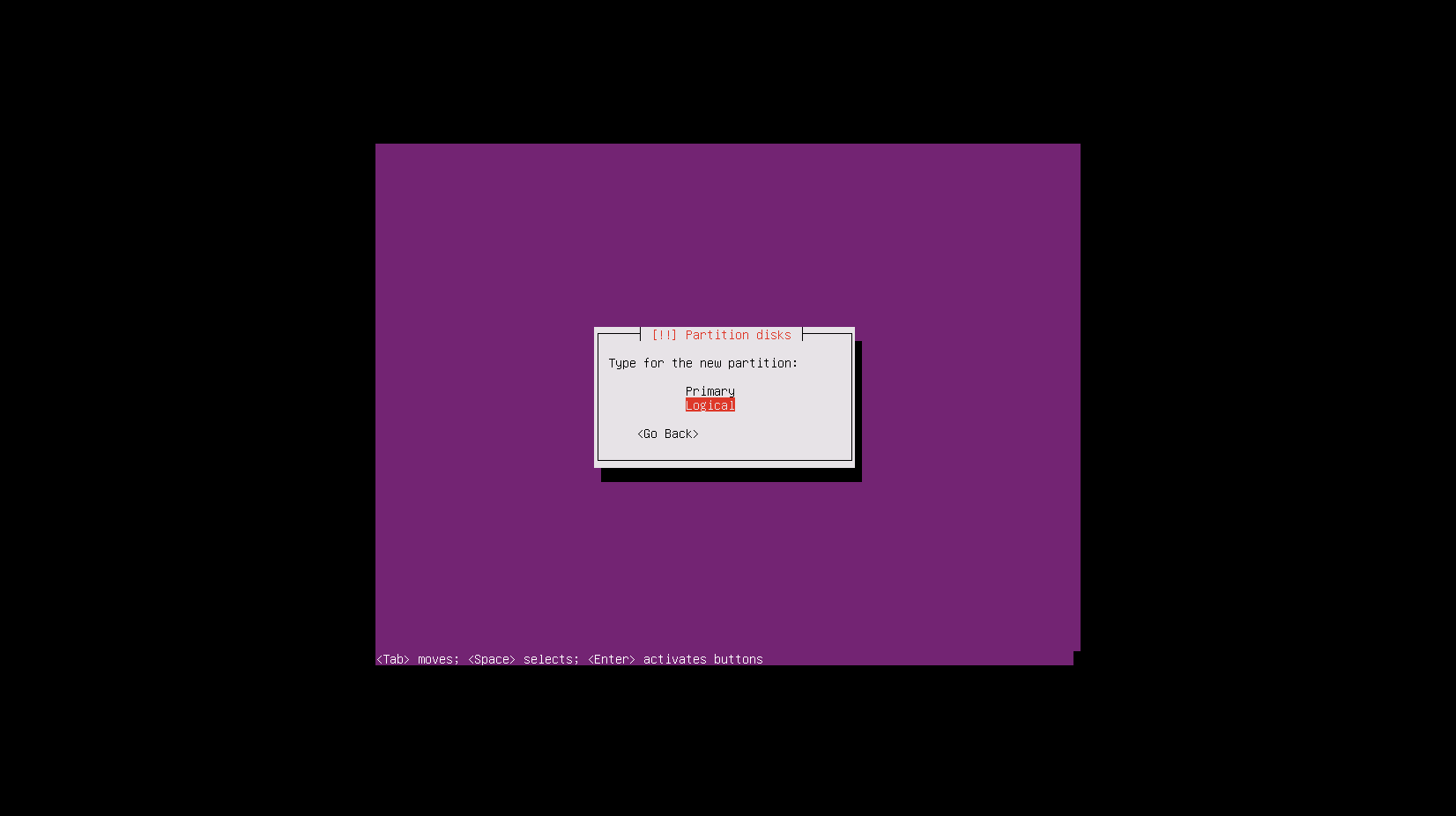
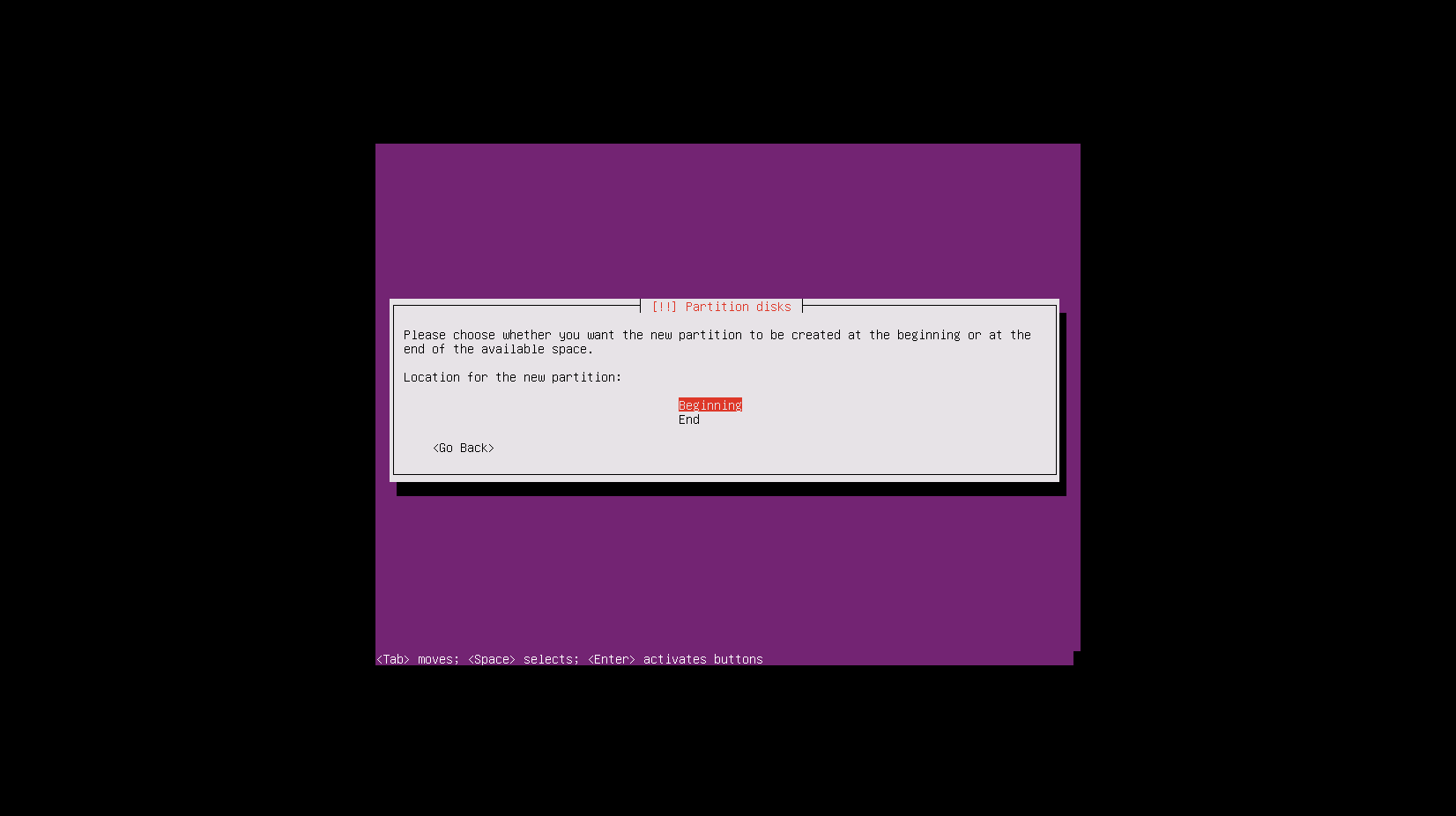
选中文件系统项,修改文件系统
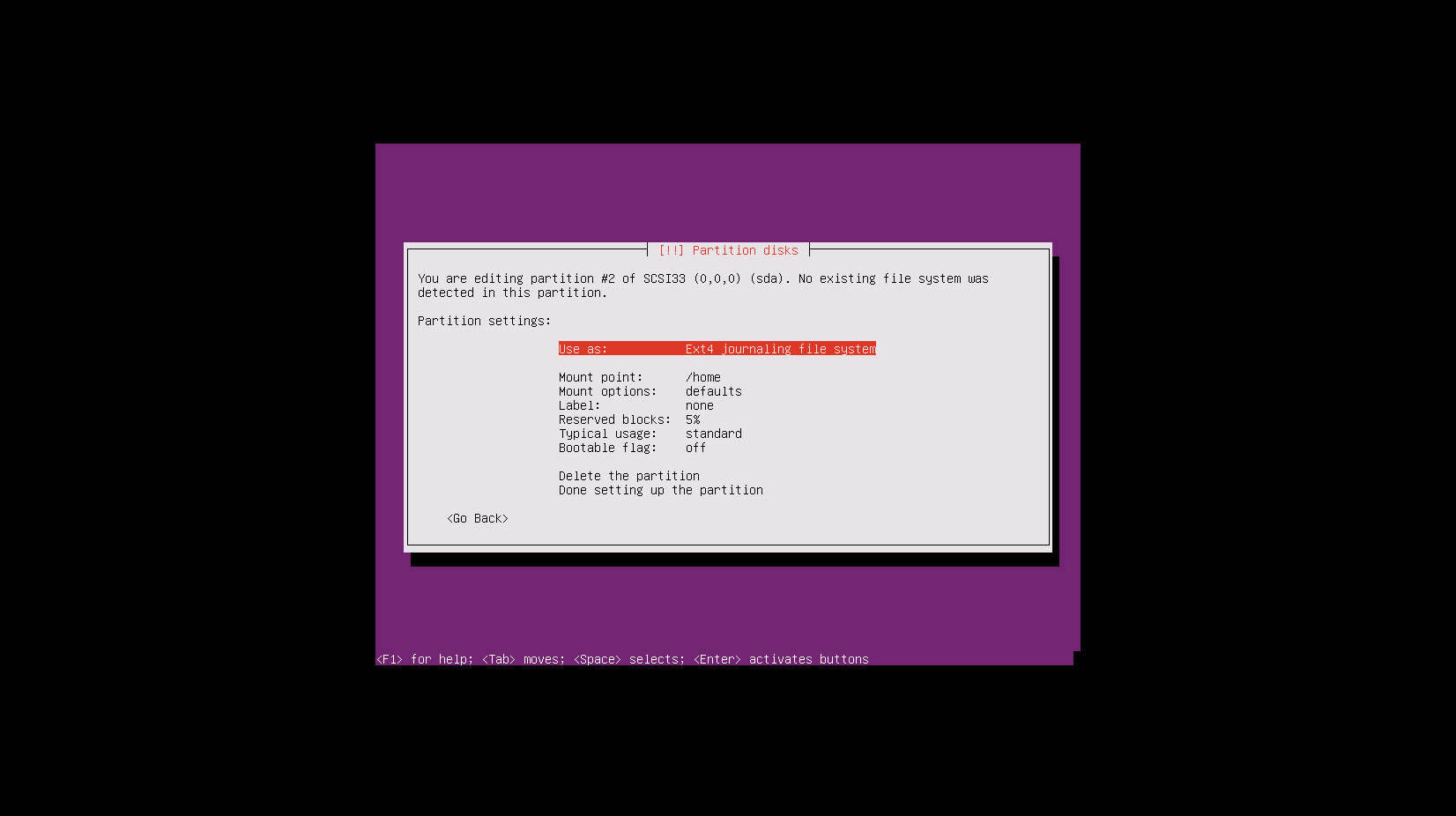
选择SWAP文件系统类型
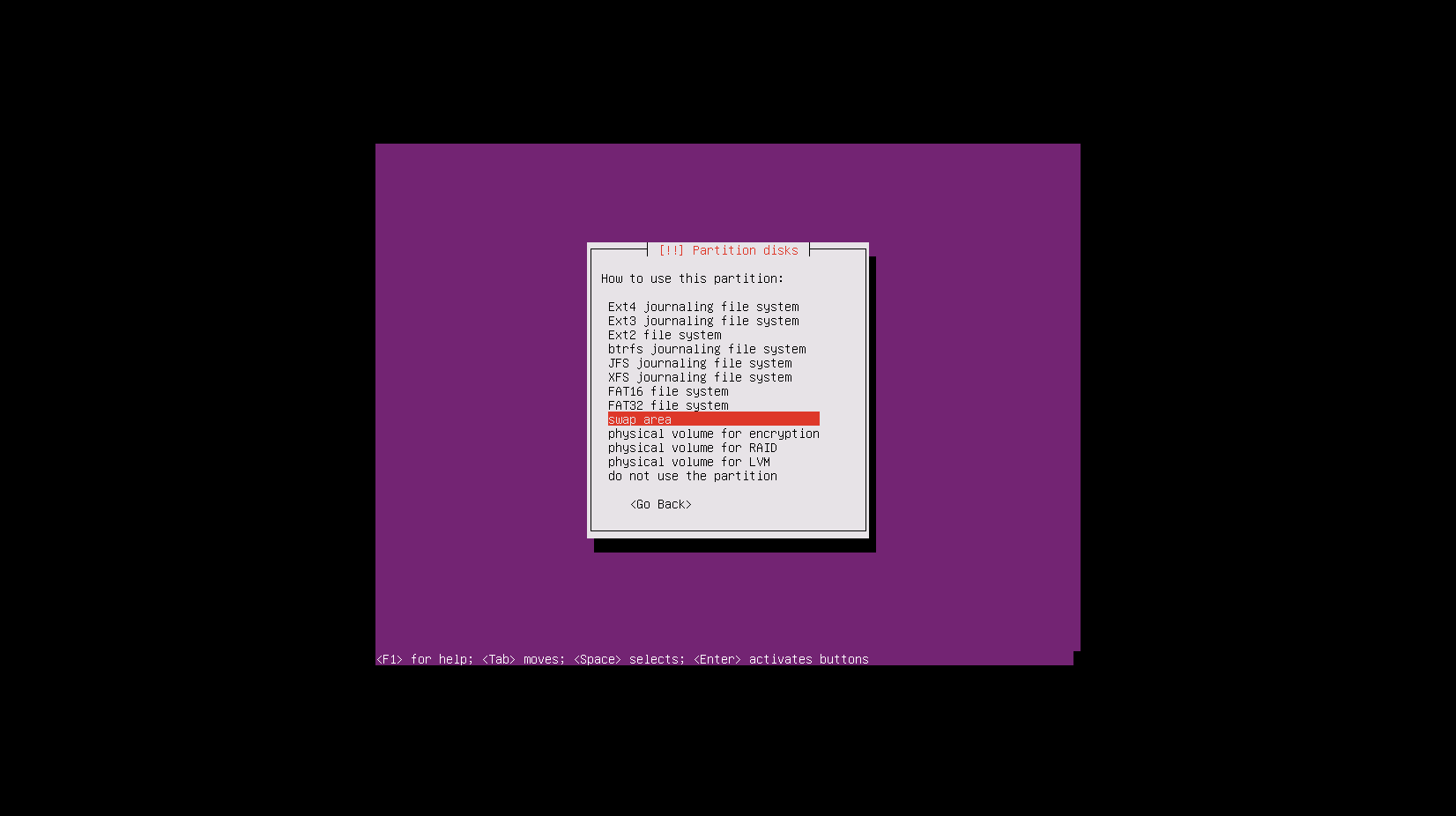
确定上述设置
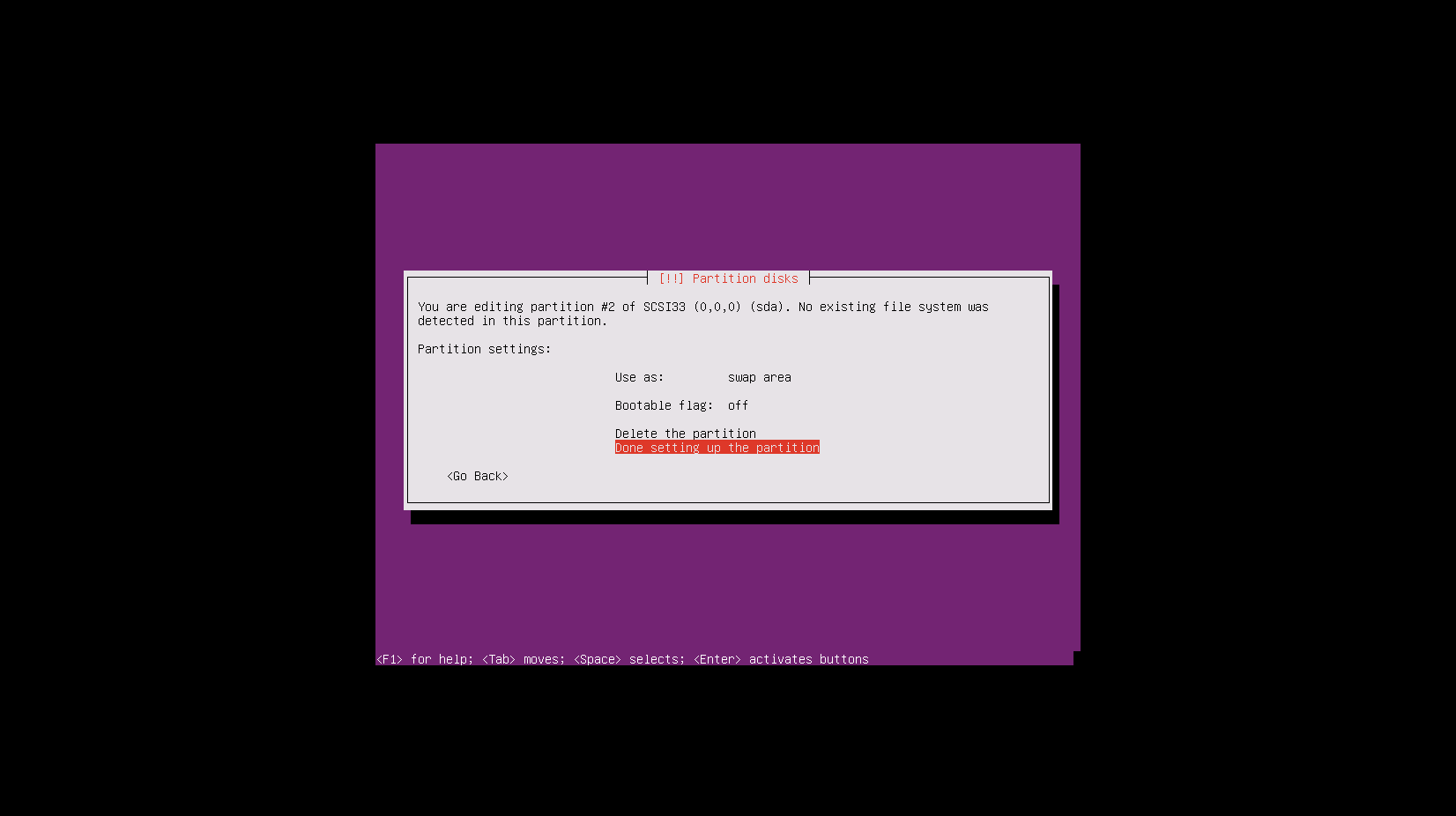
选中剩余的FREE SPACE,继续创建分区 给boot 1G
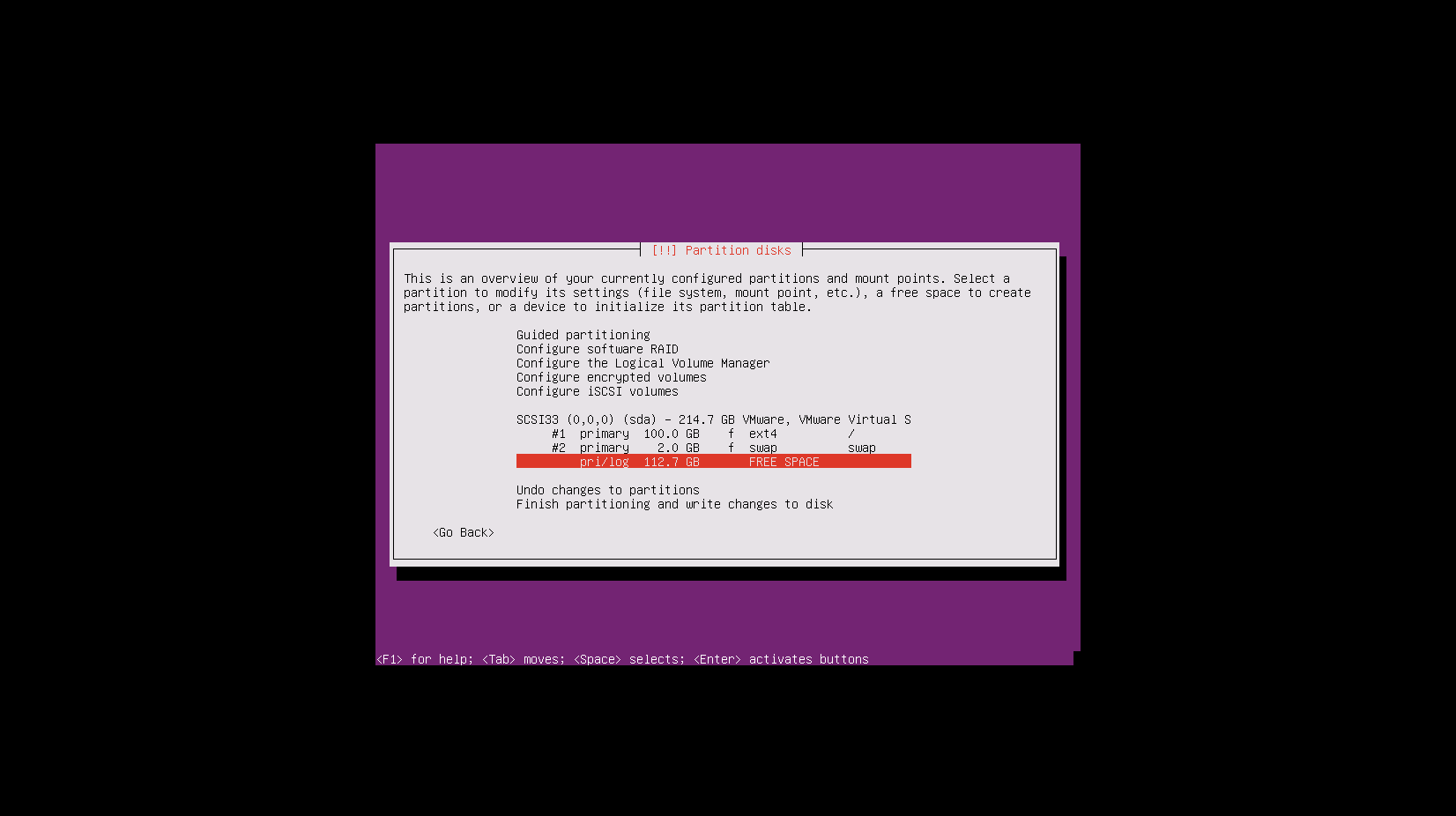
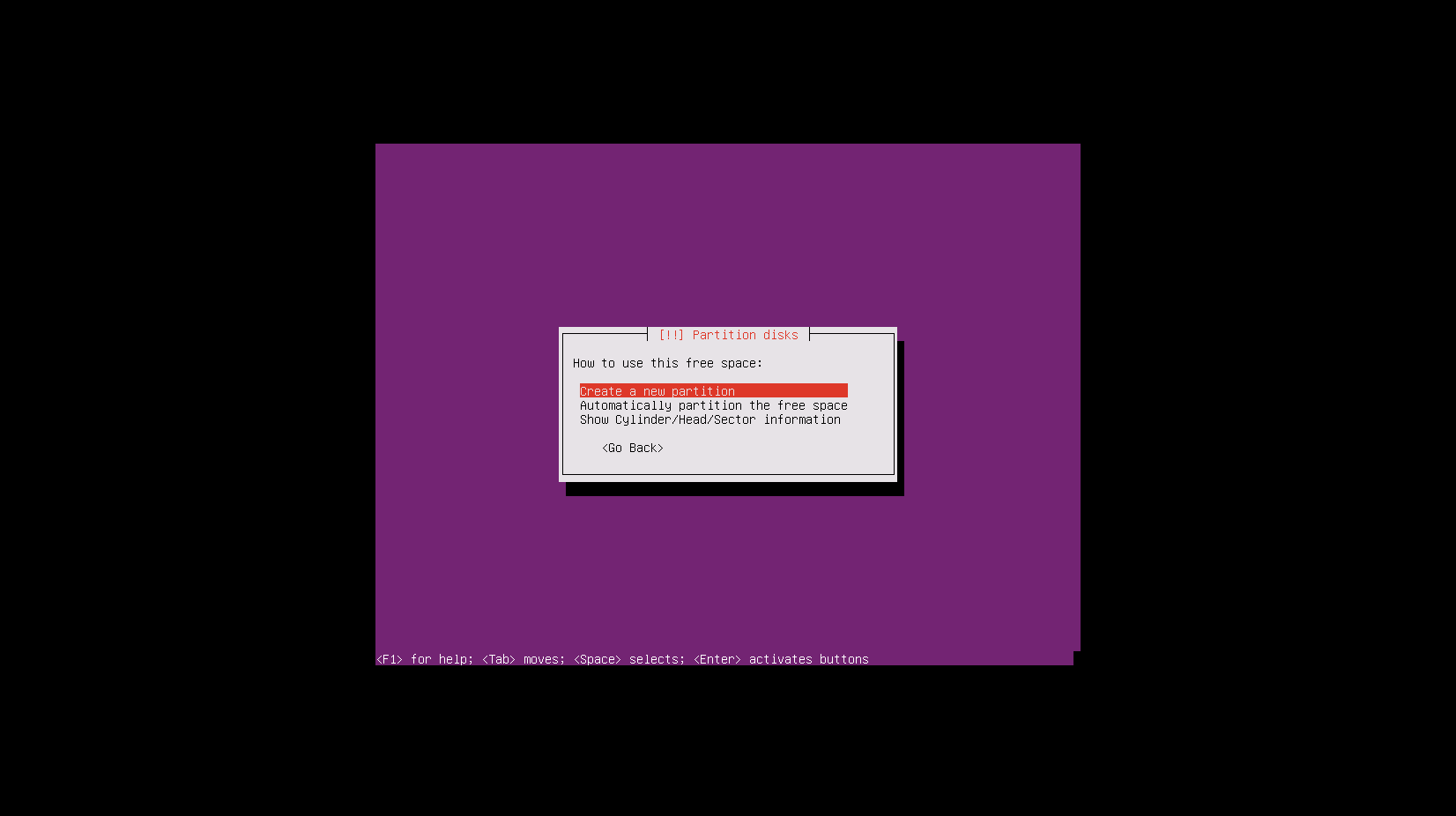
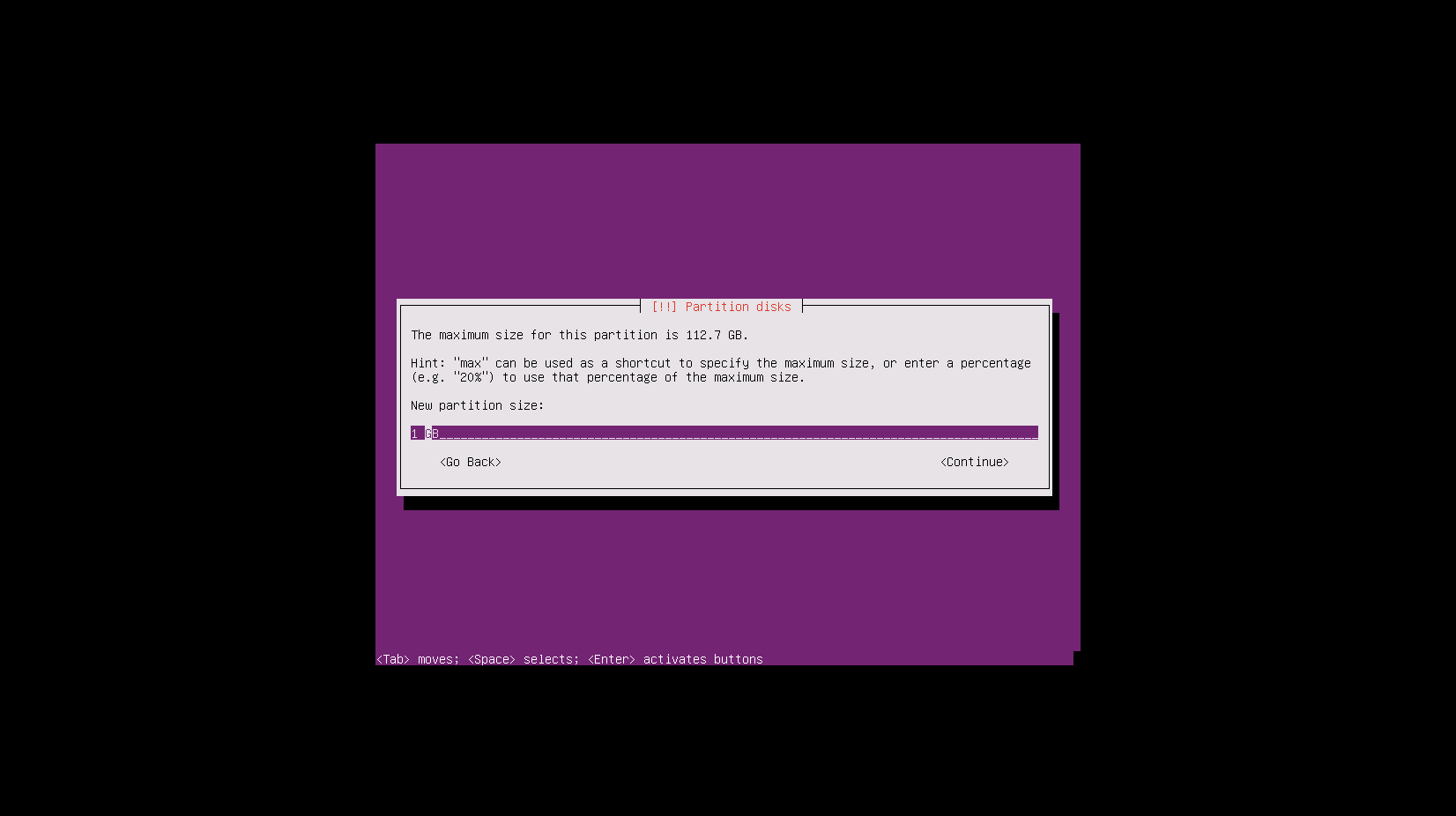
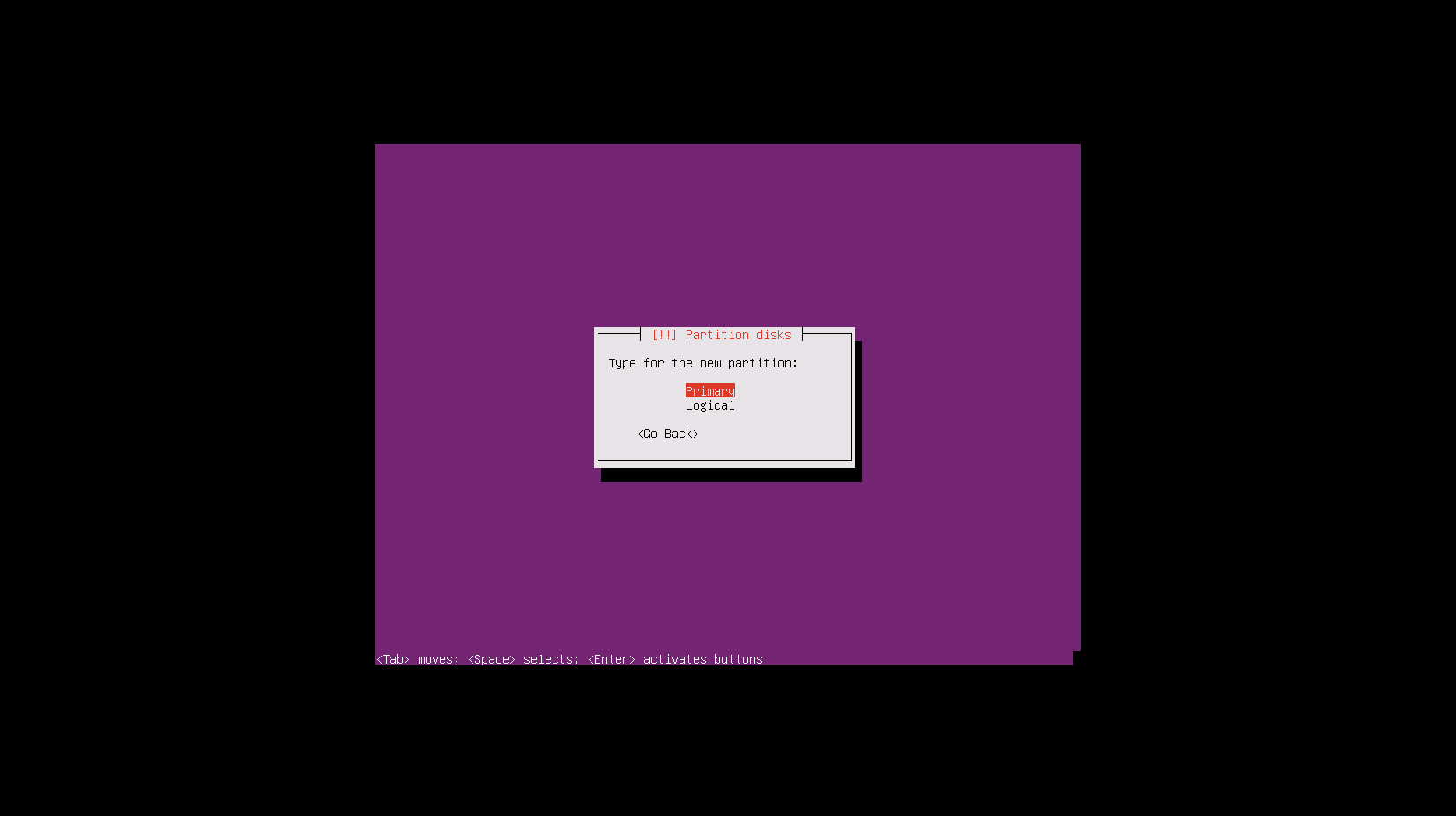
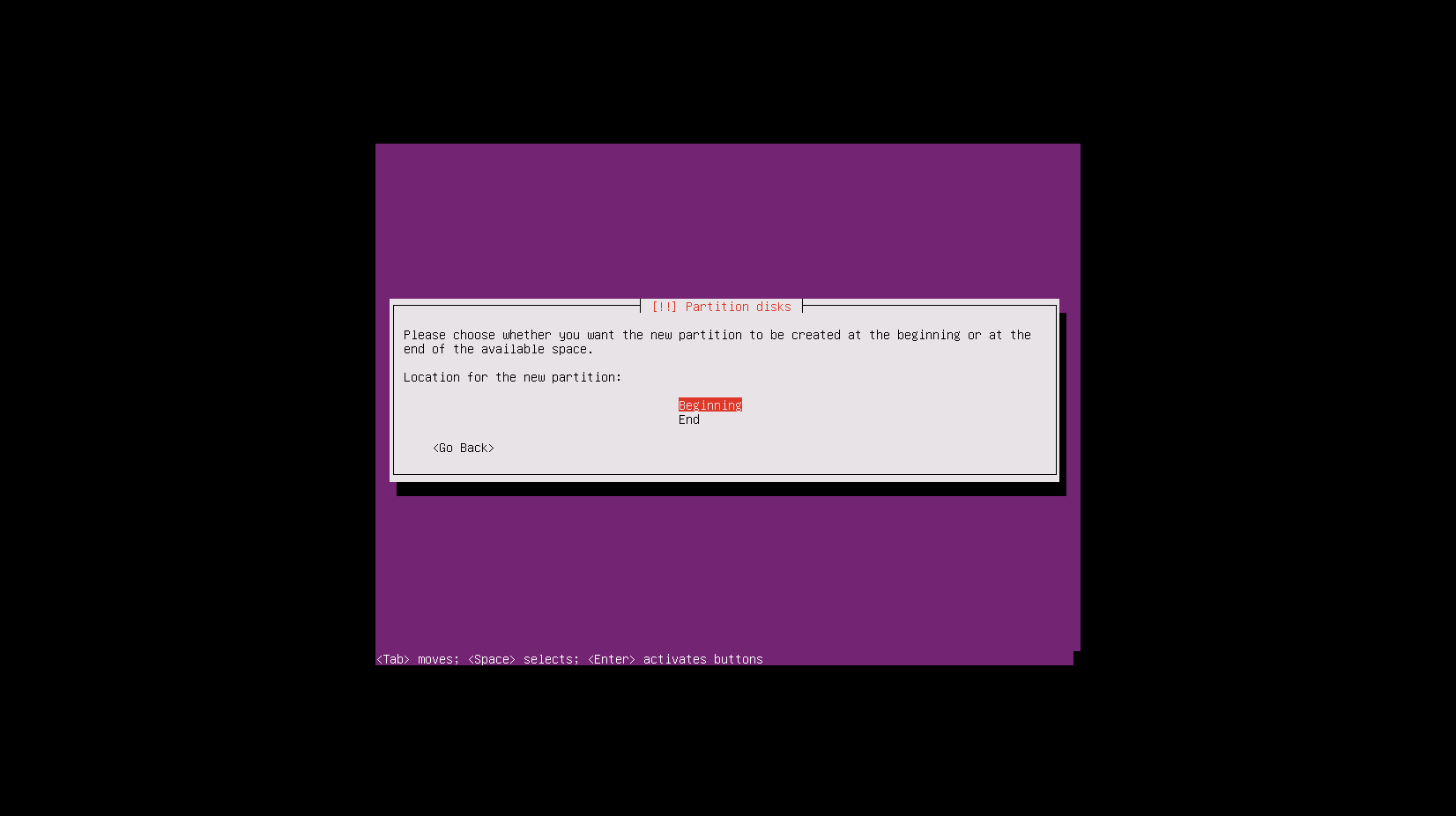
选择挂载点 boot
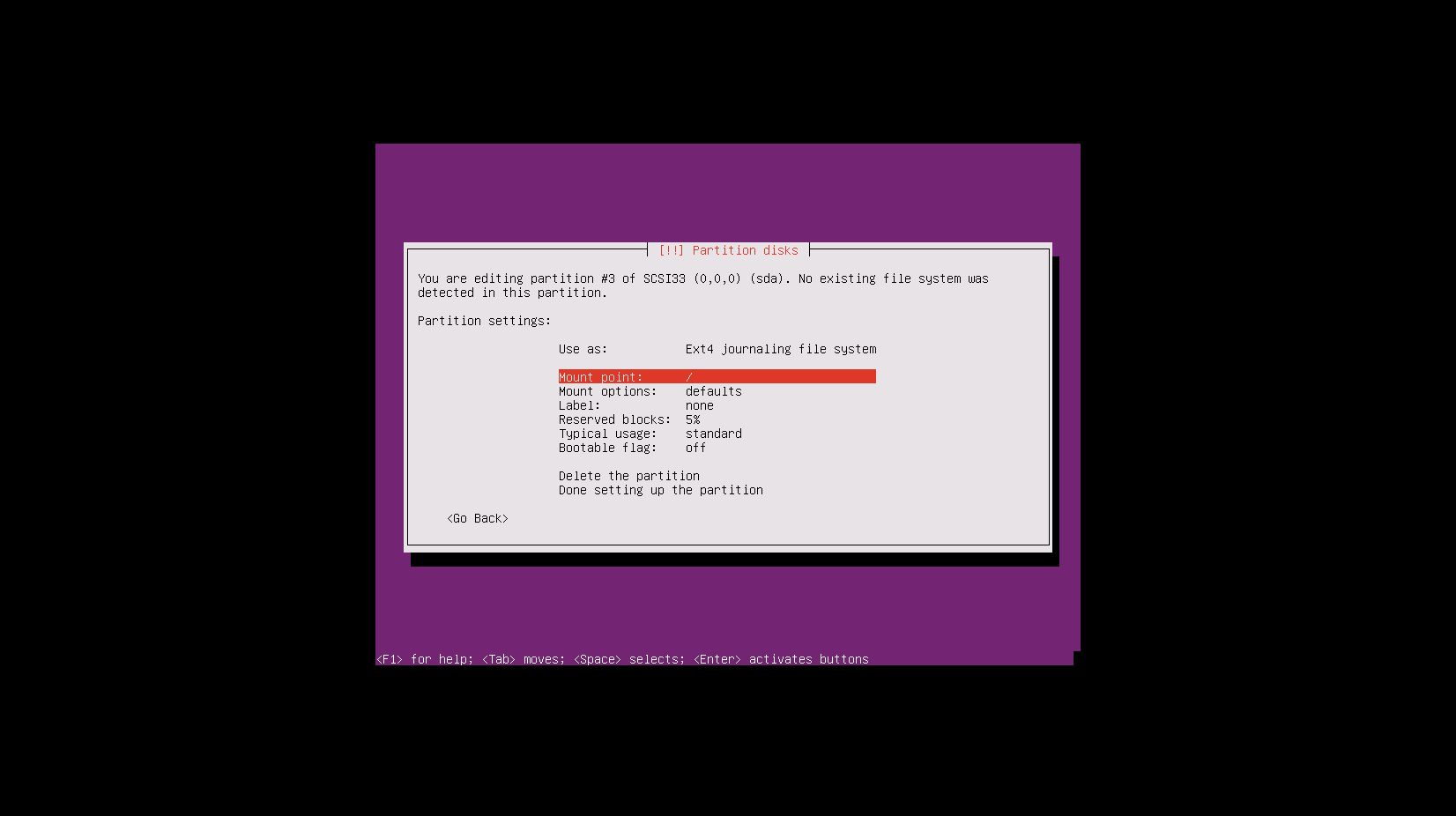
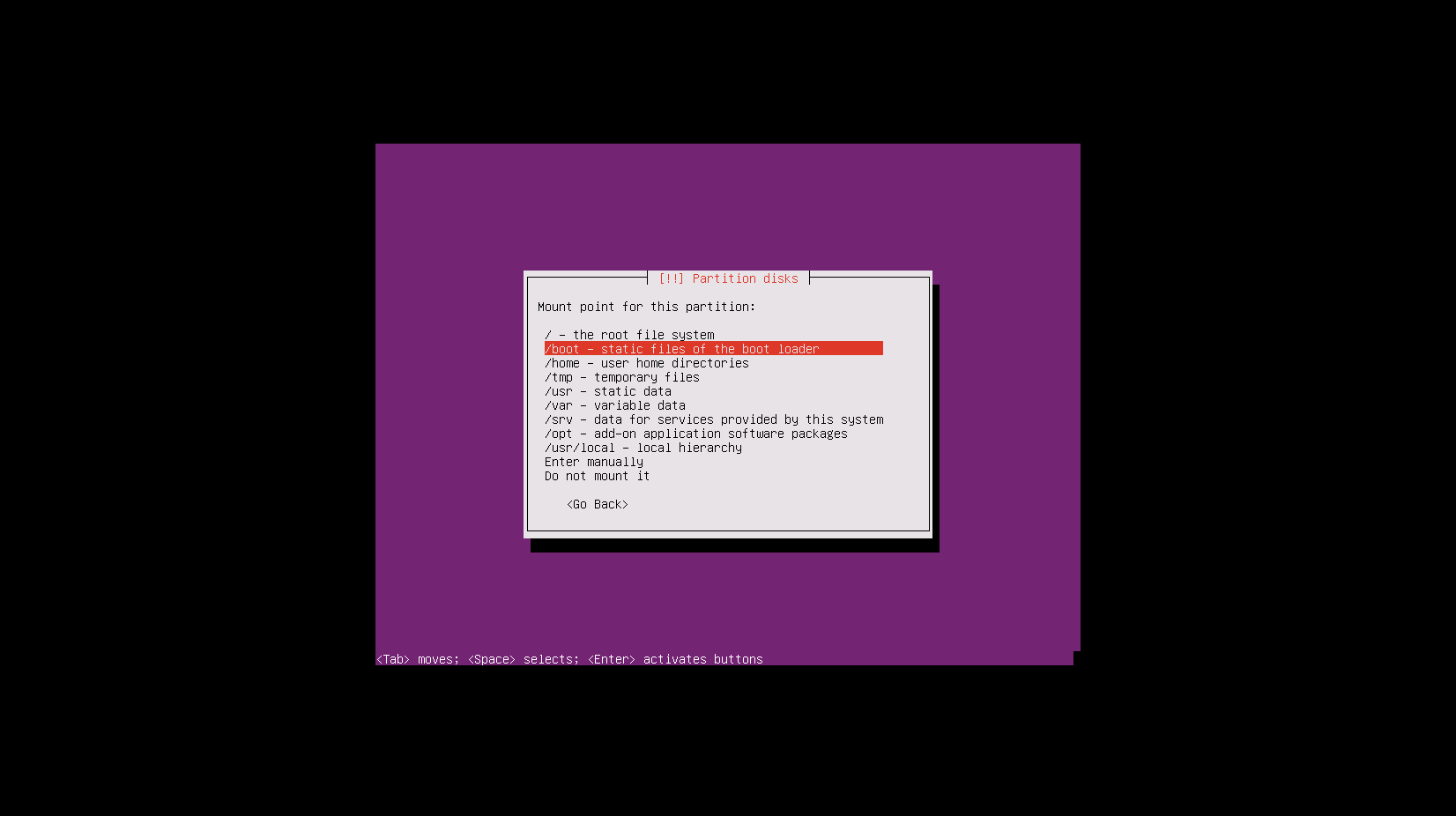
确定上述设置
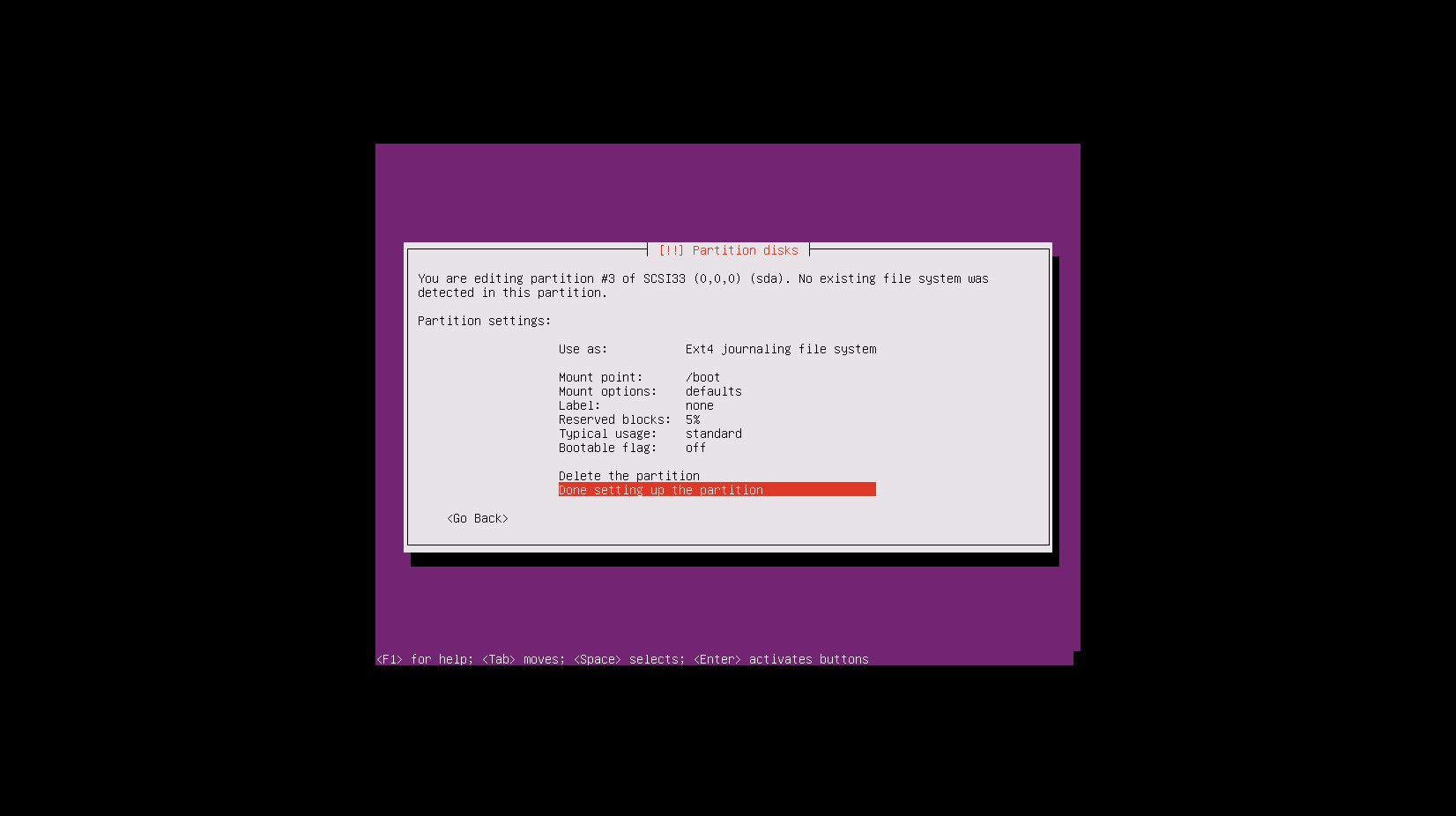
选中剩余的FREE SPACE,继续创建分区 /tate 50G
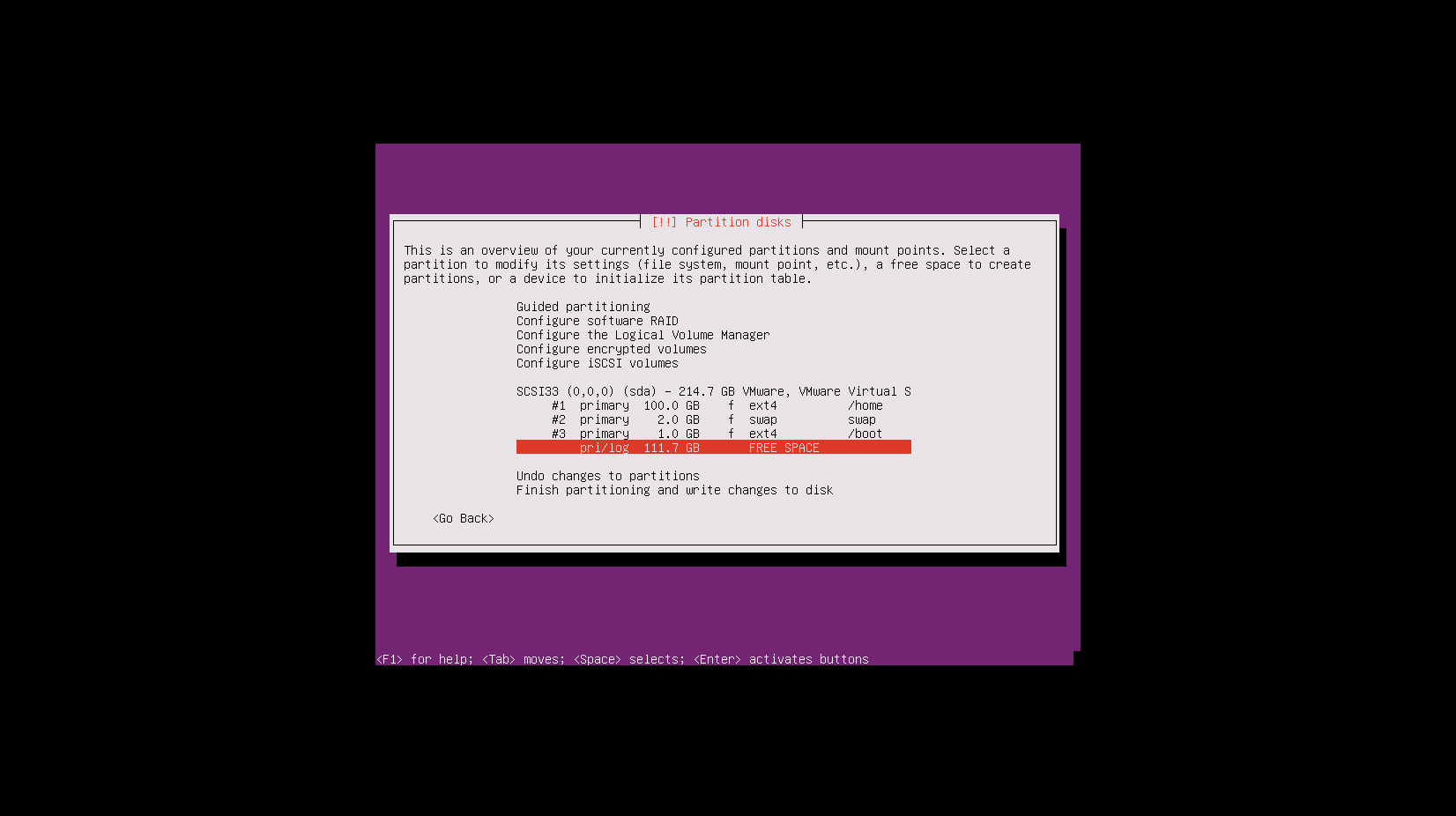
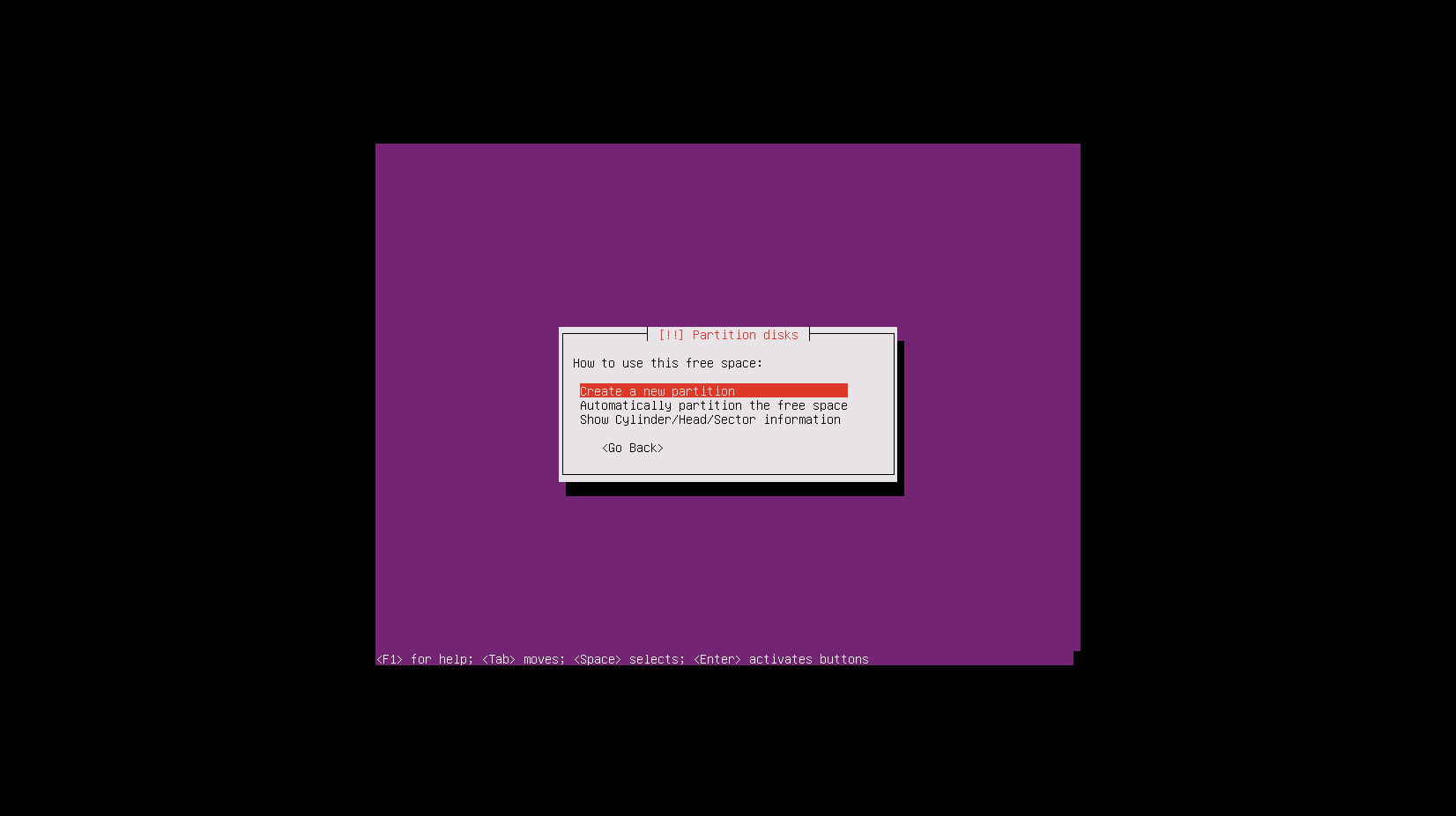
指定/data分区所占有剩余空间为50G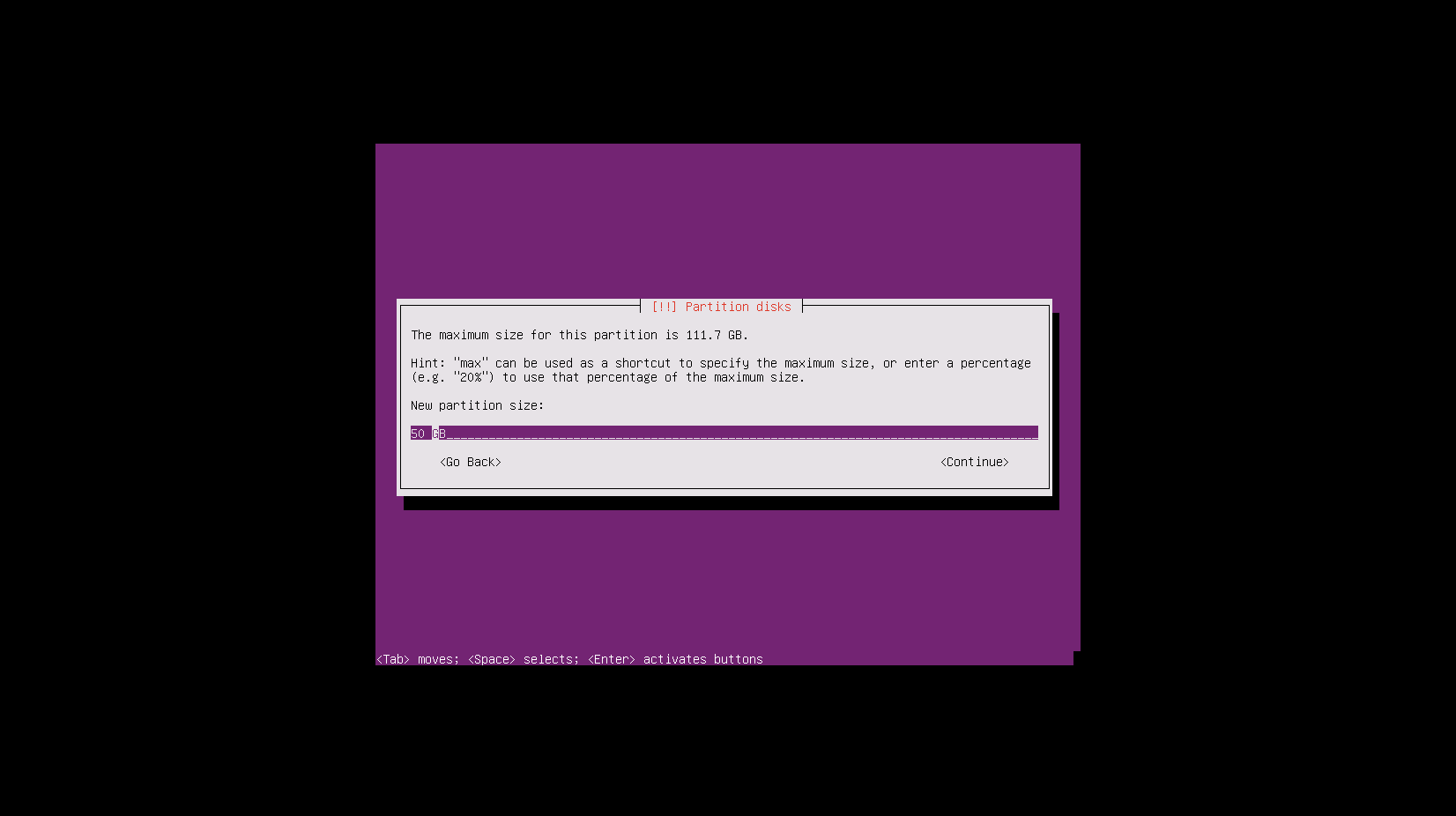
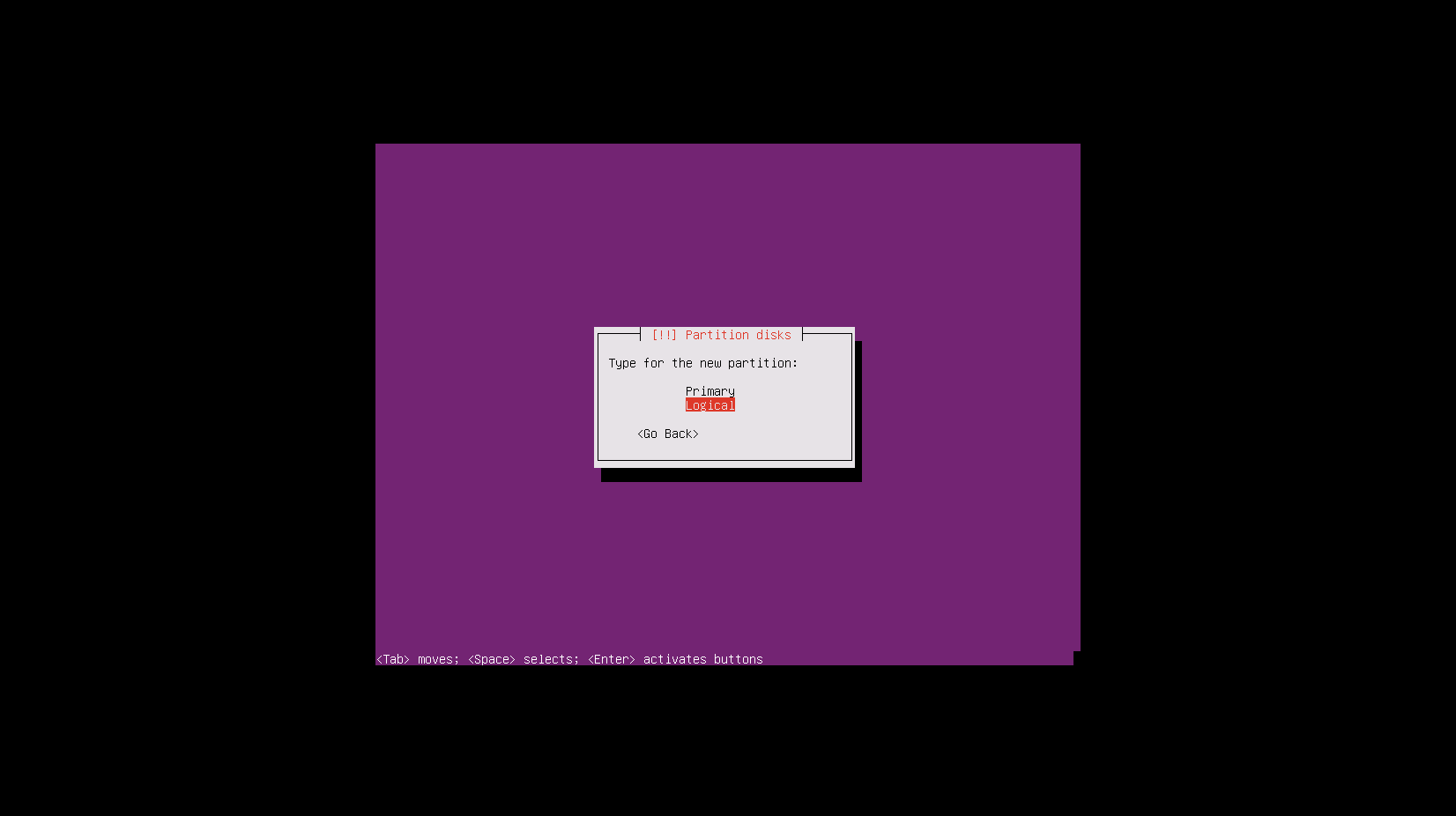
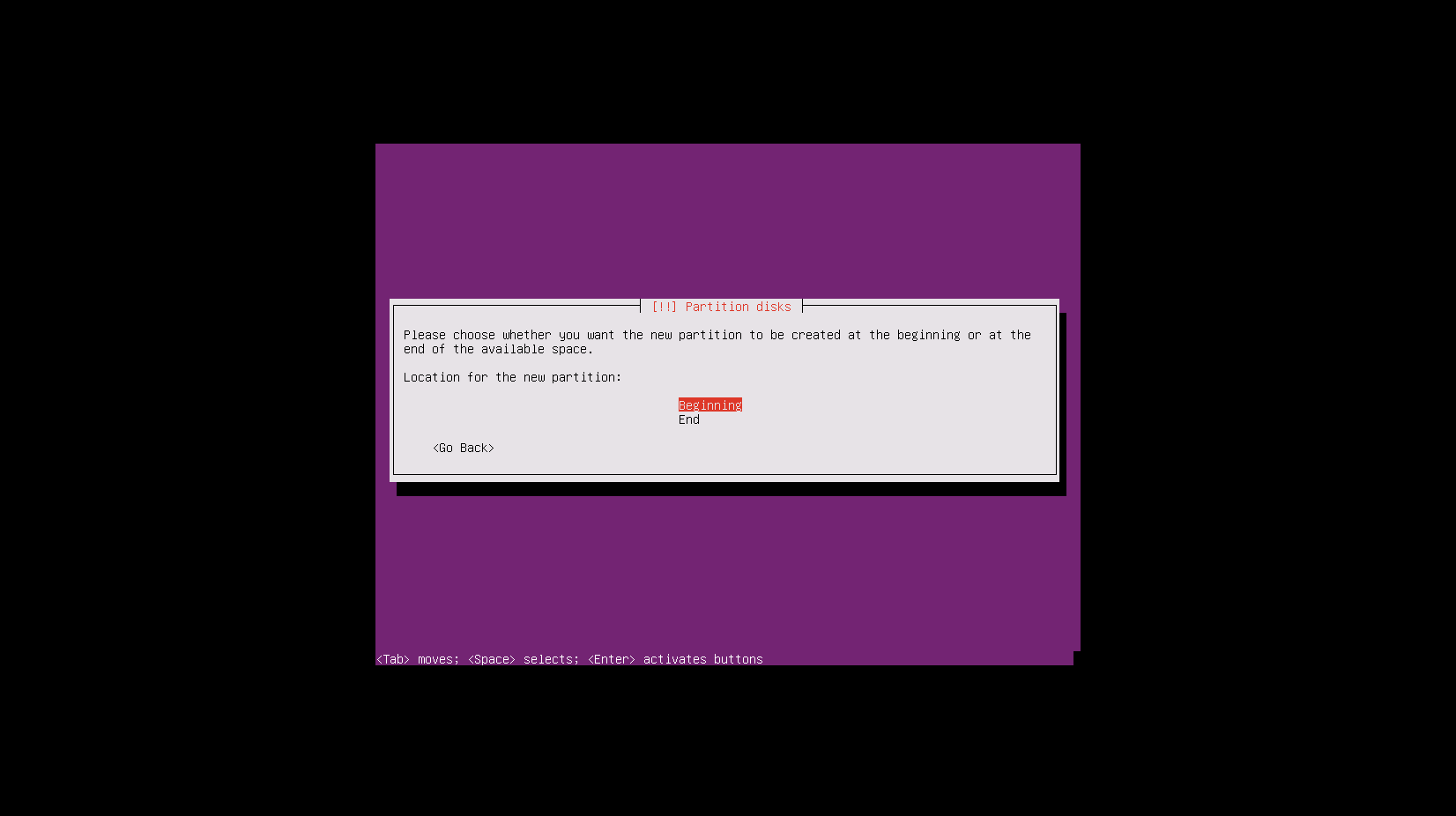
选择挂载点
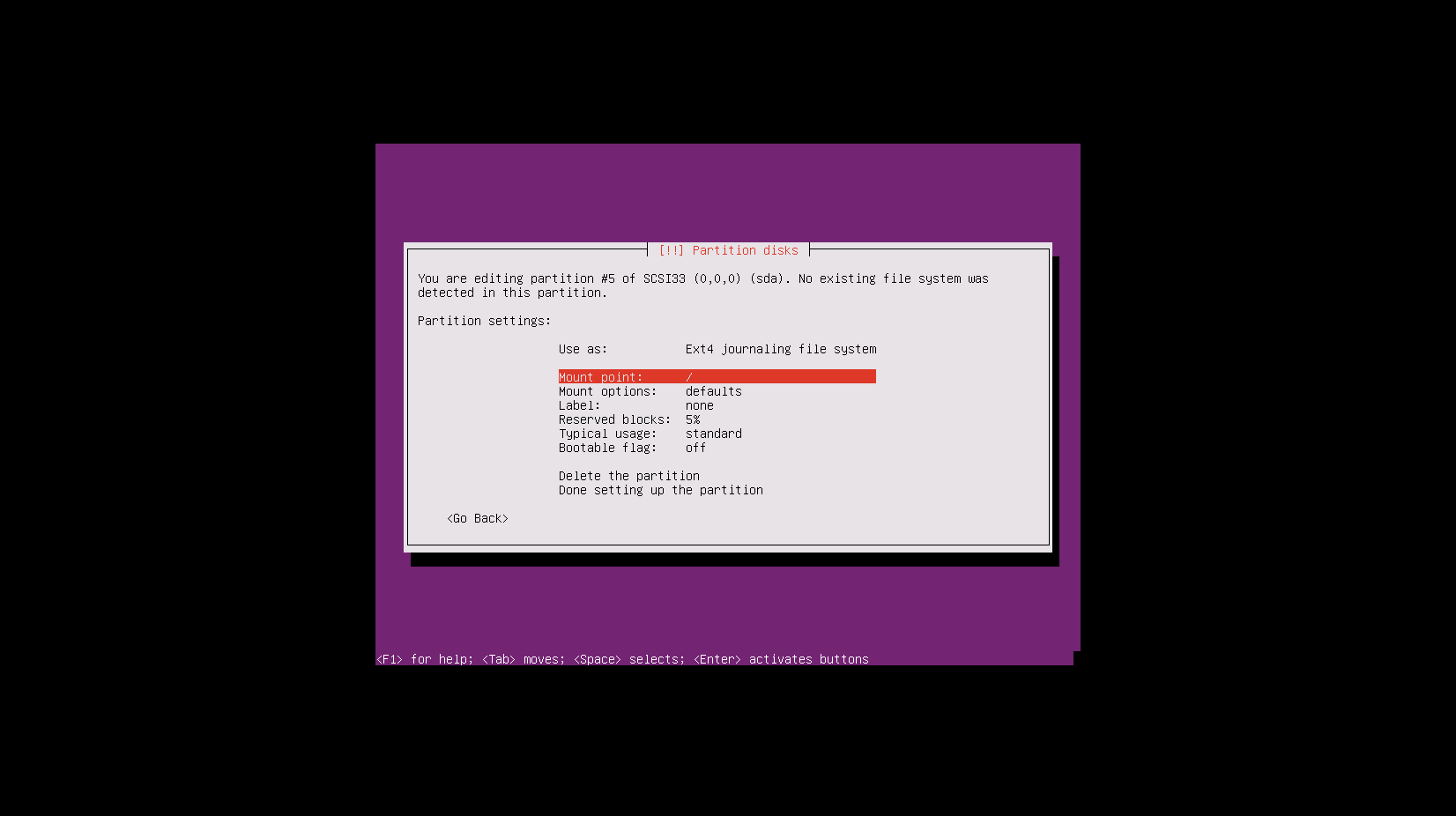
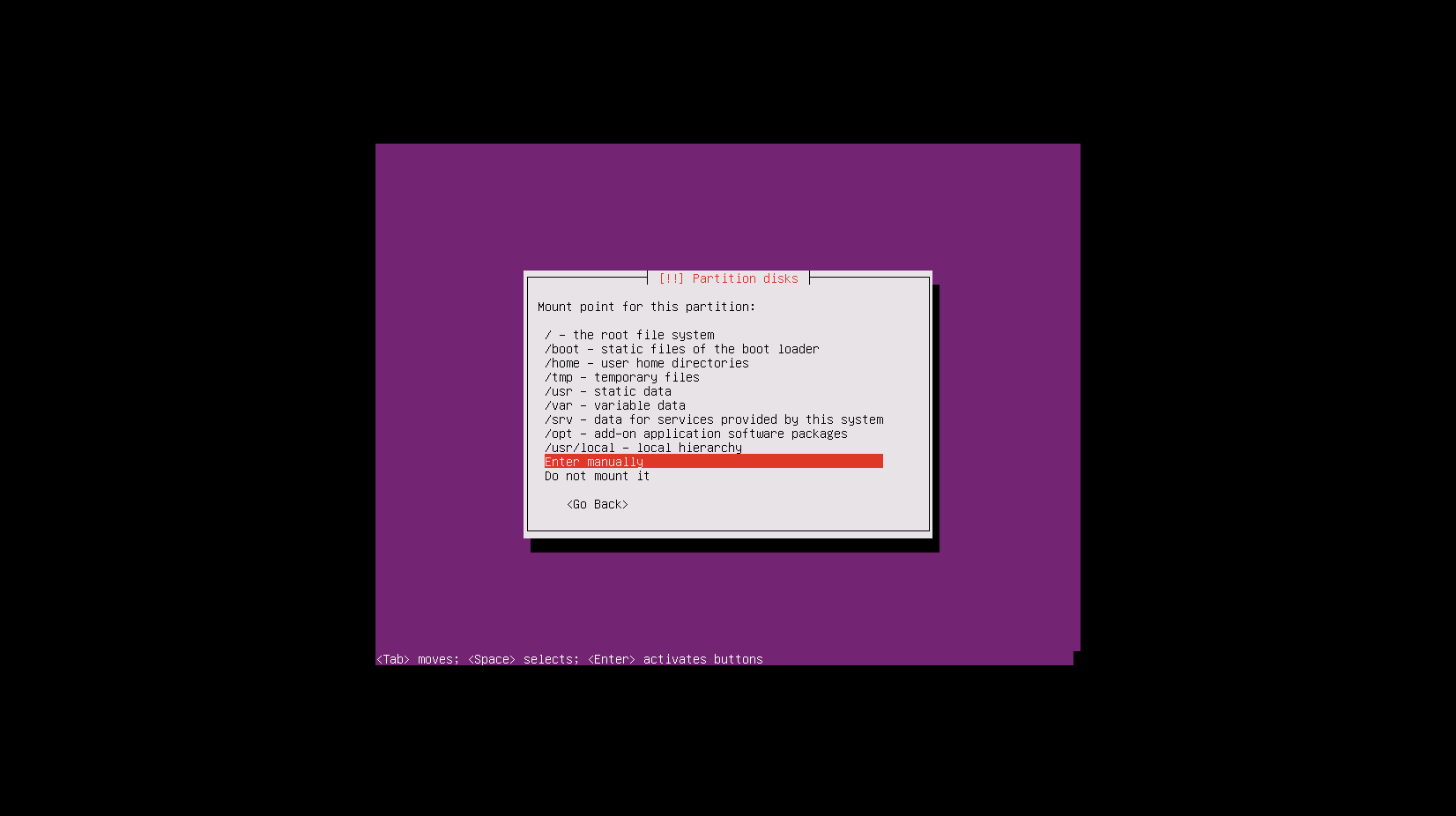
手动输入挂载文件夹
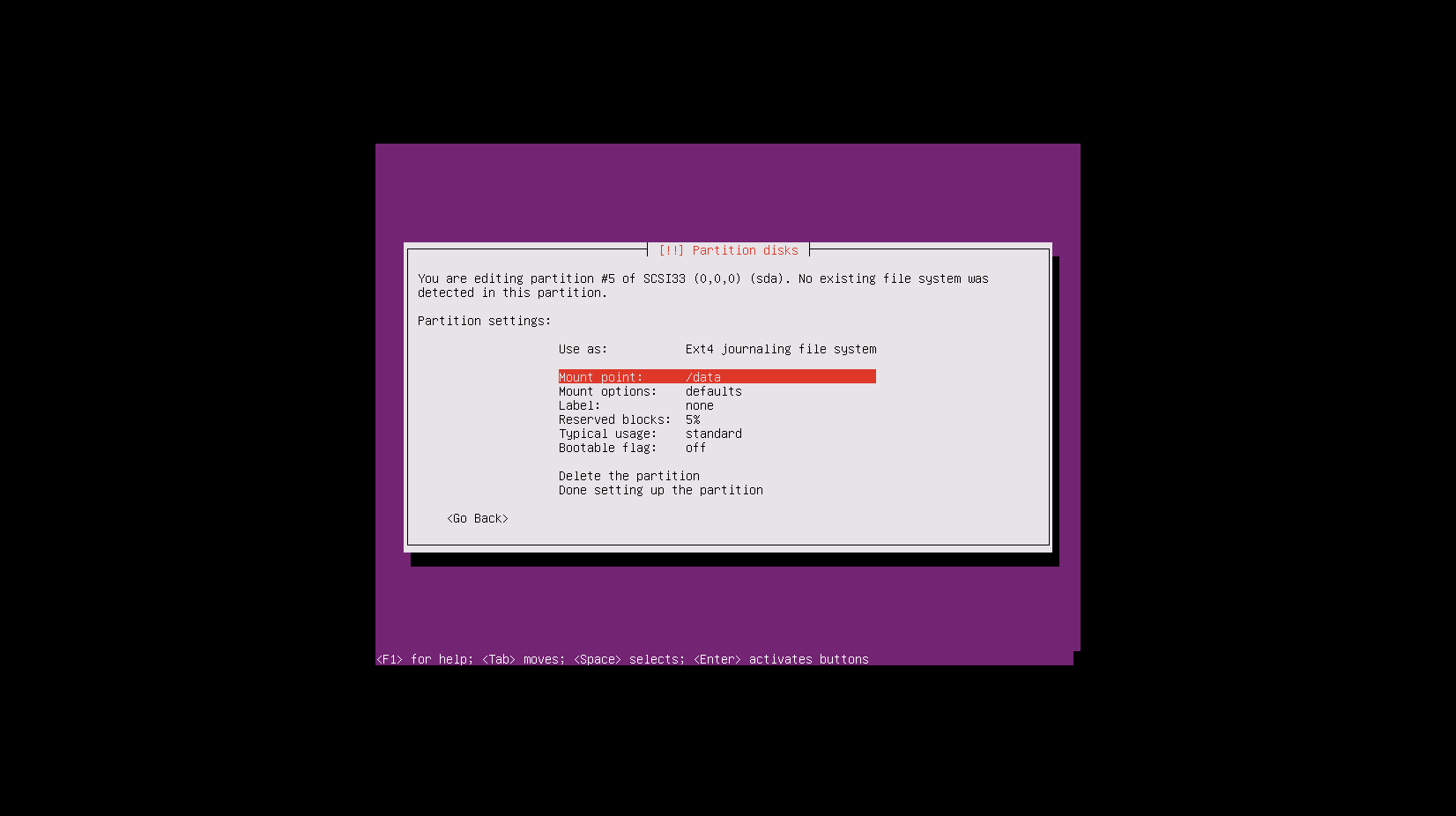
确定上述设置
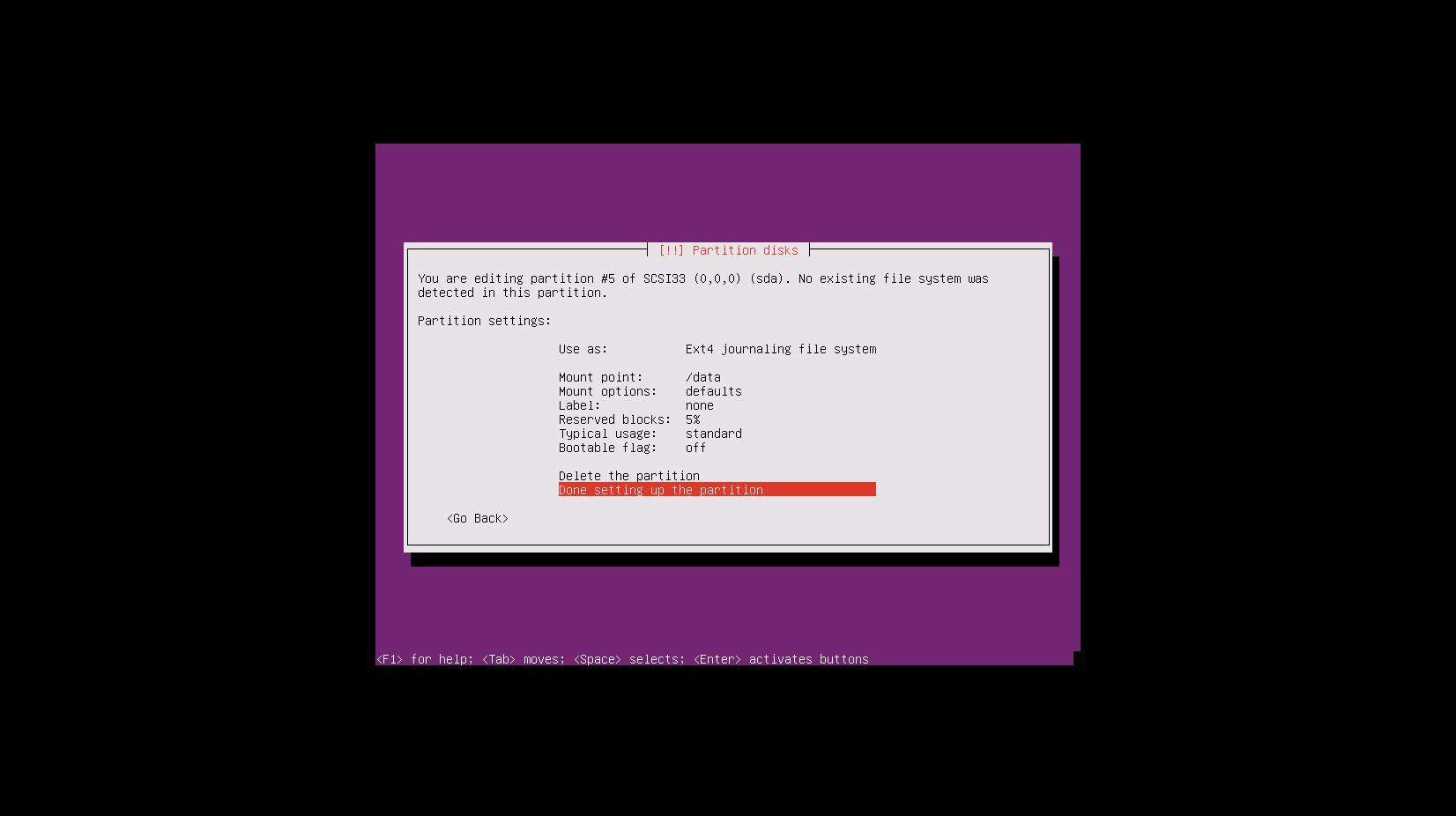
完成所有分区设置,结束分区
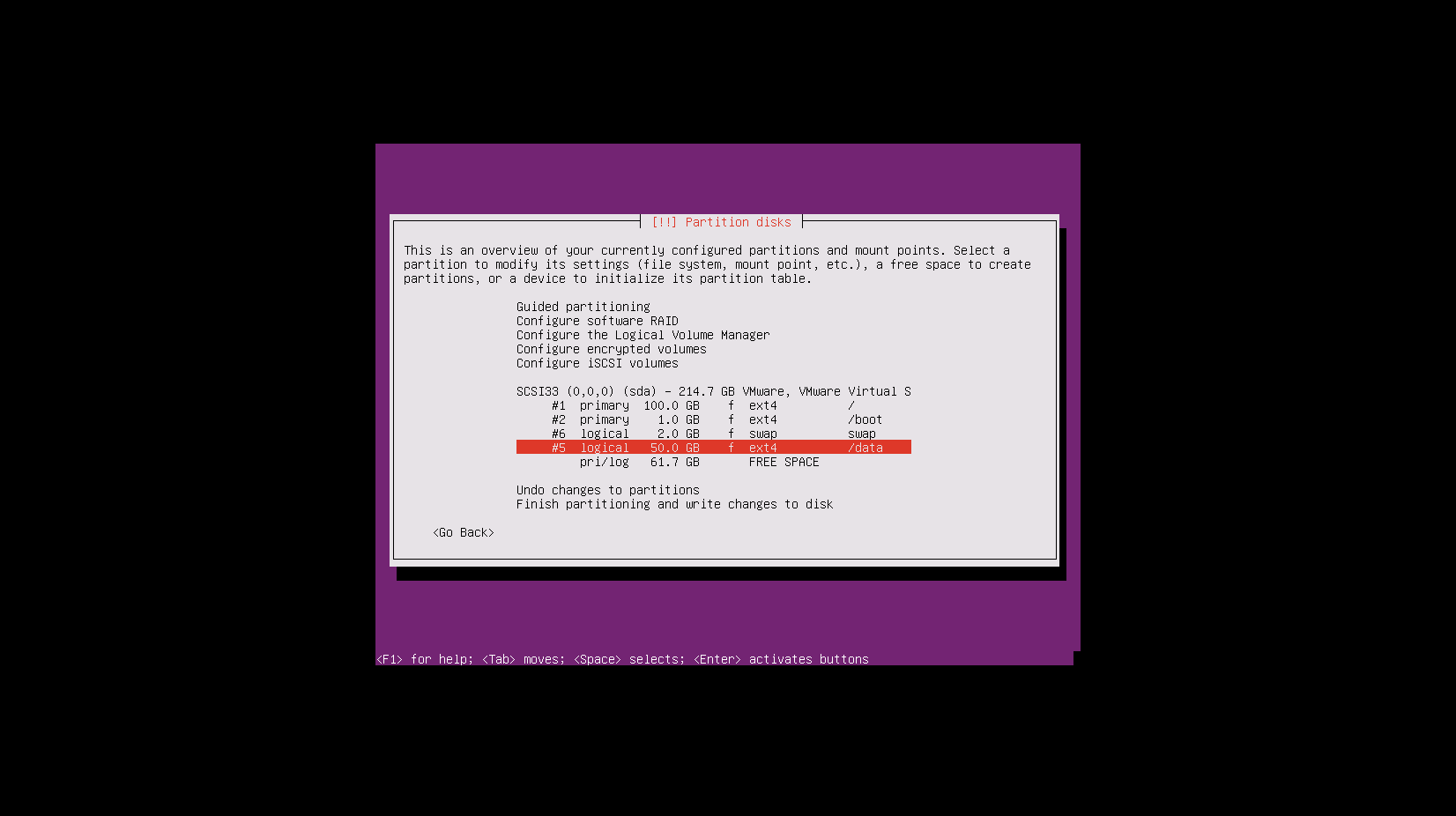
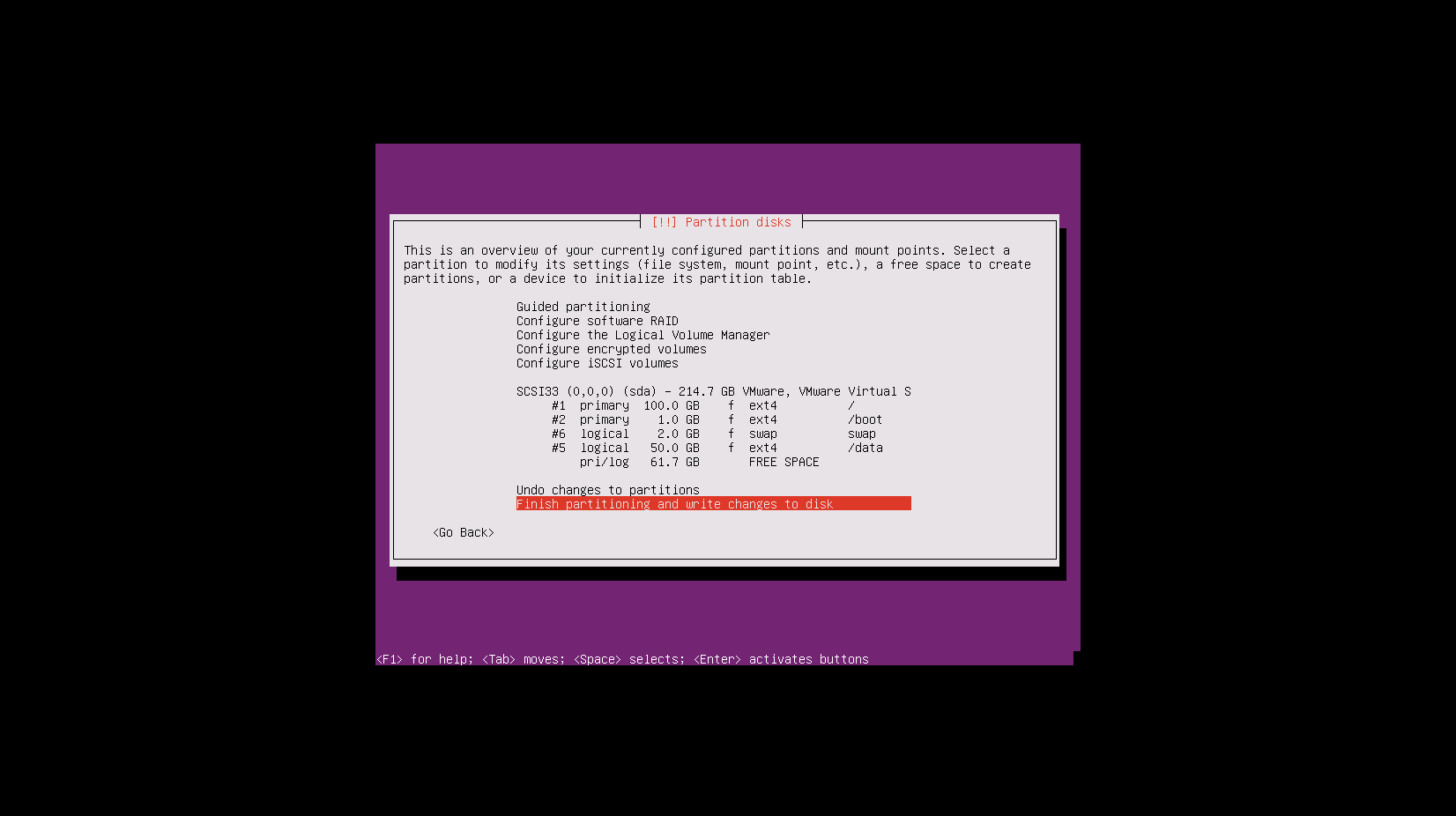
确定写入磁盘
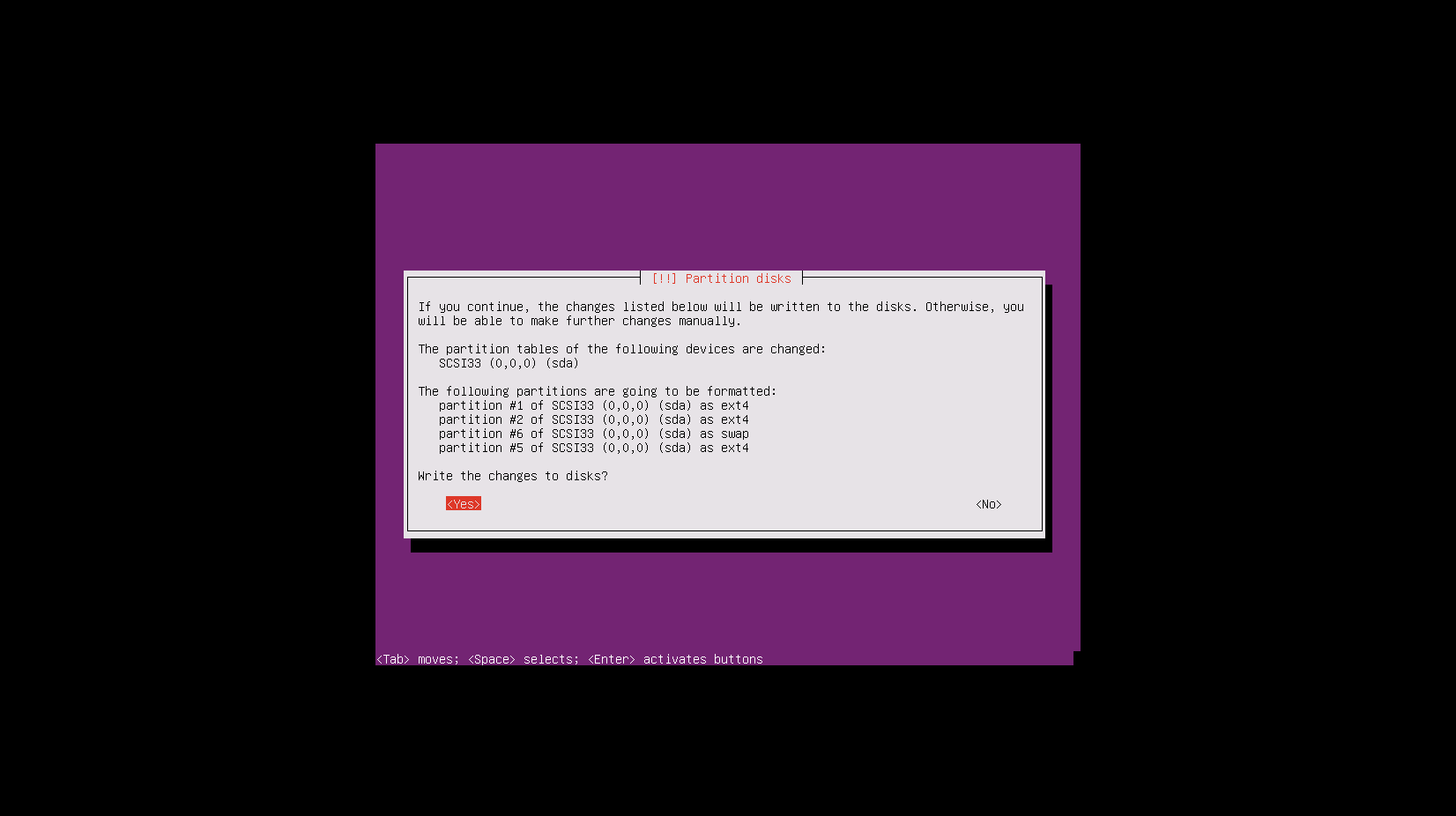
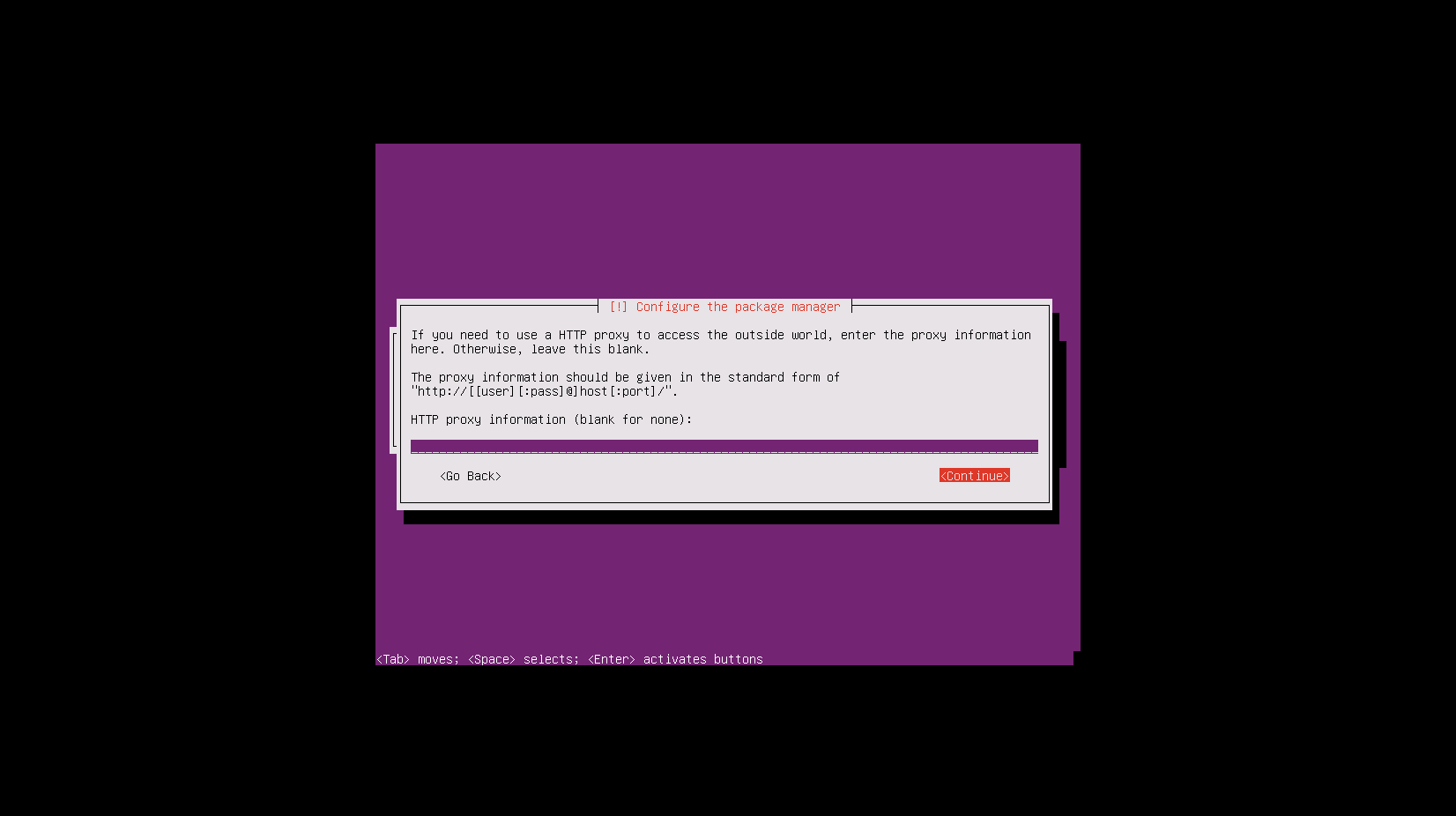
设置HTTP 代理为空
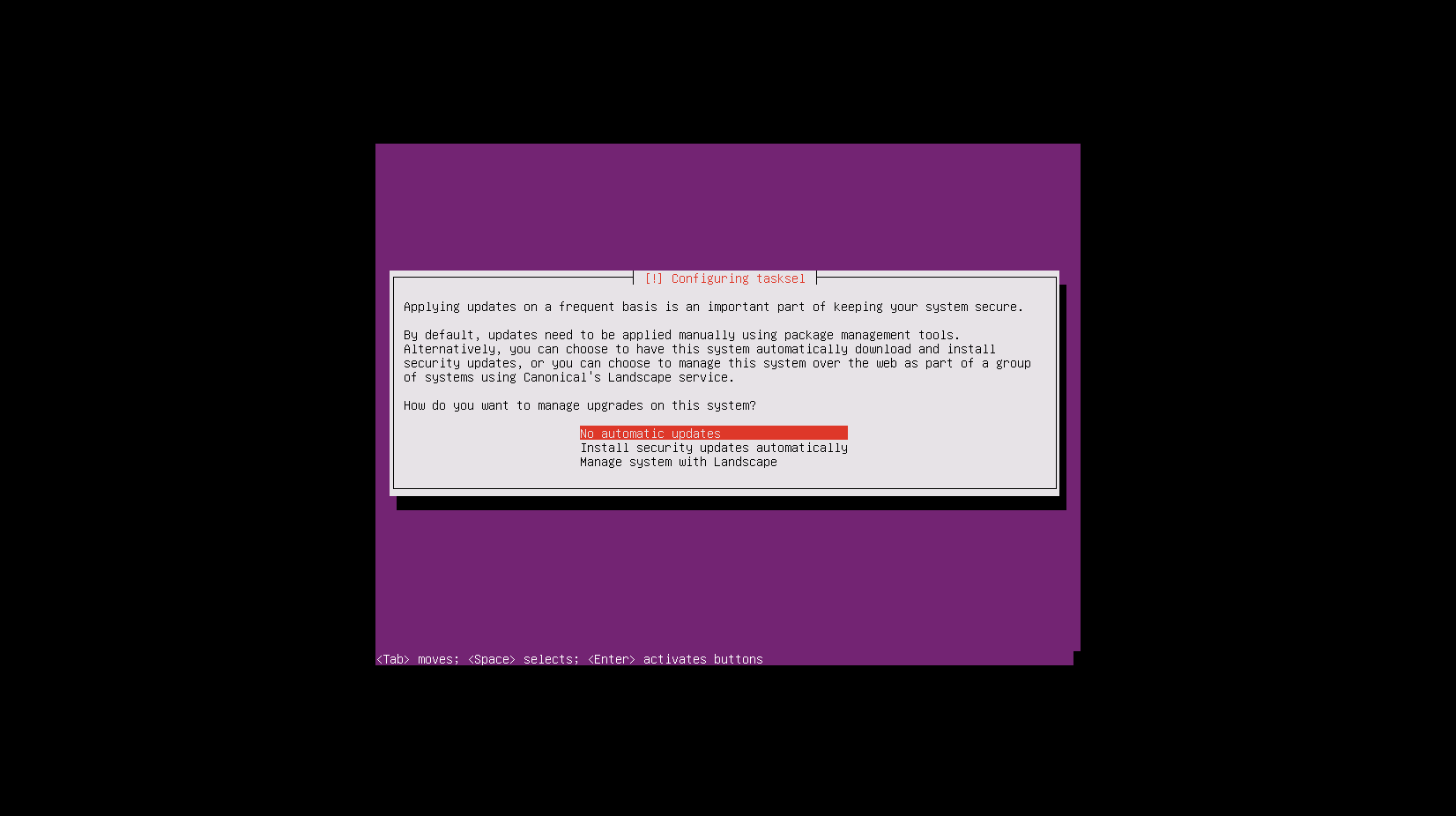
不自动更新软件
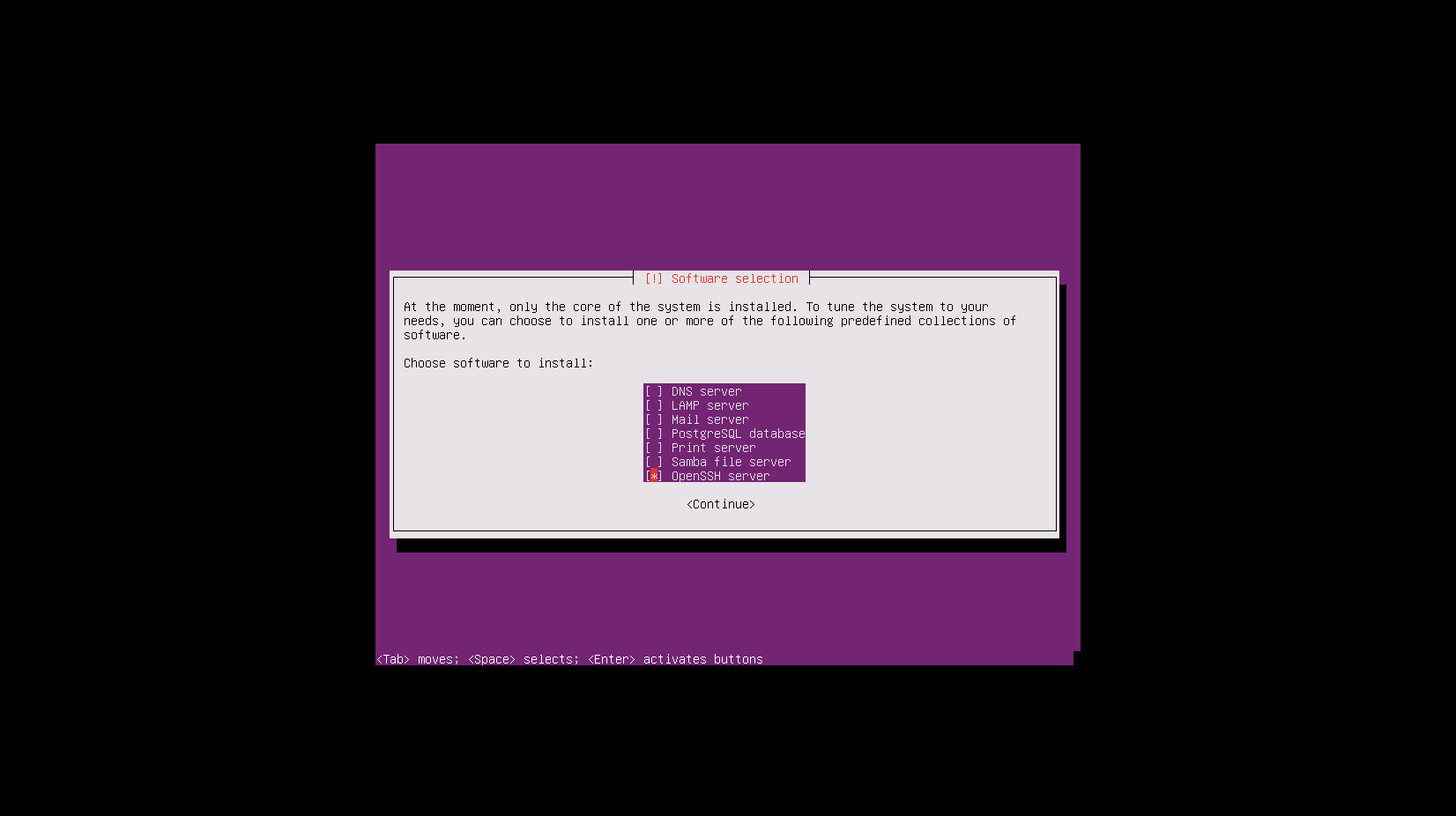
安装SSH 服务(一定要用空格键,不要用回车键,进行选中)
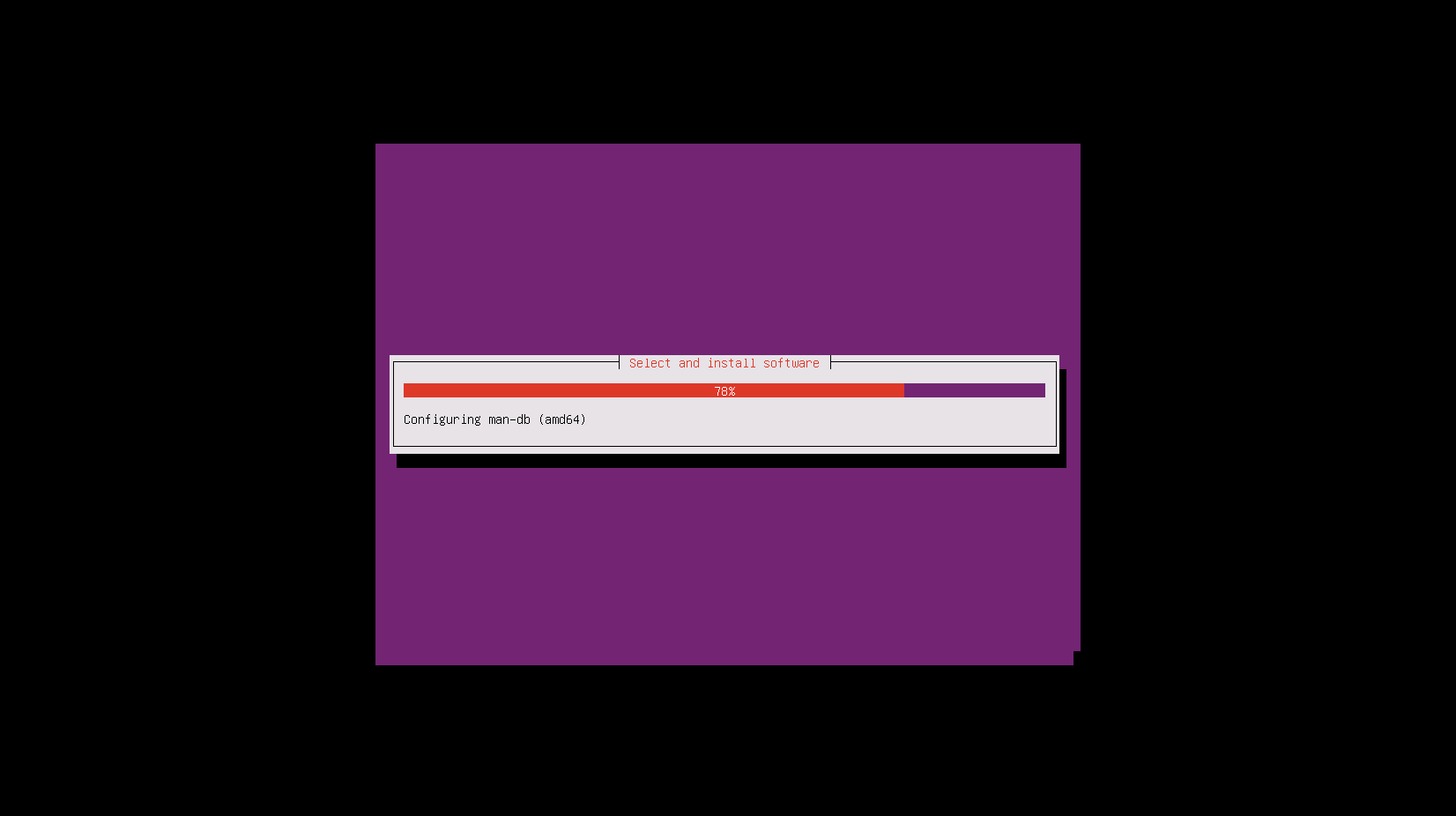
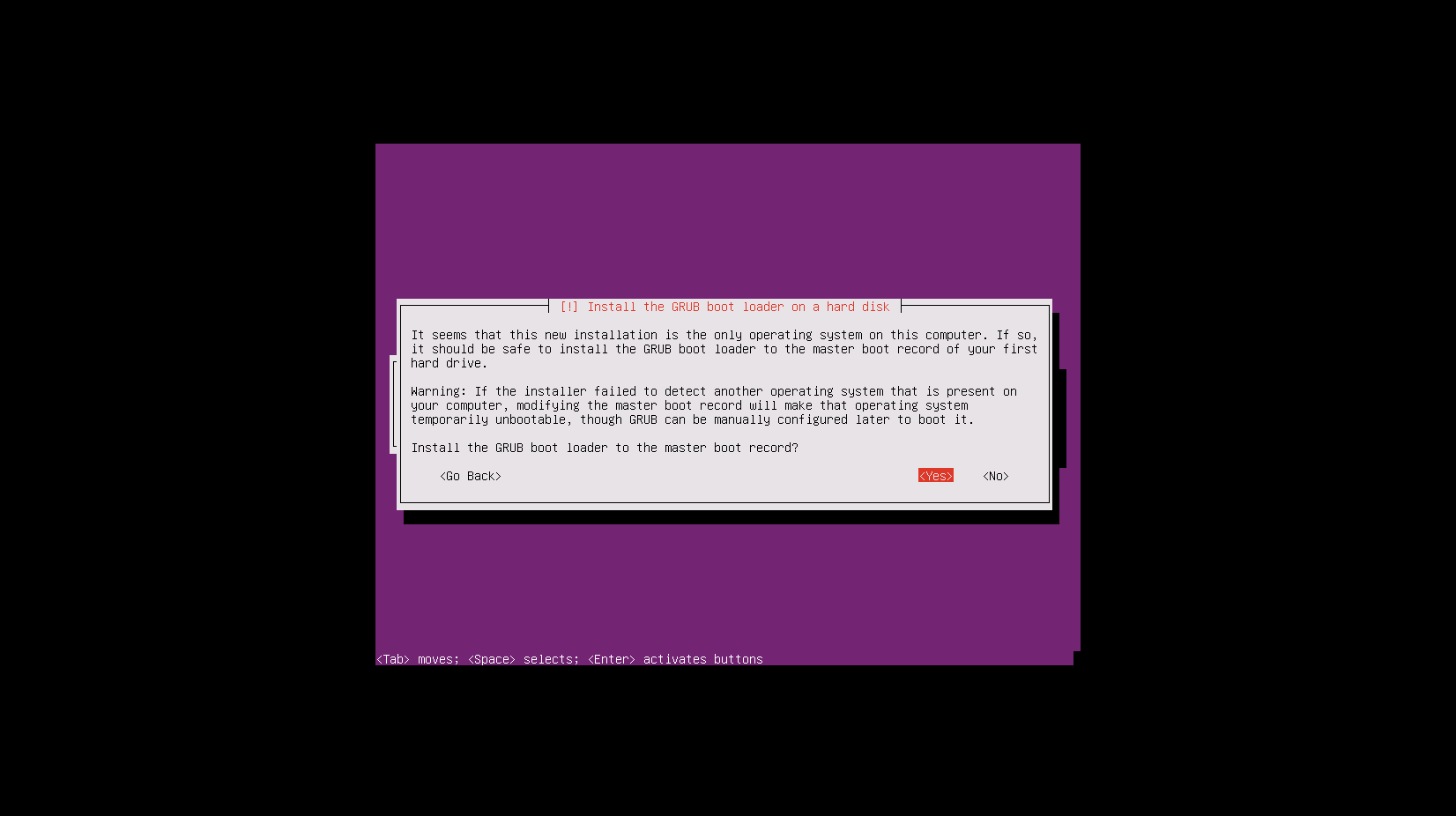
安装GRUB启动程序
安装完成,reboot
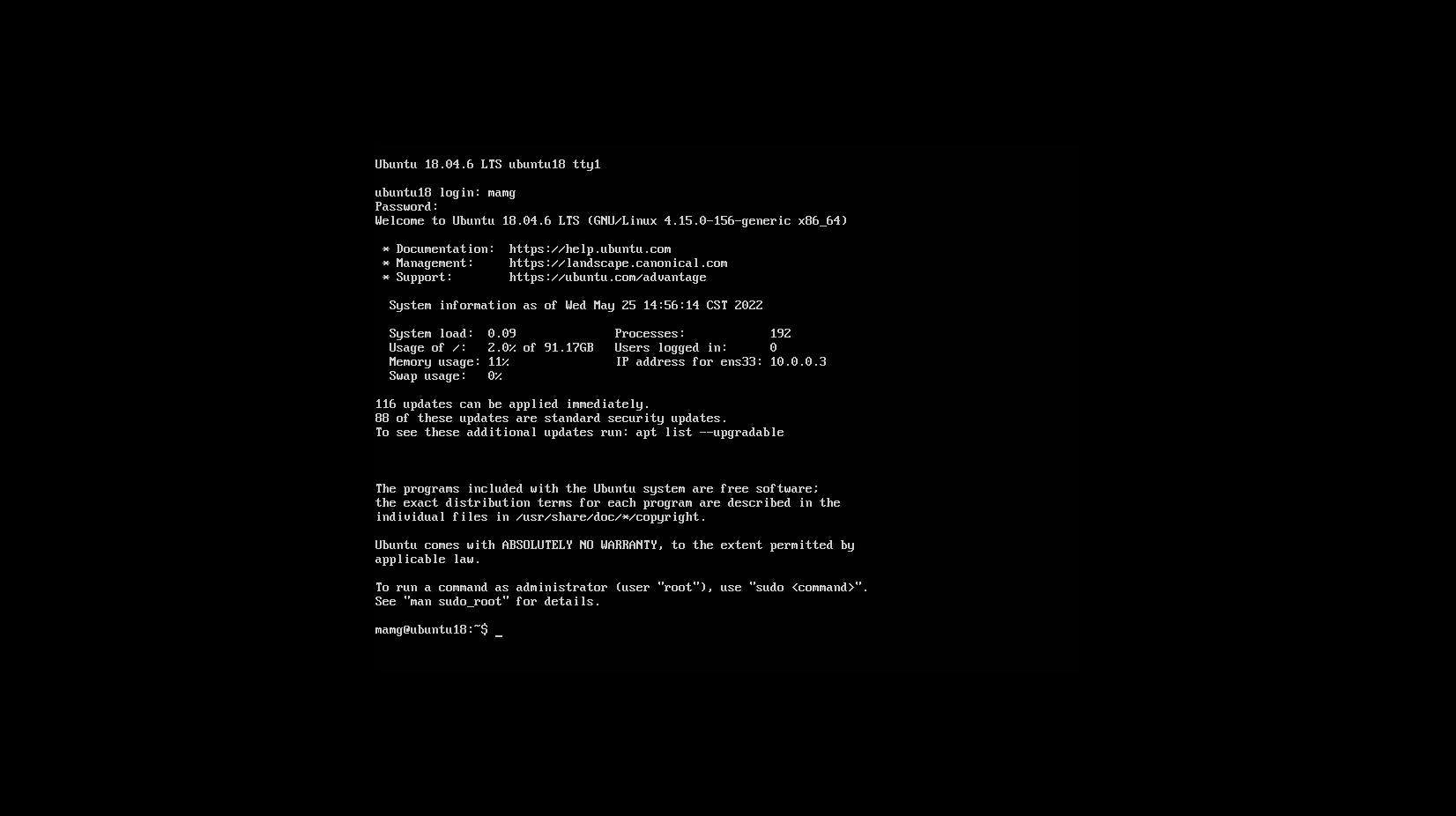
登录界面

输入用户名和密码进行登录

 浙公网安备 33010602011771号