
k04_jdk安装
安装jdk环境
由于是初学,并没有必要对于过高版本的追求,我们就用jdk1.8来作为学习的版本,主要是jdk1.8稳定
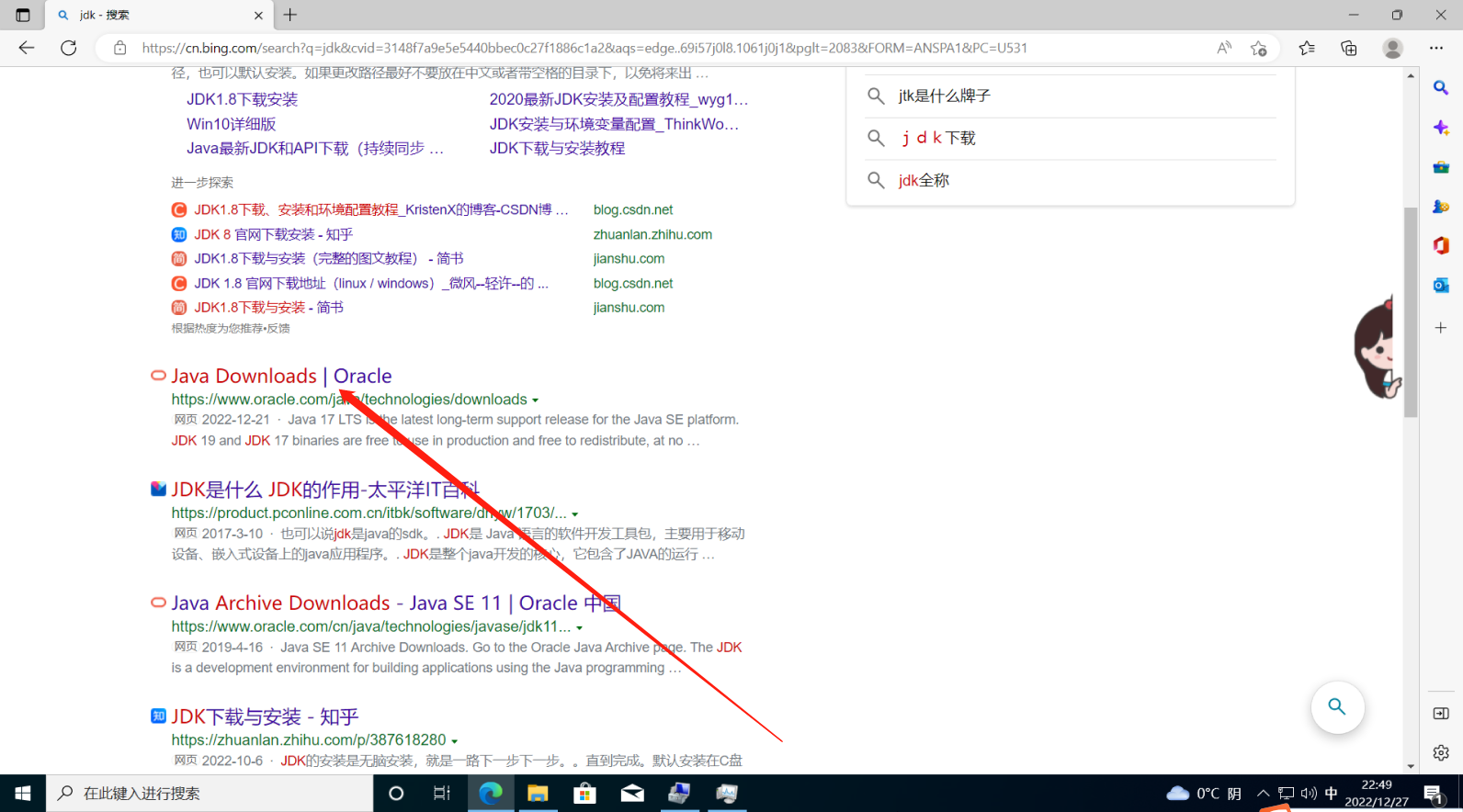
1、打开浏览器搜索jdk,找到oracle官网点击进去
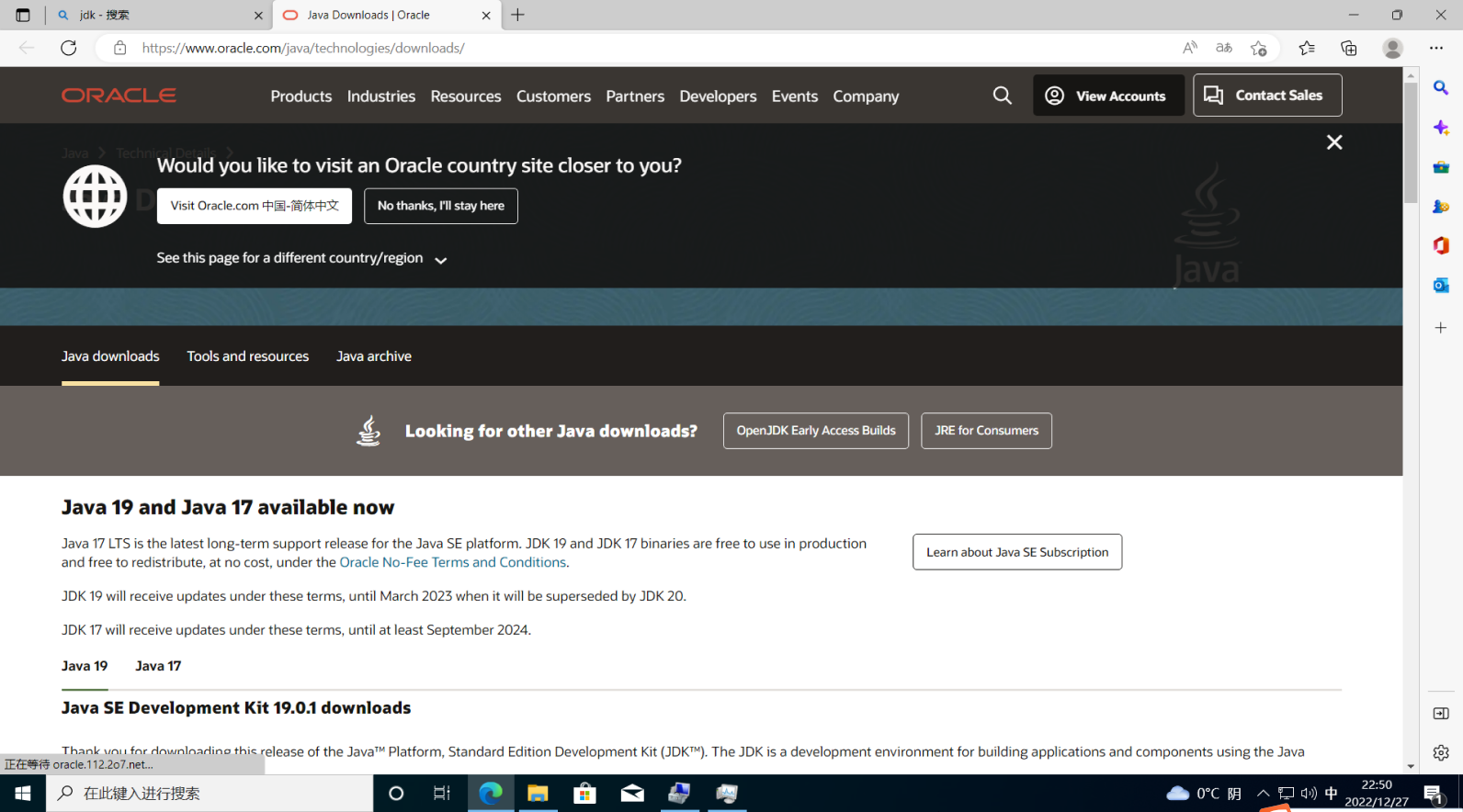
2、点击后的界面如下所示:
3、往下滑找到jdk8的版本选择Windows版本,我选择的是64位那个。
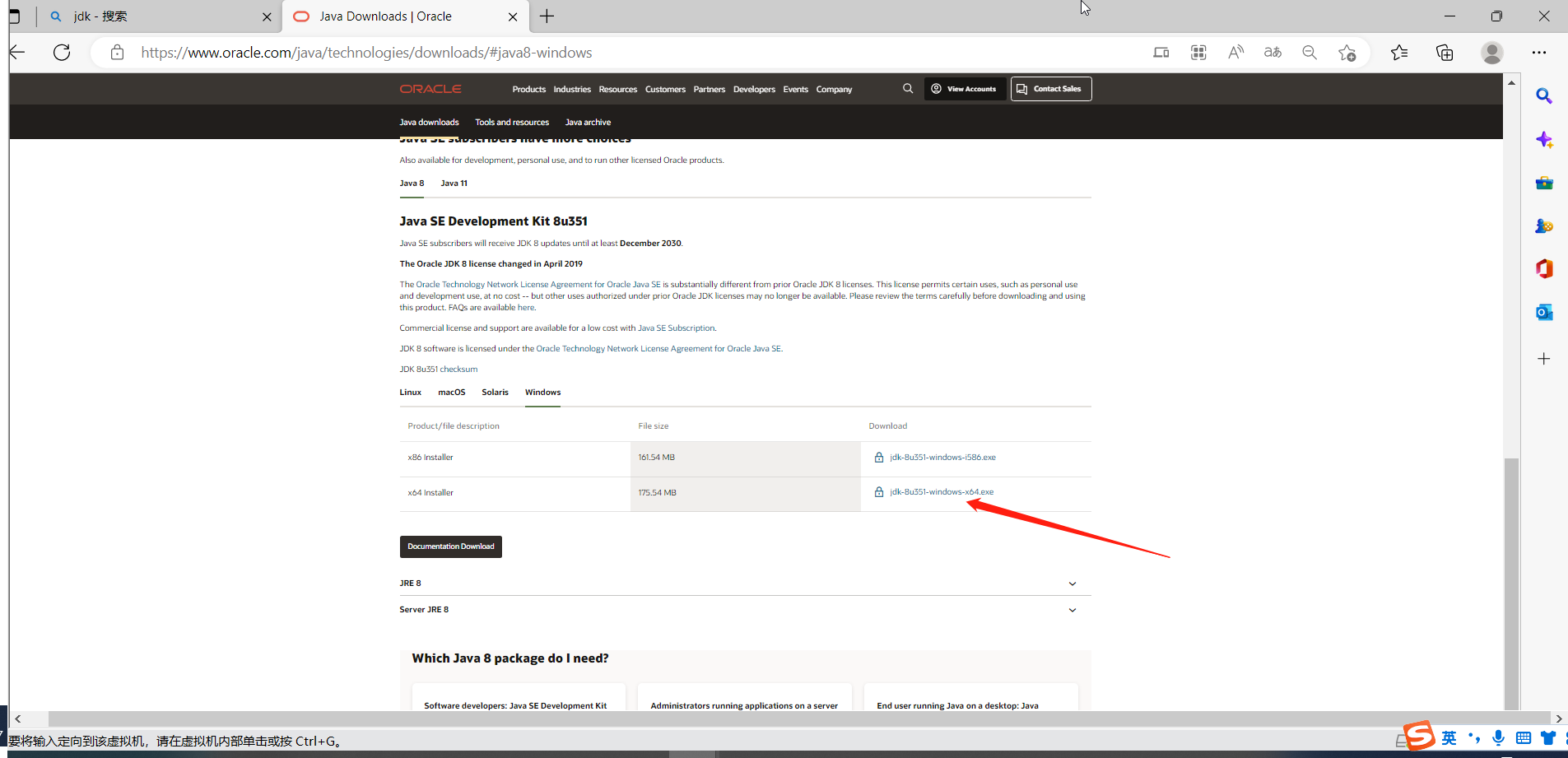
4、最近oracle官网需要注册才可以下载,继续注册登录下载就可以了,或者去网上找账号,网上有很多。下载后的文件如下所示:
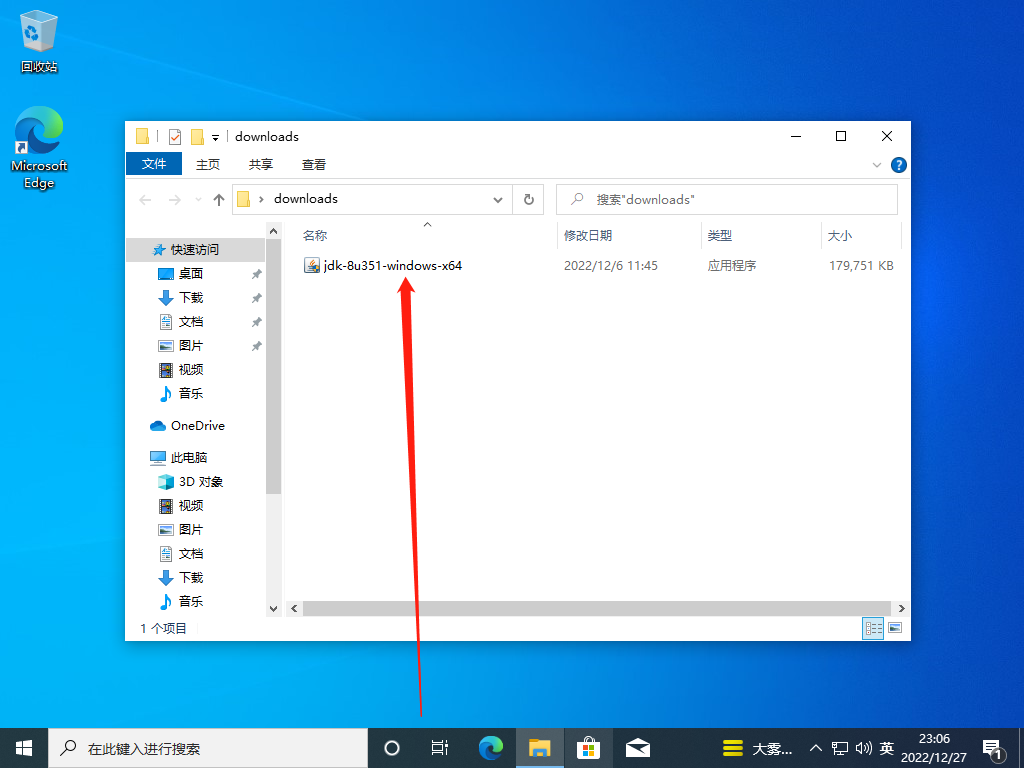
5、双击此程序,然后点击下一步
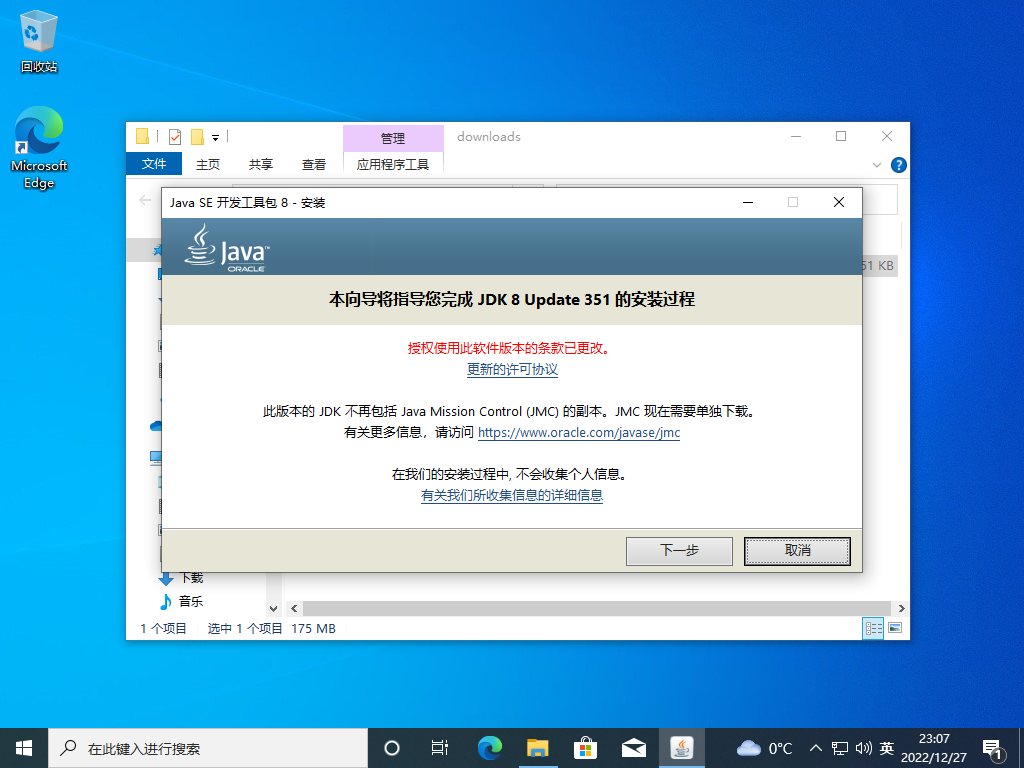
6、可以更改jdk的位置,如果不想更改的话就不要更改了。
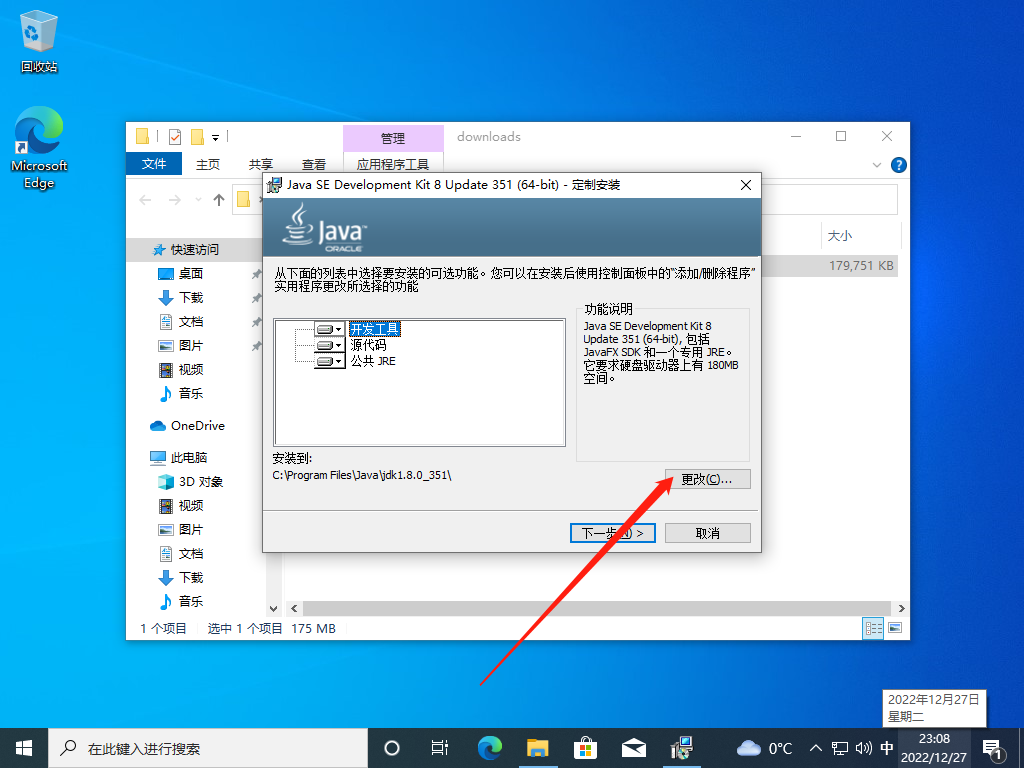
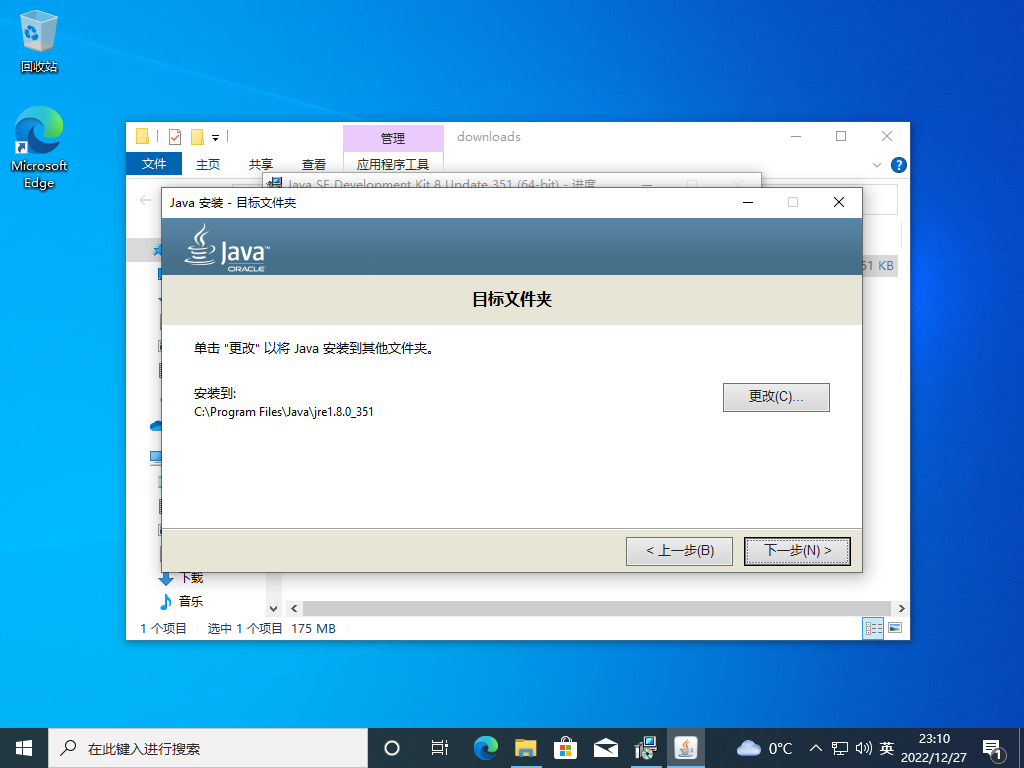
7、点击下一步,会出现安装jre界面,可以不用安装,因为jdk自带jre。需要安装点击下一步即可。最后点击完成即可。
配置jdk
以上是jdk软件安装,接下来是配置jdk的环境
1、打开文件资源管理器
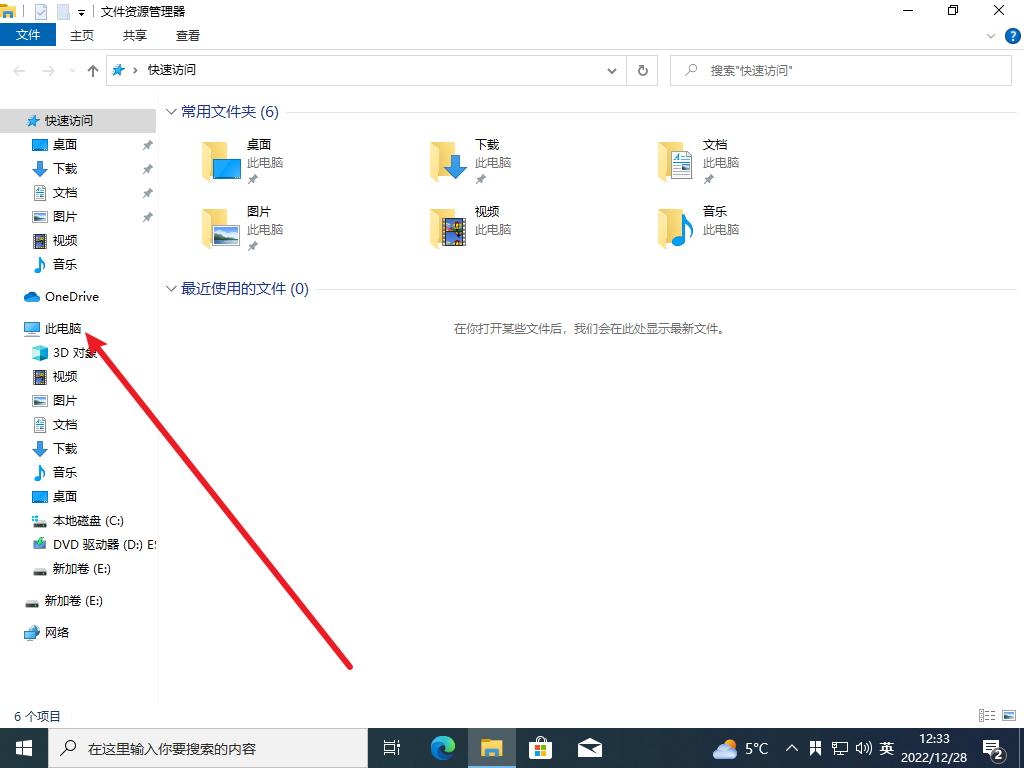
2、右键此电脑,点击属性
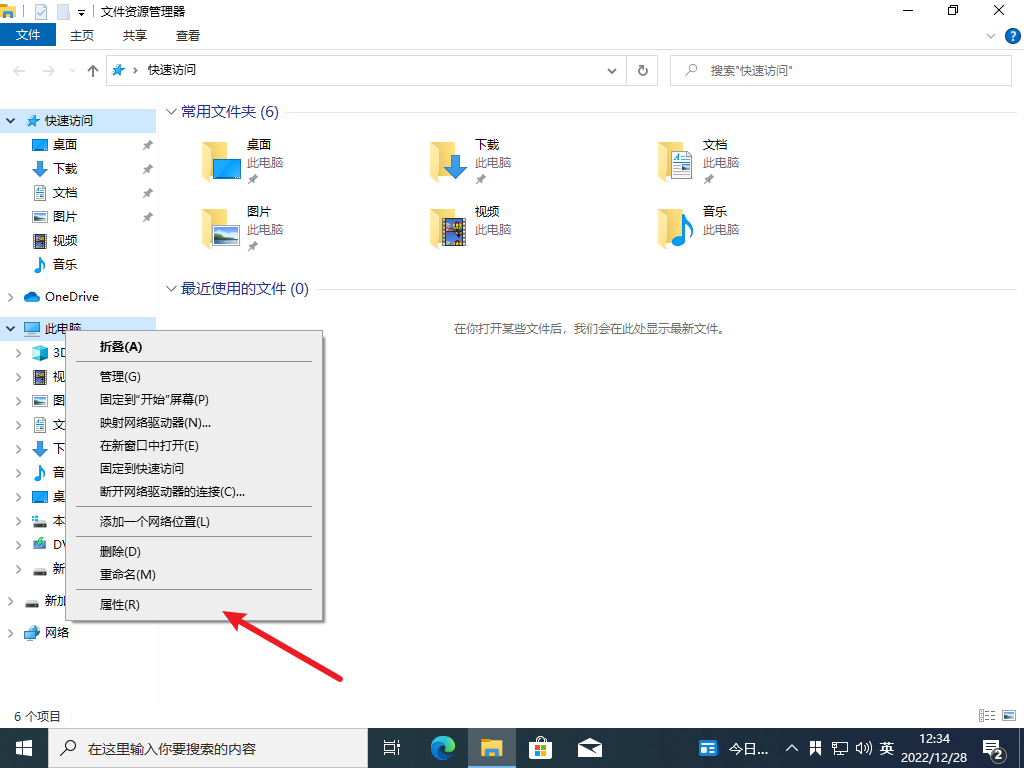
3、找到高级系统设置,跟这个名字一样的设置就行,不用管是不是在一个位置
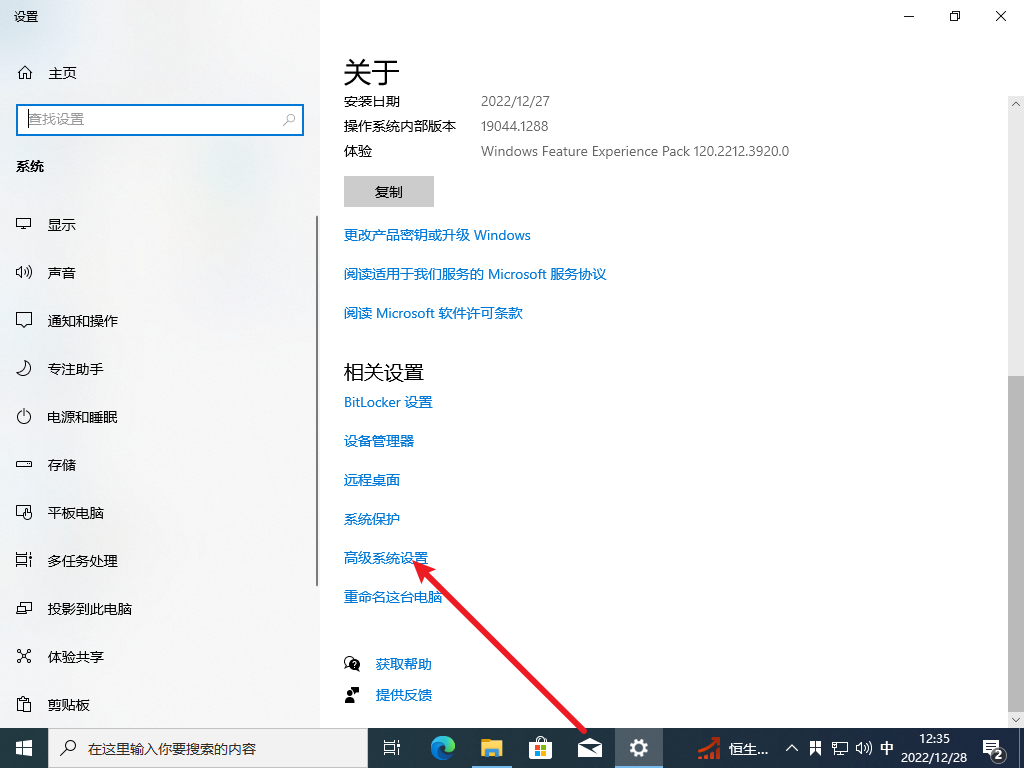
4、点击高级系统设置
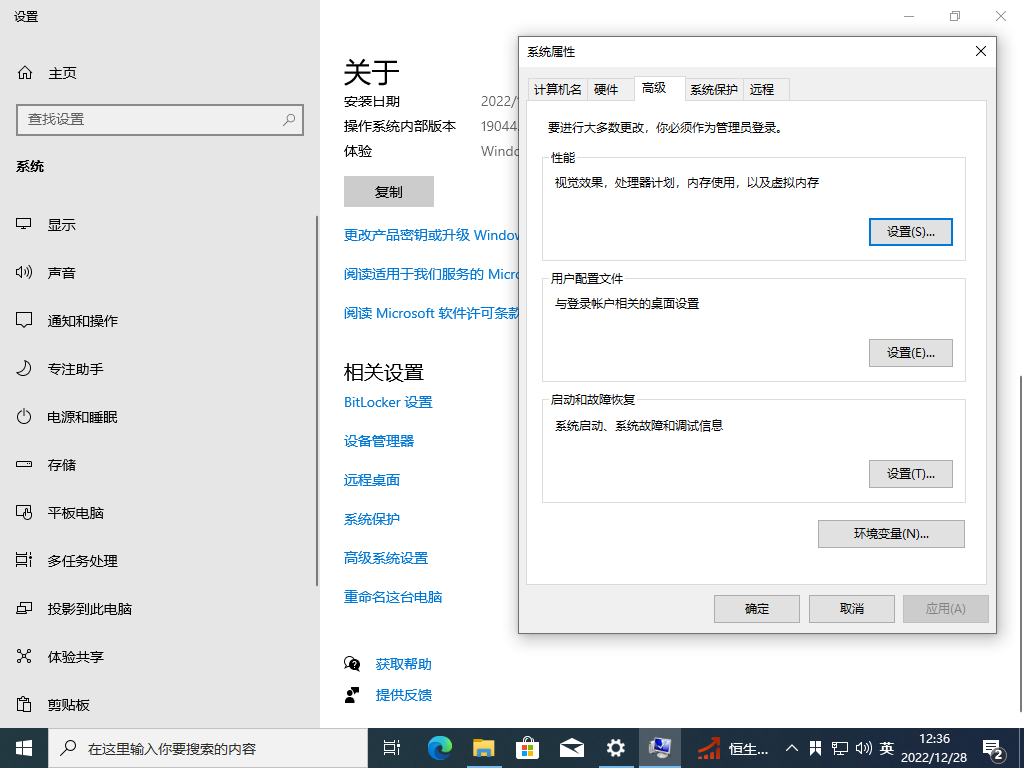
5、点击环境变量
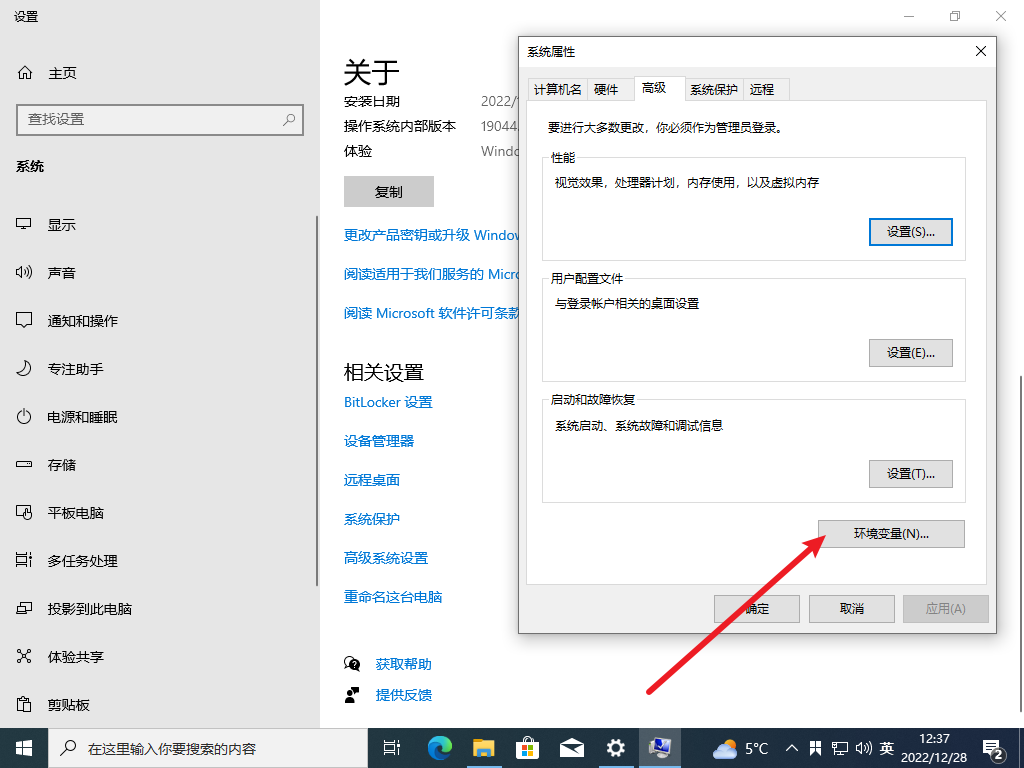
6、新建环境变量
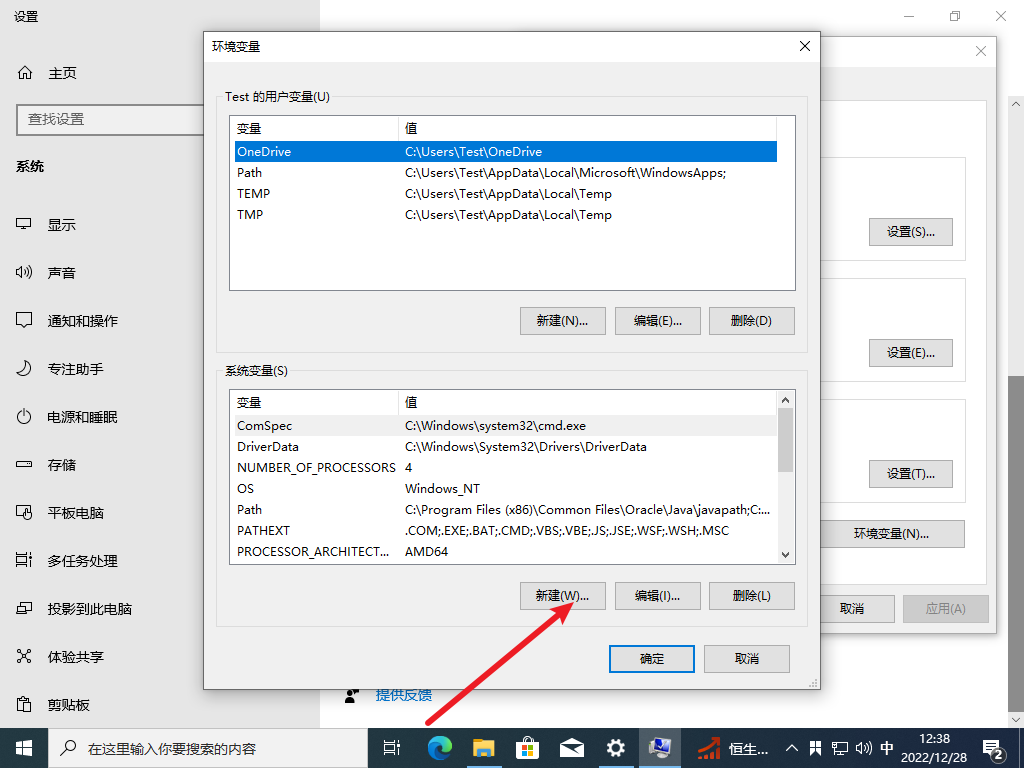
7、配置变量名和变量值
变量名 JAVA_HOME
变量值 C:\Program Files\Java\jdk1.8.0_351 就是刚刚你的jdk的安装地址,如果没有自定义位置则是这个目录,注意地址不能直接复制,每台电脑上的jdk地址会由于配置问题,或者jdk版本不同,都会造成jdk地址不同。直接找到自己jdk的目录里地址复制就可以了。
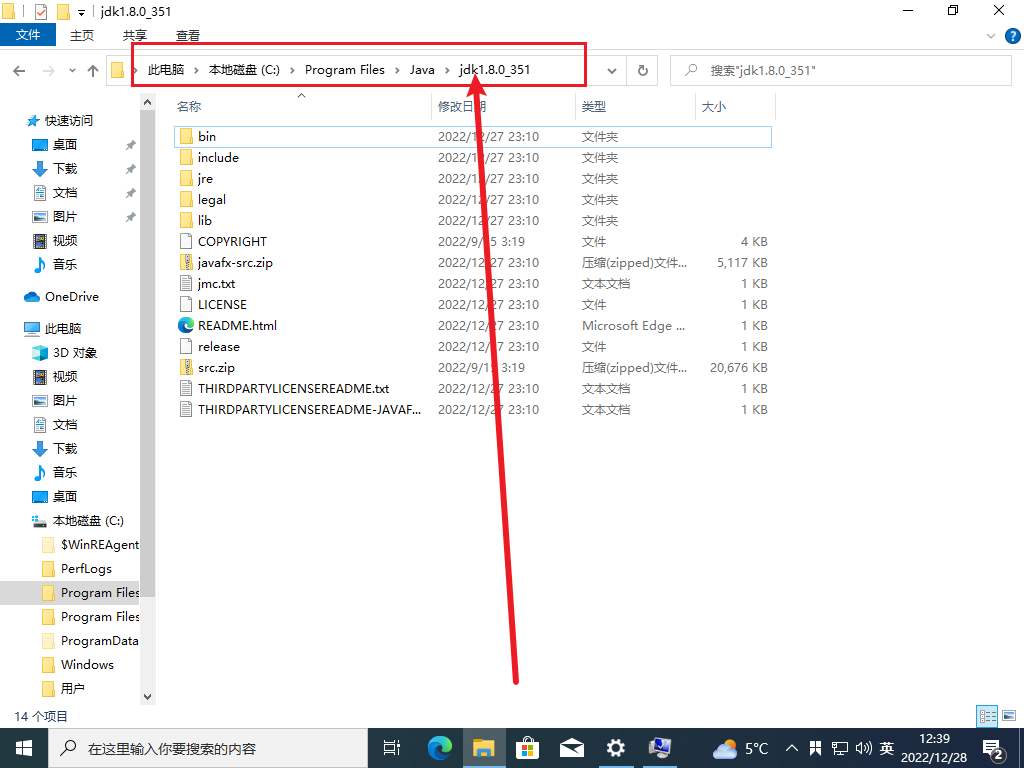
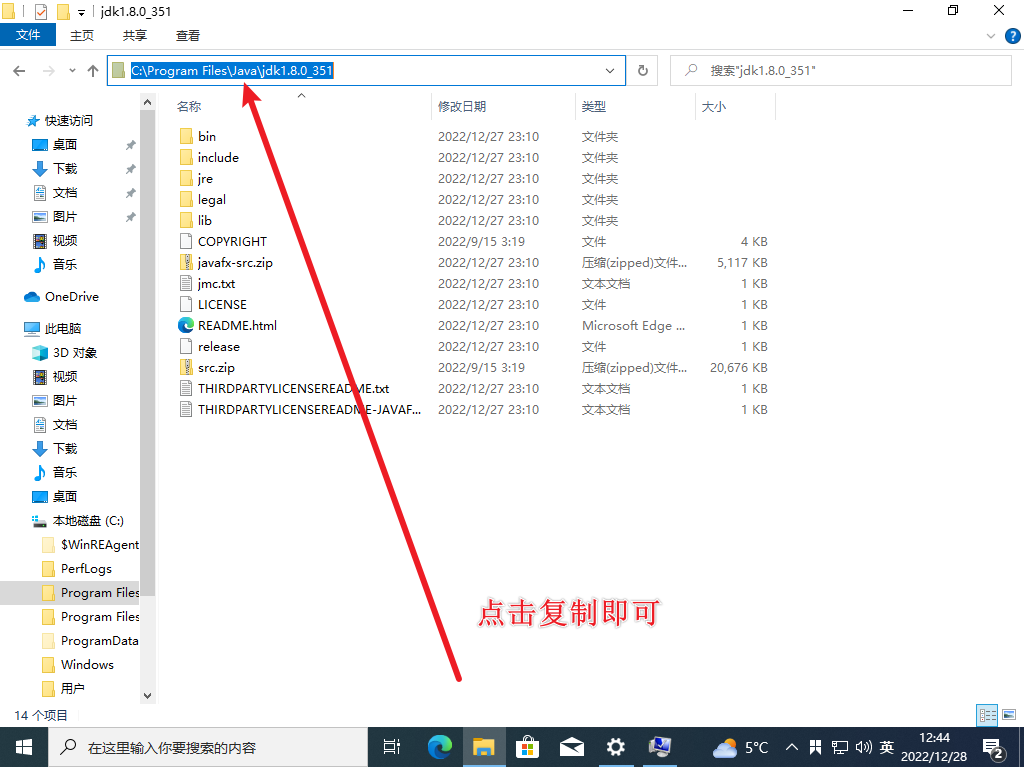
填写完结果如下,然后点击确定:
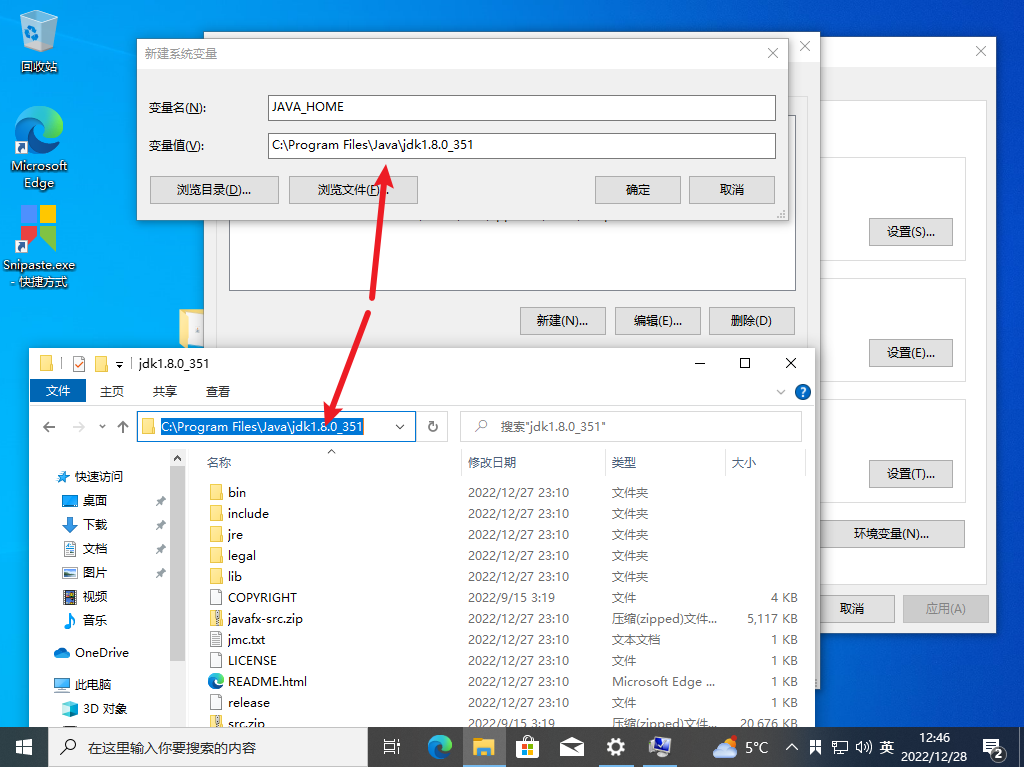
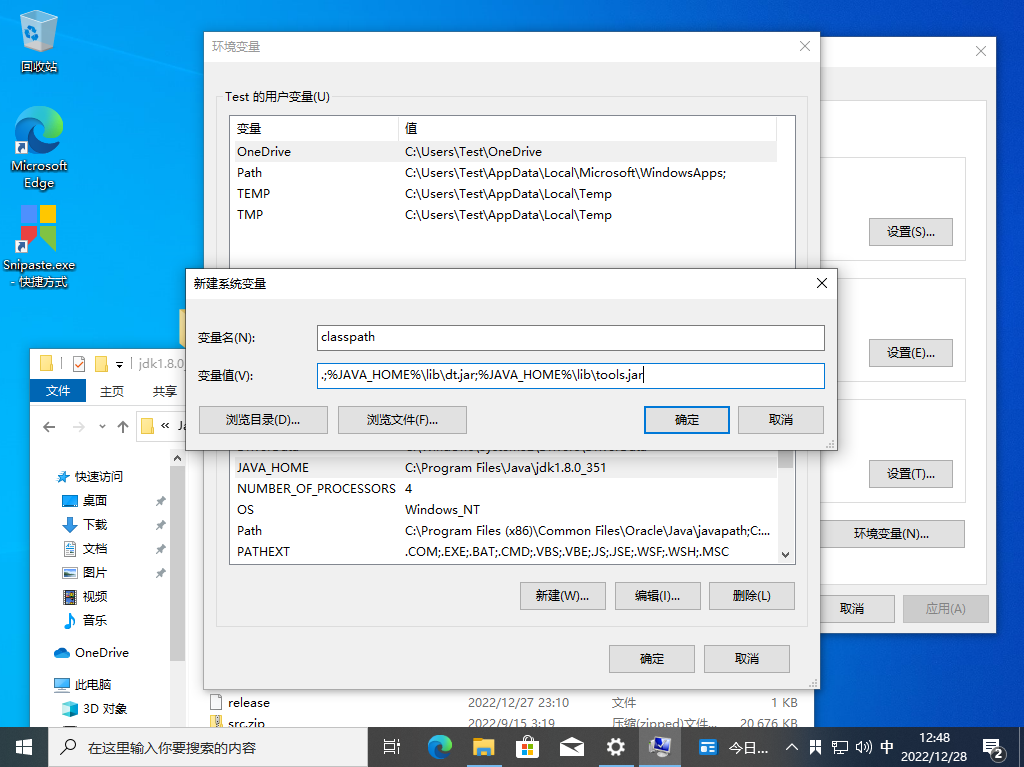
8、新建classpath
变量名: classpath
变量值 :.;%JAVA_HOME%\lib\dt.jar;%JAVA_HOME%\lib\tools.jar
变量值和变量名全抄直接复制即可,然后点击确定
可如下图所示:
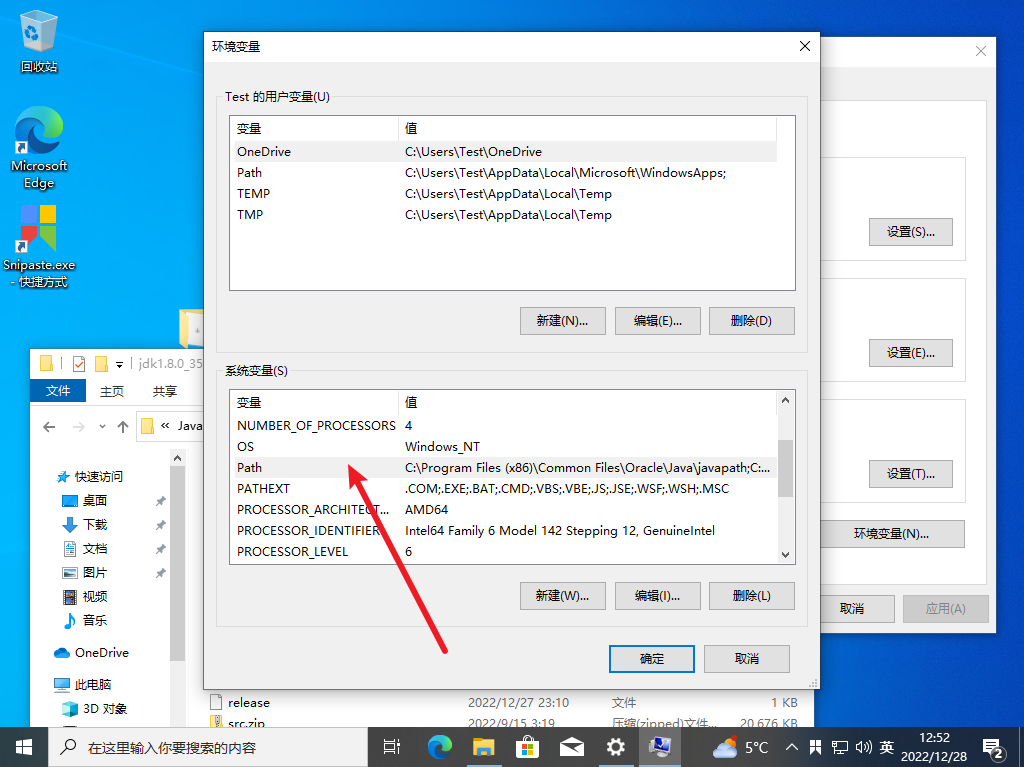
9、编辑path变量
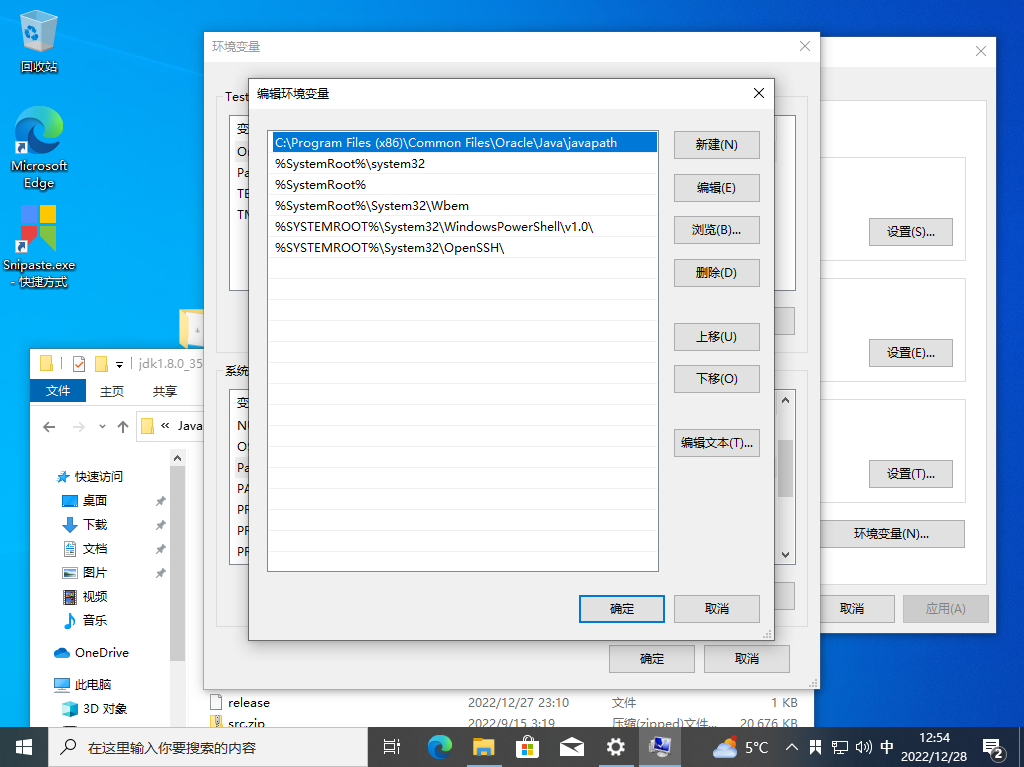
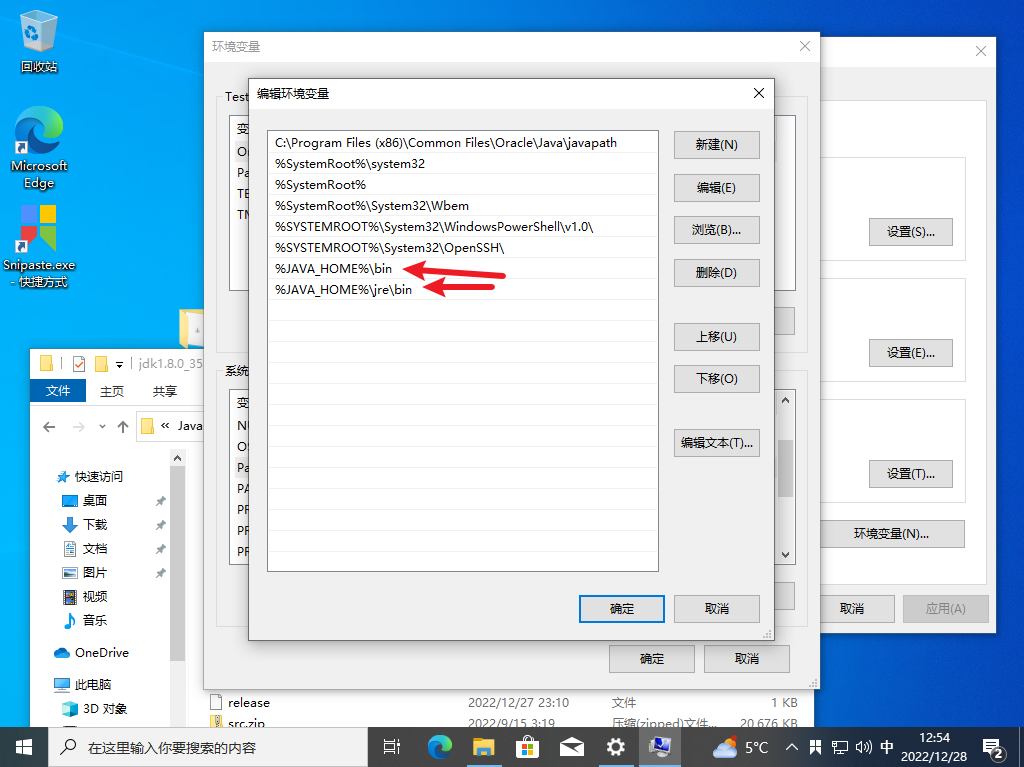
在里面添加变量如下
%JAVA_HOME%\bin
%JAVA_HOME%\jre\bin
10、填写完成后如图所示:
最后依次点击确认即可
11、到这里其实已经配置安装成功了,我们现在需要验证一下是否真正的配置成功。
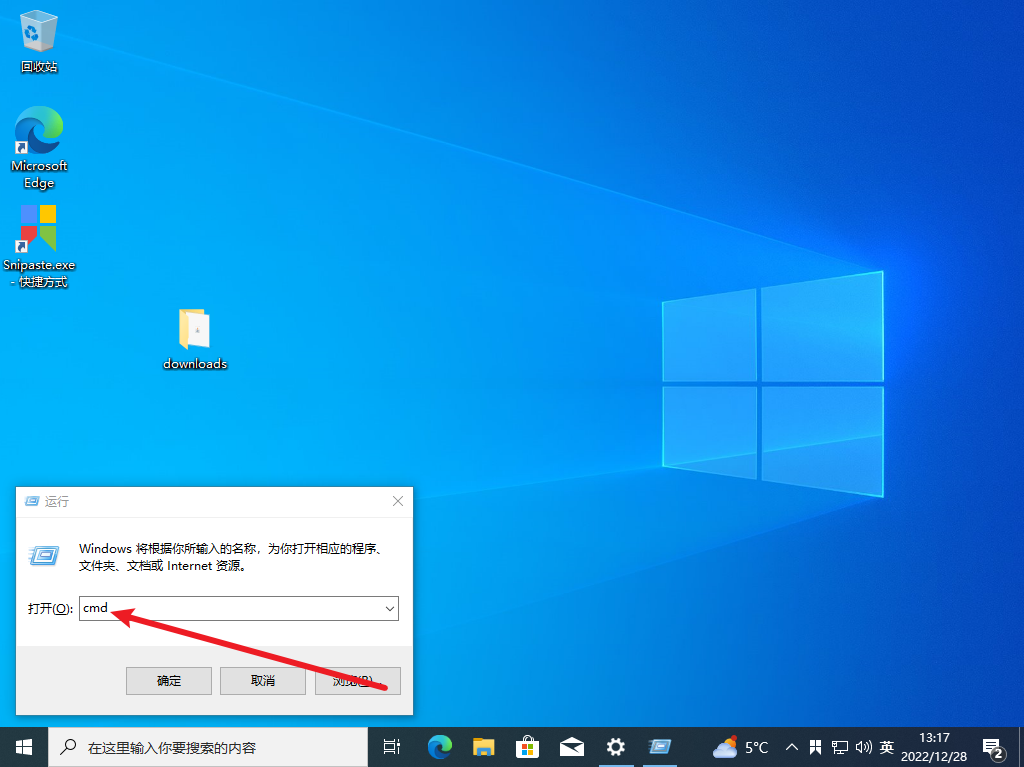
win+r 然后输入cmd 再点击确定即可
12、在命令行窗口输入
java 然后Enter
javac 然后Enter
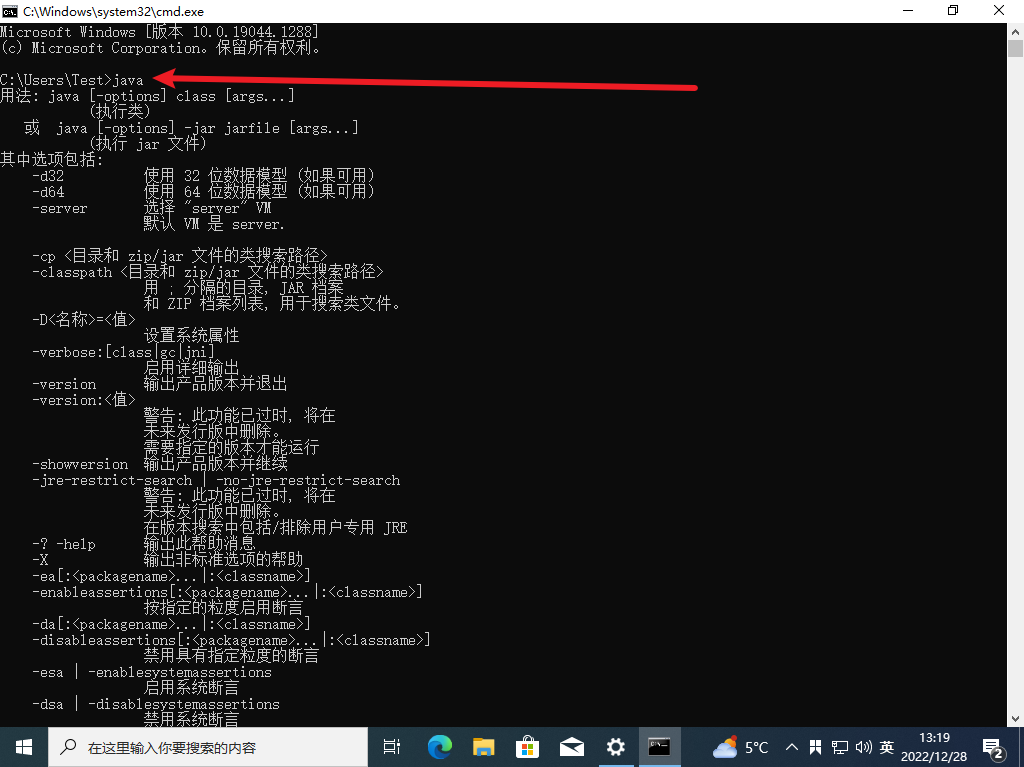
13、输入javac 然后敲键盘上的Enter
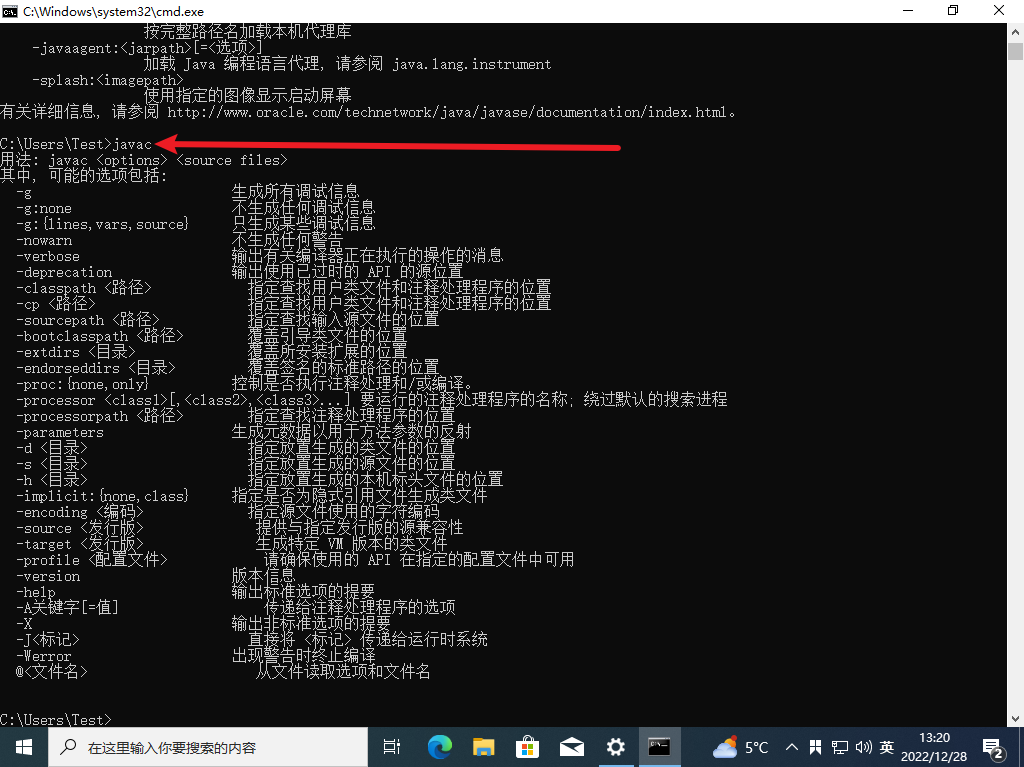
至此jdk环境变量已经配置成功
如果说输入java或者javac没有显示或者显示出错,则重新对着看一遍。
java环境jdk、jre、jvm
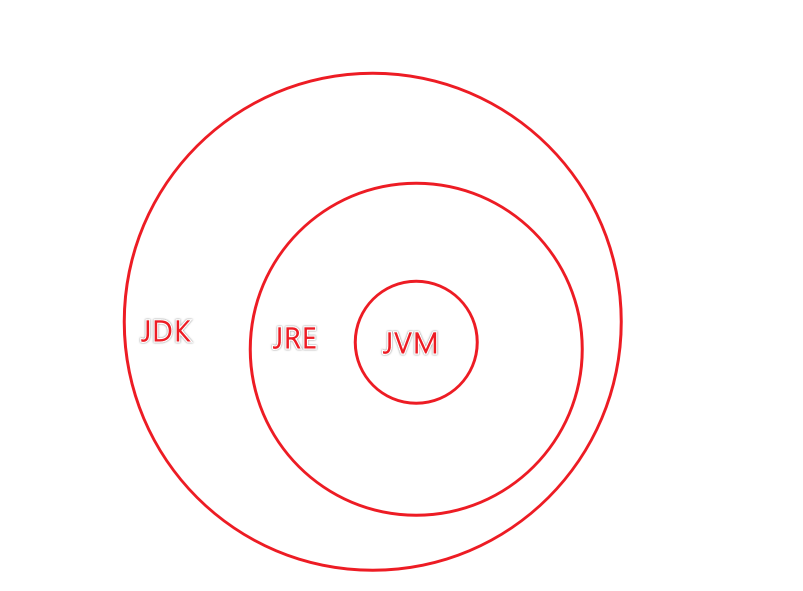
JDK: Java Development Kit(包涵:jre、jvm)
JRE: Java Runtime Environment(包涵jvm)
JVM: JAVA Virtual Machine(java虚拟机)
在我们的Windows计算机中在安装jdk环境后一般就不需要再次安装jre,因为jdk已经包涵有jre
其包涵关系如下:

 浙公网安备 33010602011771号