

javadoc生成的两种方法
- javadoc命令是用来生成自己API文档的
- 参数信息
@author 作者名
@version 版本号
@since 指明需要最早使用的jdk版本
@param 参数名
@return 返回值情况
@throws 异常抛出情况
package com.studen.base;

/**
 * @author shudou
 * @version 1.0
 * @since 1.8
 */
public class Doc {

    String name;//属性

    /**
     * @author shudou
     * @param name
     * @return
     * @throws Exception
     */
    public String test(String name) throws Exception{//方法
        return name;
    }
}
目前我了解到两种生成方法:通过命令行生成和通过IDEA生成。
1.通过命令行生成:
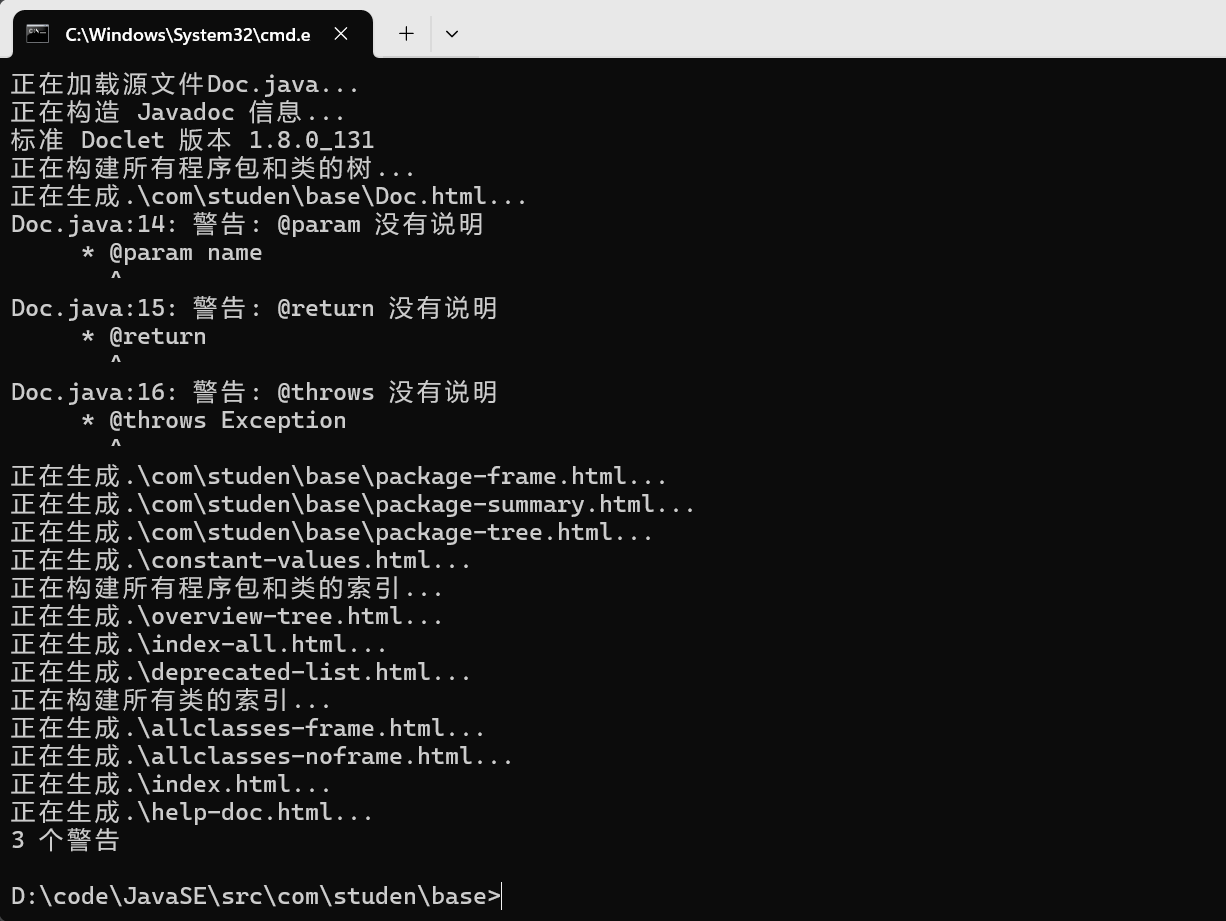
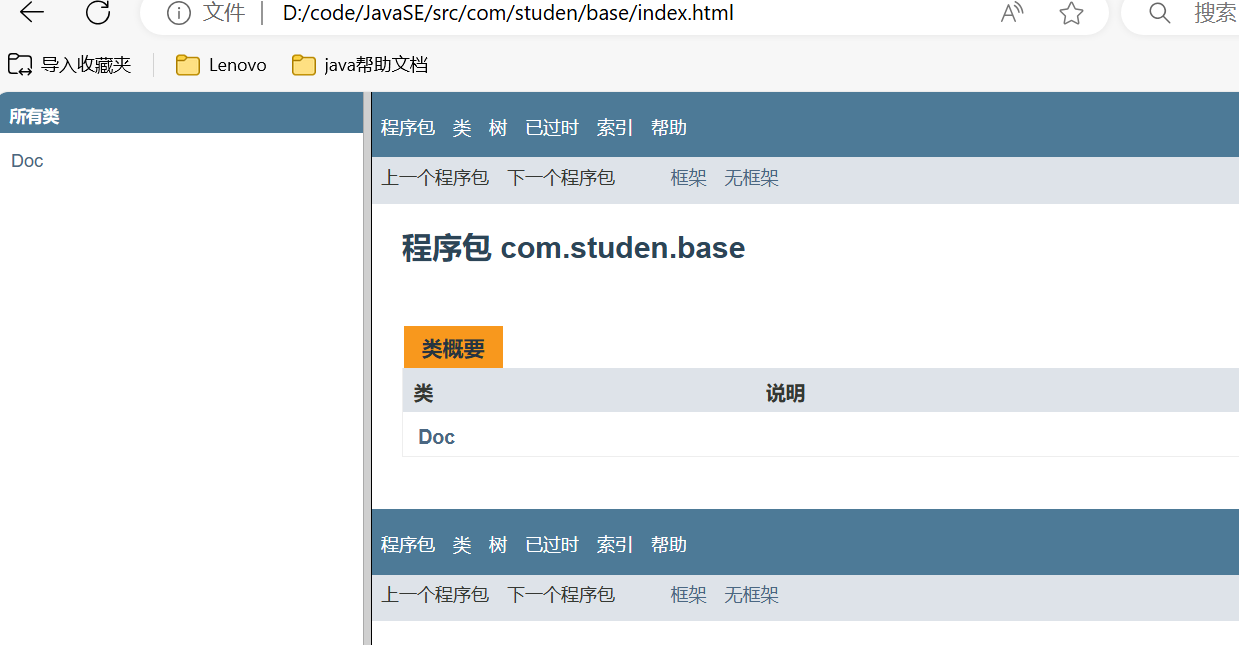
输入上述代码后,点击项目“Doc”——>“Open In”——>"Explorer"——>使用cmd :快捷进入命令提示符——>在路径后输入"javadoc -encoding UTF-8 -charset UTF-8 Doc.java"——>执行成功后,在文件夹中会生成一些东西——>查看“index.html”(设计网页的),即可看到所生成的文档页面
cmd(哪怕有警告也会继续生成、构建):
最后一步就能查看到下图:
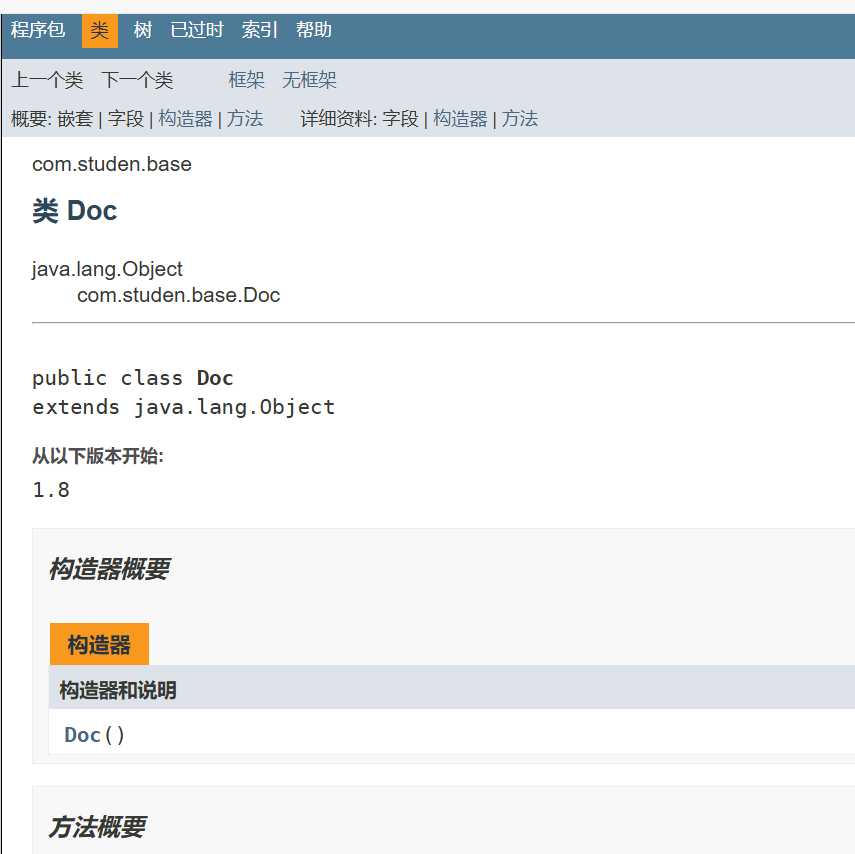
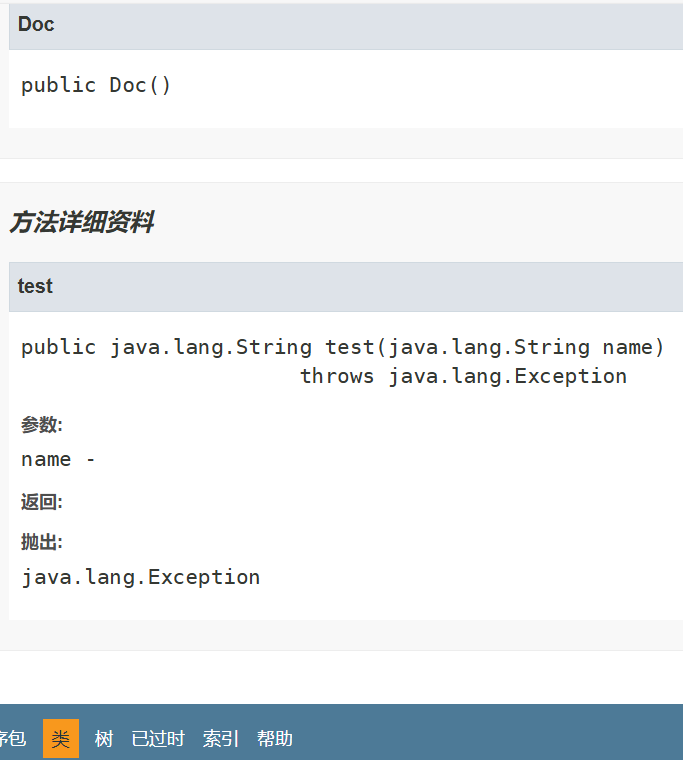
其中,类下方的方法概要下的方法详细资料便是编写的方法:
值得注意:在cmd操作时最容易出现问题,写上篇便是如此。说实话,最后我也不知道咋回事自己就好了,不过以上步骤是正确的。
*点击“Explorer”后可以在导航栏去D:换cmd :,起初我没有加空格出现了没有跳转链接的应用,让自己下载。后来试着加了空格,居然跳转成功了。
- 我出现的问题是“不是内部或外部命令”,环境配置是完全正常的,而当我重新创建项目后问题就消失了,所以我猜测可能在上次编写过程中,中英混合使用导致识别不出等
2.通过idea生成:
首先新建一个文件夹,我命名为javadoc,用于存放要生成的javadoc文档。
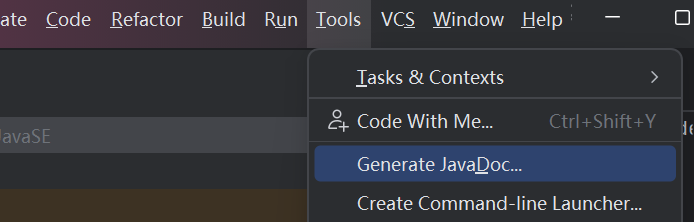
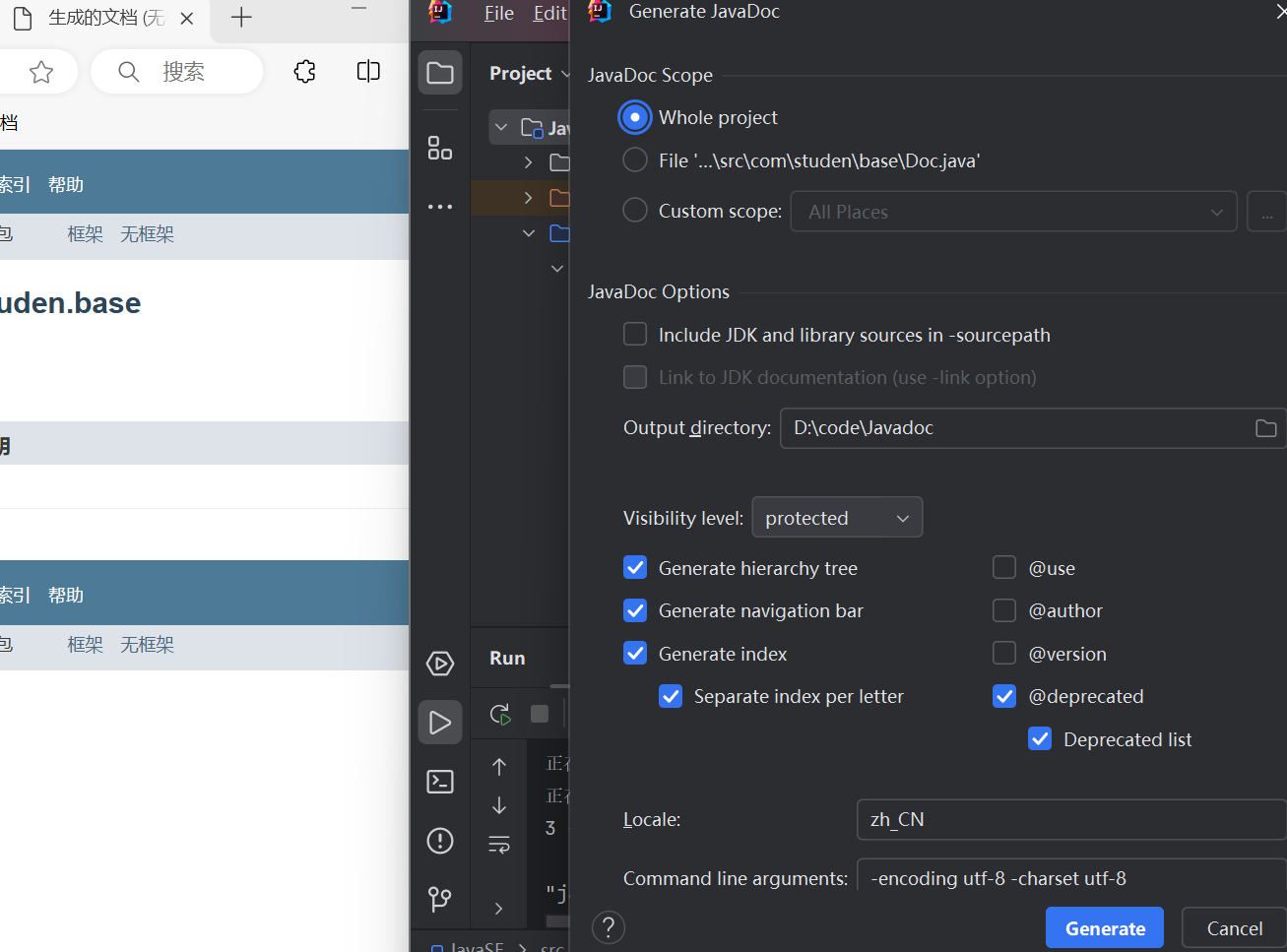
输入上述代码后,点击顶部的“Tools菜单”——>"Generate JavaDoc"——>在弹出的界面中点击“Output directory”输入框后面的按钮,选择刚才新建的文件夹javadoc——>下方的“Locale”输入框中输入“zh_CN”——>再下一栏"Command line arguments"输入框中输入“-encoding utf-8 -charset utf-8”,以防止中文乱码——>点击"Generate"便生成好了,可以通过创建的javadoc文件夹里index.html查看
(在idea生成时这段代码也会出现三个警告,不要紧)

 浙公网安备 33010602011771号