
github源代码管理工具——使用介绍
GitHub是一个面向开源及私有软件项目的在线代码托管平台,用户可以在GitHub上创建仓库(repository),将代码存储在仓库中,并与团队成员共享代码。并且提供了项目管理工具,如Issue跟踪、项目面板、里程碑、任务列表等,有助于团队项目的管理。除了Git代码仓库托管及基本的Web管理界面以外,还提供了订阅、讨论组、文本渲染、在线文件编辑器、协作图谱(报表)、代码片段分享(Gist)等。

以下为github的一个简单的使用介绍
-
注册和登录
首先,访问GitHub官网(https://github.com/)并注册一个账号。完成注册后,登录账号,进入主页面。 -
创建仓库
登录后,点击页面右上角的"+"号,选择"New repository"来创建一个新的仓库。
![]()
填写仓库名称,作为标识符
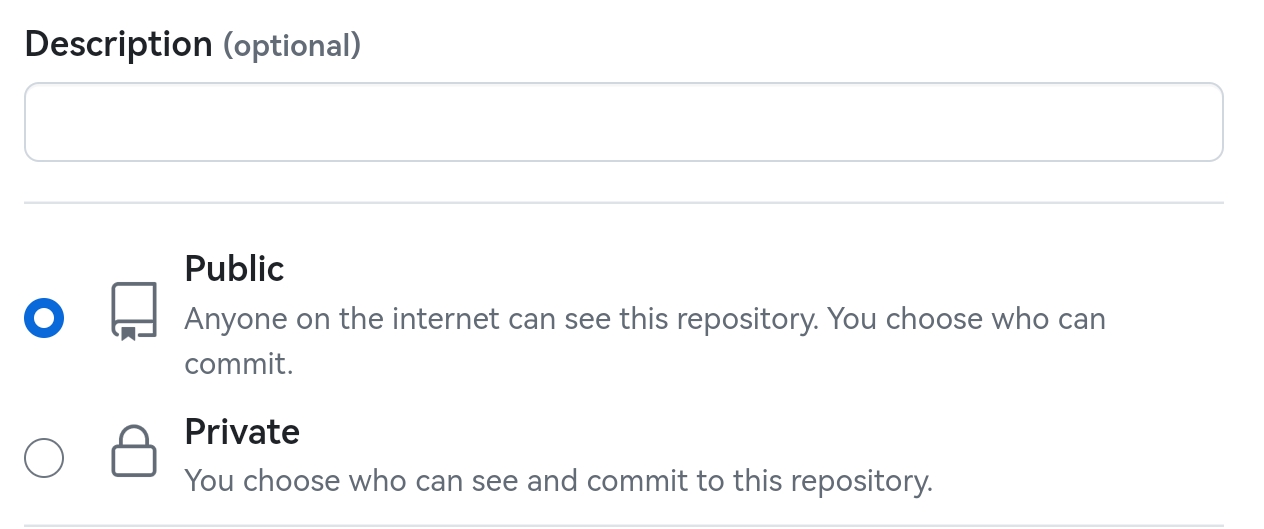
添加描述,简要介绍项目的主要内容和目的。
选择仓库的可见性:公开(Public)或私有(Private)。
![]()
-
克隆仓库
在仓库页面,点击绿色的"Code"按钮,复制仓库的URL。然后,在本地计算机上打开终端或命令行,可以命令克隆仓库到本地
![]()
-
提交和推送
在本地仓库中,使用Git命令进行代码的提交和推送。
添加想要提交的文件,提交这些文件,并添加一个描述性的提交信息,并将提交推送到远程仓库 -
分支管理
在GitHub中,可以使用分支来并行开发不同的特性或修复。通过GitHub页面上的"Branch"按钮来创建、切换和删除分支。
分支是github非常重要的功能部分,创建和切换分支非常便捷,而且对分支的使用不会影响到源代码的代码和架构,让用户在源代码开发上更加安全自由,极大的提高了用户的效率。 -
Pull Request
完成一个特性开发或修复后,通过创建一个Pull Request(PR)来将分支合并到主分支。
在GitHub页面上,点击"New pull request"按钮。
选择源分支和目标分支。填写标题和描述,记录更改和合并的目的。
提交PR后其他团队成员可以查看PR,有助于共同合作或直接合并分支。 -
Issue跟踪
GitHub的Issue跟踪功能可以帮助记录和跟踪项目中的问题和任务。
在仓库页面,点击"Issues"按钮。创建一个新的Issue,填写标题、描述和标签,以便分类和组织。 在Issue中进行讨论,指派给团队成员,设置里程碑和任务列表。 -
高级功能
GitHub还提供了许多高级功能,如GitHub Actions(自动化工作流程)、GitHub Pages(静态网站托管)等。这些功能对于项目都有一定的帮助。



 浙公网安备 33010602011771号