
Linux的安装与使用
一、前言
该博客为记录一名初学者使用Linux的部分情况,若有错误,还请指教
二、安装
1.环境与所需软件
作者环境
Windows11打死别用Win11
所需软件
安装VirtualBox
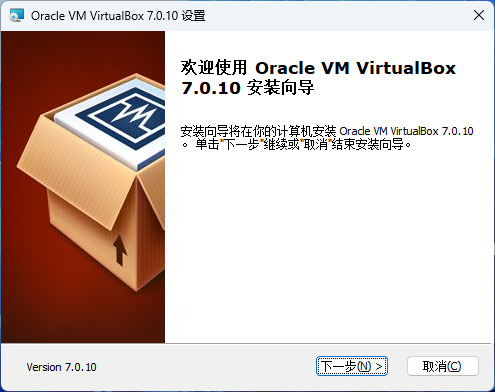
如图,一直按下一步即可完成安装(建议安装在C盘,避免一些奇奇怪怪的bug)
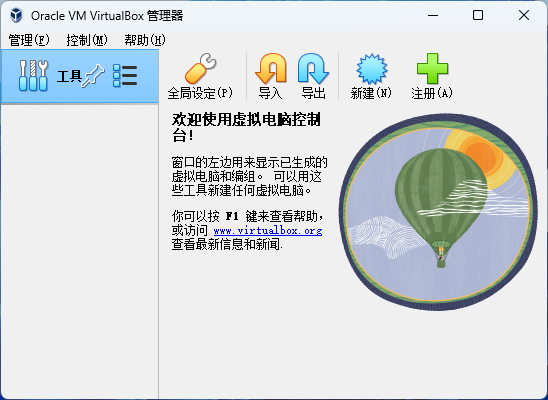
安装后启动界面如下
创建Ubuntu虚拟机
点击virtualBox右上角的新建,如图
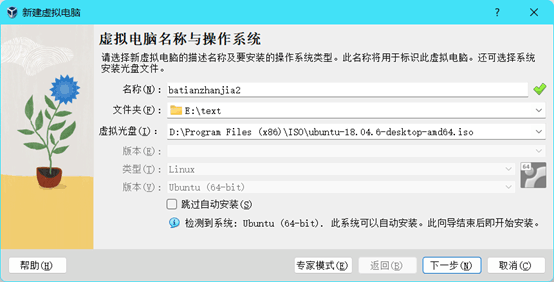
温馨提示:用户名自己取,文件夹内最好不要放在C盘(执念),虚拟光盘选之前下载的Ubuntu的镜像文件
安装过程中记得勾选增强功能,便于后续展开
内存和CPU记得多分配一点,以免运行卡顿等情况
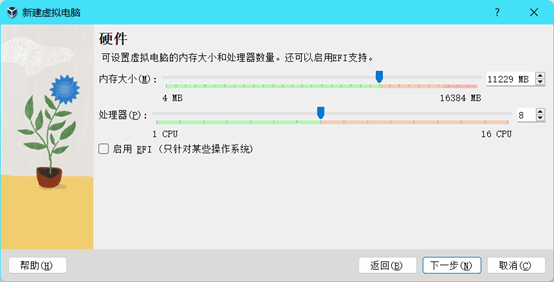
后续全部下一步,等虚拟机开机,这需要相当长的一段时间
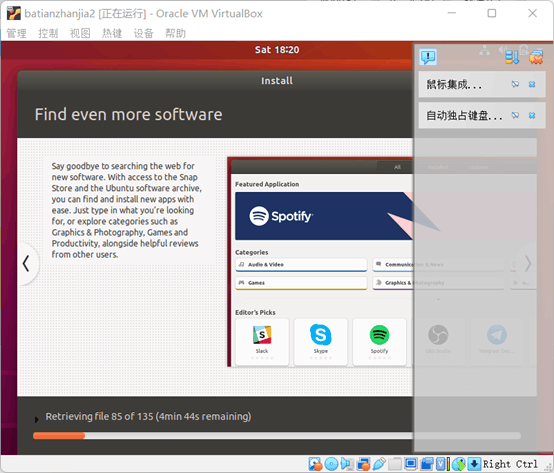
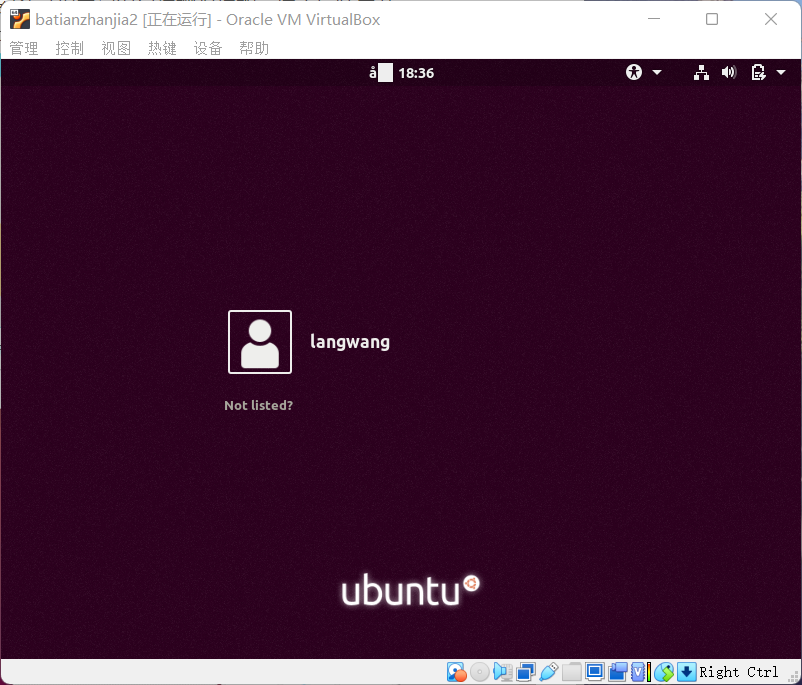
安装完成后就是这个界面,按下任意键即,输入密码,即可登录
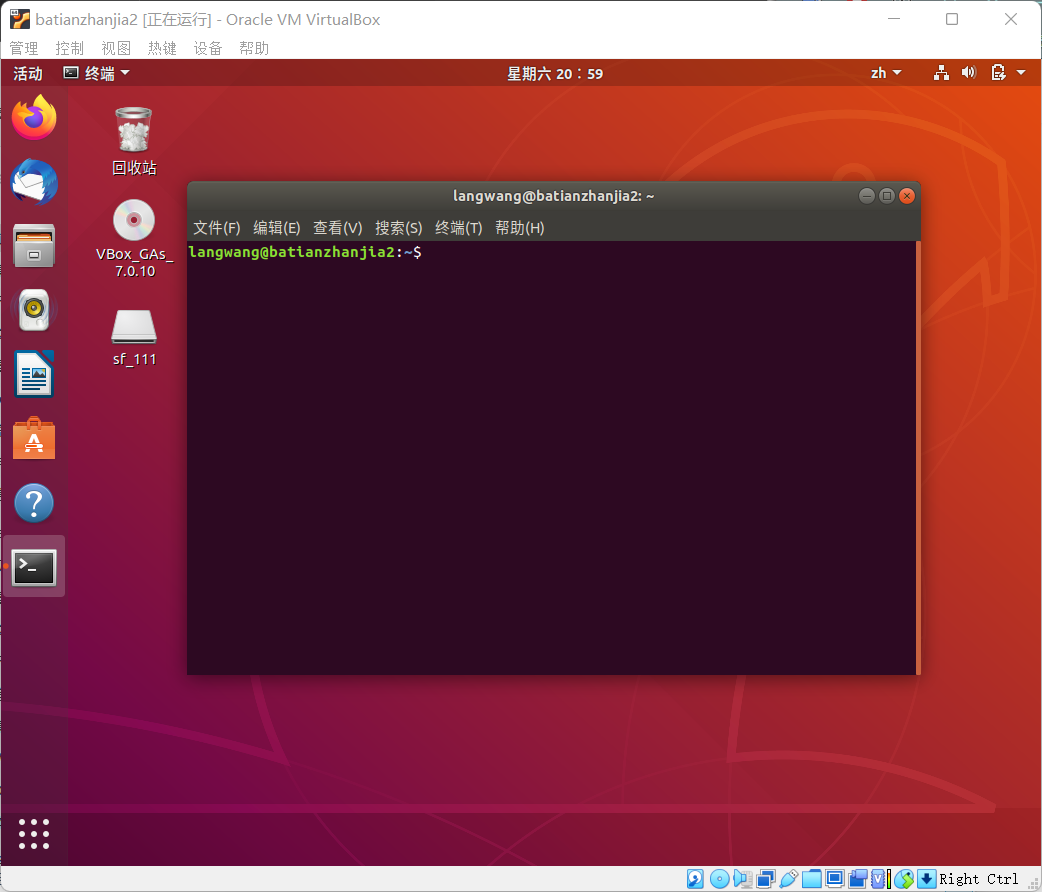
进入系统之后是Ubuntu的配置,一路next即可。
打开终端(Ctrl+Alt+T),如果打不开终端,请于相关问题中查询
温馨提示
Linux系统严格规范大小写,不能用大写字母代替小写字母,反之亦然
输入以下指令,更新系统
sudo apt update
sudo apt upgrade
如果以上指令提示用户不在sudoers组内,请参照相关问题
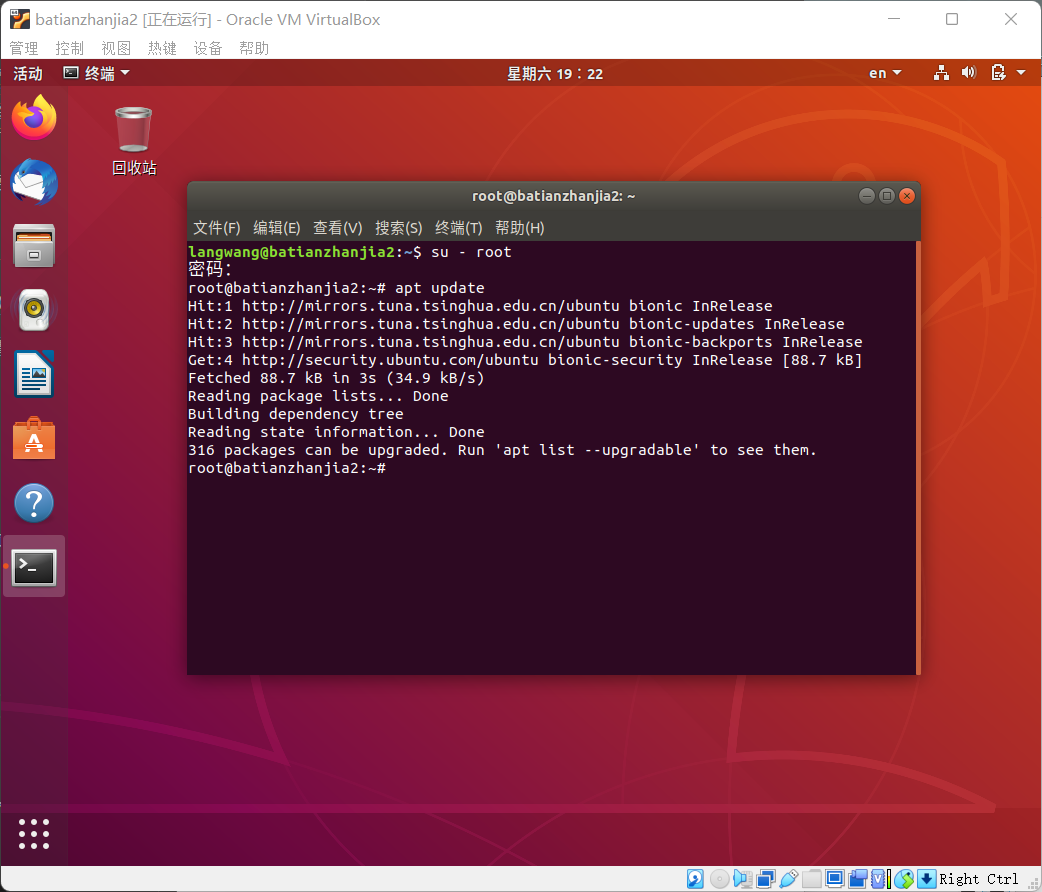
更新完毕后再次输入
sudo apt update
sudo apt upgrade
会提示你没有什么可更新的
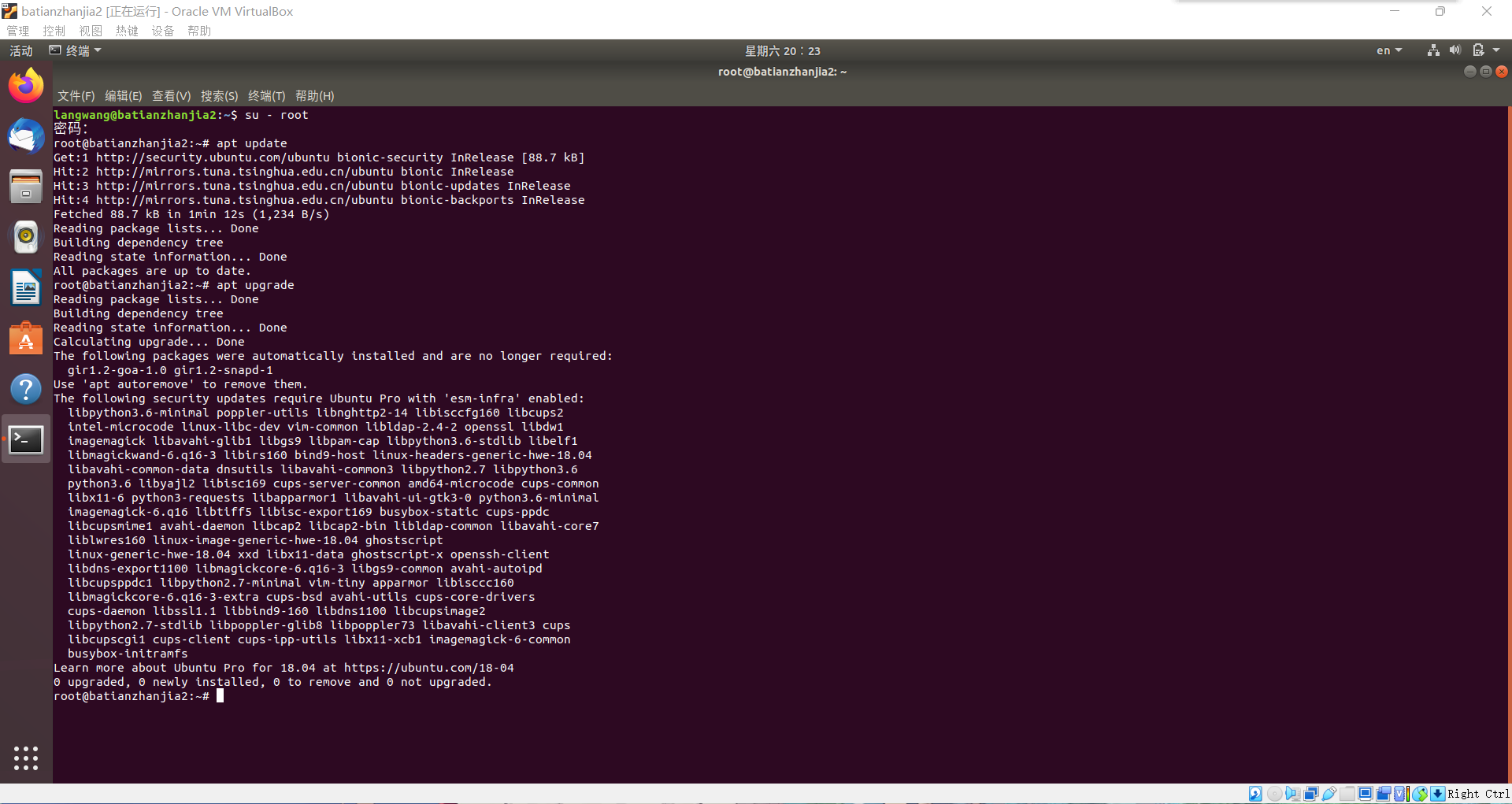
现在你已经安装好你的虚拟机了,但是为了方便起见,我们会在虚拟机内安装VitualBox的增强功能
设置屏幕分辨率
有的人安装Ubuntu后可能会发现,自己的虚拟机会很小。
此时我们打开虚拟机右上角的设置,搜索显示
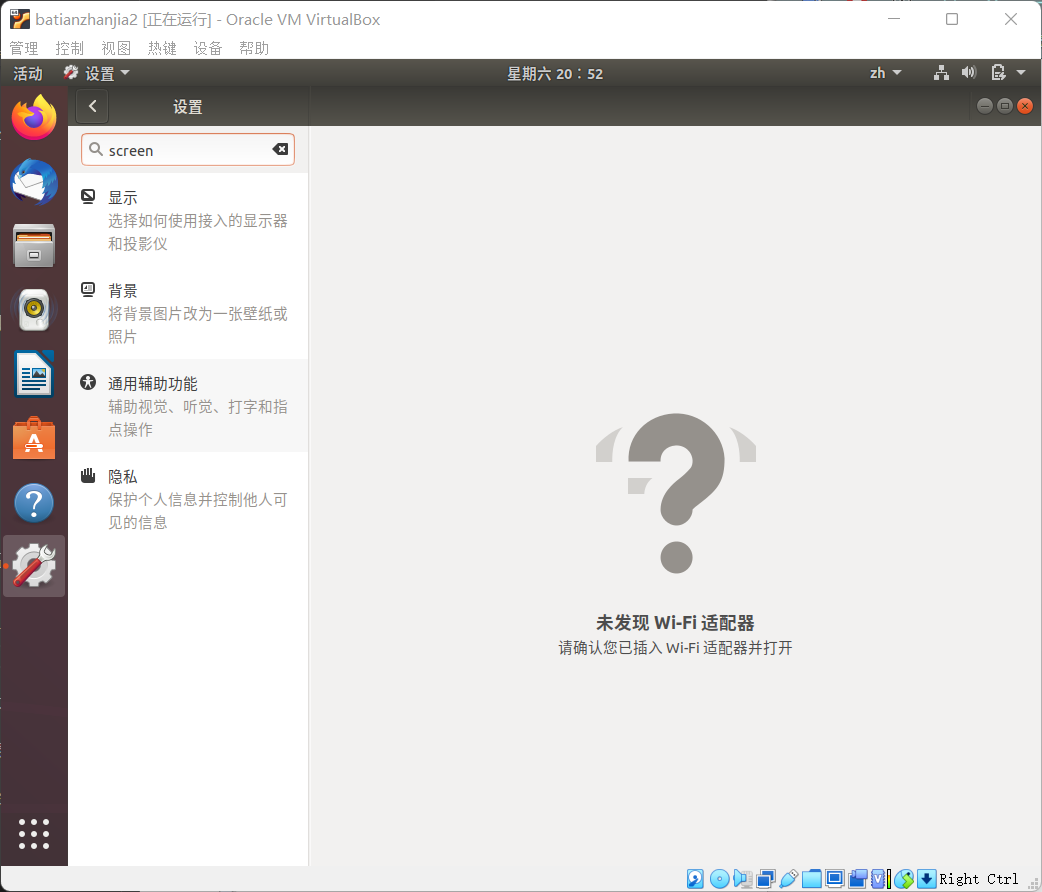
在显示内将分辨率调整至适合自己屏幕大小

安装增强功能
点击虚拟机的设备,安装增强功能,之后会在桌面上出现一个光盘,如下图。
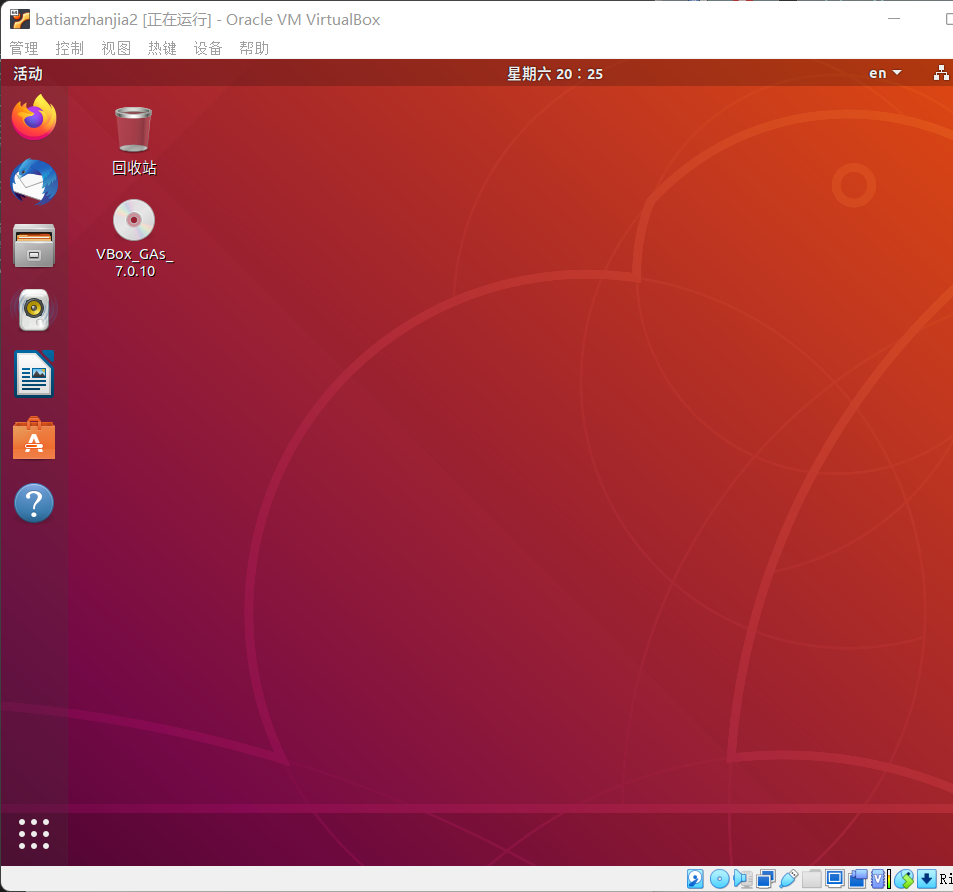
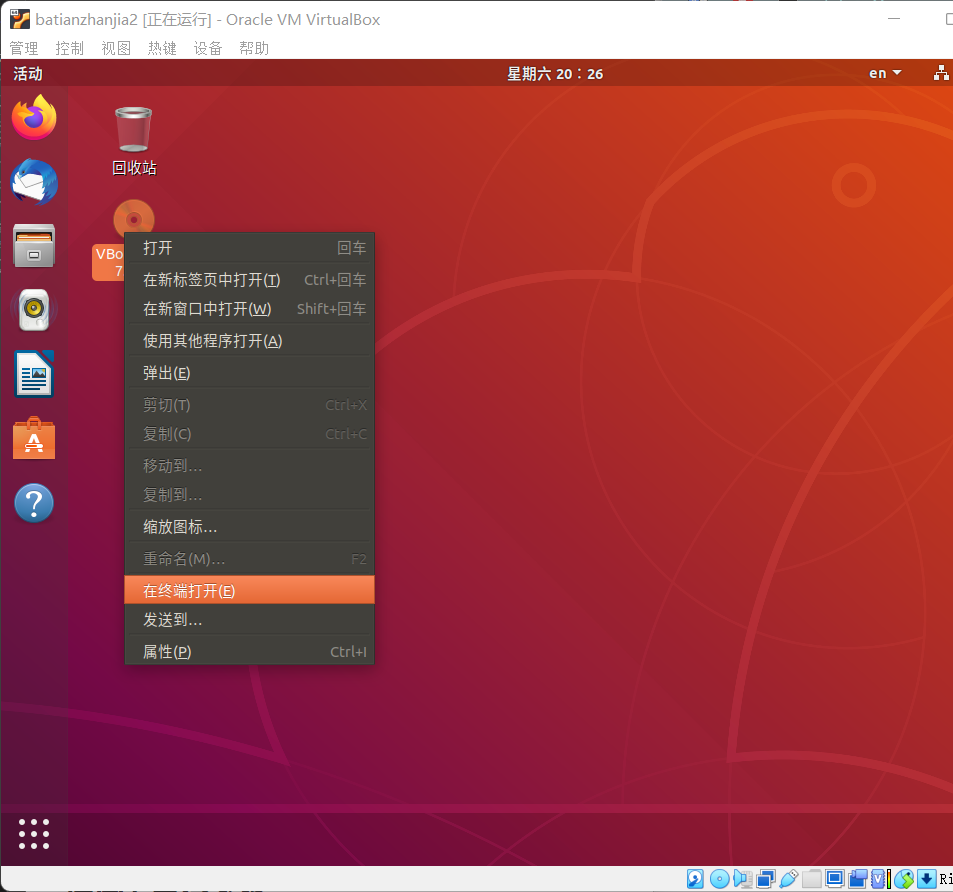
- 右键点击光盘,
在终端中打开,进入如下界面。
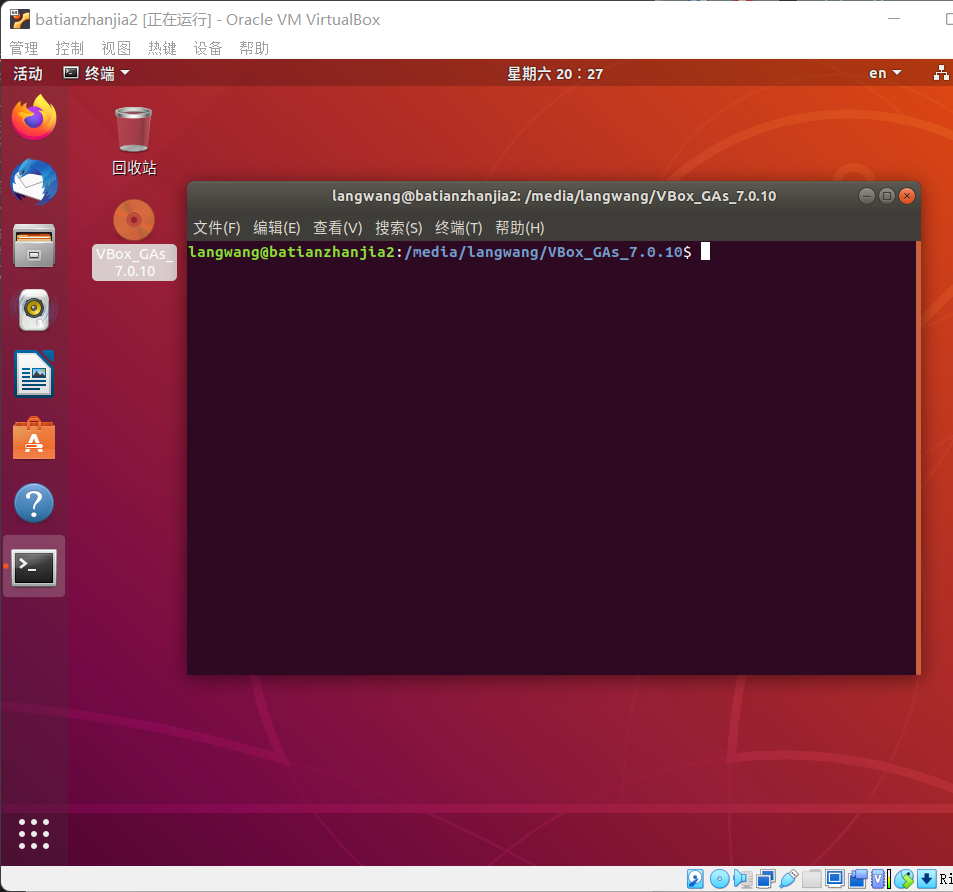
- 或者使用命令行进入光盘目录,打开终端,输入以下指令。
cd /media
ls //查看该目录下的文件,访问该文件
cd langwang
ls
cd VBox_GAs_7.0.10
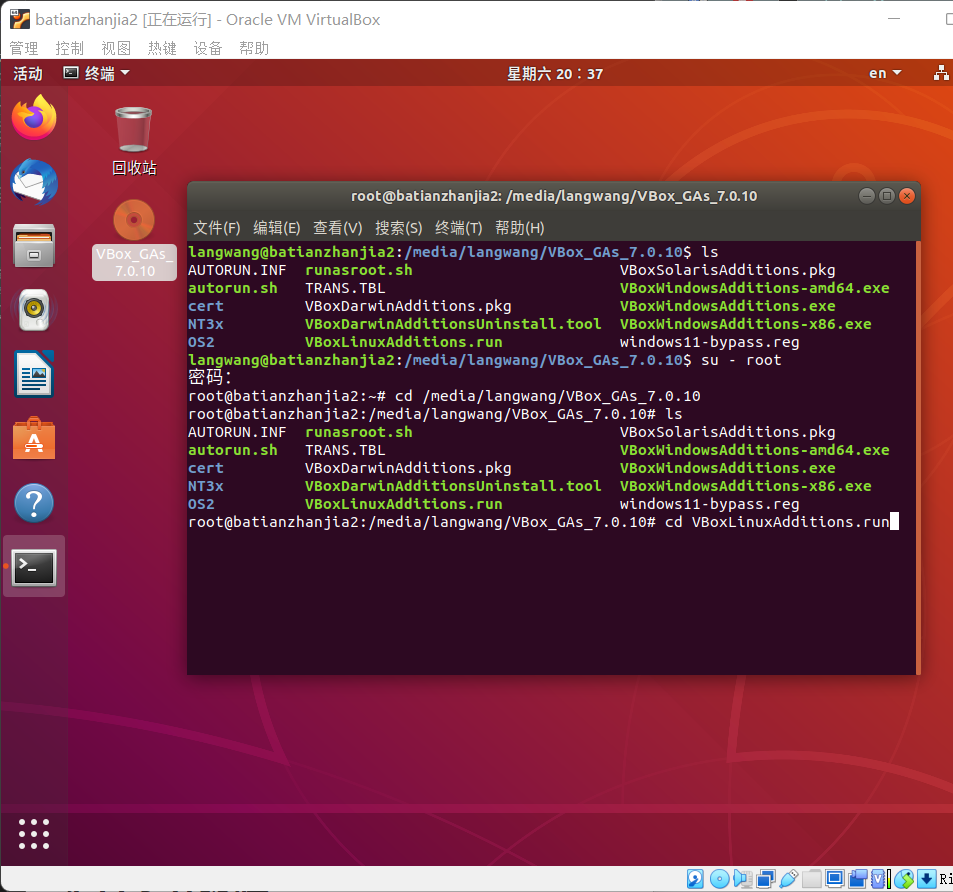
打开光盘目录,运行以下指令
ls
sudo ./VBoxLinuxAdditions.run
//如果提示用户不在sudoers内,则进入root权限后再输入
//即先输入su - root,再进入光盘
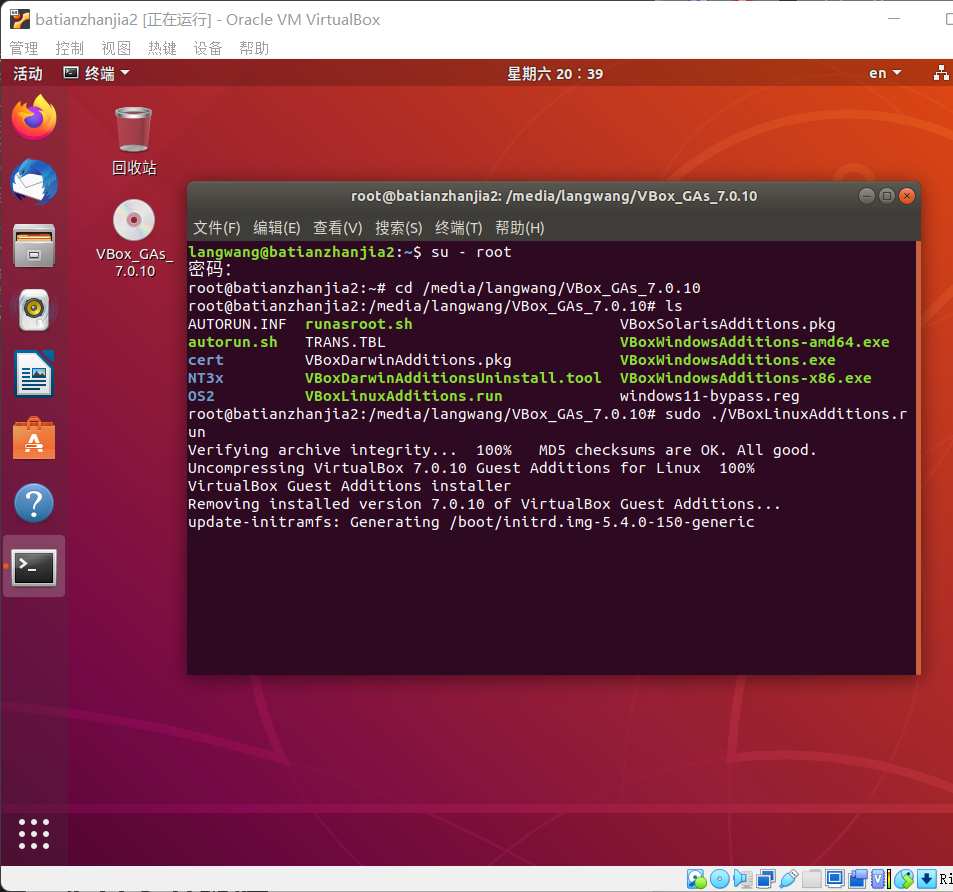
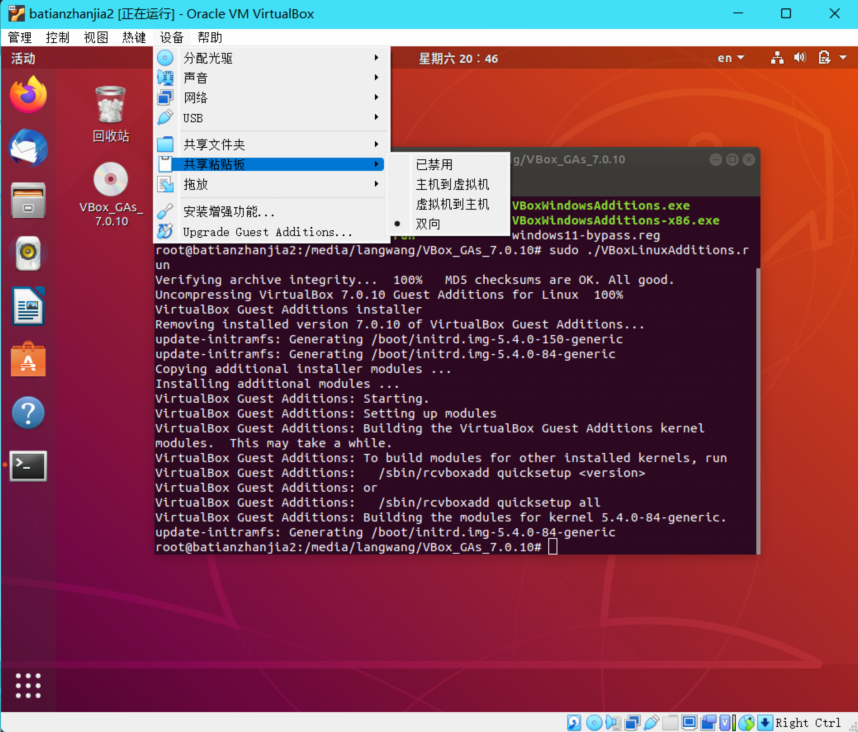
启用共享粘贴板等功能
- 在虚拟机
设备将共享粘贴板和拖放设置为双向。
启用共享文件夹
(1) 在本机(即非虚拟机中创建一个文件夹作为共享文件夹),作者为图方便直接在桌面创建了个111的文件夹。
(2) 打开虚拟机的设备,共享文件夹
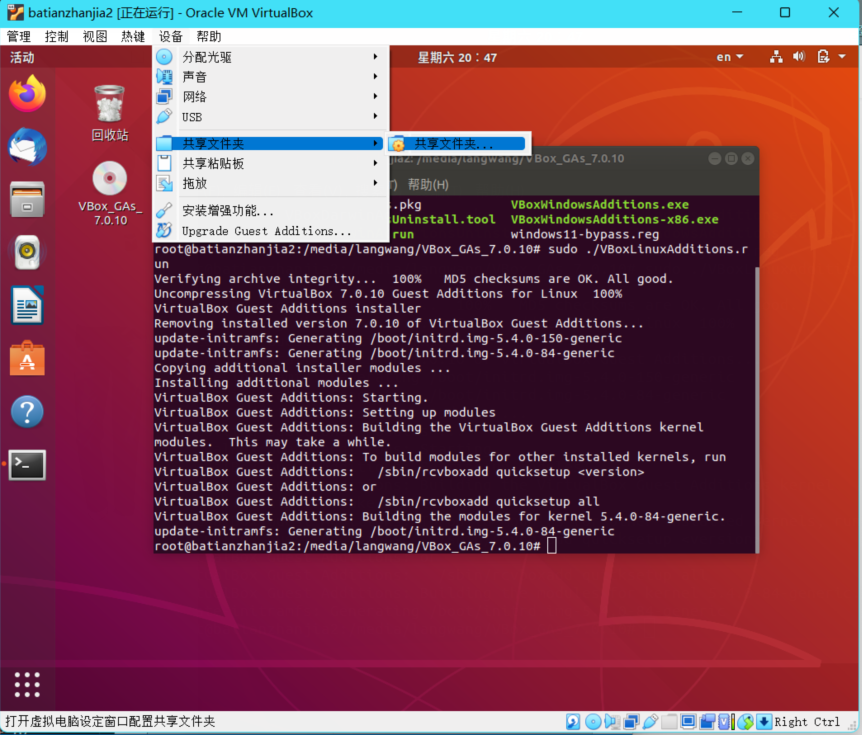
(3) 共享文件夹的路径为刚刚创建的文件夹,并勾选自动挂载和固定分配
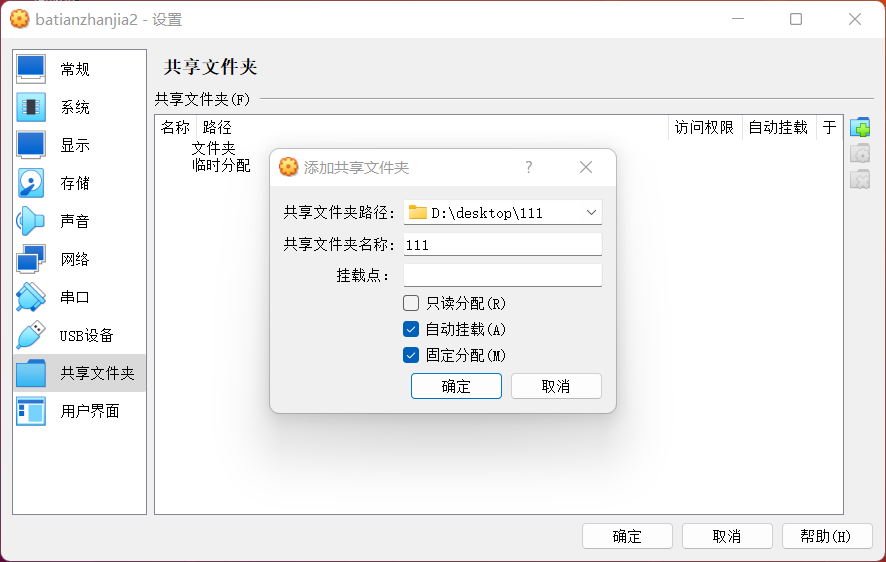
相关问题
1.打不开终端
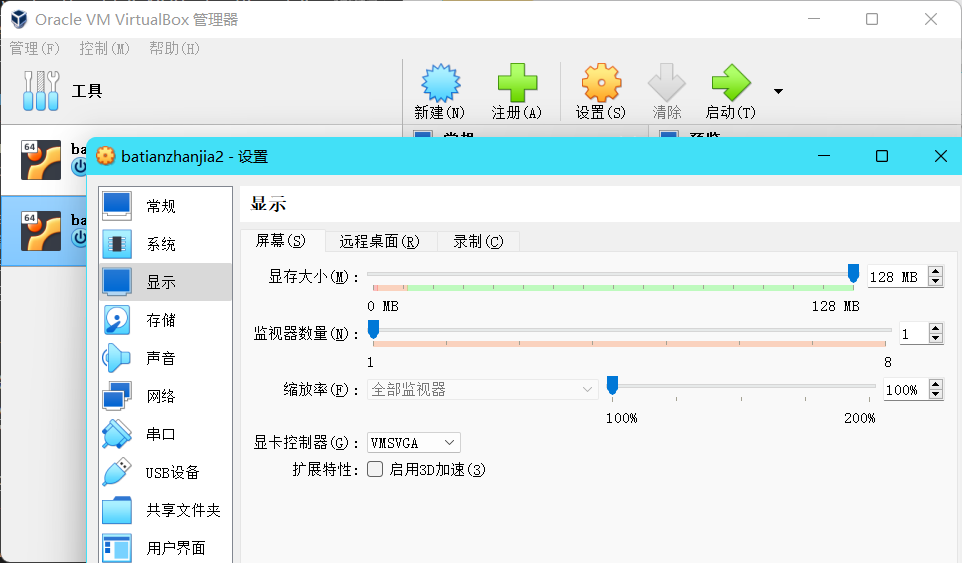
原因1.显存不够
关闭虚拟机,打开vitualbox的设置,选中显示,将显存拉满
原因2.语言兼容问题
打开虚拟机右上角的设置,进入Regino&Language,在Input Sources中添加Chinese,将Language改为Chinese。
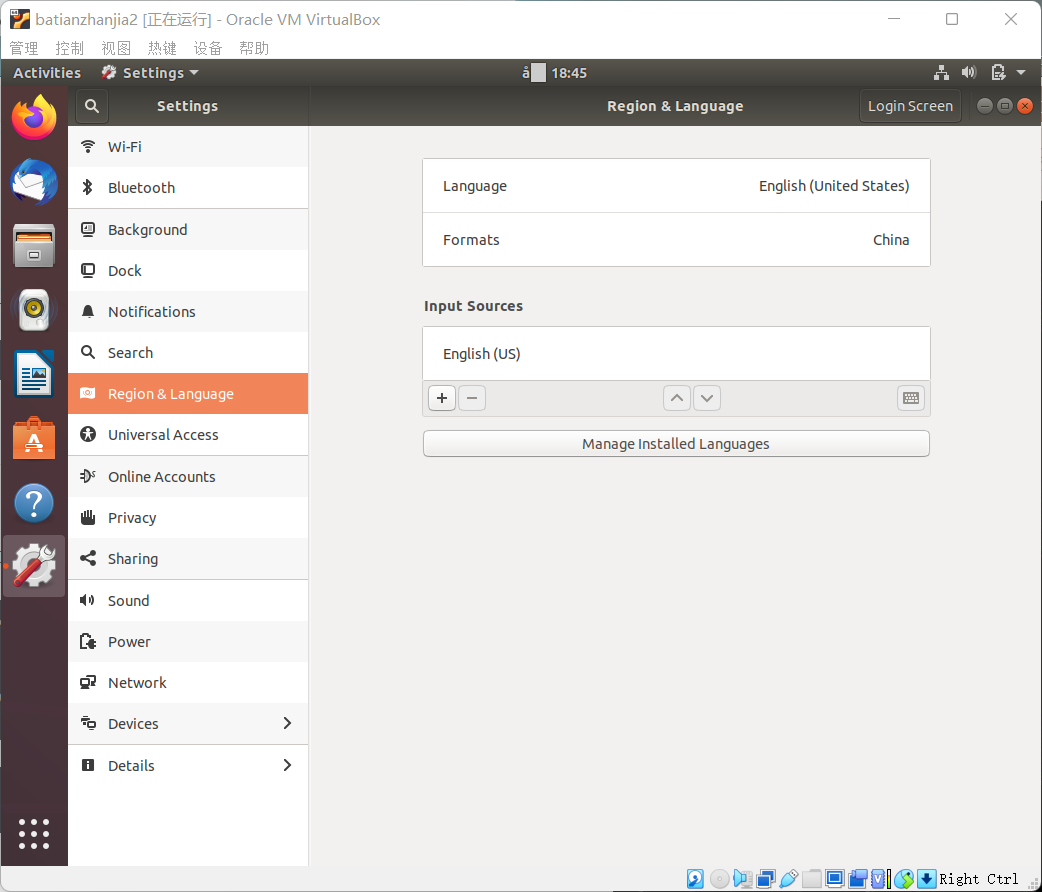
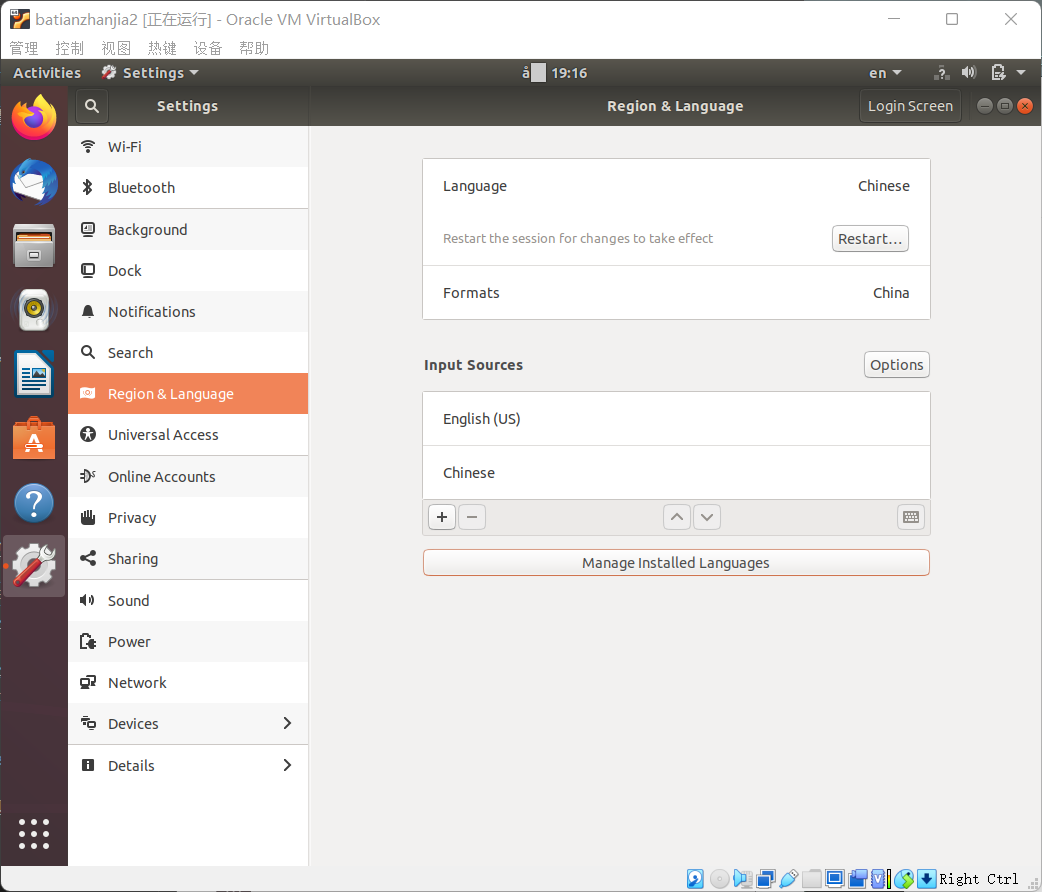
添加汉语,并打开manage install language
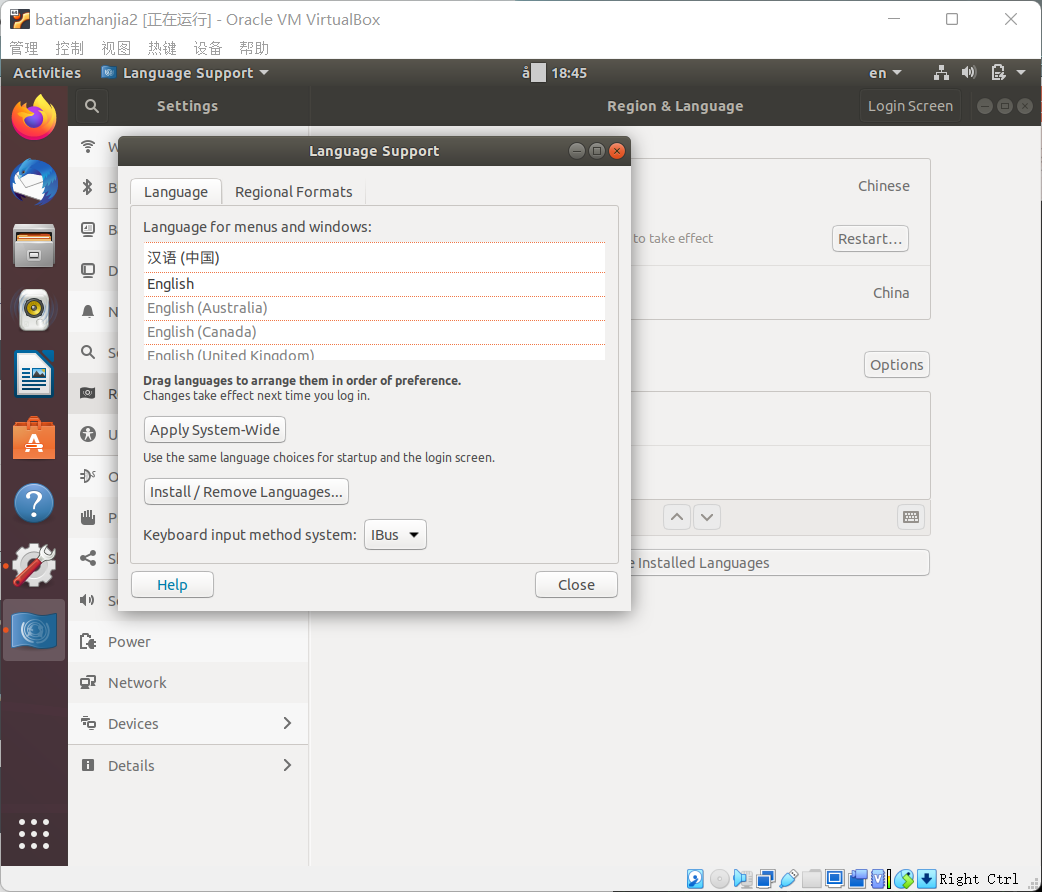
点击Install/Remove Language
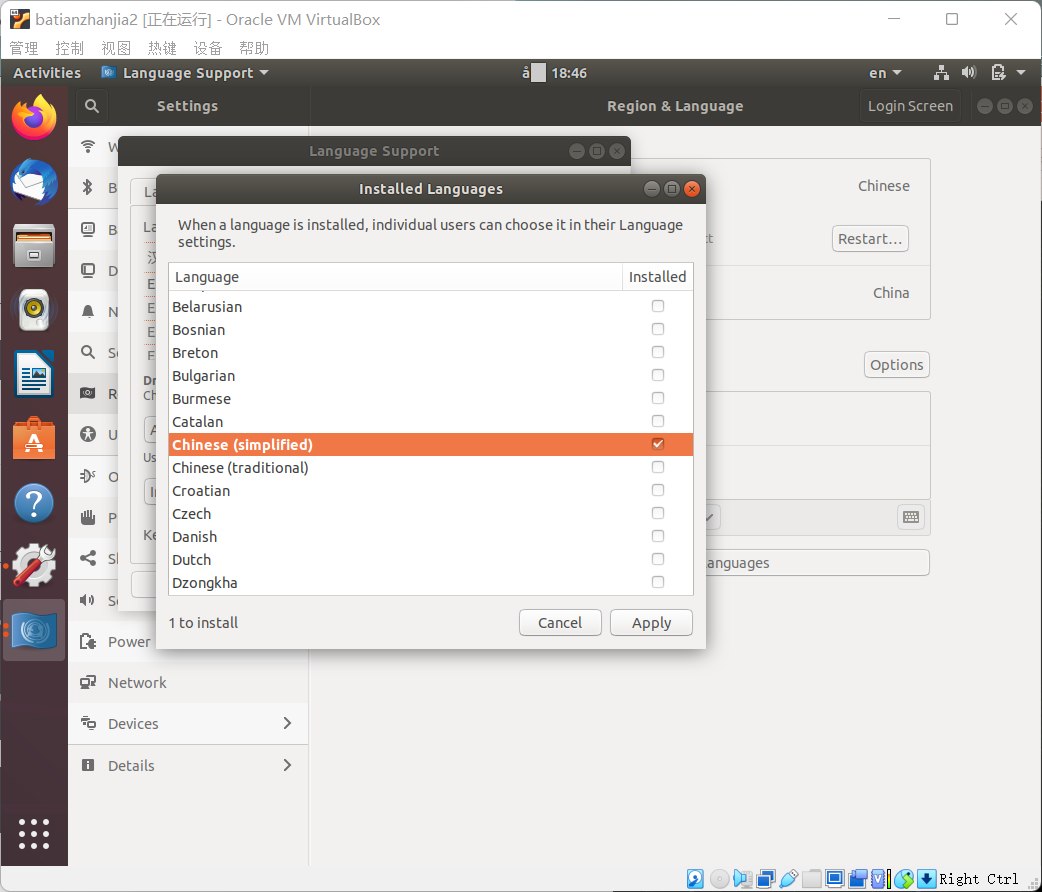
勾选Chineese(simplified),Apply,进入下载界面,下载需要一段较长的时间,下载完成后重启虚拟机即可
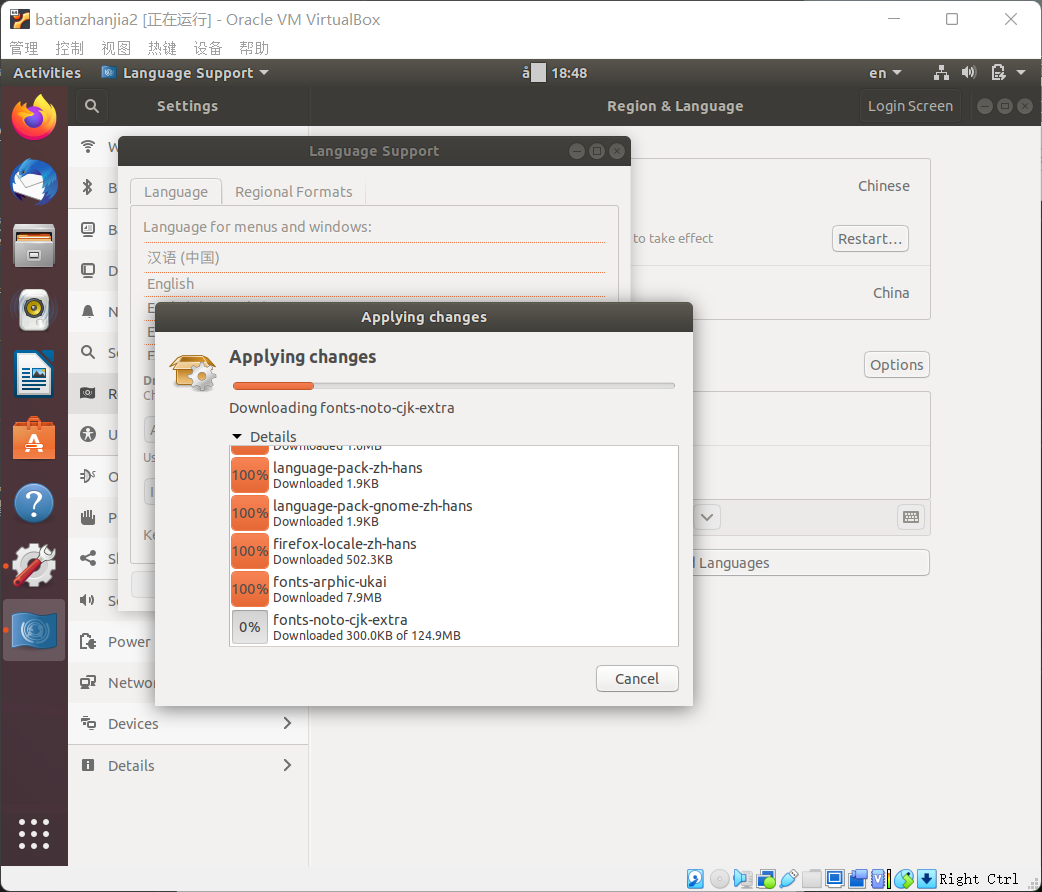
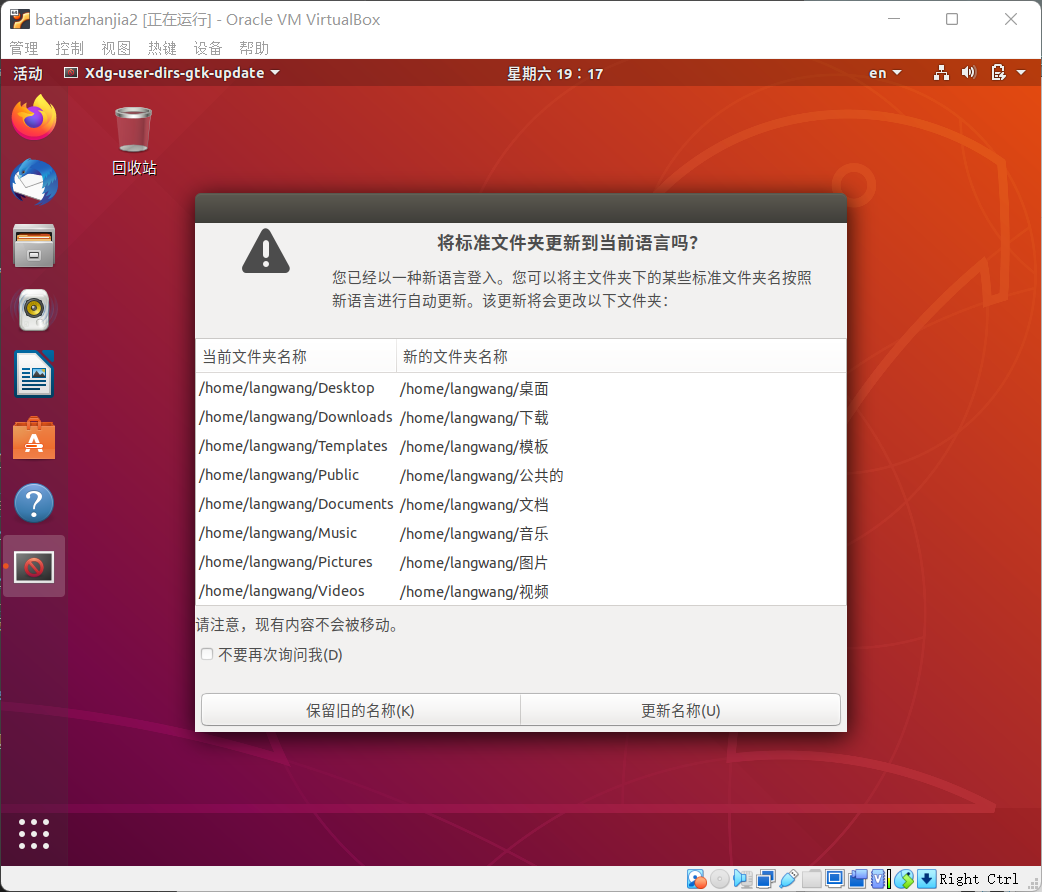
重启后选择更新名称
2.输入sudo指令显示用户不在sudoers文件中
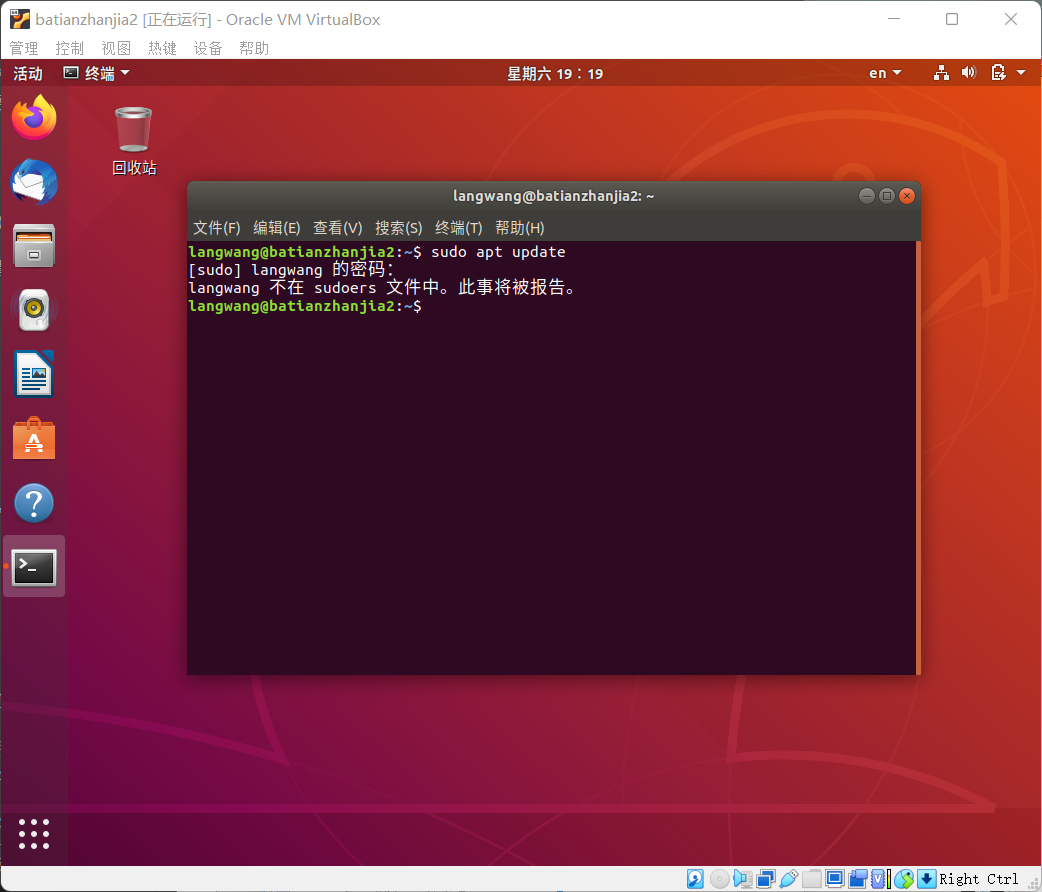
方案1.将用户添加进sudoers用户组
此方案需要先在Linux中下载Vim进行编辑,暂且不表
方案2.进入超级管理员模式
输入指令,进入超级管理员模式
su - root
此后输入指令就不需要输入sudo了,例子如下
sudo apt update//未进入超级管理员前的指令
apt update//进入超级管理员后的指令
需要注意的是,不要频繁使用第二种方法,使用root权限输入了错误的指令后可能会导致系统崩溃(也许?)

 浙公网安备 33010602011771号