
20145219 《Java程序设计》实验四 Android开发基础设计实验报告
20145219 《Java程序设计》实验四 Android开发基础设计实验报告
实验内容
- 安装Andriod Studio并配置软件
- 使用Andriod Studio软件实现Hello World!+学号的小程序
实验步骤
-
安装 JDK 并配置 JDK 环境变量
依次使用
计算机->系统属性->高级系统设置->高级->环境变量,然后新建一个JAVA_HOME变量,令它为计算机中安装JDK的位置:
![]()
然后在
Path变量最左端加上%JAVA_HOME%\bin;:
![]()
-
安装Andriod Studio并配置
1.双击运行
Andriod Studio.exe;2.勾选除
Andriod Studio的其它两项;
![]()
3.选择Android Studio和 Android SDK 的安装目录(我使用的是默认目录);
![]()
4.此时需要更新
Android SDK:
![]()
选择安装更新 Android SDK,勾选第一个选项表示全选:
![]()
但是由于我安装的时候网络信号不好,所以一直下载失败,就从同学那里拷了一份粘贴到了我的电脑上:
![]()
-
运行Android Studio
![]()
-
设置 Android SDK 目录
因为我从同学那里拷的sdk在F盘,所以要记得修改
Andriod SDK Location并使Andriod 6.0(Marshmallow)的Status变成Installed状态:
![]()
-
创建新项目
1.新建项目:
File->New->New Project
![]()
2.开发简单的Hello world应用:
![]()


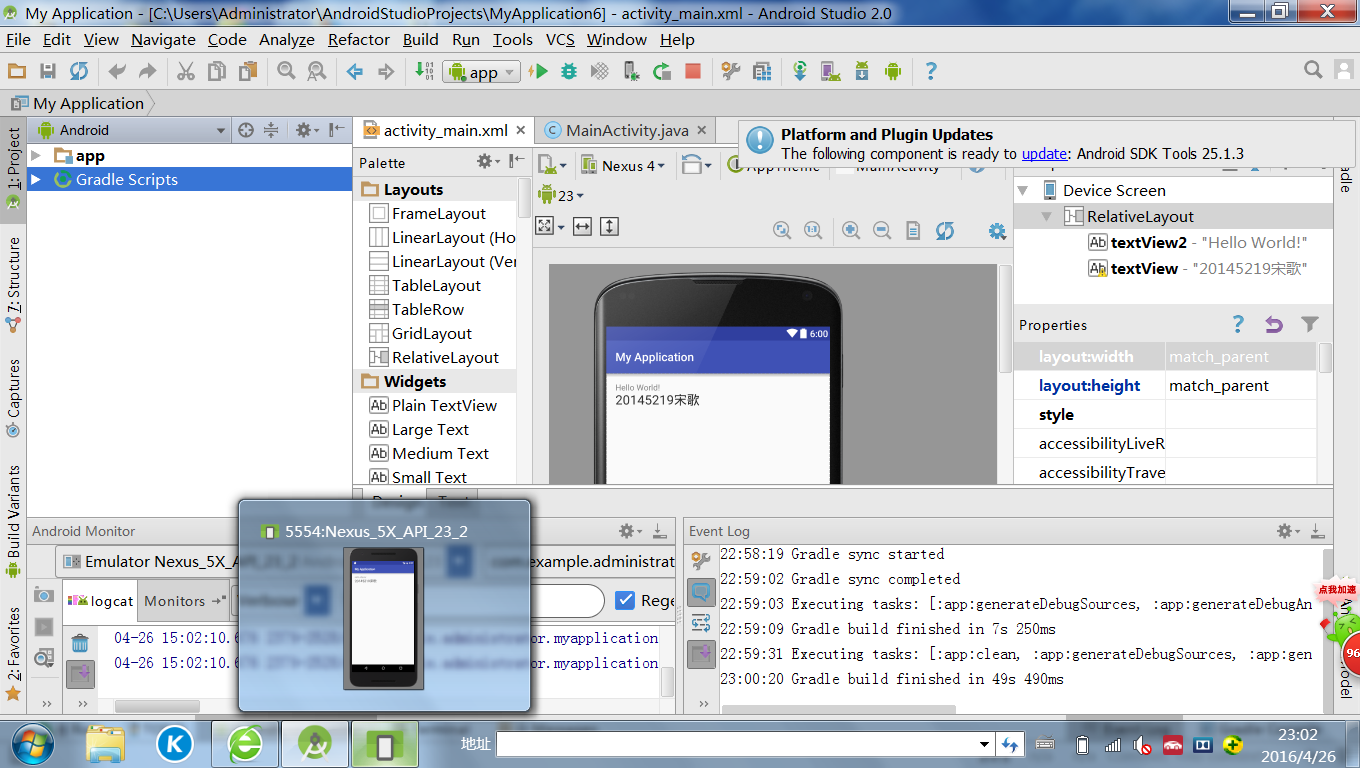
选择`activity_main.xml`打开编辑窗口,添加一个big text拖到手机窗口上,在其中加上自己的学号和姓名:
选择一个手机模式:
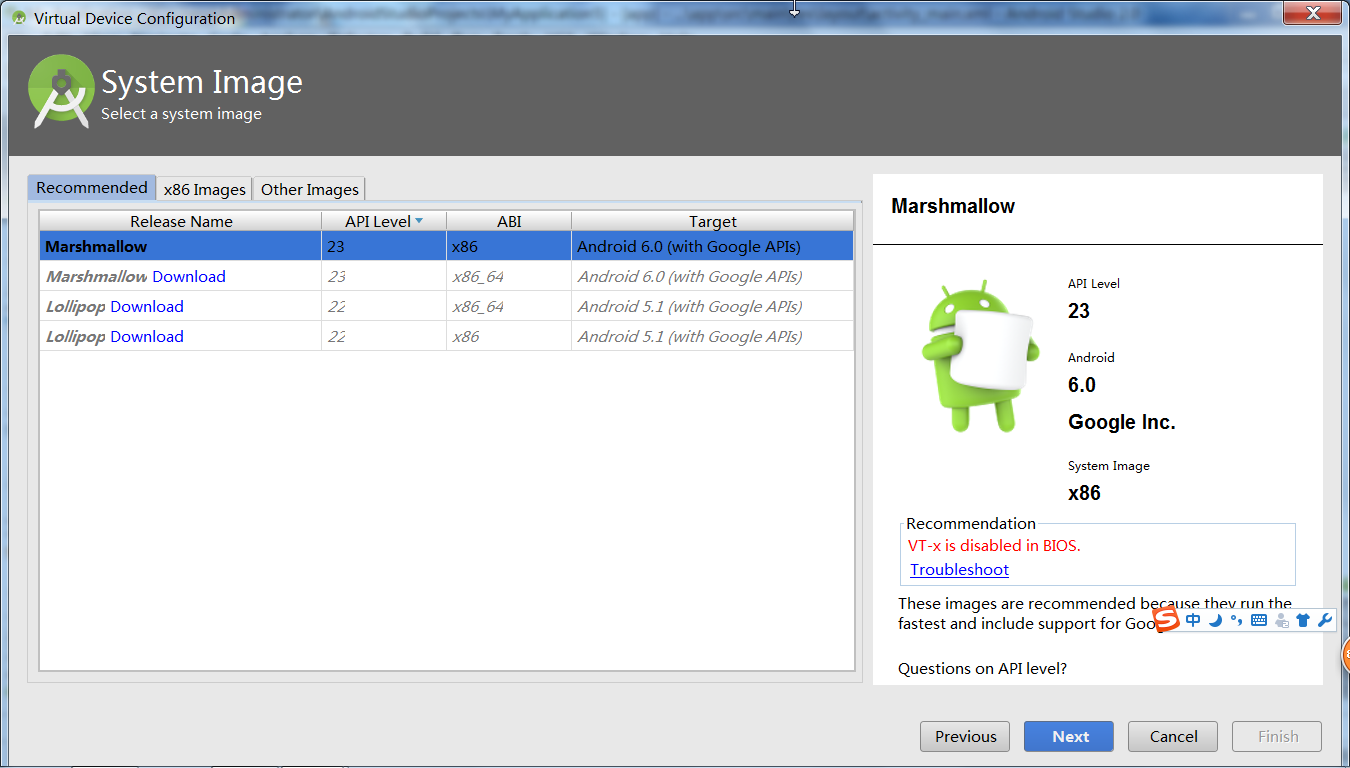
之后会需要重启计算机,在计算机进入Windows前打开`BIOS`并修改相关设置;

然后等计算机打开后重新启动Andriod Studio,并运行(要在其中打开你自己新建的应用),结果如图所示:


实验中的问题和解决过程
- 问题1:安装完毕后新建程序却不能运行,显示
Marshmallow需要Download(可是之前明明已经下载过了!)。 - 解决:我问了好多同学都不知道什么原因,然后我就把
Andriod Studio卸载了,之后又自己重新安装了它一遍就奇迹般的自己好了! - 问题2:新建项目时不能显示界面右下角的
NEXT、FINISH等图标...... - 解决:屏幕分辨率不合适,试着调整到合适的分辨率就能显示出来一点儿,虽然还是不能全部显示,但已经好多了;在不能显示的地方我就是用回车键选择。
PSP(Personal Software Process)时间
| 步骤 | 耗时 | 百分比 |
|---|---|---|
| 需求分析 | 10min | 12.50% |
| 设计 | 10min | 12.50% |
| 代码实现 | 10min | 12.50% |
| 测试 | 40min | 50.00% |
| 分析总结 | 10min | 12.50% |

 浙公网安备 33010602011771号