
VM虚拟机添加磁盘空间
1、修改虚拟机参数,调整磁盘空间
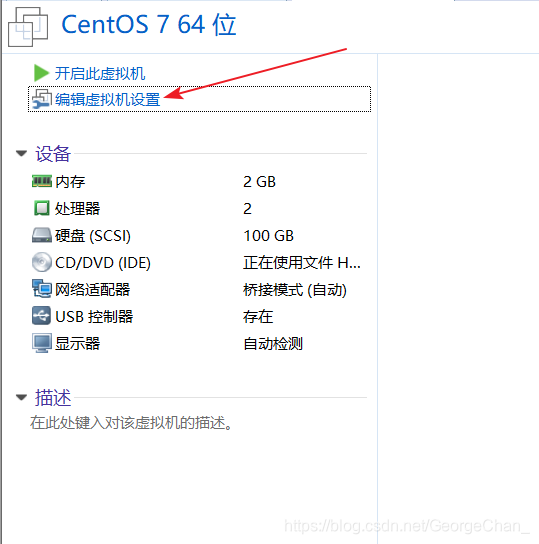


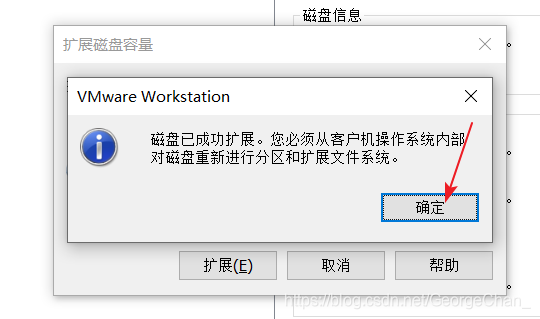
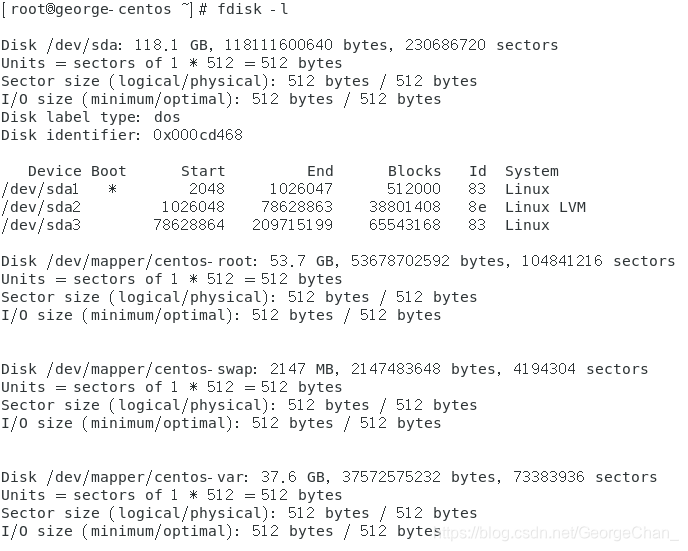
2、重启虚拟机,查看分区情况
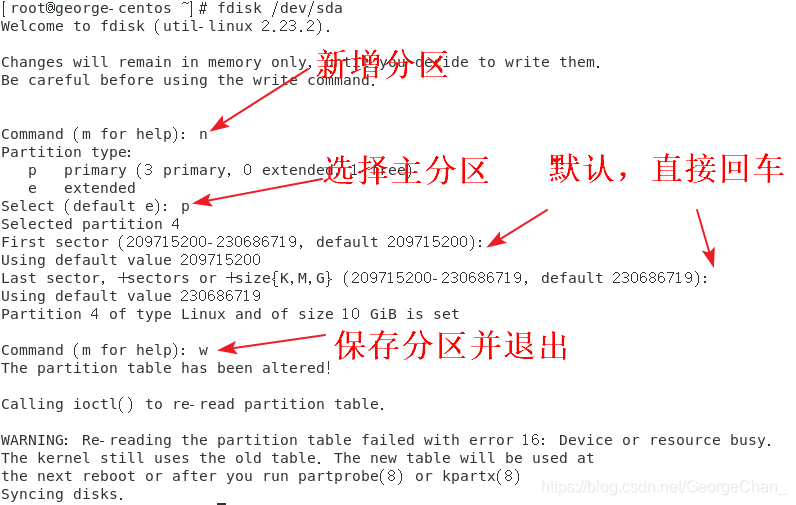
3、新建扩展分区,这里不清楚输入指令含义时可以输入m获取帮助,Select(default e)后面输入p为主分区,e为扩展分区(这里建议新增主分区,新增扩展分区后续格式化比较麻烦)
4、再次查看分区情况,可以看到我们新增的扩展分区

5、重启操作系统 reboot或shutdown -r now
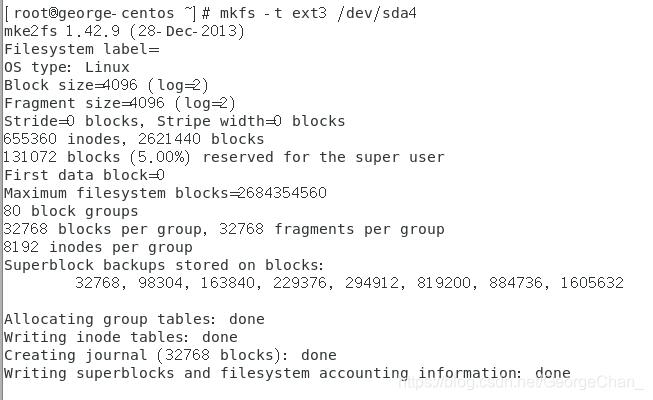
6、格式化新分区为ext3 mkfs -t ext3 /dev/sda4
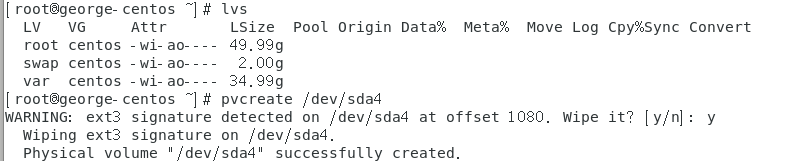
7、将物理硬盘分区初始化为物理卷,以便被LVM使用
8、向卷组中添加物理卷来增加卷组的容量
查看lvm组名
增加卷组的容量 vgextend centos /dev/sda4

9、查看可扩展的空间大小 vgdisplay
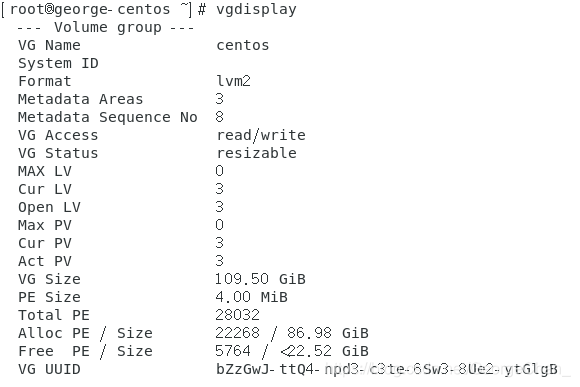
10、扩充磁盘空间 lvextend -L+9.99G /dev/mapper/centos-root /dev/sda4

11、使用e2fsck指令检查文件系统错误 e2fsck -a /dev/mapper/centos-root

12、使用resize2fs指令来增大或者收缩未加载的“ext2/ext3”文件系统的大小 xfs_growfs /dev/mapper/centos-root

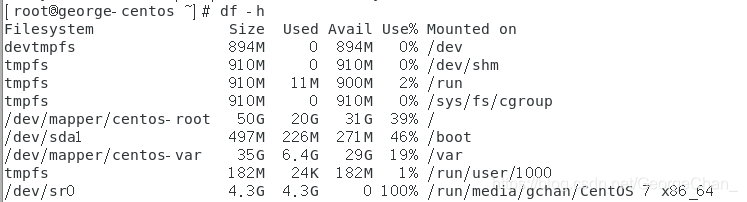
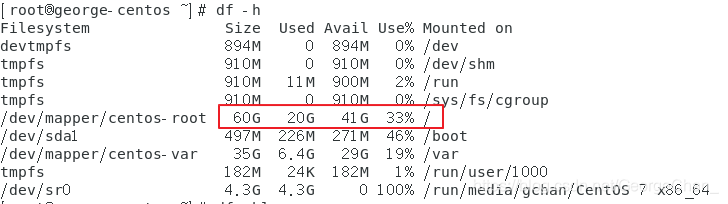
13、查看分区结果

 浙公网安备 33010602011771号