
Docker
docker build -f ./cc -t app10015 .
docker save -o app10015.tar app10015:latest
docker load -i app10015.tar
docker run -id \
-p 10015:10015 \
--net=host \
--name=app10015_sl \
app10015:latest
FROM java:8
VOLUME /tmp
ADD Dxw-10015.jar app10015.jar
CMD java -jar app10015.jar
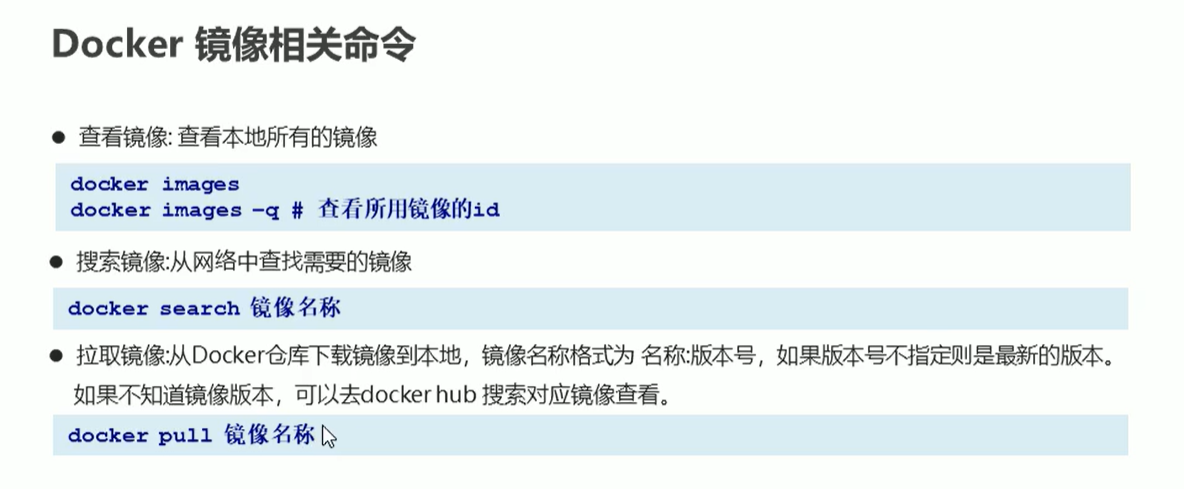
docker pull jenkins
docker pull mysql:5.7.42
docker pull gitlab/gitlab-ce
docker pull sonatype/nexus3
docker save -o gitLabdocker.tar gitlab/gitlab-ce:latest
docker save -o nexus3docker.tar sonatype/nexus3:latest
docker load -i redisxdockerimages.tar
docker run -id \
-p 3306:3306 \
--net=host \
--name=c_mysql \
-e MYSQL_ROOT_PASSWORD=Faw-vwtarK123! \
mysql:8.0.33
# 1、yum 包更新到最新
yum update
# 2、安装需要的软件包, yum-util 提供yum-config-manager功能,另外两个是devicemapper驱动依赖的
yum install -y yum-utils device-mapper-persistent-data lvm2
# 3、 设置yum源
yum-config-manager --add-repo https://download.docker.com/linux/centos/docker-ce.repo
# 4、 安装docker,出现输入的界面都按 y
yum install -y docker-ce
# 5、 查看docker版本,验证是否验证成功
docker -v
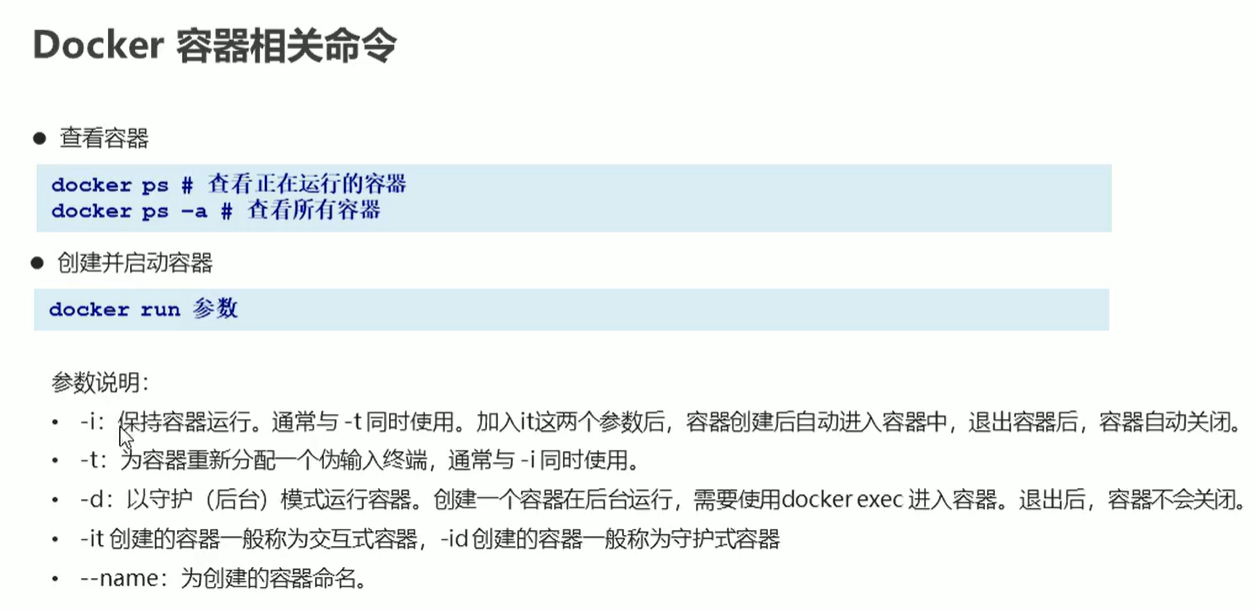
查看容器 docker ps -a
up是运行,exit是退出
创建并进入容器 docker run -it --name=cl centos:7 /bin/bash
创建容器不进入 docker run -id --name=c2 centos:7
制定名字进入容器 docker exec -it c2 /bin/bash
1、删除容器
1)首先需要停止所有的容器
docker stop $(docker ps -a -q)
2)删除所有的容器(
docker rm 名字
docker start 名字
创建并挂载容器
创建并挂载目录 docker run -it --name=c1 -v /root/data:/root/data_container centos:7 /bin/bash
二次挂载 docker run -it --name=c1 -v ~/data:/root/data_container centos:7
创建并挂载多个目录 docker run -it --name=c3 -v ~/data2:/root/data2 -v ~/data3:/root/data3 centos:7

 浙公网安备 33010602011771号