
JDK环境变量配置详细教程
1、JDK的下载
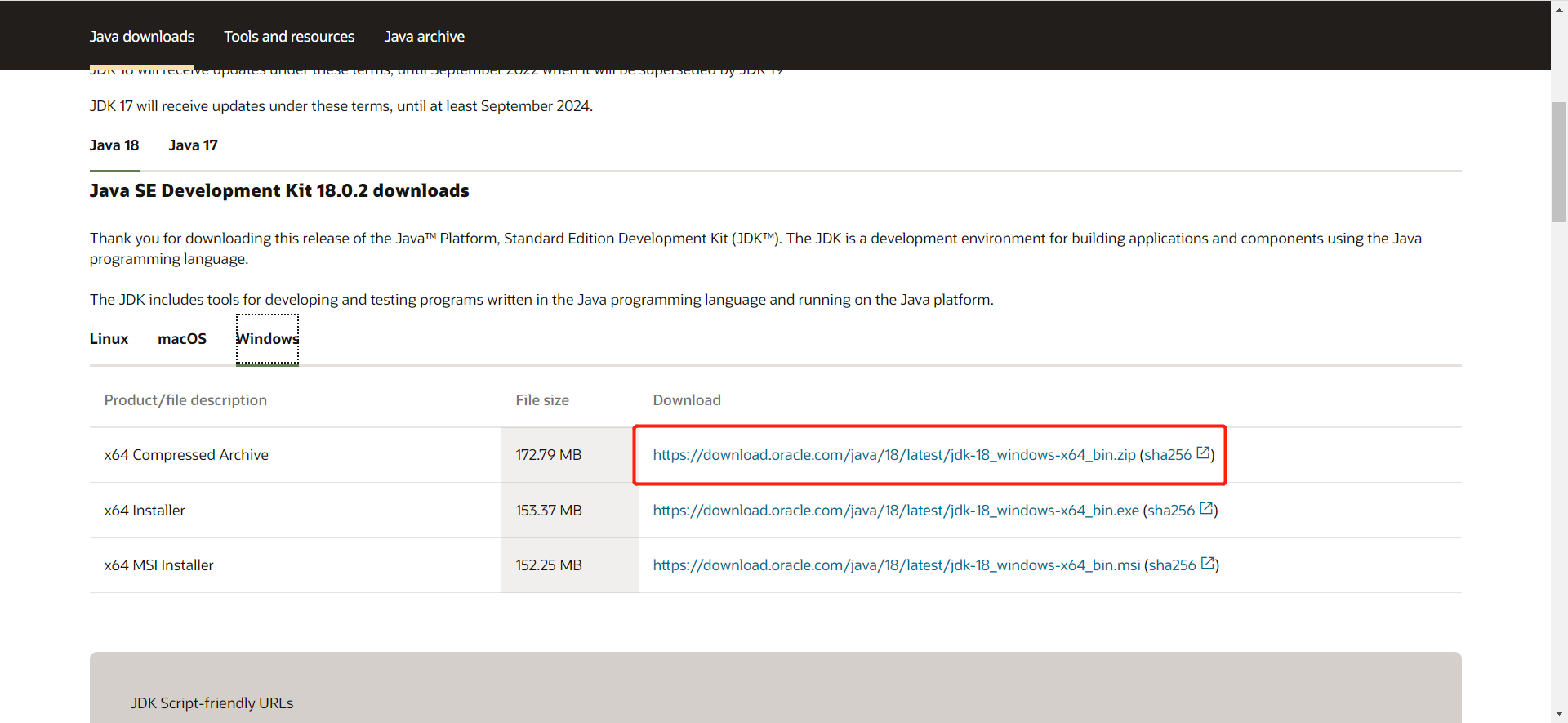
1.从官网按照自己电脑的系统类型下载适合的JDK
jdk官网
2.选择第一个Windows64位压缩文档进行下载
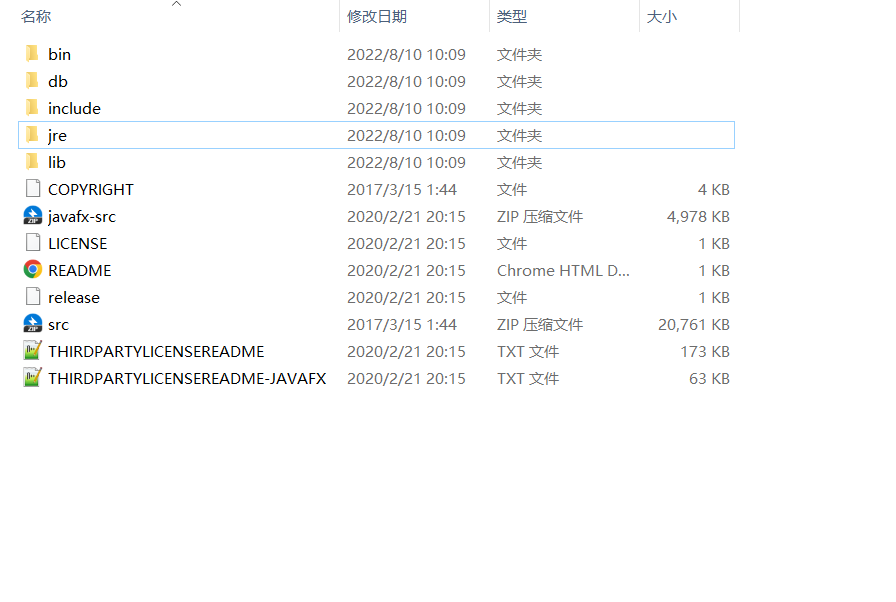
3.解压后得到
2、配置环境变量
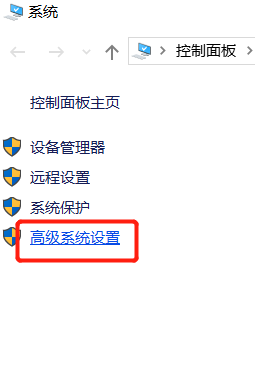
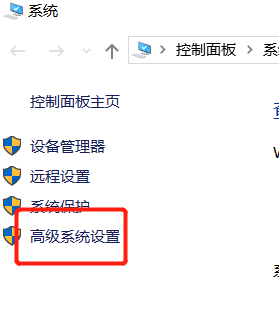
1.鼠标在此电脑右键点击属性![点击高级系统设置]
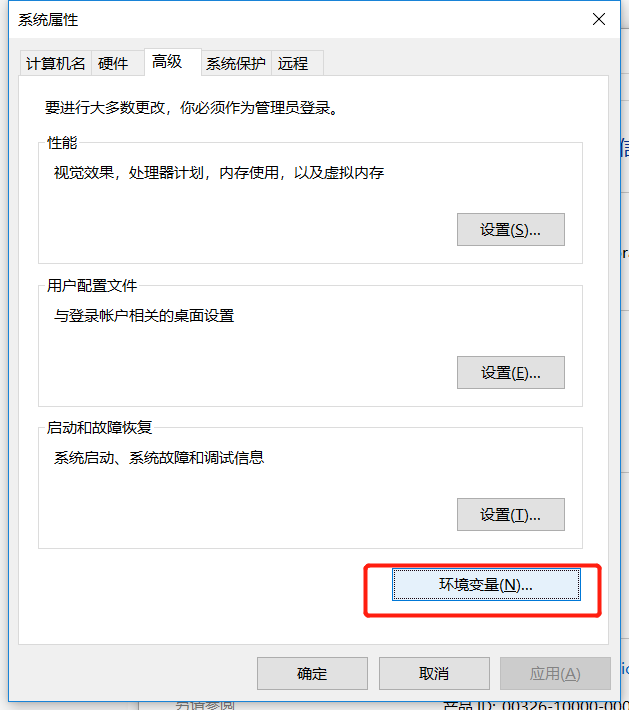
2.点击环境变量
环境变量
3.在底下系统变量这一栏点击新建
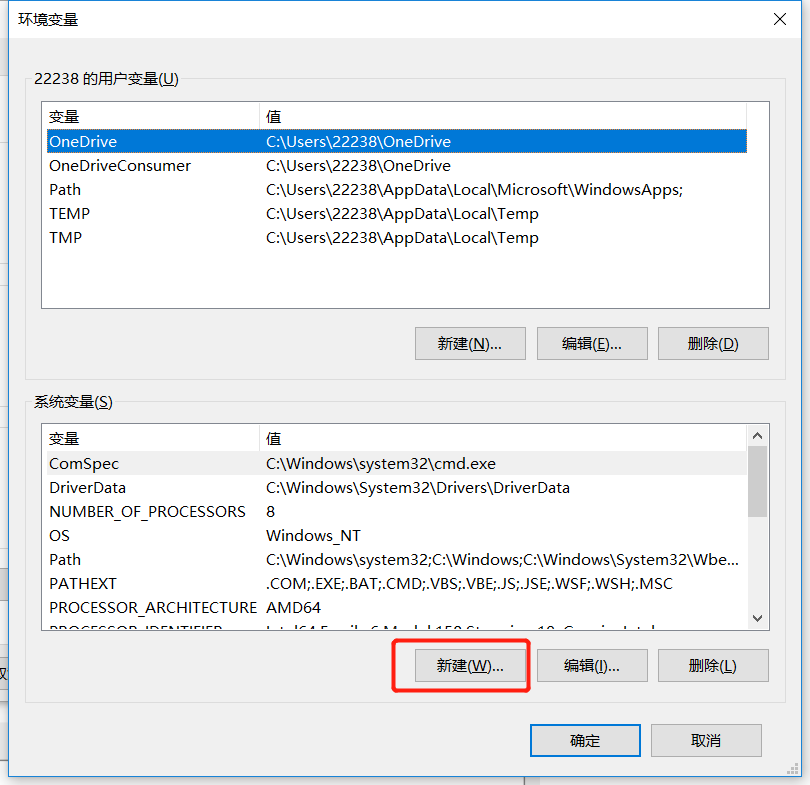
4.变量名为JAVA_HOME当然你可以填其他的(不建议填其他)
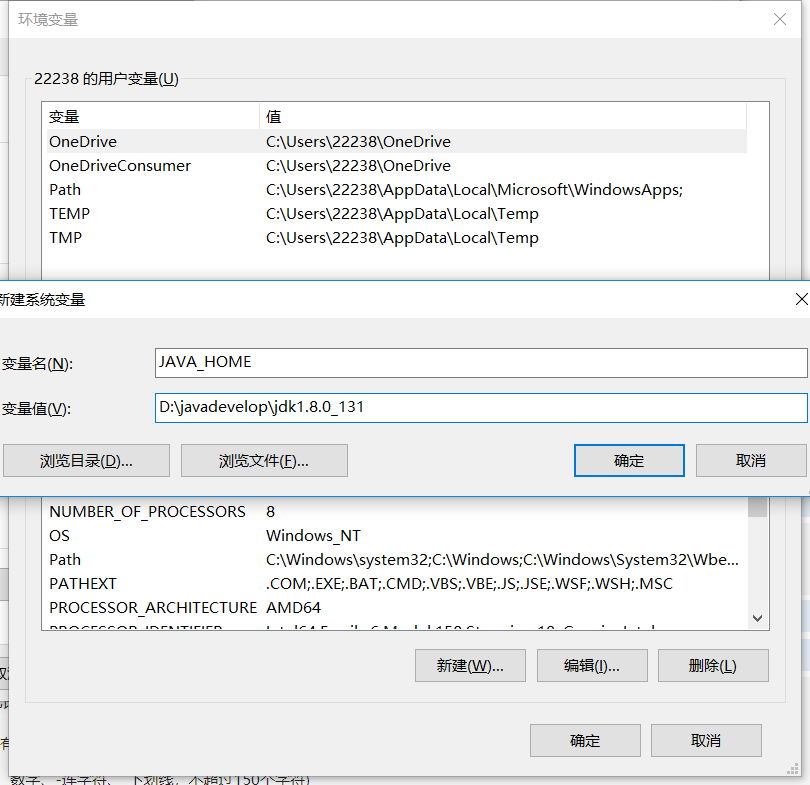
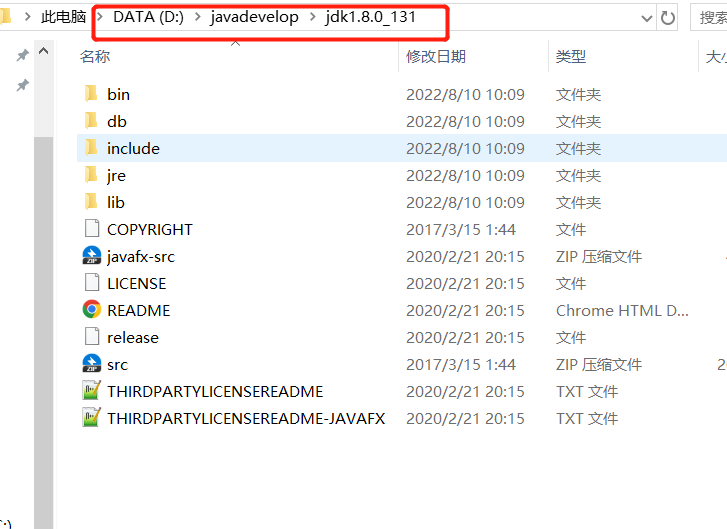
5.变量值为你的JDK文档所放的位置,记住这里是JDK的位置,而不是bin文档的位置
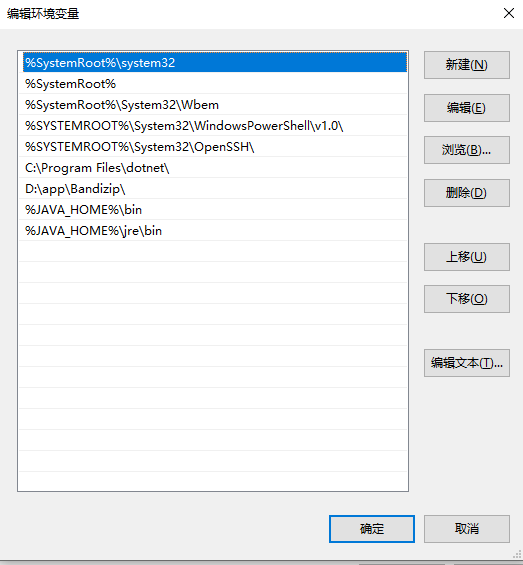
6.点击确定后双击进入系统变量的Path,点击新建,当然如果你刚才新建的系统变量不是JAVA_HOME的话,那按照%变量名%\bin新建,
在变量值新建
%JAVA_HOME%\bin
%JAVA_HOME%\jre\bin
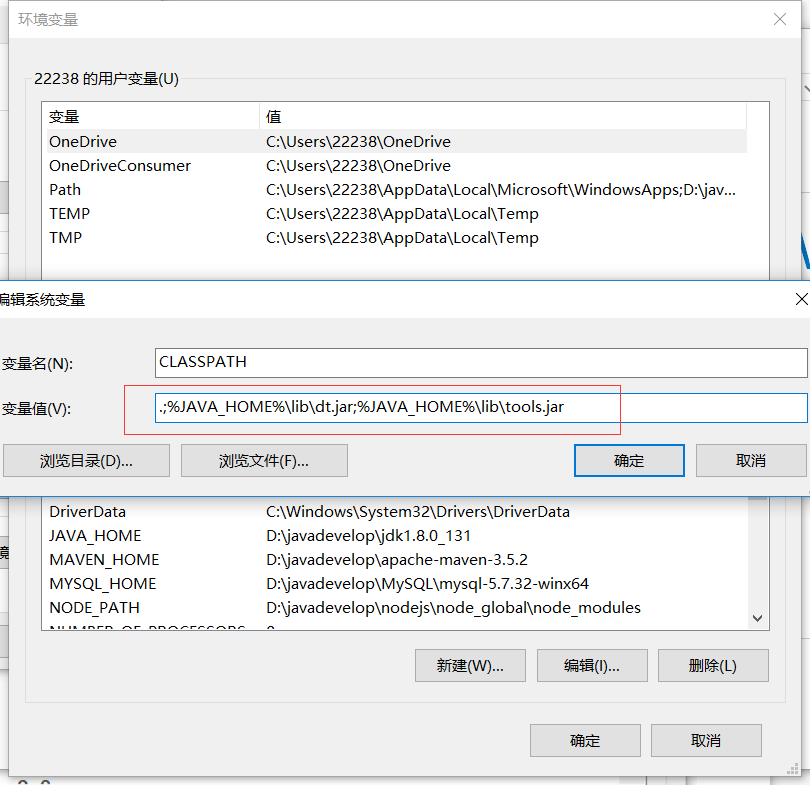
7.系统变量→新建CLASSPATH变量。
变量值填写.;%JAVA_HOME%\lib\dt.jar;%JAVA_HOME%\lib\tools.jar(注意最前面有一点)。系统变量配置完毕。
8.连点三个确定,返回这个界面
3、检验
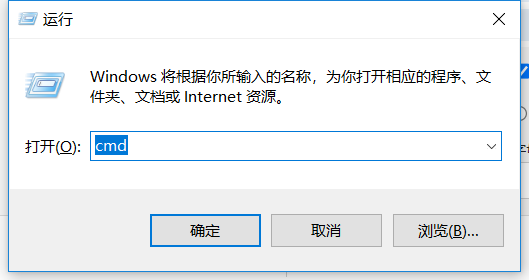
1.键盘按window+R输入cmd(也可以直接搜索cmd)
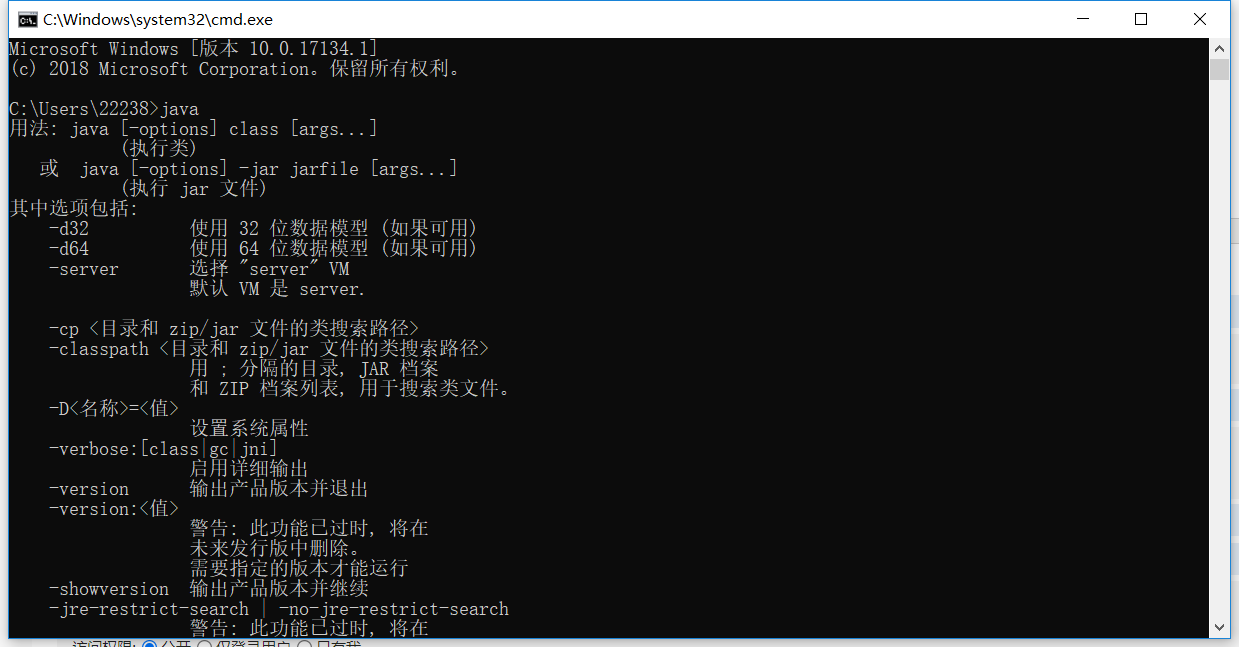
2.输入JAVA和JAVAC出现一大串目录什么的,或者cmd输入java-version(java和-version之间有空格)。恭喜你,你成功配备了JDK环境


 浙公网安备 33010602011771号