基于VSCode的C++运行与调试环境搭建指南
1. 配置环境变量
首先确保平台具备编译器环境,本人当前使用的是 windows10 系统,通过安装MinGW 来配置gcc、g++、gdb 等工具。
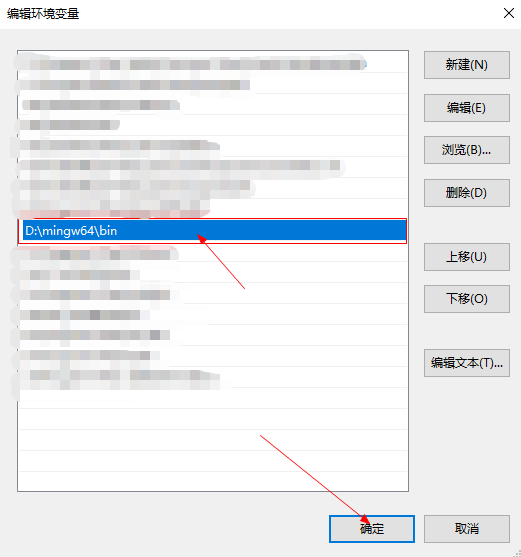
安装后,在系统环境变量 PATH 下,添加 MinGW的bin目录所在路径:
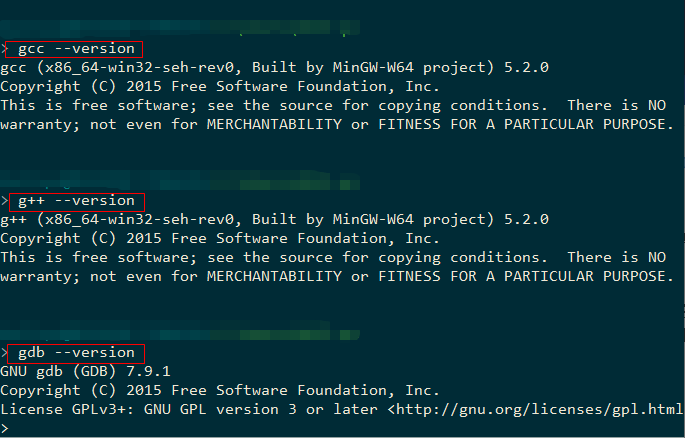
命令行下输入相应命令,检查 gcc、g++、gdb 是否配置成功:
2. 配置 vscode
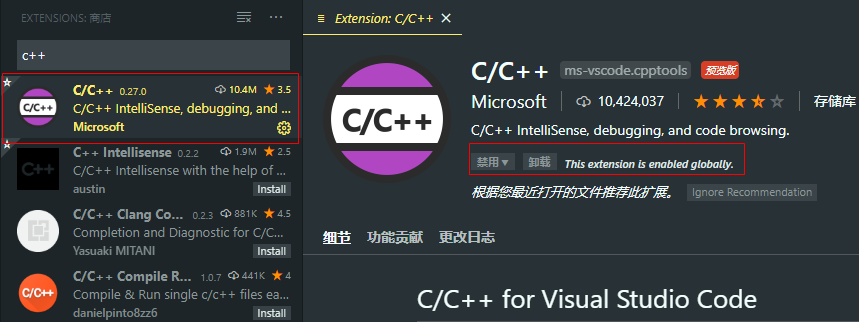
首先,在vscode下进入插件管理界面,搜索C++,安装如下插件
插件安装成功后,编写测试c++代码,保存后按 F5 启动调试:
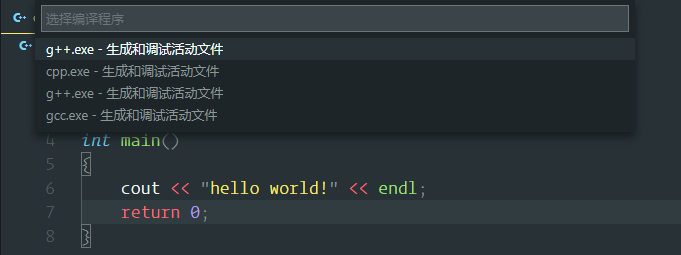
选择 g++.exe - 生成和调试活动文件:
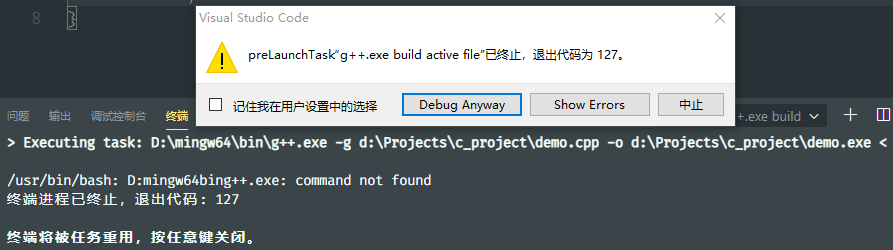
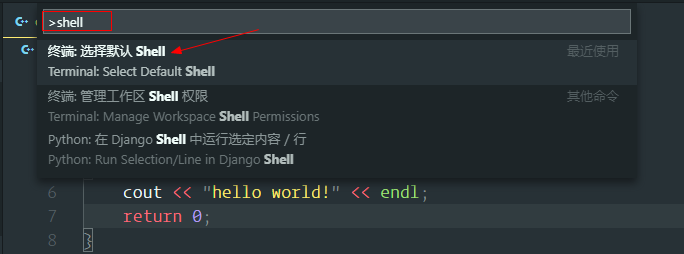
发现如图弹窗报错,经分析发现当前终端配置的是 bash, 应选择 cmd 或 powershell,具体做法:按 Ctrl + Shift + P ,然后输入 shell 筛选,选择默认Shell为cmd(或者 Powershell)。
配置完毕后,再次F5启动调试:
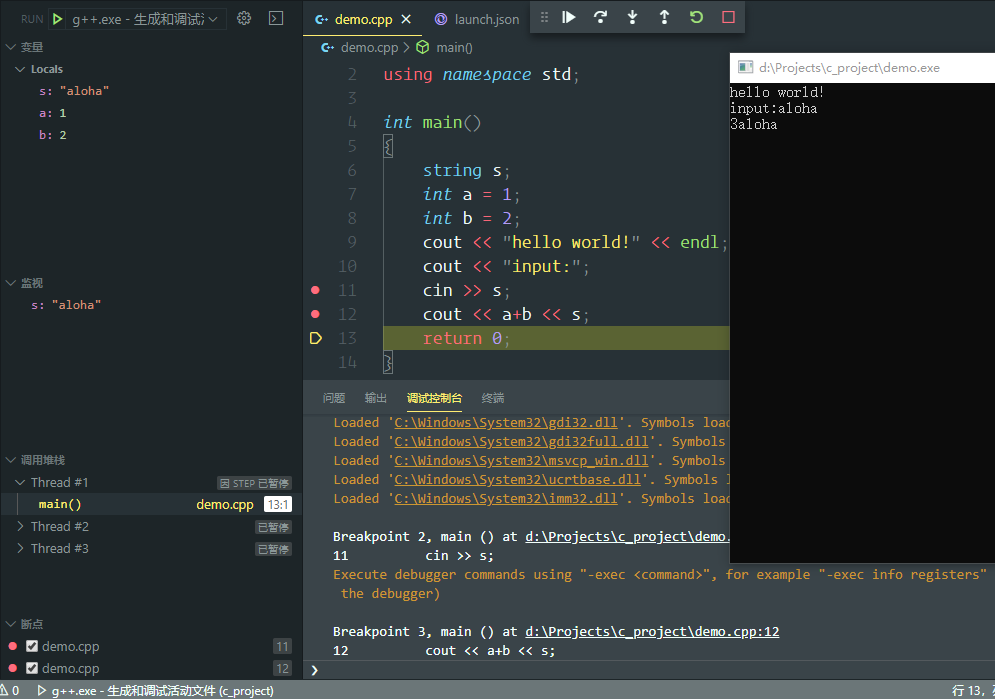
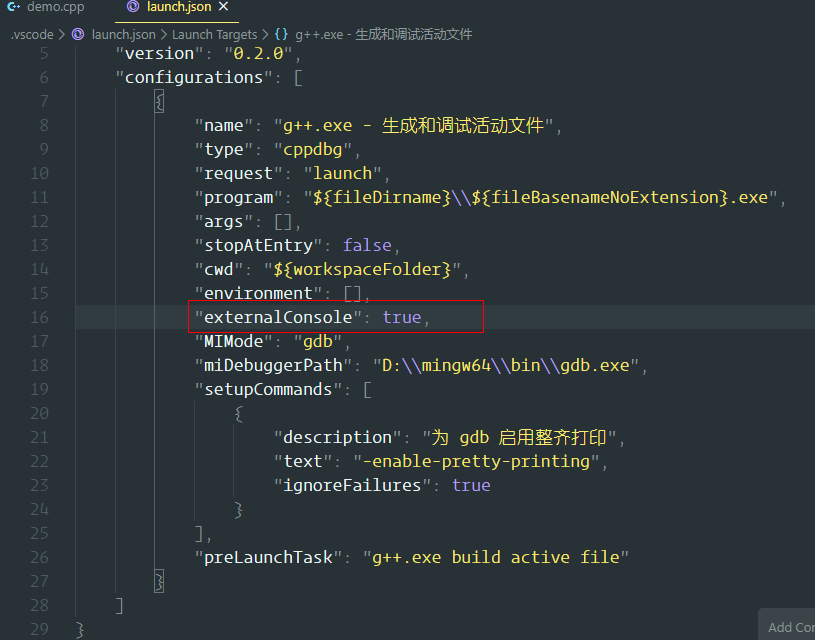
【注】这里使用外部控制台运行生成的可执行程序,需要在launch.json里配置下参数,即将 "externalConsole": false, 的false改为true即可。

 浙公网安备 33010602011771号