码农的自我修养之必备技能 学习笔记
vscode 使用
vscode 是由微软推出的一款免费开源的现代化轻量级代码编辑器。该编辑器也集成了所有一款现代编辑器所应该具备的特性,包括语法高亮,可定制的热键绑定,括号匹配等。同时,这款编辑器也拥有对 Git 的开箱即用的支持。
1. 认识界面
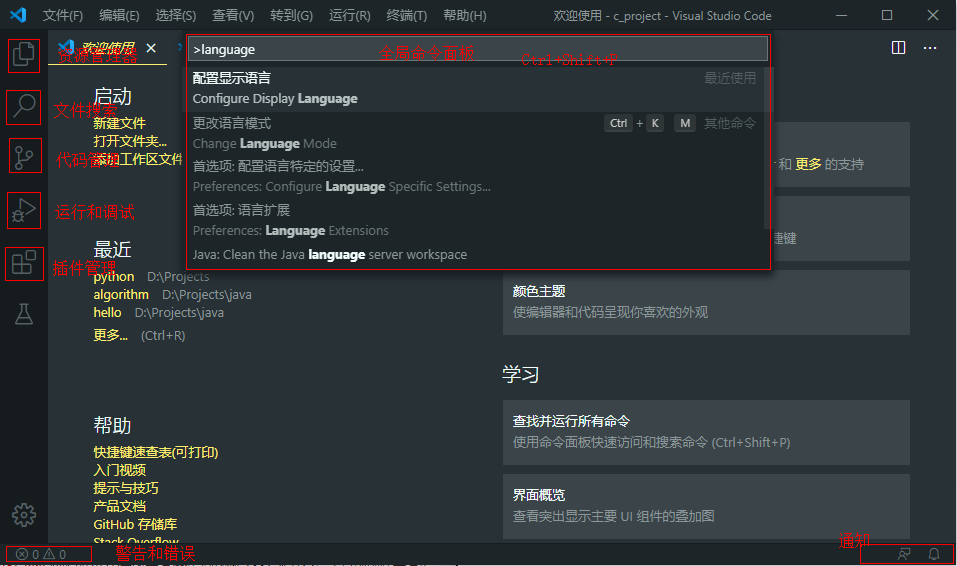
命令面板:可以执行各种命令,包括编辑器自带的功能和插件提供的功能。
资源管理器:管理项目文件资源
代码管理:Git与版本控制
插件管理:搜索、安装、升级与卸载插件
2. 常用快捷键
- 命令面 Ctrl + Shift + P 或 F1
- 文件资源管理器 Ctrl + Shift + E(Explorer)
- 文件搜索 Ctrl + Shift + F (Find)
- 源代码管理 Ctrl + Shift + G (Git)
- 插件拓展管理类 Ctrl + Shift + X (Extensions)
- 运行和调试 Ctrl + Shift + D (Debug)
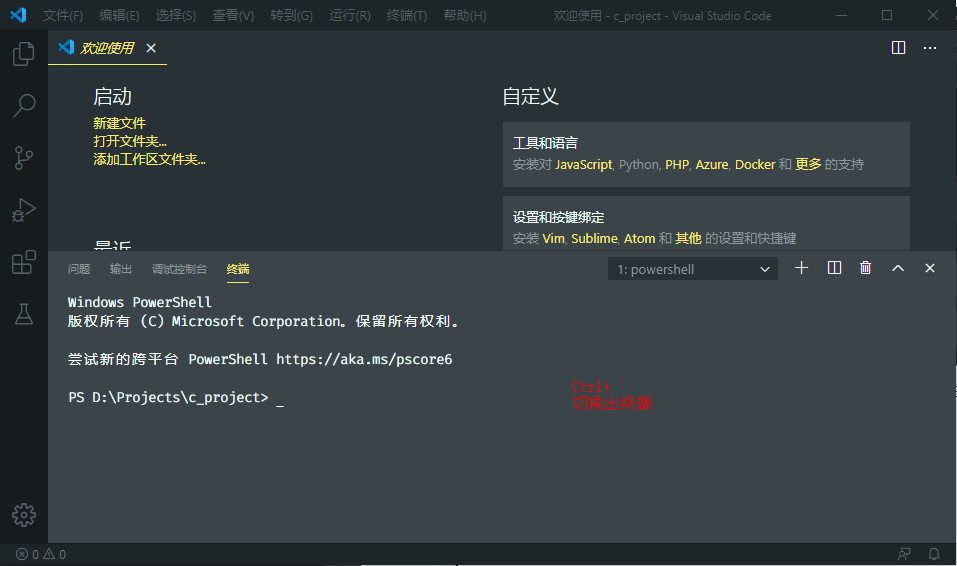
- 切换出终端 Ctrl + `
- 查看错误和警告 Ctrl + Shift + M
- Alt + ↑ / ↓ 上移/下移当前光标所在一整行内容
- Alt + 鼠标左键 多处光标进行同时编辑
git 使用
1. 基本命令
git init # 初始化⼀个本地版本库
git status # 查看当前workspace的状态
git add [FILES] # 把⽂件添加到index
git commit -m "wrote a commit” # 把⽂件提交到仓库
git log # 查看commit的⽇志,查看当前HEAD之前的commit
git reflog # 可以查看当前HEAD之后的commit,可以回到未来
git reset --hard HEAD^ #恢复至HEAD的(过去)前一个
git reset --hard commit-id #恢复记录到commit-id(过去或未来)
git clone https://github.com/xxx/xxx.git # 通过clone远端的版本库从⽽在本地创建⼀个版本库,需要您先在github.com上注册账号并创建⼀个版本库
git remote -v # 查看远程库信息
git pull # 将远程repo更新到本地,实际上是git fetch + git merge
git push # 将本地commit更新到远程repo
2. 实际操作
克隆(git clone)
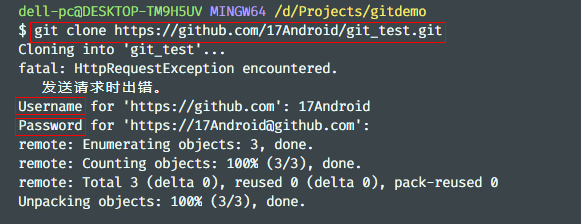
首先,从服务器克隆一个代码仓库:
git clone https://github.com/17Android/git_test.git
添加(git add)
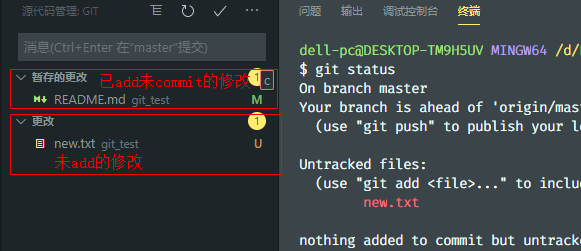
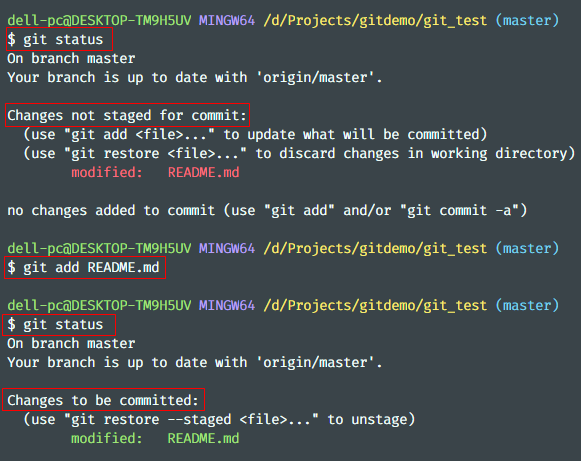
修改文件后,执行 git add 是将文件提到前台,由于用户可能只是准备提交部分已修改的文件到仓库,这时可以使用该命令将待提交的文件导入前台,后期的commit操作将针对这些前台的文件。vscode的代码管理窗口下显示为,“暂存的更改”--已add而未commit的文件,“更改”--已修改而未add的文件(包括新建的文件)
提交(git commit)
添加文件后,希望这些文件真正保存到仓库
git commit -m "add comment" #不使用 -m 时,会自动添加注释信息
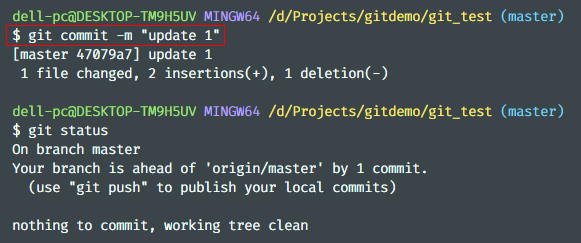
当修改了许多文件而不愿意逐个 git add 时,可使用 -a 参数自动提交本地修改到仓库
git commit -a -m "add comment"
【注】git commit 命令的-a选项可将所有被修改或者已删除的且已经被git管理的文档提交到仓库中,但是 -a不会造成新文件被提交。
状态(git status)
用于查看仓库当前状态
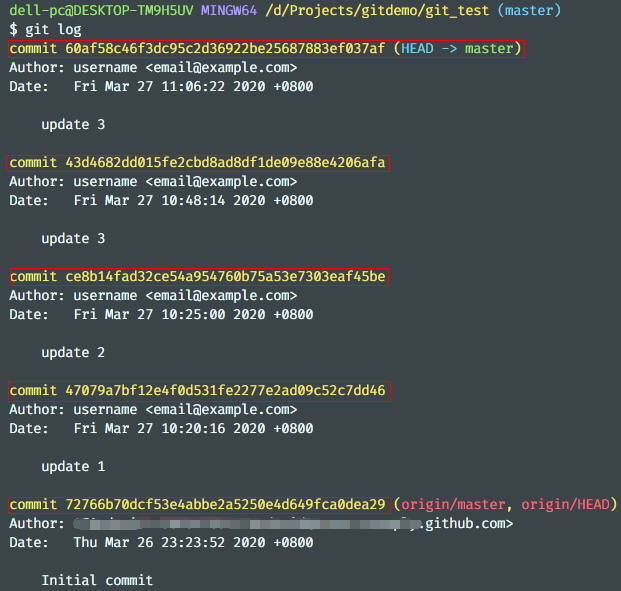
日志(git log)
查看提交的历史记录,依次显示最近到最远的提交日志
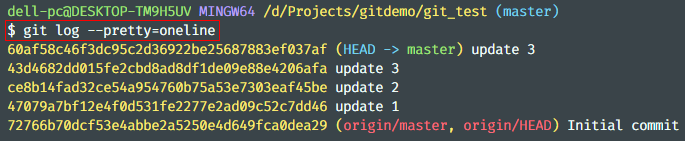
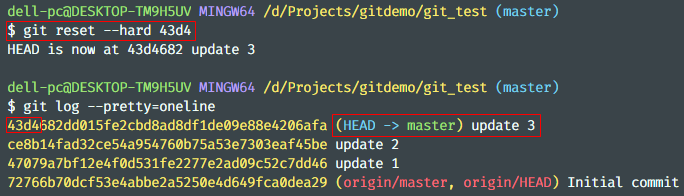
以上日志信息虽然详细,有些时候可能显得有些繁琐,这时可以追加 --pretty=oneline参数:
版本回退(git reset)
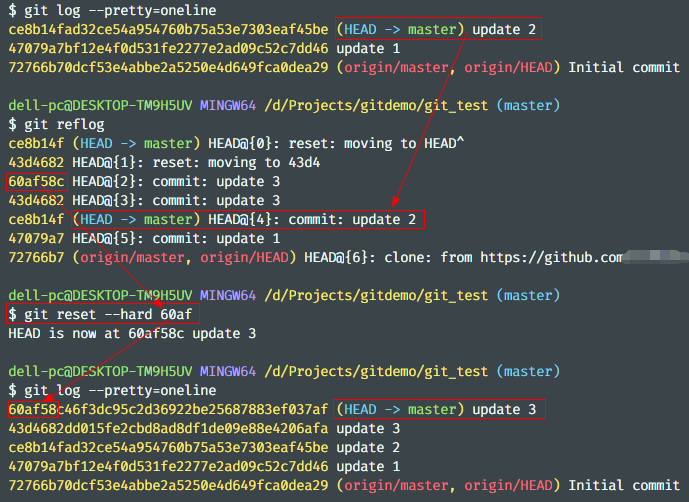
对于提交到仓库后,想要回滚到之前状态,再或者回滚后有想要撤销回滚而恢复至未来的状态,这时就要借助 git reset 命令来实现,辅助地使用 git reflog 查看具体版本:
下图为从当前所处历史版本(update 2),恢复至未来版本(update 3)的操作:
vim 编辑器
1. 什么是 vim?
vim 是从 vi 发展出来的一个文本编辑器。所有的 Unix Like 系统都会内建 vi 文书编辑器,其他的文书编辑器则不一定会存在,但是目前我们使用比较多的是 vim 编辑器。vim具有程序编辑的能力,代码补全、编译及错误跳转等方便编程的功能特别丰富,据说是程序开发者的一项很好用的工具!: )
2. vim 的使用
vim 的工作模式分为三种,分别是命令模式、输入模式、底线命令模式。
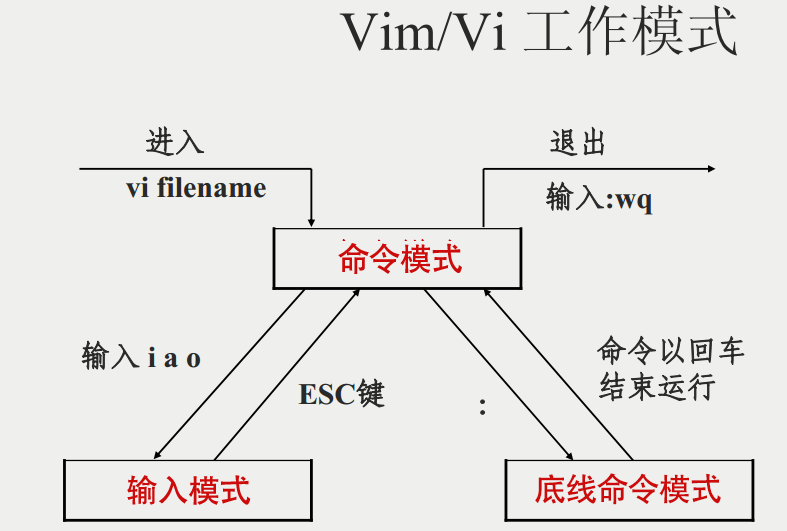
命令模式
刚启动 vim 后就会进入命令模式,此时键盘输入将被视为命令,而非输入字符。常用命令有:
- h 左移光标、k 左移光标、j 下移光标、i 右移光标
- x 删除当前光标所在字符
- i (insert)插入命令,之后进入文本输入状态
- : 切换到底线命令模式,在最后一行输入命令
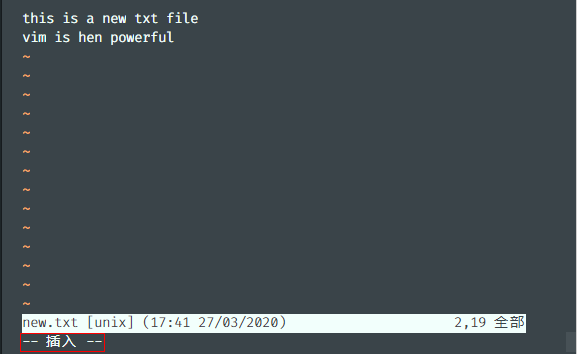
输入模式
- Esc,退出输入模式,进入到命令模式
底线命令模式
- q 退出程序
- w 保存文件(写入硬盘)
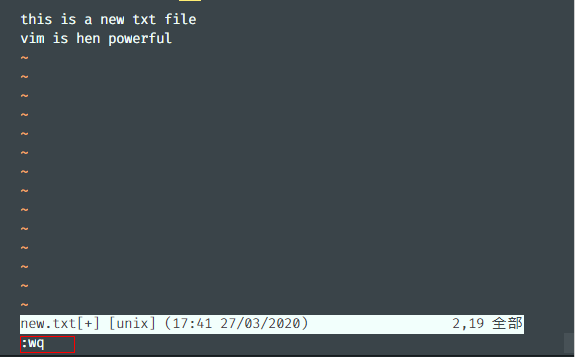
- wq 保存并退出
- q! 不保存退出

 浙公网安备 33010602011771号