
1 虚拟机安装
1.0 虚拟机用户名+密码
root
微信密码
1.1 win10家庭版,控制面板没有Hyper选项问题解决
新建文件,插入以下内容,重命名为:Hyper-V.cmd
pushd "%~dp0"
dir /b %SystemRoot%\servicing\Packages\*Hyper-V*.mum >hyper-v.txt
for /f %%i in ('findstr /i . hyper-v.txt 2^>nul') do dism /online /norestart /add-package:"%SystemRoot%\servicing\Packages\%%i"
del hyper-v.txt
Dism /online /enable-feature /featurename:Microsoft-Hyper-V-All /LimitAccess /ALL
重启环境后,控制面板可以看到。具体步骤:
win+r-->control-->程序--》程序和功能--》启用或关闭windows功能--》勾选Hyper-V、虚拟机平台、Windows 虚拟机监控程序平台三个文件夹,然后重启
参考:https://www.cnblogs.com/guangzhou11/p/11622212.html
1.2 虚拟机网络配置及centOs安装
- 优先按照这个网址配置
https://blog.csdn.net/qq_40796958/article/details/125629223
- 备份资源:
https://www.cnblogs.com/1446358788-qq/articles/17464319.html
1.3 如何关闭虚拟机中的CentOs
点击虚拟机上边的保存按钮
1.4 配置外部网络小结
- 虚拟交换机使用默认的内部网络即可,可以本地cmd ping一下

- 验证网络是否可用
开启虚拟机并打开centOs
curl www.baidu.com
能访问得到
- centos启用网卡
在centos中找到以下路径
/etc/sysconfig/network-scripts/ifcfg-eth0
编辑ONBOOT=yes
重启虚拟机
参考:https://blog.csdn.net/weixin_34337381/article/details/91770245
https://zhidao.baidu.com/question/243088258.html
- 为使网络更快,进行以下配置:
控制面板--》网络和InterNet连接--》网络连接--》选择自己连接的wifi-->属性--》共享
参考:cnblogs.com/daner1257/p/9824745.html
1.N 其他
-
下载centos镜像
- 下载7版本的镜像,版本比较稳定,用阿里云的网站下载,网速较快
http://mirrors.aliyun.com/centos/7.9.2009/isos/x86_64/
- 用上边的即可,下边的是之前的一些备注:
http://mirrors.aliyun.com/centos/7/isos/x86_64/CentOS-7-x86_64-DVD-2009.iso
- 下边是多个网站的下载centos网址
https://blog.csdn.net/a350904150/article/details/129833998
- 为防止丢失自定义了一篇博客
https://www.cnblogs.com/1446358788-qq/articles/17459479.html
- centOs8安装
https://blog.csdn.net/lxw983520/article/details/102895974
- win10安装虚拟机
参考网址:https://www.cnblogs.com/cxxjohnson/p/9267988.html
1、设置开启Hyper-V应用程序? 在搜索功能里输入 Hyper-V 然后点击选中的部分

2、全部选中框中的部分,然后重新启动电脑

3、在搜索功能里输入Hyper-V 打开

4、点击新建--> 下一步-->


5、修改名称 和虚拟机存储位置

6、这里一定要选择“第一代”,不然无法正常启动到安装界面

7、分配内存根据自己情况来设置

8、网络配置(网络设置的 专用虚拟机交换机为无线网卡 设置 见下图 步骤:)

?????专用虚拟机交换机为无线网卡 设置 步骤??


9、连接虚拟硬盘

10、安装选项 选中镜像位置

11、设置信息如下:通过摘要查看 (最后点击完成后自动创建虚拟机)

12、选择创建好的虚拟机 先启动-->连接

13、安装Centos7 选中图中部分 进入安装界面?

14、选择语言 最后选择英文哦

15、点击 Done 选择自动分区?


16、开始安装 : 1. 设置root密码 2.创建用户


17、root密码设置

18、等待重启? 然后用root用户登陆 密码是刚才设置的

18、网络配置设置? 修改配置文件

网络桥接右键 桥接(桥接完成之后记得通过属性修改网桥的IP地址 手动设置)


2 虚拟机使用
2.1 打开虚拟机
windows->搜索hyper,选中Hyper-v,即可。
2.2 密码忘了怎么办?
https://blog.csdn.net/h4654881847/article/details/128675500
2.3 虚拟机克隆
- 导入导出:
实现方法:通过导入导出进行实现
步骤如下:
选中需要导出的虚拟机,点击导出,选择好需要导出的位置
导出完成后,点击导入虚拟机,选定需要导入的位置,注意此位置是刚才导出的位置的下一层目录。
导入类型在此选在选择第三个在这里插入图片描述
继续点击下一步,选择储存文件夹即可

- 重新设置ip地址(这个不管用经过实践)
vi /etc/sysconfig/network-scripts/ifcfg-eth0
参考:https://blog.csdn.net/s_zero/article/details/104053083
3 升级Python3
3.1
wget http://npm.taobao.org/mirrors/python/3.8.0/Python-3.8.0.tgz
参考:https://www.cnblogs.com/ech2o/p/11748464.html
3.2 wget:command not found
yum -y install wget
参考:https://www.codeprj.com/blog/7799ad1.html
3.3 CentOS 7 could not retrieve mirrorlist
vi /etc/resolv.conf
nameserver 改成 8.8.8.8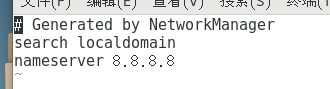
参考:https://blog.csdn.net/shareye1992/article/details/88390994

 浙公网安备 33010602011771号