

AI工具 Cursor + MCP服务:提效与落地的完美组合
在当今软件开发快速演进的时代,开发者们越来越依赖于人工智能辅助工具来提升效率与质量。最近我在实际项目中深度使用了 Cursor 编辑器 和 MCP(Model Context Protocol)服务,体验了一把"人类开发 + AI 助理"的协同开发模式,效果非常惊艳。这篇文章就来聊聊我的真实使用体验。
一、Cursor 是什么?为什么选择它?
Cursor 是一款基于 VS Code 打造的 AI 编程编辑器,最大的特点是 集成了大型语言模型(如 GPT)辅助开发,并针对代码场景进行了深度优化。它的几个亮点:
- 💡 代码片段对话:你可以直接对某段代码发起对话,比如"帮我重构这段函数"或"解释下这里的逻辑"。
- 🚀 自动补全与生成:不仅能智能补全代码,还能根据注释快速生成函数实现。
- 🔍 代码导航增强:通过 AI 理解代码语义,快速定位 bug 或模块逻辑。
- ⌨️ 快捷操作:内置 AI 快捷命令,如
Fix this,Explain,Refactor,Add comments等,点一下鼠标就能搞定。
在我做项目时,它基本就像一个 24 小时在线的 AI Pair Programmer,代码调试、逻辑优化都快了不少。
二、 🚀什么是 MCP(Model Context Protocol)?
MCP 是一种协议,旨在让模型理解和处理上下文中的复杂信息,比如项目结构、任务目标等。
你可以把它理解为模型与项目之间的"翻译层"或"记忆层"。它将:
项目文件结构、说明、模块依赖、历史上下文封装成统一格式
提供给 AI 模型作为参考,提升模型对项目的"理解能力"
当 Cursor + MCP 搭配使用时,模型可以变得"更懂你",尤其是在大型项目或团队协作时。
三、下载和安装 Cursor
-
访问官网:
- 打开浏览器访问 Cursor 官网
- 点击 "Download" 按钮
-
选择系统版本:
- Windows:下载 .exe 安装包
- macOS:下载 .dmg 安装包
- Linux:下载 .AppImage 或通过包管理器安装
-
安装步骤:
- macOS:打开 .dmg 文件,将 Cursor 拖入 Applications 文件夹
- Windows:运行安装包,按提示完成安装
- Linux:赋予 .AppImage 执行权限后运行
-
首次启动配置:
- 启动 Cursor
- 根据提示登录或创建账号
- 选择你喜欢的主题和快捷键设置
四、配置 MCP 服务
-
安装 MCP CLI:
npm install -g @cursor/mcp-cli # 或使用 yarn yarn global add @cursor/mcp-cli -
初始化 MCP:
- 在项目根目录运行:
mcp init- 这会创建
.mcp配置文件
-
配置项目设置:
- 编辑
.mcp/config.json - 设置项目相关参数:
{
  "mcpServers": {
    "filesystem": {
      "command": "npx",
      "args": [
        "-y",
        "@modelcontextprotocol/server-filesystem",
        "/Users/melon/Desktop",
        "/Users/melon/Desktop/zj"
      ]
    }
  }
}
- 编辑
项目实战:构建一个 可视化数据平台
我们团队使用 Cursor + MCP 完成了一个内部 AI 数据平台的搭建,包括:
框架:streamlit
后端 python
使用流程如下:
-
初始化 MCP 服务
我们通过 MCP 提供的服务封装了项目结构,标记了关键组件(如:路由、API 入口、数据库 schema、任务处理器等),并定义了项目目标。

-
用 Cursor 编写功能模块
在 Cursor 中调用 AI:AI 能基于 MCP 提供的上下文,生成准确率很高的代码,减少了沟通和重构成本。


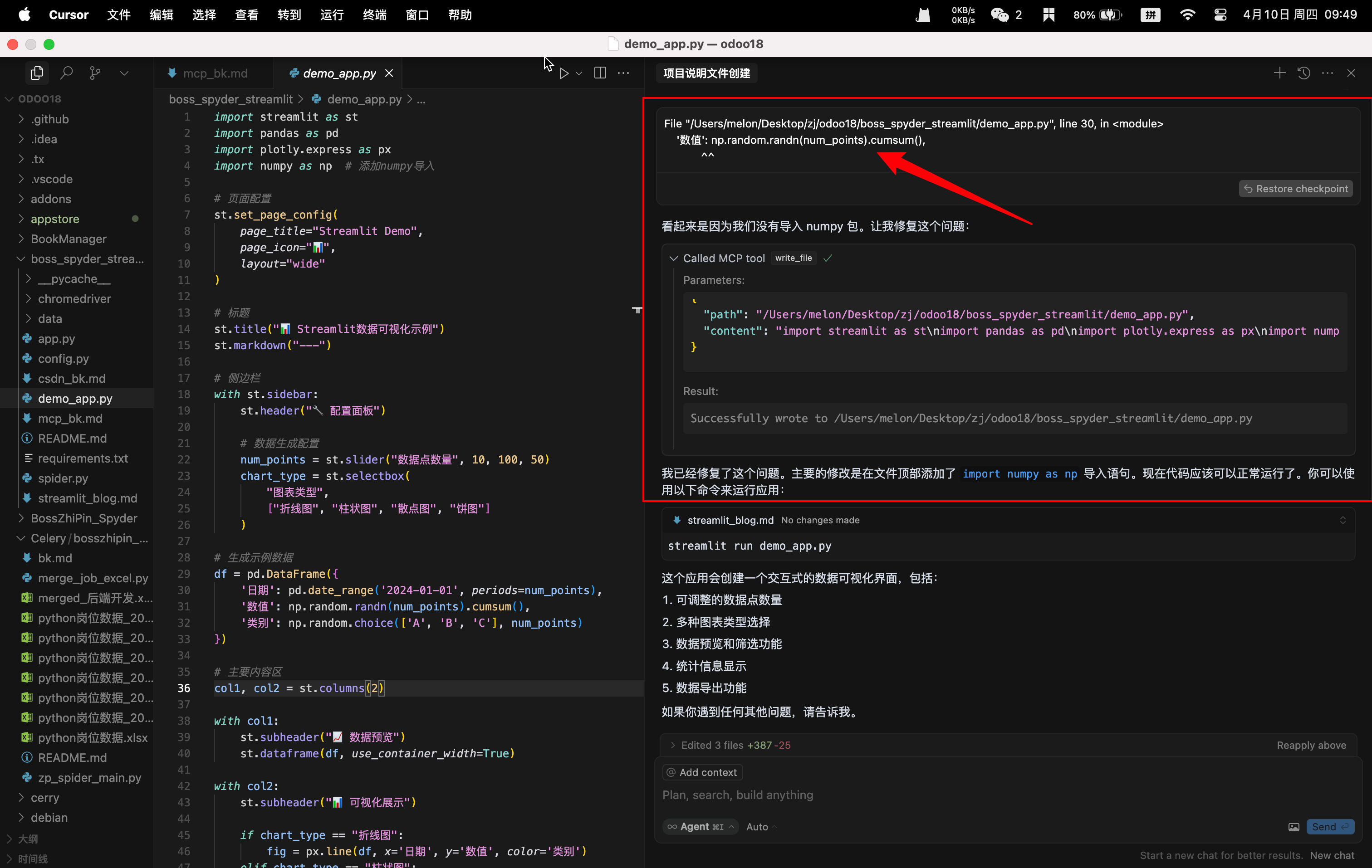
-
代码评审和优化
Cursor 支持逐行、逐函数地进行 AI-assisted code review:
完整代码
import streamlit as st
import pandas as pd
import plotly.express as px
import numpy as np

# 页面配置
st.set_page_config(
    page_title="Streamlit Demo",
    page_icon="📊",
    layout="wide"
)

# 标题
st.title("📊 Streamlit数据可视化示例")
st.markdown("---")

# 侧边栏
with st.sidebar:
    st.header("🔧 配置面板")

    # 数据生成配置
    num_points = st.slider("数据点数量", 10, 100, 50)
    chart_type = st.selectbox(
        "图表类型",
        ["折线图", "柱状图", "散点图", "饼图"]
    )

# 生成示例数据
df = pd.DataFrame({
    '日期': pd.date_range('2024-01-01', periods=num_points),
    '数值': np.random.randn(num_points).cumsum(),
    '类别': np.random.choice(['A', 'B', 'C'], num_points)
})

# 主要内容区
col1, col2 = st.columns(2)

with col1:
    st.subheader("📈 数据预览")
    st.dataframe(df, use_container_width=True)

with col2:
    st.subheader("📊 可视化展示")

    if chart_type == "折线图":
        fig = px.line(df, x='日期', y='数值', color='类别')
    elif chart_type == "柱状图":
        fig = px.bar(df, x='日期', y='数值', color='类别')
    elif chart_type == "散点图":
        fig = px.scatter(df, x='日期', y='数值', color='类别')
    else:  # 饼图
        fig = px.pie(df, values='数值', names='类别')

    st.plotly_chart(fig, use_container_width=True)

# 统计信息
st.markdown("---")
st.subheader("📊 统计信息")
col1, col2, col3 = st.columns(3)

with col1:
    st.metric("数据点数量", num_points)
with col2:
    st.metric("平均值", f"{df['数值'].mean():.2f}")
with col3:
    st.metric("标准差", f"{df['数值'].std():.2f}")

# 交互式数据筛选
st.markdown("---")
st.subheader("🔍 数据筛选")
selected_categories = st.multiselect(
    "选择类别",
    df['类别'].unique(),
    default=df['类别'].unique()
)

filtered_df = df[df['类别'].isin(selected_categories)]
st.dataframe(filtered_df, use_container_width=True)

# 下载按钮
st.markdown("---")
st.download_button(
    "📥 下载数据",
    filtered_df.to_csv(index=False).encode('utf-8'),
    "data.csv",
    "text/csv",
    key='download-csv'
)
-
多人协作体验
MCP 提供的统一上下文极大地减少了"知识断层"问题,新同事只需加载 MCP context + 浏览 Cursor 项目,就能迅速上手。 -
最终实现效果如下
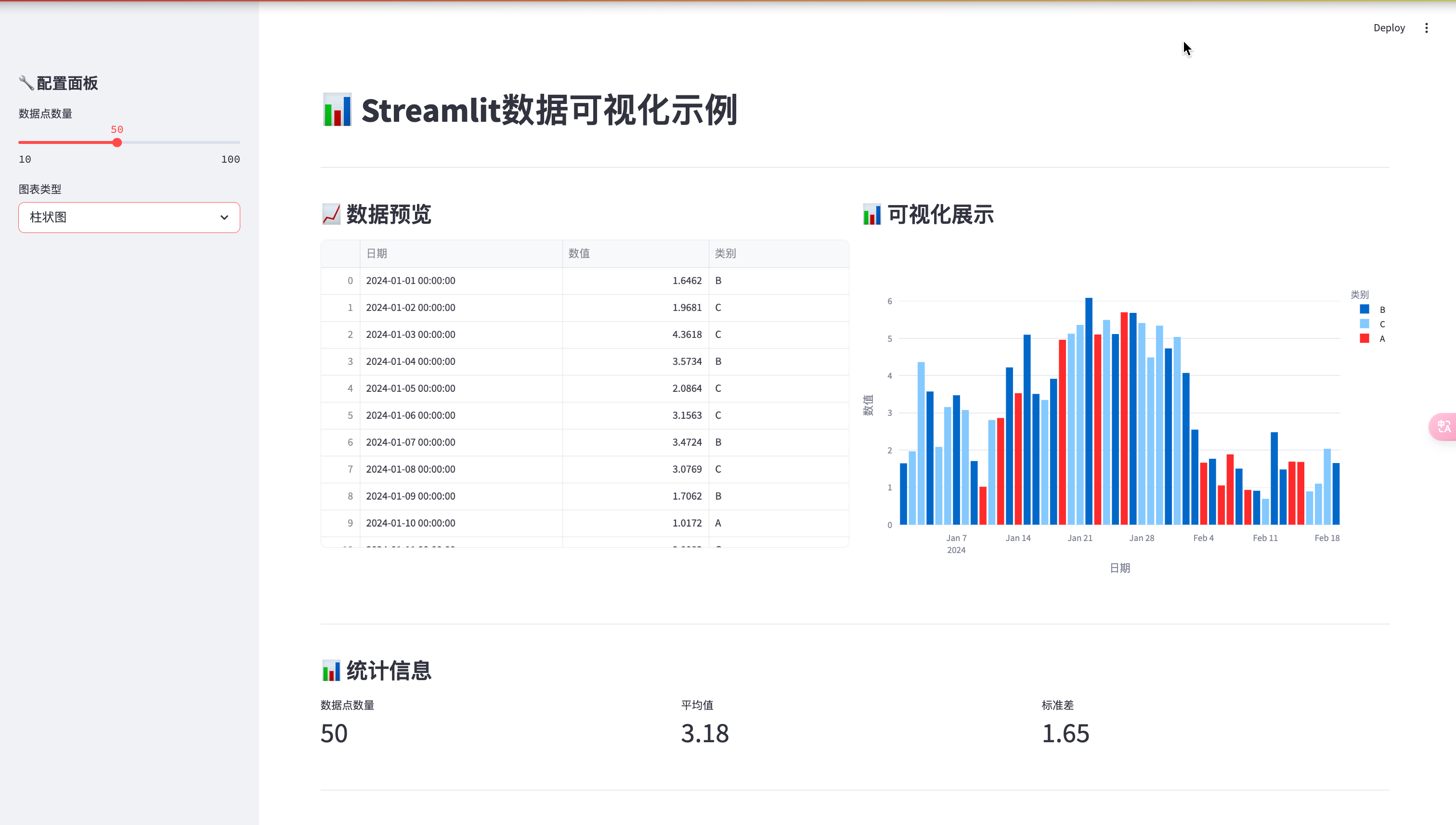
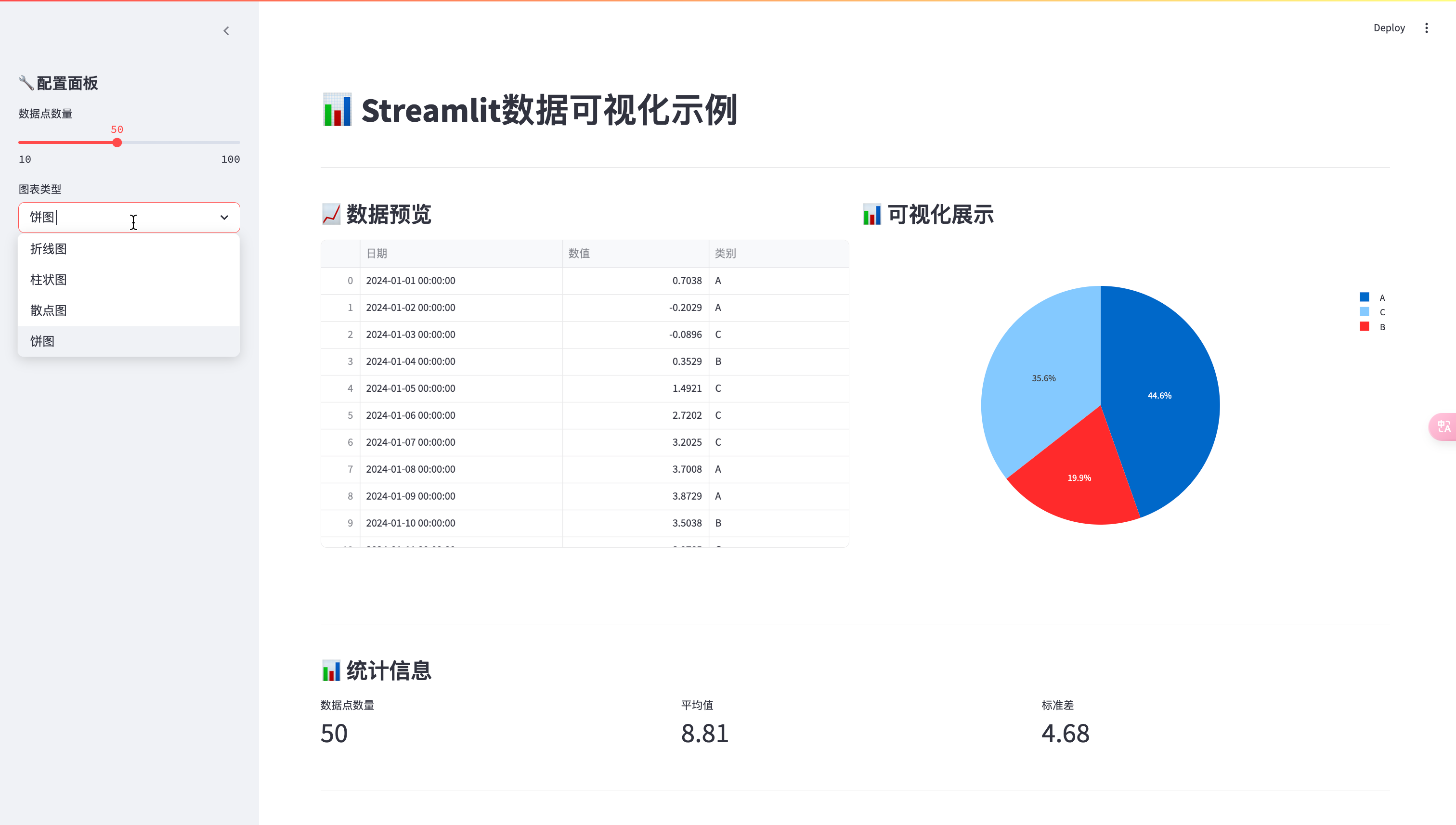
📈 收获与建议
优点:
⏱ 开发效率大幅提升,尤其是重复模块
📚 AI 对项目理解力增强,几乎像一个熟悉项目的搭档
🧠 MCP context 保持团队知识的一致性
🤝 Cursor 非常适合敏捷开发节奏中的快速迭代
注意点:
初次配置 MCP context 较繁琐,需要一定项目整理能力
AI 仍可能生成存在逻辑问题的代码,建议手动审查
不建议完全依赖 MCP/AI 自动化,应以"增强开发者"为目的
✍️ 总结
用 Cursor + MCP 做项目,是一场高效、智能的开发实践。它不仅是未来 AI 编程的雏形,更是现在可以落地的"超级 IDE + 模型伴侣"组合。

 浙公网安备 33010602011771号