

Streamlit入门:10分钟搭建数据可视化界面
一、Streamlit简介
Streamlit是一个用Python构建数据应用的开源框架,它能让我们快速创建漂亮的数据可视化界面。本文将通过一个简单的示例,展示如何使用Streamlit构建数据可视化应用。
二、环境准备
2.1 安装依赖
pip install streamlit pandas plotly numpy
2.2 创建项目
mkdir streamlit_demo
cd streamlit_demo
touch demo_app.py
三、代码实现
3.1 完整代码
import streamlit as st
import pandas as pd
import plotly.express as px
import numpy as np

# 页面配置
st.set_page_config(
    page_title="Streamlit Demo",
    page_icon="📊",
    layout="wide"
)

# 标题
st.title("📊 Streamlit数据可视化示例")
st.markdown("---")

# 侧边栏
with st.sidebar:
    st.header("🔧 配置面板")

    # 数据生成配置
    num_points = st.slider("数据点数量", 10, 100, 50)
    chart_type = st.selectbox(
        "图表类型",
        ["折线图", "柱状图", "散点图", "饼图"]
    )

# 生成示例数据
df = pd.DataFrame({
    '日期': pd.date_range('2024-01-01', periods=num_points),
    '数值': np.random.randn(num_points).cumsum(),
    '类别': np.random.choice(['A', 'B', 'C'], num_points)
})

# 主要内容区
col1, col2 = st.columns(2)

with col1:
    st.subheader("📈 数据预览")
    st.dataframe(df, use_container_width=True)

with col2:
    st.subheader("📊 可视化展示")

    if chart_type == "折线图":
        fig = px.line(df, x='日期', y='数值', color='类别')
    elif chart_type == "柱状图":
        fig = px.bar(df, x='日期', y='数值', color='类别')
    elif chart_type == "散点图":
        fig = px.scatter(df, x='日期', y='数值', color='类别')
    else:  # 饼图
        fig = px.pie(df, values='数值', names='类别')

    st.plotly_chart(fig, use_container_width=True)

# 统计信息
st.markdown("---")
st.subheader("📊 统计信息")
col1, col2, col3 = st.columns(3)

with col1:
    st.metric("数据点数量", num_points)
with col2:
    st.metric("平均值", f"{df['数值'].mean():.2f}")
with col3:
    st.metric("标准差", f"{df['数值'].std():.2f}")

# 交互式数据筛选
st.markdown("---")
st.subheader("🔍 数据筛选")
selected_categories = st.multiselect(
    "选择类别",
    df['类别'].unique(),
    default=df['类别'].unique()
)

filtered_df = df[df['类别'].isin(selected_categories)]
st.dataframe(filtered_df, use_container_width=True)

# 下载按钮
st.markdown("---")
st.download_button(
    "📥 下载数据",
    filtered_df.to_csv(index=False).encode('utf-8'),
    "data.csv",
    "text/csv",
    key='download-csv'
)
3.2 代码说明
- 页面配置
st.set_page_config(
    page_title="Streamlit Demo",
    page_icon="📊",
    layout="wide"
)
设置页面标题、图标和布局方式。
- 侧边栏配置
with st.sidebar:
    st.header("🔧 配置面板")
    num_points = st.slider("数据点数量", 10, 100, 50)
    chart_type = st.selectbox(
        "图表类型",
        ["折线图", "柱状图", "散点图", "饼图"]
    )
创建侧边栏控制面板,包含数据点数量滑块和图表类型选择器。
- 数据展示
col1, col2 = st.columns(2)
with col1:
    st.dataframe(df, use_container_width=True)
with col2:
    st.plotly_chart(fig, use_container_width=True)
使用列布局展示数据表格和可视化图表。
四、界面展示
4.1 主界面

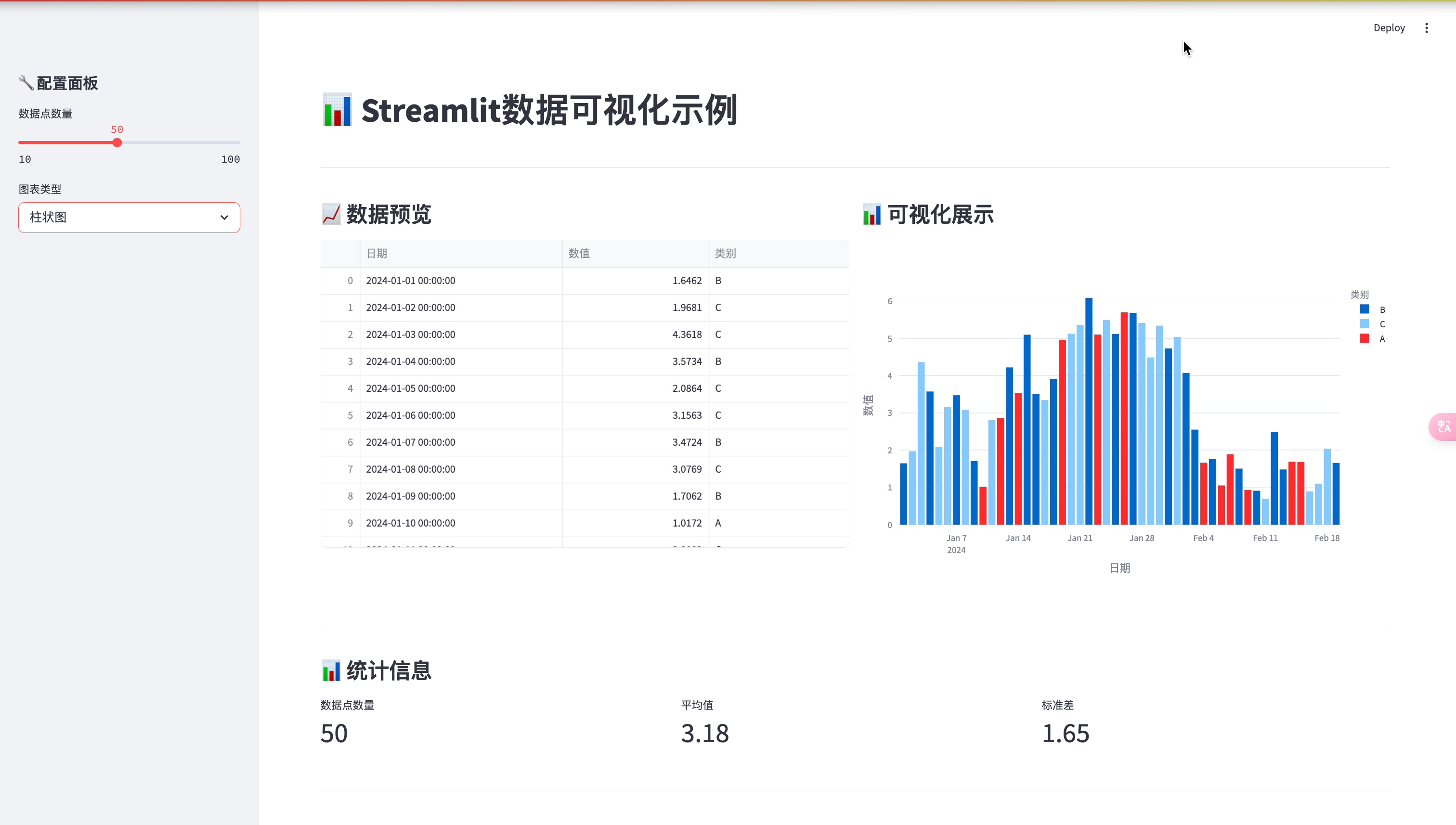
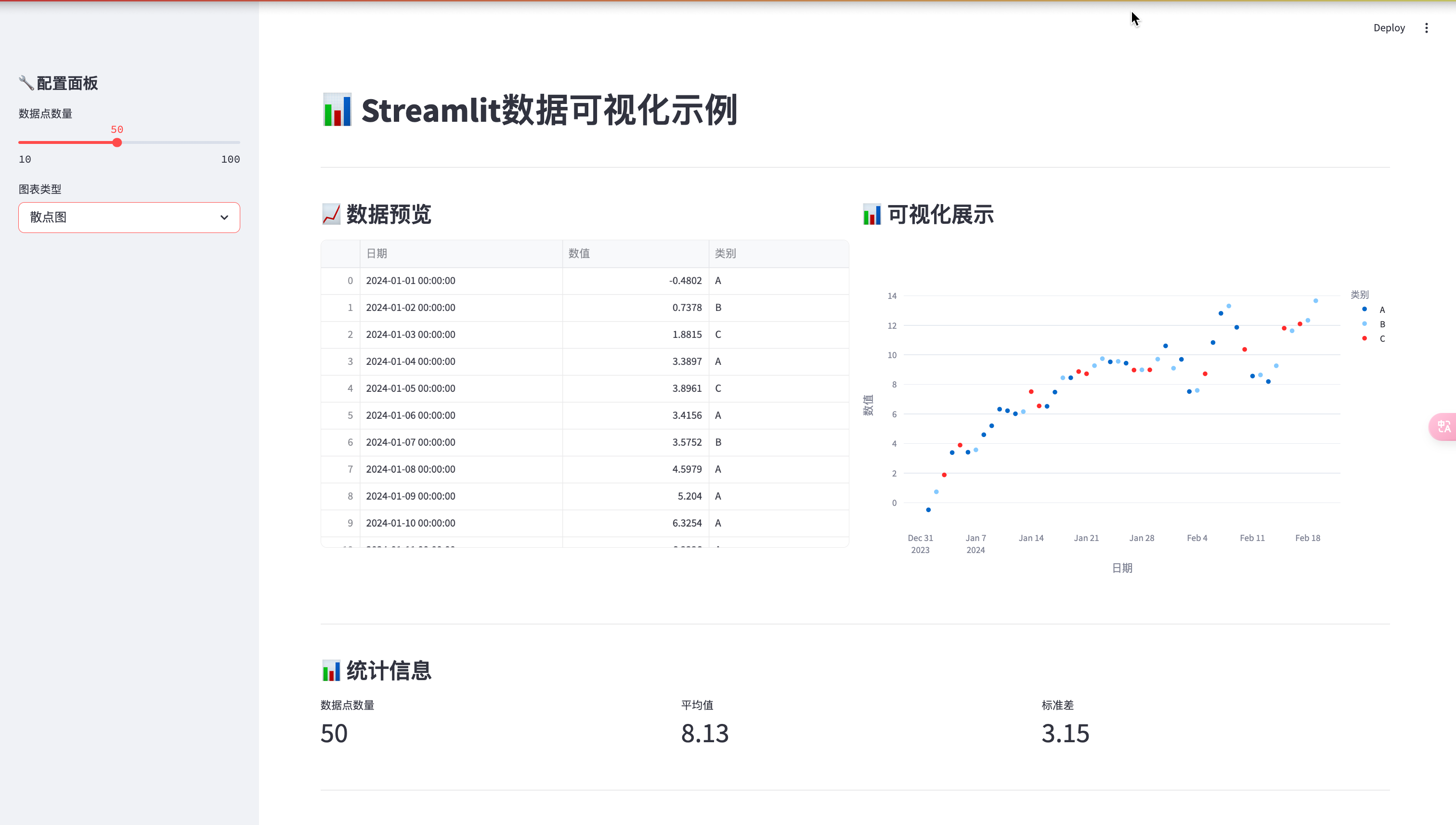
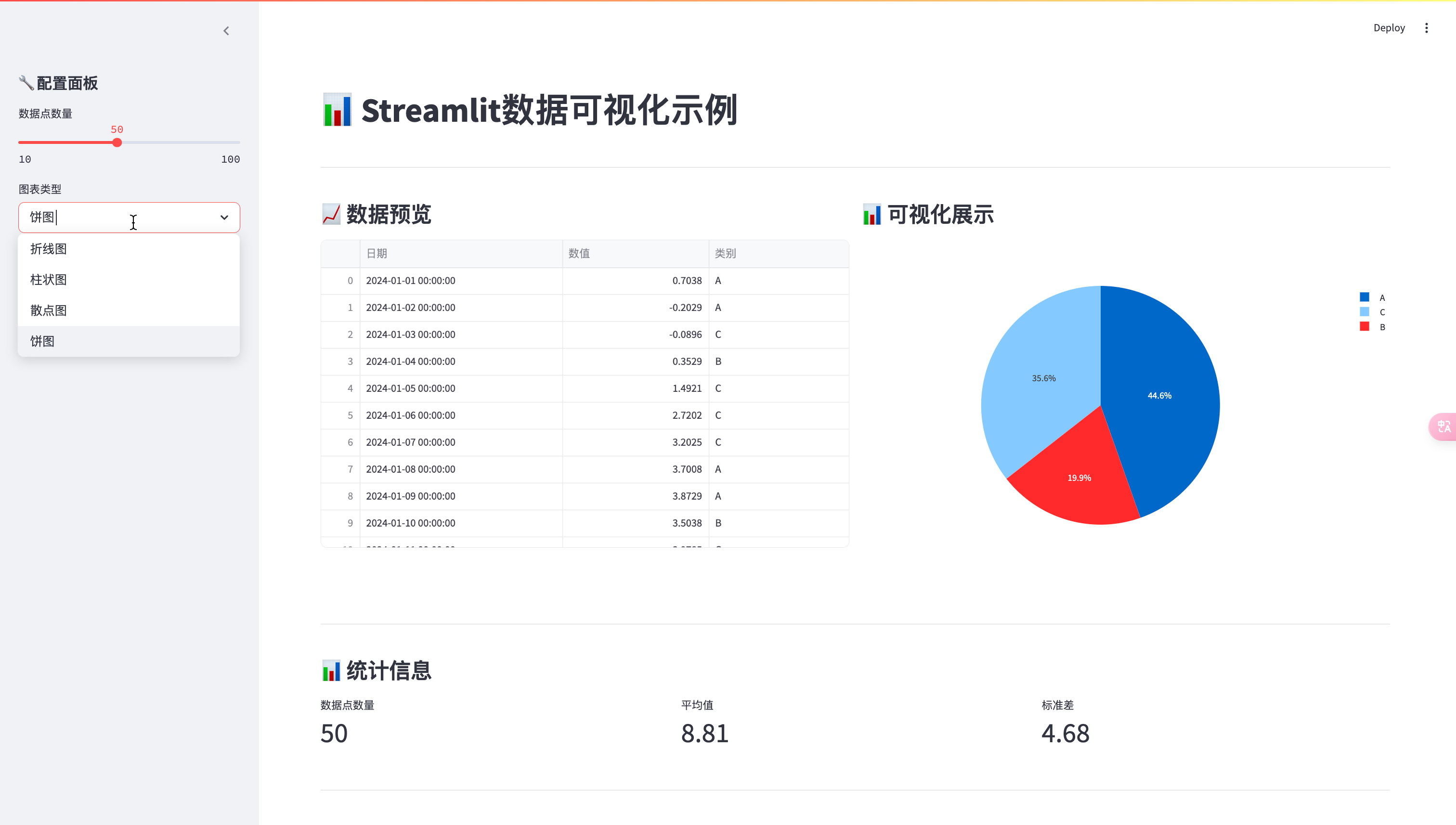
主界面采用双列布局,左侧显示数据表格,右侧显示可视化图表。
4.2 侧边栏

侧边栏包含配置选项,可以调整数据量和图表类型。
4.3 数据筛选

支持多选筛选数据类别,筛选结果实时更新。
4.4 统计信息

使用指标卡片展示关键统计信息。
五、运行应用
streamlit run demo_app.py
运行后,应用将在浏览器中自动打开,默认地址为:http://localhost:8501
六、功能特点
-
交互式配置
- 可调整数据点数量
- 支持多种图表类型
- 实时数据筛选
-
数据可视化
- 支持折线图、柱状图、散点图、饼图
- 自适应布局
- 交互式图表
-
数据操作
- 数据预览
- 统计信息展示
- CSV格式导出
七、优化建议
-
性能优化
- 使用@st.cache_data缓存数据
- 限制数据显示数量
- 优化图表渲染
-
界面优化
- 添加加载动画
- 优化错误提示
- 改善移动端适配
八、总结
通过这个简单的示例,我们展示了Streamlit的基本用法:
- 页面布局和组件使用
- 数据处理和可视化
- 交互功能实现
Streamlit的优势在于:
- 快速开发
- 简单易用
- 丰富的组件
- 良好的可扩展性
参考资料
最终效果
心有猛虎,细嗅蔷薇

 浙公网安备 33010602011771号