
Linux学习历程(1)
1、按系列罗列Linux的发行版,并描述不同发行版之间的联系与区别。
Linux的发行版本非常多,可以大体分为两类:
-
- 商业公司维护的发行版本,以著名的 Red Hat 为代表;
- 社区组织维护的发行版本,以 Debian 为代表。
目前常见的版本包括:
Red Hat:
– RHEL(Red Hat Enterprise Linux,收费版本) ;
–CentOS(RHEL 的社区克隆版本,免费版本);
–Fedora Core(由 Red Hat 桌面版发展而来,免费版本);
–中标麒麟;
Slackware:
–SUSE Linux Enterprise Server (SLES);
–OpenSuse桌面;
Debian:
– ubantu (免费,6个月更新一次,主要针对桌面和服务器)
– deepin 深度
2、安装CentOS和Ubuntu操作系统,创建一个自己名字的用户名,并可以正常登录,将主要步骤截图。
首先进行CentOS的安装:
- 在vmware中点击创建新的虚拟机
- 选择“典型”下一步
- 选择“稍后安装操作系统”(若此步骤就选择安装ISO可能导致系统不能正常运行)
- 选择“Linux”,版本选择自己下载的ISO对应版本
- 自定义名称以及存储位置
- 最大磁盘大小选择200GB,选择“将磁盘存储为单个文件”
- 完成即可
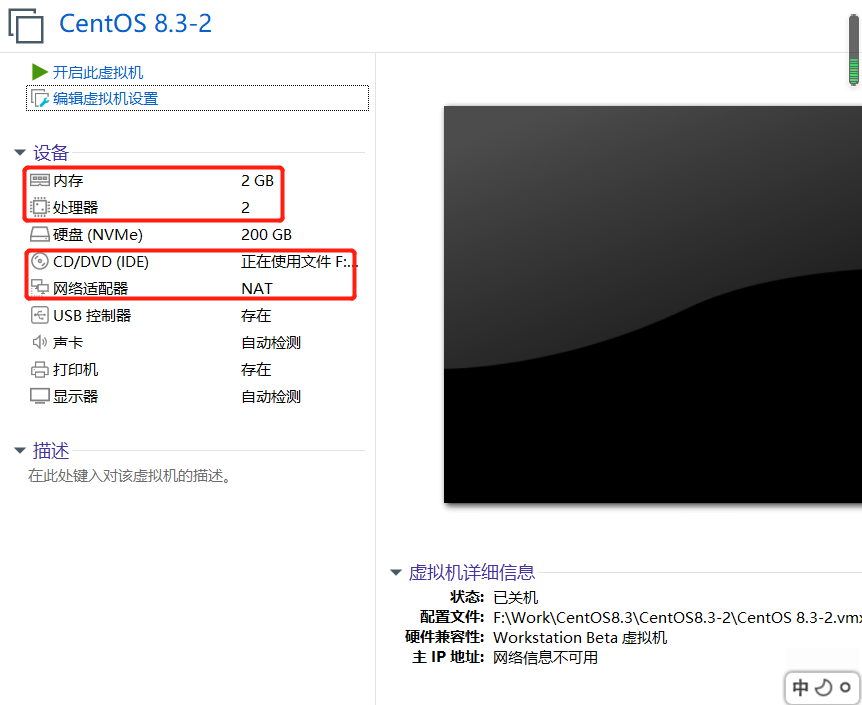
- 之后进行虚拟机设置(主要设置内存,处理器以及装载ISO文件,网络选择NAT模式)
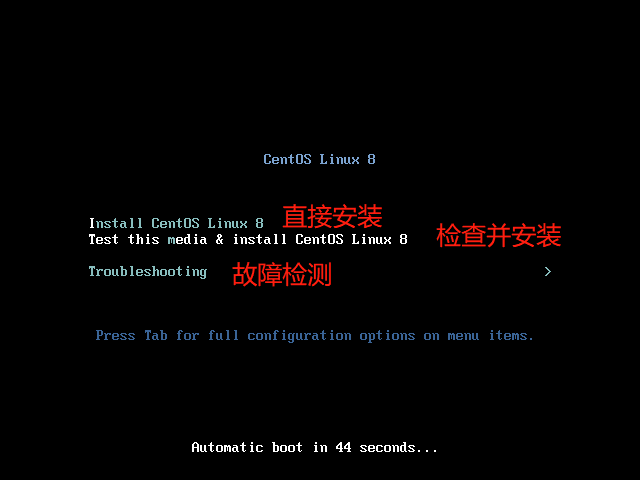
- 选择直接安装或者检查安装
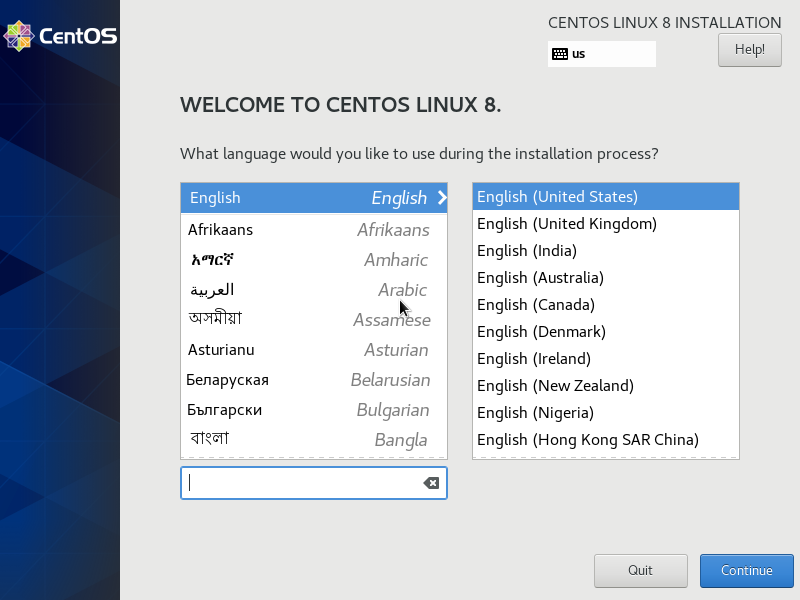
- 使用英语界面即可
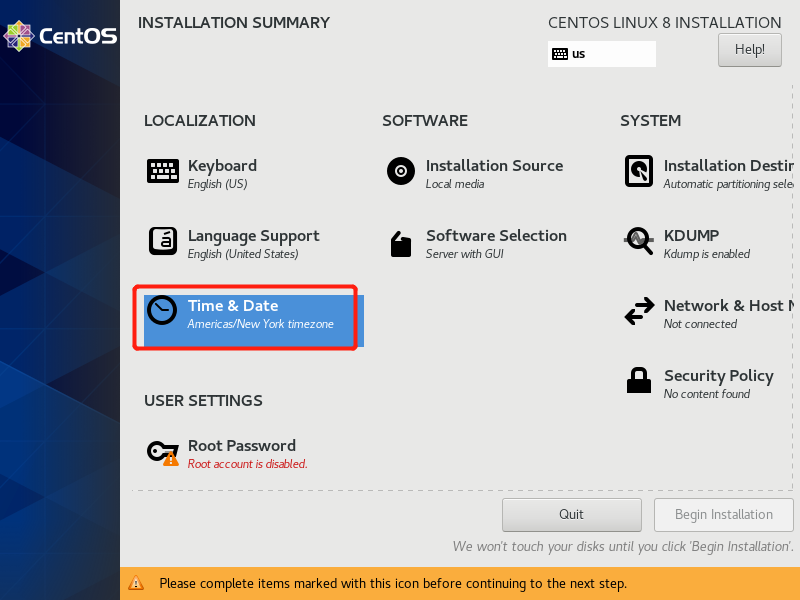
- 选择时间和日期,地点设置为“shanghai”
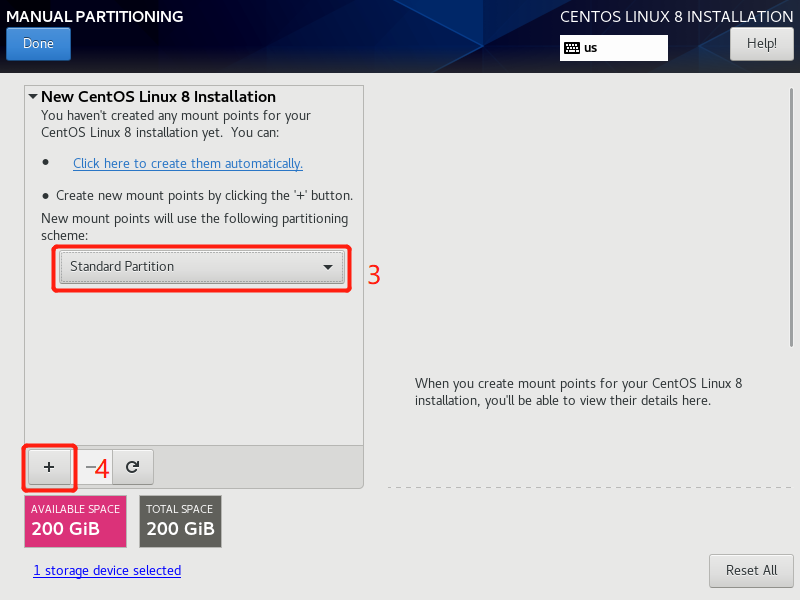
- 设置磁盘空间分配策略
|
|
 |
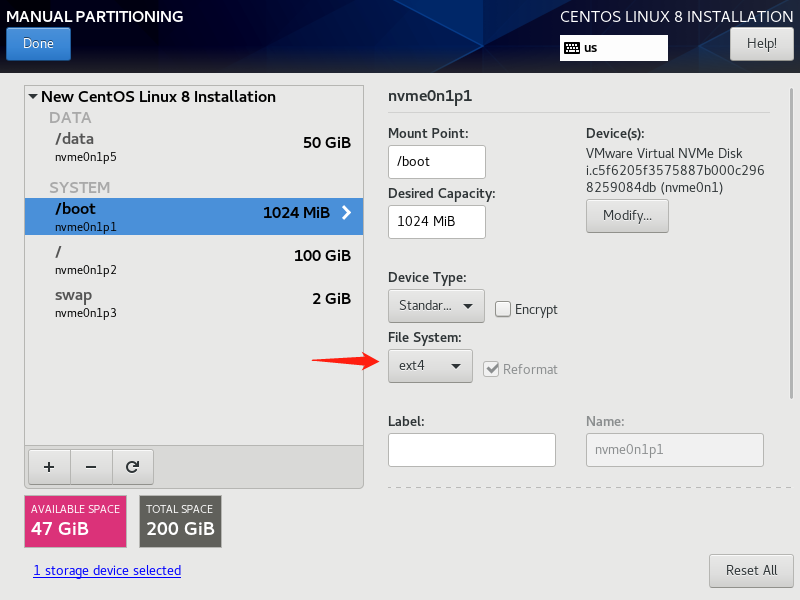 |
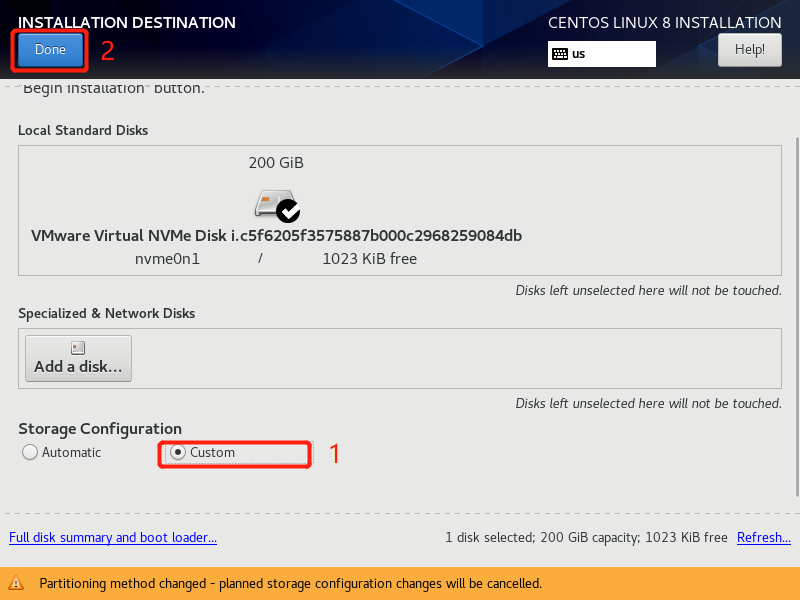
(需要强调的是 /boot 需要将文件系统改为 ext4 )完成点击“Done”,“Accept Changes”.
- 设置网络
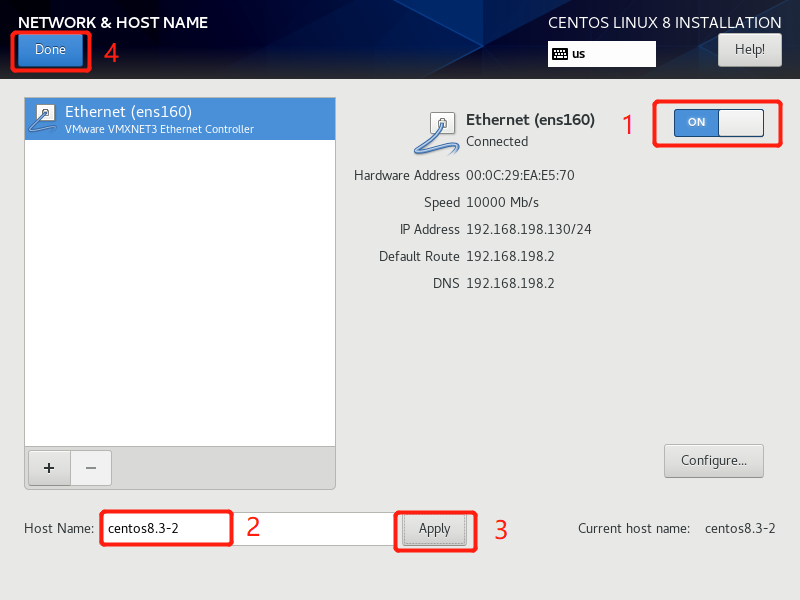
- 设置root密码,创建一个新用户
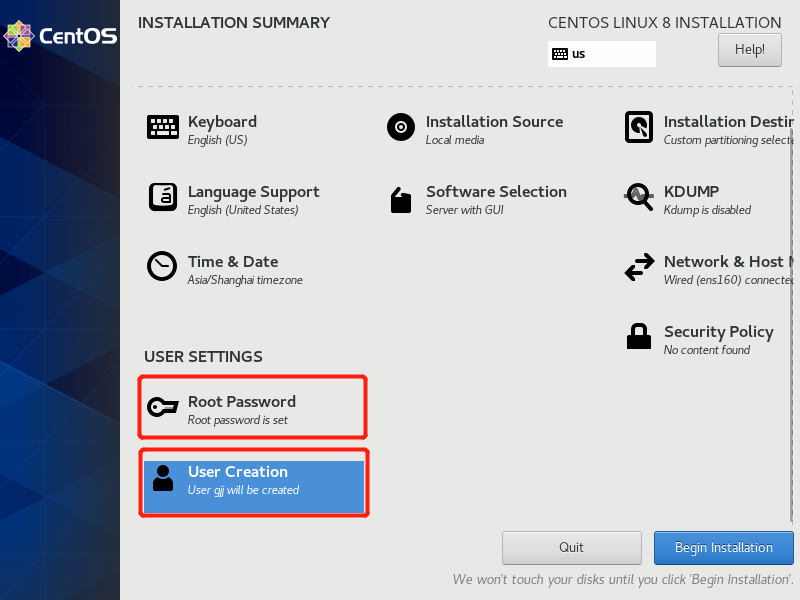
- 点击“Began Installation”开始安装
- 重启系统后登录即可

现在进行Ubuntu的安装:
- 之前步骤与CentOS安装相同
- 选择“Linux”,版本选择“Ubuntu 64位”
- 自定义名称以及存储位置
- 最大磁盘大小选择200GB,选择“将磁盘存储为单个文件”
- 完成即可
- 之后进行虚拟机设置(主要设置内存,处理器以及装载ISO文件,网络选择NAT模式)
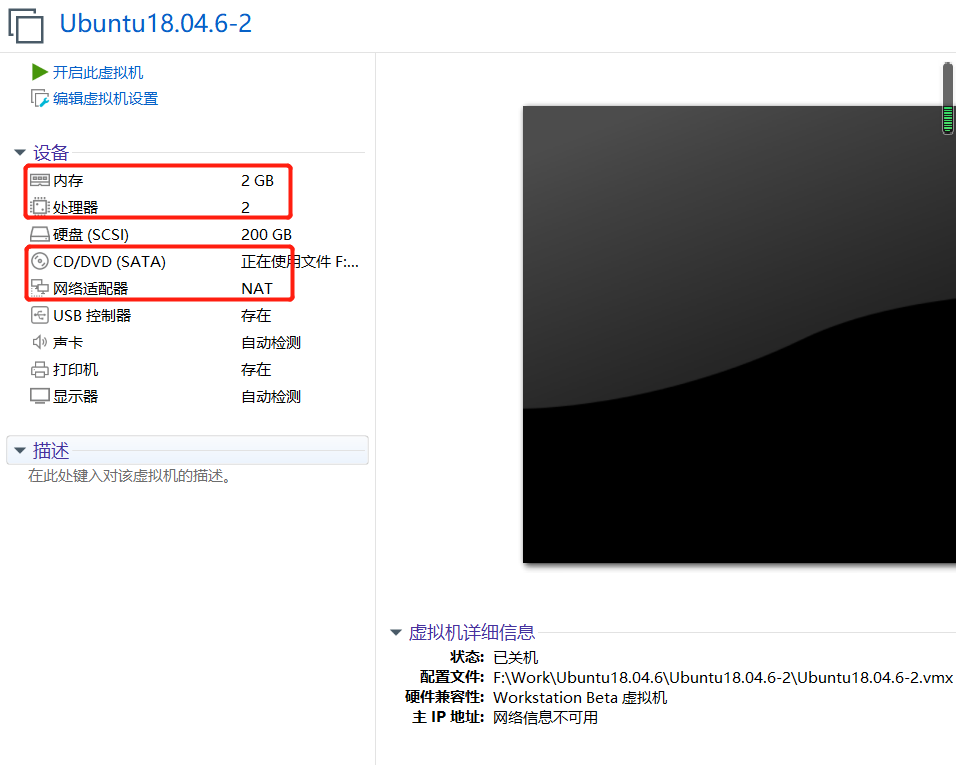
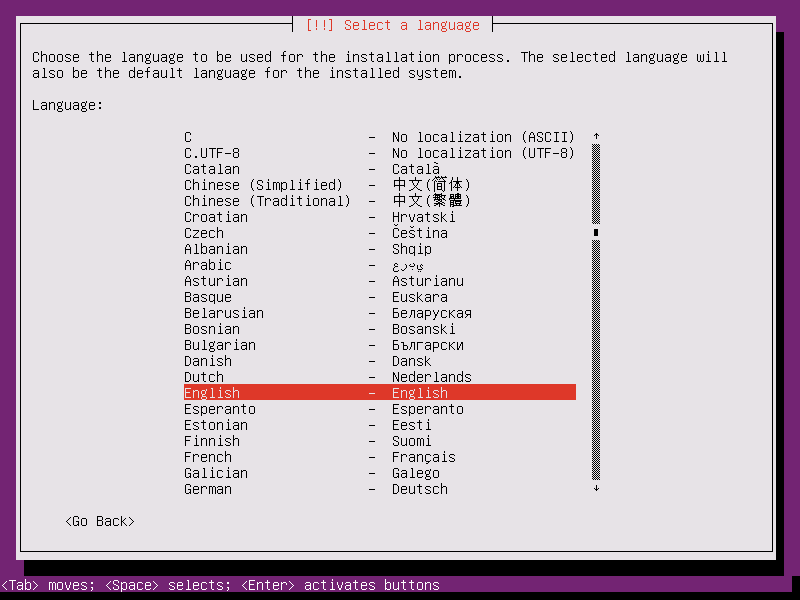
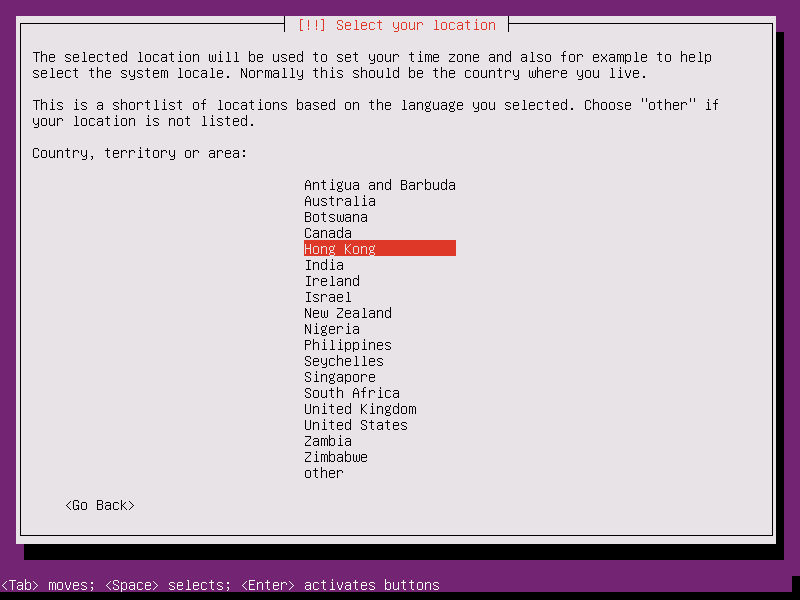
- Ubuntu安装全部使用键盘完成,选择语言 “English” 和所在地区 “Hong Kong”,之后出现是否检测键盘布局,选择 “No” ,之后两步确认键盘不用操作,回车即可
 |
 |
- 设置自己的 Hostname 主机名和新用户名,输入两遍密码后即可,之后确定所在时区Timezone.
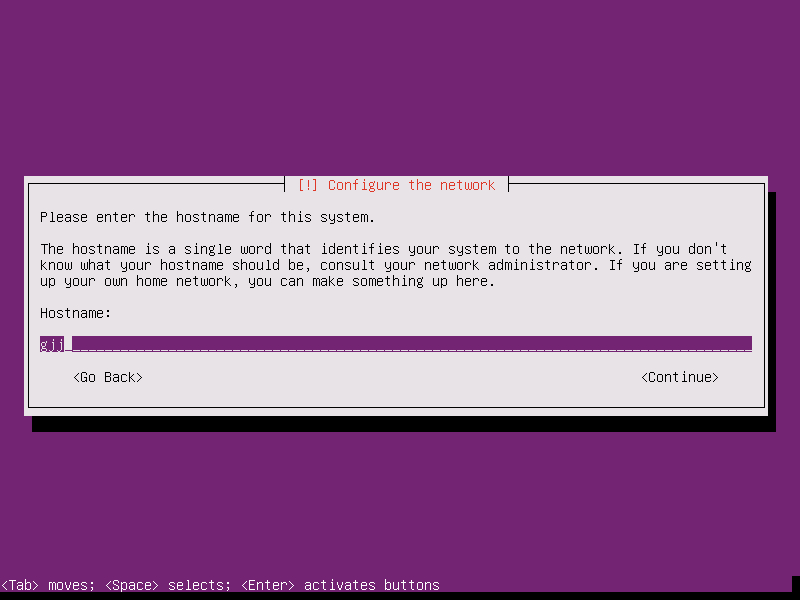 |
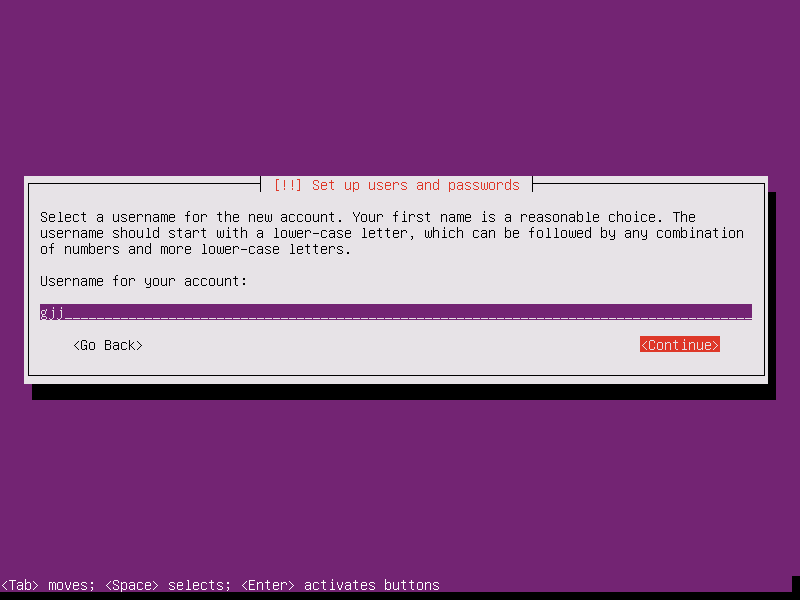 |
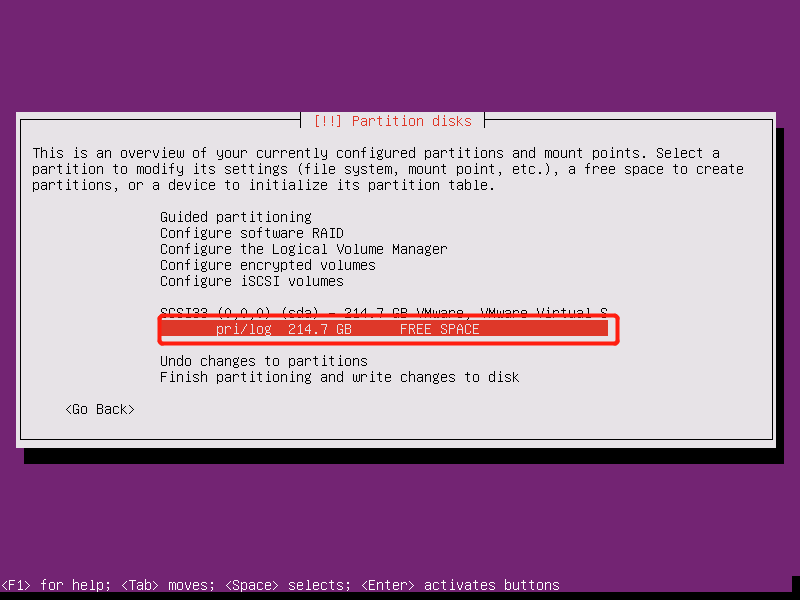
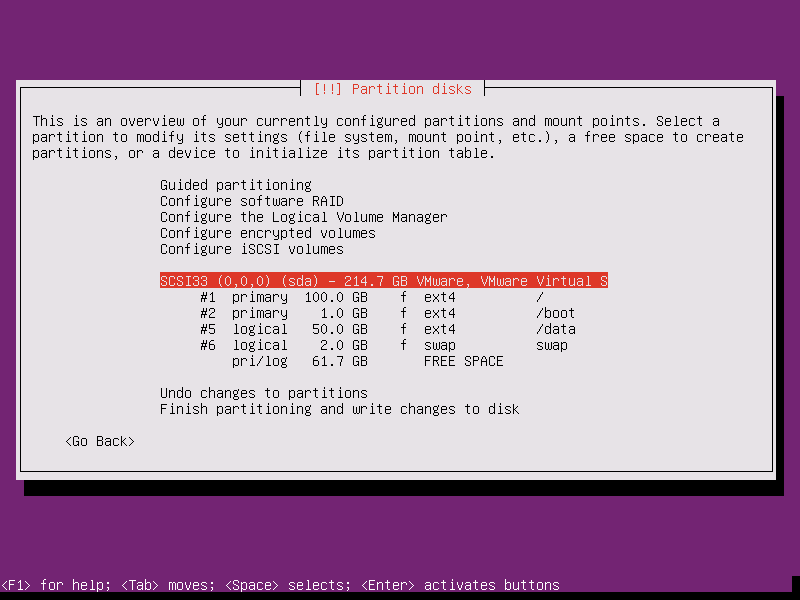
- 到了最重要的分区
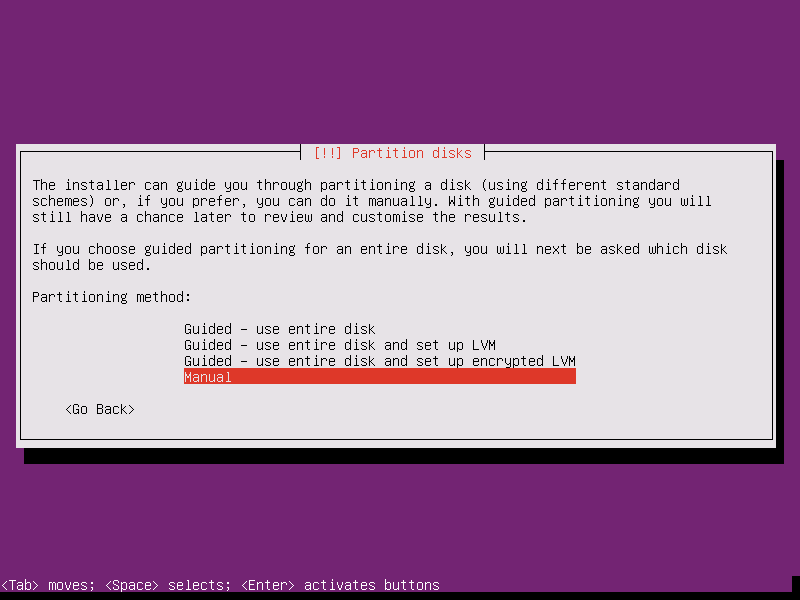 |
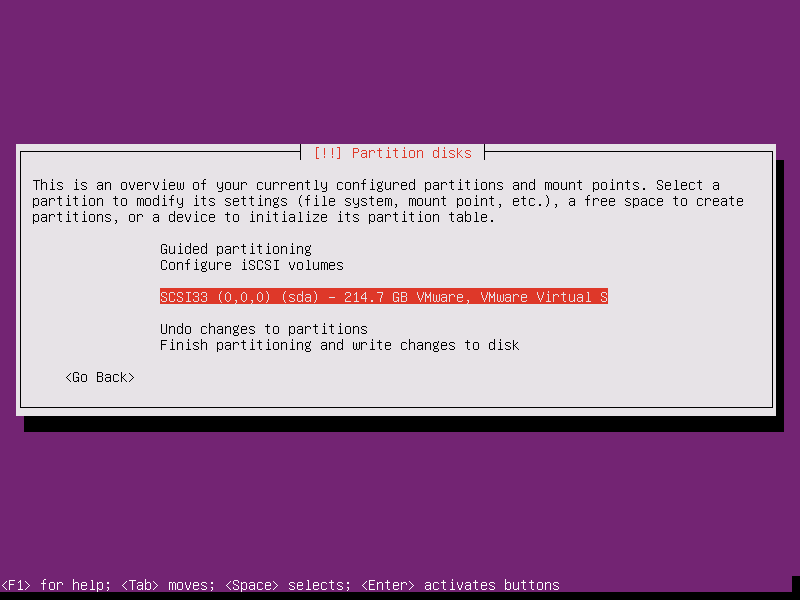 |
-
- 选中空分区后选择 “Create a new partition” , 输入分区大小 ,/ 100G /boot 1G /data 50G swap 2G ,分区结束选择最下面结束分区,确定。
 |
 |
-
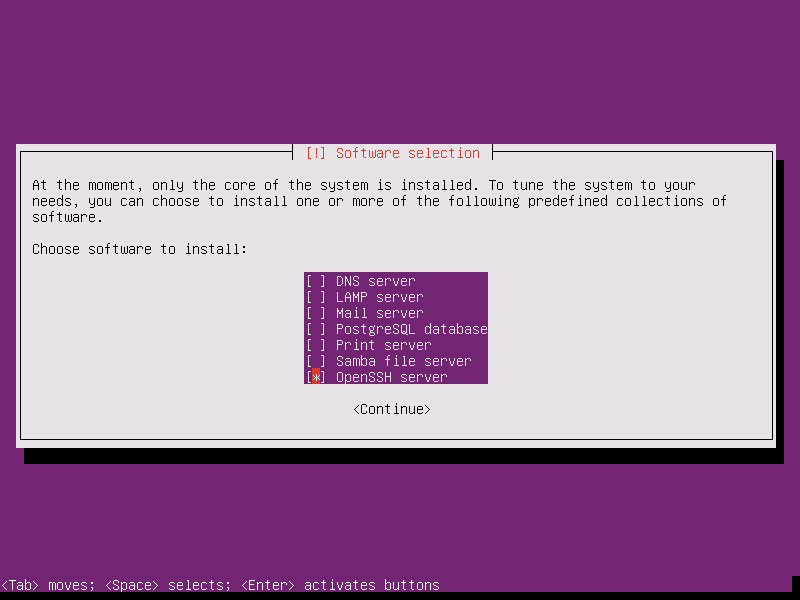
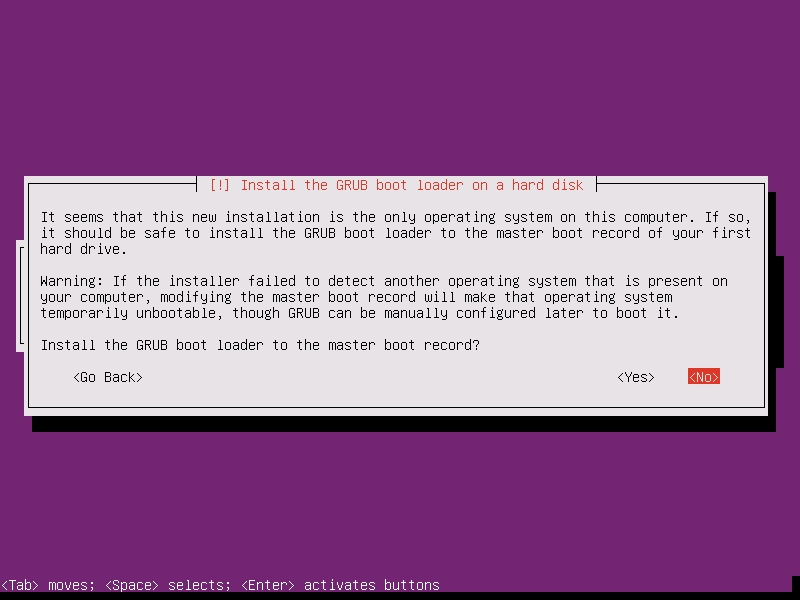
- 选择额外软件时,空格选择最后一个回车即可,出现安装GRUB界面选择 "Yes"
 |
 |
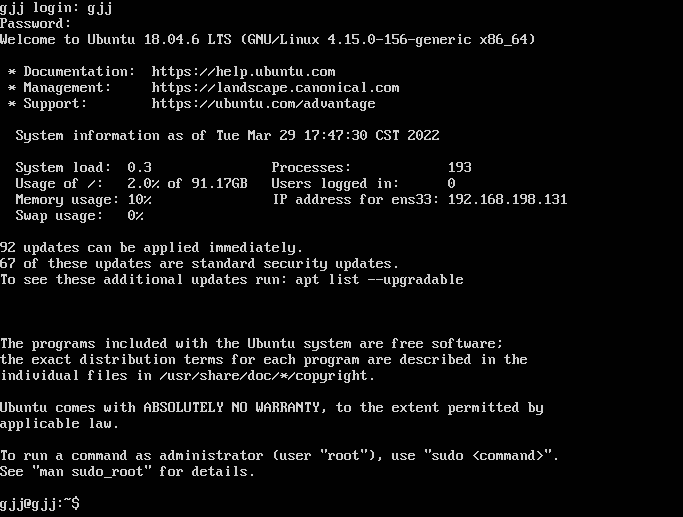
- 到此,安装完成
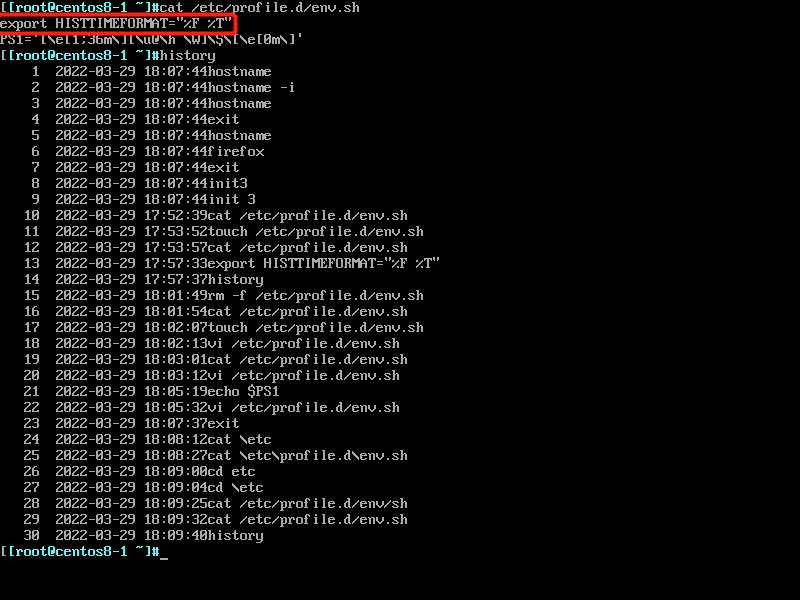
3、配置环境变量,实现执行history的时候可以看到执行命令的时间。
首先在profile.d目录下创建一个.sh文件
touch /etc/profile.d/env.sh
然后在.sh文件中写入变量
vi !*
export HISTTIMEFORMAT='%F_%T '
重新登录后即可看到时间。
4、总结Linux哲学思想。
- 一切都是一个文件(包括硬件)
- 小型,单一用途的程序
- 链接程序,共同完成复杂的任务
- 避免令人困惑的用户界面
- 配置数据存储在文本中
5、总结Linux常用命令使用格式,并用实例说明。例如echo、screen、date、ifconfig、export等命令
- 常见格式为:
COMMAND [OPTIONS...] [ARGUMENTS...] 命令 选项 参数
COMMAND [COMMAND] [COMMAND] .... 命令 子命令 子命令
选项:有短选项:-c ,-l,-h,长选项:--word,--all, --human等
参数:命令的作用对象,如:文件名,用户名等
- 举例:
- echo:输出信息
- echo 123
- echo $PATH
- screen:模拟多个窗口,窗口关闭后还可以调出来date:显示系统时间
- screen -ls:显示已经建立的屏幕
- screen:打开一个新的屏幕
- ifconfig:查看和配置系统的网络信息
- ifconfig -a:显示所有的网卡信息
6、描述Linux发行版的系统目录名称命名规则以及用途。
- 命名规则:
(1) 除了/之外,所有字符都可以使用
(2) 特殊字符如@、#、¥、&、()、-、空格等最好不要用来命名,当使用空格作为文件名时,执行命令会出错
(3) 不要使用“.”作为文件名的第一个字符,在Linux系统中以“.”为开头的文件代表隐藏文件
(4) Linux系统区分大小写,因此文件命名需要区分大小写
(5) Linux文件后缀名是没有意义的,但是为方便识别所以定义后缀“.txt”、“.php”等
(6) 文件位置最好设置在Linux专用目录下
- 用途:
/boot :系统启动引导文件存放目录。内核文件以及引导加载器都存放在此目录下。
/bin:存放所有用户使用的基本命令,该目录不能独立分区,OS在启动时会用到该目录下的文件
/sbin:存放管理类的基本命令,该目录不能独立分区,OS在启动时会使用到该目录下的文件
/lib:存放系统启动时程序依赖的基本共享库文件以及内核模块文件
/lib64:专门用于先x86_64系统上的辅助共享库文件存放的位置
/etc:配置文件目录
/home:普通用户的家目录
/root:管理员用户的家目录
/media:便携式移动设备挂载点
/mnt:临时文件系统挂载点
/dev:设备文件及特殊文件存储位置
/opt:第三方引用程序的安装位置
/srv:系统上面运行的服务用到的数据
/tmp:临时文件存储位置
/usr:全局共享的只读数据,整个目录都是只读权限
/var:常态性变动文件存放目录,如缓存(cache)、登录文件(logfile)以及某些软件运行所产生的文件
/sys:存放着linux系统硬件信息相关的文件
/proc:存储的是当前内核运行状态的一系列特殊文件,可以通过这些文件查看有关系统硬件及当前正在运行进程的信息
7、显示/etc目录下,以非字母开头,后面跟了一个字母以及其它任意长度任意字符的文件或目录
以非字母开头: [^[:alpha:]] 任意大小写字母: [:alpha:] 任意长度任意字符: *

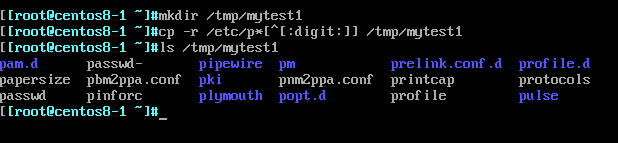
8、复制/etc目录下所有以p开头,以非数字结尾的文件或目录到/tmp/mytest1目录中。
以p开头: p 非数字结尾: *[^[:digit:]]
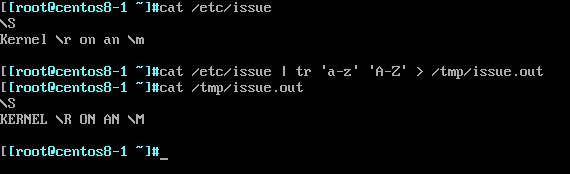
9、将/etc/issue文件中的内容转换为大写后保存至/tmp/issue.out文件中

 浙公网安备 33010602011771号