


Jenkins 配置 docker 容器
Jenkins 配置 docker 容器
安装参考 :https://www.cnblogs.com/1285026182YUAN/p/17048745.html
环境
gitea:网络服务器
客户端:win10 + jenkins2.47.2(win10版)+docker环境+.net环境
服务器:win10 + docker(服务)+ portainer(容器管理)
客户端配置
搭建时打开代理。
1. 搭建
docker拉取镜像,注意指定版本号,否则拉取的是比较旧的版本
docker pull jenkins/jenkins:2.426.2-lts

docker run -d -p 10004:8080 -p 10005:50000 -v D:\DockerVolume\jenkins\jenkins_mount:/var/jenkins_home -v /etc/localtime:/etc/localtime  --restart=always --name jenkins jenkins/jenkins:2.426.2-lts
2. 访问 http://localhost:10004
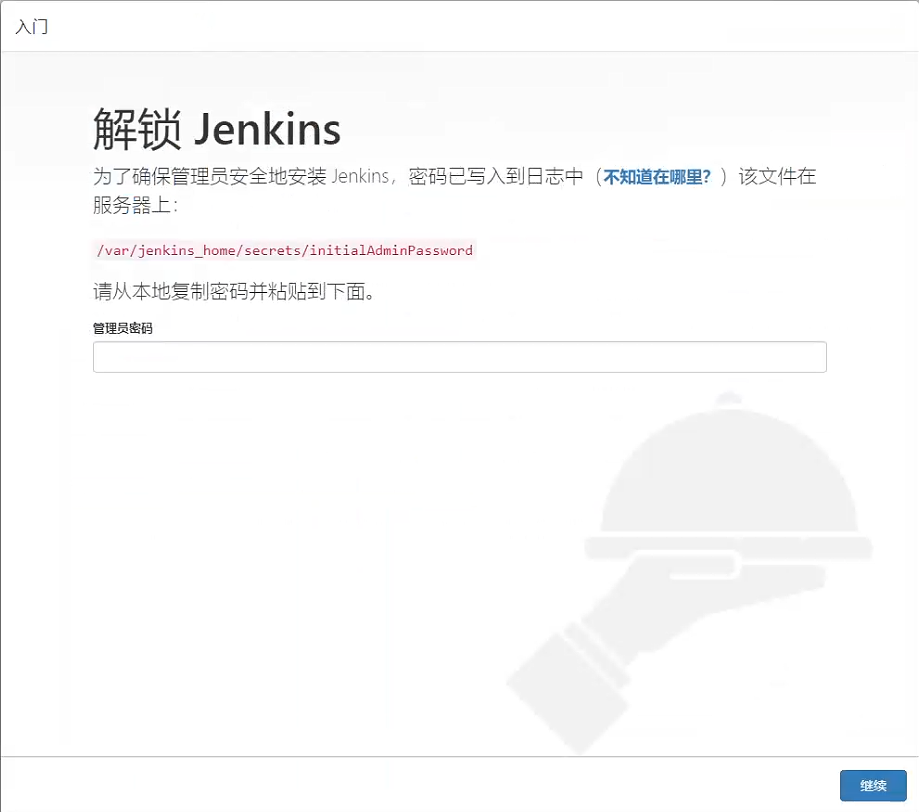
查看密码,登录
cat /home/jenkins/jenkins_mount/secrets/initialAdminPassword
新手入门,我这里默认安装了推荐的插件。使用localhost:10004地址安装插件。
配置镜像加速 https://www.cnblogs.com/1285026182YUAN/p/17048745.html
访问 http://172.16.40.170:10004/restart
创建任务
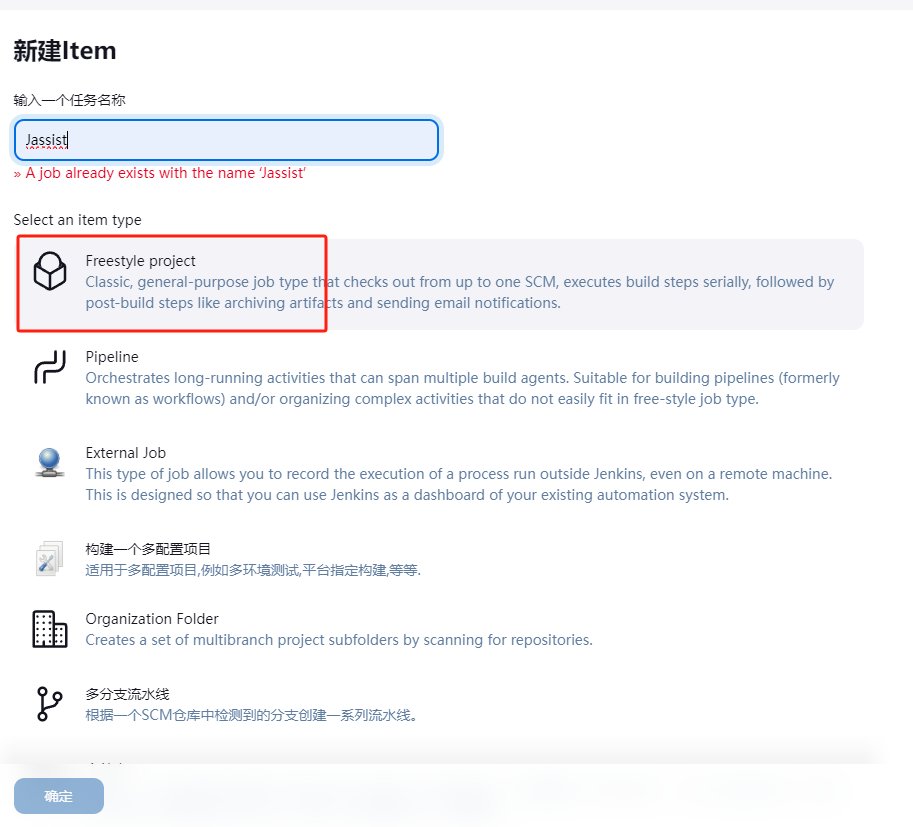
连接gitea,注意安装相关 git插件,安装 powershell 插件
配置 Build Steps
dotnet publish RailAssist.Controllers/RailAssist.Controllers.csproj -c Release -o ../Jassist-publish/

$tar= Get-Date -Format 'yyyyMMdd.HHmmss'

$imagename="jassist:"+$tar

docker build -t $imagename ../Jassist-publish/.

docker push $imagename

$serverName="172.16.0.111"
$username="admin"
$password="123456"
$pass=ConvertTo-SecureString -String $password -AsPlainText -Force
$cre=New-Object pscredential($username,$pass)
$session=New-PSSession -ComputerName $serverName -Credential $cre

Invoke-Command -Session $session -ScriptBlock {
     param($image)
     docker pull $image
     docker stop jAssist
     docker rm jAssist
     docker run --env=TimeZone=Asia/Shanghai --env=ASPNETCORE_ENVIRONMENT=Production --volume=D:\Docker1\DockerVolume\sysassist\TempFiles:/app/TempFiles --volume=D:\Docker1\DockerVolume\sysassist\log4:/app/log4 --network=bridge -p 34409:80 --name jAssist --restart=always -d $image
} -ArgumentList $imagename

Remove-PSSession -Session $session
完成。
注意
Invoke-Command 的配置。
如两台机器不在同一个域中,需设置
客户端:
添加可信主机:将所有主机添加为可信主机的方法,使用powershell执行: Set-Item ./TrustedHosts *
服务端:
所有网络设置成专用,如有Hyper-V网卡,可先停用,执行完以下命令再启用。
powershell 中执行:Enable-PSRemoting
docker 配置需允许远程连接 https://www.cnblogs.com/1285026182YUAN/p/18336343
end

 浙公网安备 33010602011771号