
Filter防火墙
一:使本机不能访问所有网站
本任务将通过对Windows防火墙进行配置,实现本机不能访问所有网站。实验步骤如下:
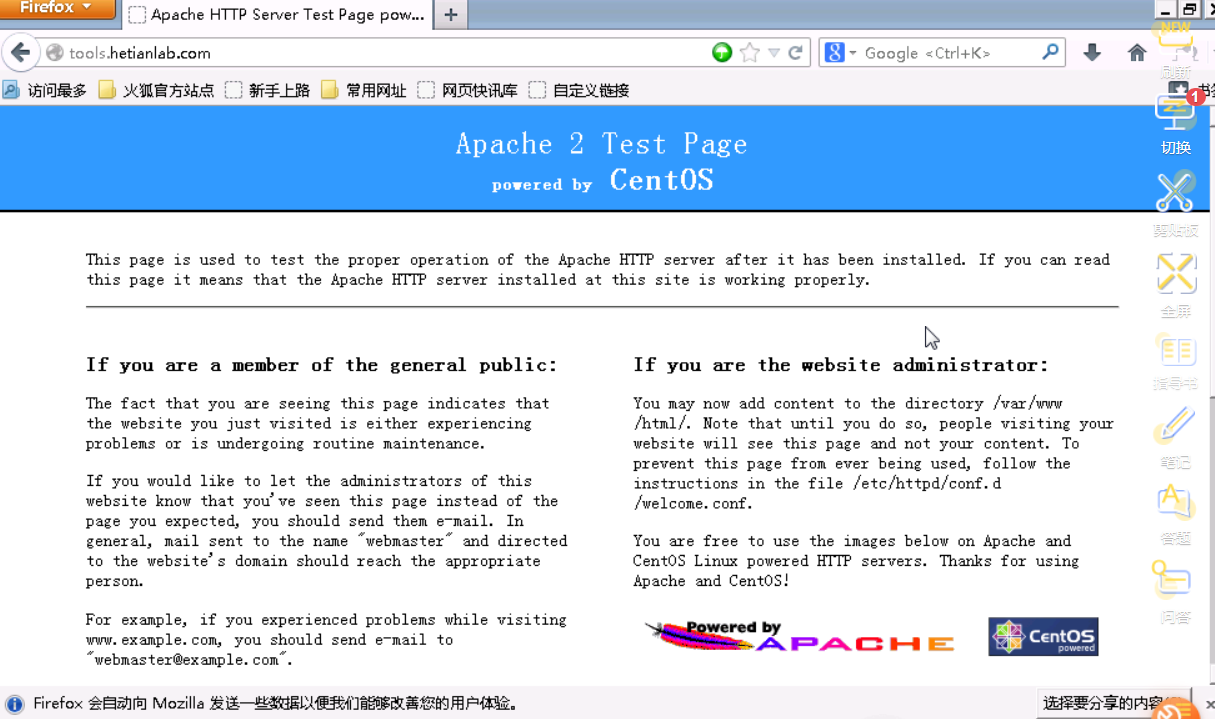
步骤一:未设置防火墙时,测试本机可访问网站。
登录到实验机后,打开浏览器,在浏览器里面输入某个网站地址。本例以http://tools.hetianlab.com为例,如图示:
步骤二:进入windows防火墙的高级设置页面。
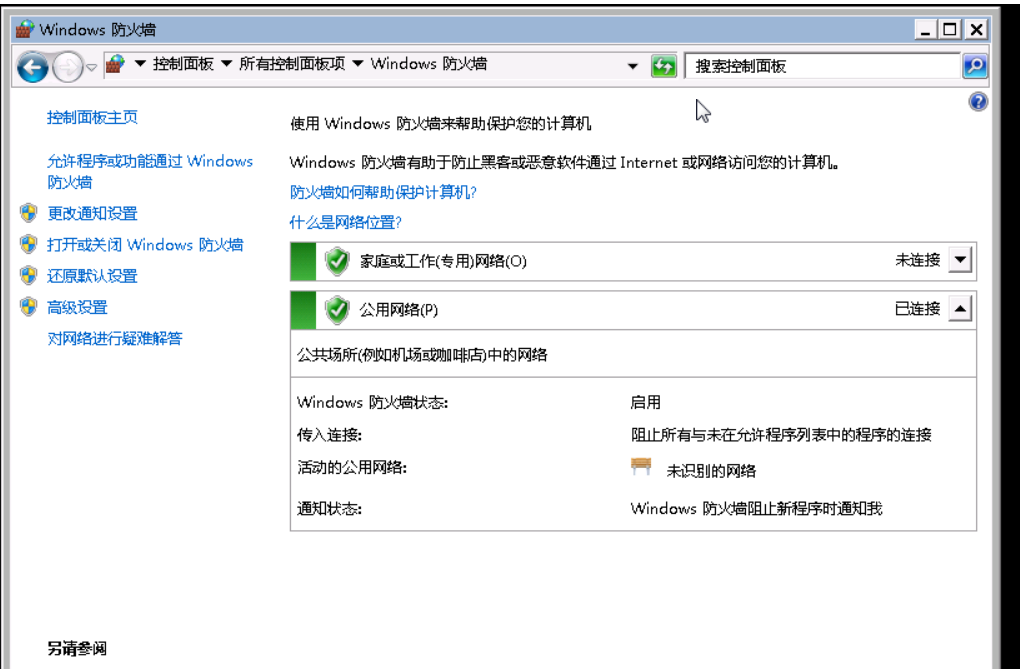
通过点击:开始-->控制面板-->系统和安全-->Windows 防火墙,出现“Windows防火墙”页面:
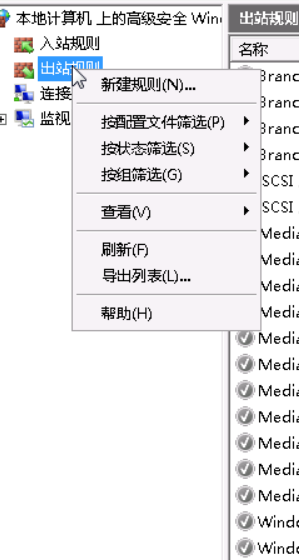
点击“高级设置”,出现“高级安全Windows防火墙”设置页面
实验步骤二
设置出口规则为“阻止对80端口的TCP连接”(即禁止访问Web服务器)。分为如下若干小步骤:
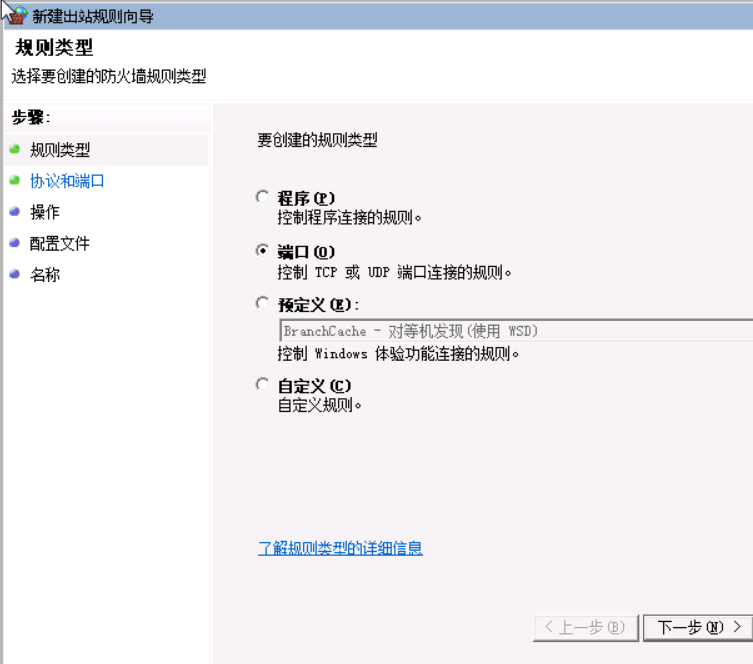
1)右键出站规则-->新建规则,首先是“规则类型”配置,选择“端口”,并点击“下一步”。如下图:
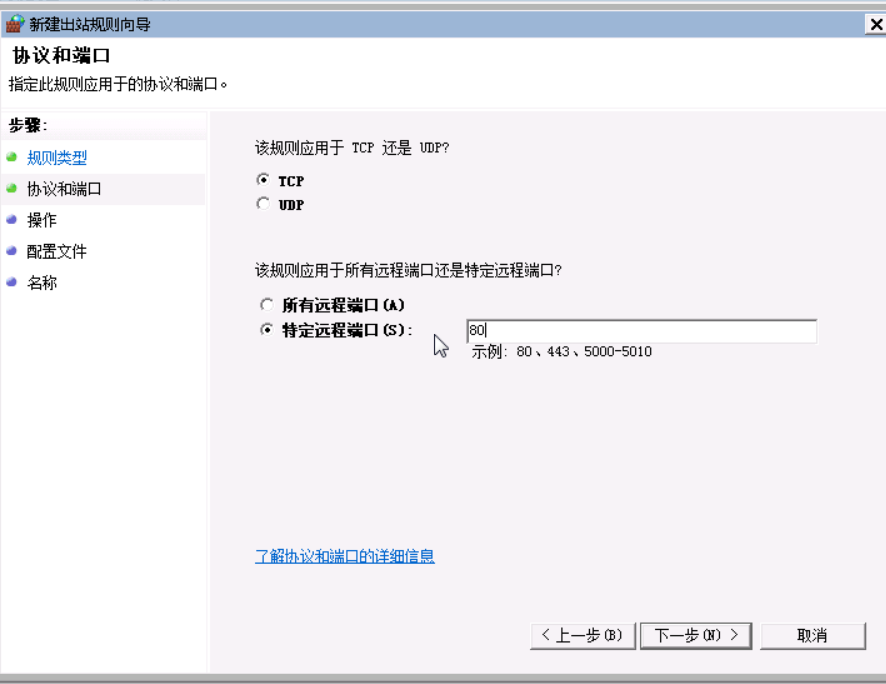
在“协议和端口”配置界面,选择“TCP”,选择“特定远程端口”,输入“80”,点“下一步”。见下图:
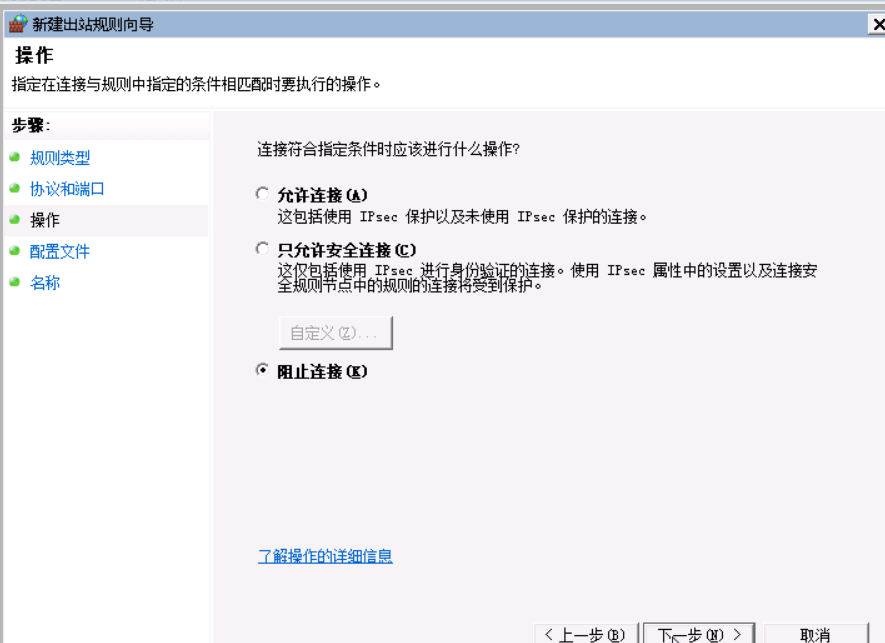
在“操作”界面,选择“阻止连接”,点“下一步
在“名称”界面,为该规则指定一个名称和描述
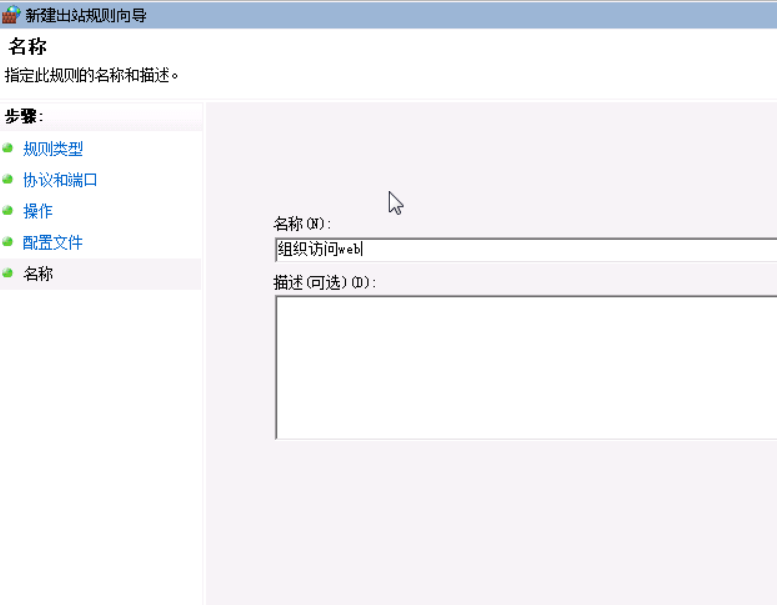
点击“完成”后,规则创建完毕。
步骤四、测试。
打开浏览器,输入刚才测试的网站,已无法访问。
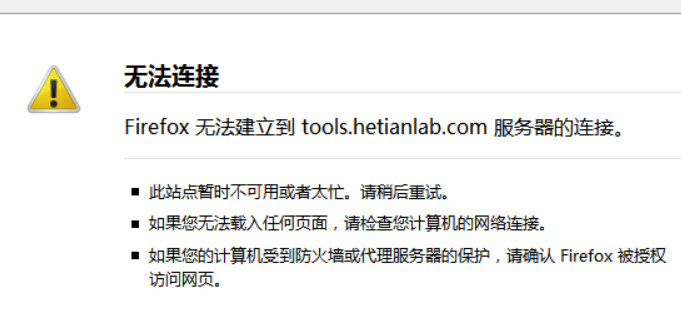
使本机不能访问指定网站
在实验之前,把任务一所新建的出口规则删除,此时在浏览器下可以访问http://tools.hetianlab.com。
步骤一、设置出口规则为“阻止对http://tools.hetianlab.com的80端口的TCP连接”(即禁止访问http://tools.hetianlab.com网站)。分为如下若干小步骤:
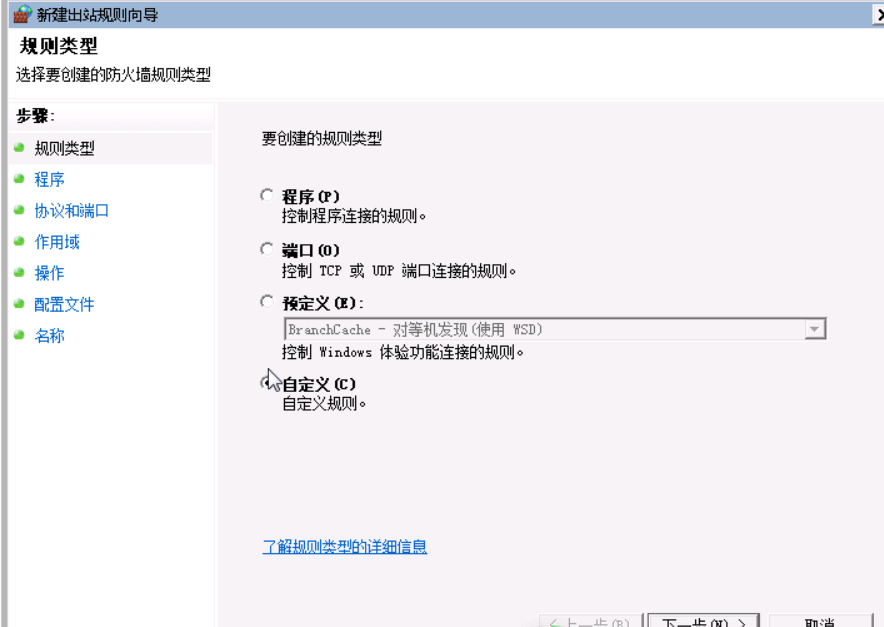
1)新建规则(出站规则),规则类型选“自定义”,点“下一步”。
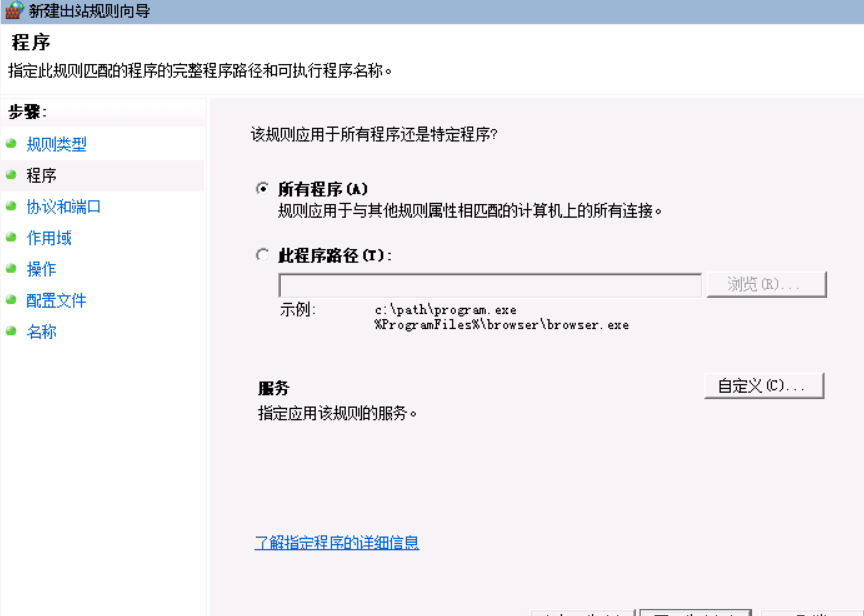
在“程序”配置界面,选“所有程序”,点“下一步”。
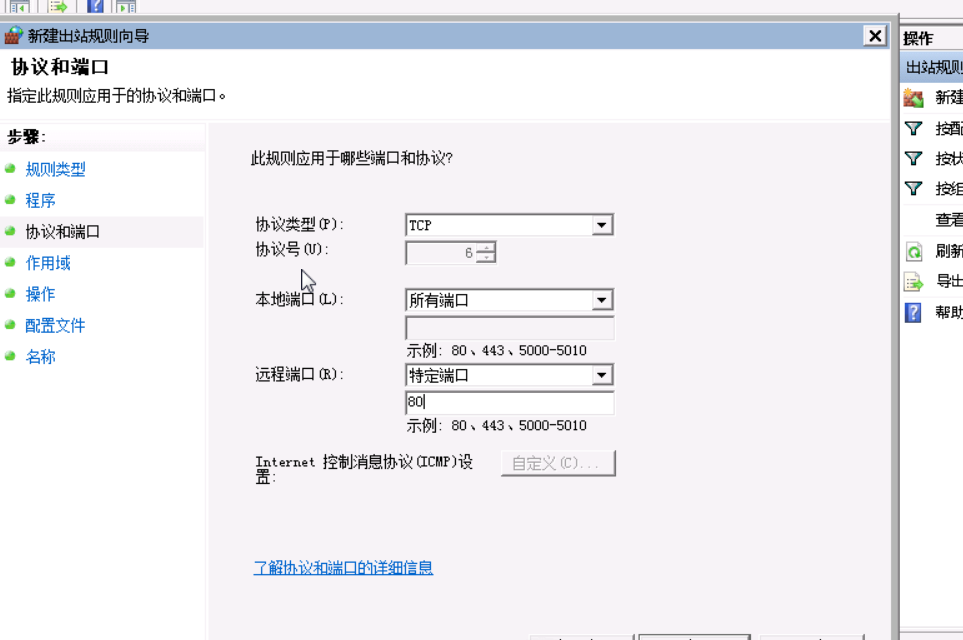
在“协议和端口”界面,选“TCP”,选择“特定远程端口”,输入“80”,点“下一步”。
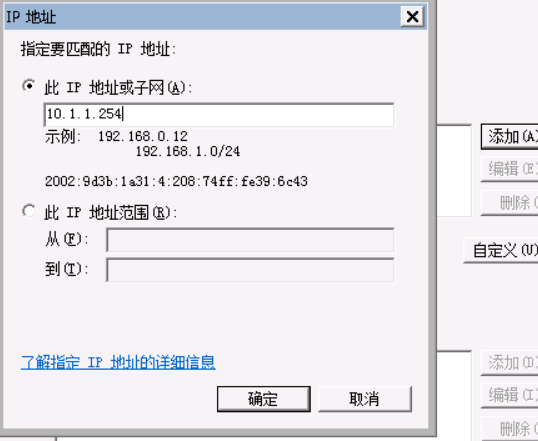
在“作用域”界面,点击“添加”,将弹出“IP地址”对话框,输入网址的IP地址,获取IP的方法为CMD 里ping tools.hetianlab.com,点击“确定”,回到“作用域”后,点击“下一步”。
在“操作”界面,选择“阻止连接”,点“下一步”。
在“名称”界面,为本次规则取个名字。
点击“完成”后,规则创建完毕
测试
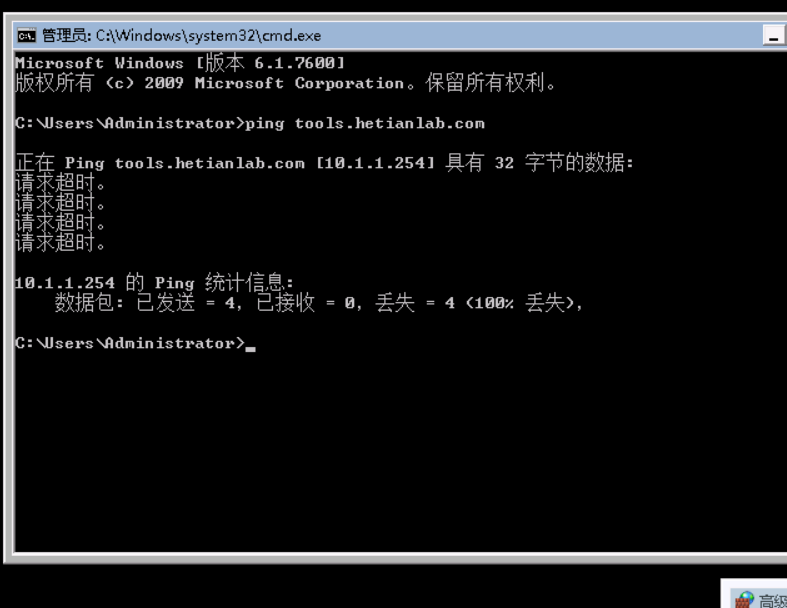
打开浏览器,此时已经无法访问http://tools.hetianlab.com。但可ping通。截图中返回了IP地址说明是通的,请求超时只是网站为了安全而设置的禁ping策略。
分析与思考
1.分析白名单策略与黑名单,哪个策略更严谨?
黑名单策略:属于你拒绝的名单,你讨厌的名单
白名单属于你喜欢的名单,值得信任允许访问或者允许通过验证的名单
相比之下,黑名单更加严谨
2.在某一公共场合,只想让用户访问WEB,除此外如QQ、迅雷之类的都不能用,防火墙应该如何设置?
1)封锁udp 封锁聊天软件通常使用的通信协议,这样会造成大部分聊天软件不能正常使用
2) 封锁相关的端口 会造成相关软件不能通信
3)封锁udp以及封锁相关im共色的服务器的IP

 浙公网安备 33010602011771号