

本地代码与远程仓库连接(GitHub与Pycharm)
Mac电脑
1、首先安装git工具,mac一般是自带git工具的,如果没有--> git 工具下载:Git - Downloads
2、先注册好 github
3、生成 ssh-key:ssh-keygen -t rsa -C "your_email@youremail.com" (在终端输入该命令,注意,这里是邮箱请填写自己注册github时的邮箱)
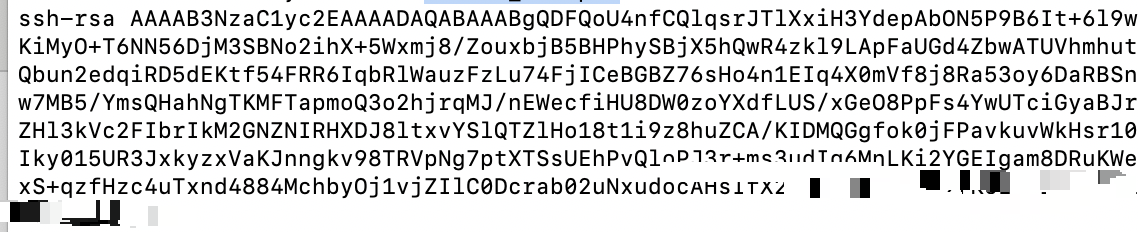
4、首先进入ssh目录下:cd ~/.ssh ,找到id_rsa.pub,然后打开该文件:cat id_rsa.pub,复制里面的ssh-key,如下图这样:
5、github → 我的头像 → Settings → SSH and GPG keys → New SSH Key → 粘贴公钥,点击 add ssh key
6、验证配置结果(非必须):ssh -T git@github.com ,出现如下图就代表配置没问题(中间需要输入你注册时的邮箱和密码)

7、设置 username 和 email :
git config --global user.name "your name"
git config --global user.email "your_email@youremail.com"
8、查看是否设置成功:
git config user.name
git config user.email
9、把当前项目变成 git 项目:,右键->open in ->terminal 下执行 git init
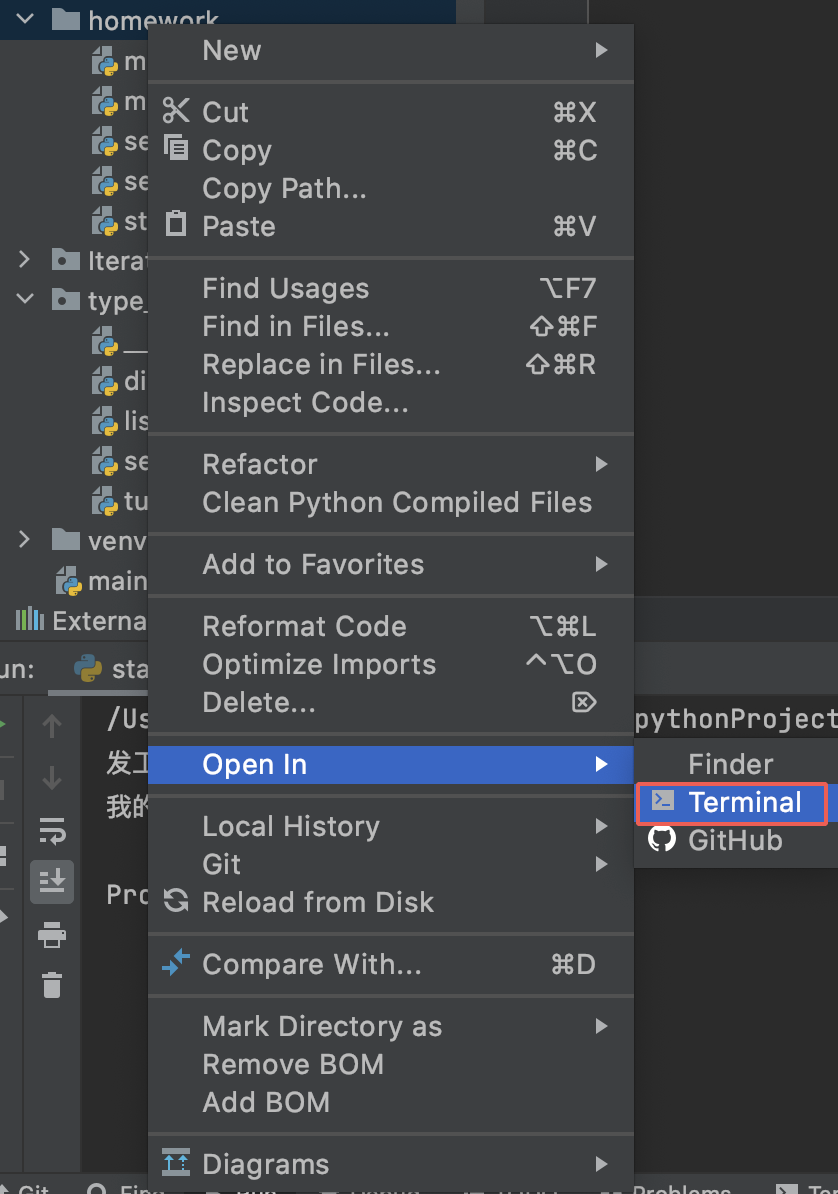
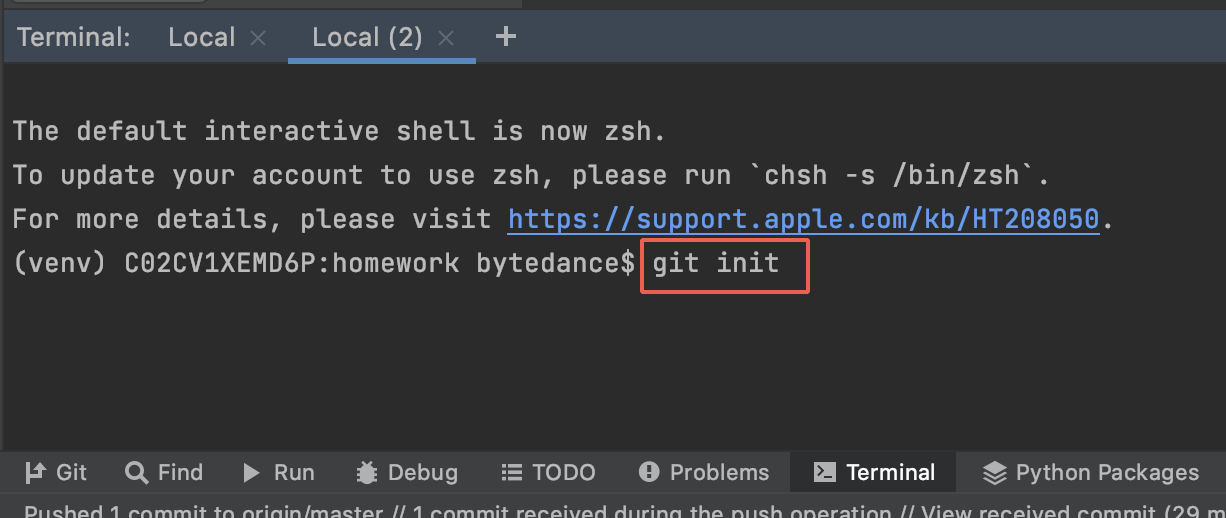
10、创建远程仓库,复制仓库url(在pycharm里面找到git-manage remotes-加上复制的仓库的url)
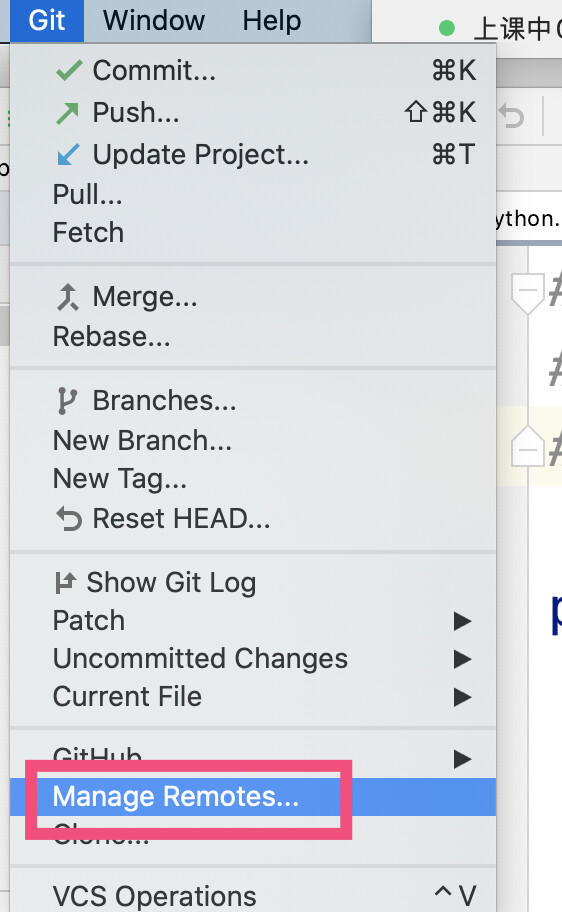
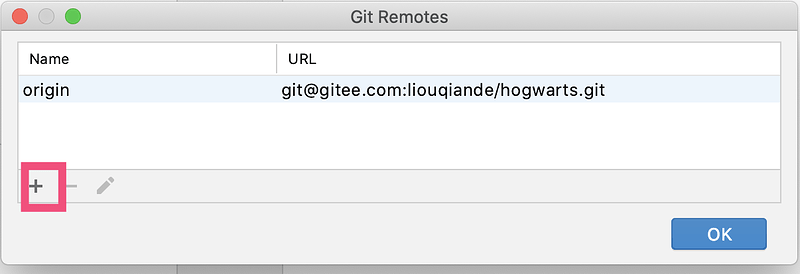
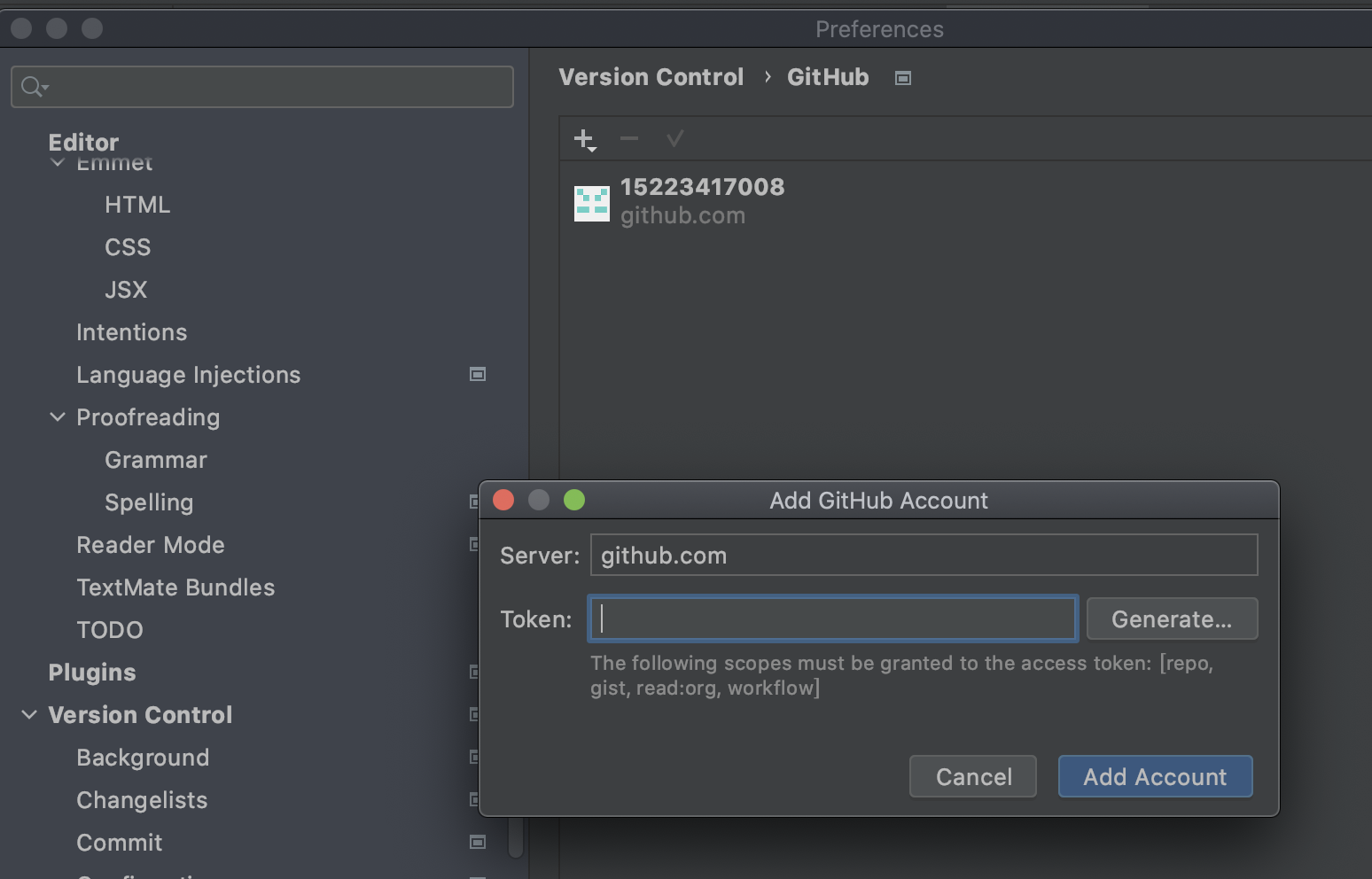
11、pycharm 中配置远程连接仓库(可以通过找到GitHub里的token,放在pycharm里进入登陆授权连接)步骤如图:
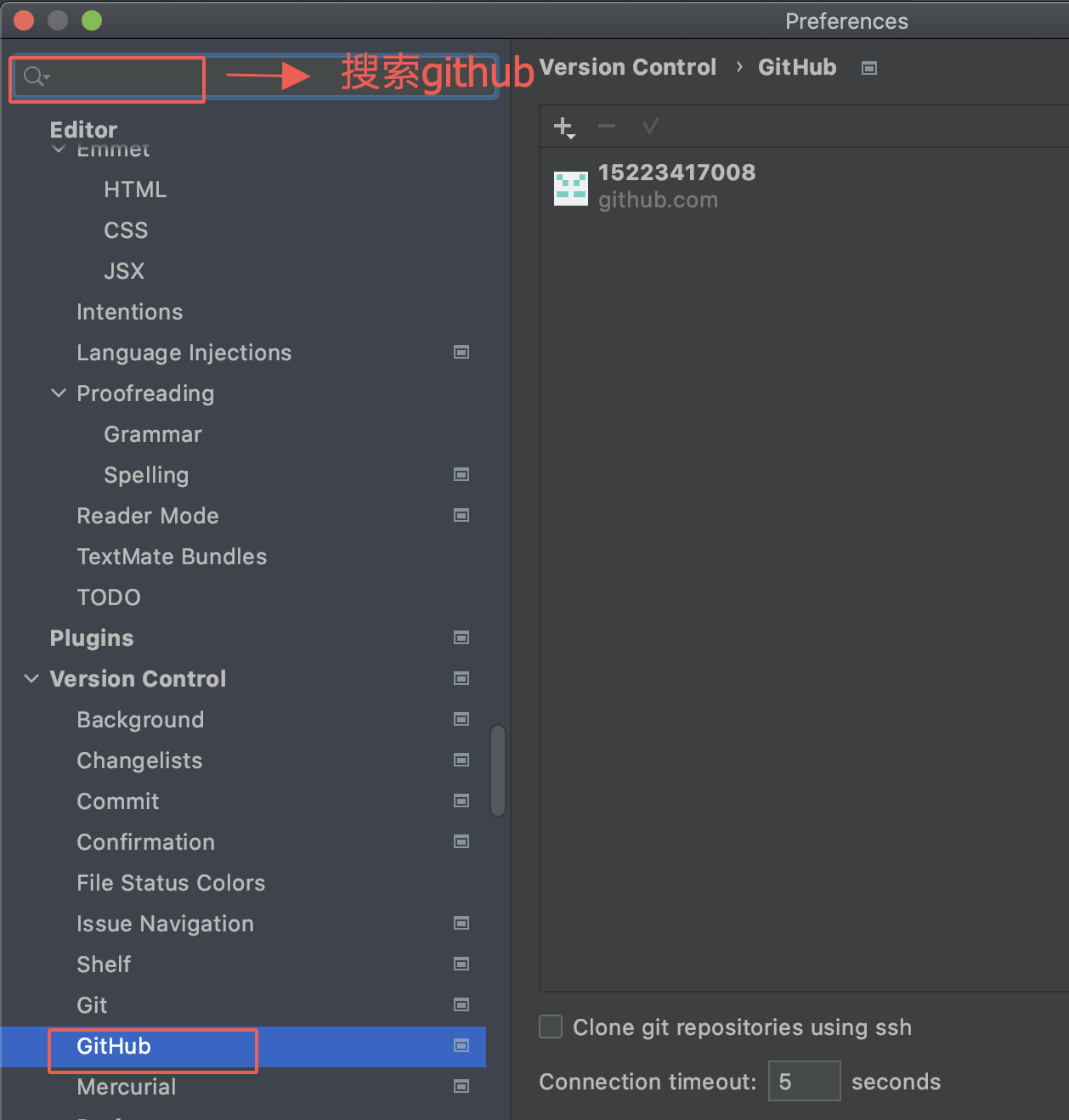
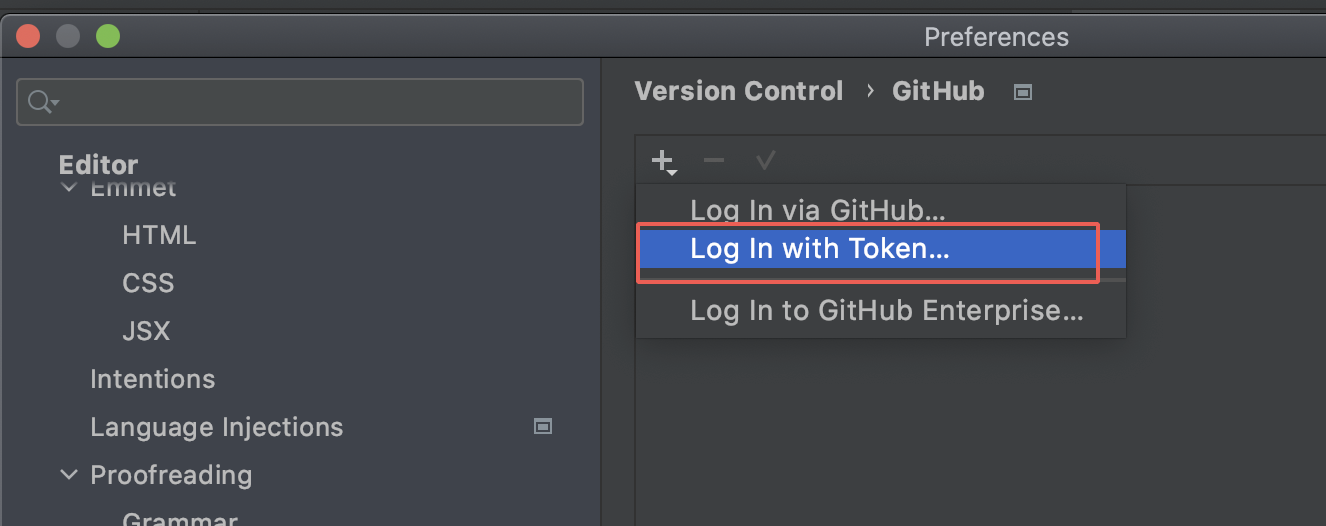
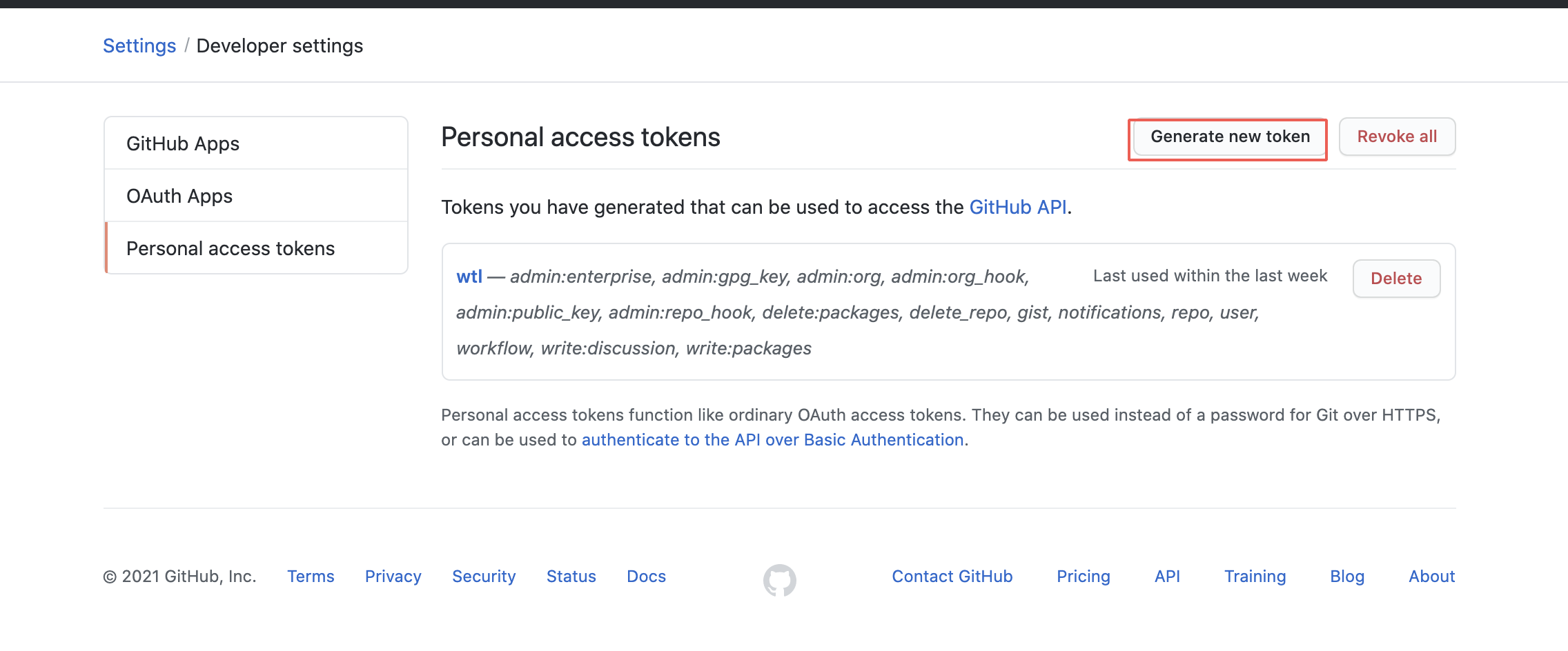
12、token在github里的:头像-setting-Developer settings-Personal access tokens-生成新的token,然后复制token在pycharm里的github里的token
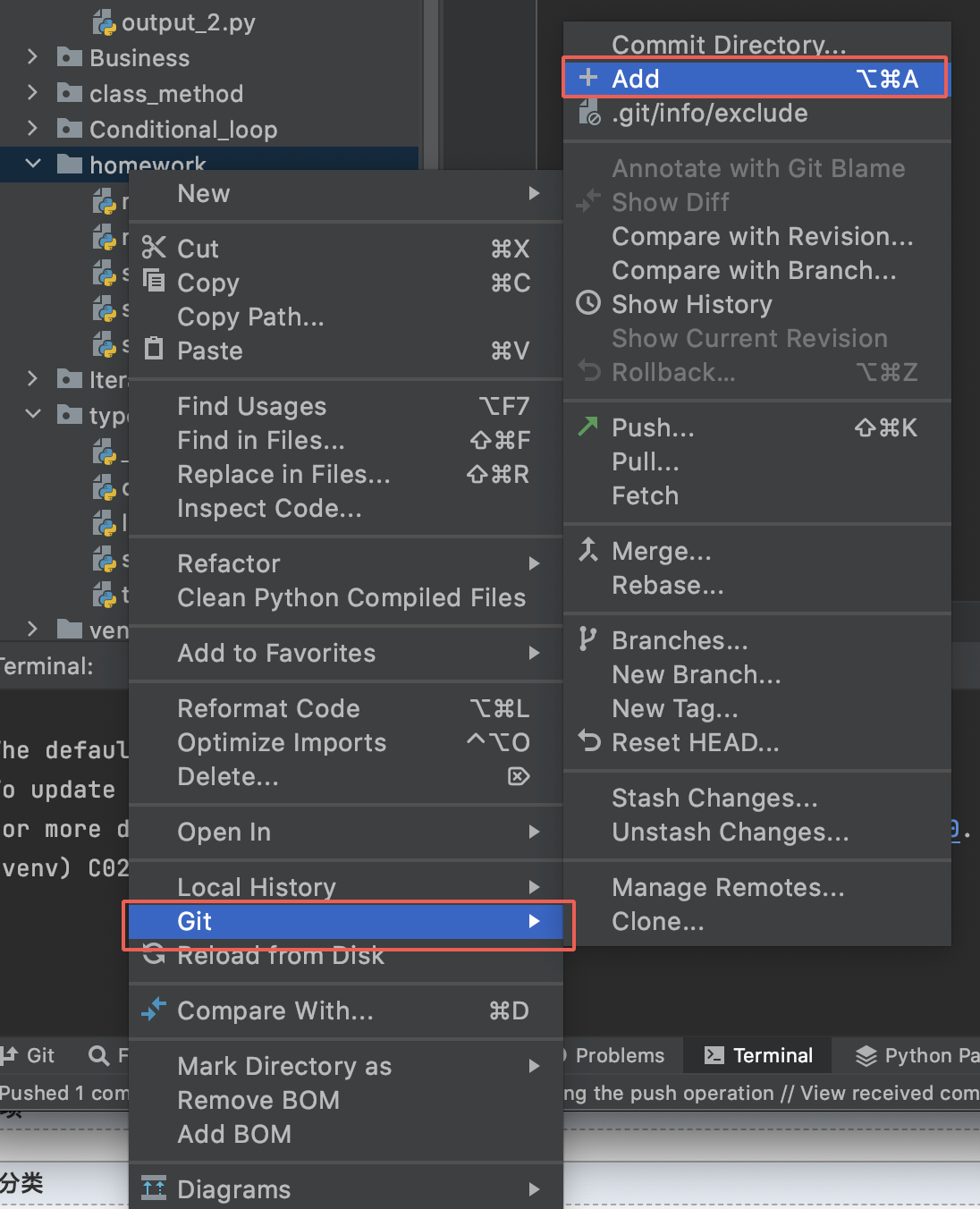
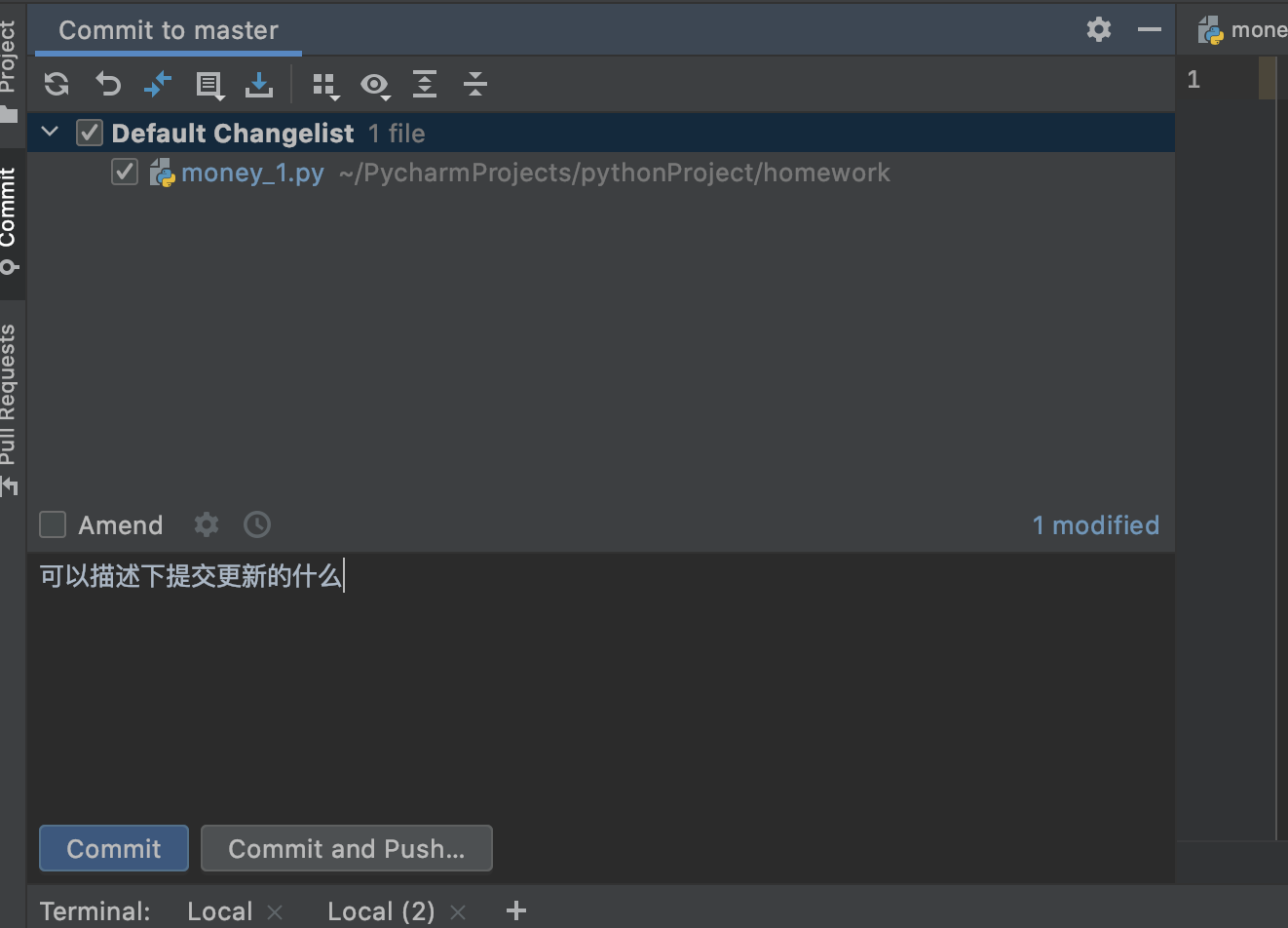
13、可以找一个文件进行-add-commiy-push试试看:如下图
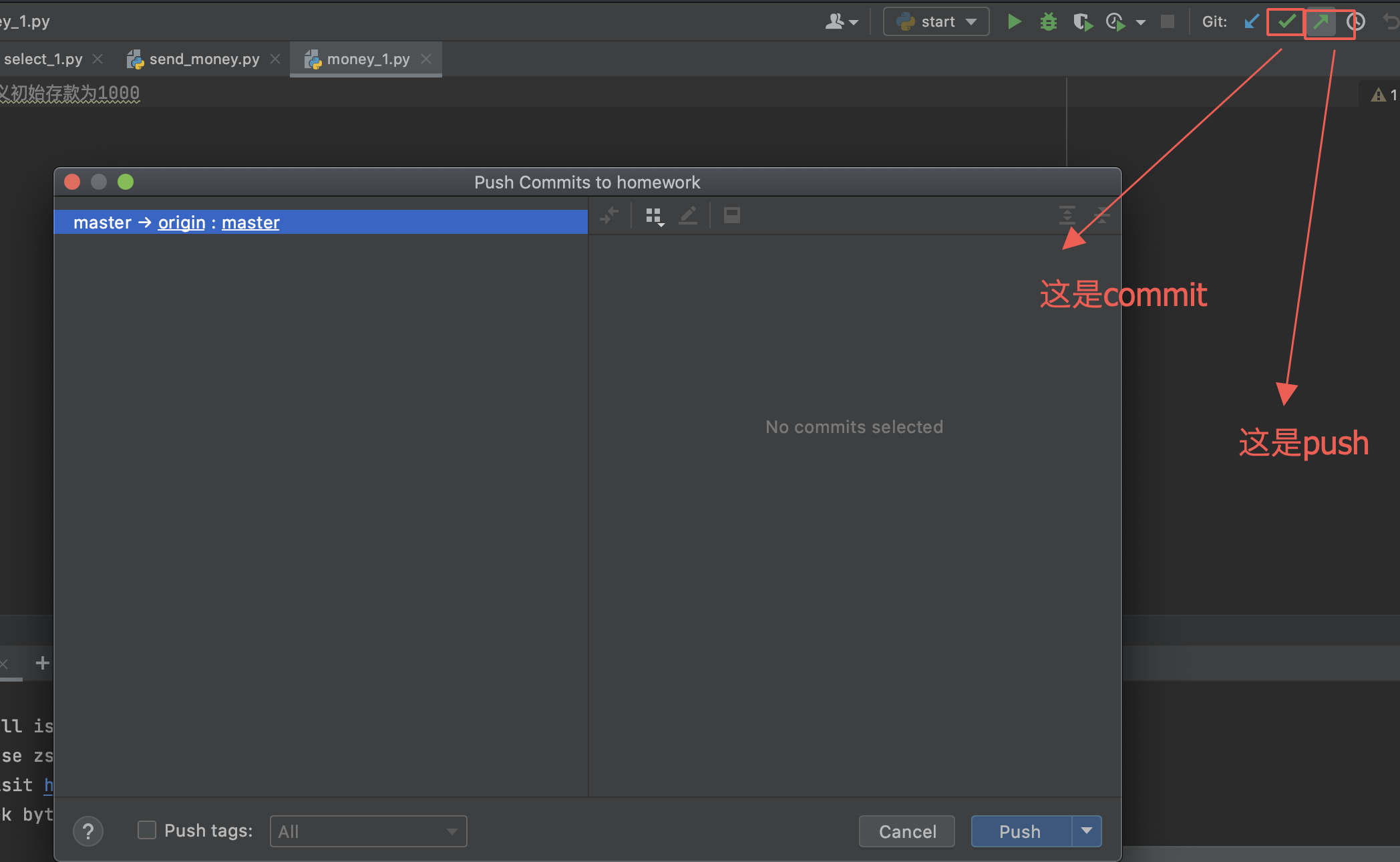
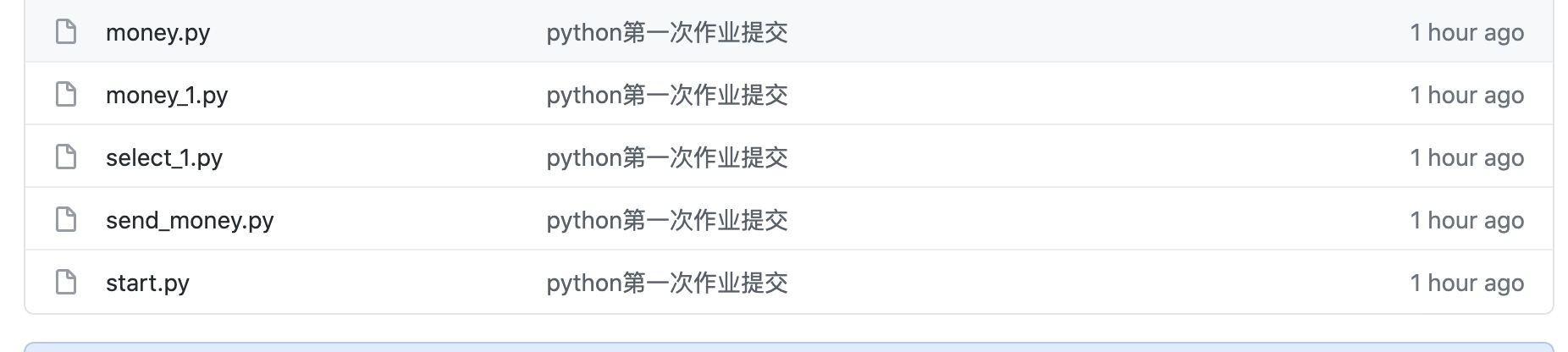
14、提交成功后可以去github仓库查看下:
Windows后续补上!!!

 浙公网安备 33010602011771号