vm15por虚拟机及linux系统安装教程
安装需要
vm15pro下载链接:https://my.vmware.com/cn/web/vmware/downloads/info/slug/desktop_end_user_computing/vmware_workstation_pro/15_0
用什么系统下载什么版本

linux百度网盘提取链接:https://pan.baidu.com/s/1dy0P1uP6AS2YBOJVm_krIg
提取码:seha
一、安装vm15pro
下载完后,双击安装包安装,根据提示点击下一步,注意安装位置,其余默认即可

需要密匙才能使用
密钥网址:https://www.zdfans.com/html/23250.html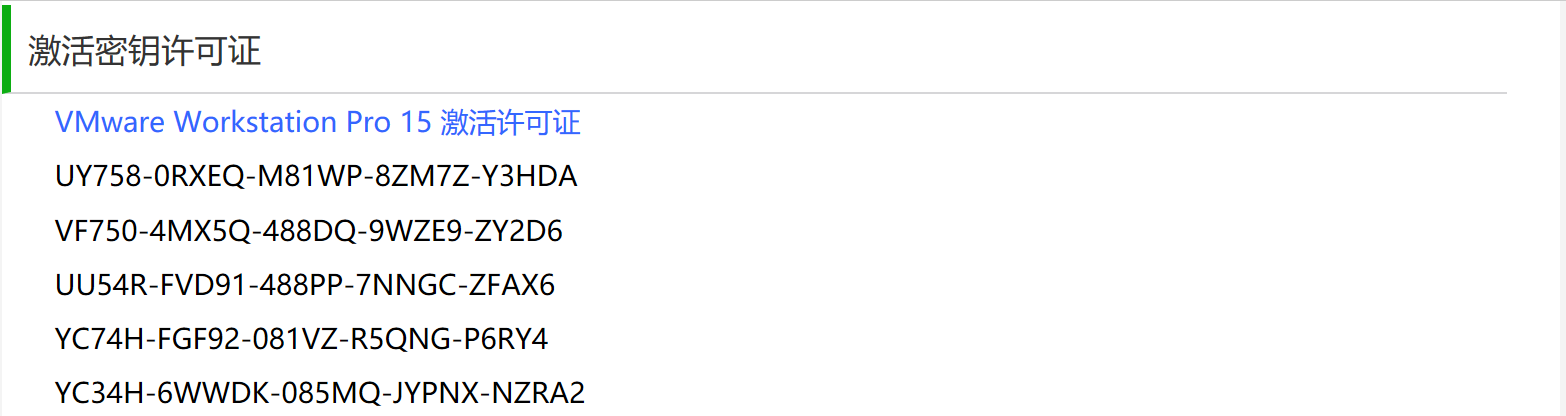
把密钥复制粘贴就行了。
二、创建虚拟机
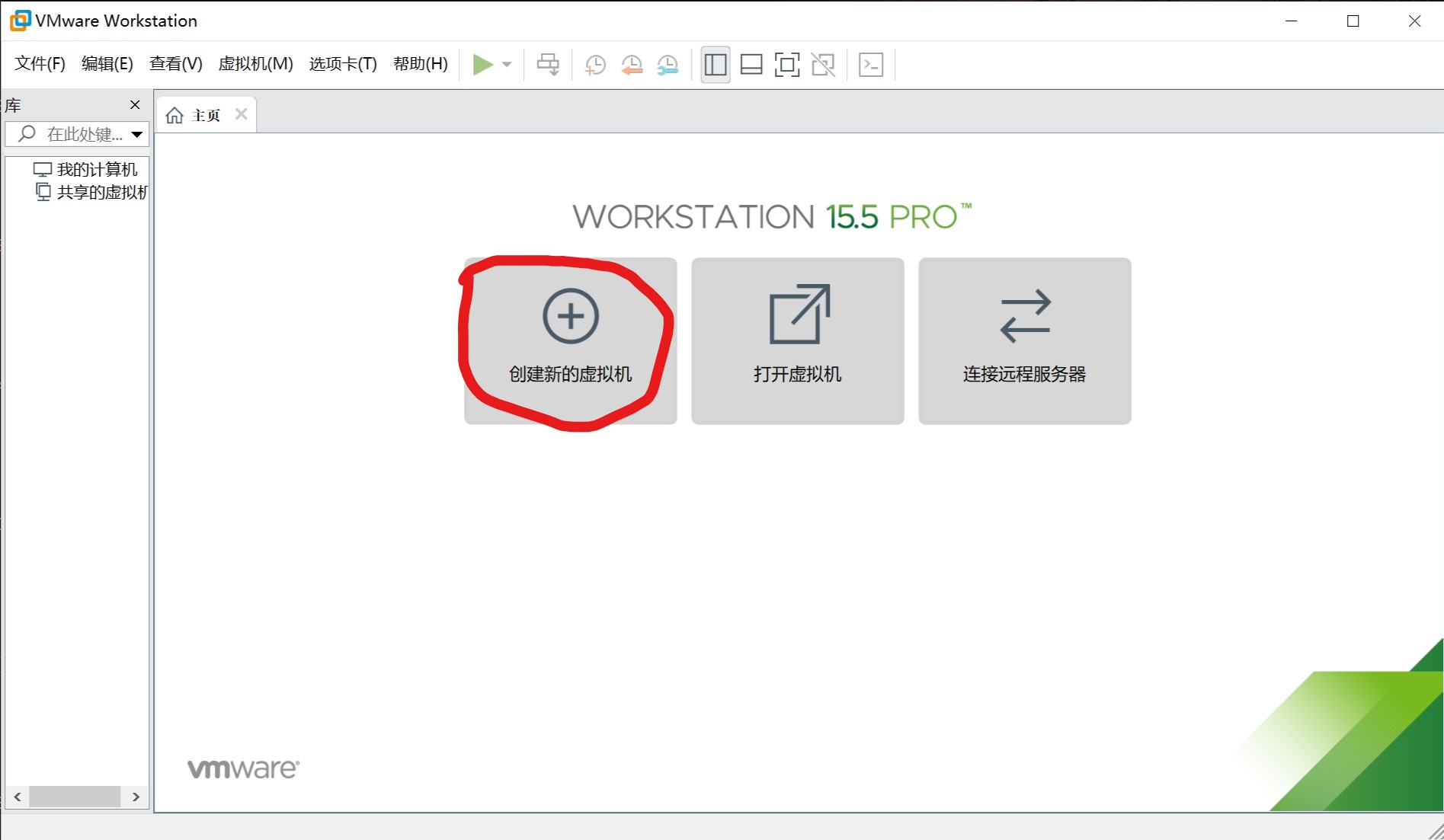
1、第一步创建新的虚拟机
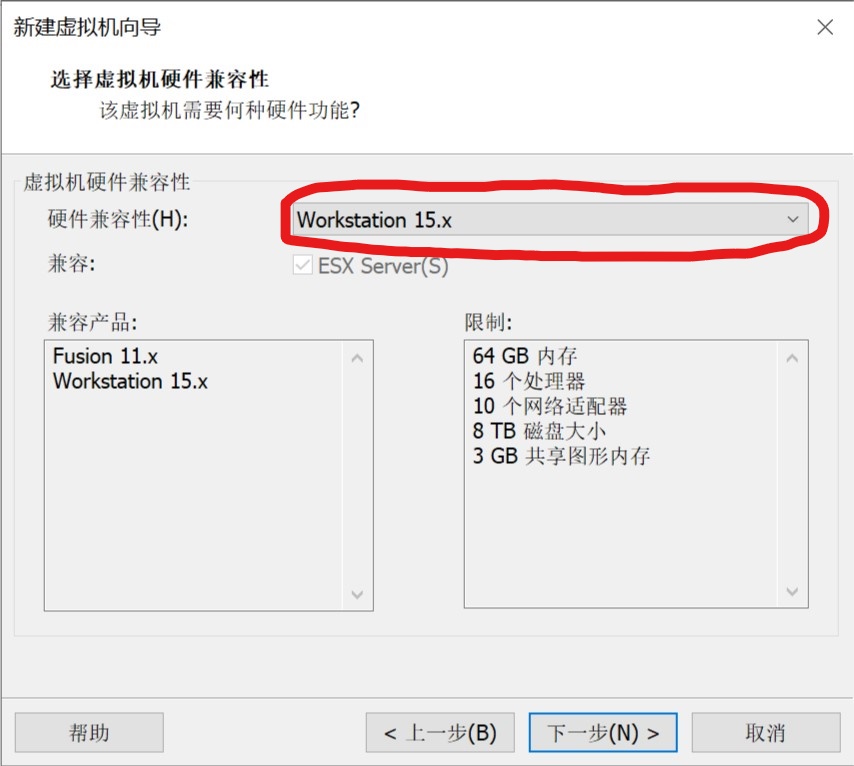
2、第二步 选择当前虚拟机版本 点击下一步
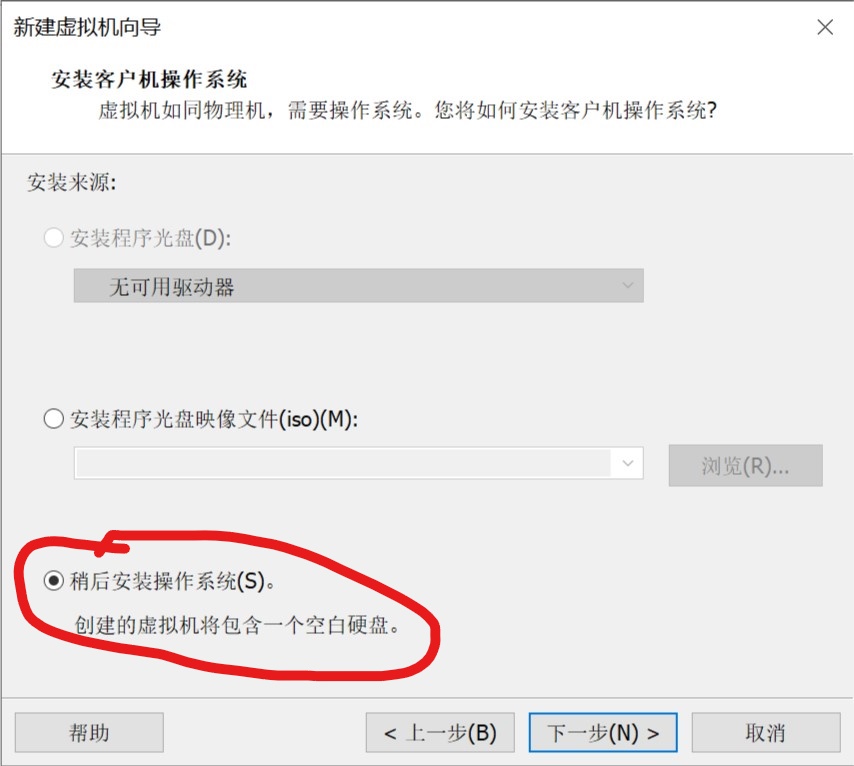
3、第三步 点击稍后安装操作系统 然后下一步
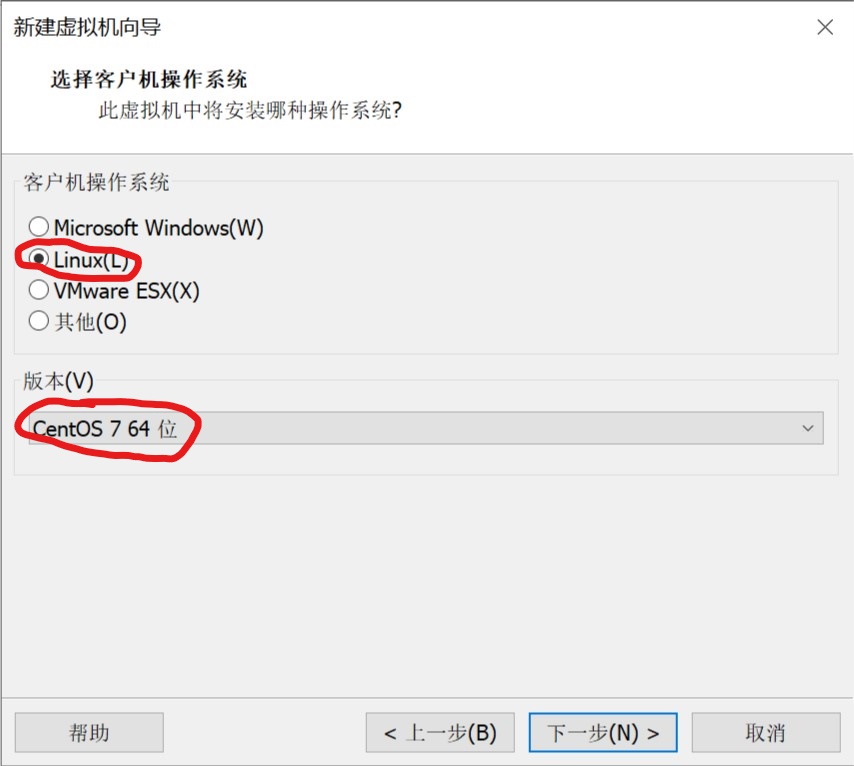
4、第四步 系统选择Linux 版本选择centos7 64位
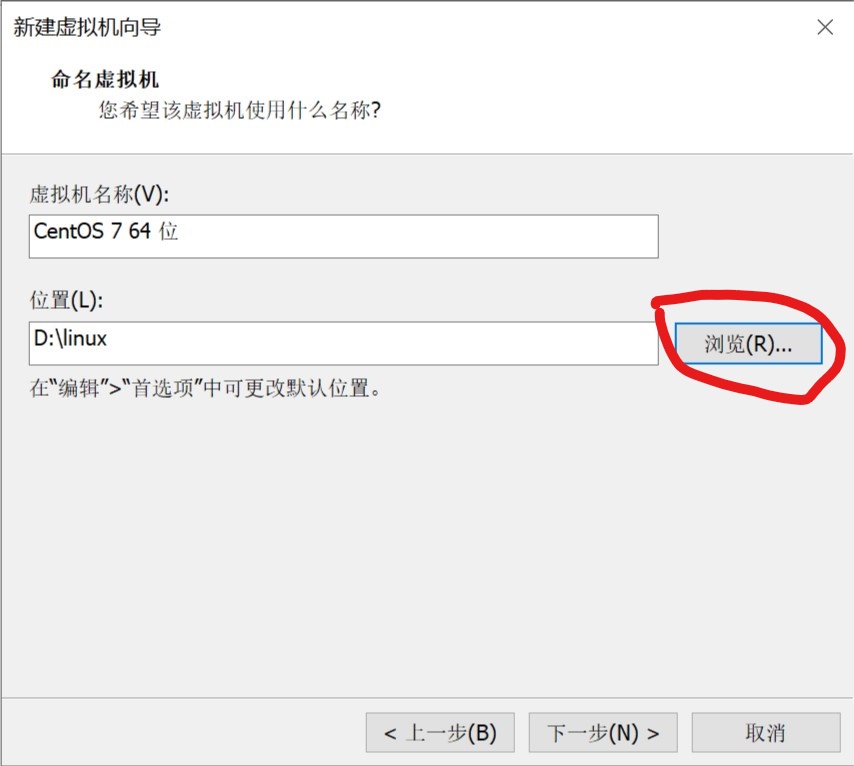
5、第五步 注意储存位置,名称默认
6、第六步 默认即可 点击下一步
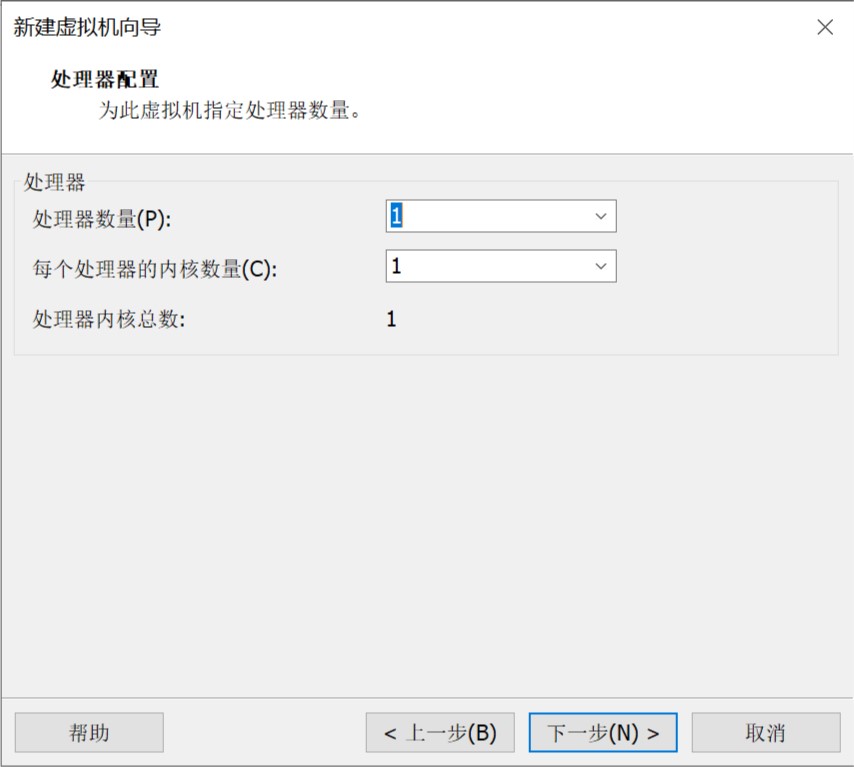
7、第七步 虚拟机内存用的是你电脑的内存,我电脑是16g的所以给了2g,电脑内存小的话可以给1g,也可以按照默认的来

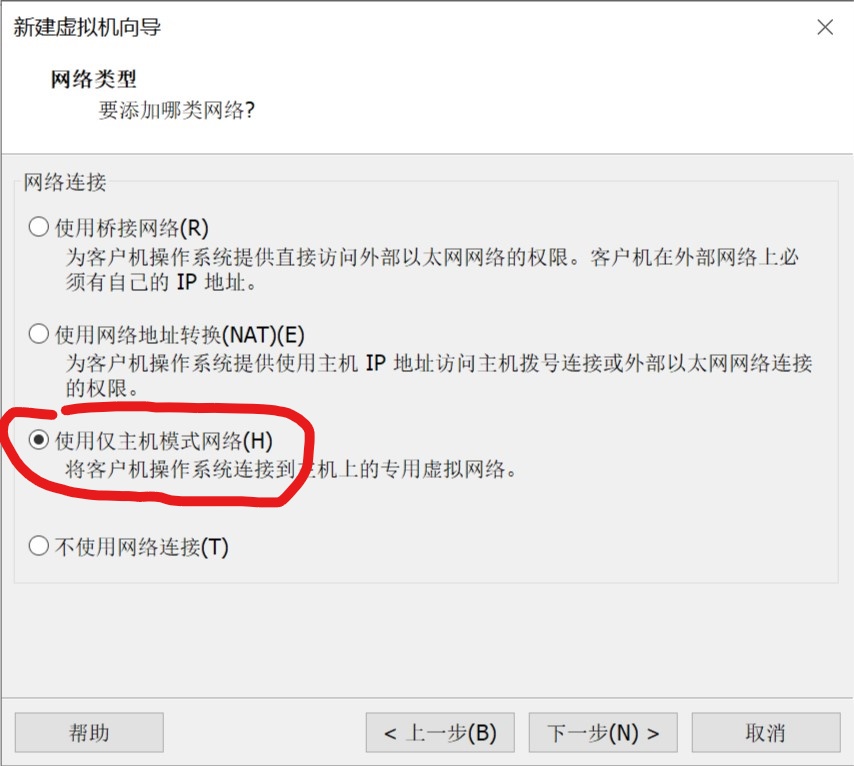
8、第八步 选择 使用仅主机模式网络,点击下一步
9、第九步 默认,下一步
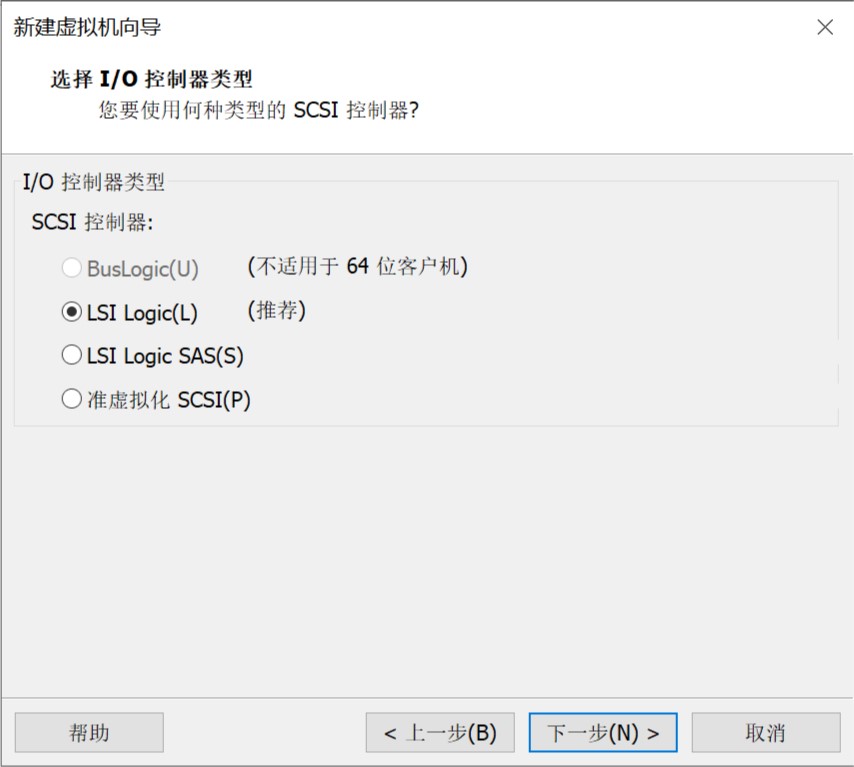
10、第十步 默认即可,下一步
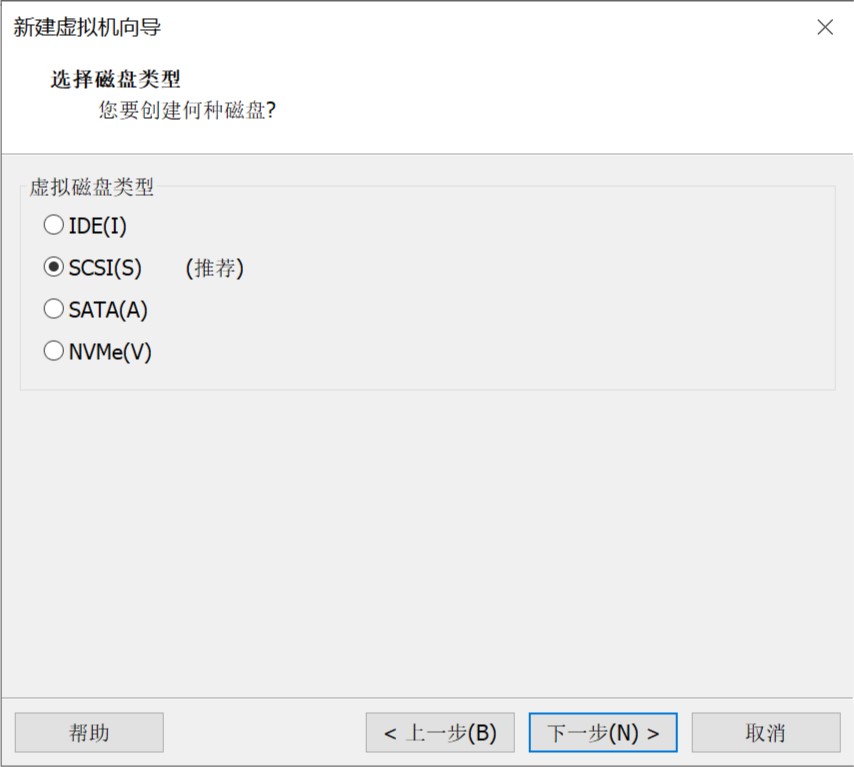
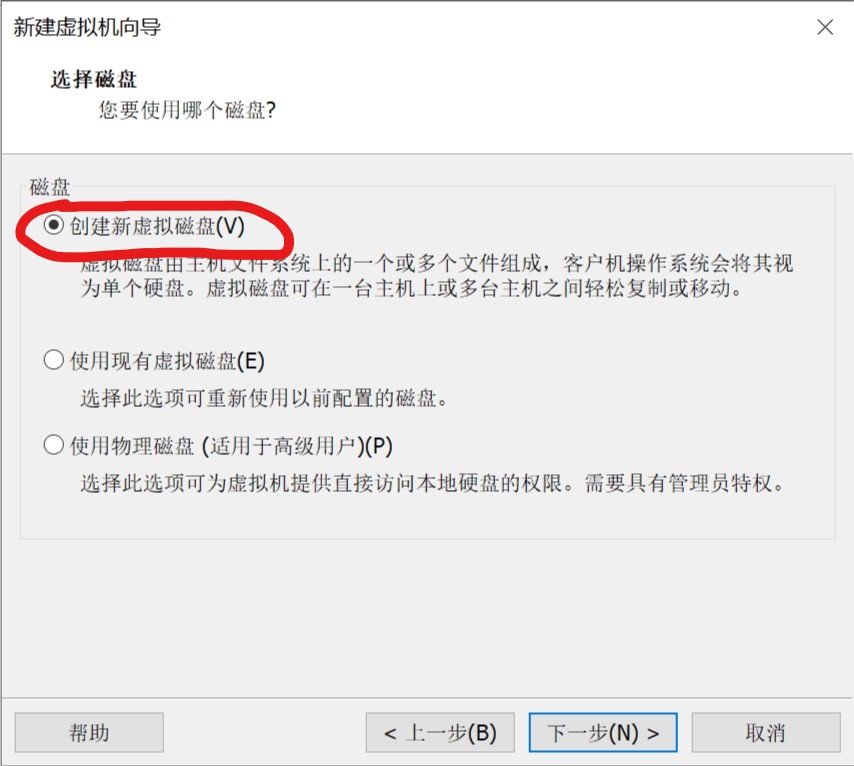
11、第十一步 选择 创建新的虚拟机磁盘 下一步
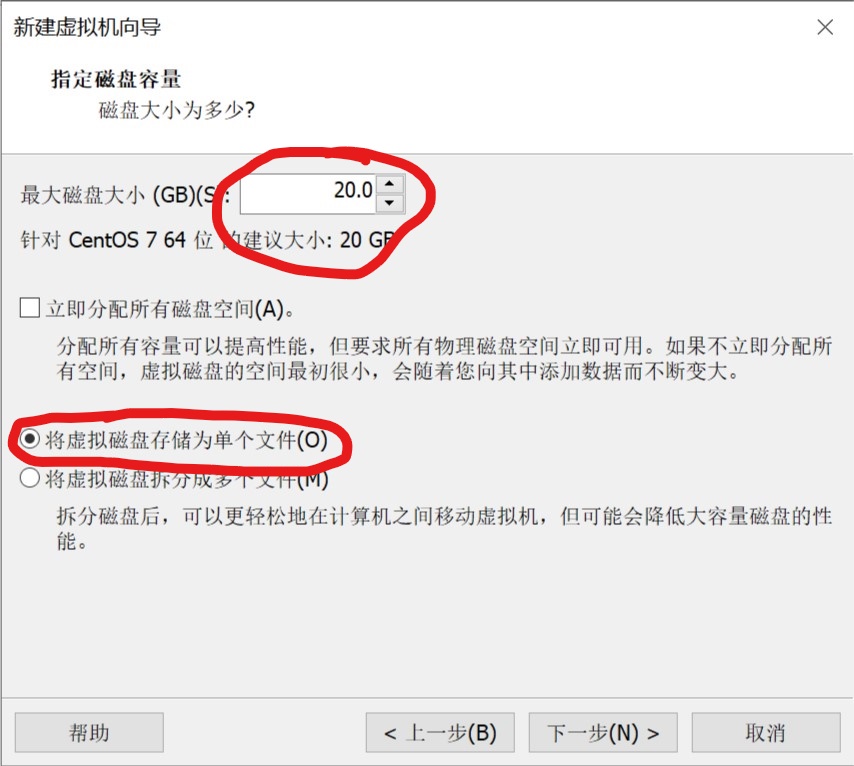
12、第十二步 最大磁盘大小 根据自己电脑容量选择或者默认,点击将虚拟磁盘分为单个文件 然后下一步
13、第十三步 默认即可
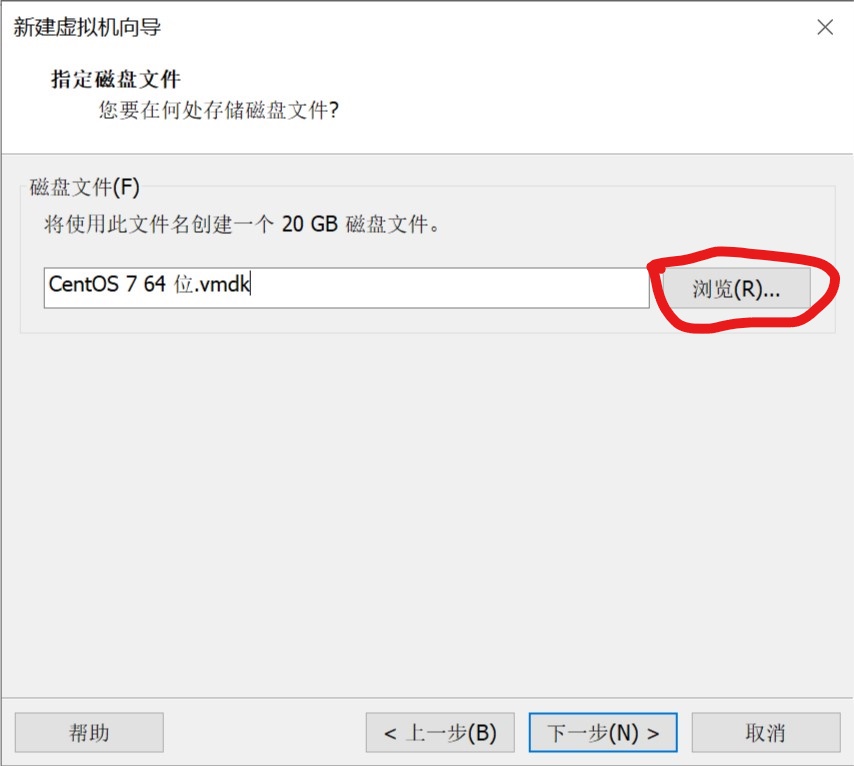
14、最后一步 点击完成就行了
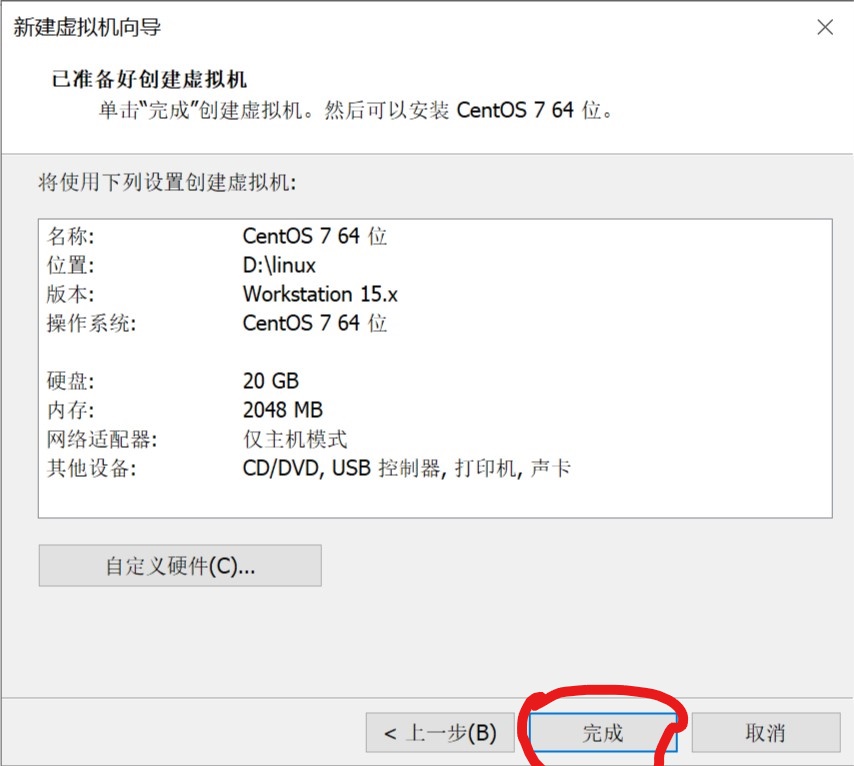
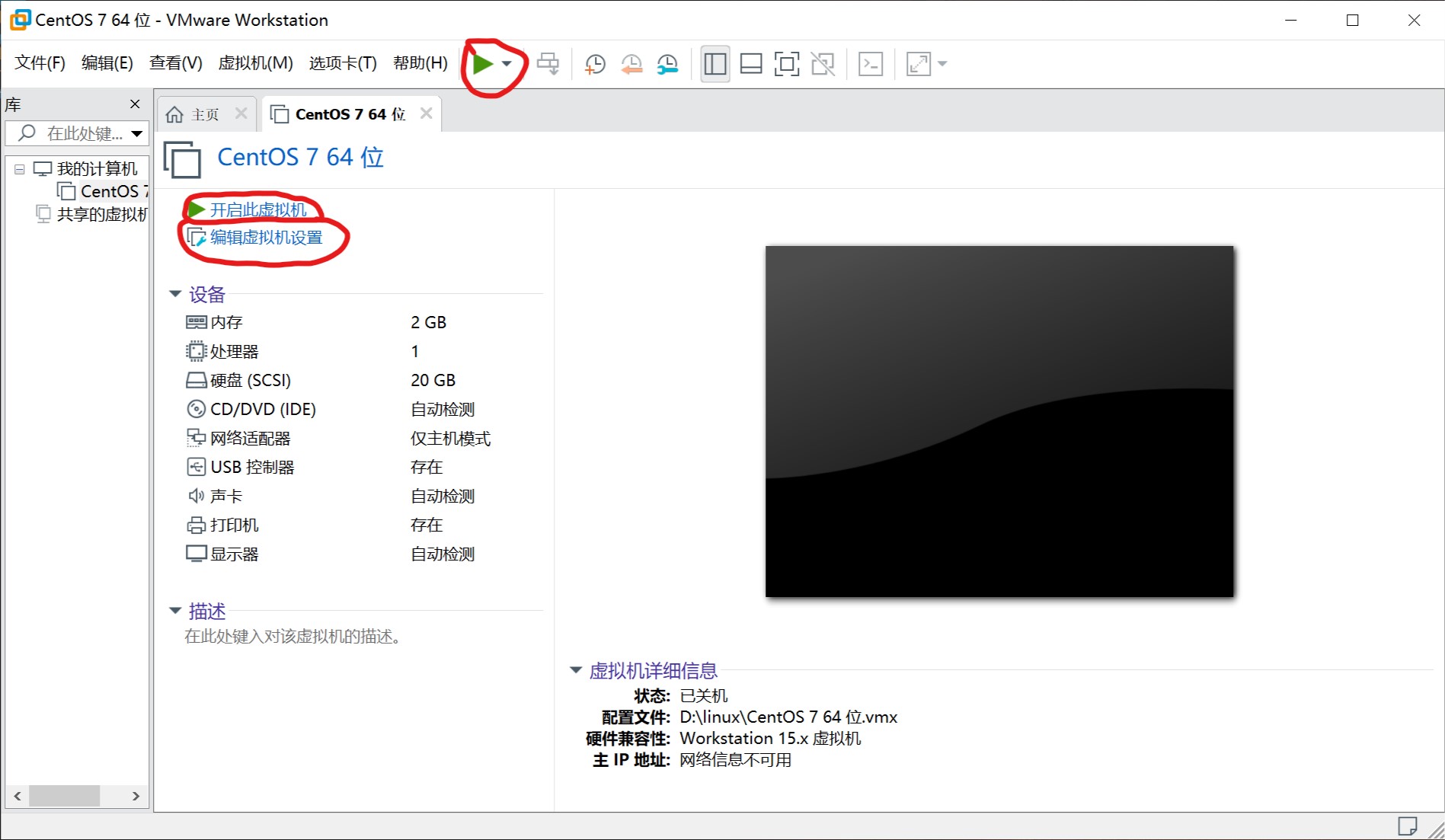
三、安装Linux系统
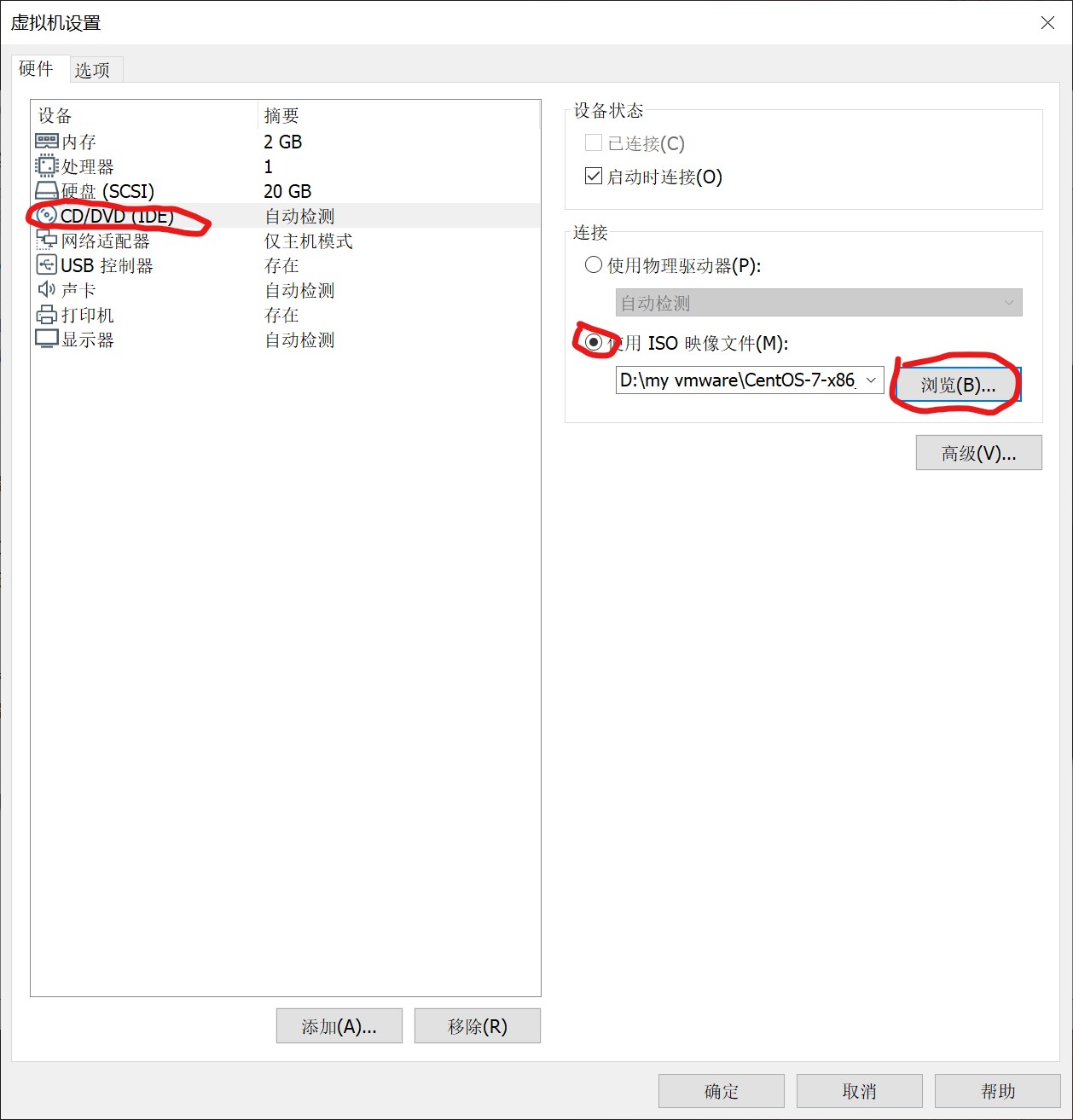
虚拟机已经创建好了,接下来安装操作系统,绿色的三角符号是启动虚拟机,点击编辑虚拟机设置可以重新配置虚拟
选择使用ISO映像文件,找到下载的镜像文件,点确定
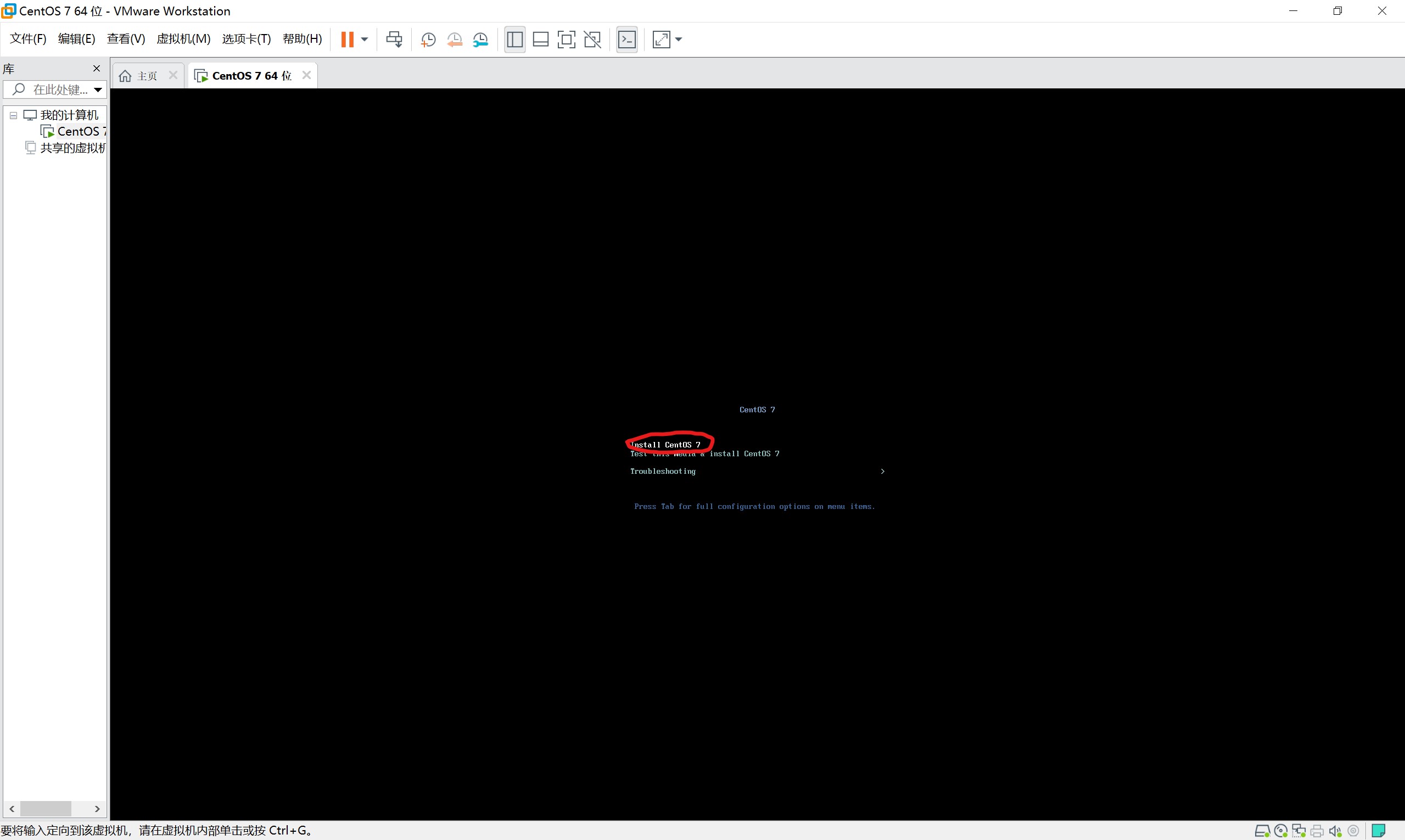
打开虚拟机,选择stall centos 7,按回车,让他跑
直到出现这个界面,下滑选择中文,点击继续

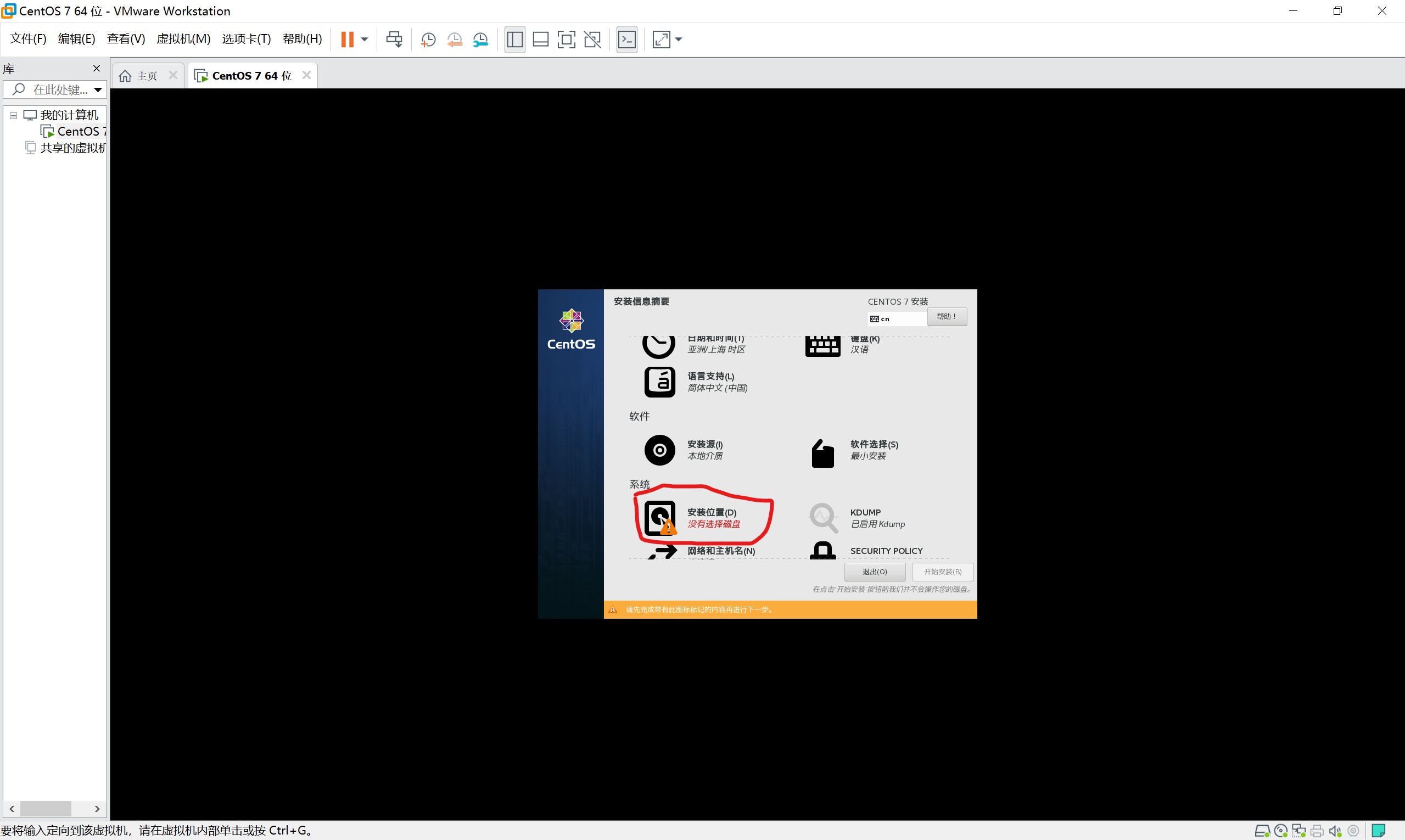
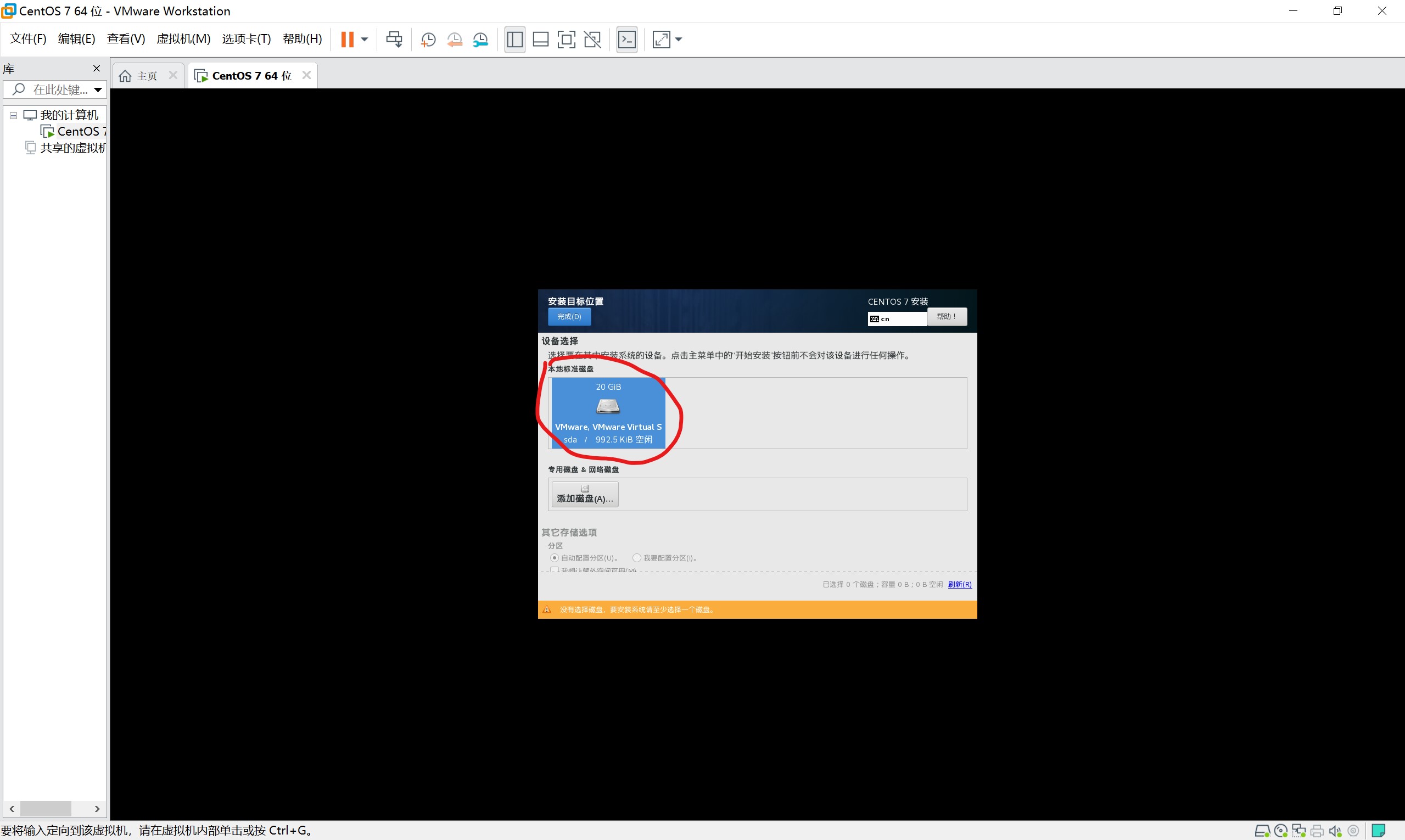
下滑点击安装位置 ,点击本地标准磁盘,点击完成
然后设置密码
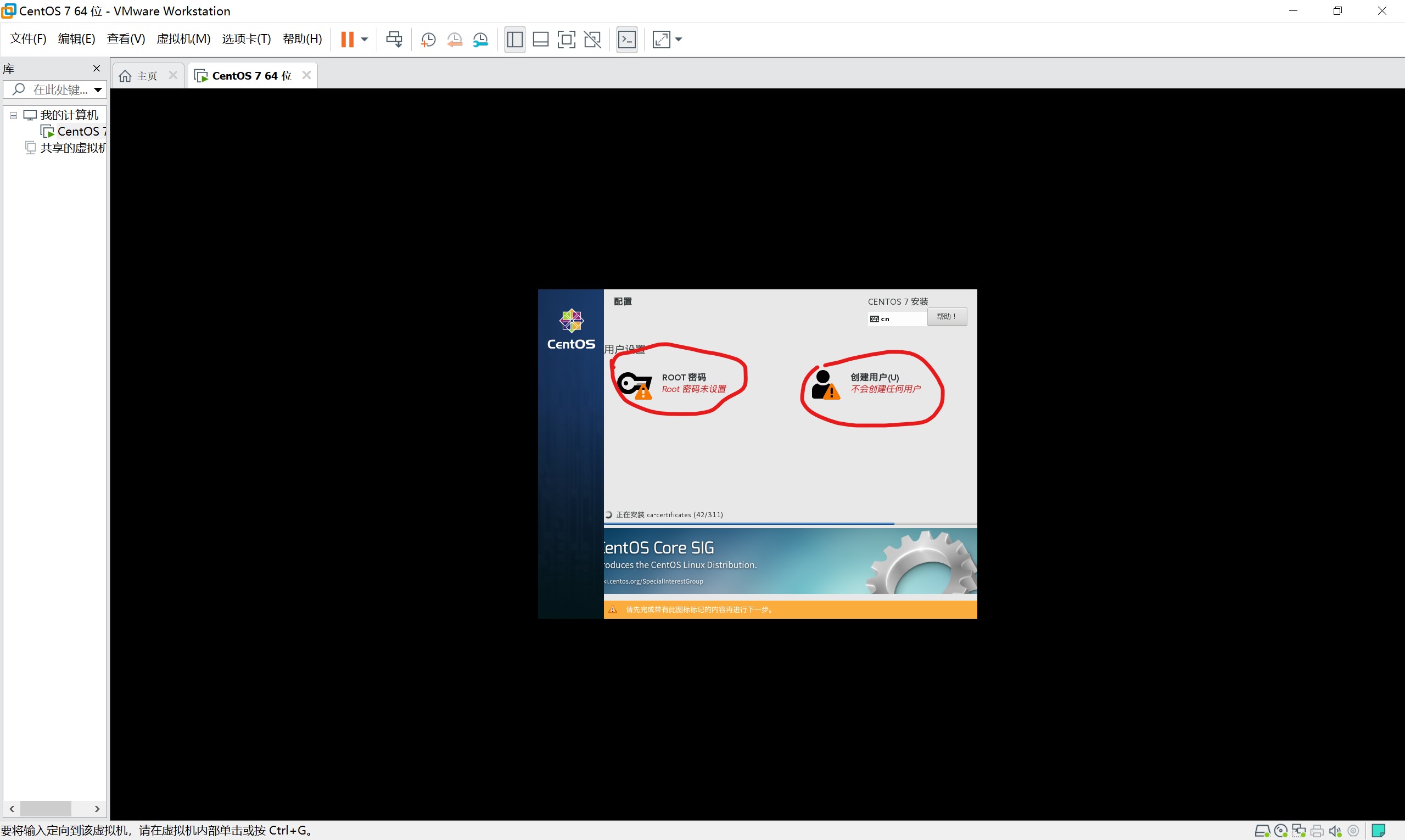
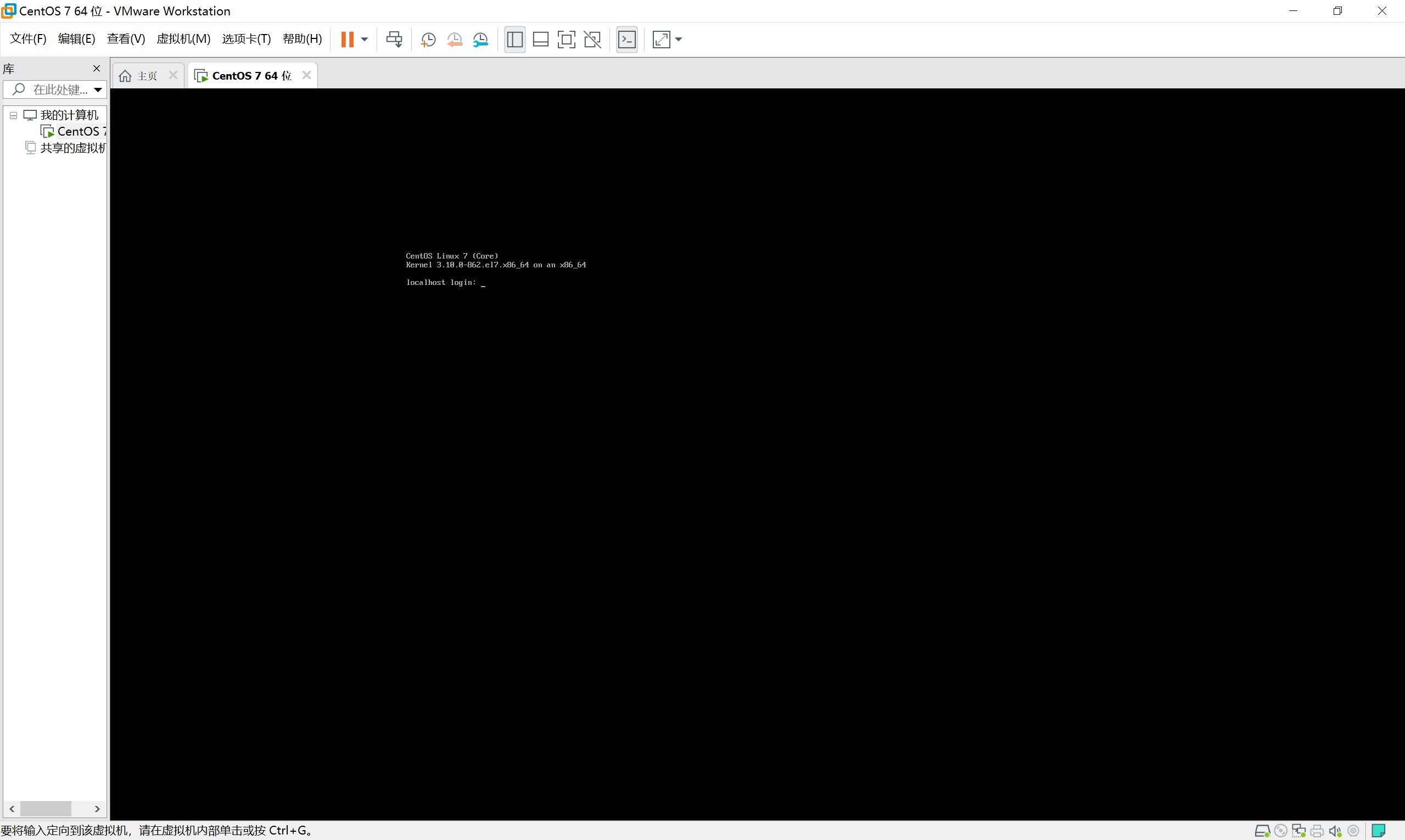
密码设置完后就会出现这个界面,说明已经完成了

 浙公网安备 33010602011771号