
AE形状图层
--本篇导航--
- 形状图层介绍
- 一些小操作(将形状转换成路径、多个形状打组)
- 形状图层的效果器
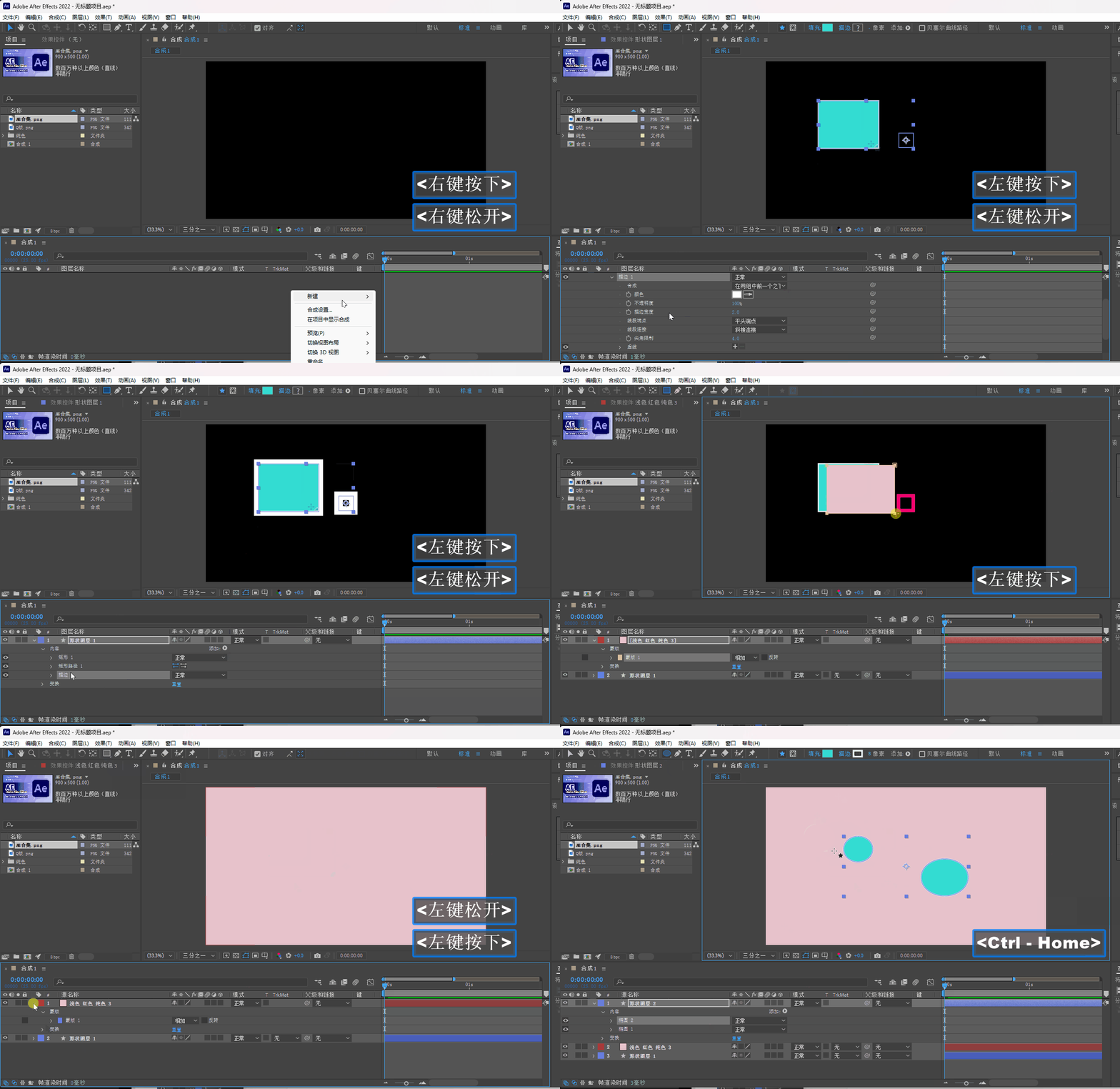
形状图层介绍
|
Ctrl+Alt+Home |
|
|
|
|
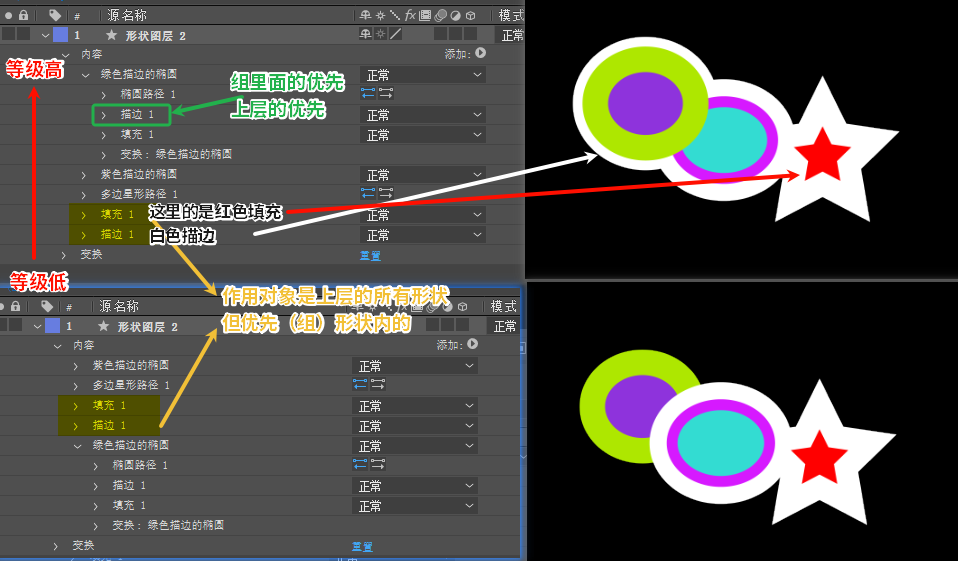
添加的所有形状、属性、效果器是有层级关系的,上方的会优先于下方显示和作用的。
一些小操作
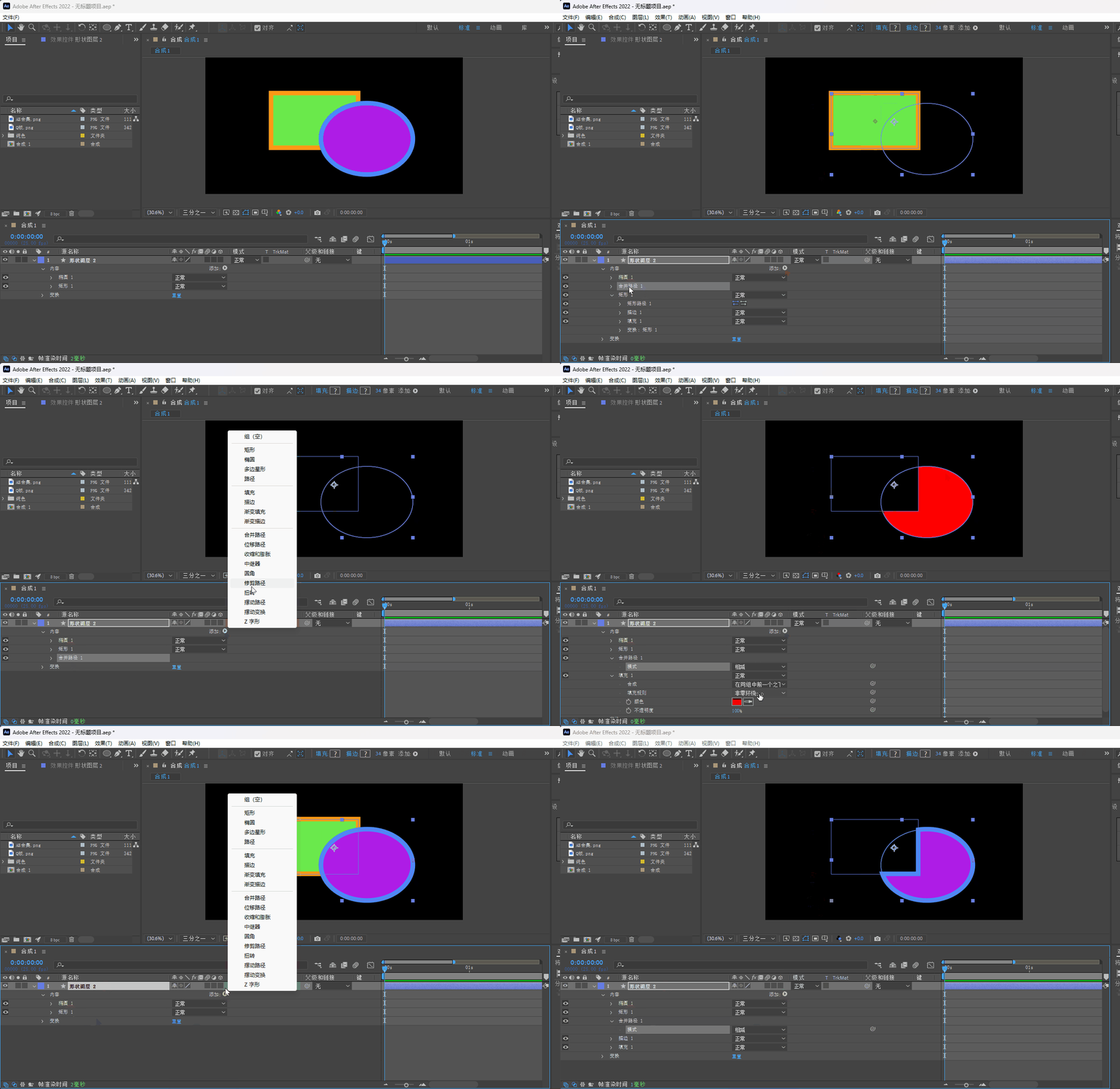
将形状转变成路径
有时候需要将形状转换成路径,方便做其他的效果。
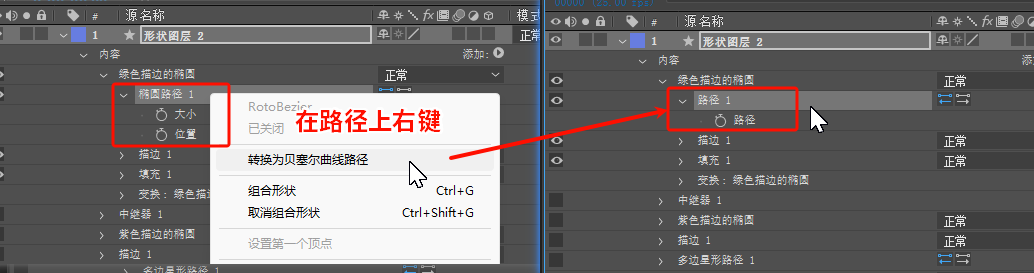
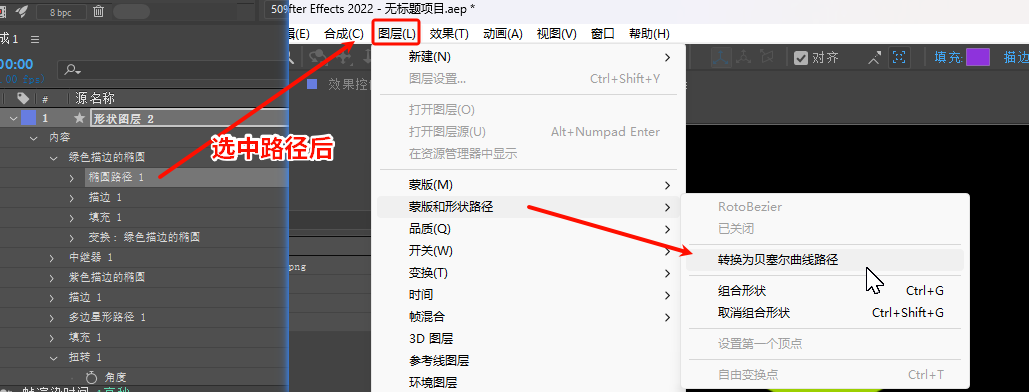
或者可在菜单栏中找到。
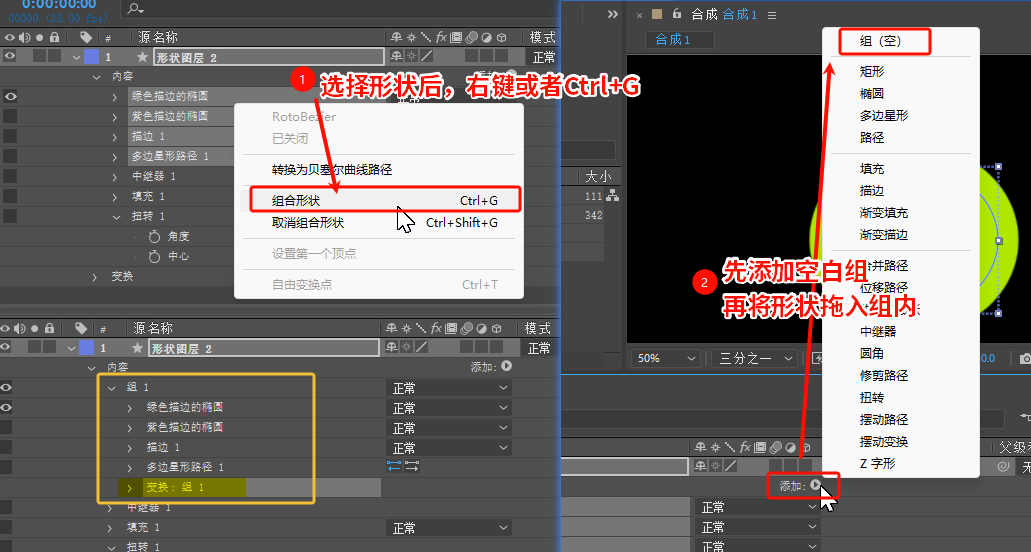
多个形状打组
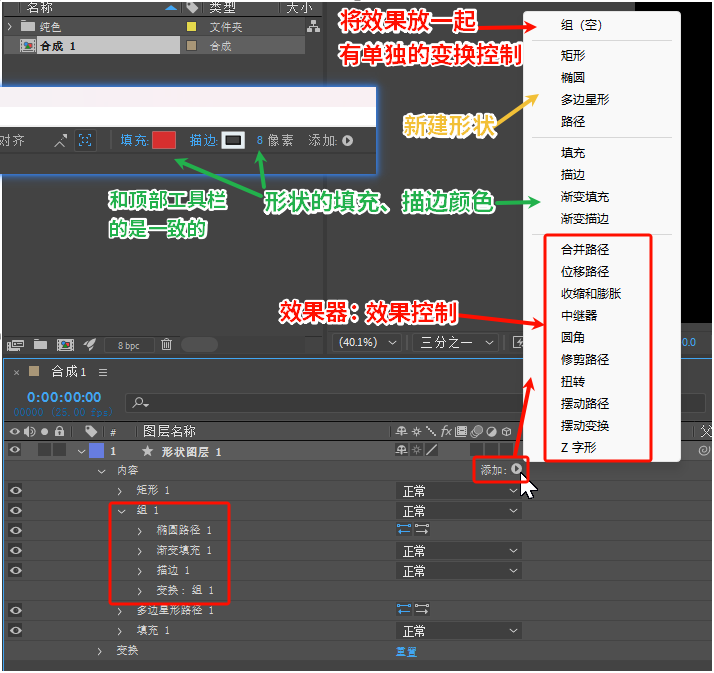
按住Ctrl点击需要打组的形状,然后Ctrl + G,会新增一个组的变换。或者先添加空白组,再将形状拖入空白组内。
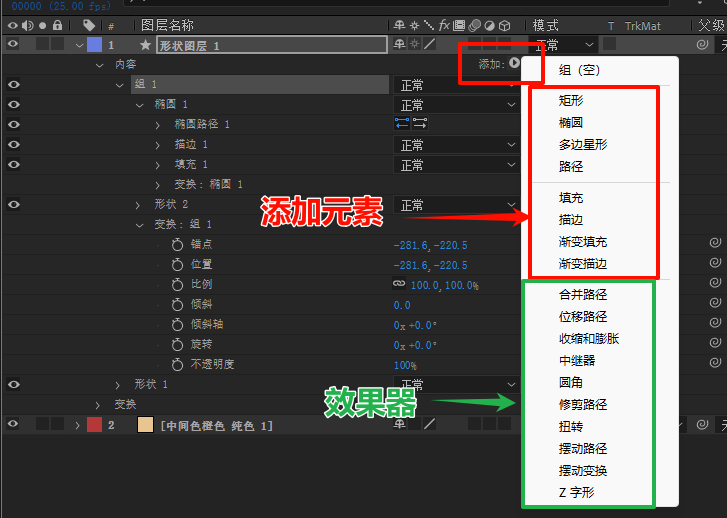
形状图层的效果器
可以对形状做各种效果:合并修剪形状、形变、阵列复制等。
效果器可以在单个图层(组)里面,也可以放到外面。里面是控制所在图层(组)的,放外面是控制所有图层的。
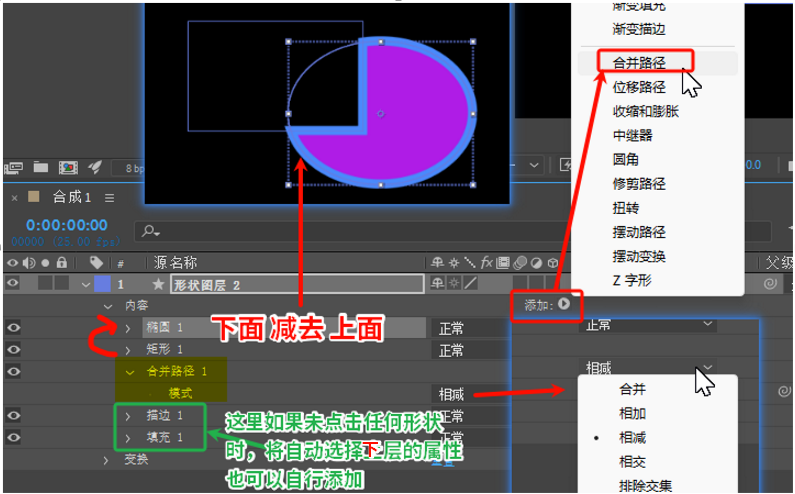
合并路径
合并路径是对其上方的所有图形进行合并路径处理,或者直接把合并路径放到组内的图形下方。
合并:只是将2者放一起互不干扰,效果没有布尔运算的。
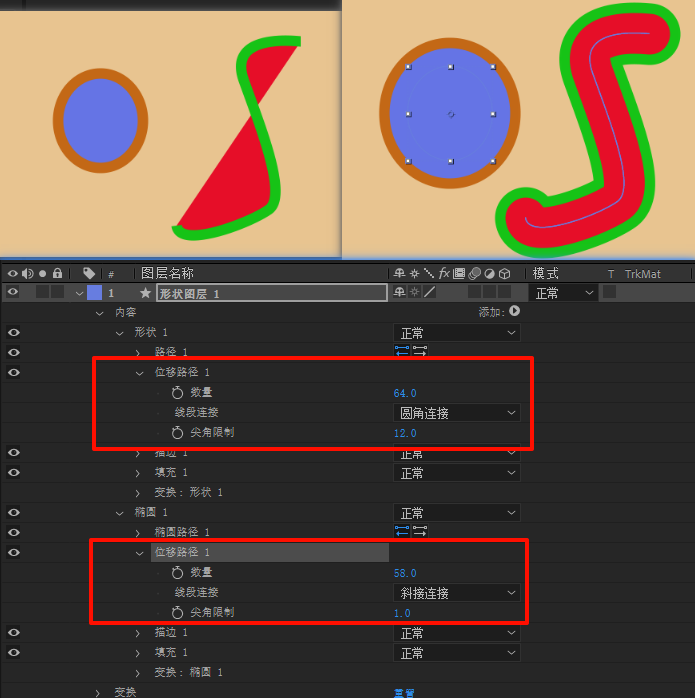
位移路径(等比例偏移)
位移路径会对闭合图形的外轮廓做等比例偏移,对非闭合的路径直接进行闭合的描边填充。
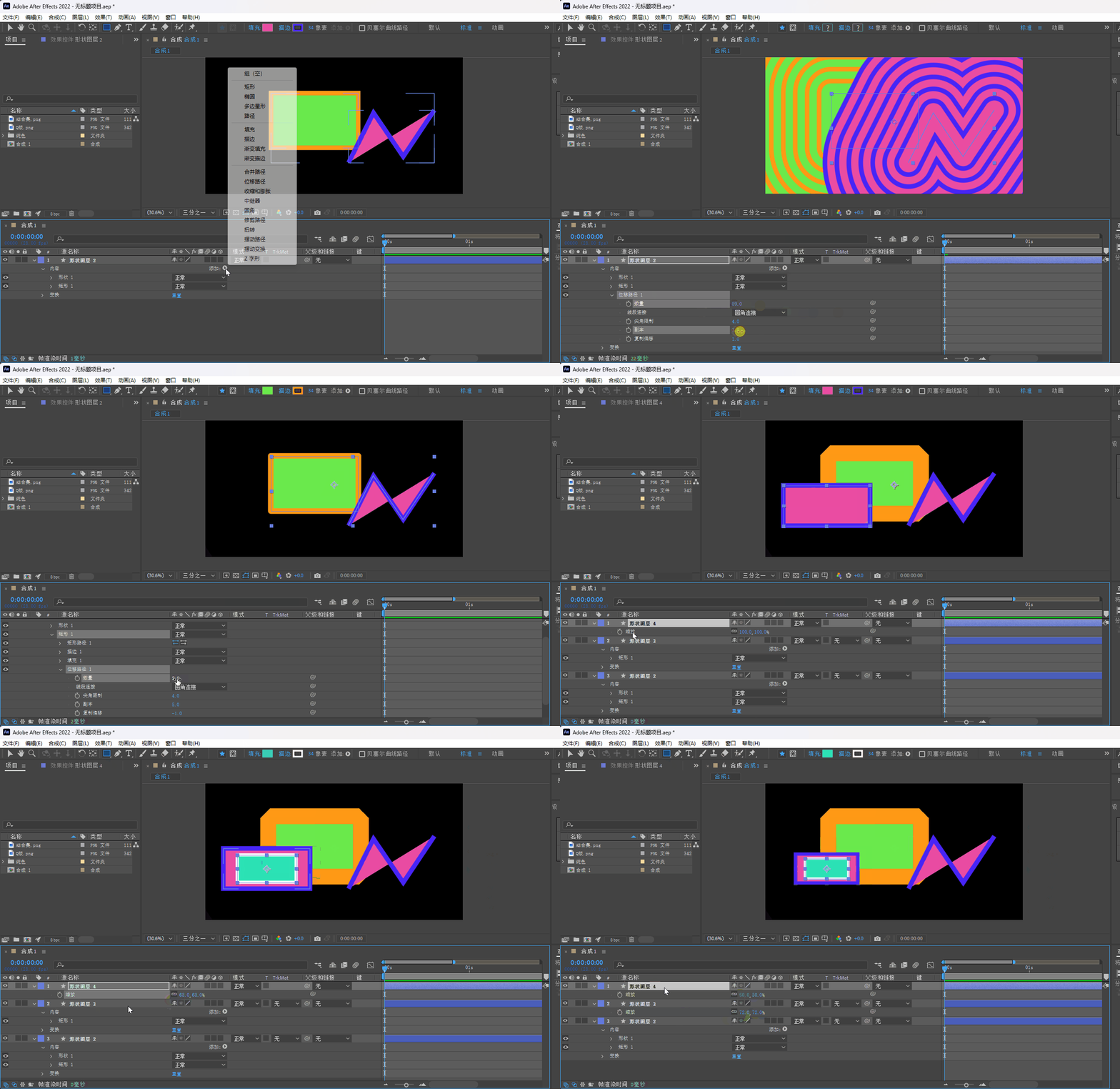
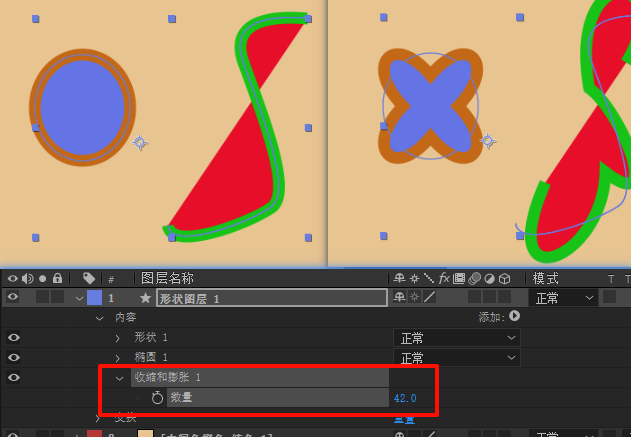
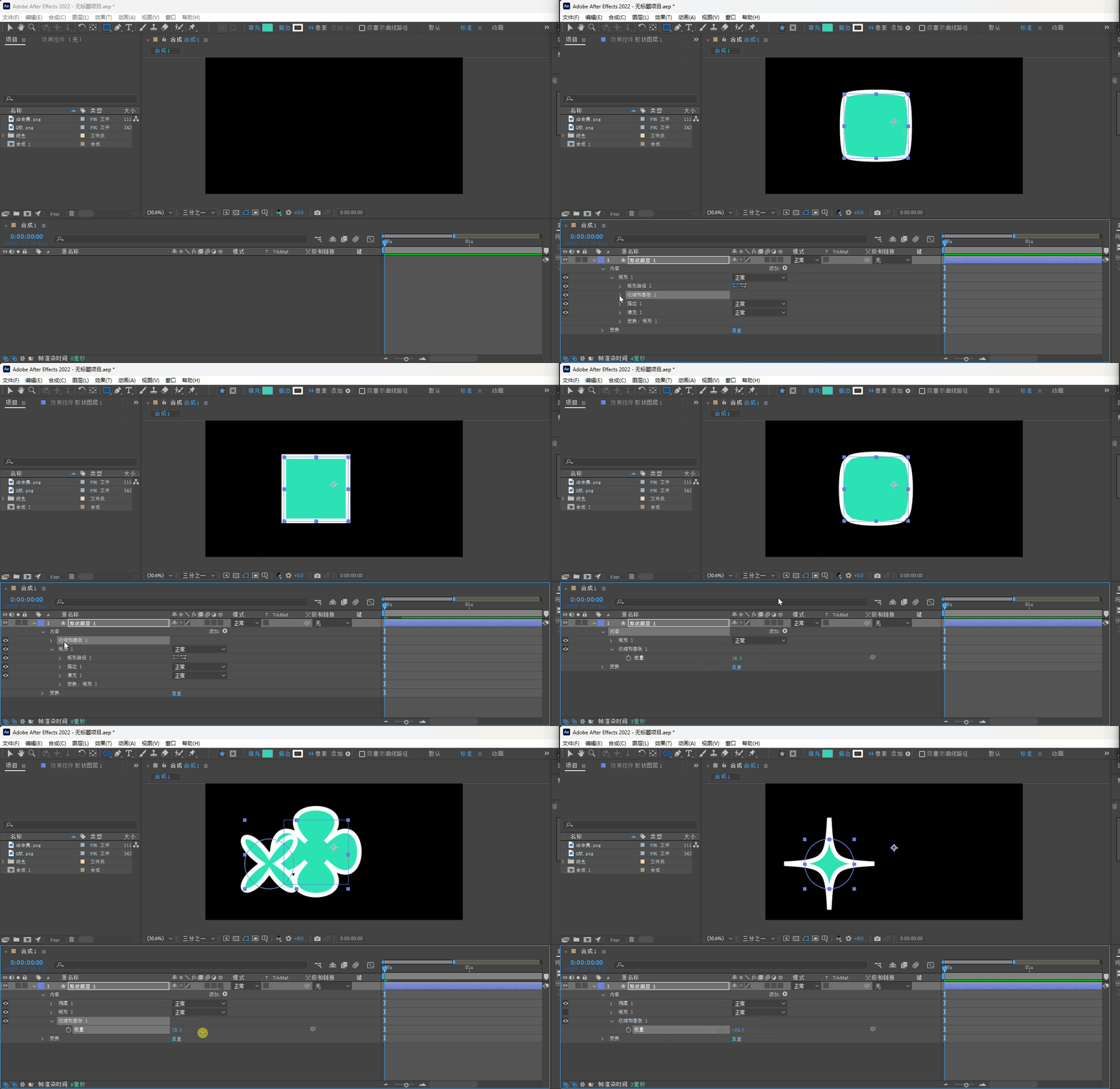
收缩和膨胀
直接对锚点进行收缩膨胀操作。做花、星星
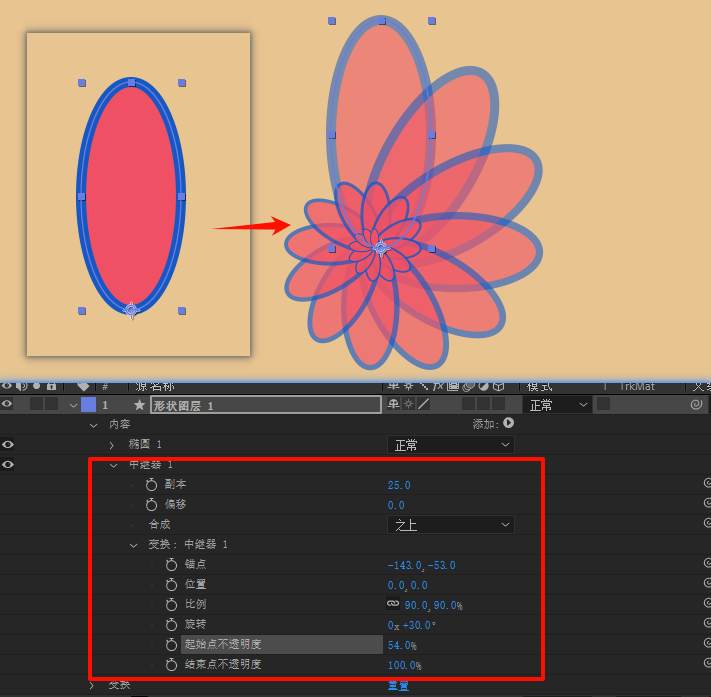
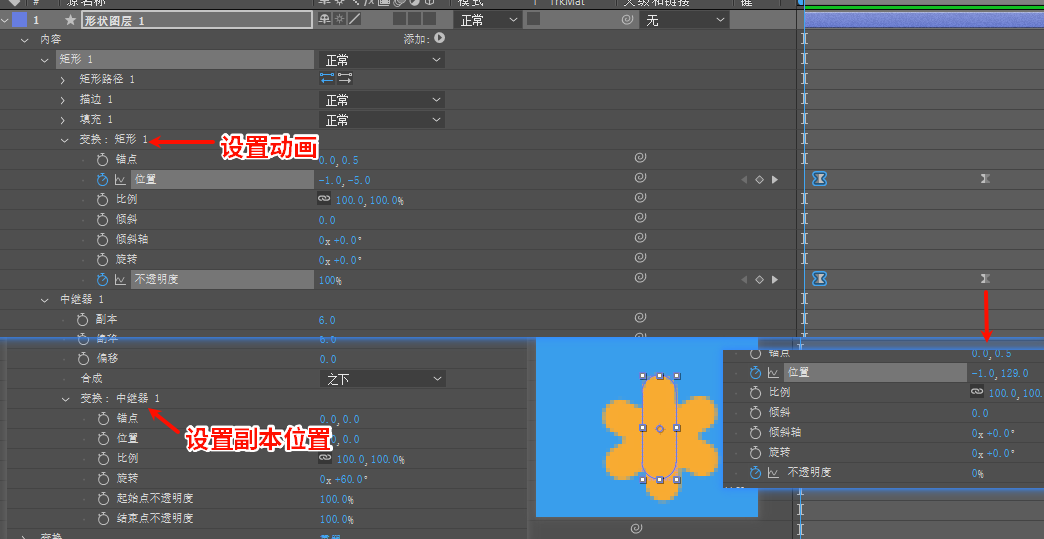
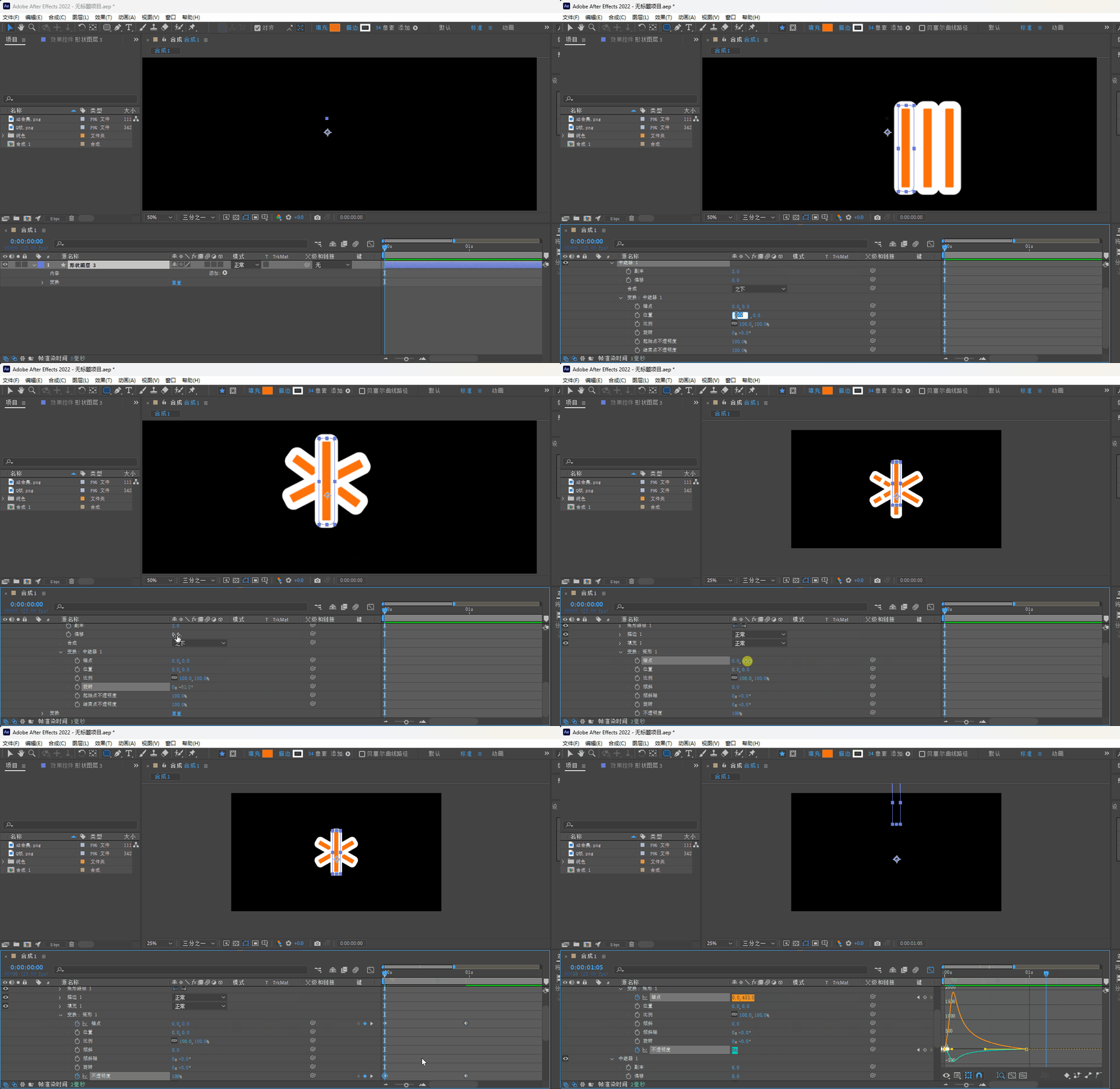
中继器
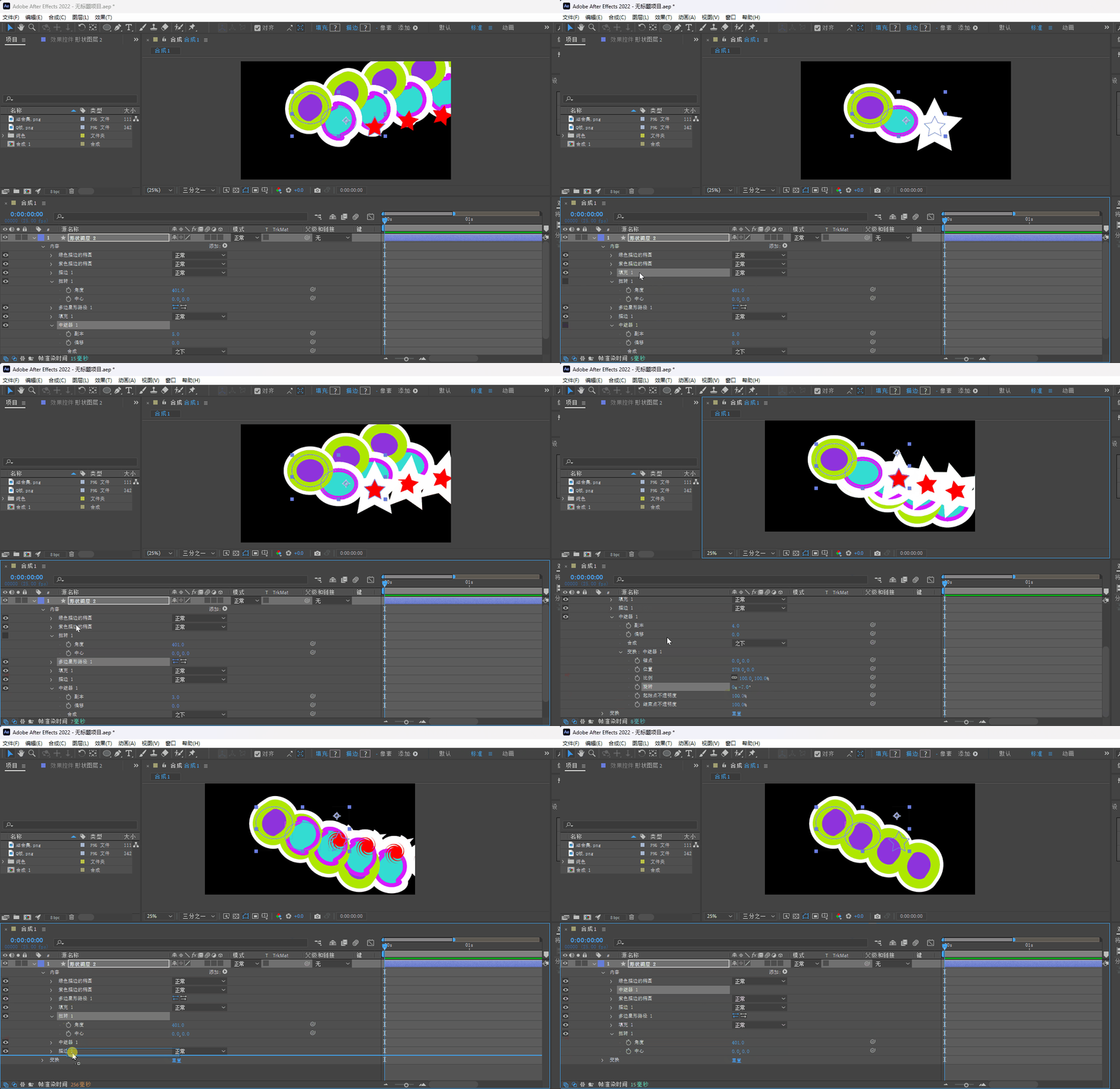
就是阵列复制,使用时注意层级、组内外关系。
中继器复制、旋转的中心是默认是形状的中心。
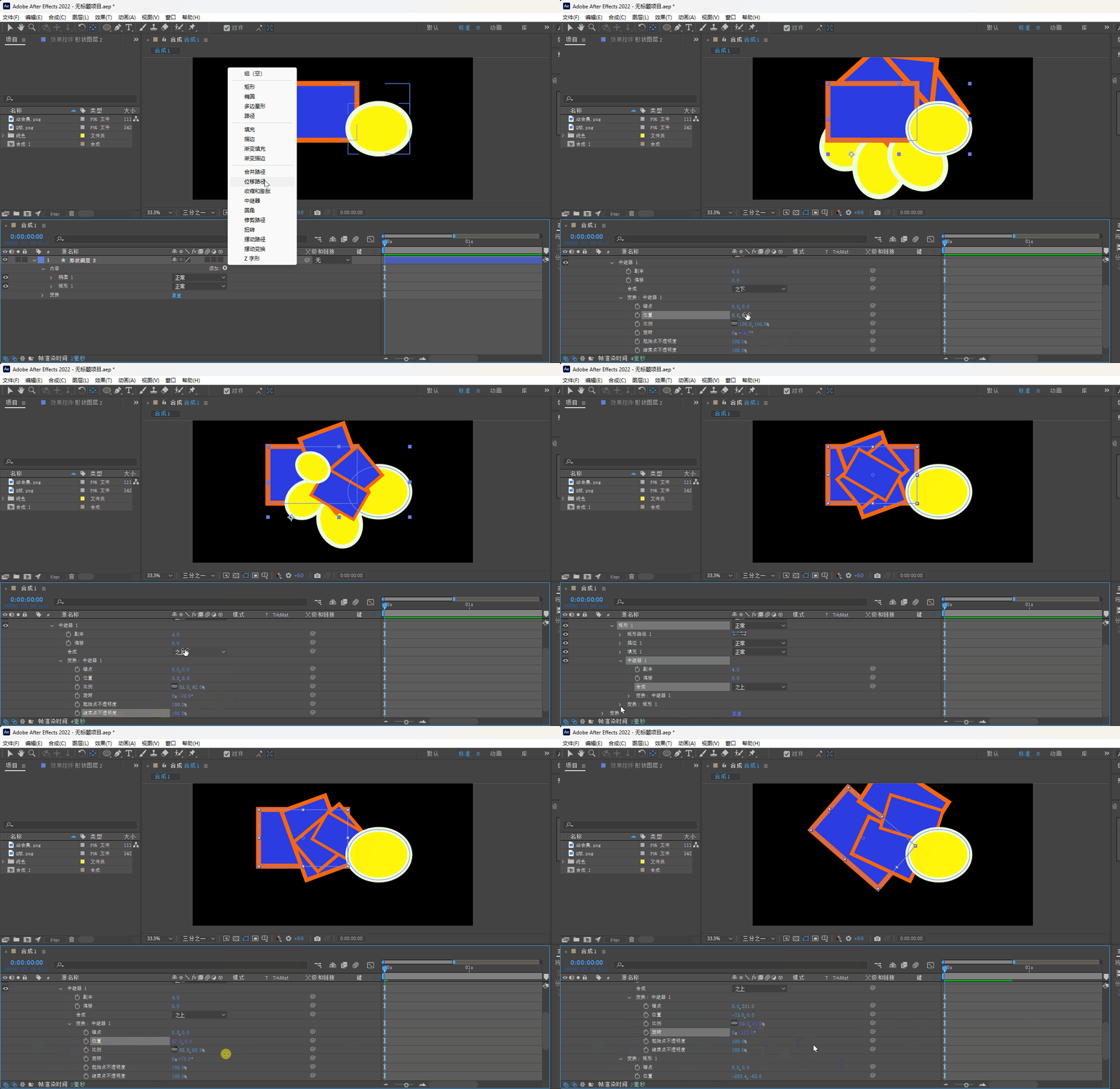
利用中继器做动画
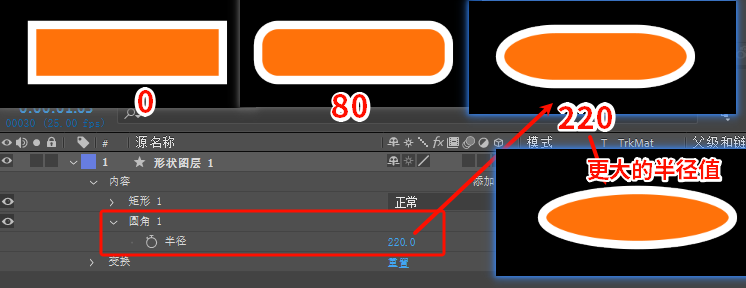
圆角
就是增加圆度
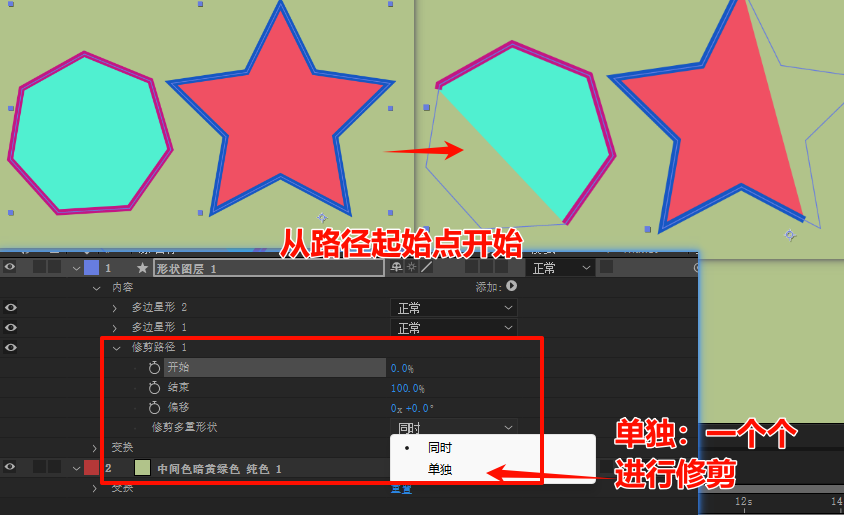
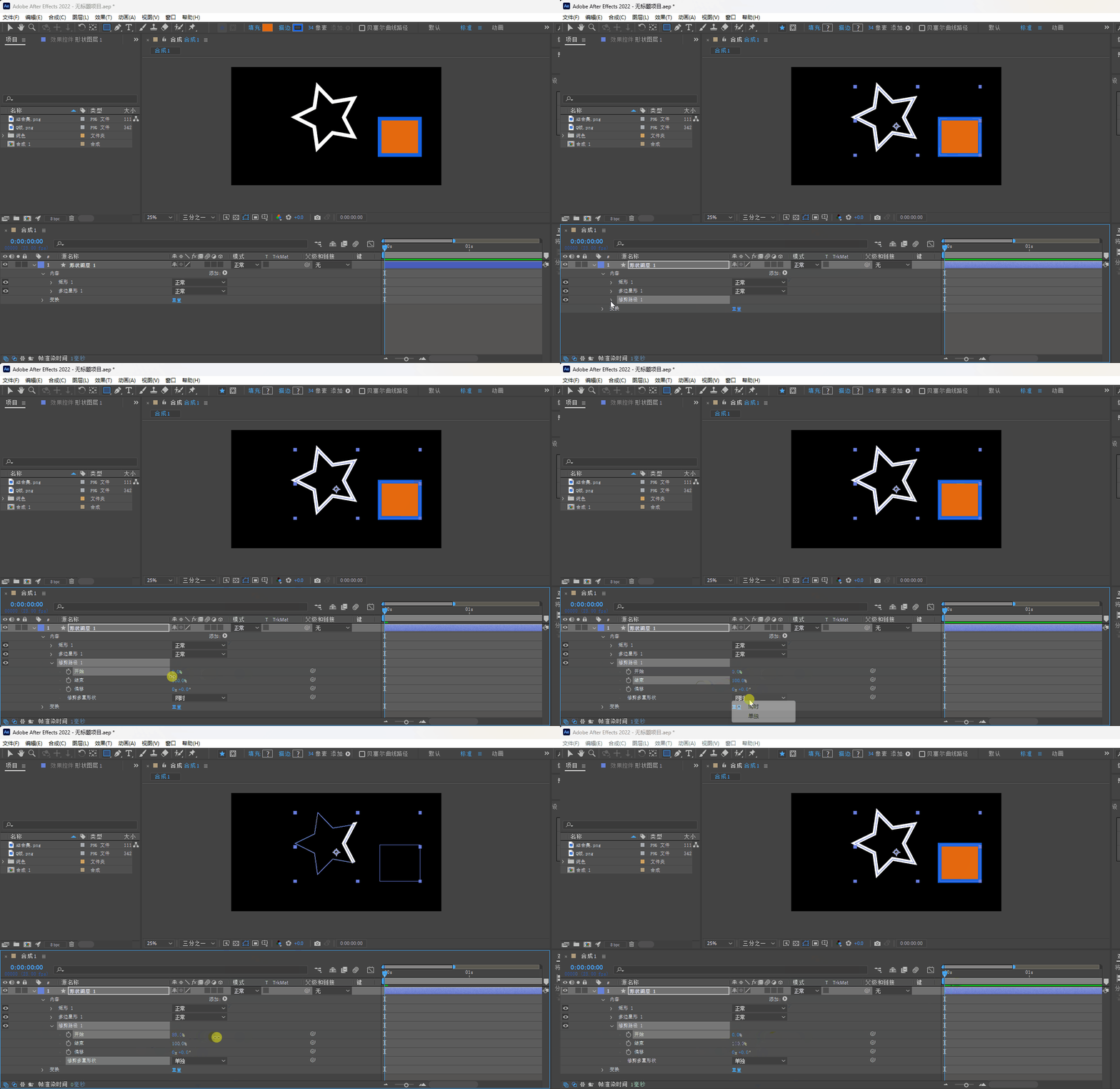
修剪路径
最常用的,常用来做路径轨迹的出现、消失动画。
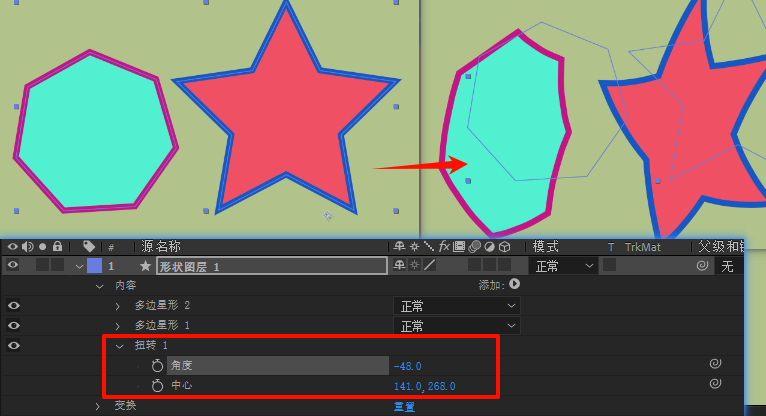
扭转
默认沿着各形状的中心产生扭曲形变。
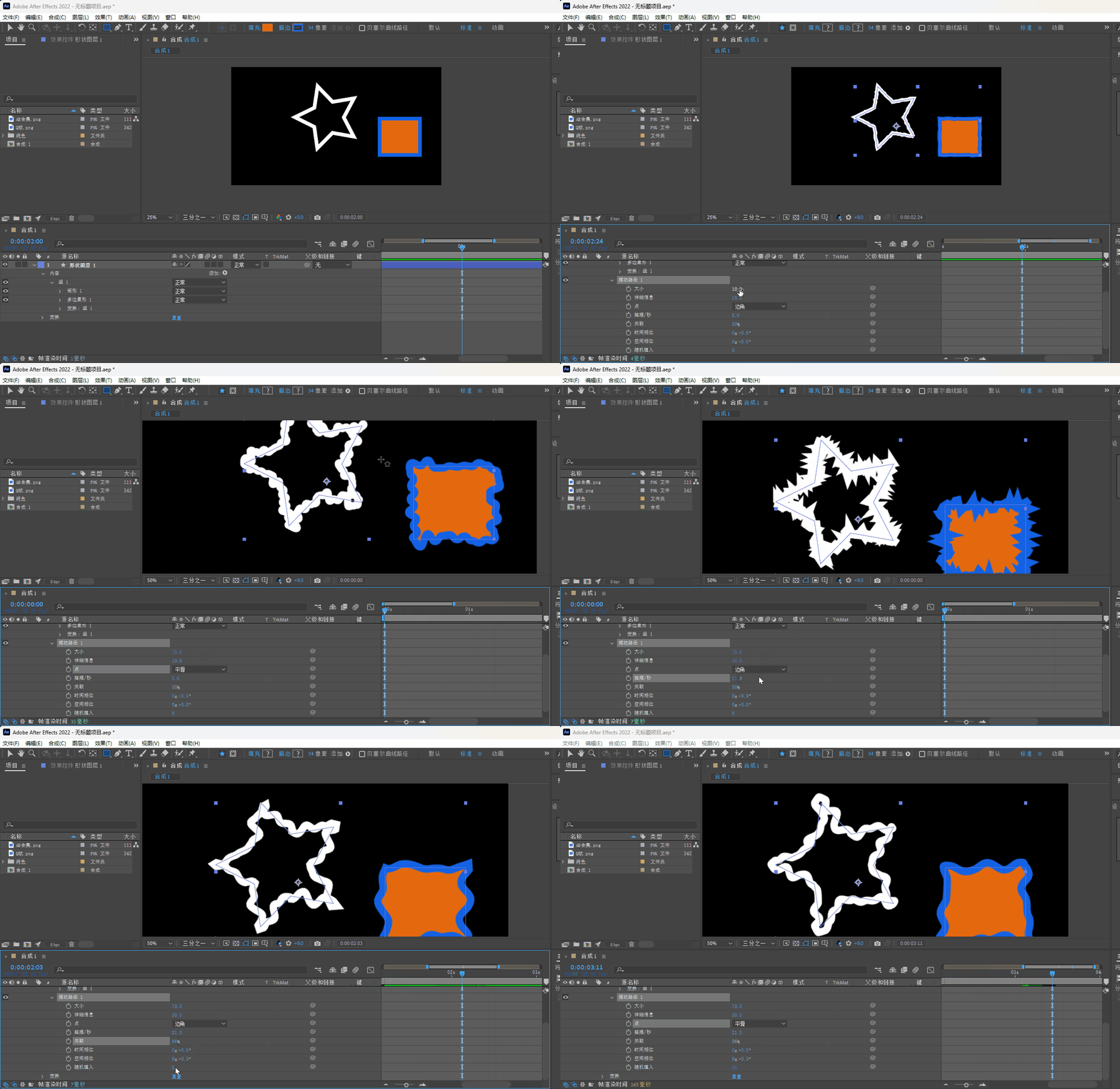
摆动路径
对路径做锯齿摆动,默认就有动画效果。
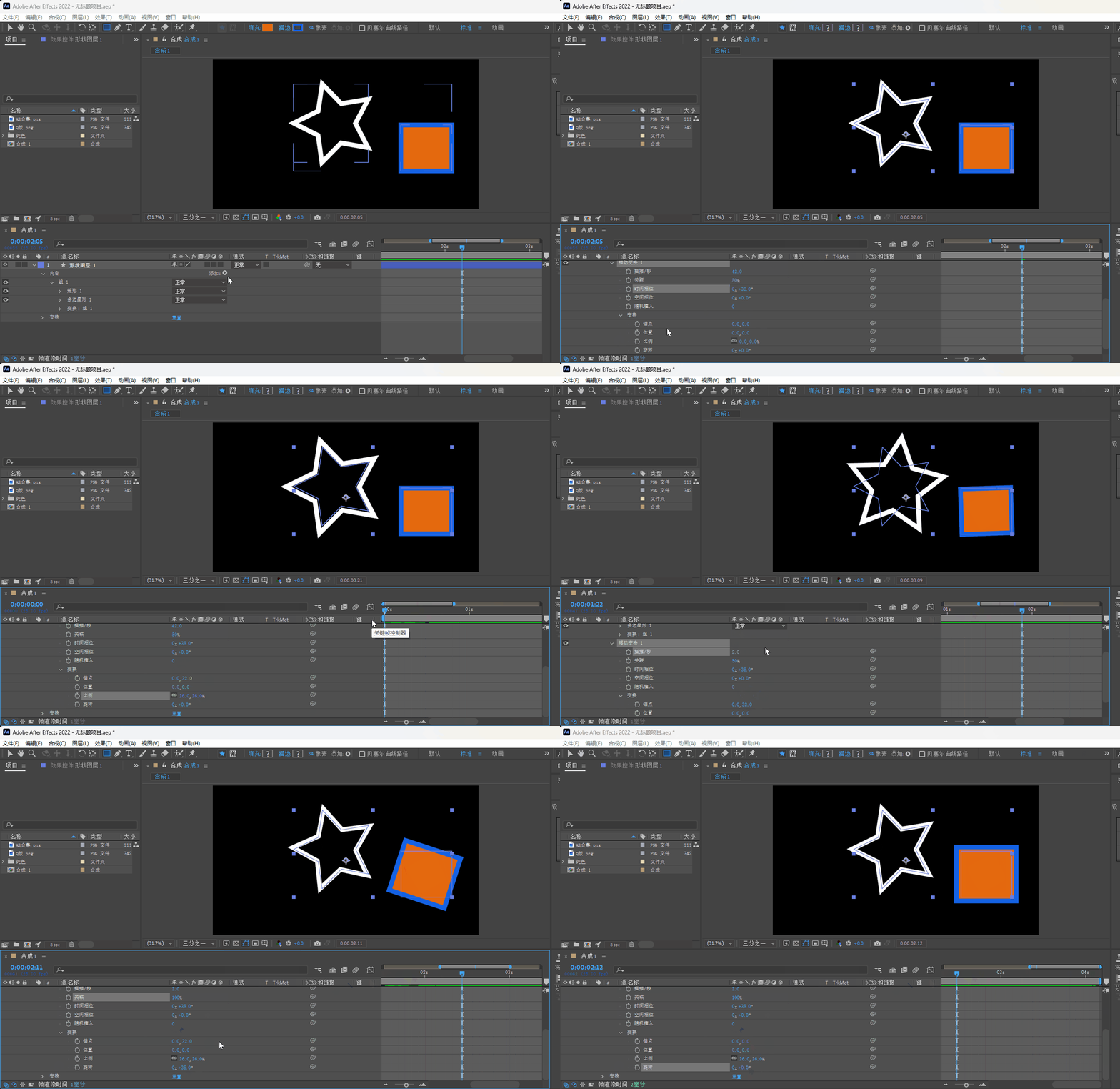
摆动变换
和wiggle表达式很像,结合中继器可以生成一组图形进行摆动。
调整摆动变换的【变换】里的参数,会相对默认的初始值做循环动画。
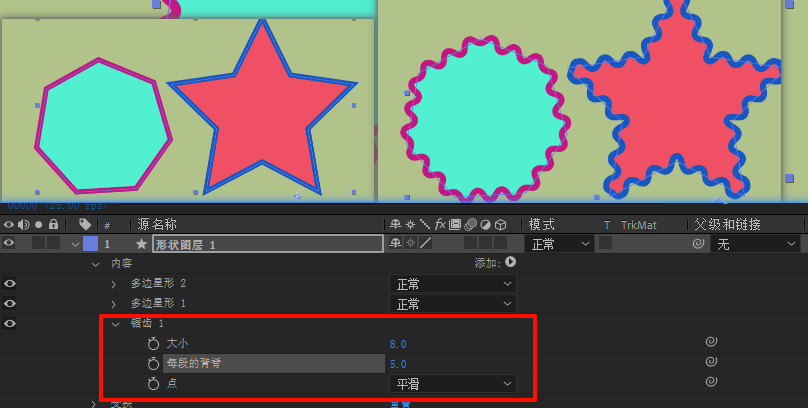
Z字形
对路径做Z字形锯齿变换。

 浙公网安备 33010602011771号