
PR学习 字幕
1 文字工具制作字幕
(1)创建字幕
<1> 工具栏-文字工具->点击节目面板
<2> 一个字幕条可以有多个文本输入
(2)编辑字幕
打开效果控件面板->单击序列面板字幕条
- 字符间距:按数值调整该字幕所有字符间距。(只能整体调整)
- 字偶间距:按数值调整该该字幕光标所在处字符间距。(可以局部调整)
- 比例间距:按比例调整该字幕字符间距。
- 基线位移:调整所选字符的基准线,即上下移动。
- 外观-阴影:透明度、角度、距离、范围、虚实。(由上到下依次)
(3)效果控件面板有三种调整字幕位置的方式
<1> 矢量运动(只能整体)
将字幕条内所有文本按矢量图的方式处理,即放大时不会模糊。
<2> 运动(只能整体)
将字幕条内所有文本按像素图的方式处理,即放大到一定程度时,会变模糊。
<3> 文本-变换(可局部)
仅变换字幕条内选中的文本。
(4)响应式设计
拉伸复制后的字幕条时,可以保护部分关键帧不被字幕条拉伸。拉伸下图右侧“图形”栏的左右两侧,高亮区域所覆盖的关键帧不会发生变化。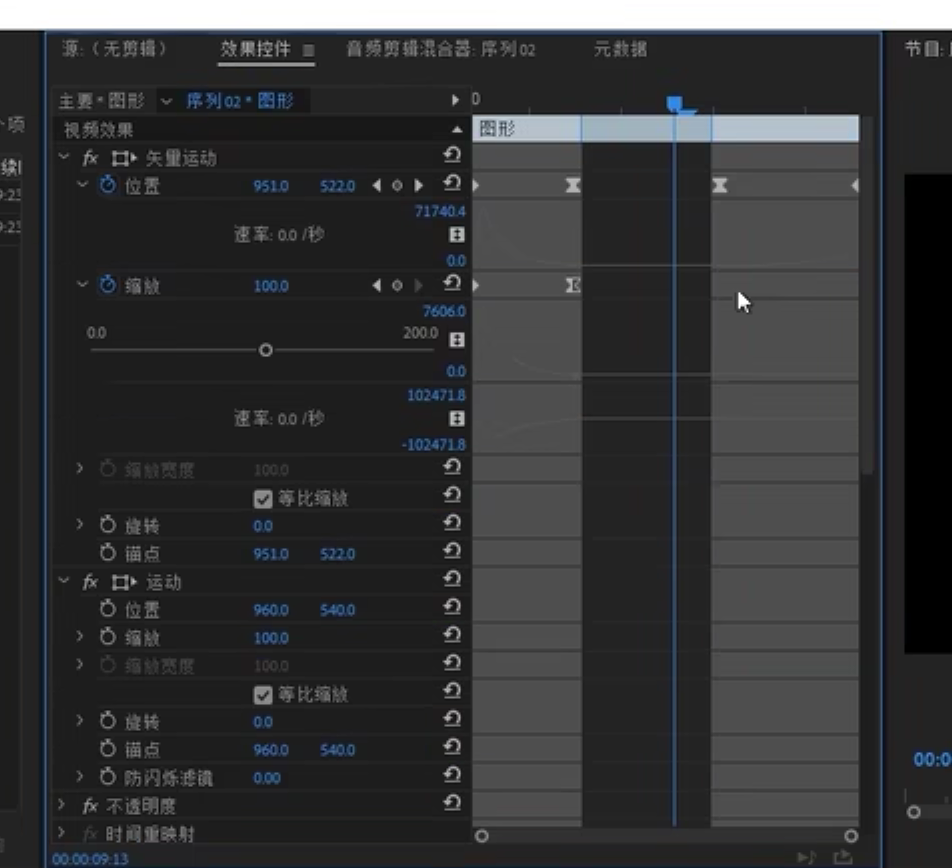
2 字幕机制作字幕
(1)创建字幕
<1> 菜单栏-文件-新建-旧版标题
<2> 序列中拨动游标,字幕机中画面也随之变化。
<3> 滚动/游动选项(左上角第二个):使超出屏幕大小的字幕滚动、游动展示。
- 开始于屏幕外/结束于屏幕外:滚动开始/结束都在屏幕外。
- 预卷/过卷:滚动开始/结束时停留时间。(单位:帧)
- 缓入/缓出:滚动开始/结束时实现非线性效果。(单位:帧)
<4> 工具、样式、动作、属性等面板隐藏于字幕机标题标签旁的堆叠工具中。
<5> 字幕机中字幕创建完成后会自动保存在项目面板中,使用时,鼠标拖动到序列即可。
(2)编辑字幕(两种方式)
<1> 双击字幕条,跳转到字幕机。
<2> 打开效果控件面板->单击字幕条。此方式编辑字幕时,仅将字幕当作一张像素图来处理,且只能作图像变换。
3 字幕工具制作字幕
(1)创建字幕
<1> 项目面板-新建(图标)-字幕…
<2> 标准:开放式字幕
<3> 选择其他标准,可以添加流,即通道,可添加多种语言字幕。
(2)编辑字幕
<1> 菜单栏-窗口-字幕->点击字幕条
<2> 字幕条中添加/删除文本输入:字幕面板右下角+/-
<3> 全选字幕面板中文本输入:右击字幕面板中某一文本输入
(3)导出字幕
单击字幕条->全选字幕面板中文本输入->菜单栏-导出-字幕
(4)导入字幕
<1> 直接将字幕文件加入素材箱->将其作为素材拖拽到序列
<2> 将字幕文件导入后,可以通过字幕面板进行二次编辑。
<3> 若导入的字幕不兼容,点击字幕面板中左下角导入设置。
4 字幕插件—Actime
(1)“JK 键拍打工具” 使用步骤
<1> 在一句话的开头处,长按 J 键
<2> 按一下空格键:表示暂停
<3> 在一句话的结尾处,松开J键
<4> 短按 K 键:表示结束
(2)导入字幕到Pr
<1> 导入-到Premere Pro-XML+PNG序列->设置参数->将XML文件加入素材箱->将XML文件拖拽到序列
<2> 重点调整XML输出设定
- 画面预设、画面高度、画面宽度、帧速率等调整至与序列相同
- 图像格式:PNG
- 写入PNG元数据:保证字幕出错时可以更改
- 应用软件:Premere
- 选择保存路径:pr项目附近
(3)修改字幕
双击序列中的XML文件片段,进入由PNG图片组成的字幕->右击错误字幕所在PNG图片->在资源管理器中显示->打开Actime->菜单栏-实用工具-编辑单张PNG图片中的文字-打开PNG图片->找到相应图片
(4)导出字幕
菜单栏-导出-字幕文件->勾选srt,勾选添加首帧对齐元素->导出

 浙公网安备 33010602011771号