
supermall实战项目 01
supermall实战项目
1.划分目录结构
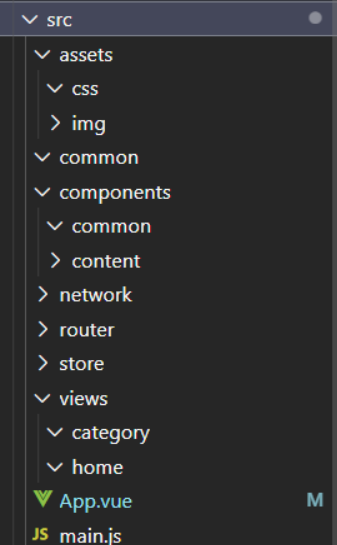
2.css文件的引用
normalize.css- > 对css进行初始化,对标签的风格进行了统一
3.配置文件
- 在脚手架3中需要创建vue.config,js文件,他会与node_modules中的配置进行合并
module.exports = {
  configureWebpack: {
    resolve: {
      alias: {
        'assets': '@/assets',
        'common': '@/common',
        'components': '@/components',
        'network': '@/network',
        'views': '@/views',
      }
    }
  }
}
- 在项目中需要规范代码风格, 可以配置.editorconfig文件,在脚手架2会自动生成,但在脚手架3里面需要自己配置,可以从以前脚手架2的项目里拷贝过来
root = true

[*]
charset = utf-8
indent_style = space
indent_size = 2
end_of_line = lf
insert_final_newline = true
trim_trailing_whitespace = true
4. tabbar 引入和项目模块划分
- 把tabbar文件夹引入组件下的common文件夹(与当前业务无关)
- 把mainTabBar文件夹引入组件下的content文件夹(与当前业务有关),其中要修改图片引入路径
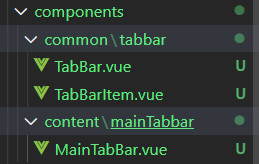
- 记得在APP.vue引入并显示
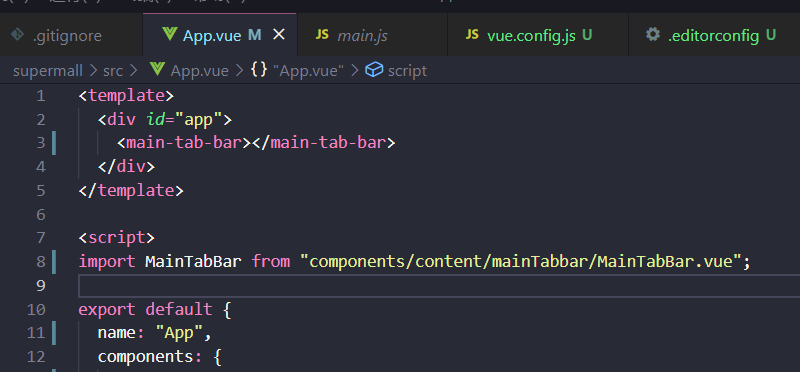
-
配置路由,项目的模块划分:tabbar -> 路由映射关系
下载 npm install vue-router --save
配置index.js文件
import Vue from 'vue'
import VueRouter from 'vue-router'

const Home = () => import('../views/home/Home')
const Category = () => import('../views/category/Category')
const Cart = () => import('../views/cart/Cart')
const Profile = () => import('../views/profile/Profile')

// 1.安装插件
Vue.use(VueRouter)

// 2.创建router
const routes = [
  {
    path: '',
    redirect: '/home'
  },
  {
    path: '/home',
    component: Home
  },
  {
    path: '/category',
    component: Category
  },
  {
    path: '/cart',
    component: Cart
  },
  {
    path: '/profile',
    component: Profile
  }
]
const router = new VueRouter({
  routes,
  mode: 'history'
})

//3.导出路由
export default router
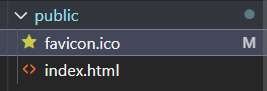
5. 修改小图标
只需要在public文件下的favicon.ico修改
6. 首页开发
1. 首页导航栏的封装与使用
在components的common下创建navbar文件夹,创建NavBar.vue文件
<template>
  <div class="nav-bar">
    <div class="left"><slot name="left"></slot></div>
    <div class="center"><slot name="center"></slot></div>
    <div class="right"><slot name="right"></slot></div>
  </div>
</template>

<script>
  export default {
    name: "NavBar"
  }
</script>

<style scoped>
  .nav-bar {
    display: flex;
    height: 44px;
    line-height: 44px;
    text-align: center;
    box-shadow: 0 1px 1px rgba(100,100,100,.1);
  }

  .left, .right {
    width: 60px;
  }

  .center {
    flex: 1;
  }
</style>
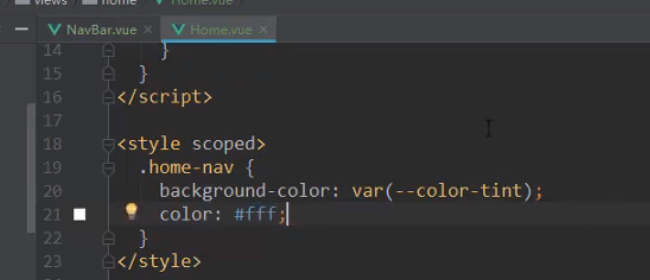
公共的css可以在封装的导航栏组件里配置,不同页面的导航栏不同的样式可以字该页面的组件中进行css配置,
比如home页面里导航栏的背景颜色是粉色
2. 请求页面的多个数据
-
在network下配置request.js文件
import axios from 'axios' export function request(config) { // 1.创建axios的实例 const instance = axios.create({ baseURL: 'http://123.207.32.32:8000', timeout: 5000 }) // 2.axios的拦截器 // 2.1.请求拦截的作用 instance.interceptors.request.use(config => { return config }, err => { // console.log(err); }) // 2.2.响应拦截 instance.interceptors.response.use(res => { return res.data }, err => { console.log(err); }) // 3.发送真正的网络请求 return instance(config) } -
配置home.js文件
当首页想要请求数据时,不要在首页的组件里直接请求,可以在network再进行一层封装home.js对首页所有请求的url进行统一的管理
home.js里封装了所有对首页数据的请求,这样就可以防止首页请求的所有url,参数相关的东西与vue组件逻辑相关的其他代码耦合在一起
home.js代码如下:
import {request} from "./request"; export function getHomeMultidata() { return request({ url: '/home/multidata' }) } -
在Home.vue向home.js请求数据
<template>
  <div id="home">
    <nav-bar class="home-nav"><div slot="center">购物街</div></nav-bar>
  </div>
</template>

<script>
import NavBar from "components/common/navbar/NavBar";


import { getHomeMultidata } from "network/home";

export default {
  name: "Home",
  components: {
    NavBar,
  },
  data() {
    return {
      banners: [],
      recommends: [],
    };
  },
  created() {
    // 1.组件一旦创建,便请求多个数据
    getHomeMultidata().then((res) => {
      // this.result = res;
      this.banners = res.data.banner.list; //在执行完函数之前(数据销毁之前),把数据保存起来
      this.recommends = res.data.recommend.list;
    });
  },
};
</script>

<style scoped>
.home-nav {
  background-color: var(--color-tint);
  color: #fff;
}
</style>
3. 轮播图的展示
Home.vue首页这个大组件下可以封装小组件
在home下创建childComps文件夹,创建HomeSwiper.vue组件
HomeSwier.vue代码如下:
<template>
  <swiper>
    <swiper-item v-for="item in banners" :key="item.index">
      <a :href="item.link">
        <img :src="item.image" alt="" />
      </a>
    </swiper-item>
  </swiper>
</template>

<script>
import { Swiper, SwiperItem } from "components/common/swiper";

export default {
  name: "HomeSwiper",
  props: {
    banners: {
      type: Array,
      default() {
        return [];
      },
    },
  },
  components: {
    Swiper,
    SwiperItem,
  },
};
</script>

<style scoped>
</style>
Home.vue代码如下:
<template>
  <div id="home">
    <nav-bar class="home-nav"><div slot="center">购物街</div></nav-bar>
    <home-swiper :banners="banners" />
  </div>
</template>

<script>
import NavBar from "components/common/navbar/NavBar";
import HomeSwiper from "./childComps/HomeSwiper";

import { getHomeMultidata } from "network/home";

export default {
  name: "Home",
  components: {
    NavBar,
    HomeSwiper,
    RecommendView,
  },
  data() {
    return {
      banners: [],
      recommends: [],
    };
  },
  created() {
    // 1.组件一旦创建,便请求多个数据
    getHomeMultidata().then((res) => {
      // this.result = res;
      this.banners = res.data.banner.list; //在执行完函数之前(数据销毁之前),把数据保存起来
      this.recommends = res.data.recommend.list;
    });
  },
};
</script>

<style scoped>
.home-nav {
  background-color: var(--color-tint);
  color: #fff;
}
</style>
4. 推荐信息的展示
编程思想与轮播图一样,
在home下创建childComps文件夹,创建RecommendView.vue组件
RecommendView.vue代码如下:
<template>
  <div class="recommend">
    <div v-for="item in recommends" class="recommend-item" :key="item.index">
      <a :href="item.link">
        <img :src="item.image" alt="">
        <div>{{item.title}}</div>
      </a>
    </div>
  </div>
</template>

<script>
  export default {
    name: "RecommendView",
    props: {
      recommends: {
        type: Array,
        default() {
          return []
        }
      }
    }
  }
</script>

<style scoped>
  .recommend {
    display: flex;
    width: 100%;
    text-align: center;
    font-size: 12px;

    padding: 10px 0 20px;
    border-bottom: 10px solid #eee;
  }

  .recommend-item {
    flex: 1;
  }

  .recommend-item img {
    width: 70px;
    height: 70px;
    margin-bottom: 10px;
  }
</style>
最后在Home.vue引入即可
Home.vue代码如下:
<template>
  <div id="home">
    <nav-bar class="home-nav"><div slot="center">购物街</div></nav-bar>
    <home-swiper :banners="banners" />
    <recommend-view :recommends="recommends" />
  </div>
</template>

<script>
import NavBar from "components/common/navbar/NavBar";
import HomeSwiper from "./childComps/HomeSwiper";
import RecommendView from "./childComps/RecommendView";

import { getHomeMultidata } from "network/home";

export default {
  name: "Home",
  components: {
    NavBar,
    HomeSwiper,
    RecommendView,
  },
  data() {
    return {
      banners: [],
      recommends: [],
    };
  },
  created() {
    // 1.组件一旦创建,便请求多个数据
    getHomeMultidata().then((res) => {
      // this.result = res;
      this.banners = res.data.banner.list; //在执行完函数之前(数据销毁之前),把数据保存起来
      this.recommends = res.data.recommend.list;
    });
  },
};
</script>

<style scoped>
.home-nav {
  background-color: var(--color-tint);
  color: #fff;
}
</style>

 浙公网安备 33010602011771号