

JMeter测试WebTours的登陆和查票
JMeter测试WebTours的登陆和查票
前期环境【测试工具,不用可自行跳过】
VMware搭建Win10
- 正常搭建就可以,这里主要记录自己的问题
- 加磁盘(一开始磁盘太小||没分盘||磁盘不够)
- 首先,虚拟电脑需要关机,在VMware应用界面找到需要加盘的虚拟机,编辑此虚拟机--》(这里不用选中磁盘/硬盘,直接)添加盘,之后的按照正常步骤选择自己需要的磁盘类型、大小
- 打开虚拟机---》此电脑---》右击----》管理---》存储---》磁盘管理---》找到新加的盘---》设置(?)---》选中未分区---》右击---》新建简单卷---》按自己需要全默认或者在分区
JDK【JMeter需要】
-
下载
-
安装
-
配置环境变量
-
环境变量----》系统变量----》新建 JAVA_HOME ----》值是JDK的安装目录(需要到jdk)
-
系统变量----》path----》添加【%JAVA_HOME%\bin;%JAVA_HOME%\jre\bin】(或者下面那种,没试过)
-
编辑->变量名"Path",在原变量值的最后面加上“;%JAVA_HOME%\bin;%JAVA_HOME%\jre\bin”
新建->变量名“CLASSPATH”,变量值“.;%JAVA_HOME%\lib;%JAVA_HOME%\lib\dt.jar;%JAVA_HOME%\lib\tools.jar”
-
-
检查
1, java
2, java -version
JMeter
- 下载
- 解压
- 环境配置
- 环境变量----》系统变量----》新建 JMETER_HOME ----》值是JMeter的安装目录
- 系统变量----》CLASSPATH----》【%JMETER_HOME%\bin\ext\ApacheJMeter-core.jar;%JMETER_HOME%\lib\jorphan.jar;%JMETER_HOME%\lib\logkit-2.0.jar;】
- 系统变量----》path----》添加【%JMETER_HOME%\bin】(或者下面那种,没试过)
- 检查
jmeter
WebTours
- 下载
- 解压
- 运行 strawberry-perl-5.10.1.0.msi安装
- StartServer.bat,启动服务器,窗口不要关
浏览器【Microsoft Edge、Google Chrome、Firefox】***
ps:推荐Firefox
Microsoft Edge
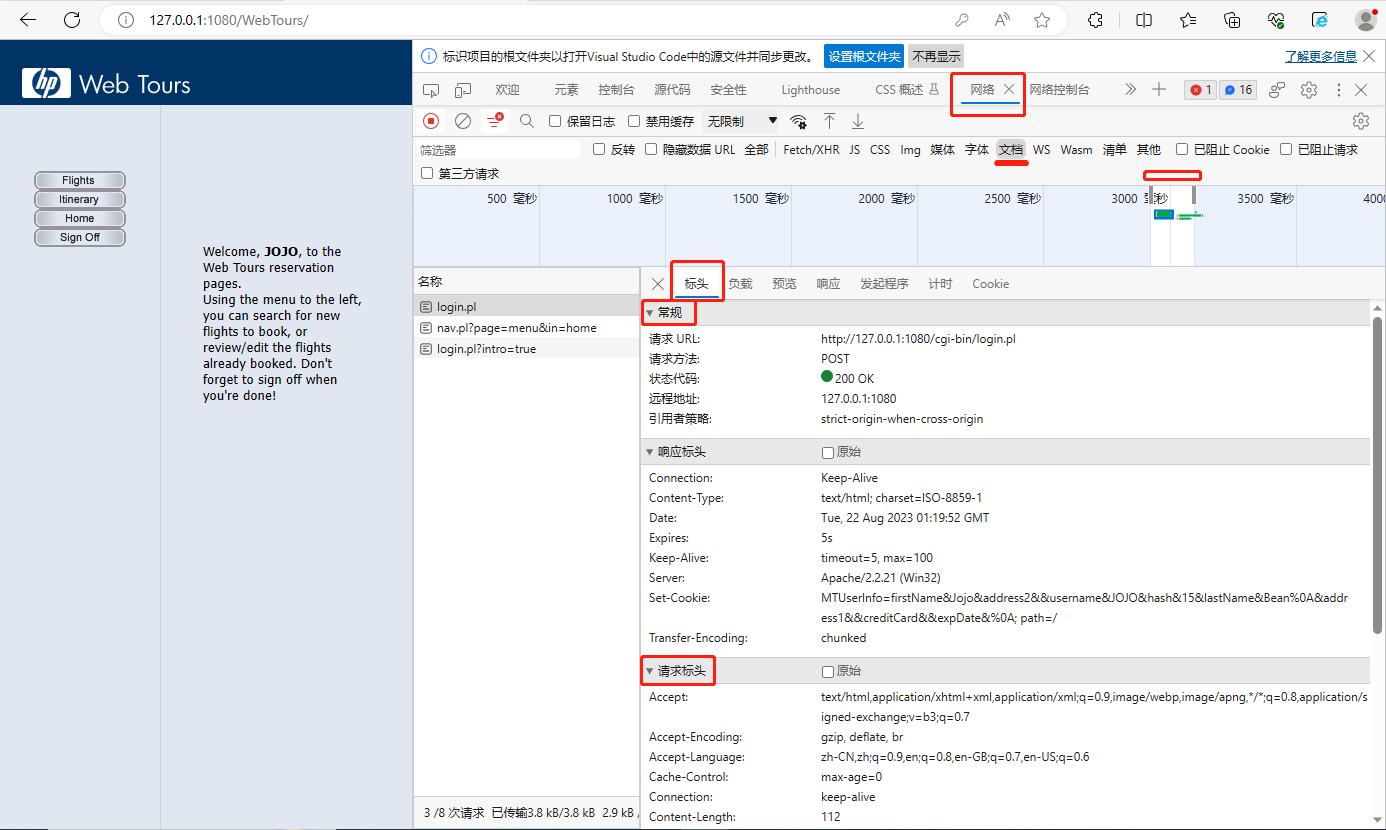
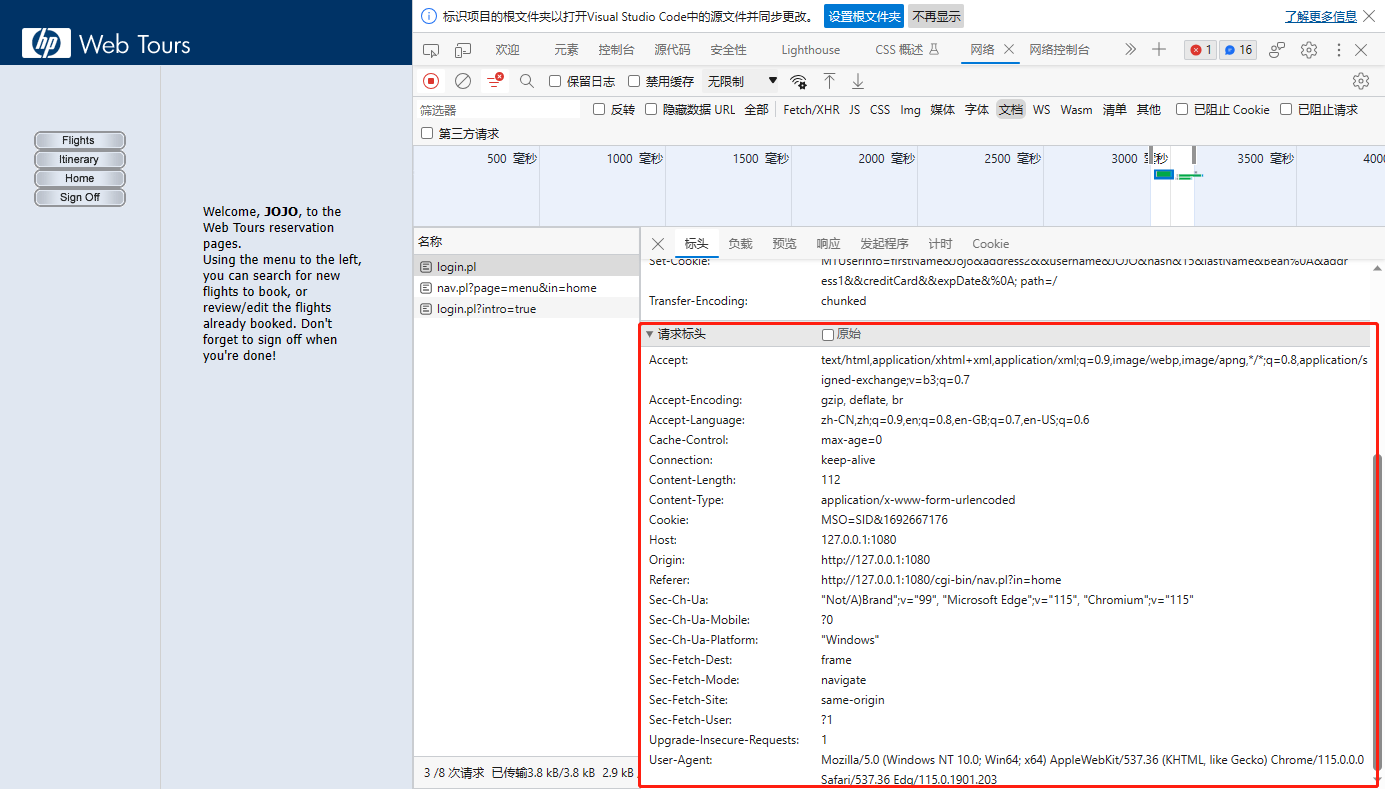
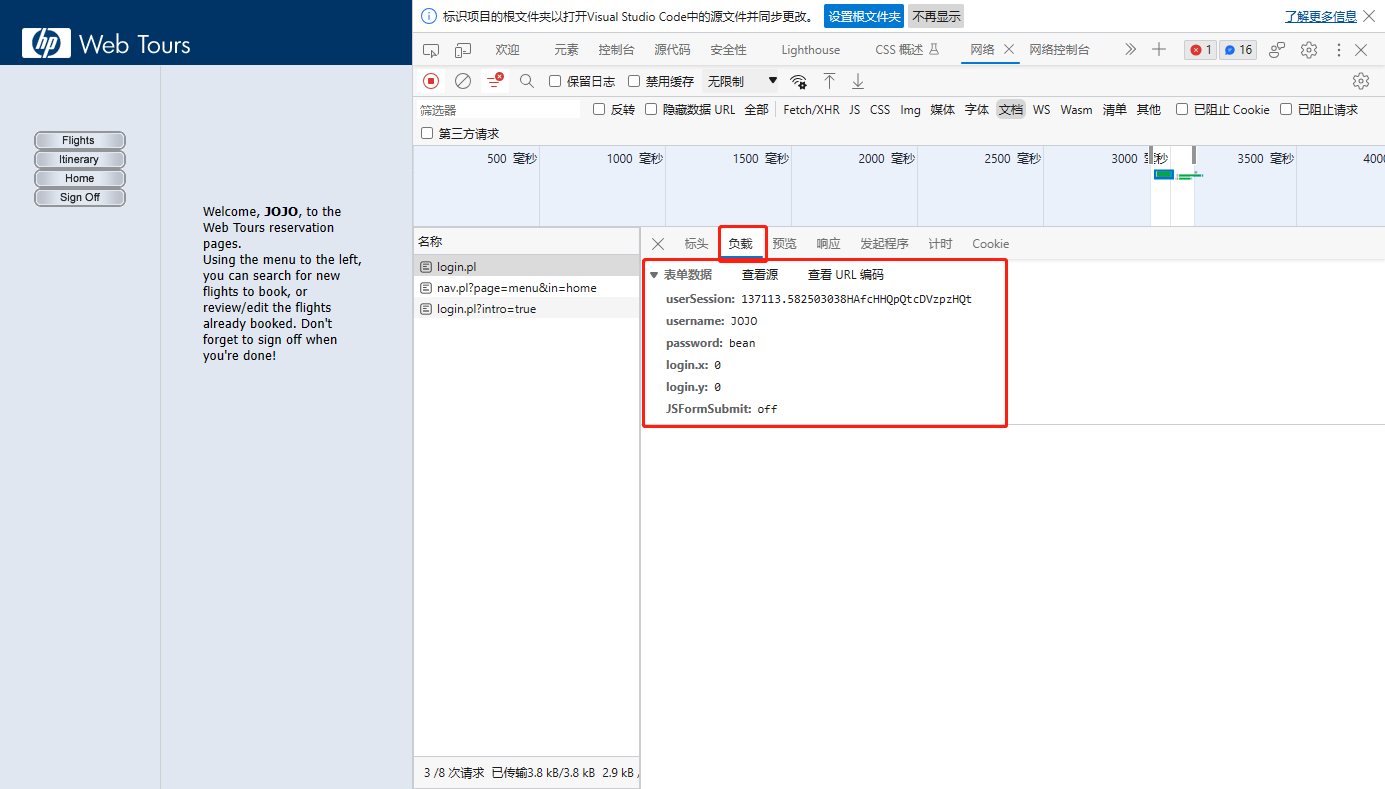
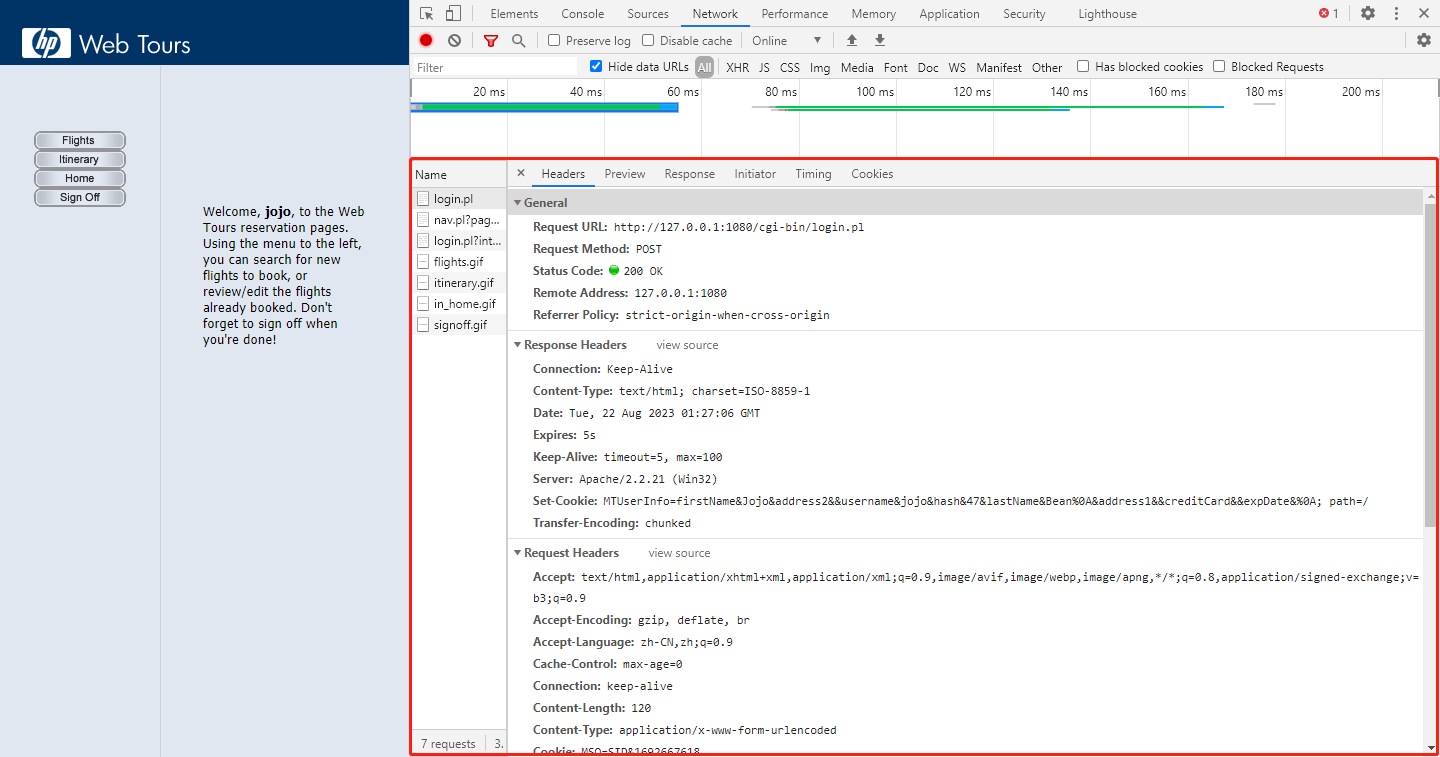
Google Chrome
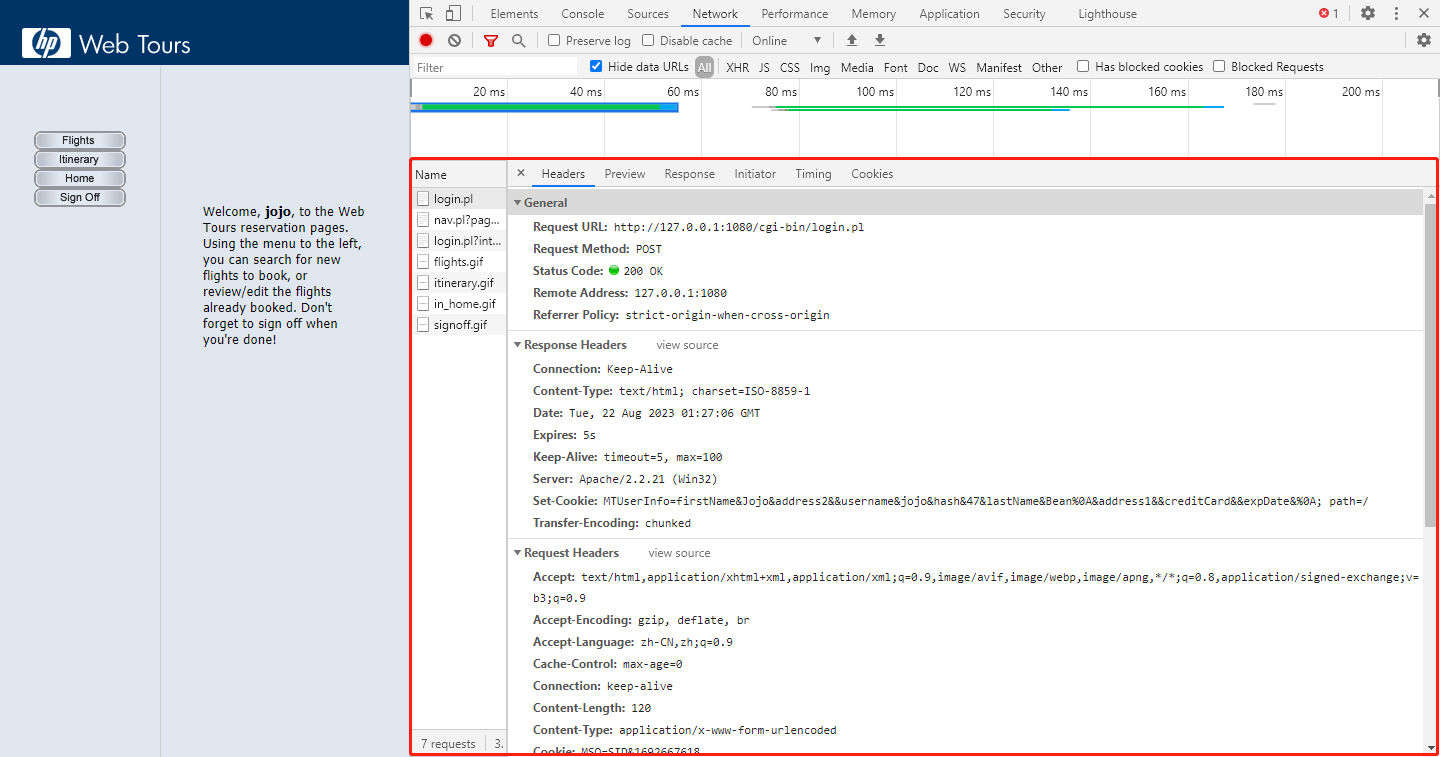
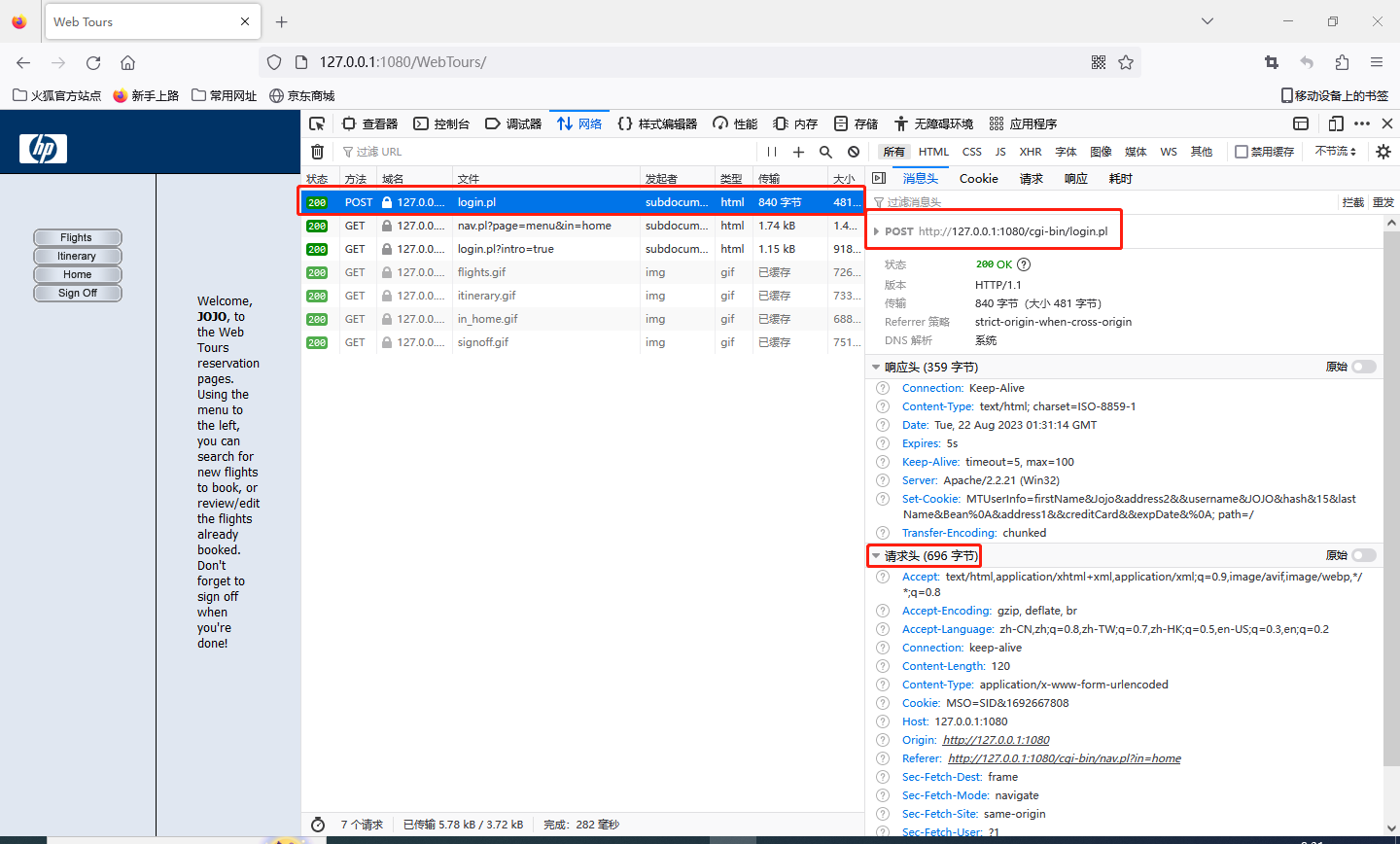
Firefox

 浙公网安备 33010602011771号