
安装Ecilpse最全教程
第一步:安装配置JDK
打开eclipse需要先安装和配置好JDK,所以需要提前配置JDK(教程链接如下)
https://www.cnblogs.com/0102MrSun/articles/15963283.html
第二步:下载eclipse(官网链接如下)
https://www.eclipse.org/downloads/packages/release
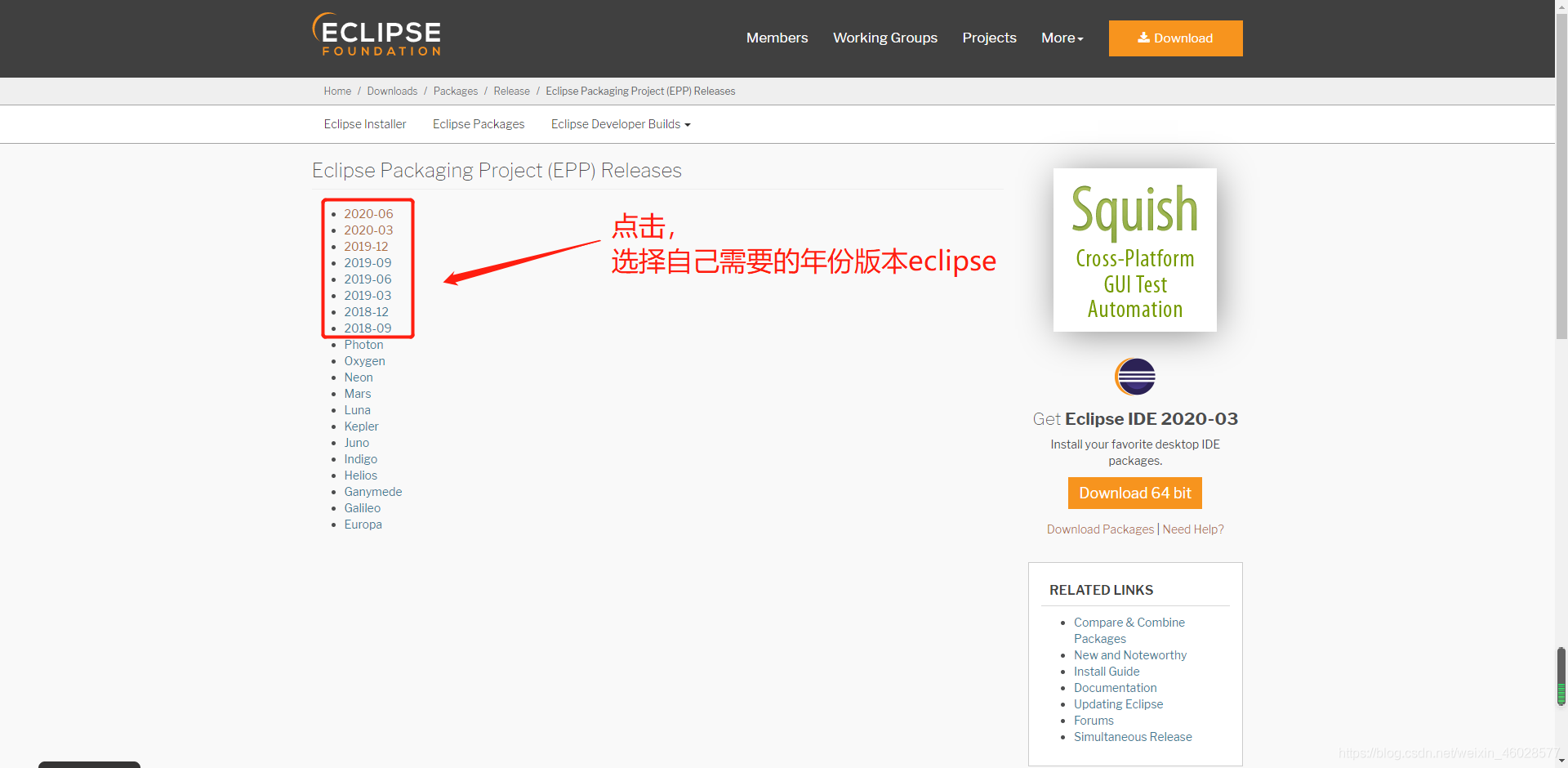
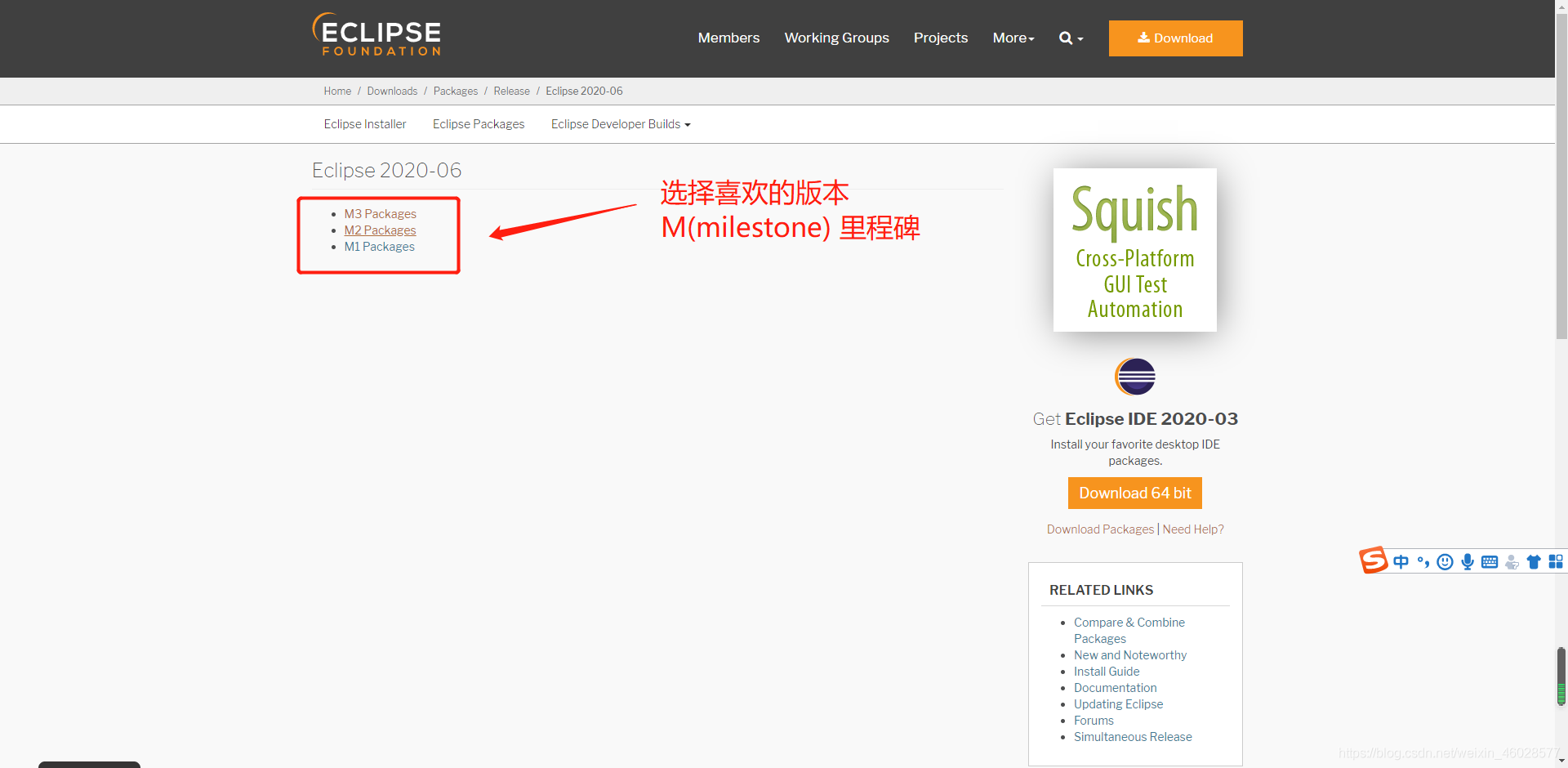
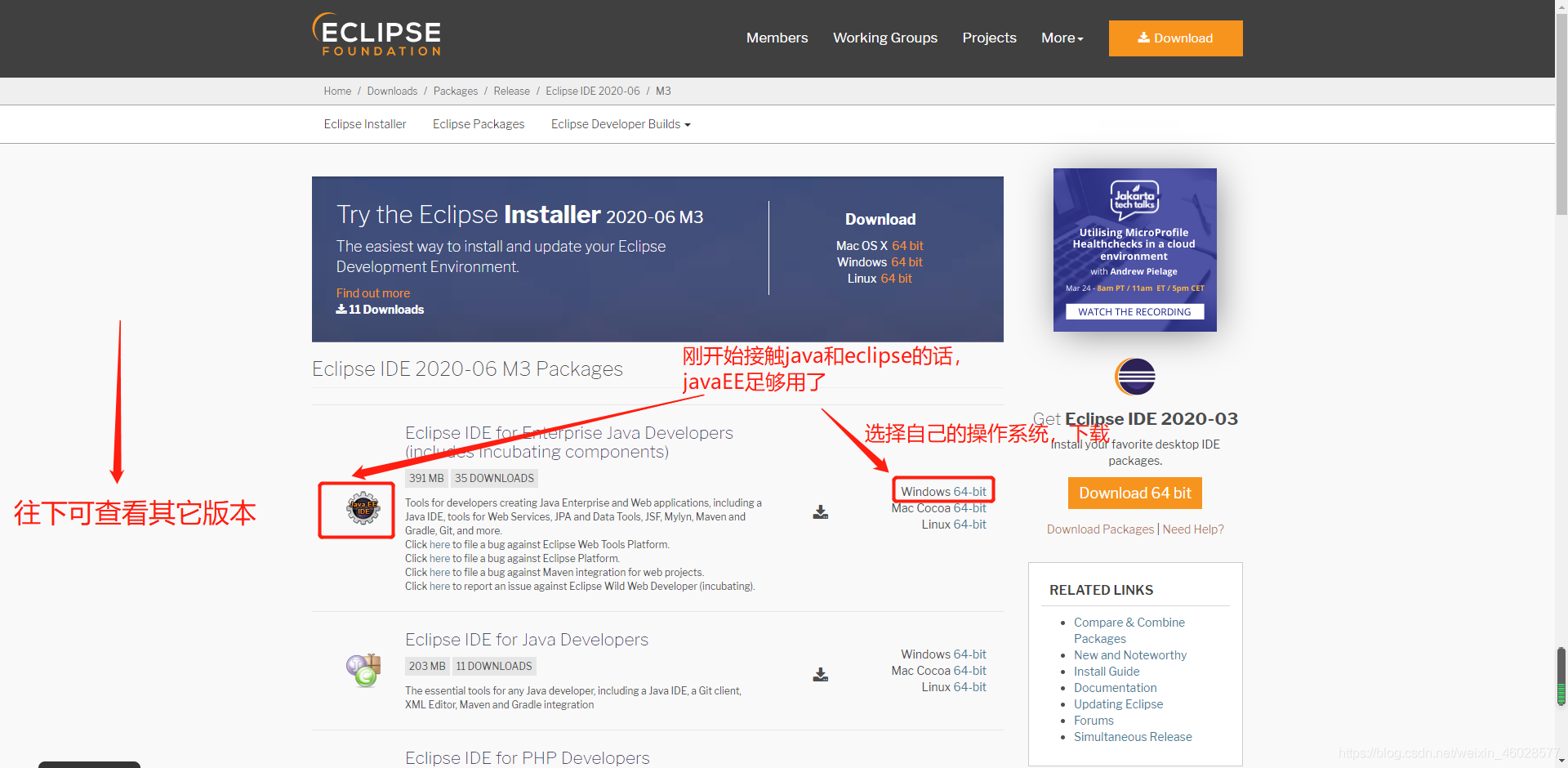
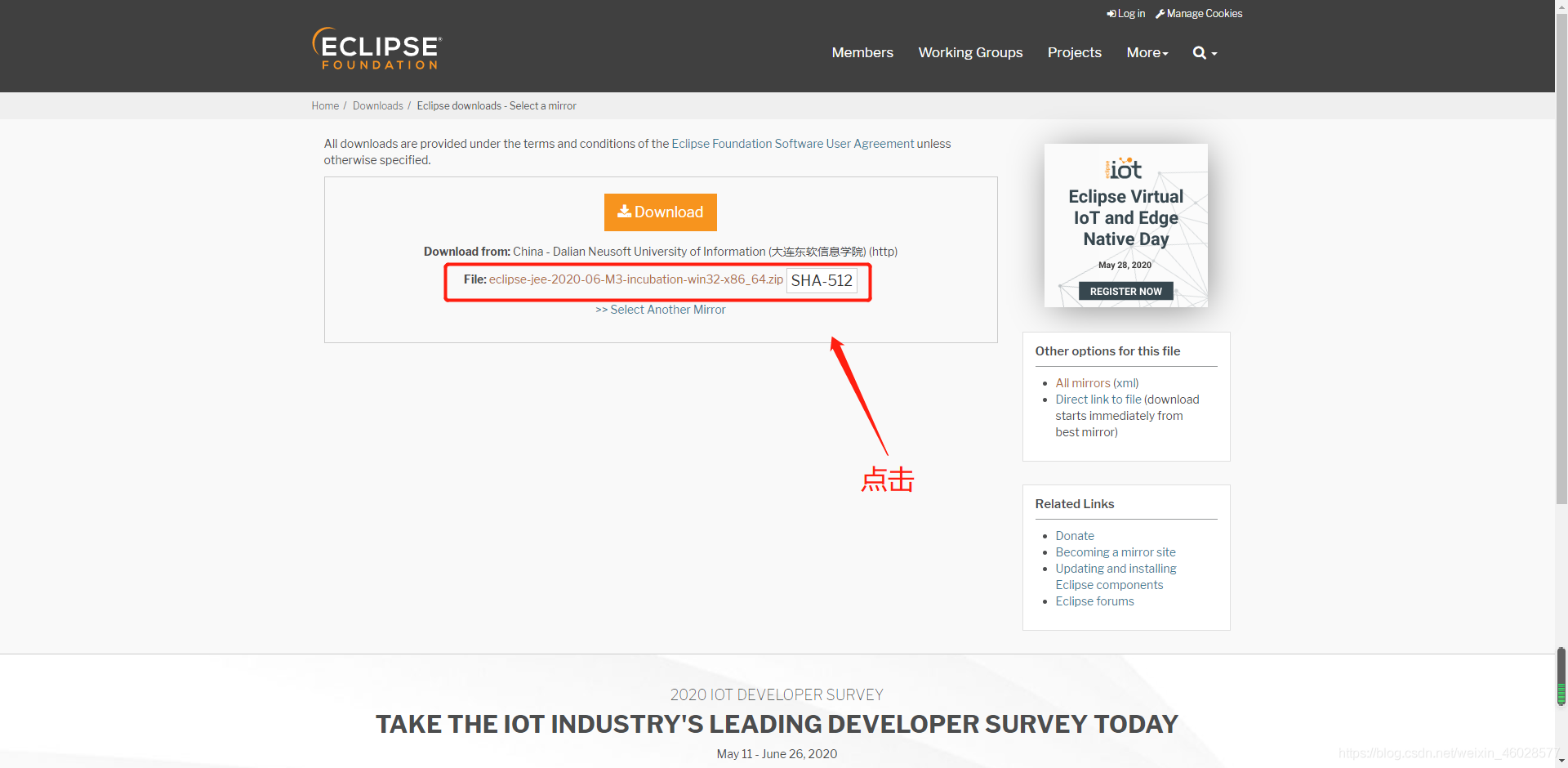
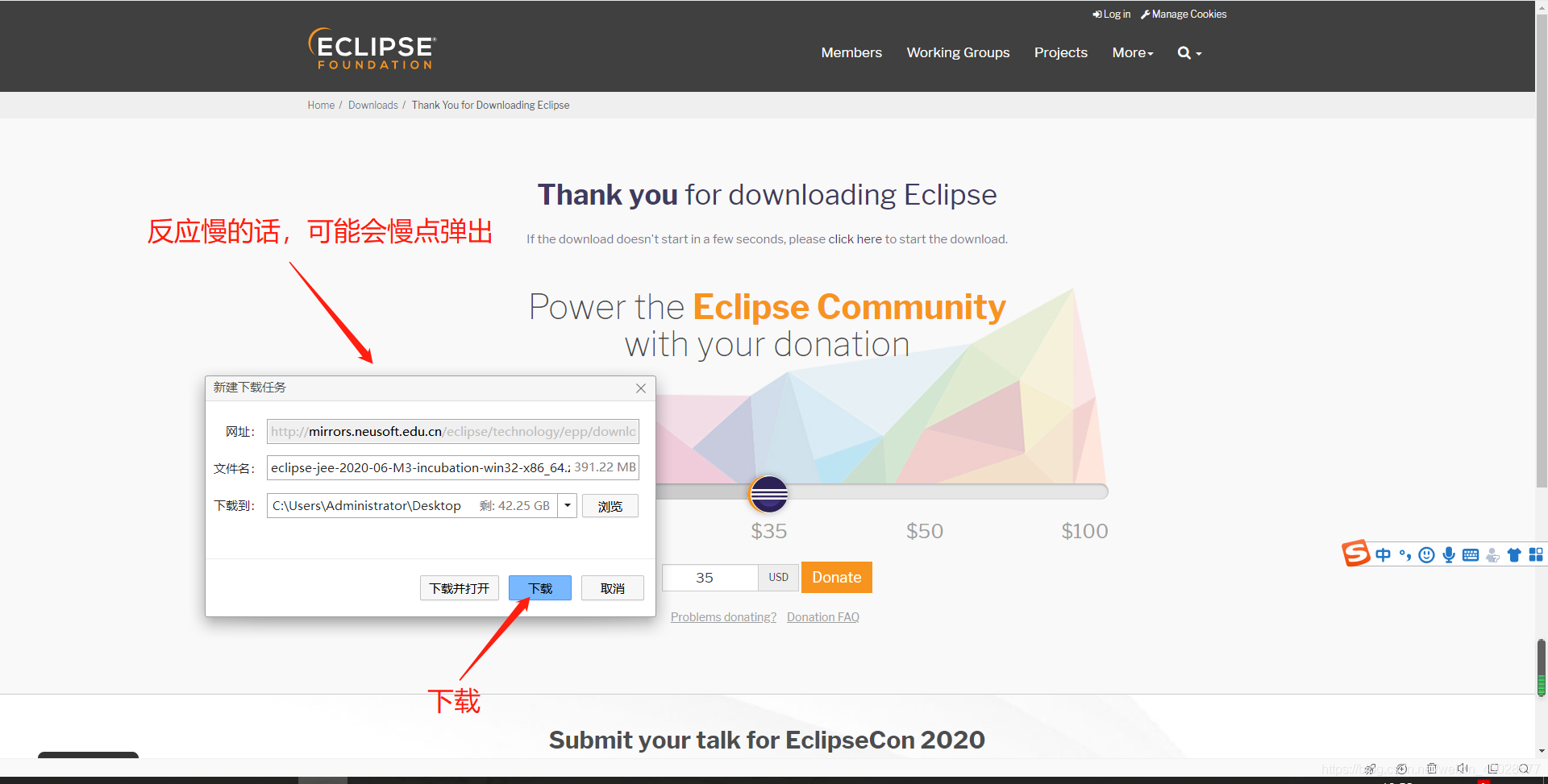
查看下载结果
下载完成后,解压安装包运行即可开始使用Eclipse了。
2>.如果想要卸载Eclipse,将解压后文件删除即可
三:Eclipse的工程创建
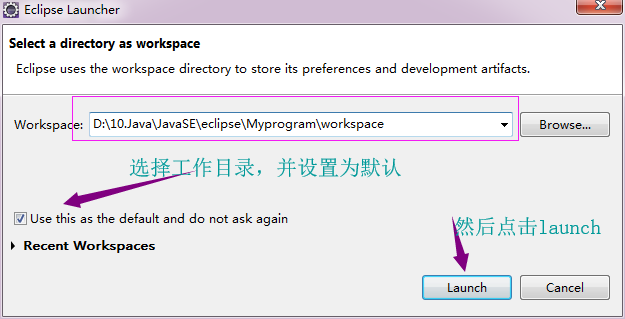
1>.设置工作区域,解压安装包后运行程序,选择工作目录(我的工作目录是:“D:\10.Java\JavaSE\eclipse\Myprogram”,尽量不要有中文或是有空格):
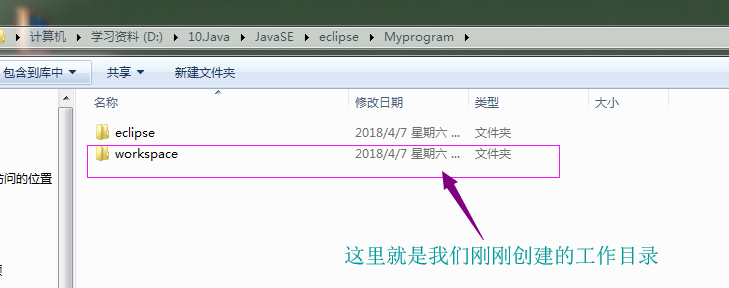
2>.启动程序之后,会在我们自定义的目录中生成相应的工作目录(workspace)
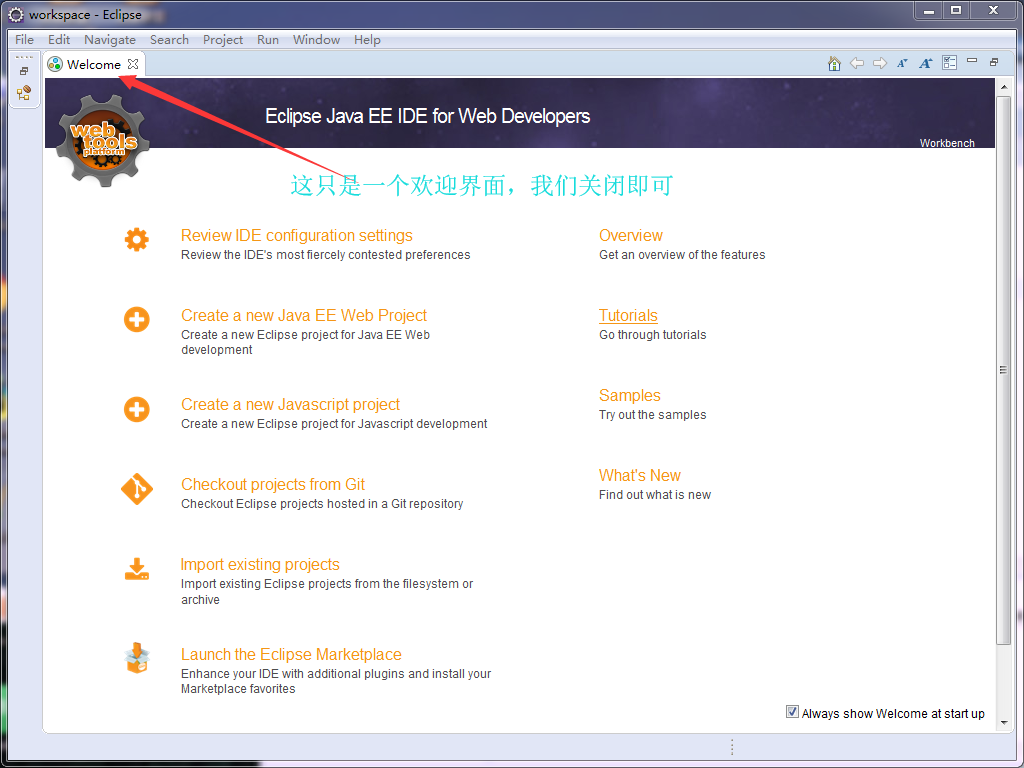
3>.进入欢迎界面,关闭即可
4>.新建工程
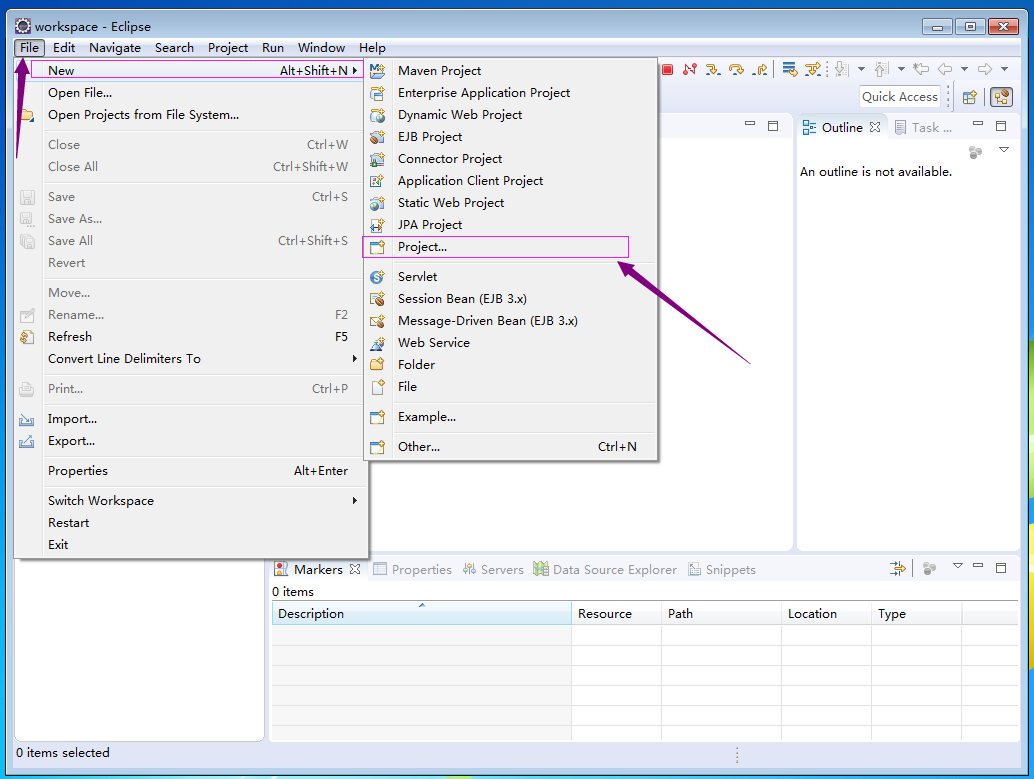
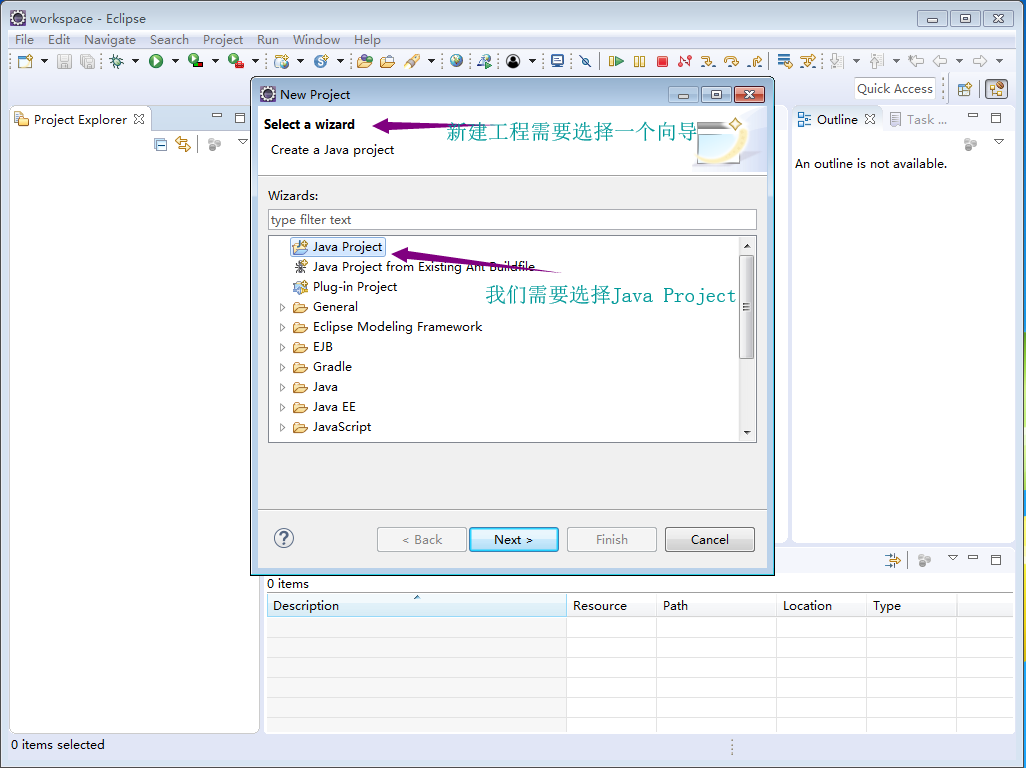
5>.选择向导(选择项目类型为:Java project),然后点击next
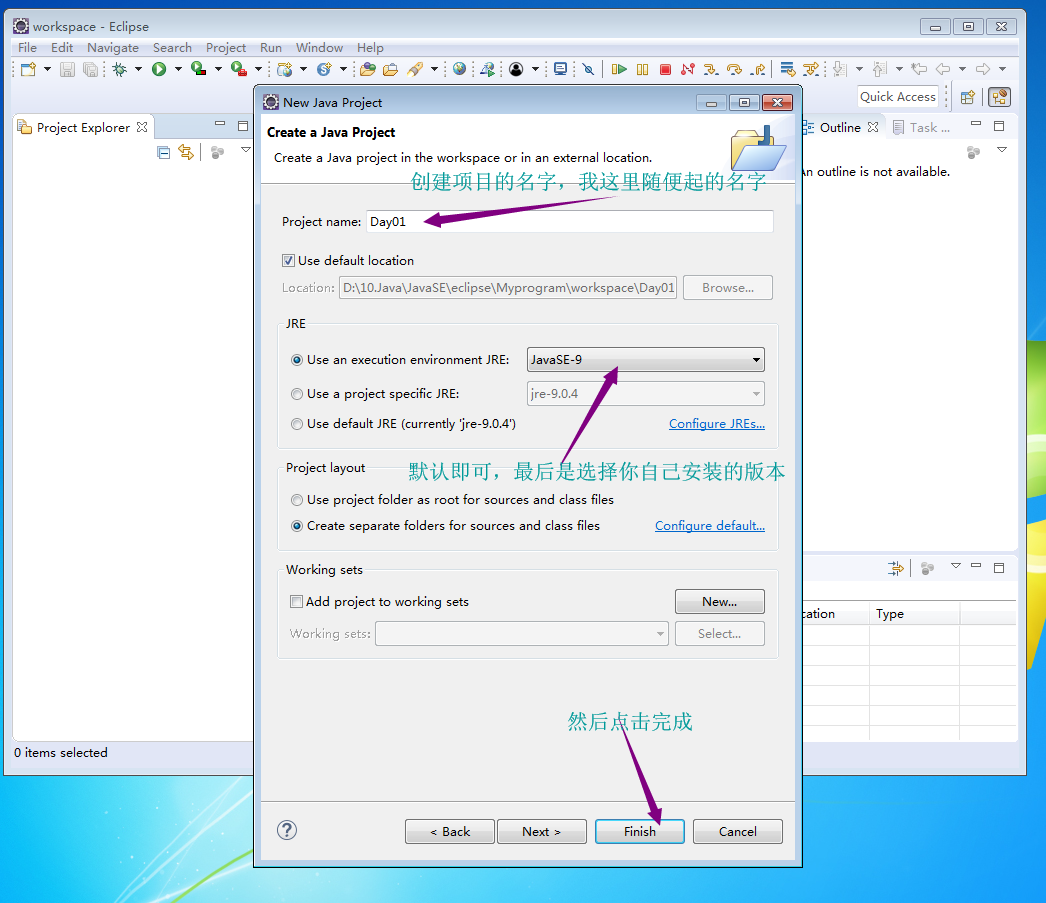
6>.创建项目的名字,并点击完成
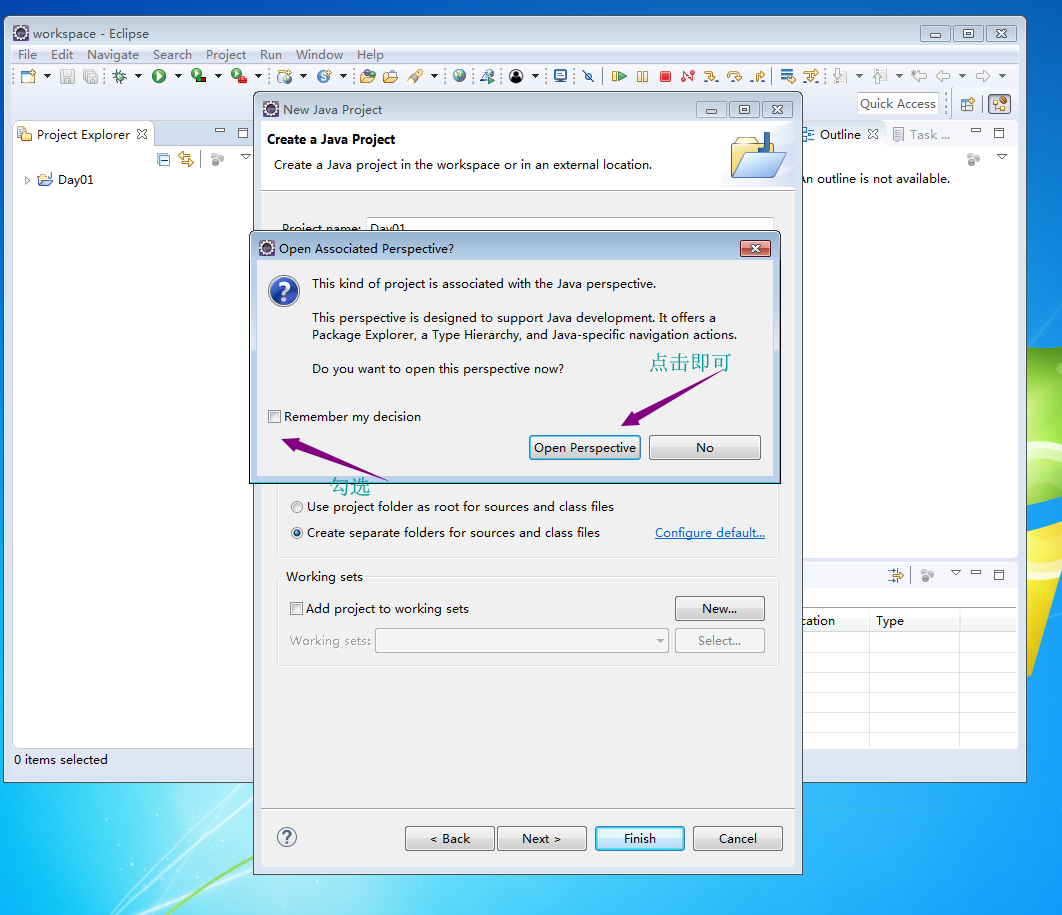
7>.询问是否打开一个工程效果图,默认选择即可
8>.新建工程完毕
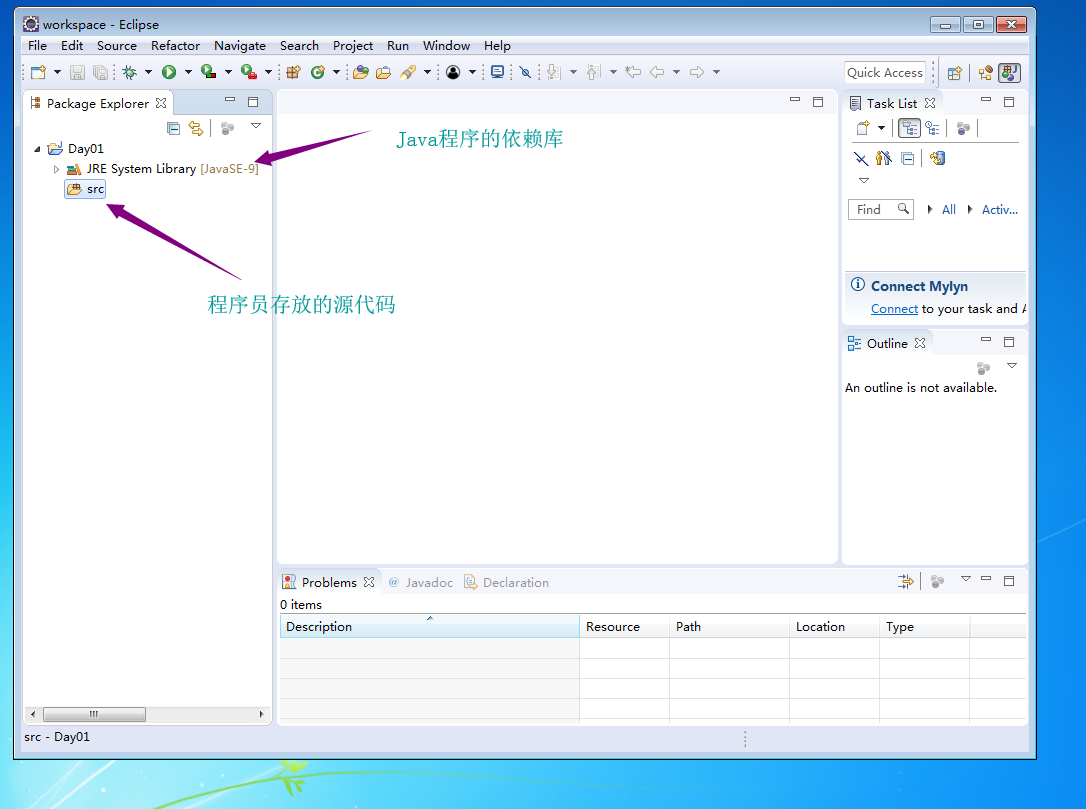
9>.创建完成之后,我们可以看一眼工作目录的结构(下面被圈起来的文件在将包导入到Eclipse中有着不可或缺的!)
四.Eclipse的简单程序编写
1>.新建Java的class文件
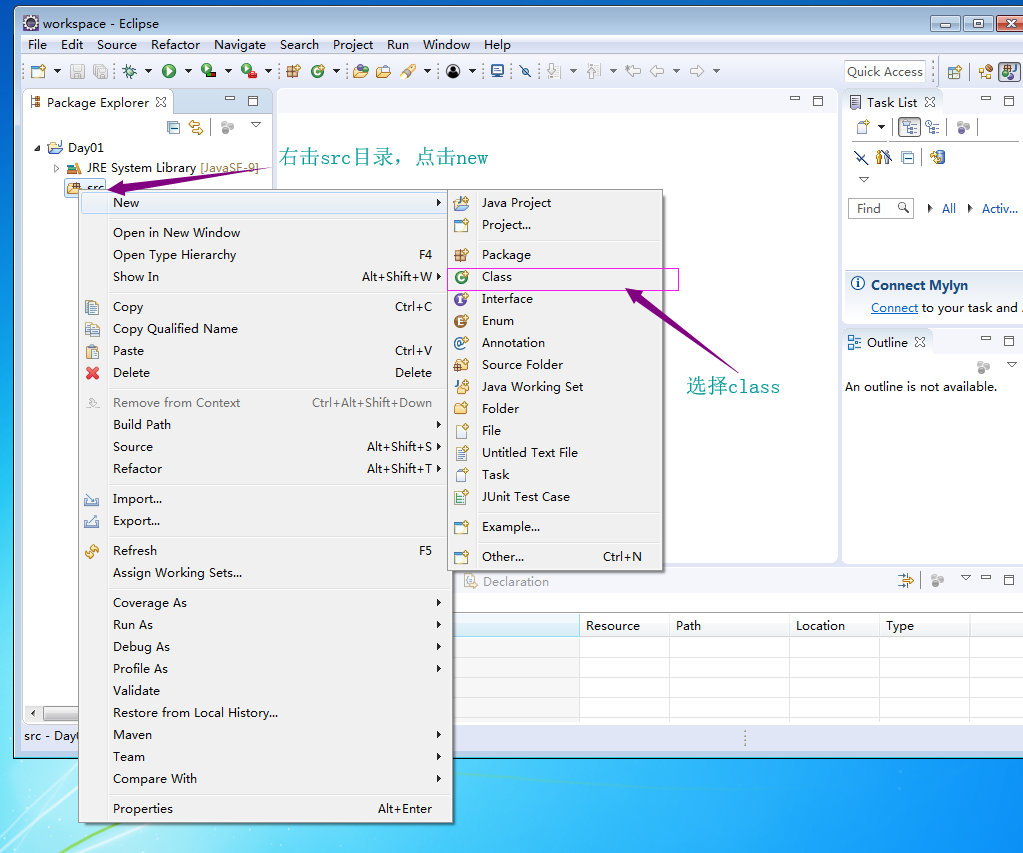
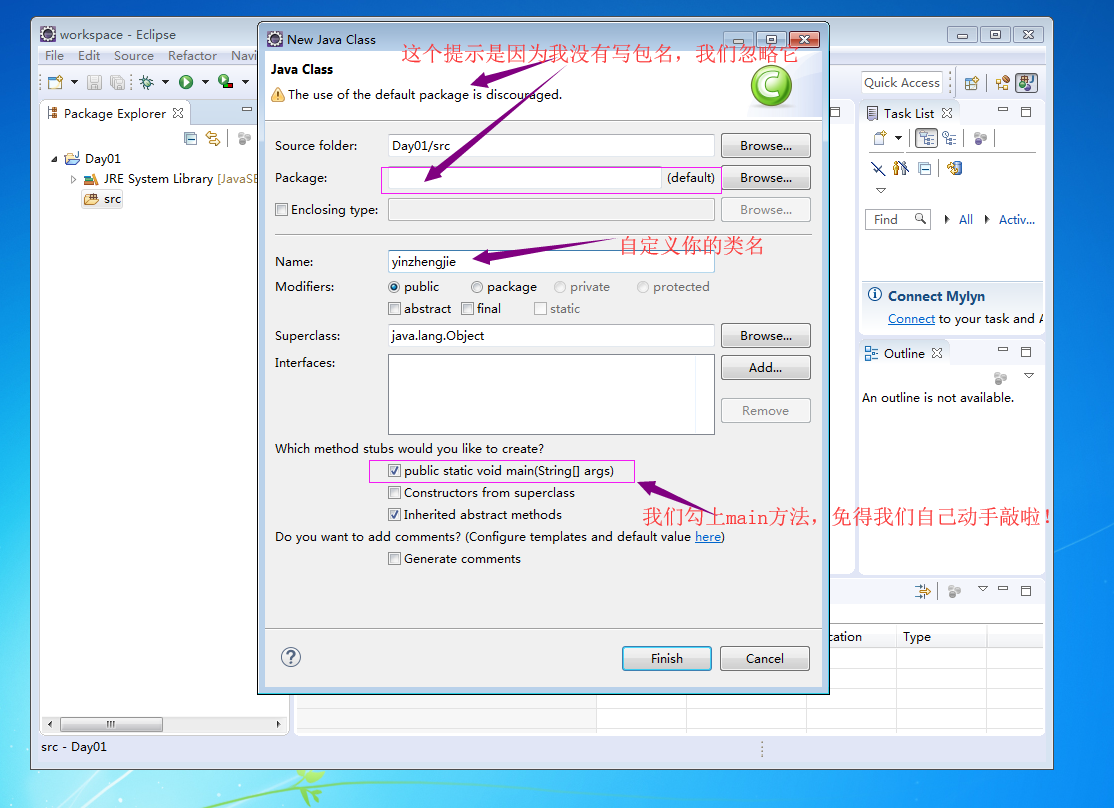
2>.自定义类名,勾选main方法,点击完成即可
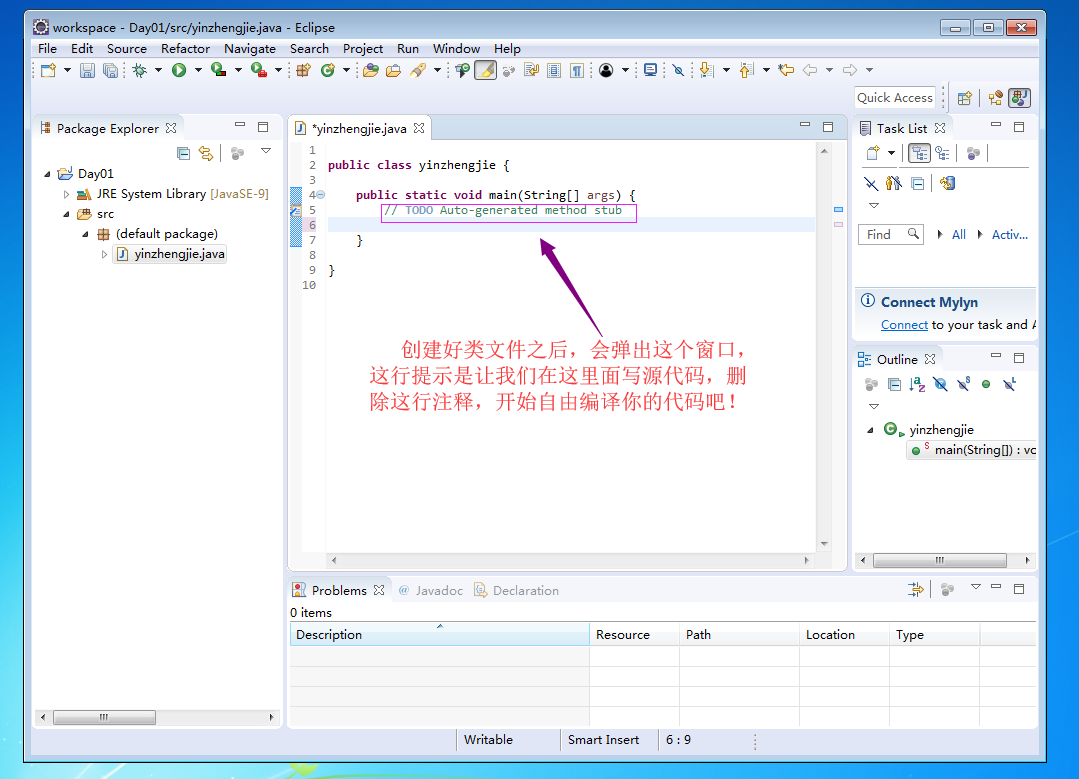
3>.创建类文件成功提示如下
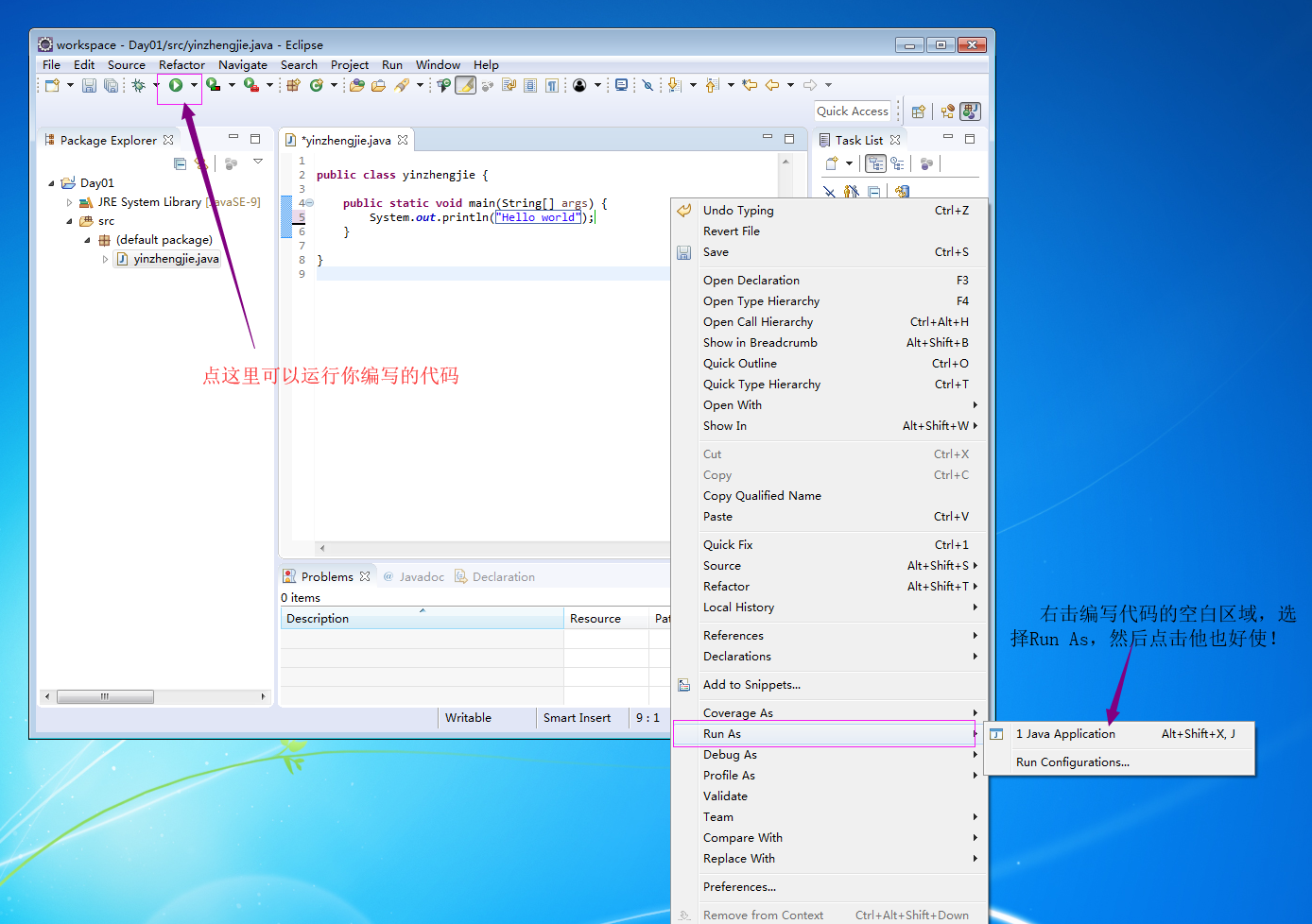
4>.运行程序,如果你不想用鼠标点的话可以按键盘"F11"也可以运行程序。
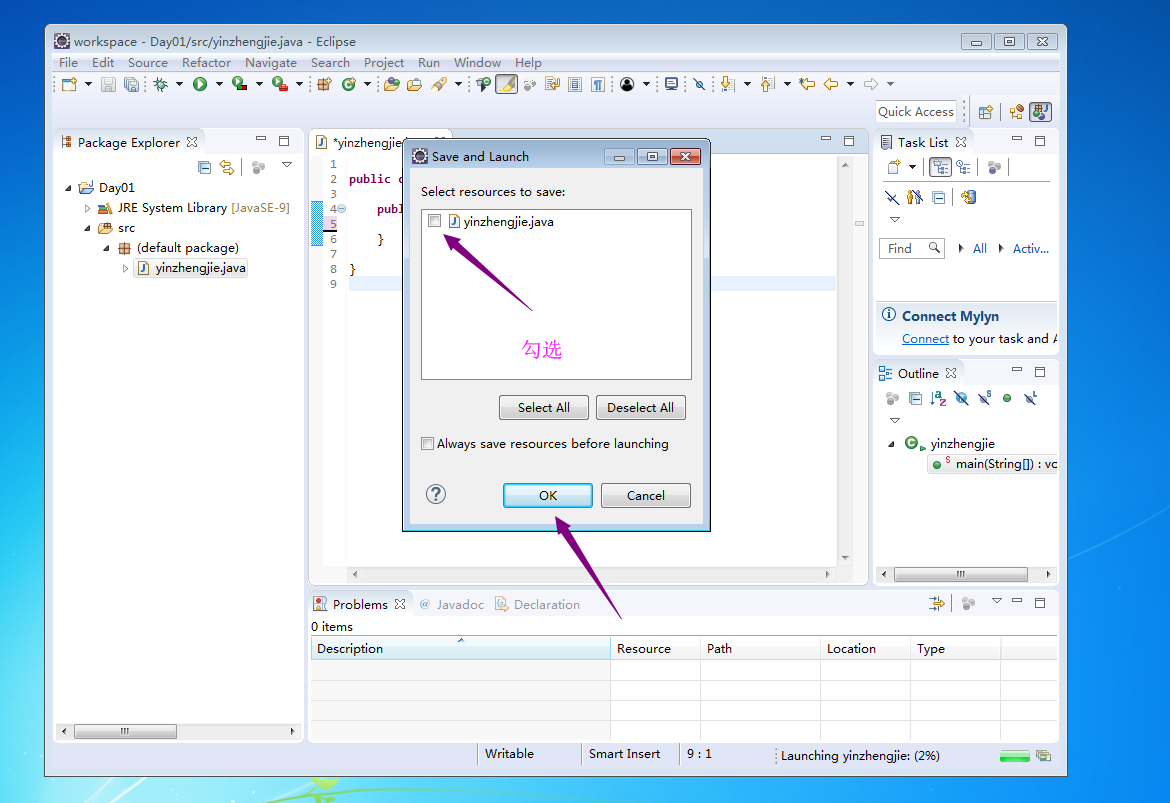
5>.如果弹出以下对话框,点击OK即可!
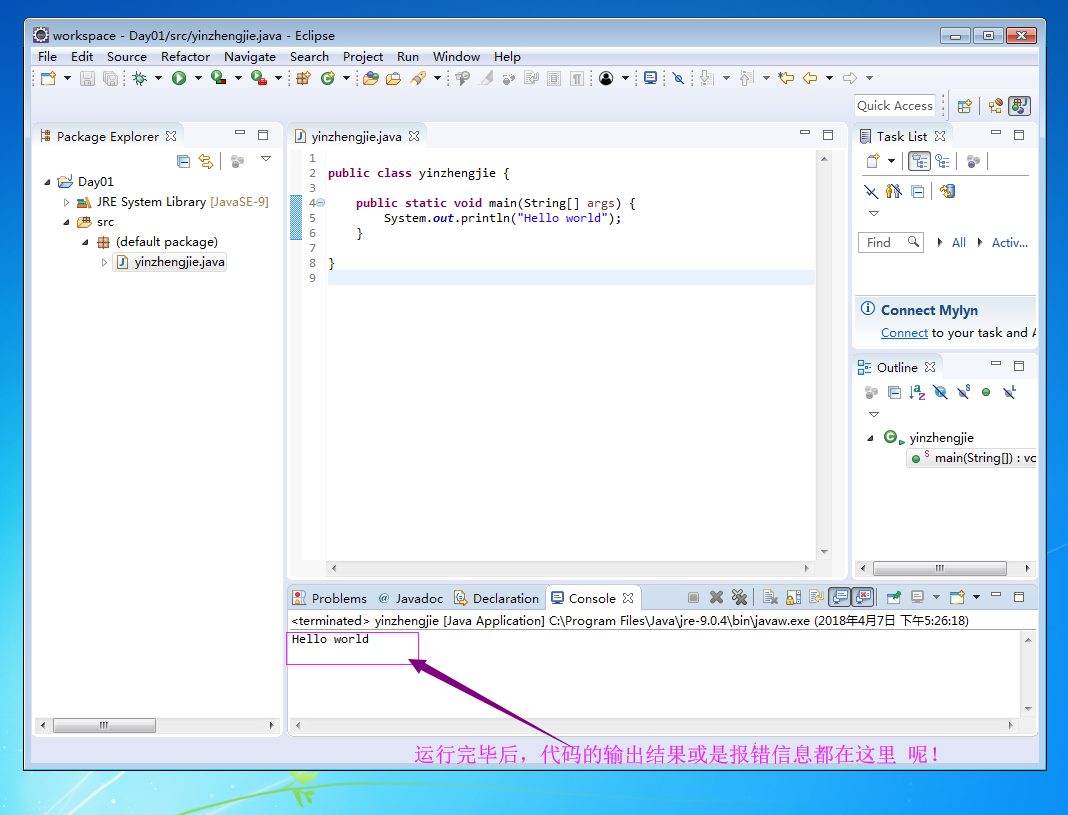
6>.查看运行的结果
五.Eclipse的基本使用
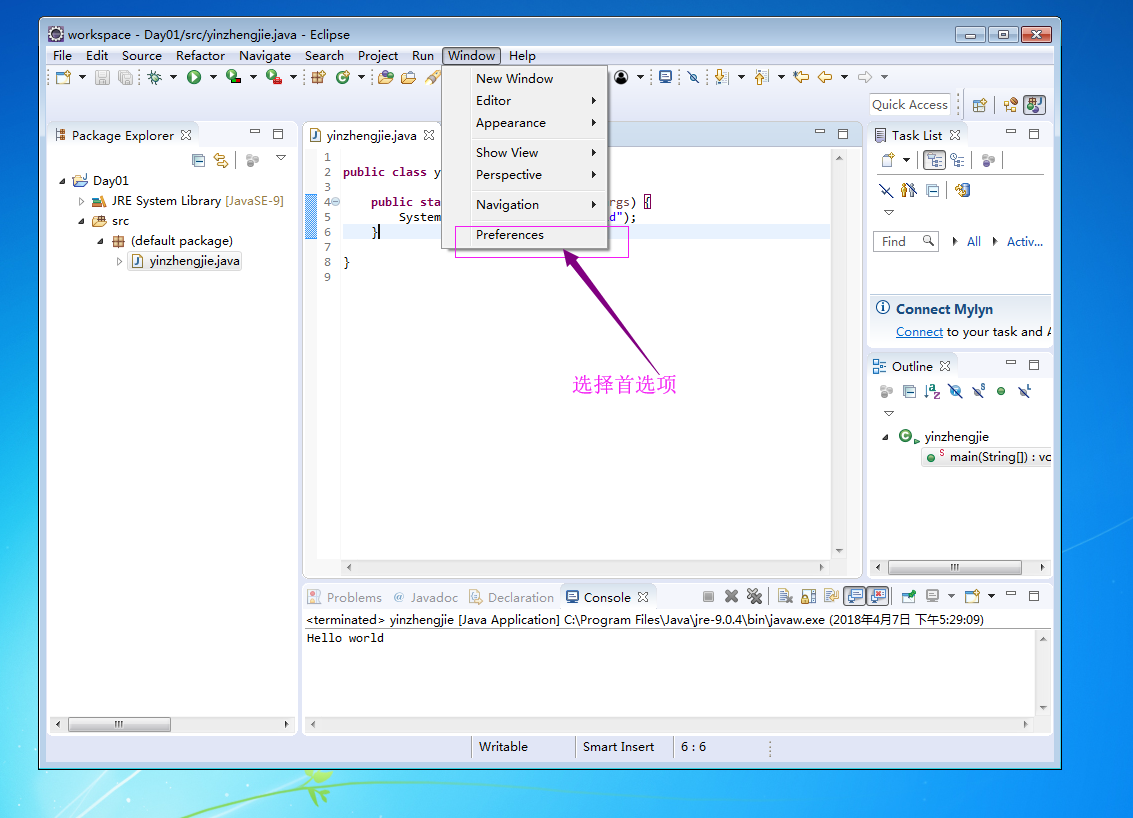
1>.选择Preferences进行设置
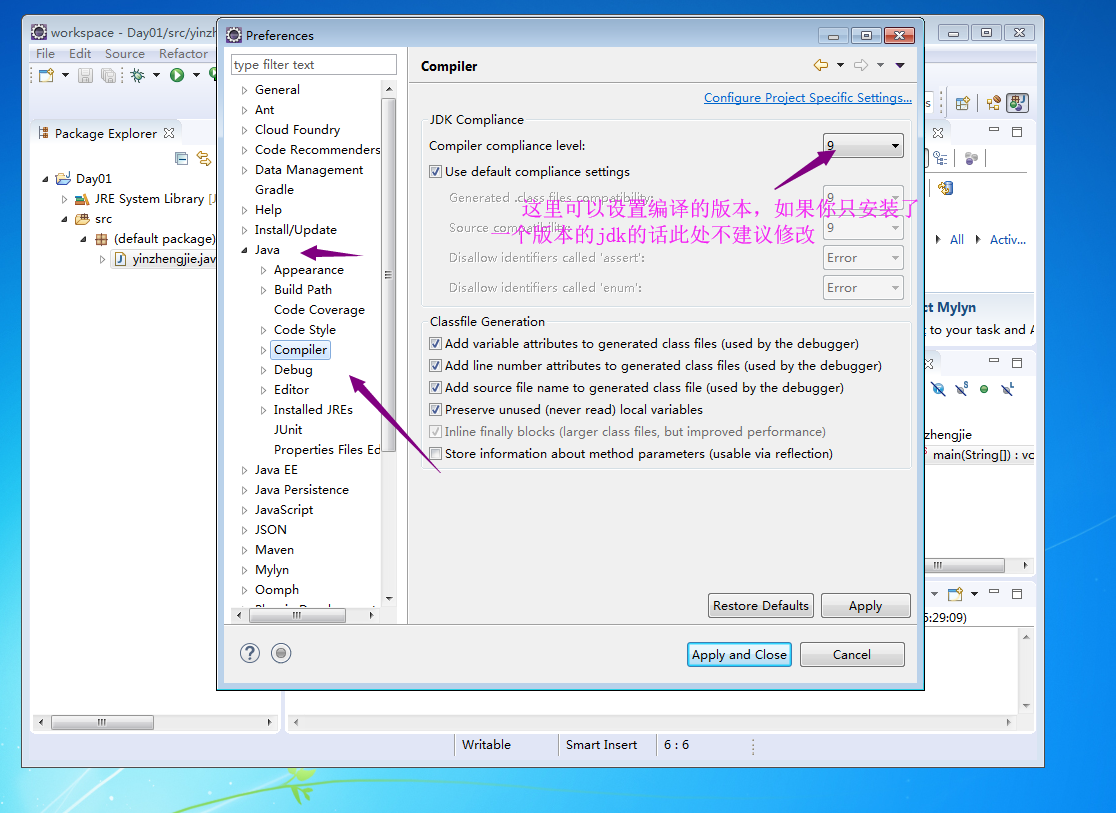
2>.编译版本的选择
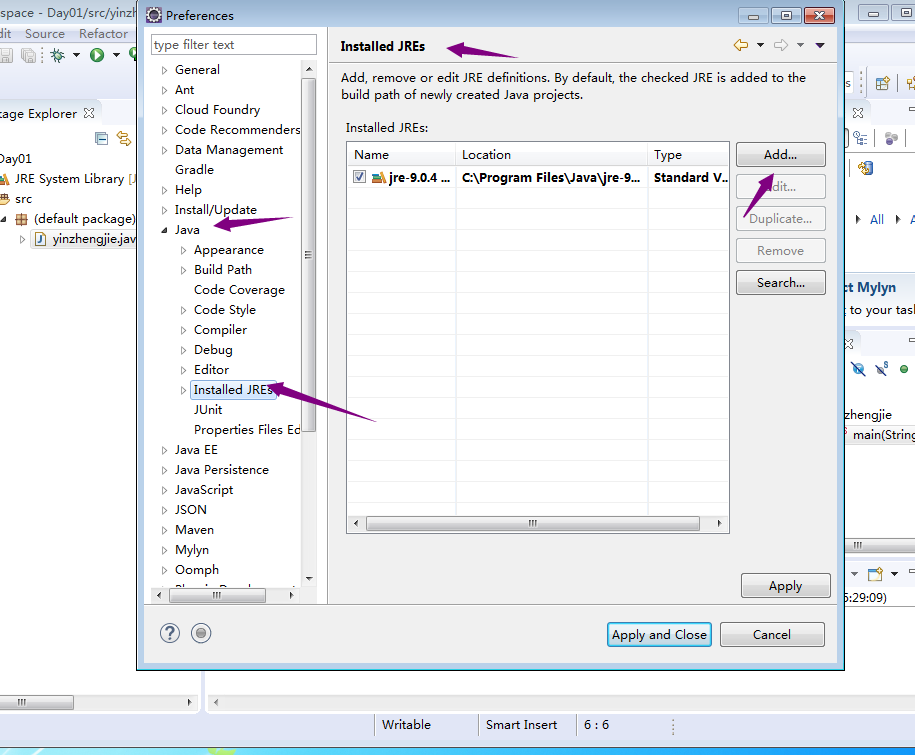
3>.当然你也可以自定义你的JRE,可以新增,删除等操作,一般情况下我们不会去频繁操作这个功能
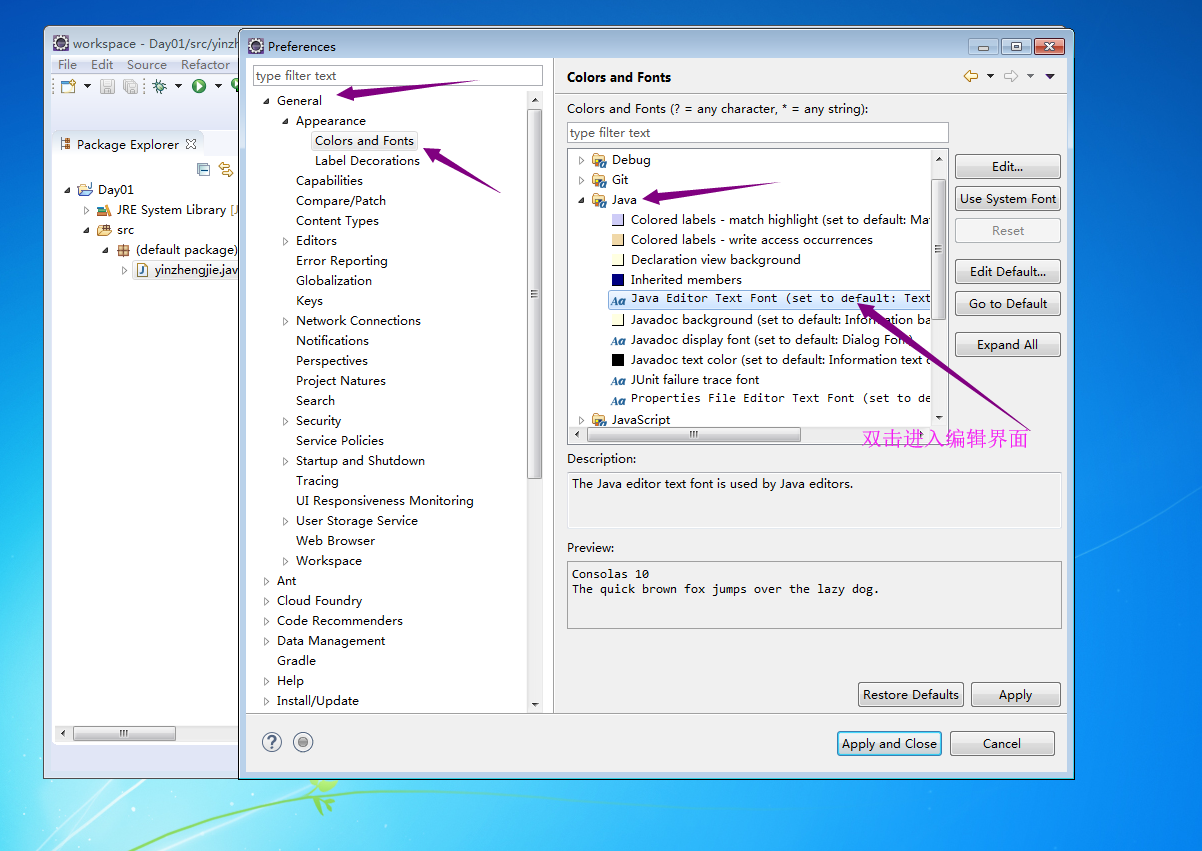
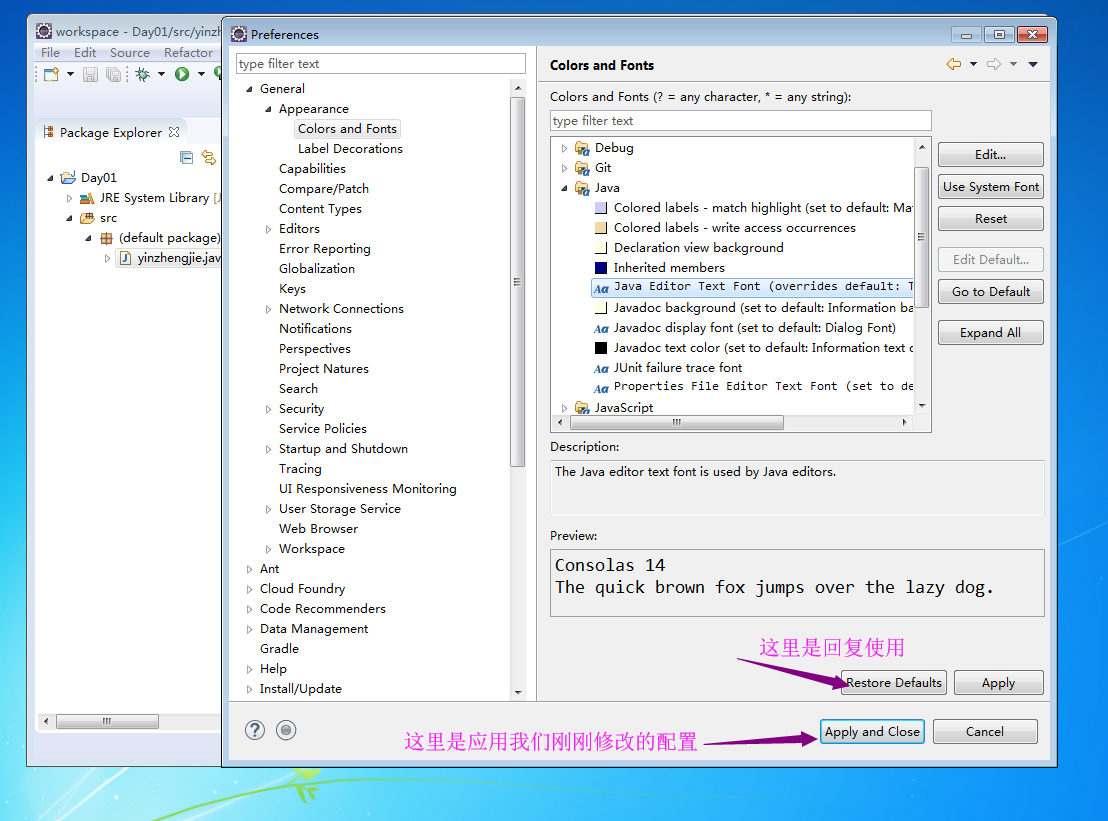
4>.编辑Java字体大小
a>.选择General----->Appearance----->Colors and Fonts----->Java----->Java Editor text......
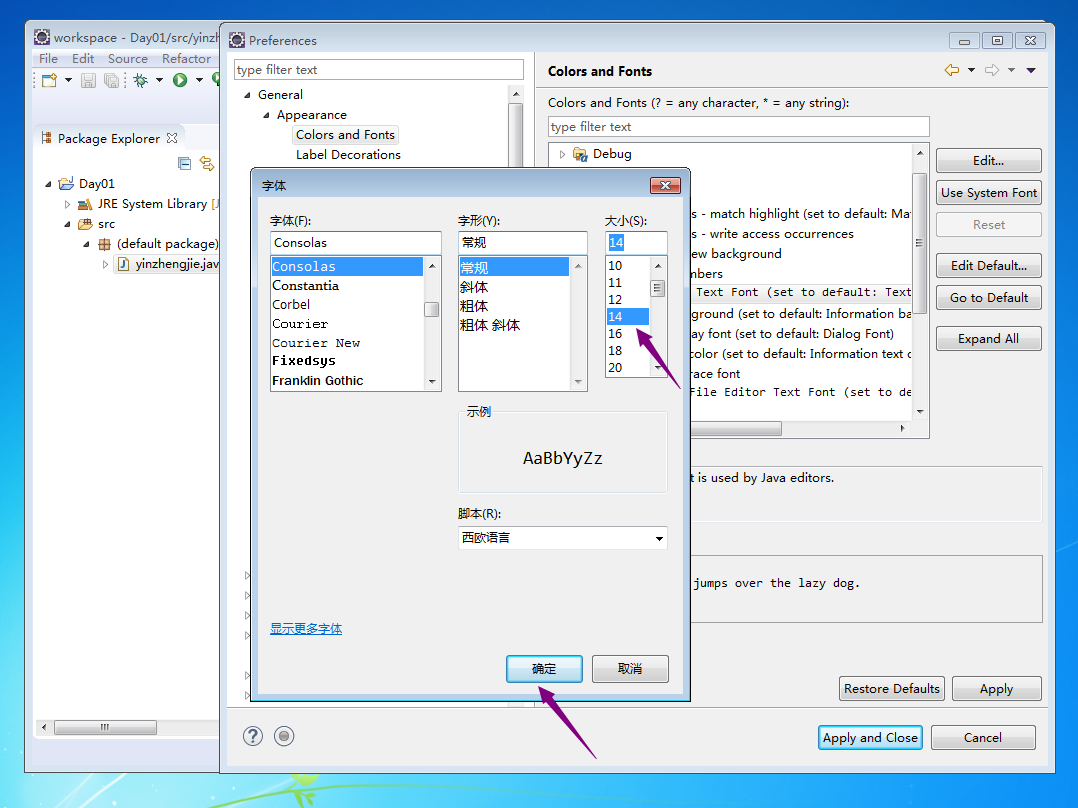
b>.选择字体的大小,推荐是16号字体
c>.保存我们的配置
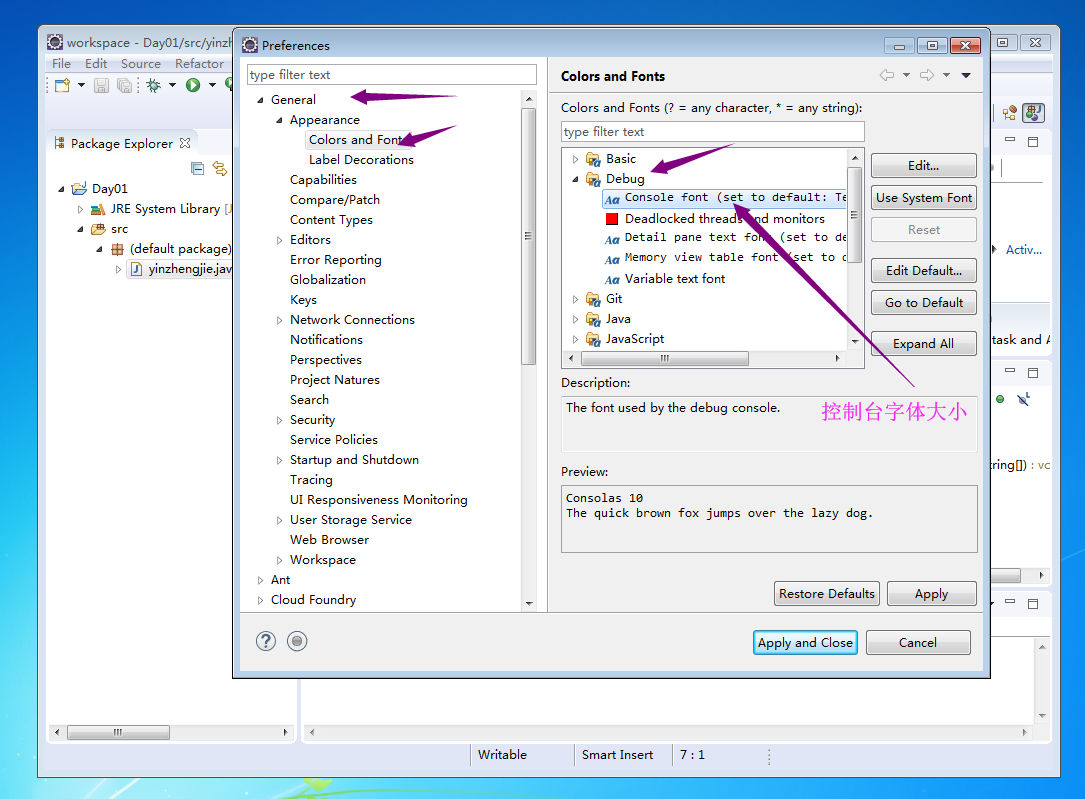
5>.修改控制台字体大小
a>.选择General--->Colors and Font--->Dedug--->Console fount .......
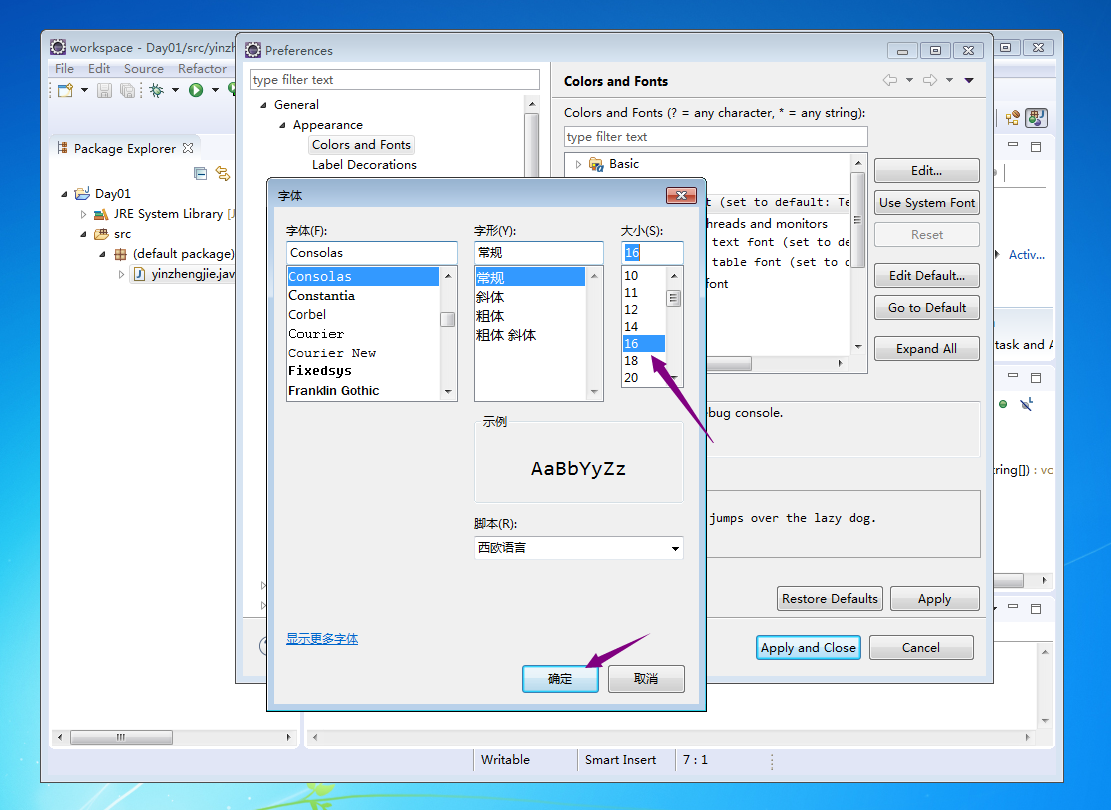
b>.设置字体大小推荐16号字体
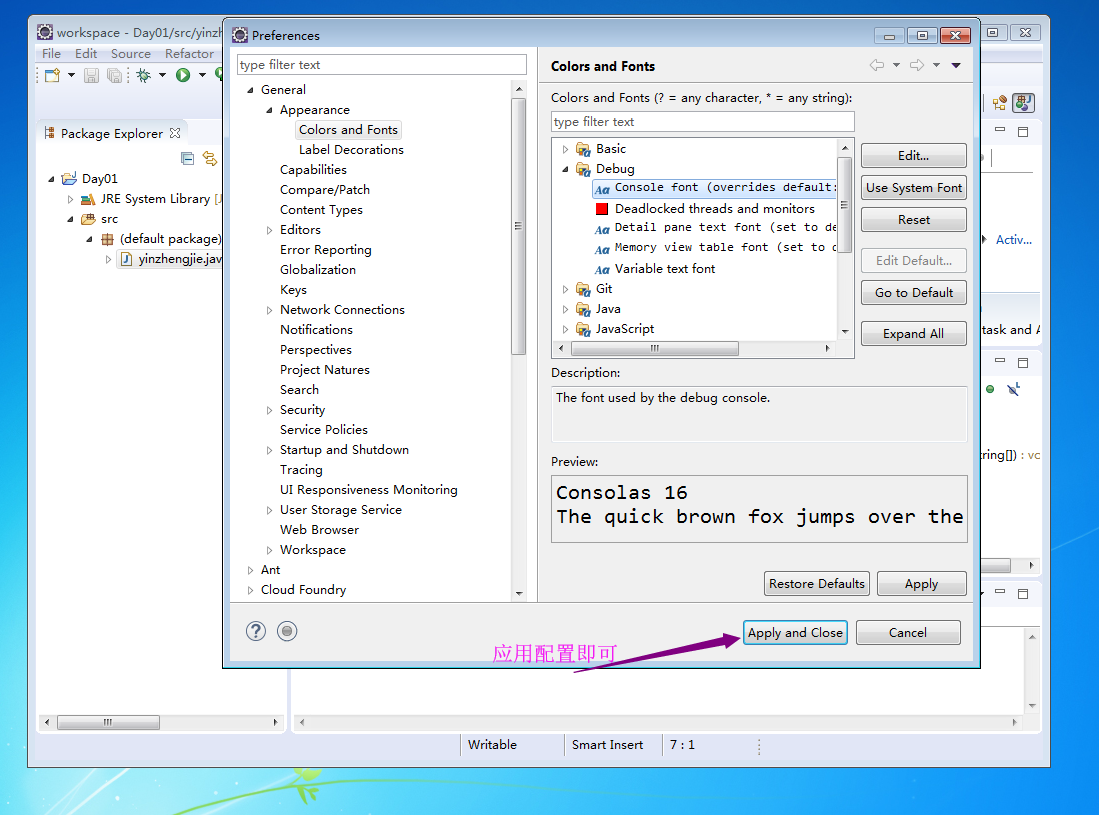
c>.保存配置
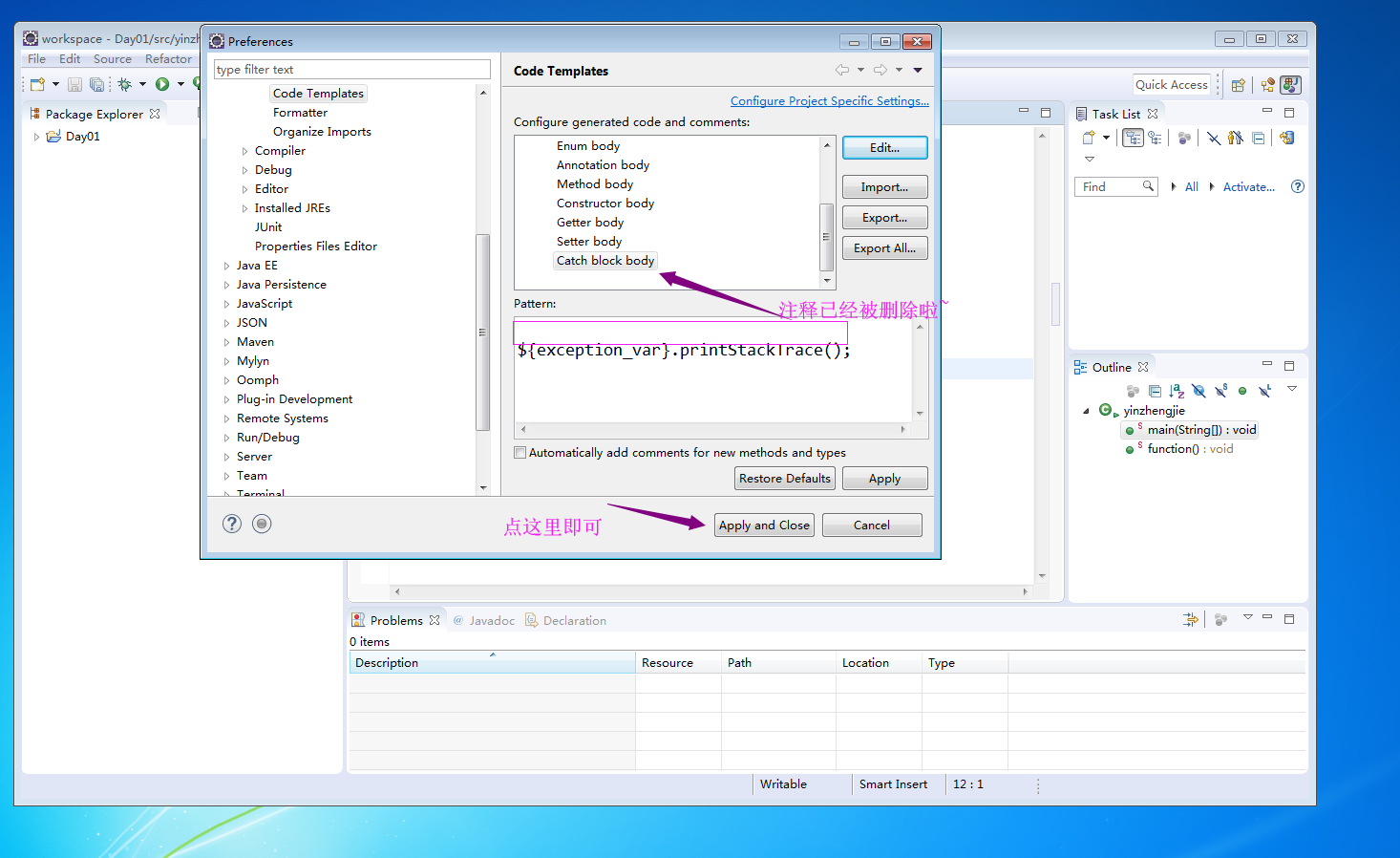
6>.Eclipse去掉多余的注释
a>.编辑默认注释信息
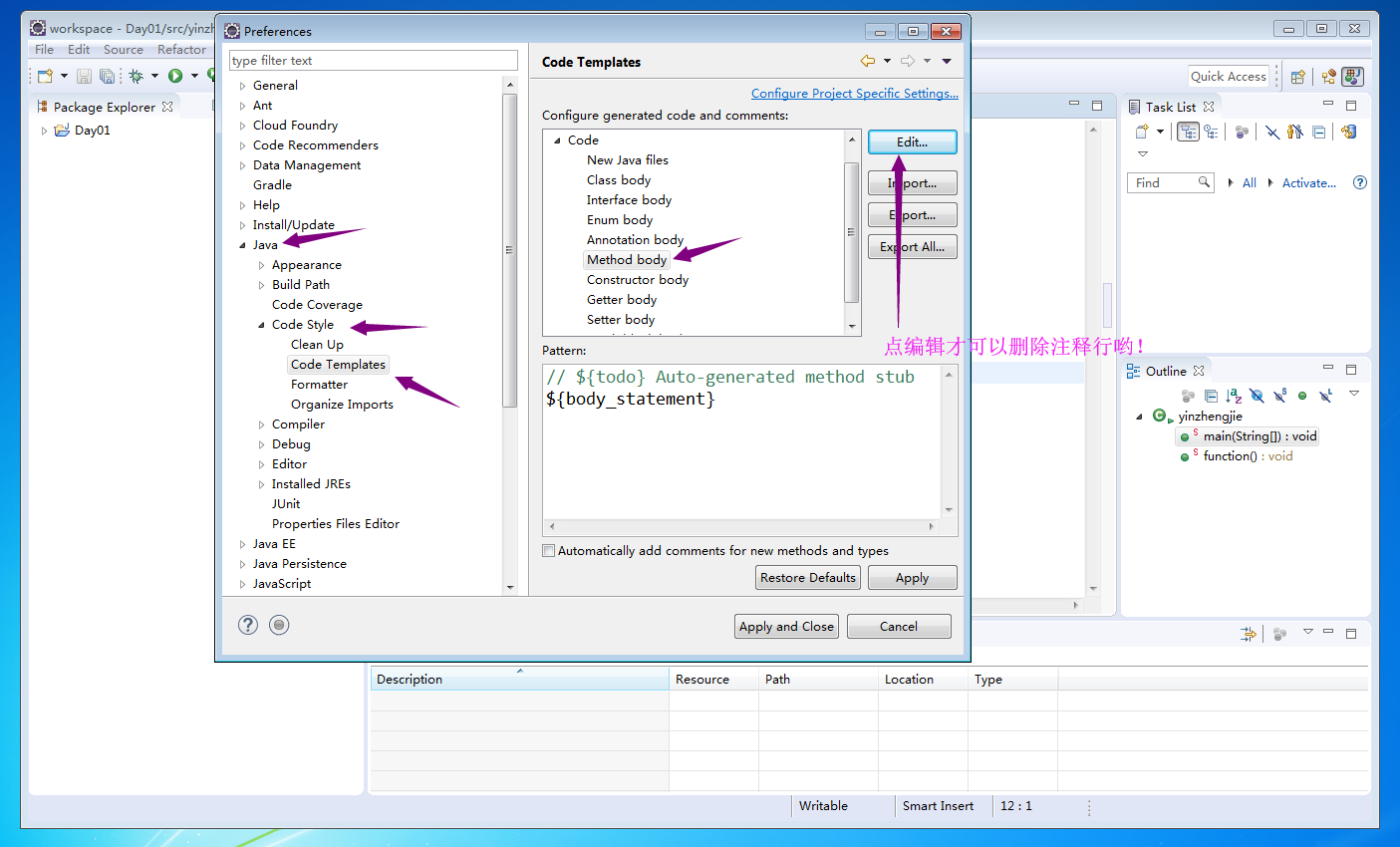
b>.删除多余的注释行信息
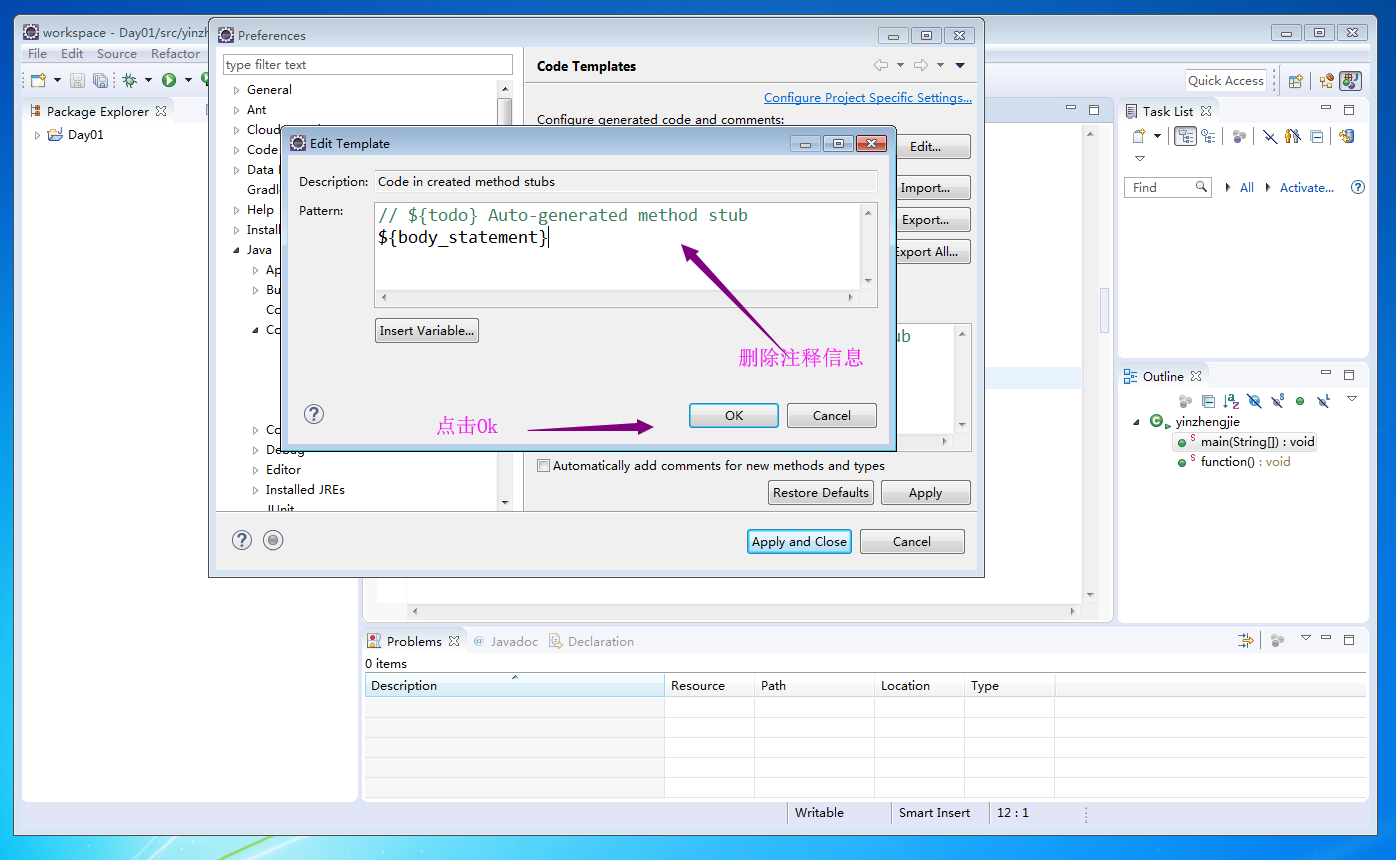
C>.点击OK
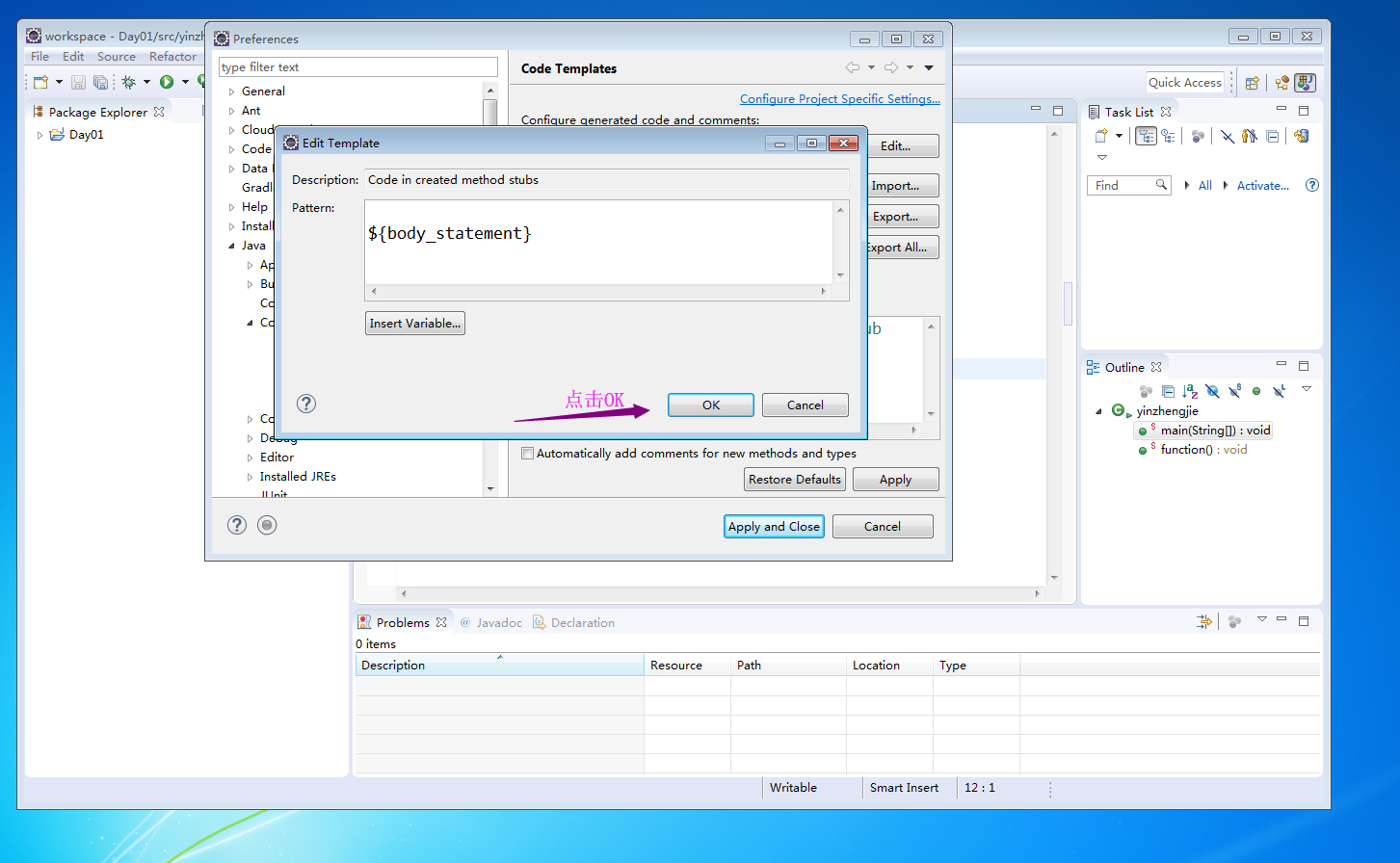
d>.其它的注释同理,最后记得要保存配置哟!
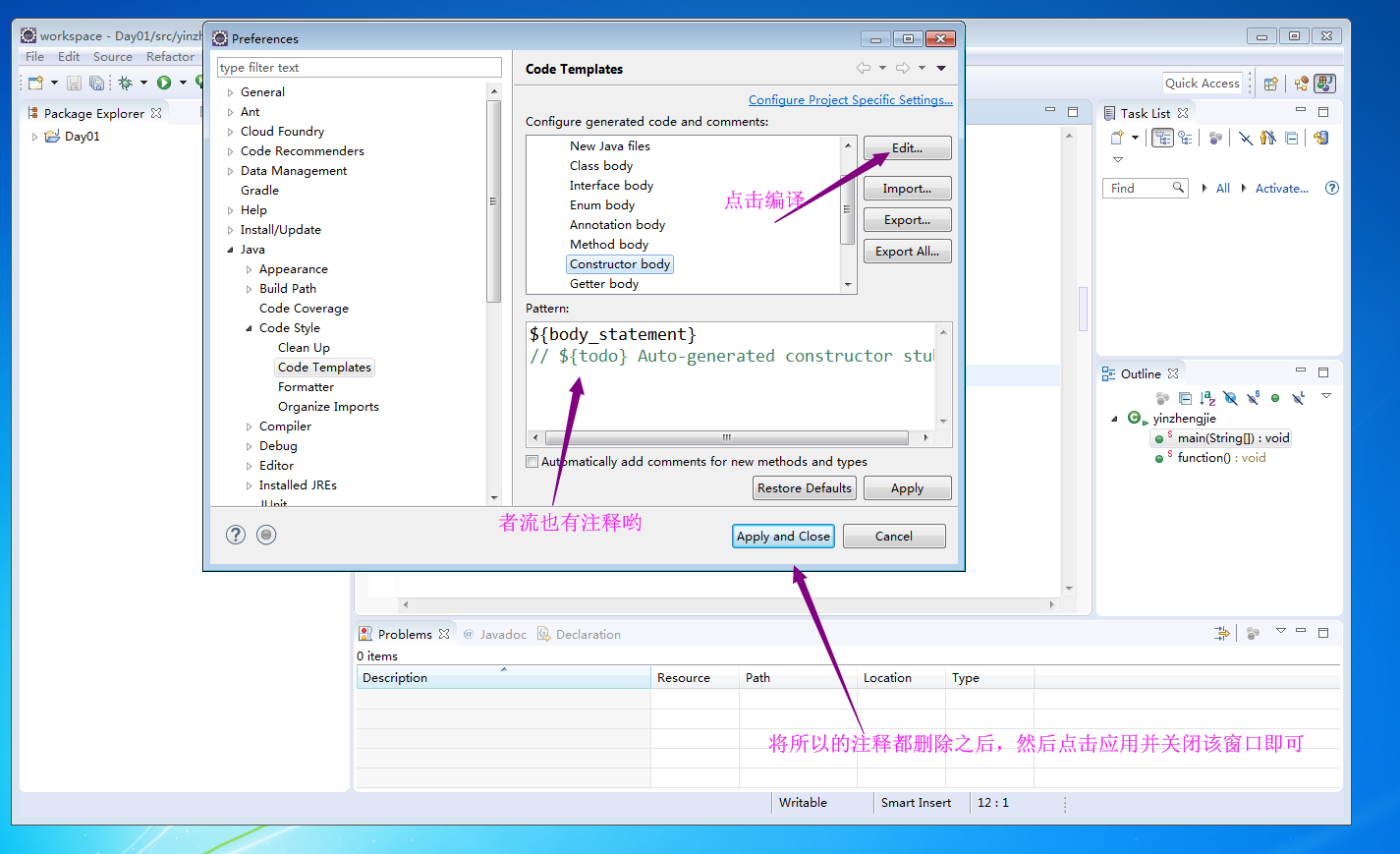
e>.应用刚刚修改的配置
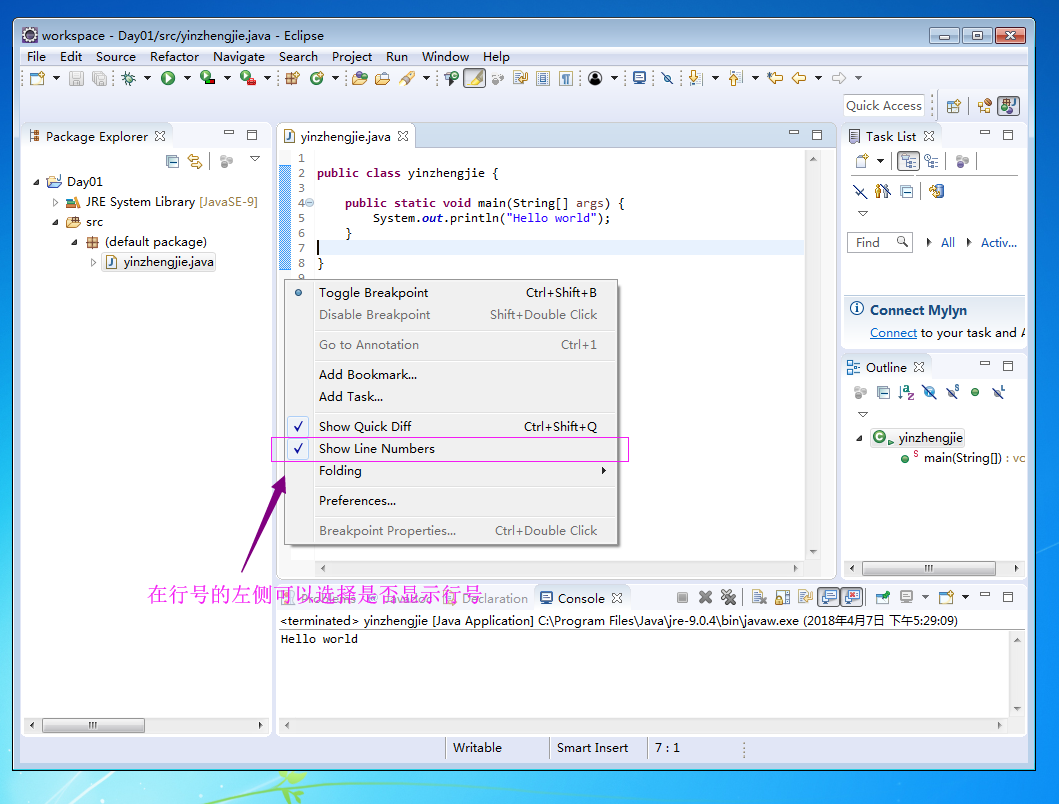
7>.编译器行号设置
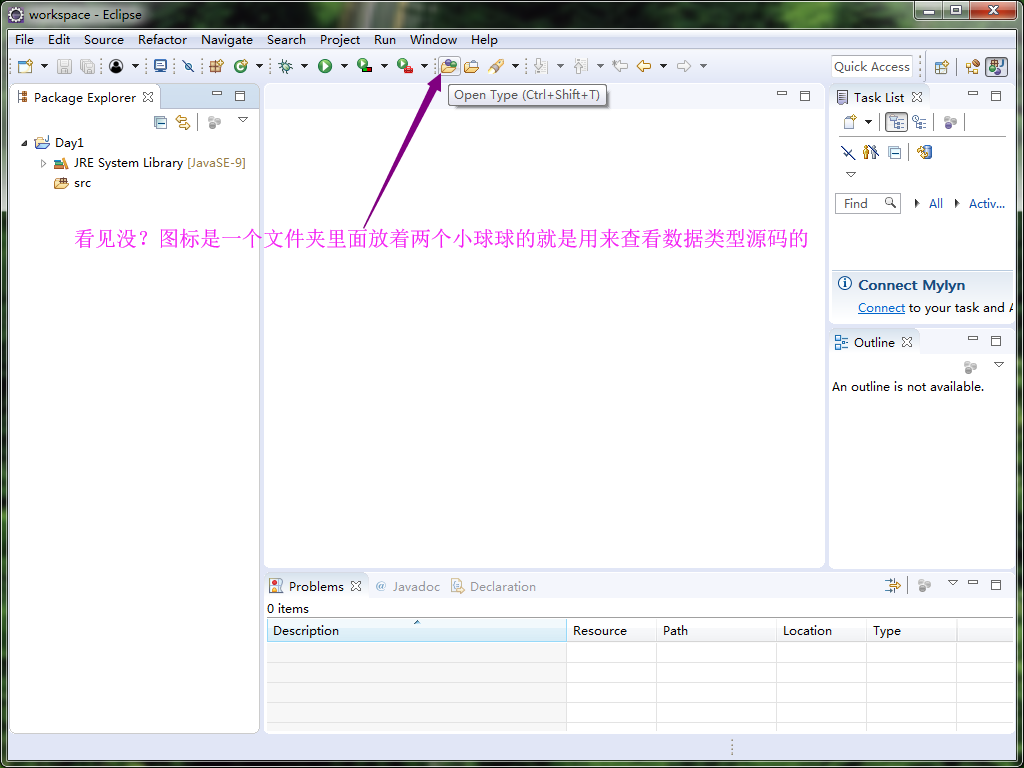
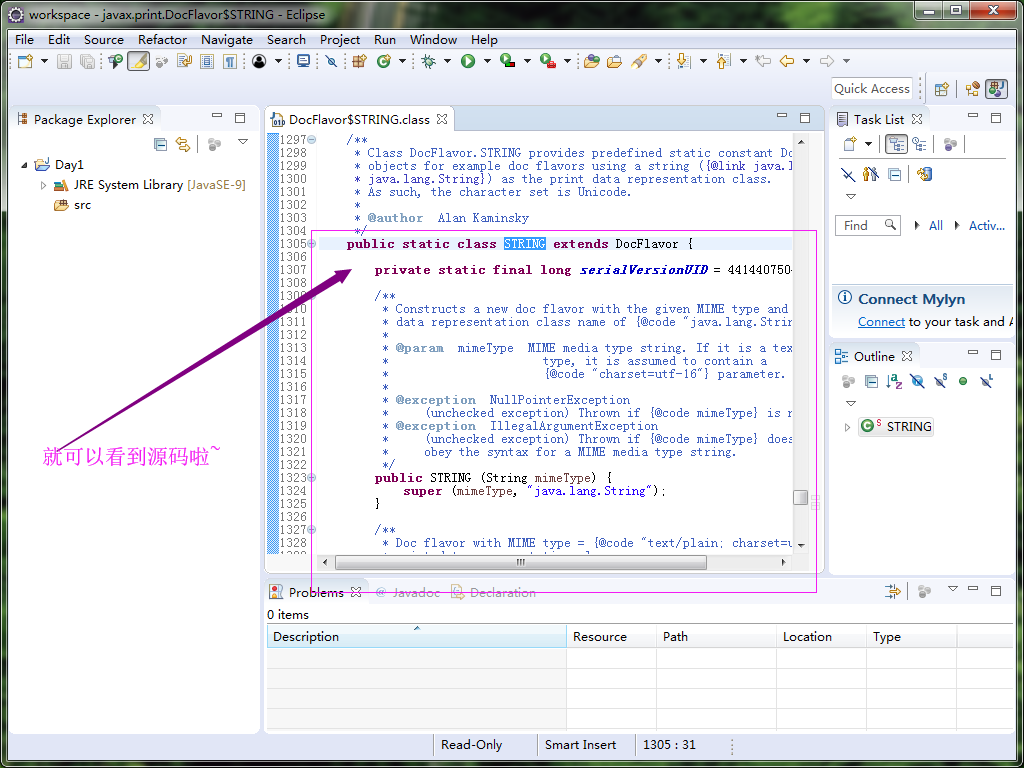
8>.查看数据类型的源码
a>.点击含有两个小球的文件夹
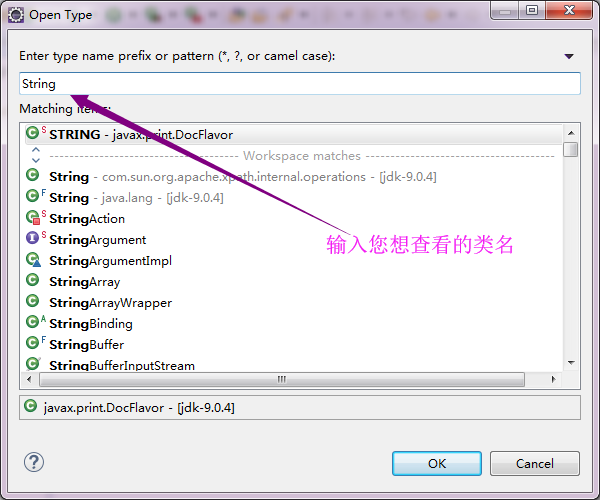
b>.在弹出的对话框中输入你想要查看的类名信息
c>.点击上图的“OK”按钮就可以看到源码了,如下图:
五.Eclipse的窗口设置
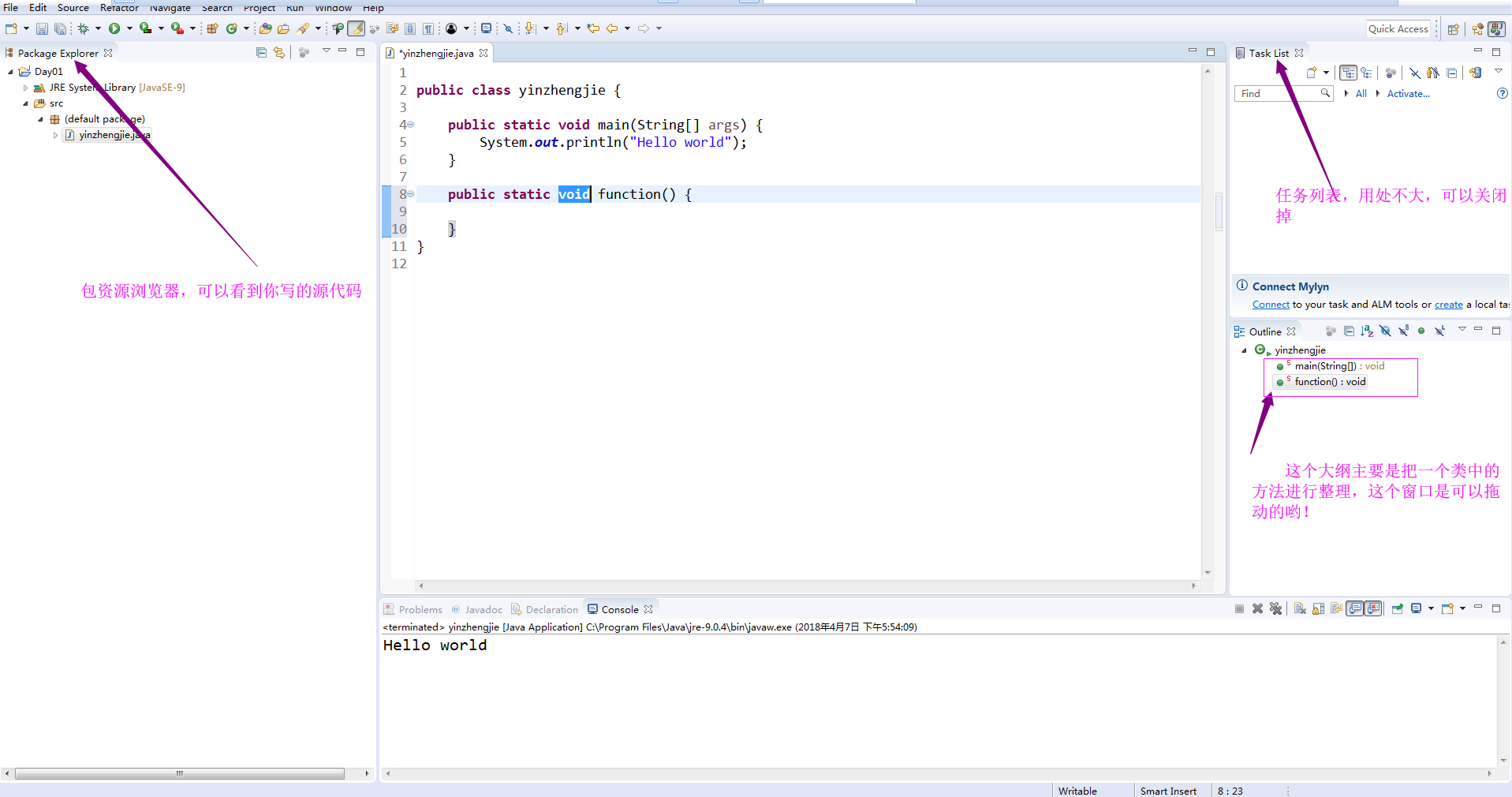
1>.默认窗口介绍
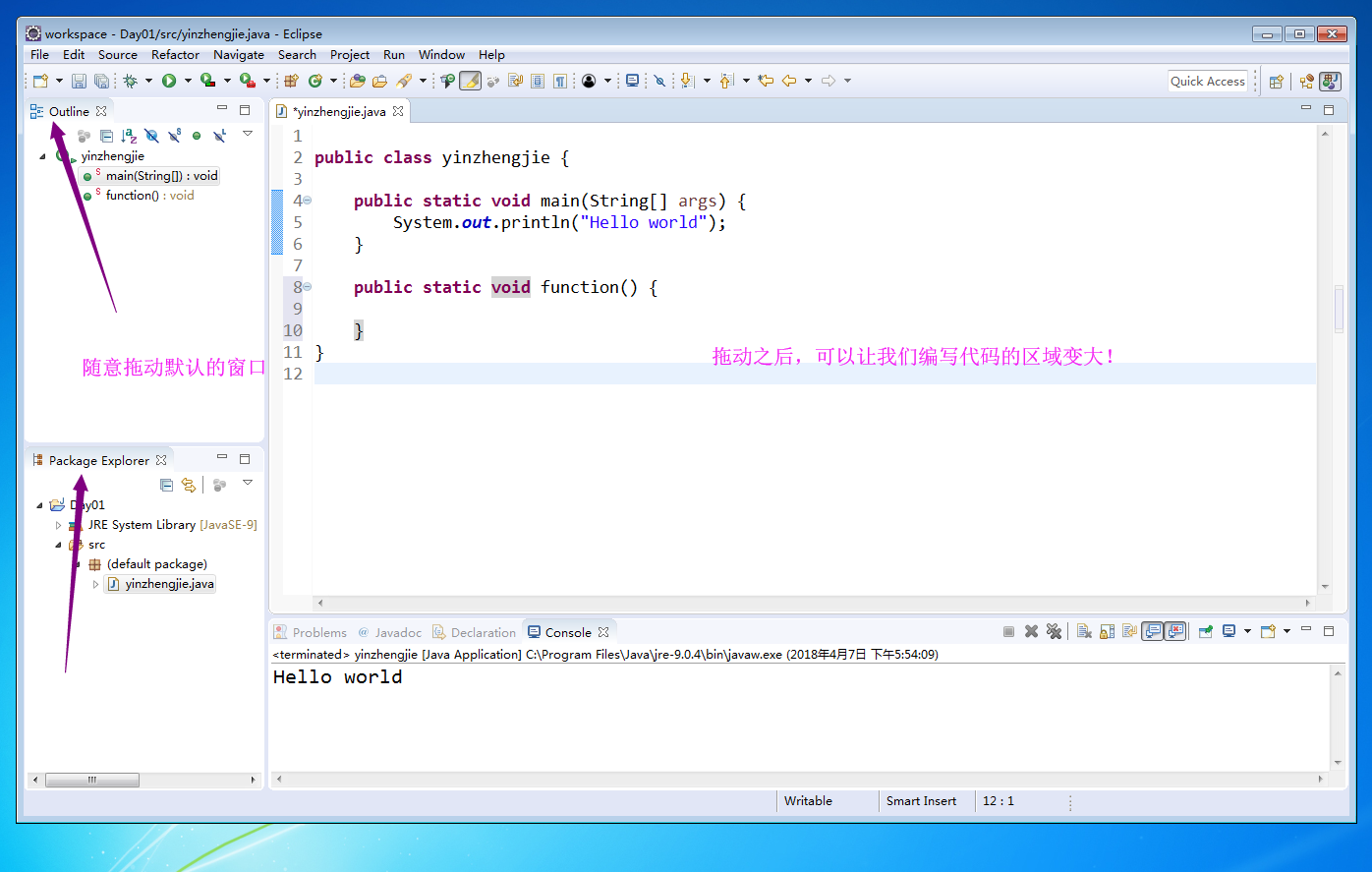
2>.自定义窗口位置
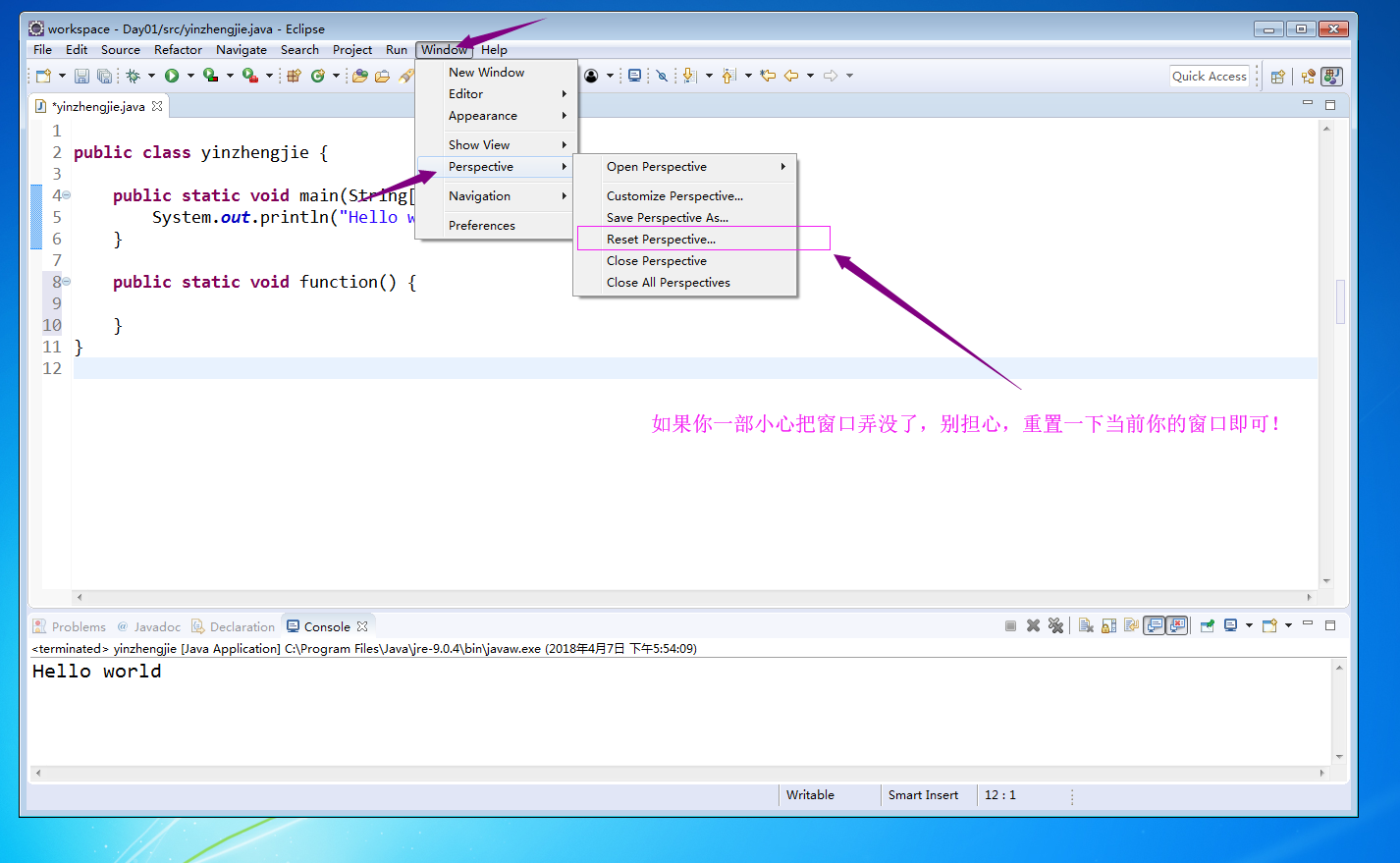
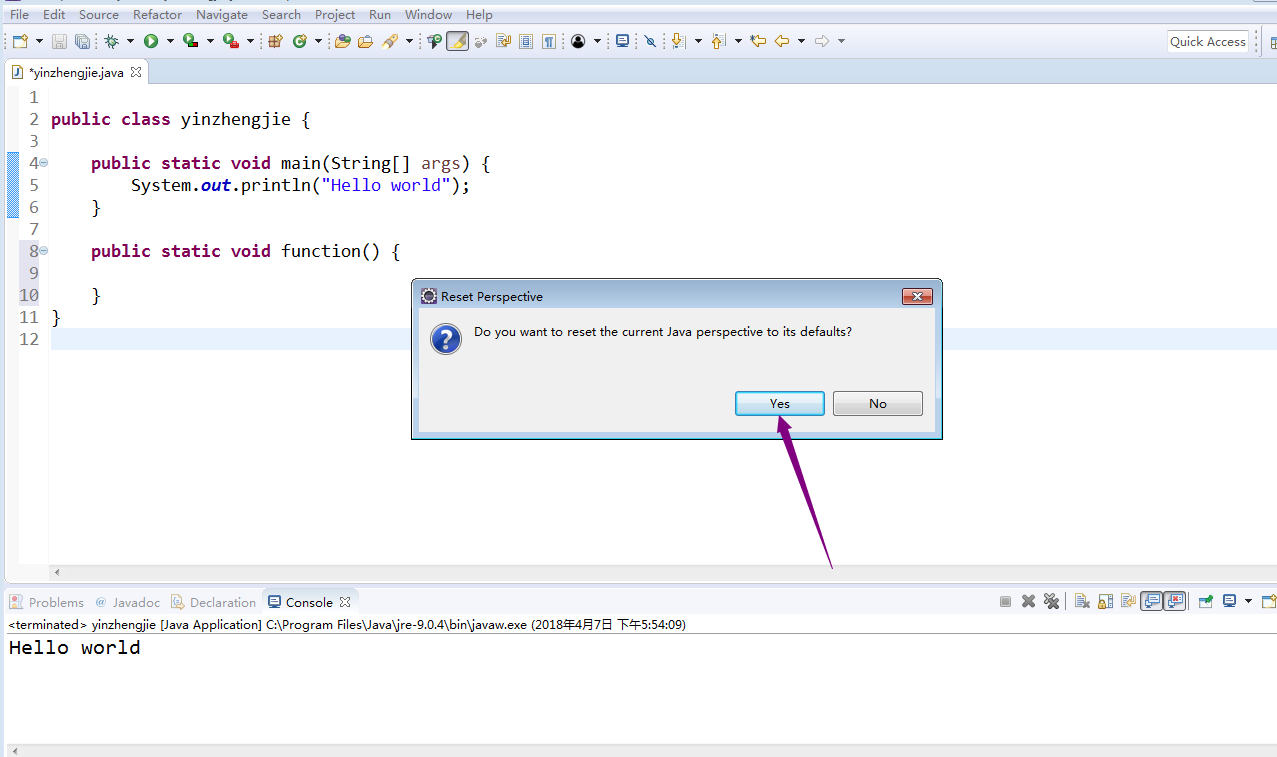
3>.重置窗口排版
a>.Window--->Perspective---->Reset Perspective.......
b>.选择yes即可
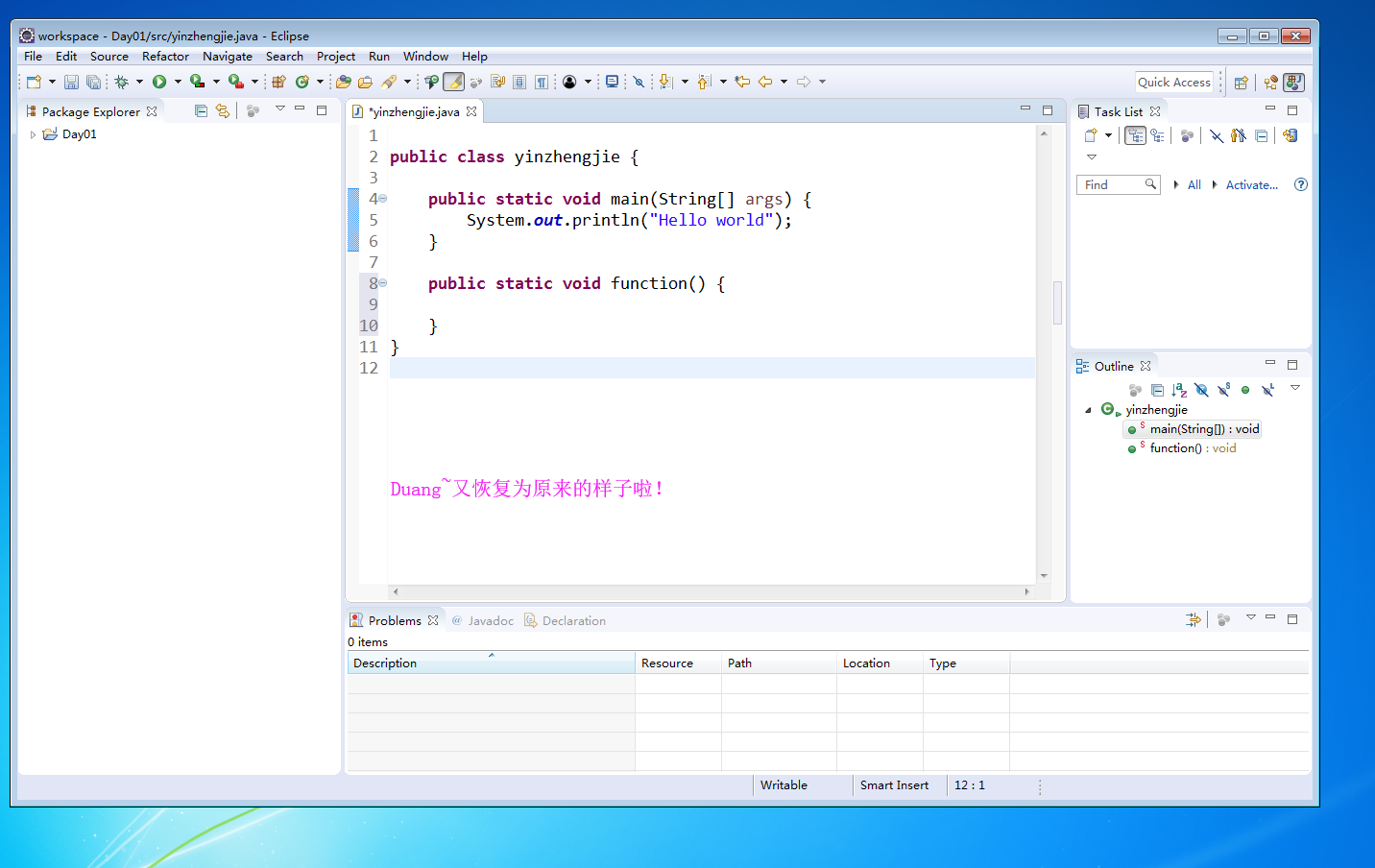
c>.恢复至默认窗口
六.Elicpse常用快捷键
    1>.Alt + / :自动补全
    2>.Ctrl + Shift + F:代码格式化
    3>.Ctrl + / : 单行注释,也可以用于取消单行注释
    4>.Ctrl + Shift + / :多行注释
    5>.Ctrl + Shift + \ :取消多行注释
    6>.Ctrl + Shift + o :导入包的快捷键
    7>.Alt + 上下箭头:移动当前行代码
    8>.Ctrl + Alt + 上下箭头:复制当前代码行
    9>.Ctrl + D:删除当前行
    10>.Ctrl + 1 :意见提示功能
七.Eclipse的断点调试
1>.双击选中你要调试的代码行数
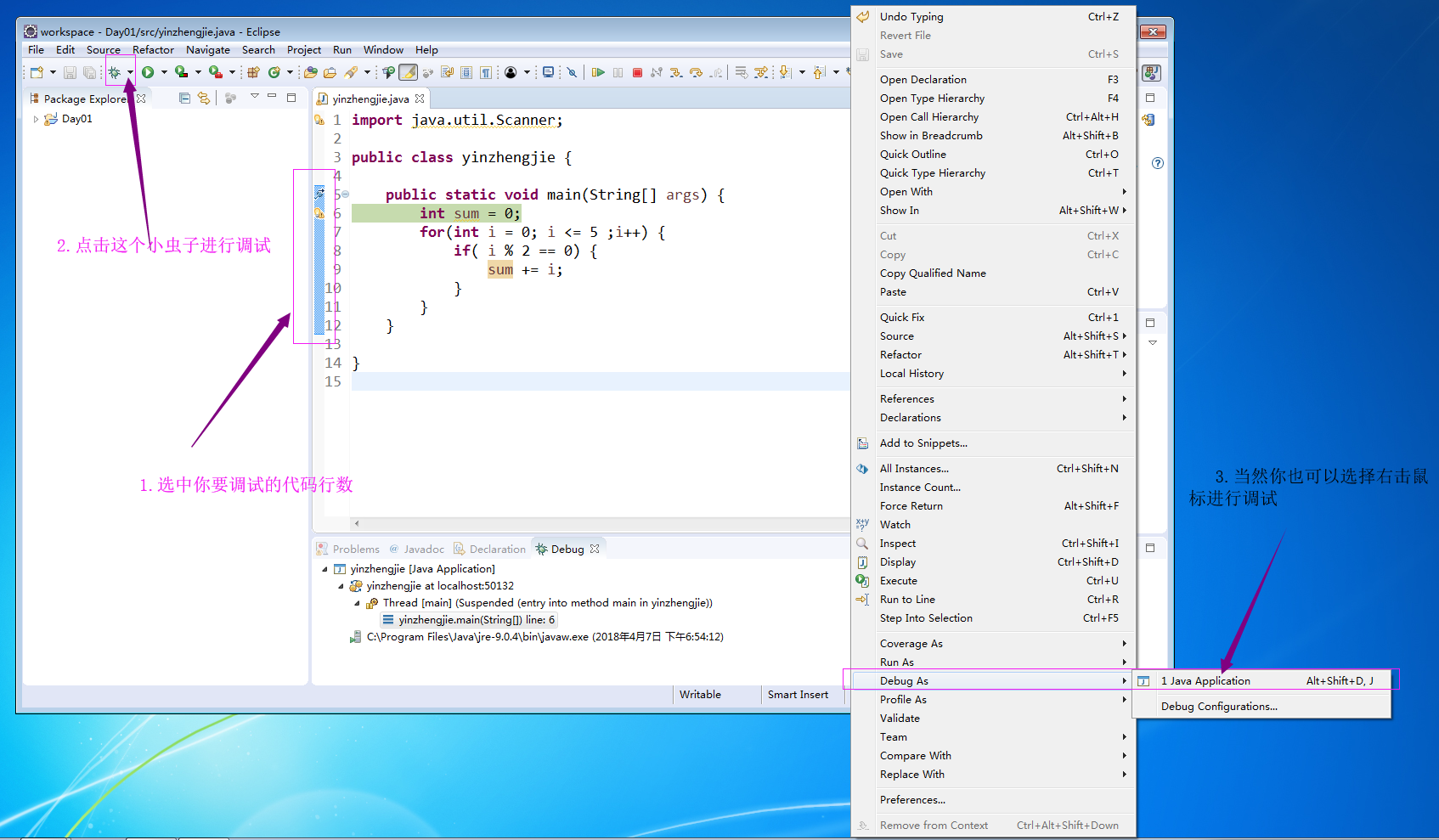
2>.允许方法透视图
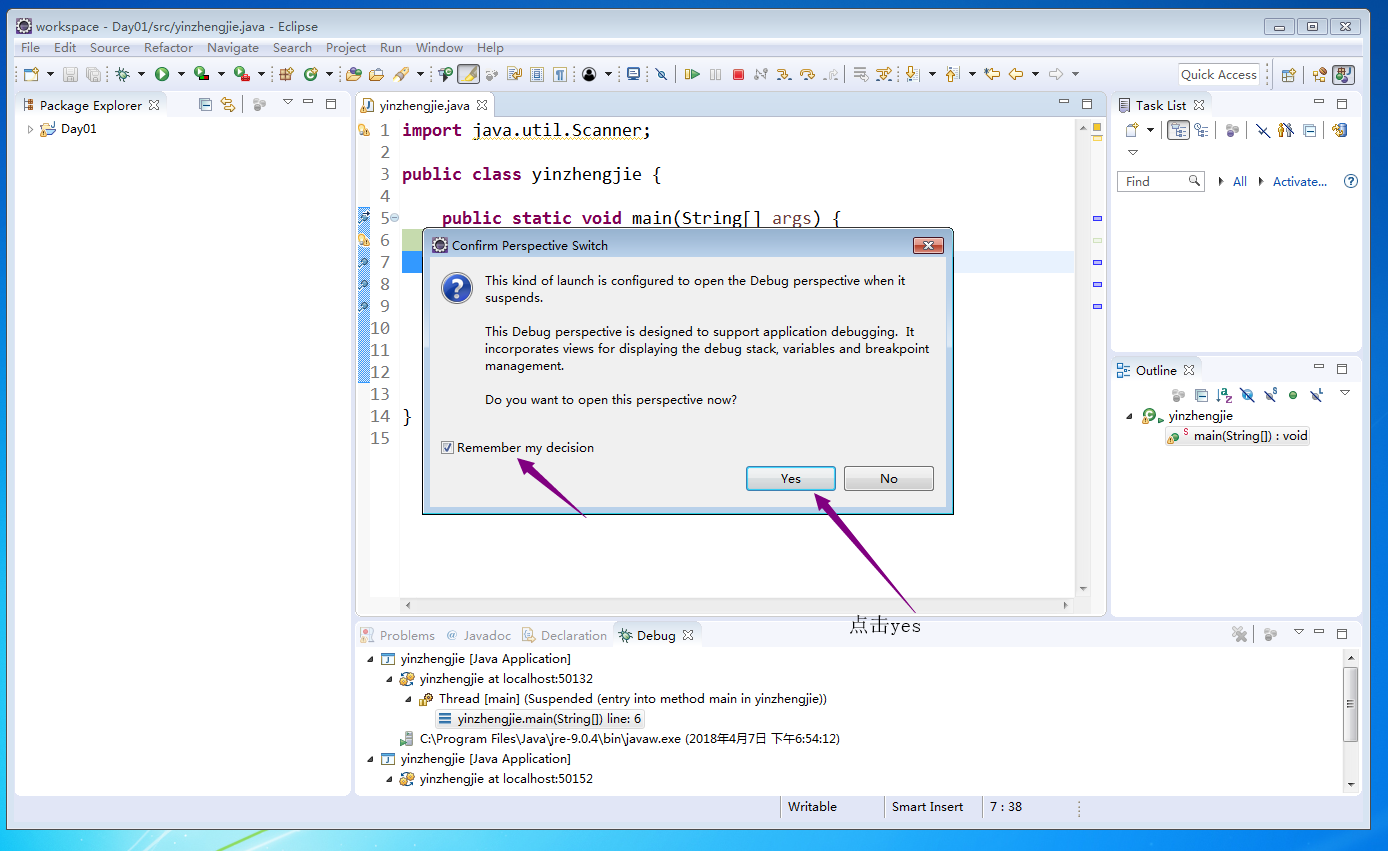
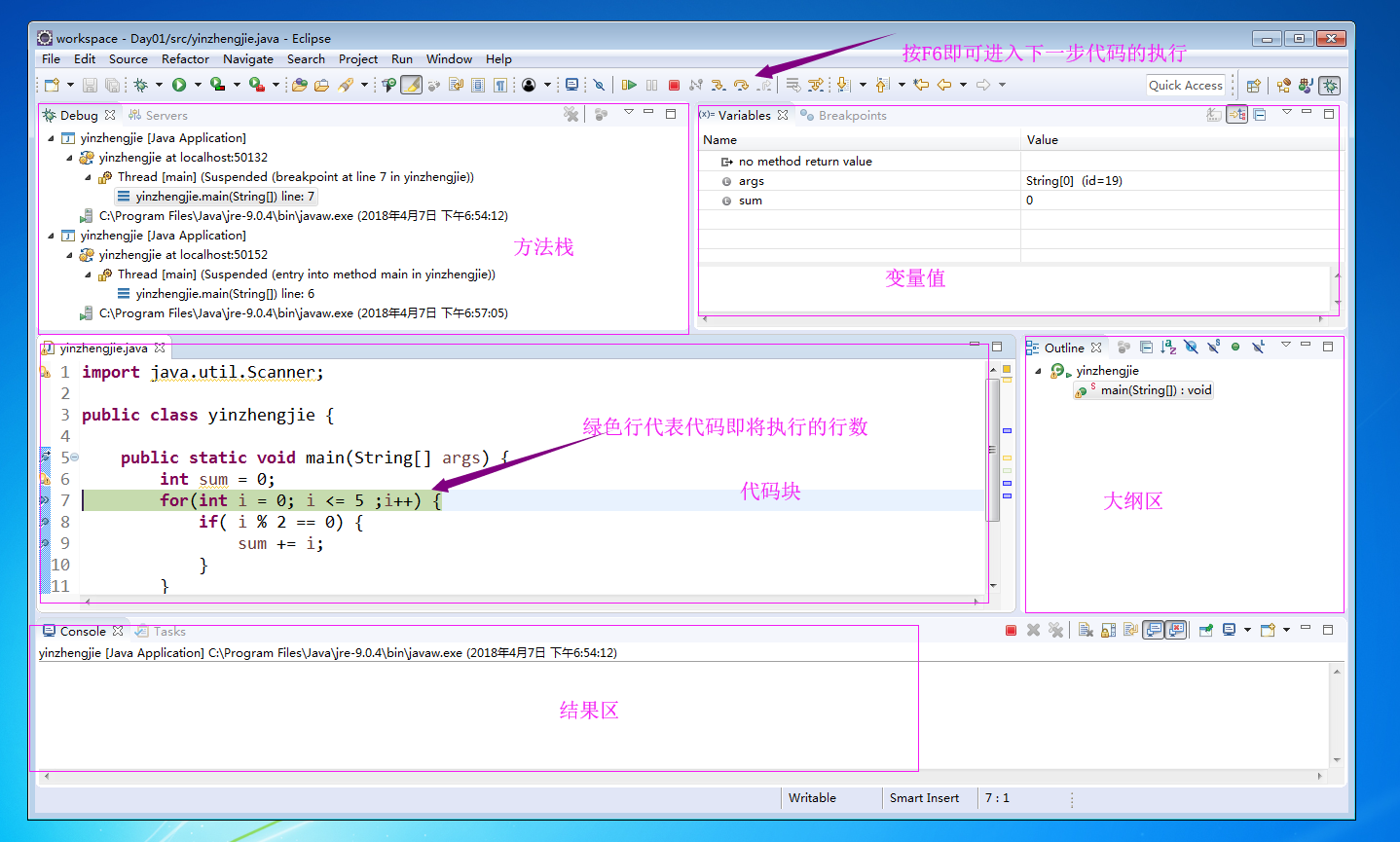
3>.进行代码调试
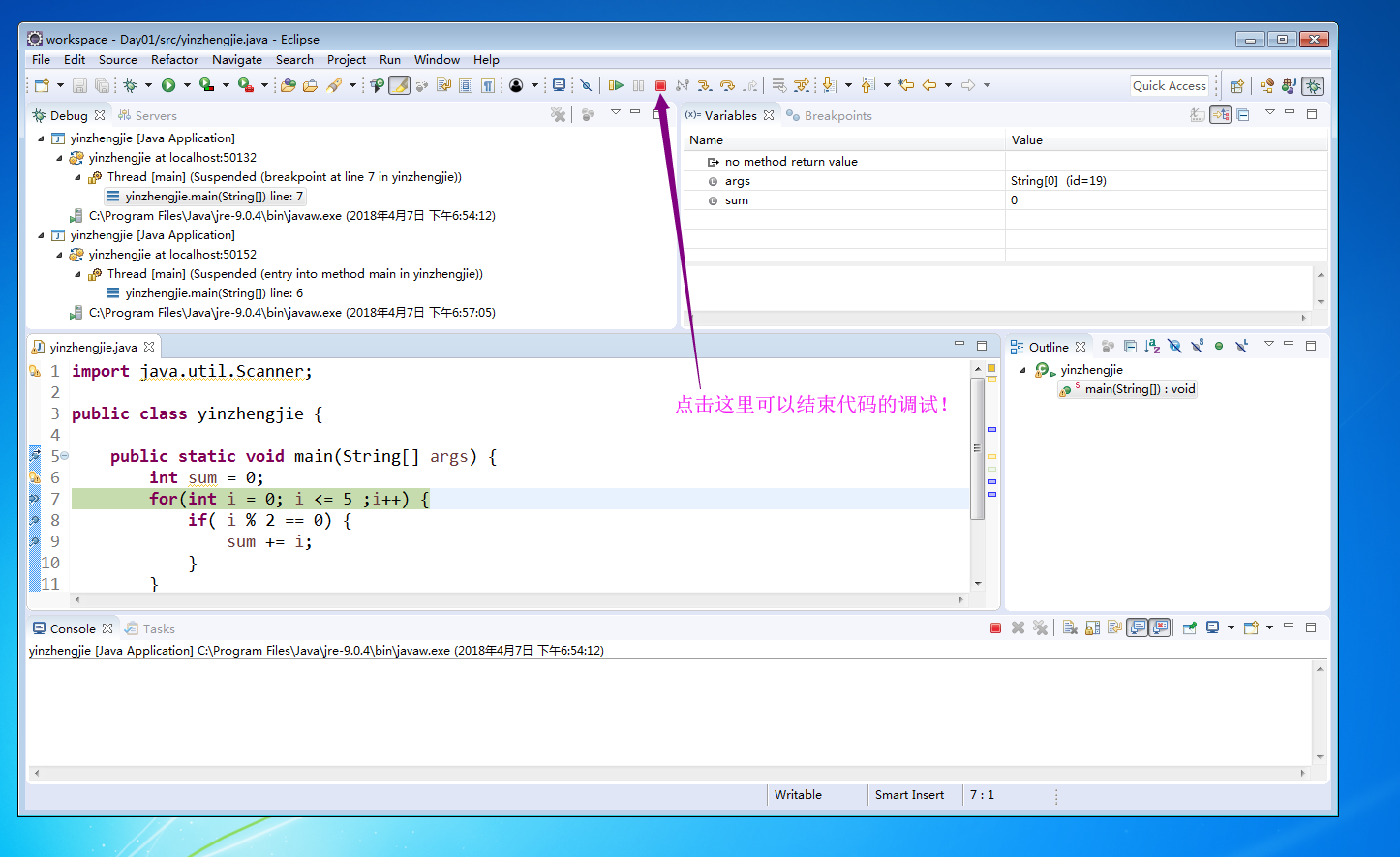
4>.结束调试
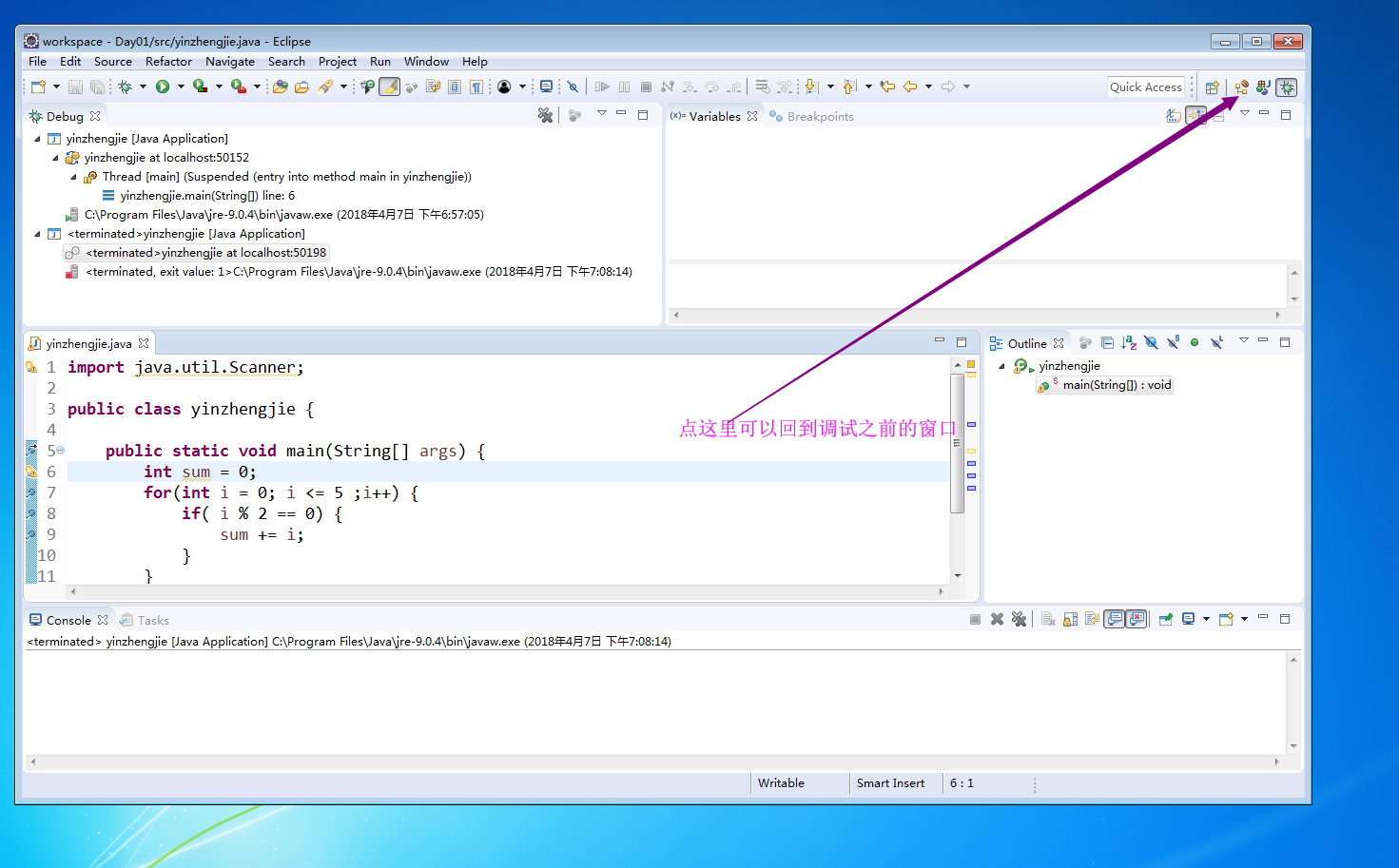
5>.回到调试之前的界面
八.Eclipse工程的删除和导入
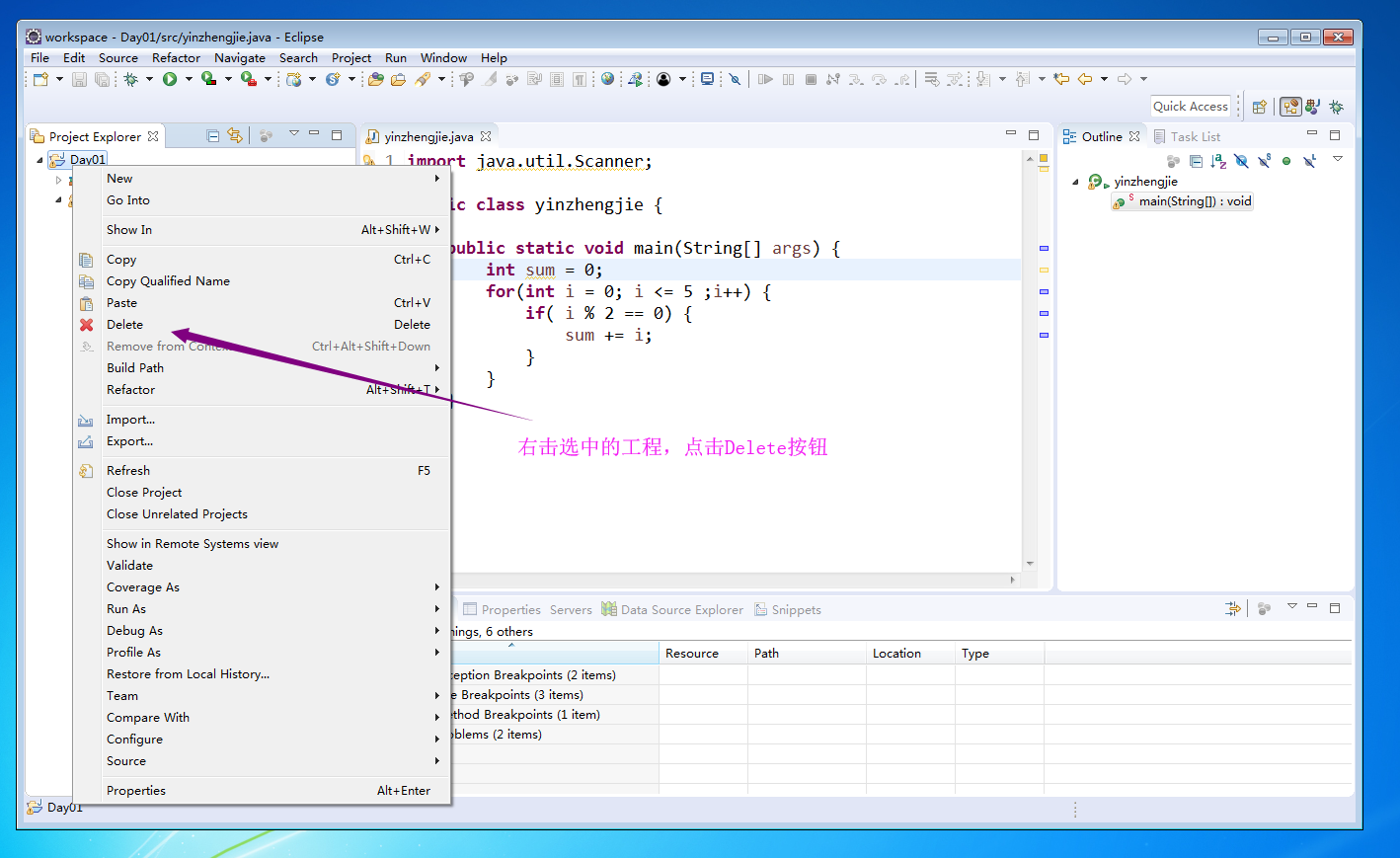
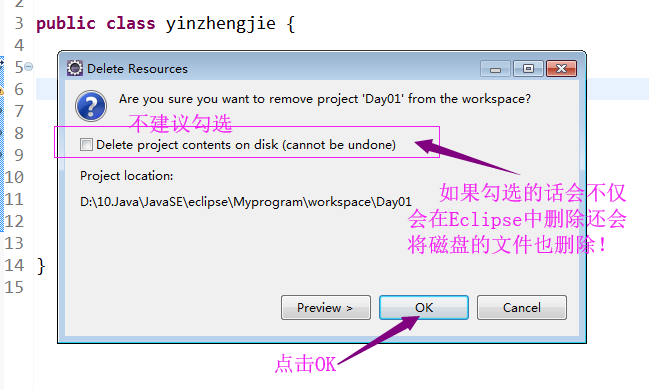
1>.项目的删除
a>.点击“Delete”按钮
b>.点击ok按钮就可以在eclipse中删除相应的项目
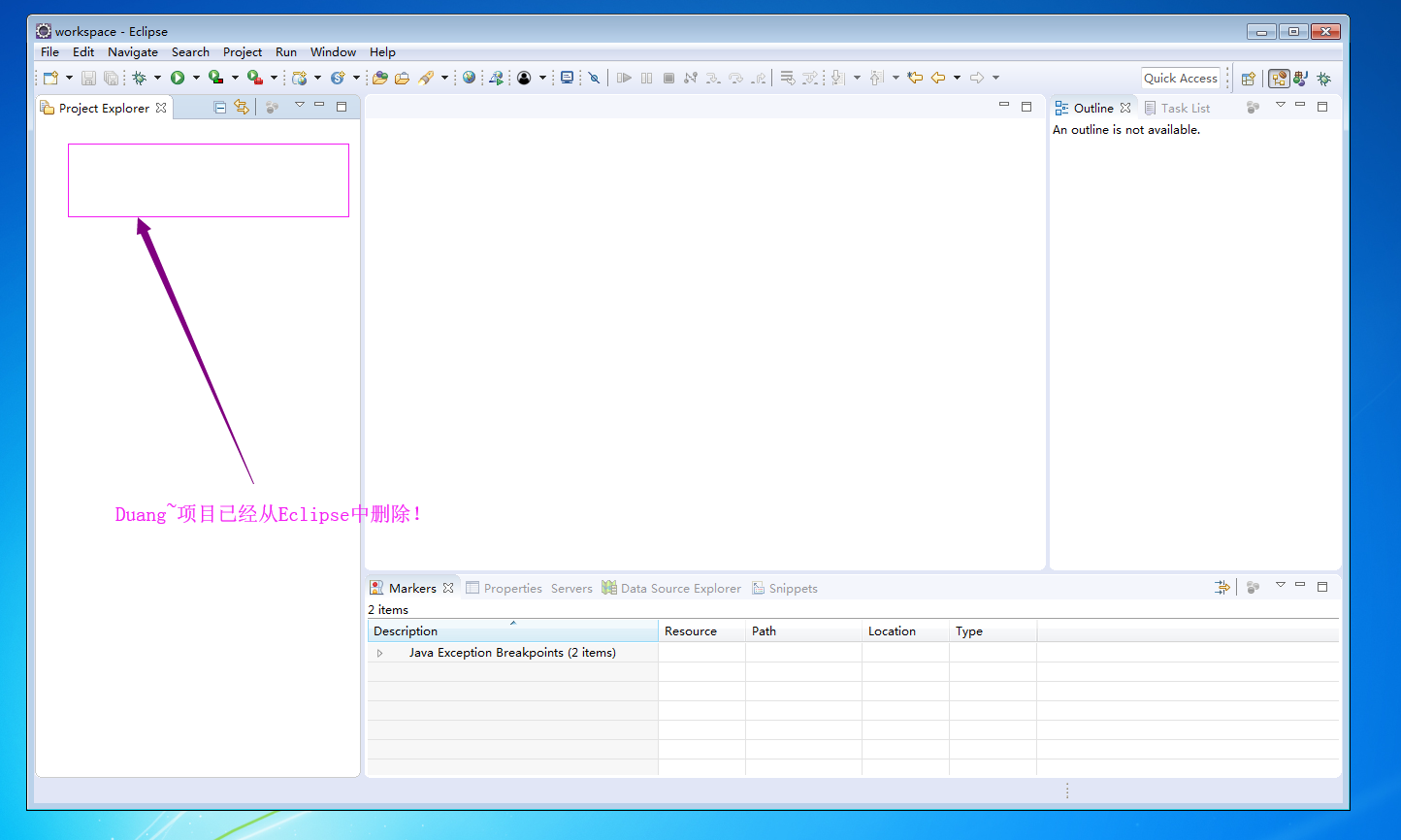
c>.已经完成项目的删除
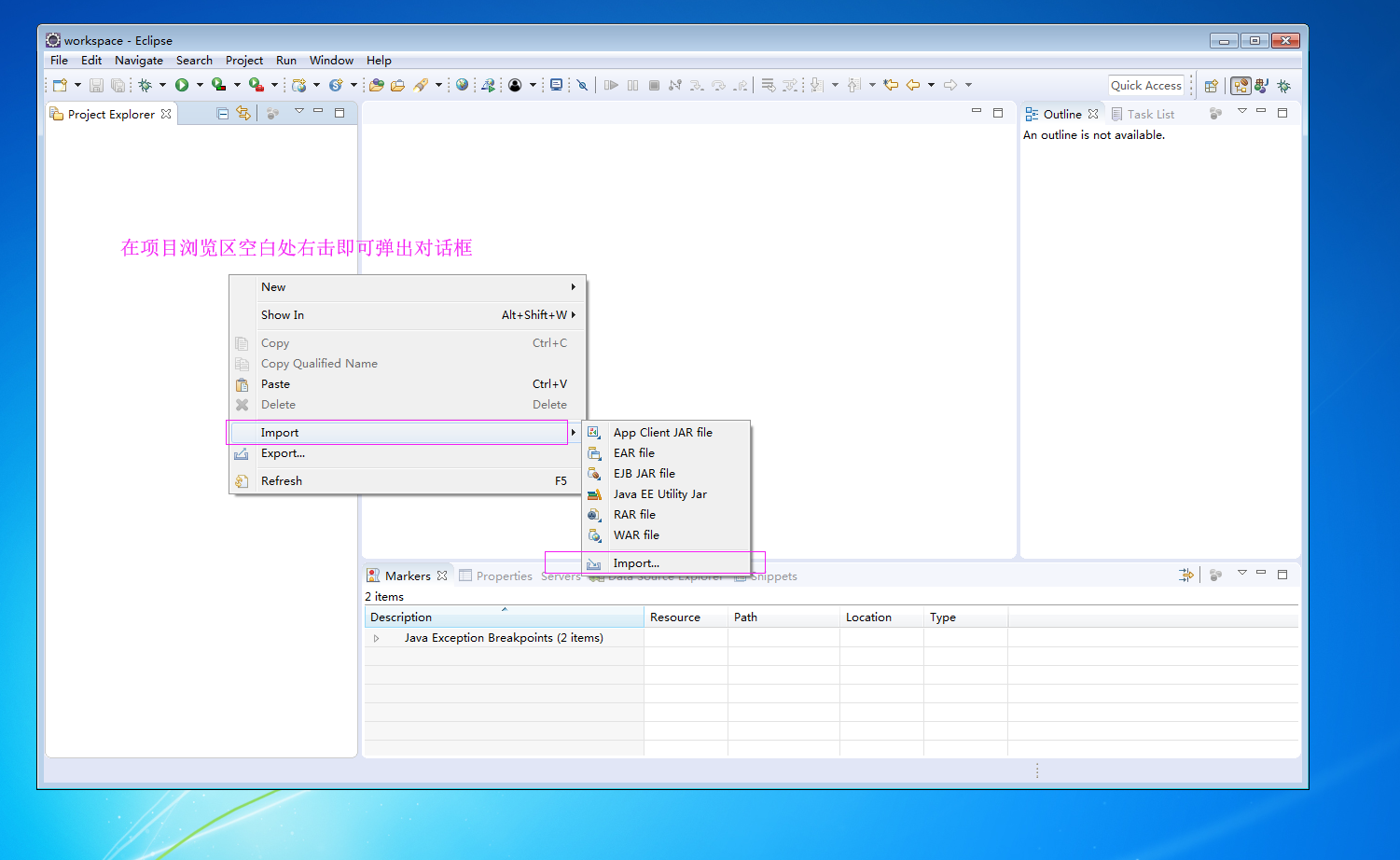
2>.项目的导入
a>.在包资源浏览器中导入
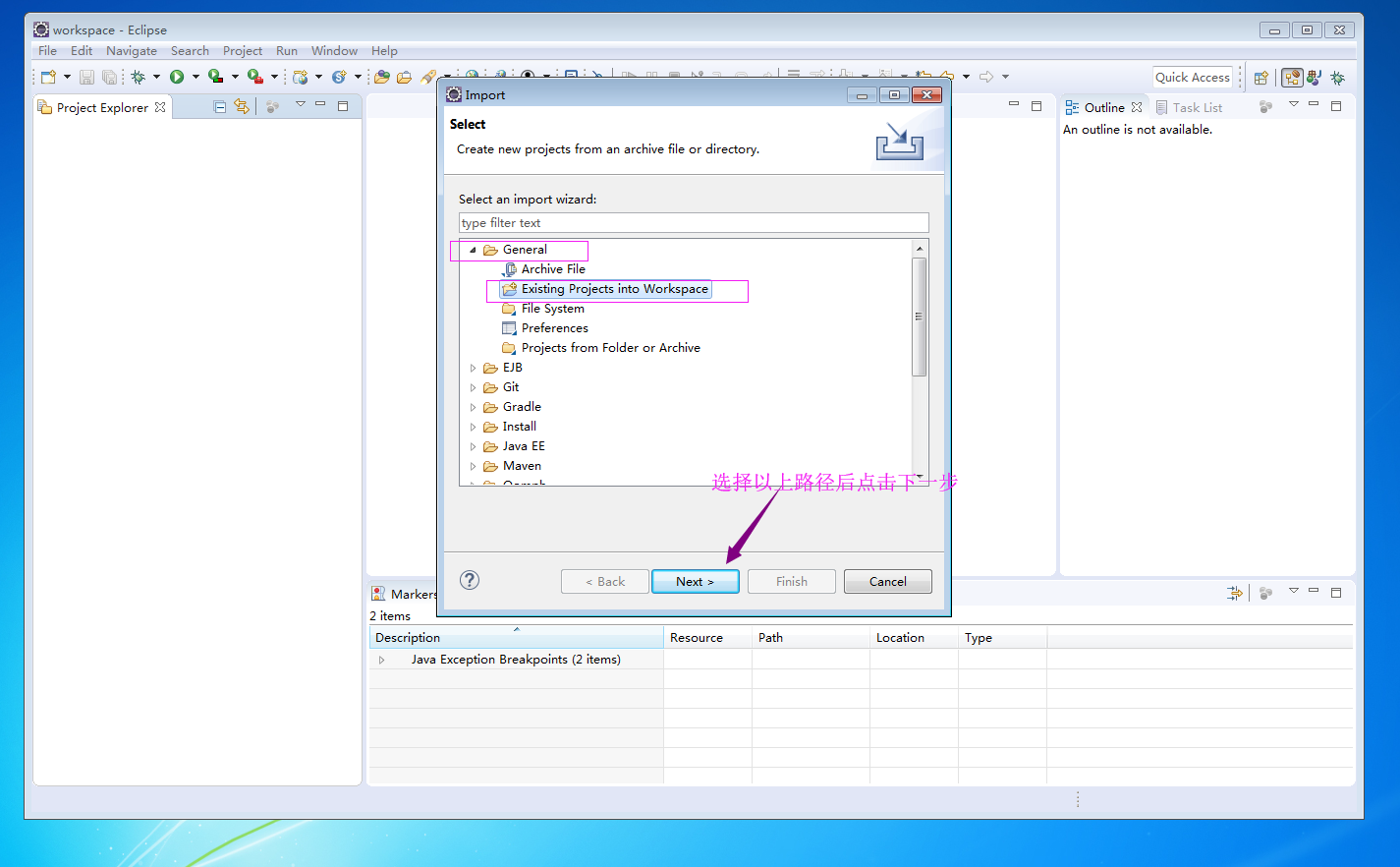
b>.选中导入类型
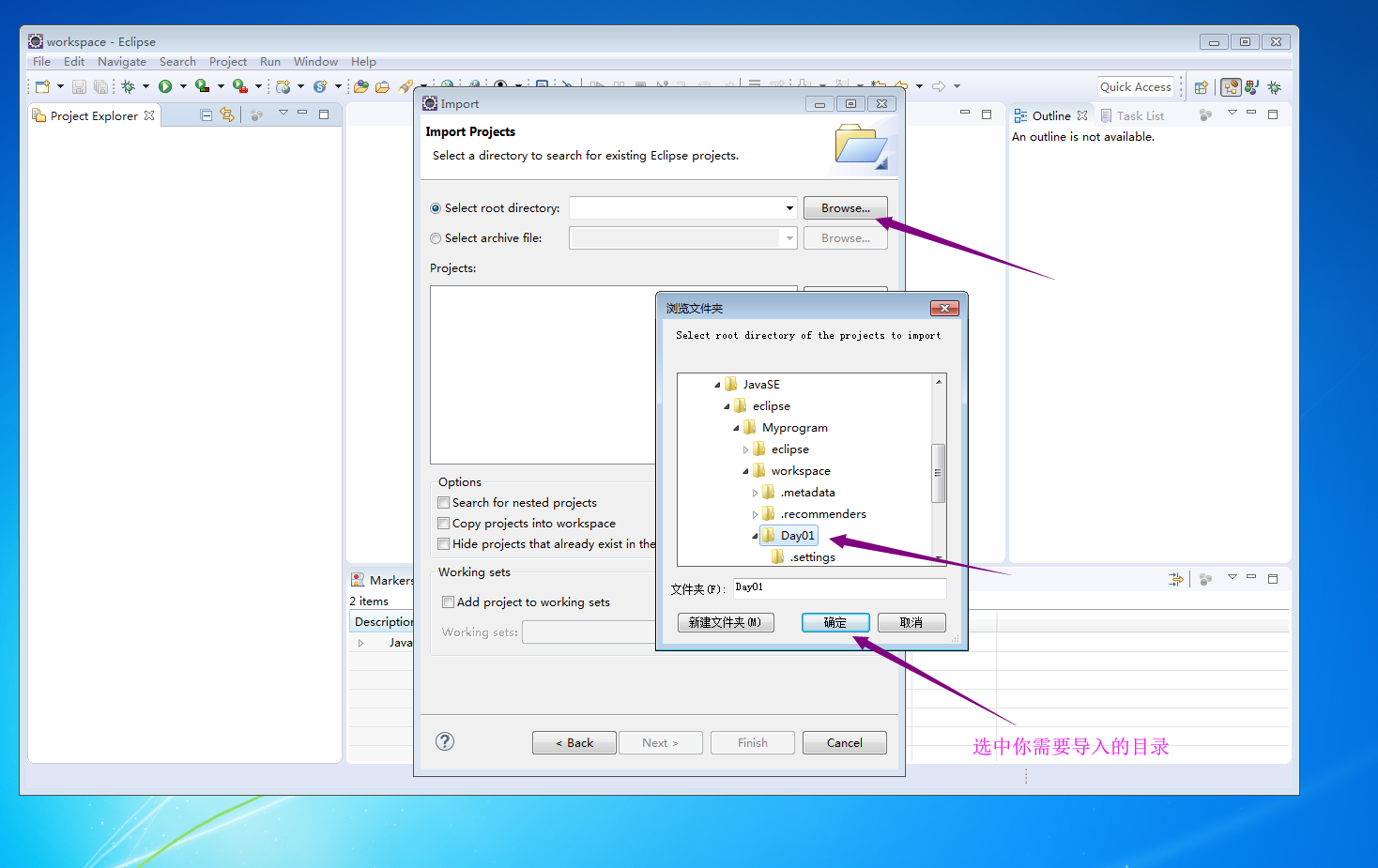
c>.选中需要导入的目录
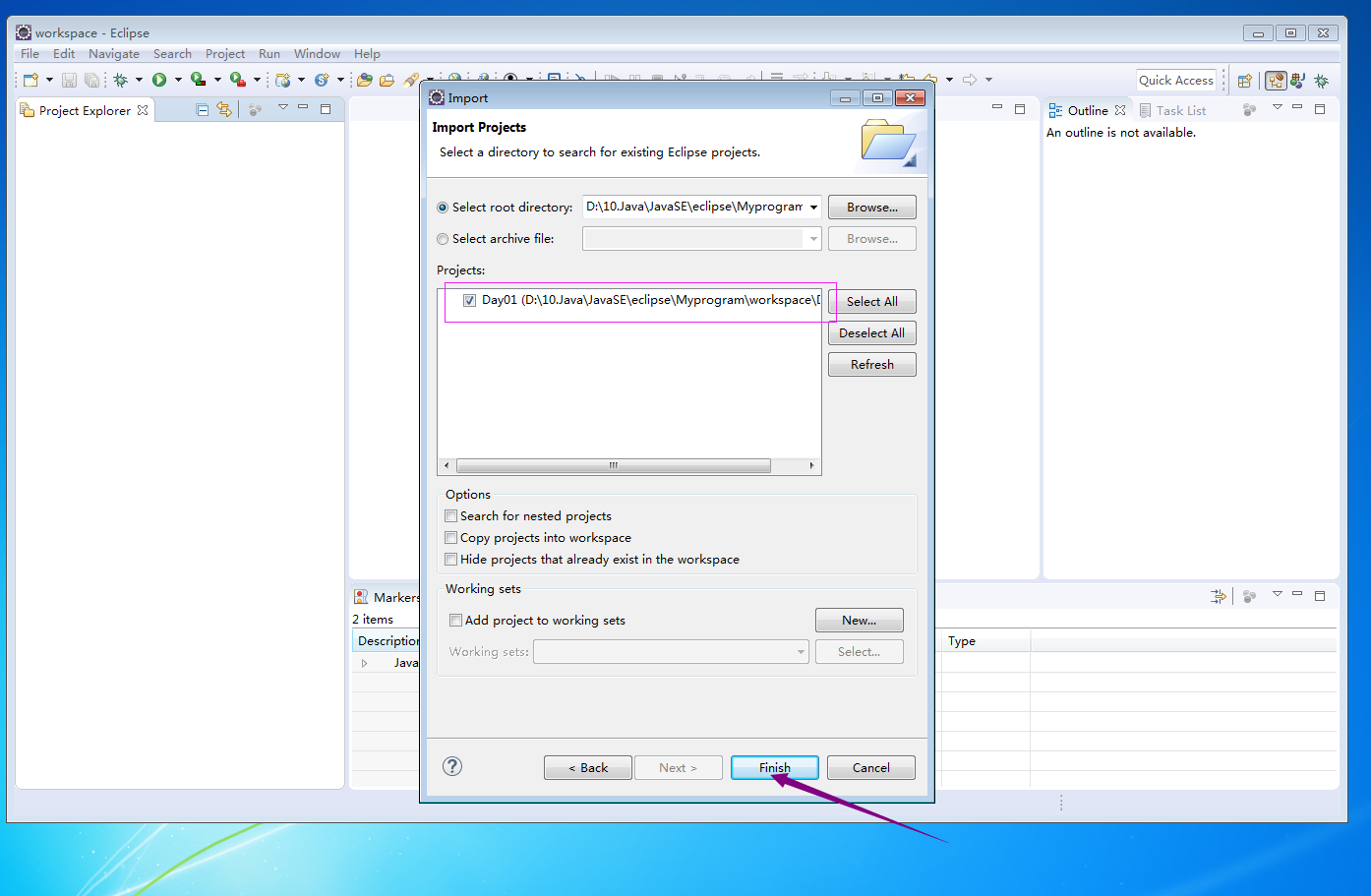
d>.点击完成即可
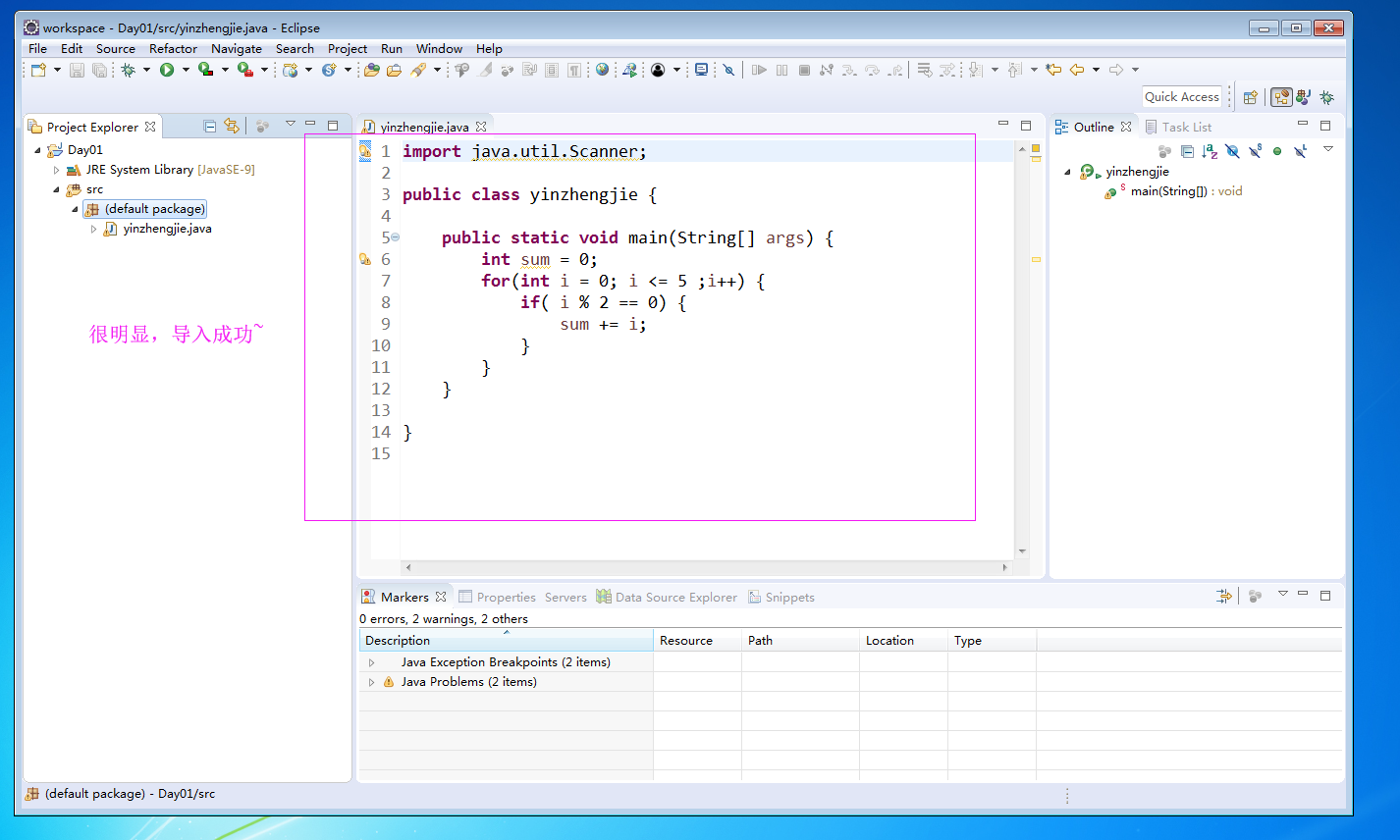
e>.导入成功
这大哥整的太详细了,转载使用

 浙公网安备 33010602011771号