
使用MQTT.fx连接云平台-以新大陆云平台为例
为什么使用新大陆平台?
不用繁琐的个人认证,总之就是简单,但存在资料过少的问题。需要开发者慢慢的去尝试。这还是我在学校的时候才知道的一个平台。免费免费免费啊~
写在前面

此次使用软件版本:
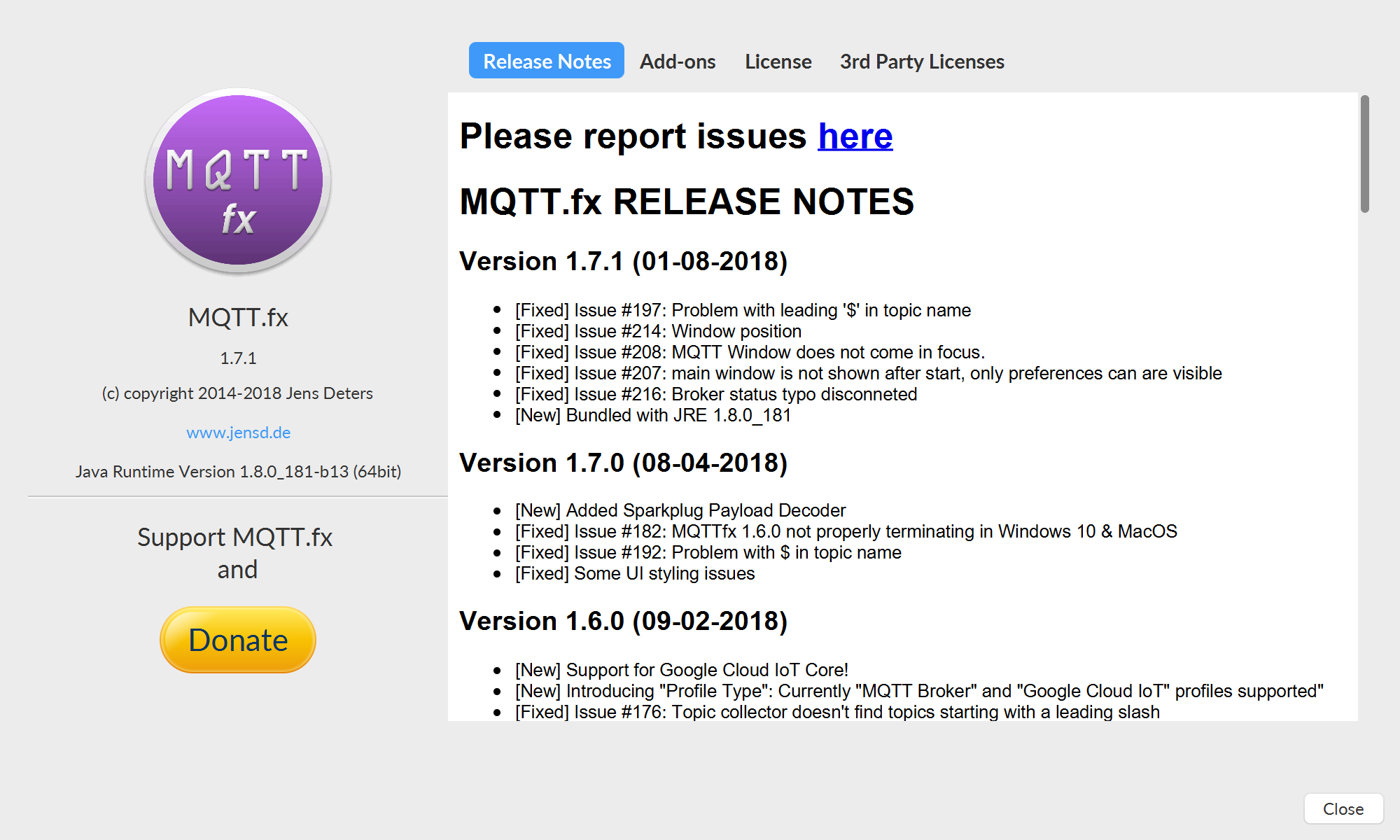
话不多说,正式开始
注册登录到云平台
不过多展示了,相信你可以
新建项目
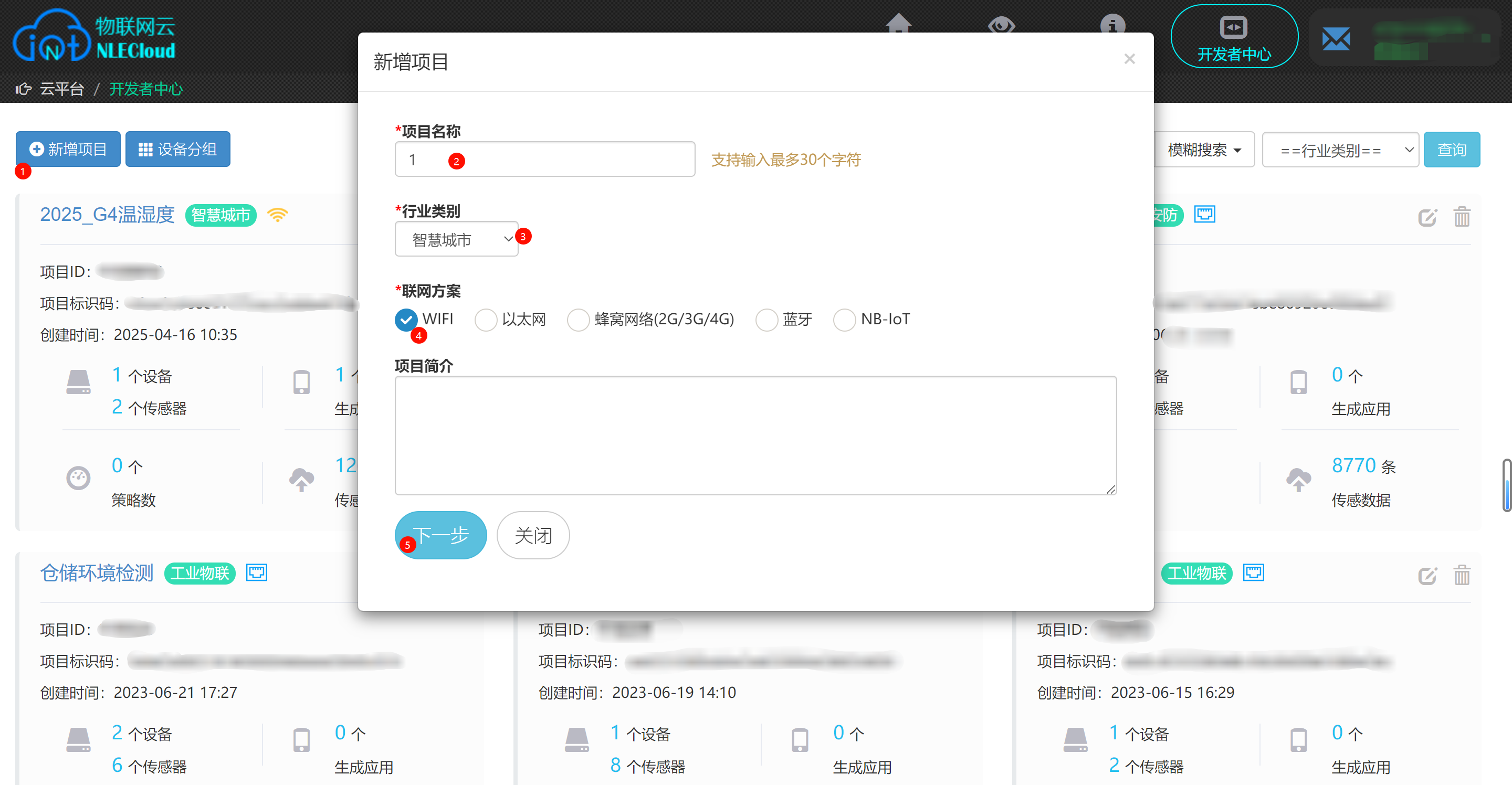
可以随意选择按照我的走就行。
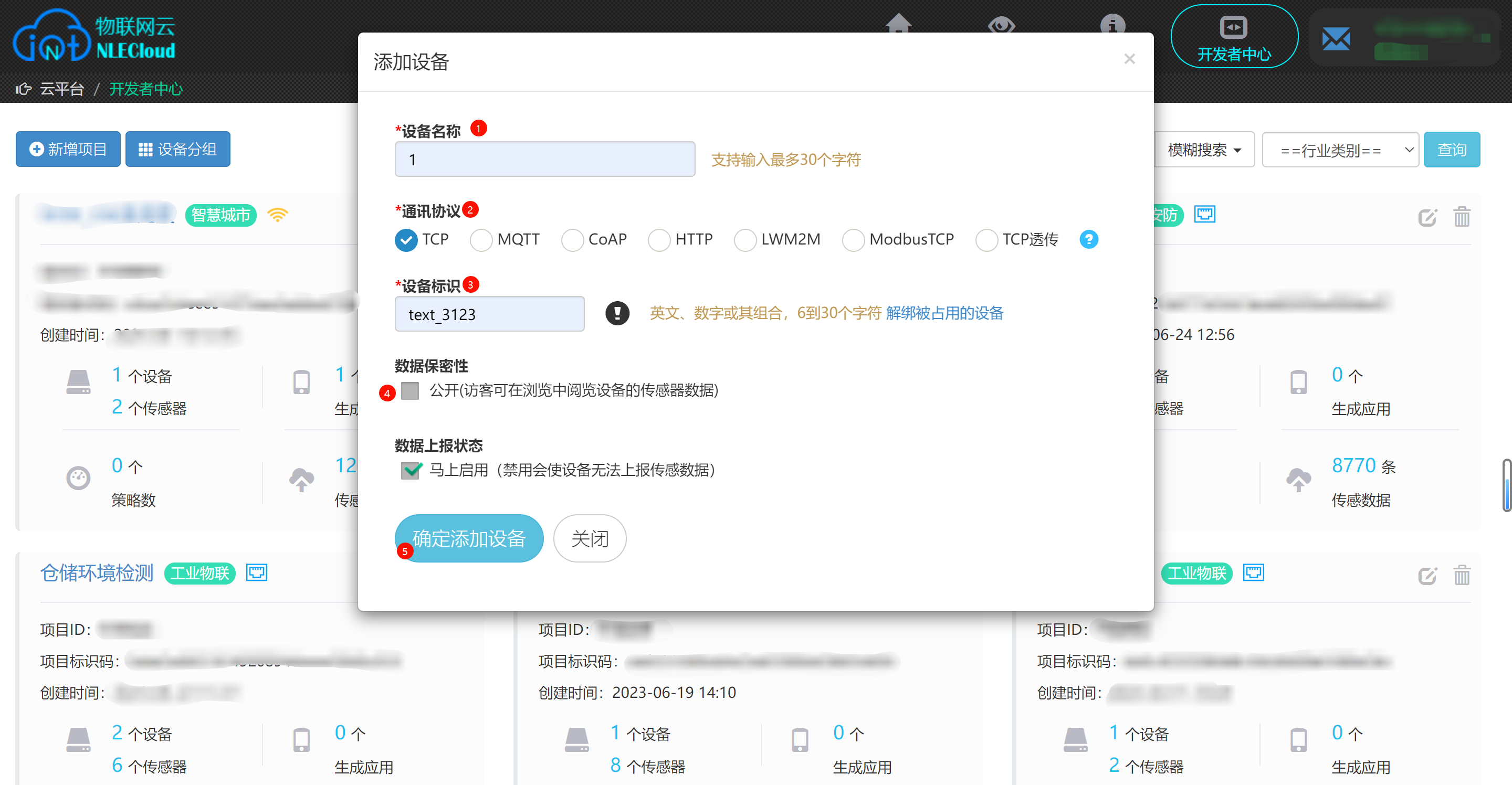
都是可以随意选择,点击确定之后,你的主页会有如下所示:
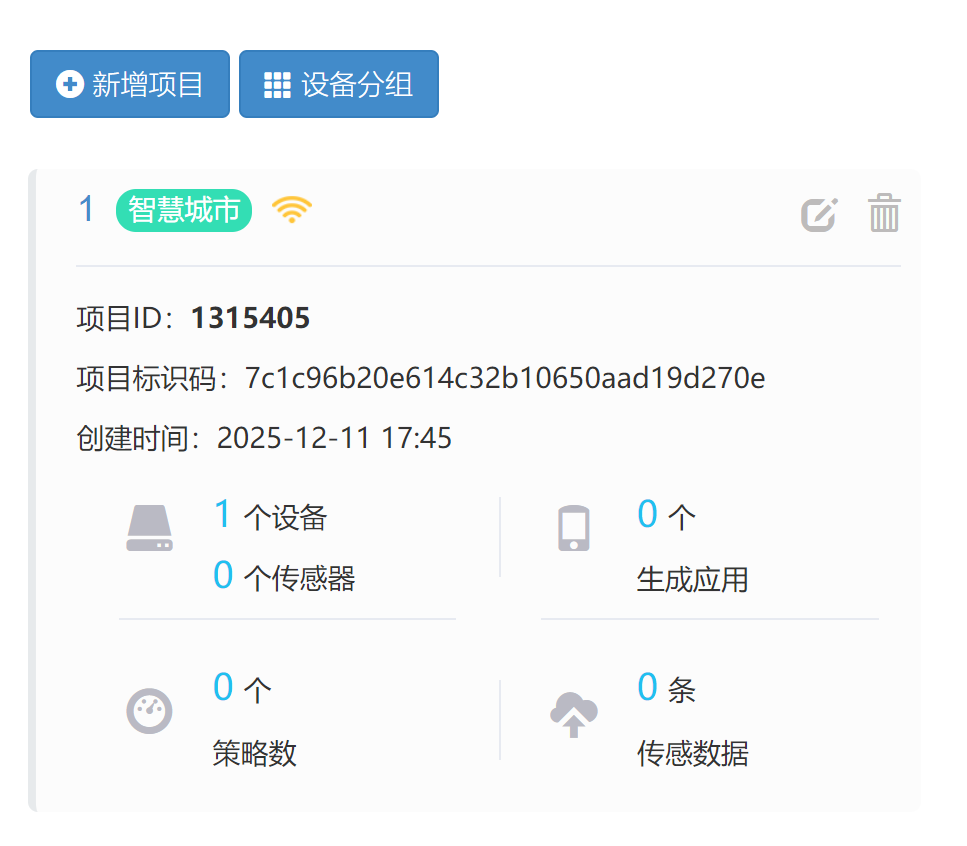
记住这个项目ID,后面要考。还有这个标识码。点击一个设备,进入到如下界面
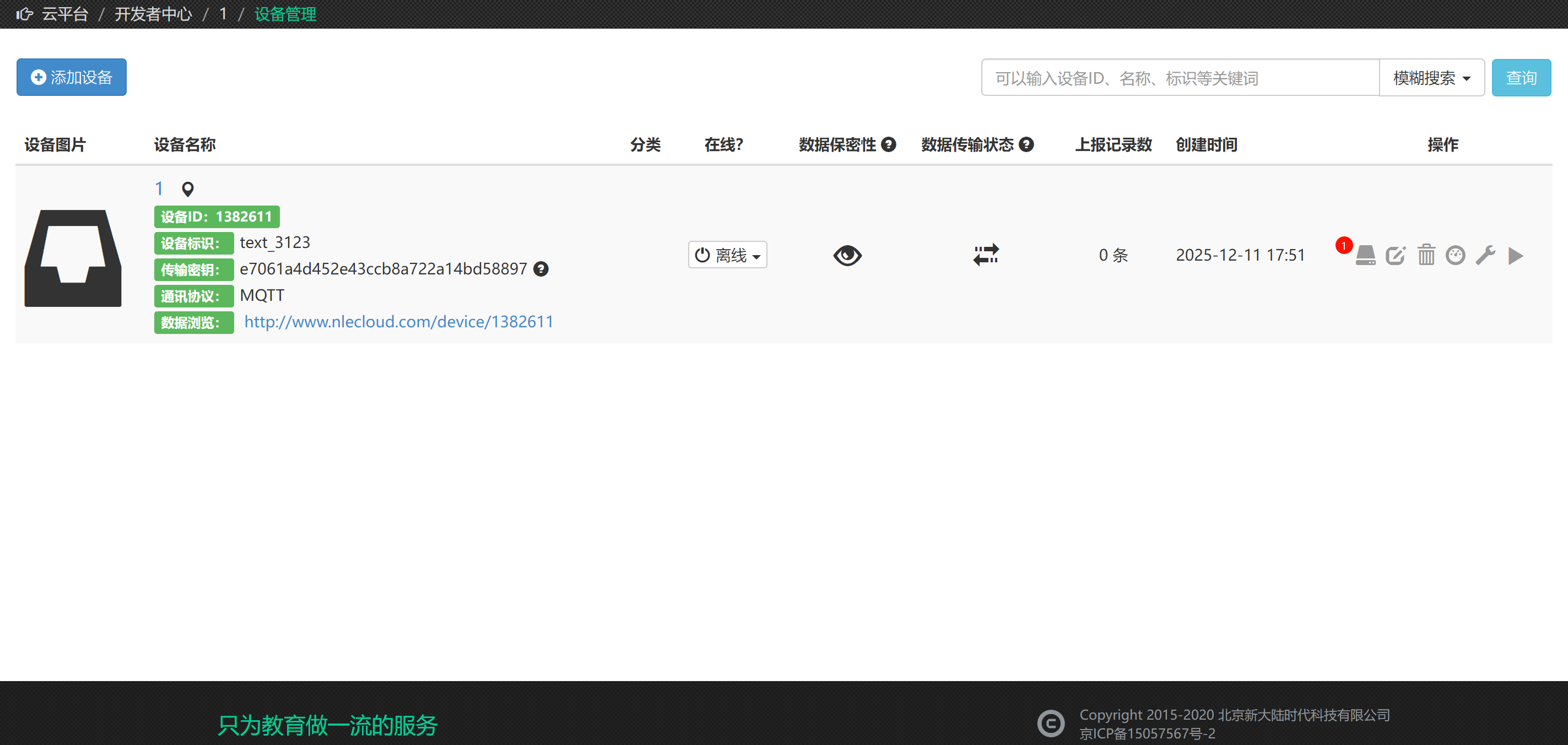
点击那个图标,进入到如下界面:
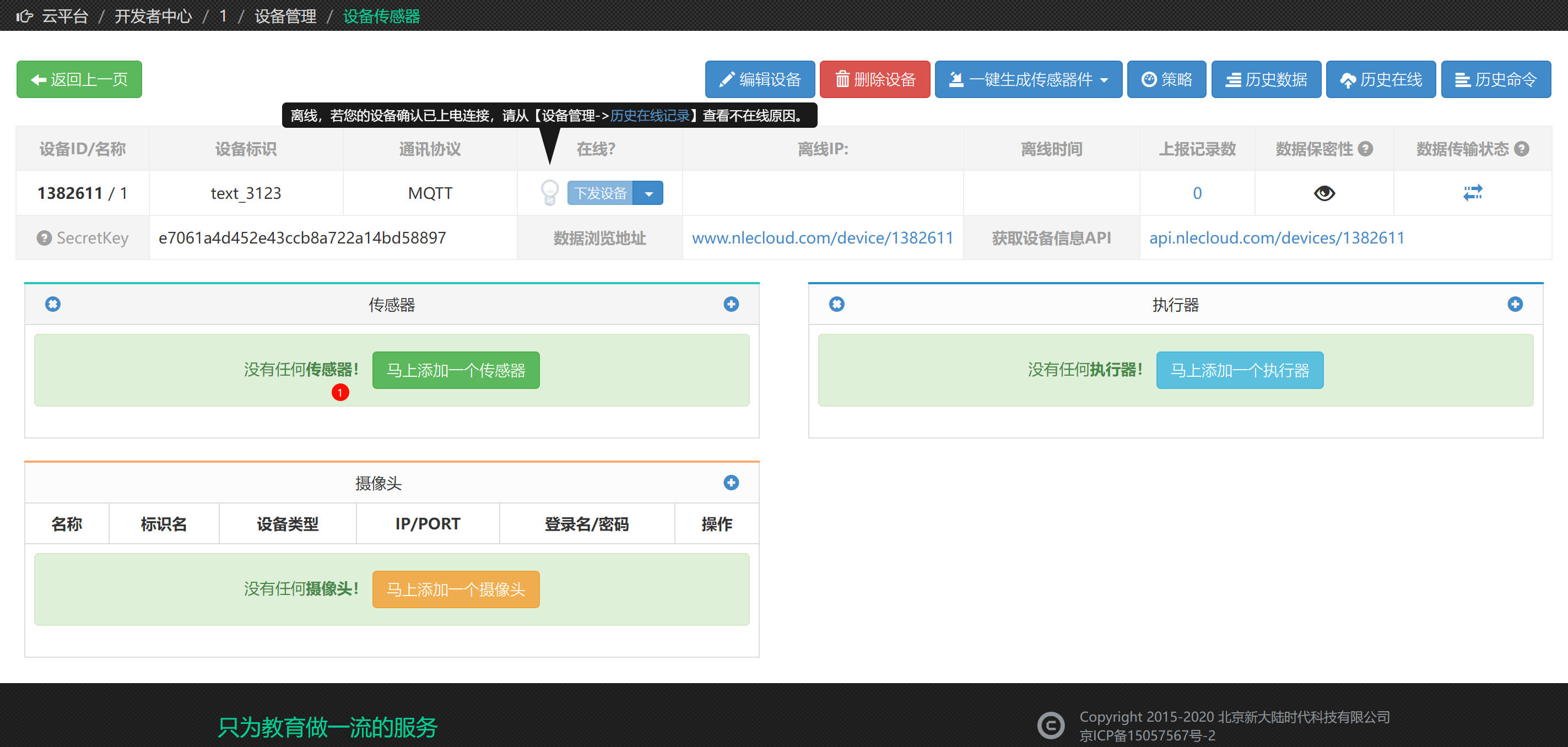
添加传感器
把你要上传的内容写进去
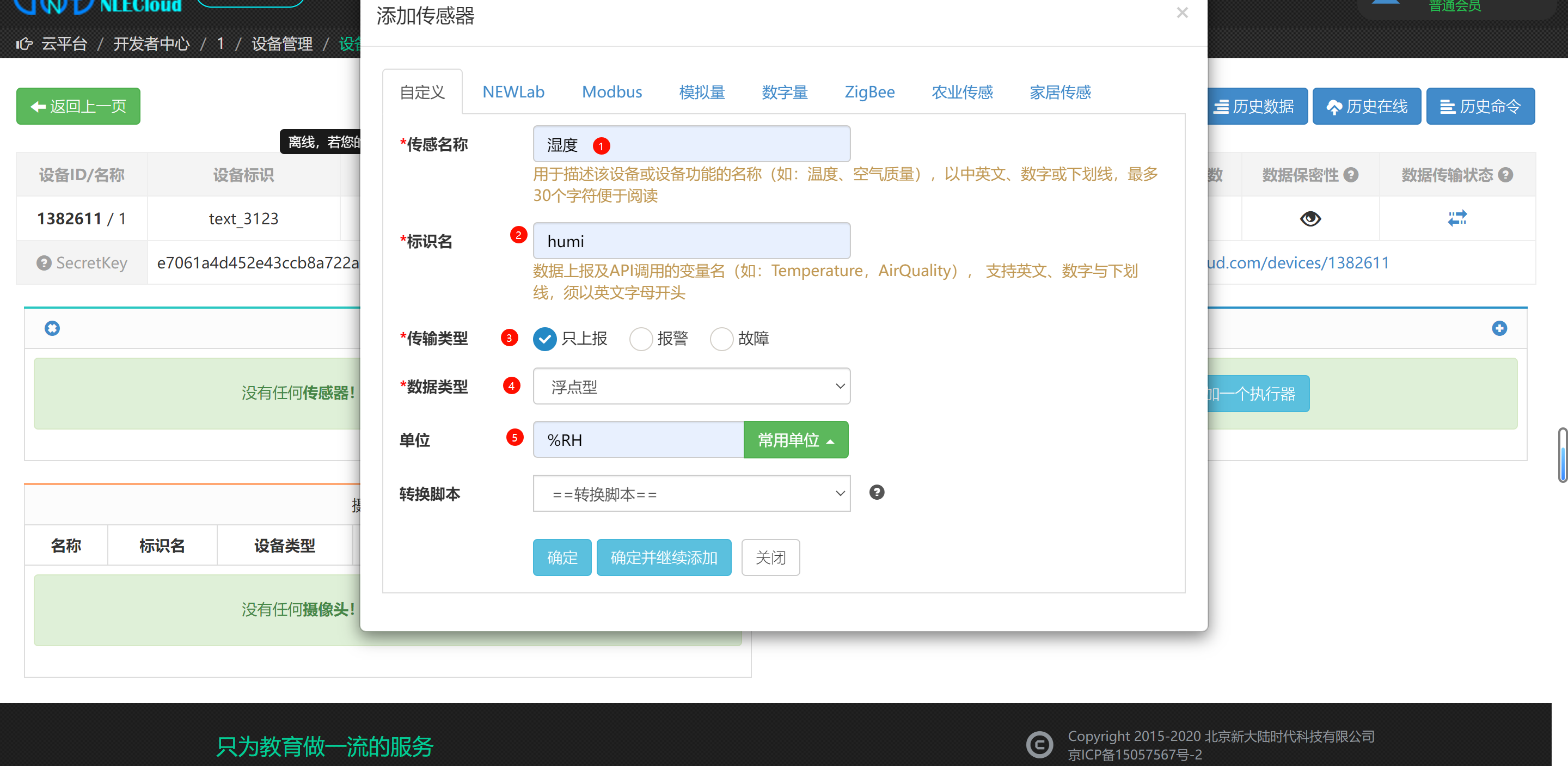
注意2你的标识名取简单一点,此处选择湿度,有小数点选择浮点型。点击确定。
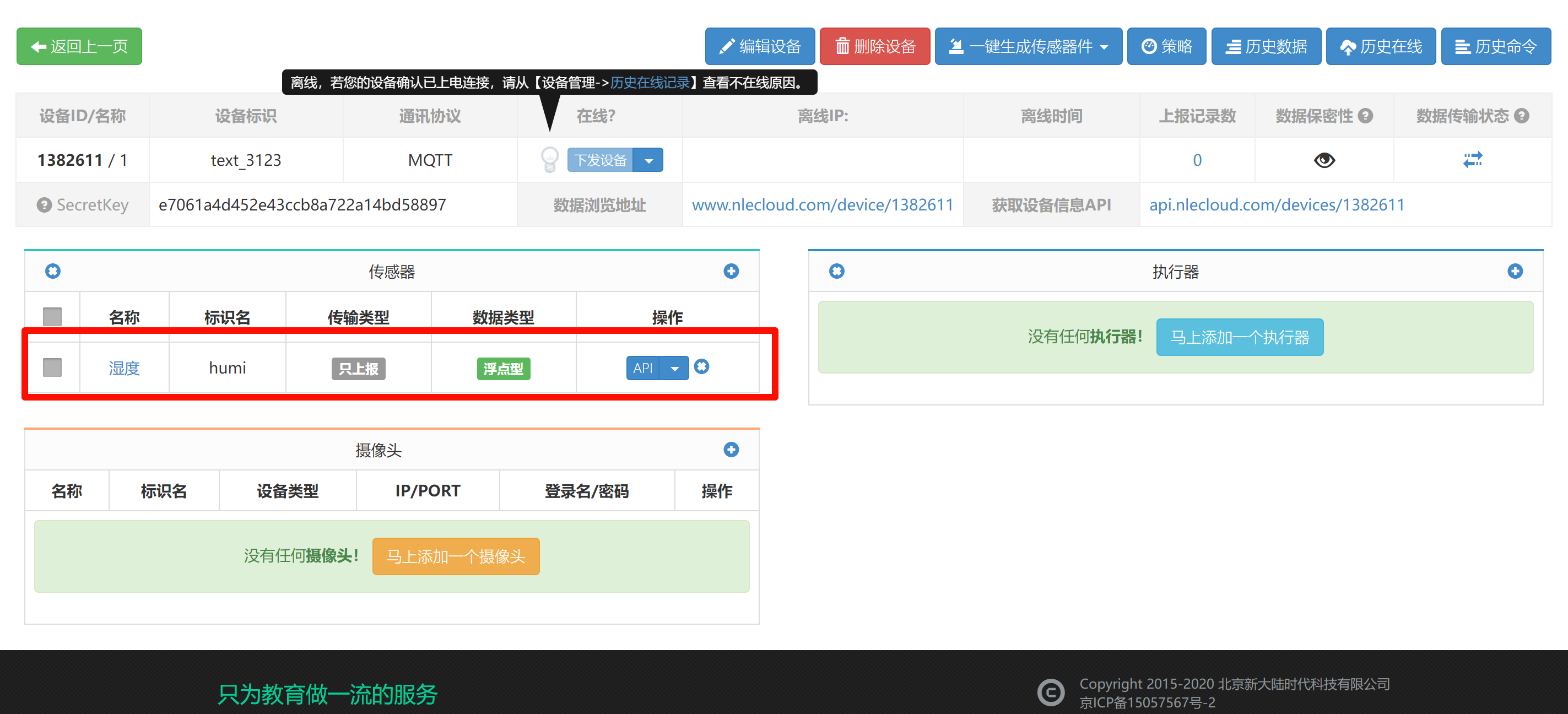
至此完成传感器的添加。想添加其他的可以重复以上步骤。
官方文档对此介绍
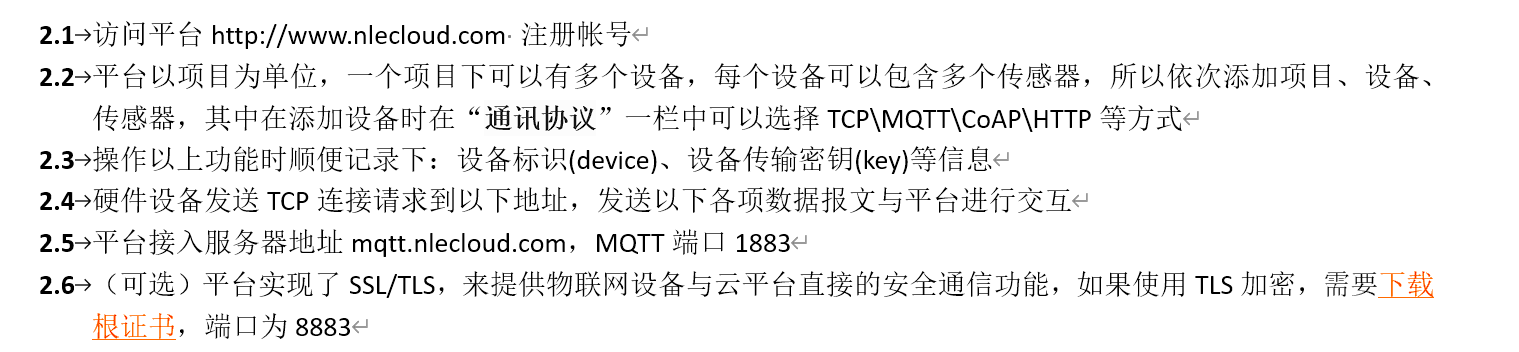
打开mqttfx
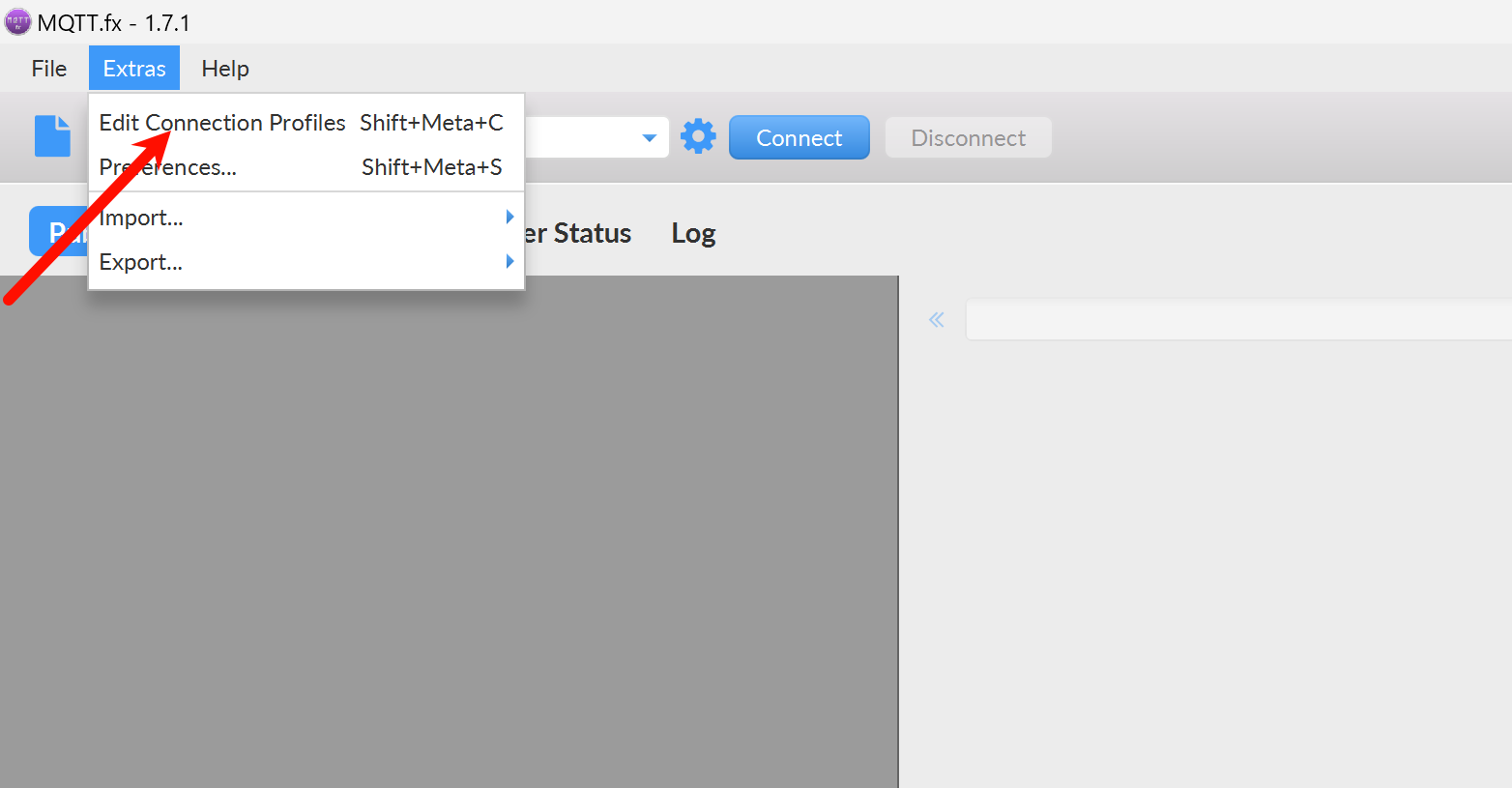
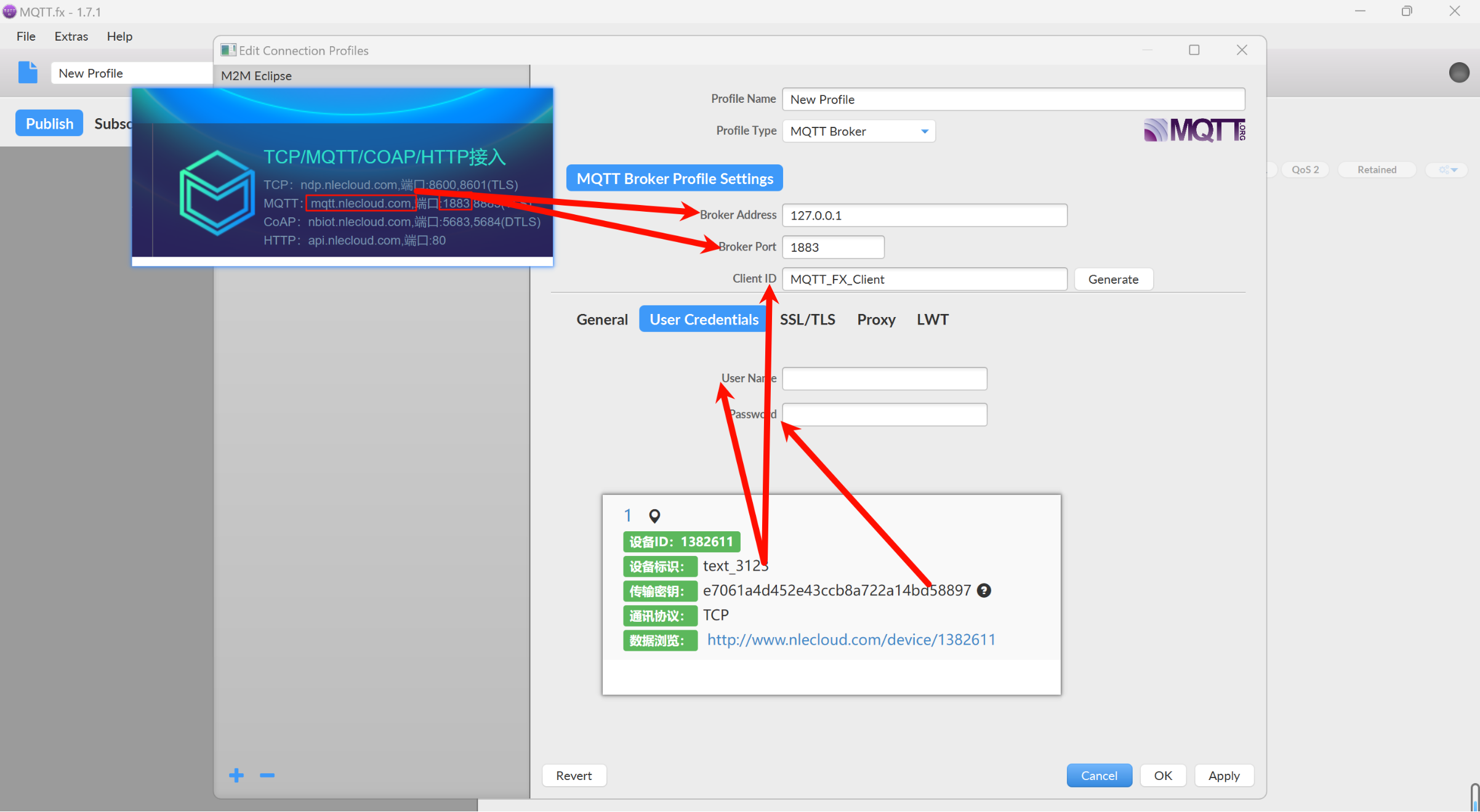
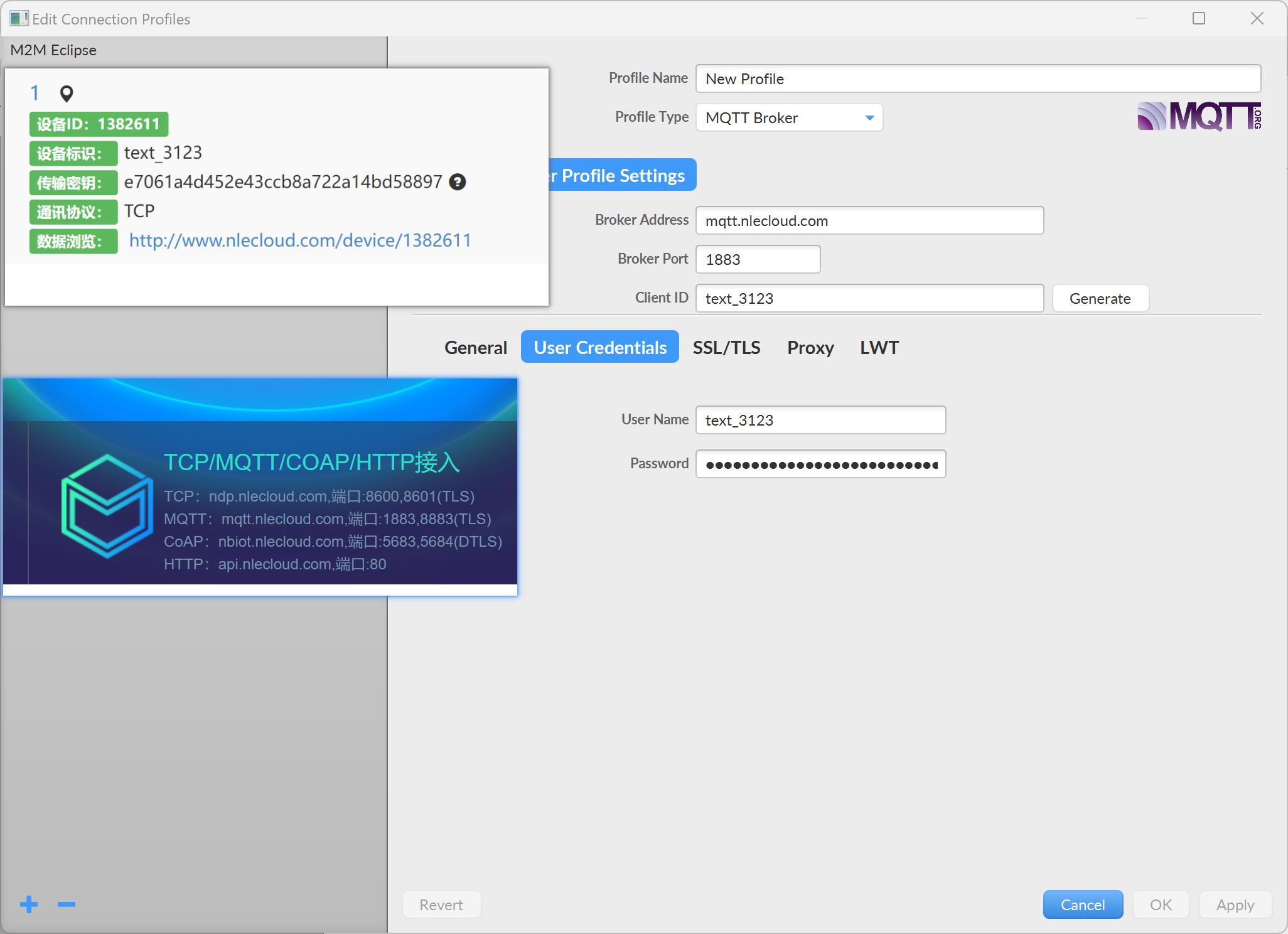
填好之后点击apply
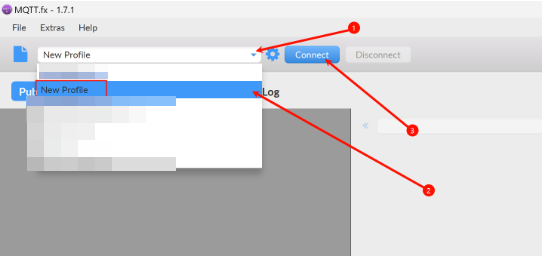
选择刚才创建的名字,首次创建就只有一个,点击connect
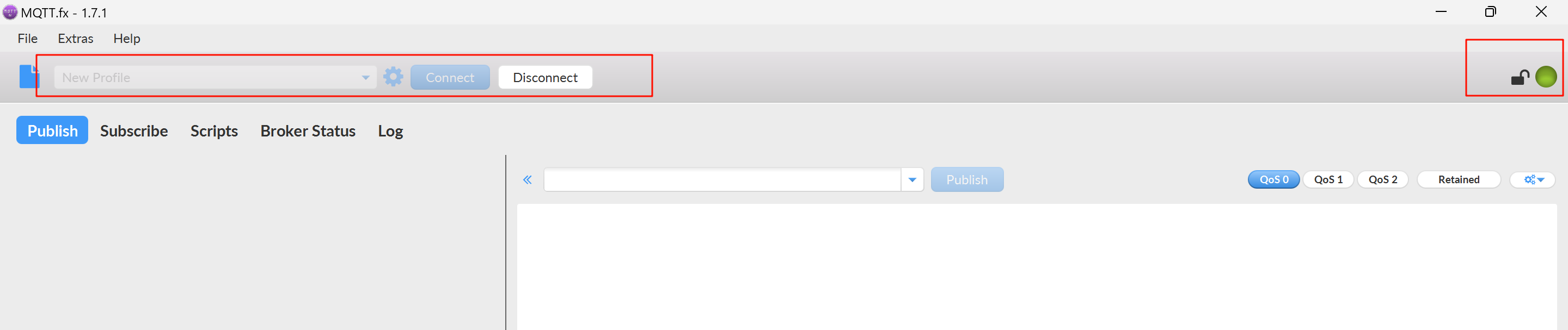
绿色连接成功
接下来就是数据发布,查询官网写道
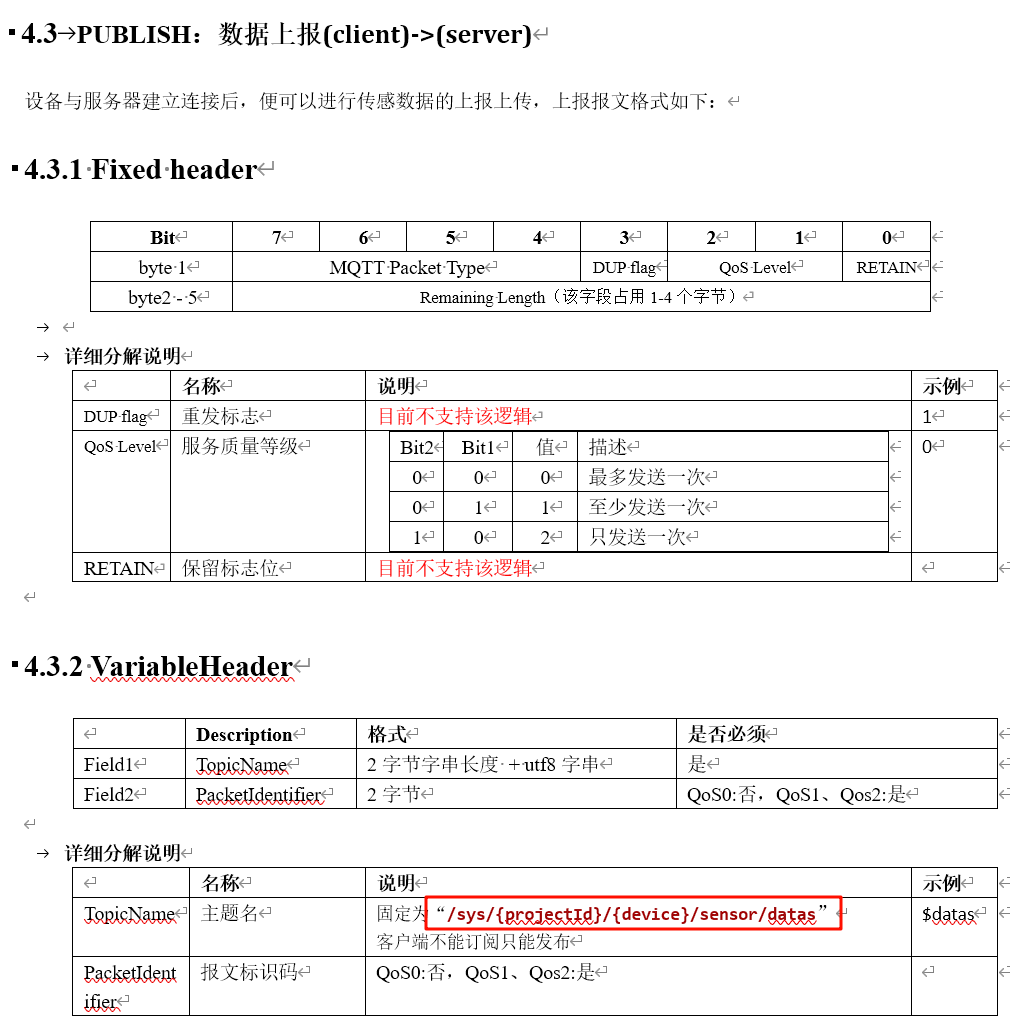
/sys/{projectId}/{device}/sensor/datas
熟悉吧!
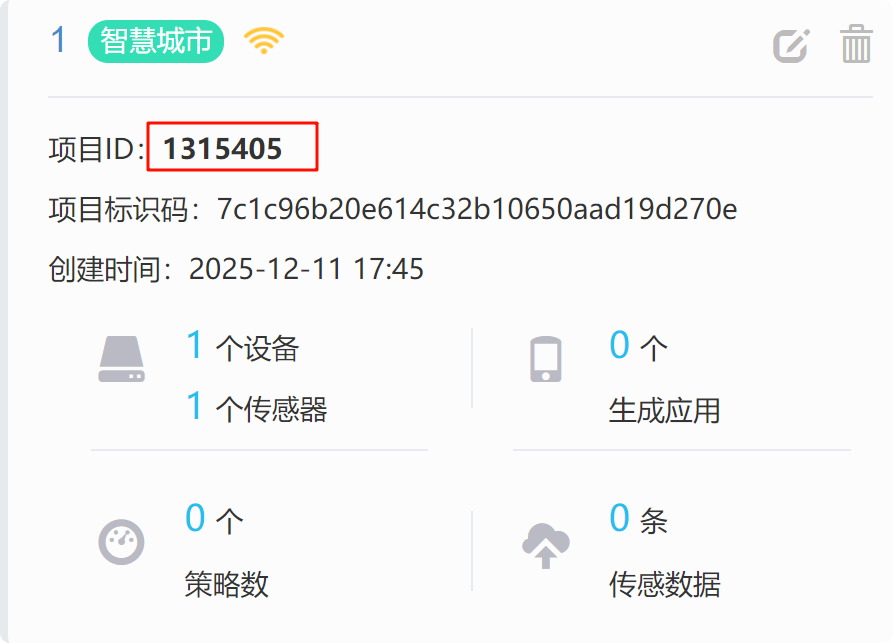
完整的格式如下:
/sys/1315405/text_3123/sensor/datas //照搬过来,复制
准备json格式内容
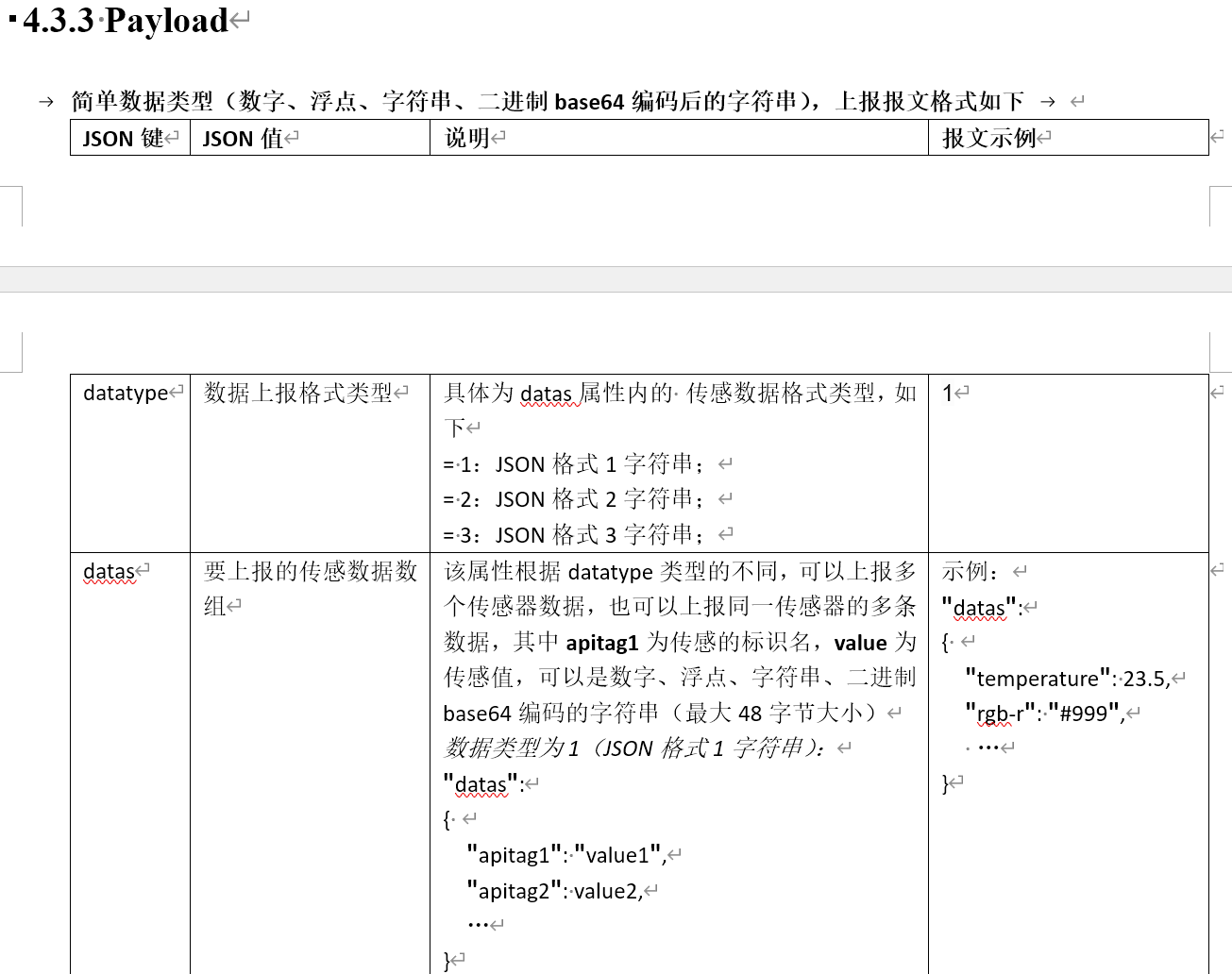
按照要求整理如下
{
  "datatype": 1,
  "datas": {
    "humi": 60.2
  }
}
//注意:这里的“humi”对应你创建的传感器标识名,云平台是什么就填什么。
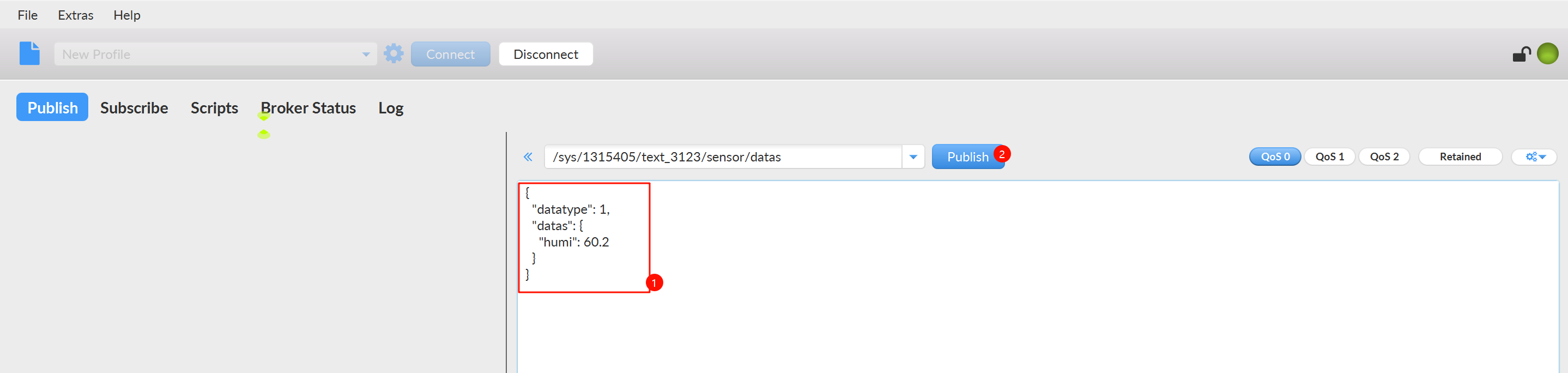
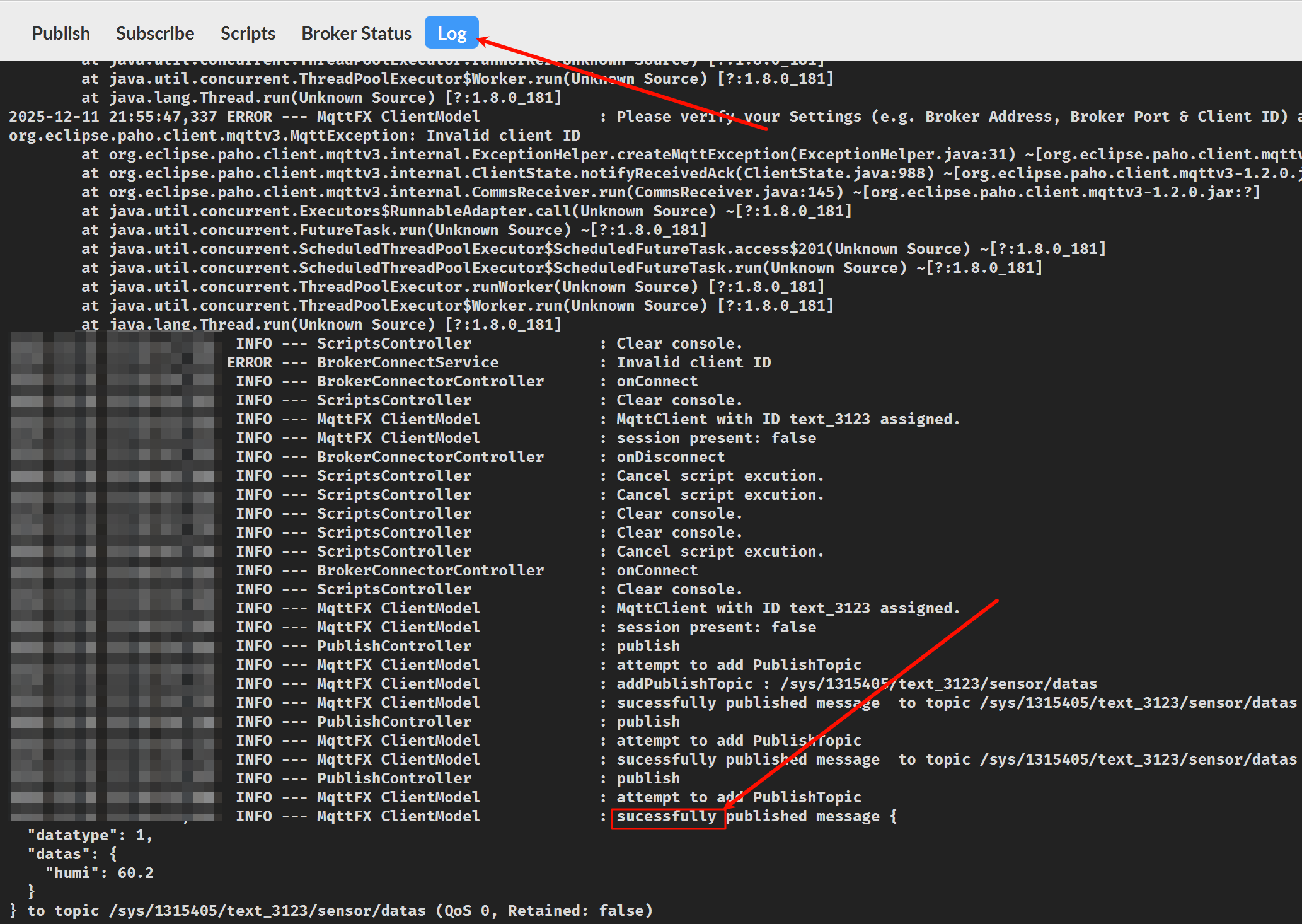
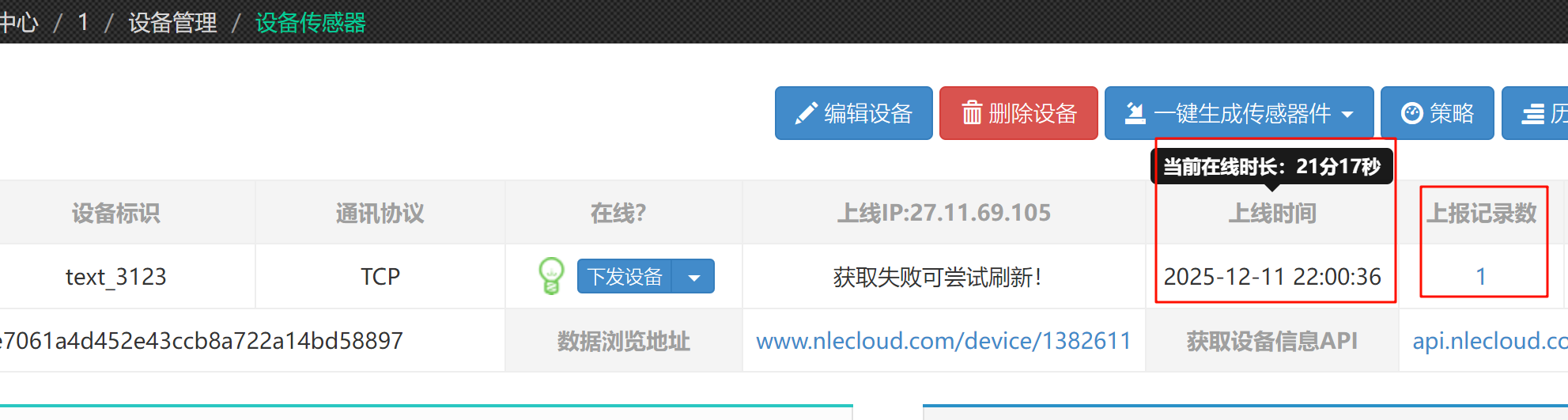
返回云平台查看


 浙公网安备 33010602011771号