github仓库主页介绍

名词解释:
工作区:
添加、编辑、修改文件等动作
暂存区:
暂存已经修改的文件,最后统一提交到git中
git(仓库):
最终确定的文件保存到仓库,成为一个新的版本,并且对他人可见
一、本地Git初始化及仓库创建和操作
1、基本信息设置
1)设置用户名
git config --global user.name "Your Name"
2)设置用户名邮箱
git config --global user.email "you@example.com"
2、初始化一个新的git仓库(存储本地文件信息)
1)创建文件夹
mkdir test
2)在文件内初始化git(创建git仓库)
cd test
git init


注意:初始化一次就可以了
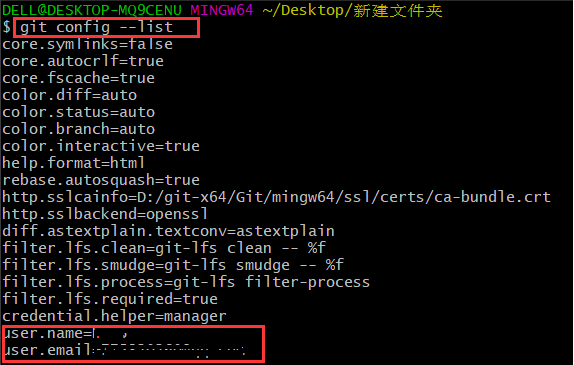
验证方法:
git config --list
二、Git管理本地仓库
(一)向仓库中添加文件流程
工作区→暂存区→git repository(git仓库)
1、创建文件(工作区)
touch 文件名

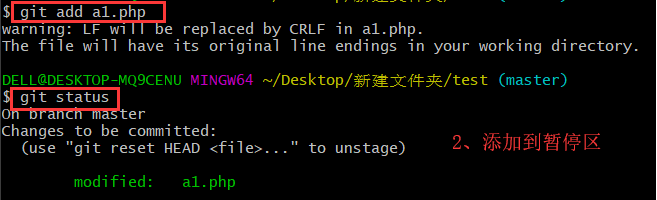
2、添加到暂存区
git add 文件名

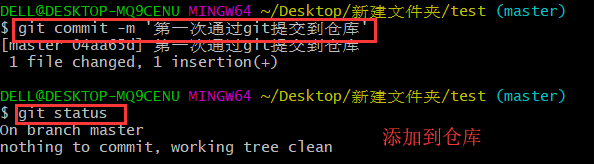
3、提交到仓库
git commit -m ‘描述’

git status

(二)修改仓库文件
1、修改文件
vi a1.php

2、添加到暂停区
3、添加到仓库
(三)删除文件
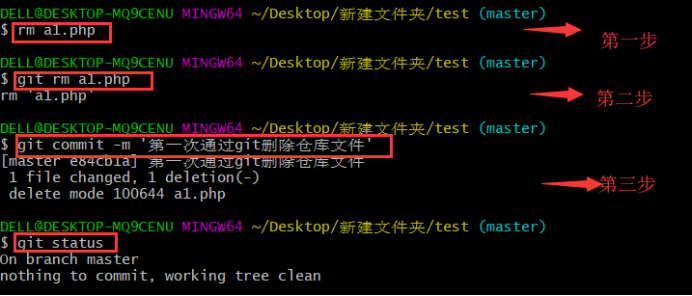
1、删除本地文件
rm test.php
2、从git中删除文件
git rm test.php
3、提交操作
git commit - m ‘提交描述
三、Git管理远程仓库
作用:备份、实现代码共享集中化管理
将本地仓库同步到git远程仓库流程
工作区(本地)→暂存区(本地)→git repository(本地git仓库)→git repository(远程git仓库)
(一)Git克隆操作
1、目的
将远程仓库(github对应的项目)复制到本地
2、复制仓库地址
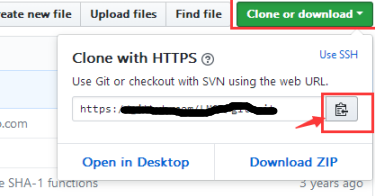
3、实现克隆操作
git clone 仓库地址

(二)向实现克隆后本地仓库中添加文件流程
工作区→暂存区→git repository(git仓库)
1、创建并修改文件(工作区)
touch a2.php
vi a2.php

2、添加到暂存区
git add 文件名

3、提交到本地仓库并查看
git commit -m ‘描述’
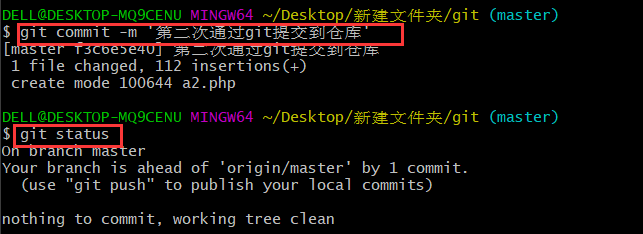
(三)将本地仓库提交到Github仓库
git push
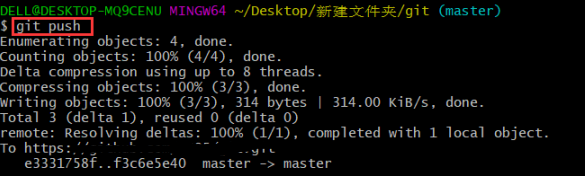
提交成功
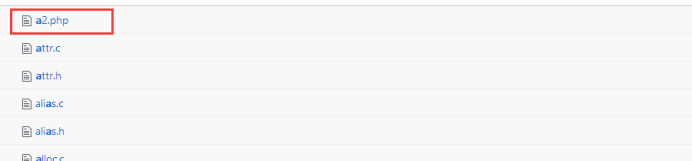
私有项目,没有权限,输入用户名密码,或者远程地址采用这种类型:
(The requested URL returned error : 403 Forbidden while accessing)
vi .git/config
将
[remote “origin”]
url = https://github.com/用户名/仓库名.git
修改为:
[remote “origin”]
url = https://用户名:密码@github.com/用户名/仓库名.git
四、Github pages搭建各种网站
(一)个人站点访问
http://用户名.github.io
(二)搭建步骤
1、创建个人站点 → 新建仓库(注:仓库名必须是【用户名。Github.io】)
2、在仓库下新建index.html的文件即可
注意:
1、github pages仅支持静态网站
2、仓库里面只能是.html文件
五、Project Pages项目站点
http://用户名.github.io/仓库名
搭建步骤:
1、进入项目主页,点击settings
2、在settings页面,点击【Launch sutomatic page generator】来自动生成主题页面,具 体信息都可以动态修改
3、新建站点基础信息设置
4、选择主题
5、生成网页

 浙公网安备 33010602011771号