
渗透测试---web安全基础~IIS发布dvbbs及SQL2005问题解决
在安装SQL2005之前一定要把IIS安装好,具体IIS安装步骤请参照我的博客渗透测试---web安全基础~IIS发布网站。
网上下载SQL2005资源到Windows2003中解压,再将x86解压,解压后先不安装,因为安装默认配置需要将默认网站先启动,我当时直接安装结果卡住了。。。

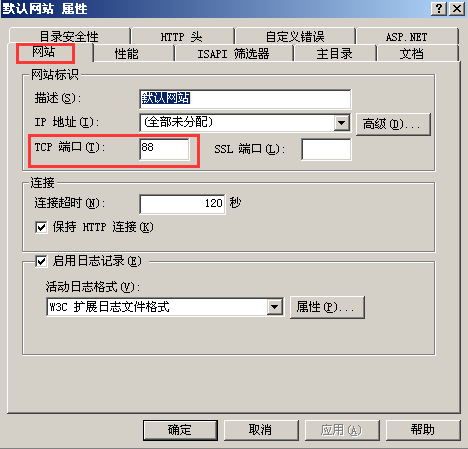
因为我的Windows2003虚拟机中有PHP study,apache会占用80端口,直接打开IIS然后启动默认网站是启动不了的,会提示另一个进程正在使用此文件,进程无法访问的提示。

这时候我们需要修改默认网站属性中网站的TCP端口号,修改成啥无所谓,不冲突自己能记住就行,我改成了88,成功启动默认网站。
接下来我们继续安装步骤,打开解压后文件中的set.exe,进行安装步骤。

选中“我接受许可条款和条件”,点击下一步,点击安装。
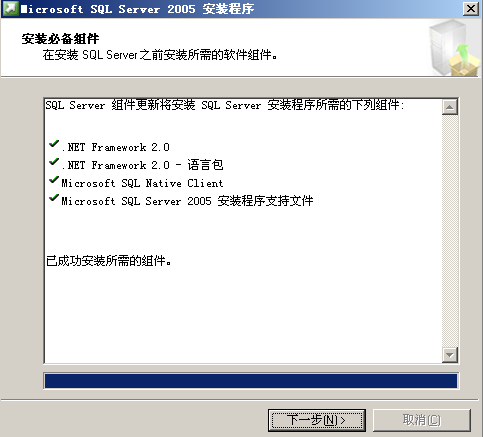
点击下一步,IIS一定要提前安装,这里才会显示成功。
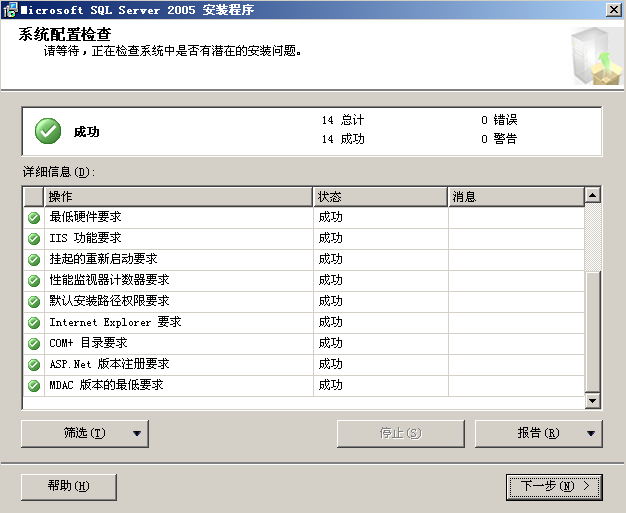
点击下一步。
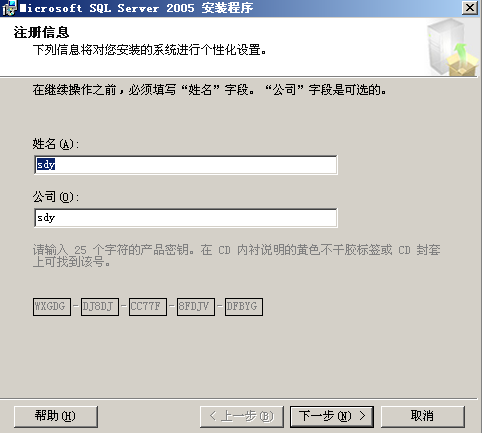
将可选项全部选中,点击下一步。

选择默认实例,点击下一步。
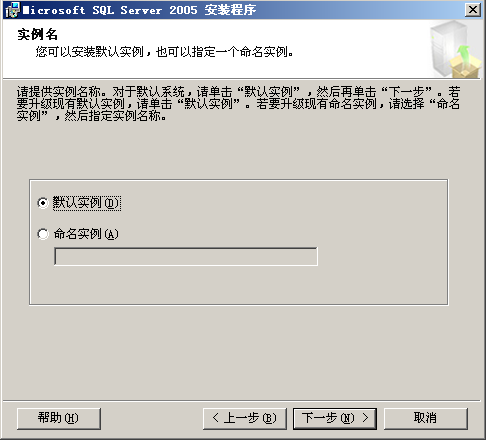
选择使用内置系统账户,点击下一步。
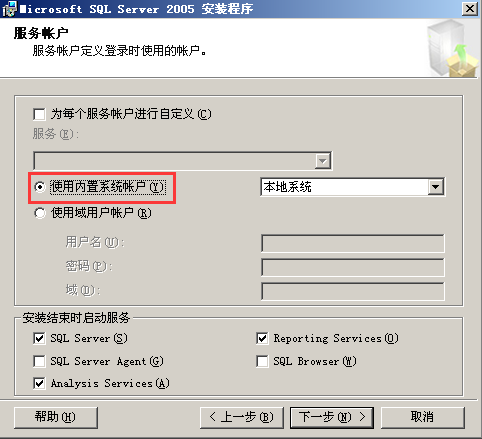
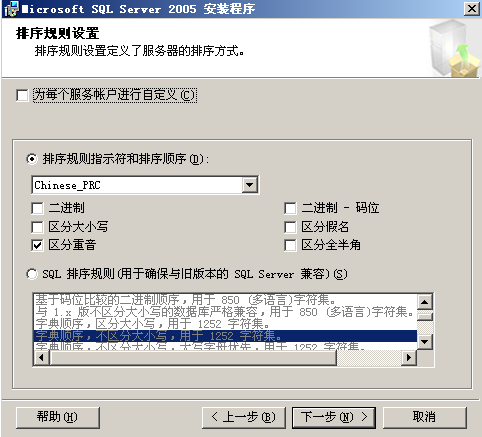
点击下一步。

点击下一步。
之后选择安装默认配置,如果默认网站未启动的话此选项不可选,点击下一步。
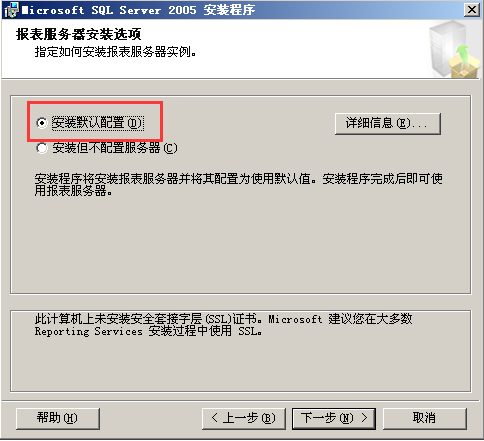
点击下一步。
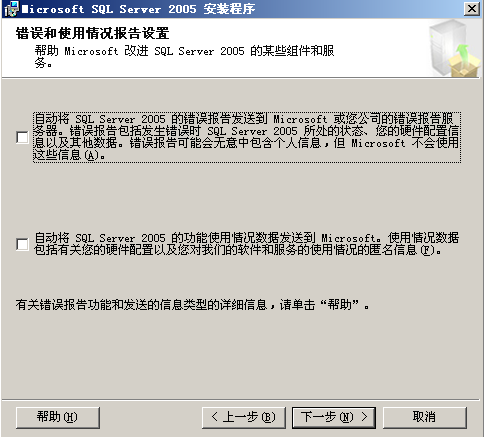
点击安装。

安装完成,点击下一步。

安装完成。

安装完成后在开始菜单的所有程序列表中打开数据库管理工具,右击数据库,点击新建数据库,名称输入bbs,其它默认就行,点击确定。
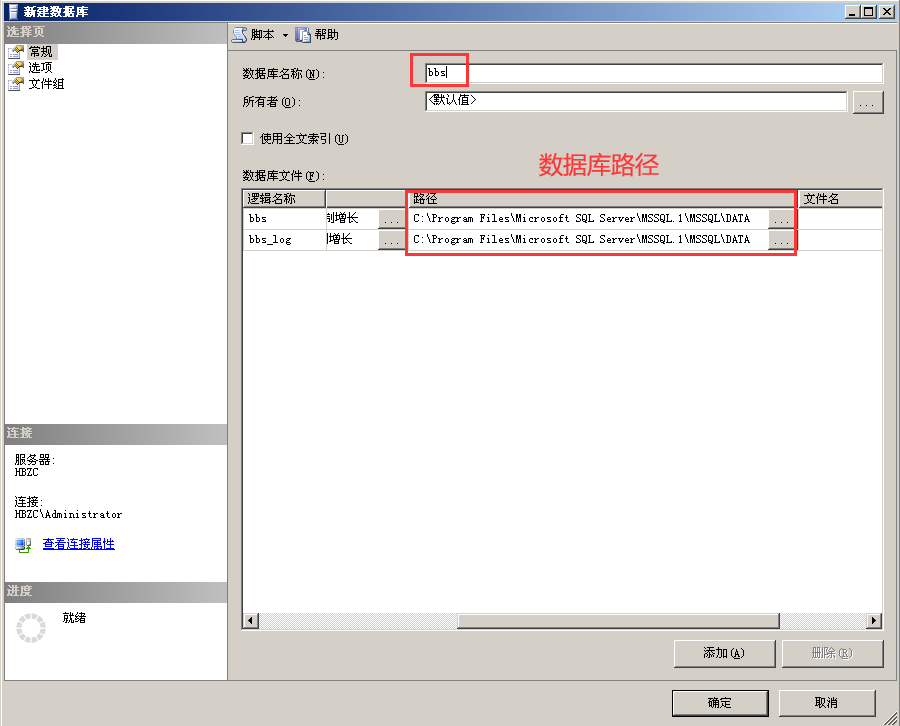
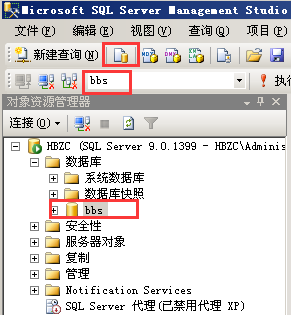
选中数据库,点击数据库引擎查询,连接成功后将默认操作库改为bbs。
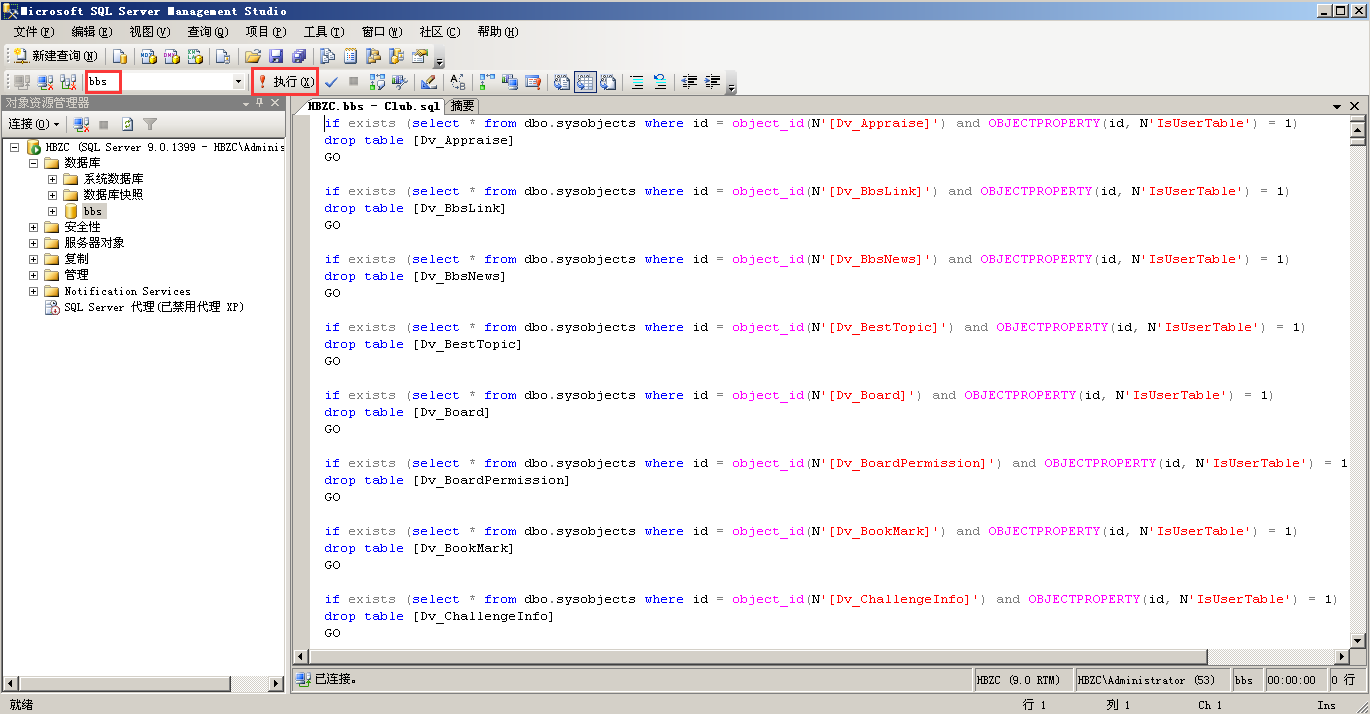
导入数据库,点击左上角文件---打开---文件,找到要导入的数据库,导入后点击连接,将操作数据库再次改为bbs,点击执行,也可以直接复制粘贴需要导入的数据库。
右击bbs,在任务中选择导入数据,执行导入导出向导,数据源选择Microsoft Access,文件名点击浏览,找到.mdb文件,点击确定。
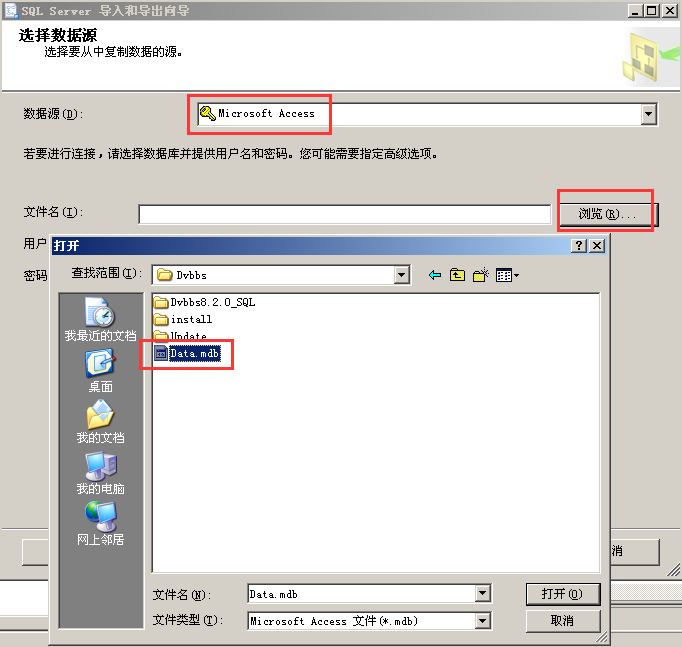
选择红框所示选项,点击下一步。
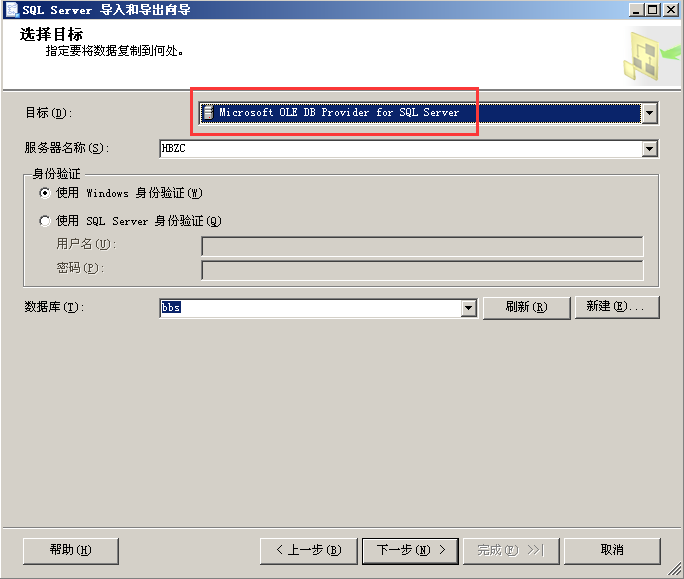
默认点击下一步。
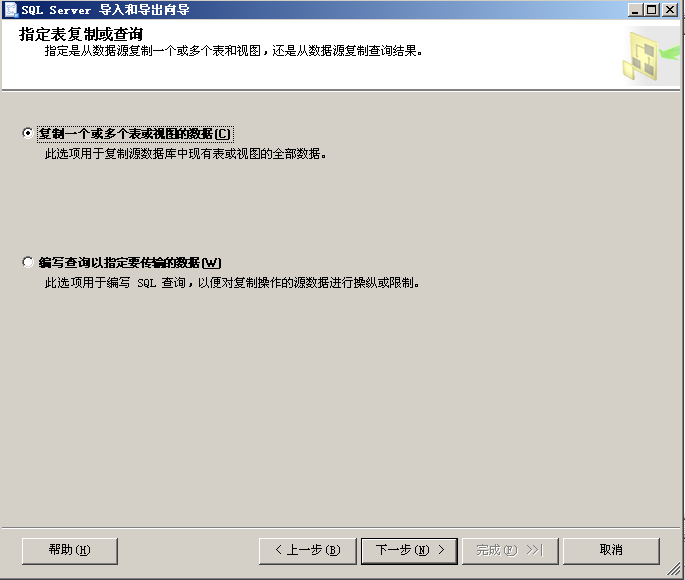
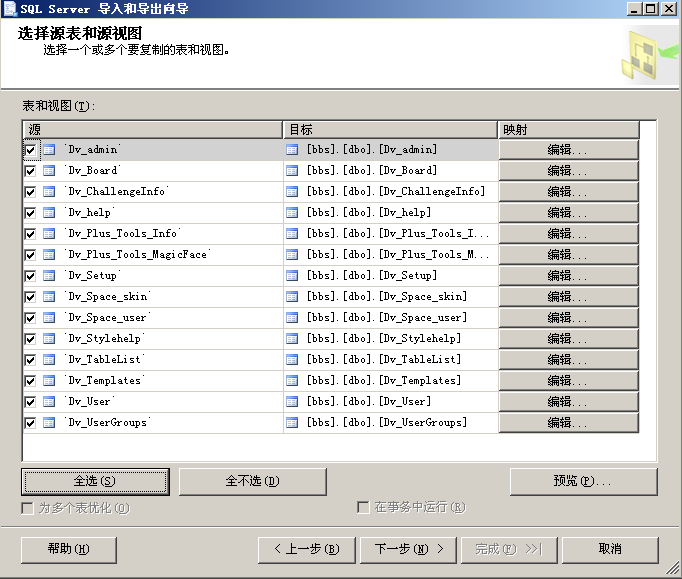
全选并且一个一个编辑启用标识插入后点击下一步。(之所以启用标识插入是因为不启用后面会出错)
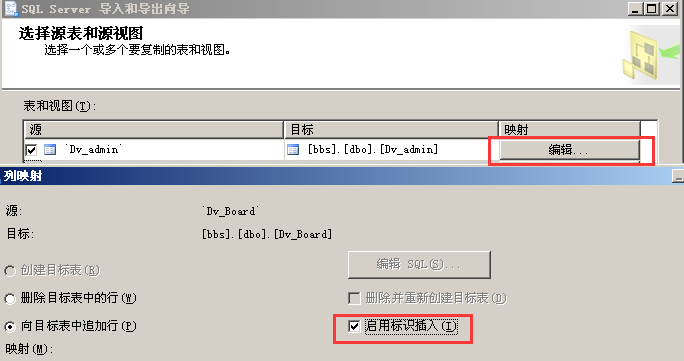
默认点击下一步。
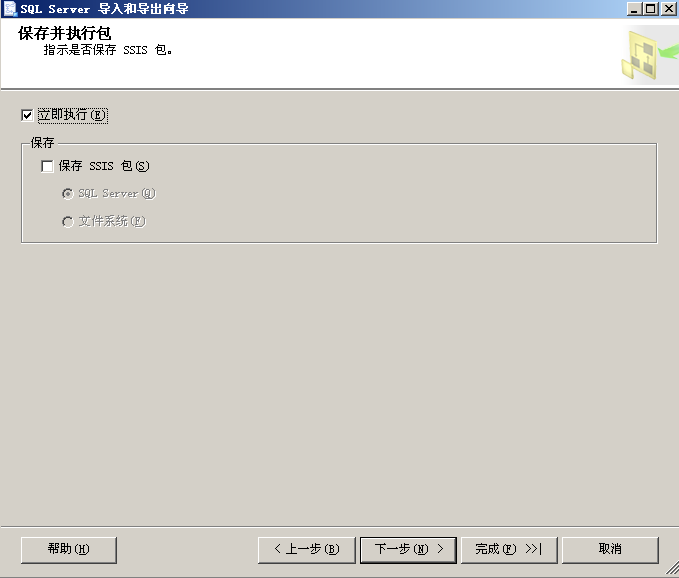
点击完成。
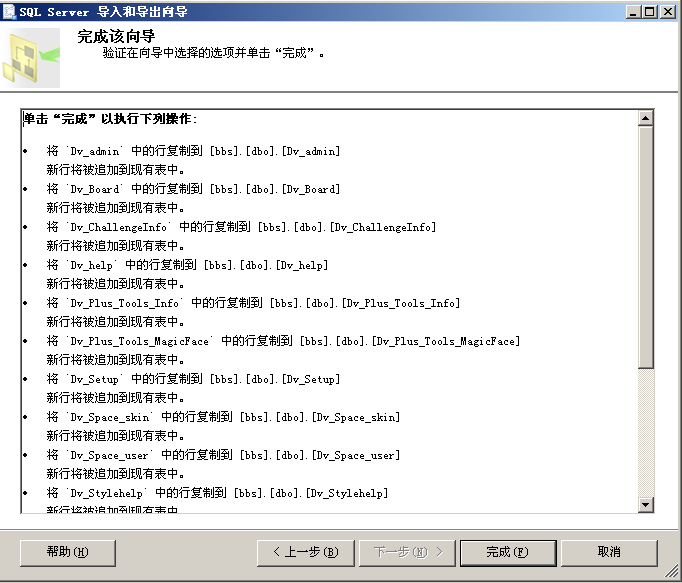
导入成功。
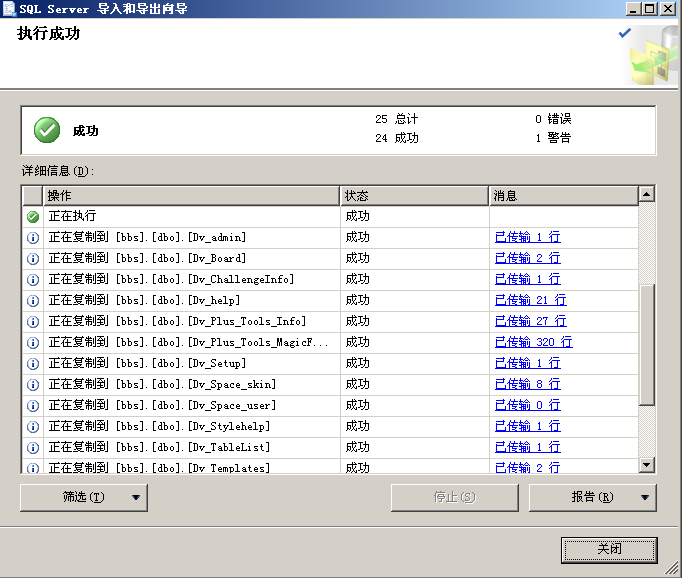
在bbs数据库的表---系统表中随便打开一个表,发现写入数据成功。
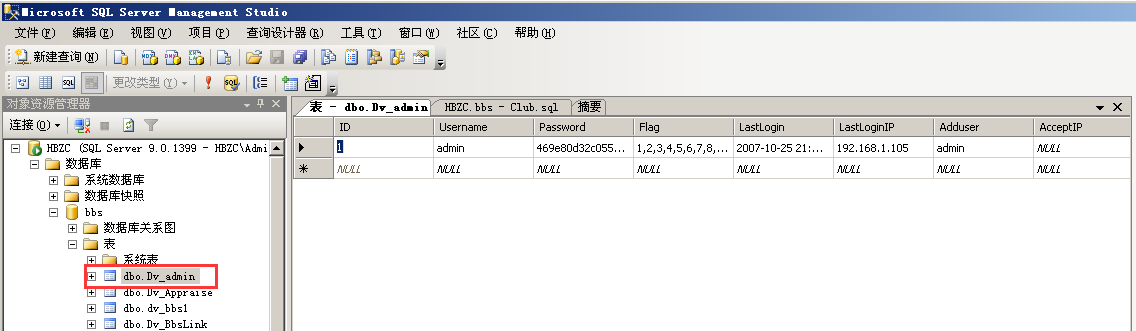
编辑CONN.ASP文件,修改数据库名称和登录密码,保存。

打开IIS随便找一个已经建好的网站,右击属性,将主目录中的本地路径改为bbs的网站路径。
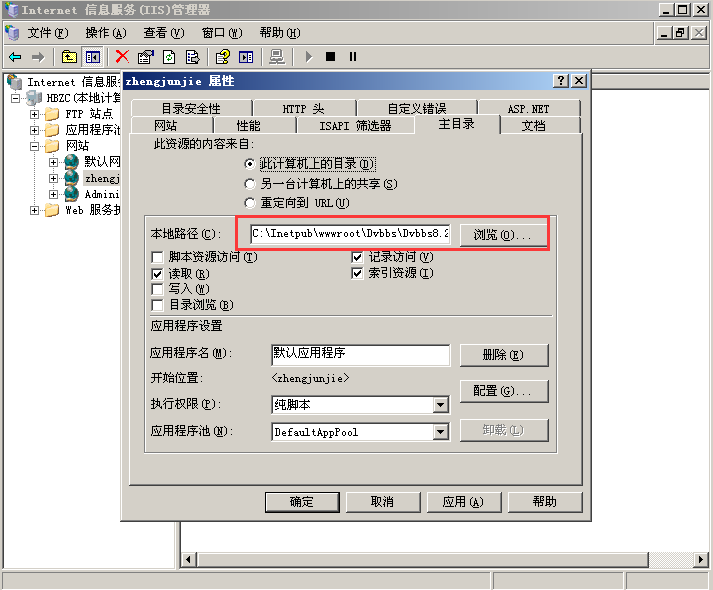
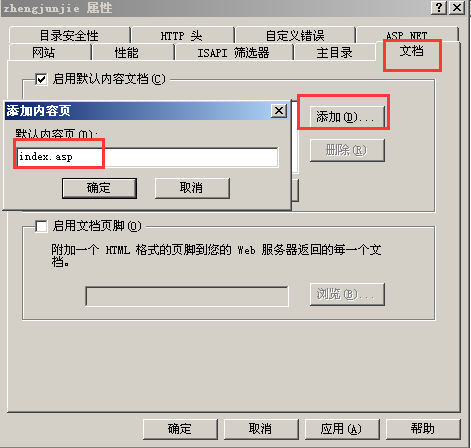
然后在文档中填加index.asp,使网页显示。
最后打开浏览器输入localhost:端口号,即可成功访问页面。

 浙公网安备 33010602011771号