Spiga

解析Caliburn.Micro(二)

2011-04-22 11:39 by 周永恒, 2470 visits, 收藏, 编辑

  书接前文,前篇文章简略了介绍了一下Caliburn.Micro(简称CM),这篇文章来走入CM,看看它最有意思的Action。

运行CM

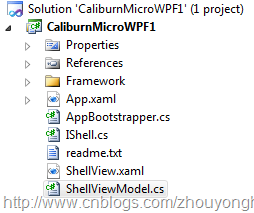
  下载Caliburn.Micro,打开Template,拷贝Caliburn_Micro_WPF.zip到%userprofile%\Documents\Visual Studio 2010\Templates\ProjectTemplates\Visual C#\Windows,在Visual Studio 2010中新建工程,选择Visual C#—Windows,可以看到Caliburn.Micro的模板,新建工程CaliburnMicroWPF1,如下:
Capture

  Framework文件夹下就是Caliburn.Micro的源码,ShellView是主Window,ShellViewModel是ShellView的DataContext,这是一个标准的View-ViewModel模式。AppBootstrapper是启动加载器,可以配置CM的加载策略。

Bootstrapper

  Bootstrapper的构造函数如下:

   1: public Bootstrapper()
   2: {
   3:     if (IsInDesignMode)
   4:         StartDesignTime();
   5:     else StartRuntime();
   6: }

  可以重载StartDesignTime来为Blend等配置Design时的数据,程序运行时,StartRunTime被调用,

   1: protected virtual void StartRuntime()
   2: {
   3:     Execute.InitializeWithDispatcher();
   4:     AssemblySource.Instance.AddRange(SelectAssemblies());
   5:  
   6:     Application = Application.Current;
   7:     PrepareApplication();
   8:  
   9:     Configure();
  10:     IoC.GetInstance = GetInstance;
  11:     IoC.GetAllInstances = GetAllInstances;
  12:     IoC.BuildUp = BuildUp;
  13: }

  可以重载PrepareApplication监听Application的事件,或者重载Configure函数来设置IOC(Inversion of control/控制反转)容器。比较有意思的是后三个IoC的静态字段:

   1: public static class IoC
   2: {
   3:     public static Func<Type, string, object> GetInstance;
   4:     public static Func<Type, IEnumerable<object>> GetAllInstances;
   5:     public static Action<object> BuildUp;
   6:  
   7:     public static T Get<T>()
   8:     {
   9:         return (T)GetInstance(typeof(T), null);
  10:     }
  11:  
  12:     public static T Get<T>(string key)
  13:     {
  14:         return (T)GetInstance(typeof(T), key);
  15:     }
  16: }

  IoC是一个静态类,用来提供IOC的支持,其中的Get方法通过类型来查询注册的实例。通常的做法一般是把IoC定义为虚基类,子类通过重载其中的Get方法来实现自己IoC逻辑。IoC类通过3个静态Func来实现多态,AppBootstrapper使用了MEF作为I默认的IOC实现。可以重载Bootstrapper来使用其他的IOC,如Unity等。

MEF

  MEF(Managed Extensibility Framework),在.net4.0后被正式引入.net framework中,通过简单的附加Export,Import标签,表明组件之间的“消费”和“提供”关系,MEF在底层动态的完成组件识别,装配工作。MEF的出现,使开发基于插件架构的应用系统变得更加简单,本文不是详细介绍MEF的,作为默认的IoC实现,Caliburn.Micro使用了MEF。

这里的使用,只是默认采用了MEF,具体说是使用了其中的CompositionContainer作为IoC容器,CM本身和MEF并没有什么联系,让我们把目光集中到CM上,从一个最简单的应用开始,走入Caliburn.Micro。

第一个应用程序

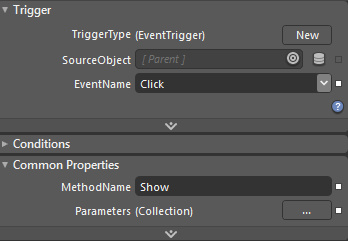
  在ShellView中加入一个Button,从Blend—Assets中加入ActionMessage到Button,设置Trigger的EventName为Click。切换到ShellViewModel中,加入Show函数

   1: public void Show()
   2: {
   3:     MessageBox.Show("Hello");
   4: }

  回到ShellView中,设置ActionMessage的MethodName为Show,如图:
Capture

  程序运行后,点击Button,Show函数被调用。

  这是一个最简单的ActionMessage用法,让我们来分析一下这个过程。

  简单来说是Button点击后方法被执行,最原始的做法应该是在Button的XAML中加入Click=”HandleBtnClick”把事件绑定到后台处理函数。后来MVVM开始流行,设置ShellViewModel作为ShellView的DataContext,在ShellViewModel中提供ICommand--ShowCommand,然后把Button的Command设置为Command=“{Binding ShowCommand}”。

  这里ActionMessage处理的事情有二:

  1. 通过名字匹配自动把ShellViewModel设置为ShellView的DataContext。
  2. 通过反射用名字取到对应的方法,Invoke该方法。

  这个思路是很清晰的,第一步的匹配是CM中的一个特色Convention,自动匹配XXViewModel和XXView。第二步会在前面查到的XXViewModel中查询名字为Show的MethodInfo,然后反射调用。

ActionMessage

  ActionMessage的设计思路并不复杂,它继承自TriggerAction<FrameworkElement>,可以作用于FrameworkElement。程序运行后,TriggerAction会被Attach到其对应的FrameworkElement上,ActionMessage有两个重要的属性:MethodName和Parameters,前者是需要执行方法的名字,后者是一个集合,表示传入的参数。MethodName前面已经介绍过了,让我们来看一下Parameters的用法。

  最简单的应用,可以修改前面ViewModel中的Show()方法为Show(string message),然后在Parameters里传入Show方法的参数,如

   1: <cm:ActionMessage MethodName="Show">
   2:     <cm:Parameter Value="woo~"/>
   3: </cm:ActionMessage>

  Show方法执行后,woo~参数被传入,Parameters也可以传入多个参数,当找不到匹配参数的方法时会抛出异常。CM对Parameter的Value参数进行了扩展:

  1. Value支持绑定,可以写成Value={Binding ElementName=XX, Path=XX}的方式
  2. CM提供了MessageBinder类对Message进行解析,可以指定$eventArgs传入执行方法的arg,指定$source传入绑定的UI,$dataContext传入对应的DataContext等。可以扩展MessageBinder的SpecialValues向其中加入更多的解析规则,默认的这些特殊解析都是以$为开头的。

Message.Attach

  前面ActionMessage的写法是

   1: <Button>
   2:     <i:Interaction.Triggers>
   3:         <i:EventTrigger EventName="Click">
   4:             <cm:ActionMessage MethodName="Show">
   5:                 <cm:Parameter Value="woo~"/>
   6:             </cm:ActionMessage>
   7:         </i:EventTrigger>
   8:     </i:Interaction.Triggers>
   9: </Button>

  借助于Blend中的Interaction,把路由事件Click与ActionMessage连接起来,CM为ActionMessage提供了更为强大的Attach功能,可以把前面的代码改写成

   1: <Button cm:Message.Attach="[Event Click] = [Action Show(‘woo~’)]">

  Message.Attach是CM定义的一个附加属性,CM会Parse这个Attach属性的值,以生成对应的Action。为了更好的解析,CM指定了一些规则,如上面的[Event Click] = [Action Show(‘woo~’)]表示在Click这个路由事件发生时执行Show方法,方法的参数是woo~。

  特殊符号里中括号[]表示对象,[Event Click]的第一个参数表示对象的种类是Event,第二个参数表示对象名字为Click;等号=用来连接Event和ActionMessage;小括号()表示传递的参数。可以用分号;来表示多个Event/ActionMessage对,如:

   1: <Button cm:Message.Attach="[Event MouseEnter] = [Action Show('Enter')];  
   2:                            [Event MouseLeave] = [Action Show('Leave')]" />

  表示了两个Event/ActionMessage对。

  小括号()传入参数时不仅可以传入字符串,也可以使用绑定,如:

   1: <TextBlock x:Name="txtBlock" Text="woo~"/>
   2: <Button cm:Message.Attach="[Event Click] = [Action Show(txtBlock.Text)]">
  使用Show(txtBlock.Text)在调用Show时传入txtBlock的Text值,默认CM的查找规则是通过Visual Tree来查找,如果把txtBlock放在ContextMenu等不在Visual Tree的位置上时,绑定会查找不到对应的UI元素。

深入Action

  前面一直在提ActionMessage,这里详细的挖一下CM的Action机制。

  这个Action,简单来说就是在事件A发生时执行对象B的C方法,

  1. ActionMessage是继承自TriggerAction<FrameworkElement>的,TriggerAction来自于Blend的Interactivity,在事件A被执行时会调用到ActionMessage的Invoke方法。关于Blend的TriggerBase不是本文讨论的重点,只是说明事件A这一步由Blend保证完成。
  2. 在创建ActionMessage的时候设置了属性MethodName,这个MethodName指明了C方法,那么整个ActionMessage的关键就是如何找到对应的B对象。

  Caliburn.Micro框架是基于MVVM的,如果你对MVVM无爱的话请无视Caliburn.Micro。MVVM(Model-View-ViewModel),对View的操作要通过Command传递到VM。这里的B对象就指ViewModel,CM用Target来表示目标对象B,默认情况下Target等于控件的DataContext。CM提供了Action.Target附加属性允许设置Target,如

   1: <ListBox x:Name="lstBox"  SelectionMode="Extended">
   2:     <ListBoxItem>123</ListBoxItem>
   3:     <ListBoxItem>123</ListBoxItem>
   4:     <ListBoxItem>123</ListBoxItem>
   5: </ListBox>
   6: <Button cm:Action.Target="{Binding ElementName=lstBox}" Focusable="False"
   7:         cm:Message.Attach="[Event Click] = [Action SelectAll]">

  把Action的Target设置为ListBox,在Button点击时调用了ListBox的SelectAll方法。

  这里的cm:Action.Target等同于DataContext={Binding …},在设置Target的同时,CM会同时设置控件的DataContext。有时并不需要设置控件的DataContext,Action提供了TargetWithoutContext来设置Target但并不同步控件的DataContext。

在Action的执行过程中,ActionMessage提供了ActionExecutionContext来提供执行上下文,这个上下文主要是用在另一个重要功能协同(Coroutine)上,这里不做详细介绍。

总结

  本文主要介绍了CM的Action机制,Action是CM框架设计中的亮点,简明,强大,围绕着Action,CM也设计出了其他一些功能,如Coroutine等,希望朋友们都能在CM开始的这个点上,把Action掌握好。


本文版权归作者和博客园共有,欢迎转载,但未经作者同意必须保留此段声明,且在文章页面明显位置给出原文连接,否则保留追究法律责任的权利。

Add your comment

12 条回复

  1. #1楼 CoolJie      2011-04-22 13:32
    楼主的文章不错,但是就是学习曲线过于陡峭了,博客中没有一条平滑的学习曲线,直接过来就是这个Caliburn.Micro完全无法理解。如果博主能多贴一些WPF的MVVM的入门文章,然后渐进式的到达这个Caliburn.Micro框架,那么就会好很多了
     回复 引用 查看   
  2. #2楼 MSYXing      2011-04-22 13:44
    支持,希望LZ能坚持这个系列
     回复 引用 查看   
  3. #3楼[楼主] 周永恒      2011-04-22 18:02
    @CoolJie
    最近研究了一下这个CM框架,感觉确实不错,记录一下,给大家点帮助。关于MVVM,我假设大家已经有一定基础了,以后有时间再来谈一谈。
     回复 引用 查看   
  4. #4楼[楼主] 周永恒      2011-04-22 18:02
    @MSYXing
    谢谢支持,我会坚持的,呵呵
     回复 引用 查看   
  5. #5楼 Curry      2011-04-22 23:06
      <ListBox x:Name="lstBox"  SelectionMode="Extended">
           <ListBoxItem>123</ListBoxItem>
           <ListBoxItem>123</ListBoxItem>
            <ListBoxItem>123</ListBoxItem>
        </ListBox>
      <Button cm:Action.Target="{Binding ElementName=lstBox}" Focusable="False"
      cm:Message.Attach="[Event Click] = [Action SelectAll]">
    

    我感觉这是很尴尬的一种用法,可能有些人会说为什么不在CS文件中直接操作ListBox,但假设这段是放在模板中就成立了。

    这种做法让人感觉CS完全废掉,而VS中加载XAML显然不给力,有时候我在怀疑XAML如今的用法是否已经突破了原来设计时的想法,如果是现在有的条件无法满足,那么XAML是否会升级。
     回复 引用 查看   
  6. #6楼[楼主] 周永恒      2011-04-22 23:58
    @Curry
    只是演示一下Target的功能,这样表达更为直观,实际应用中还是把Select 用绑定来写比较好。

    cs完全废掉?不错啊,清爽的MVVM中确实没有什么cs代码,除了设置控件的DataContext外。XAML是用来用以声明式语言描述对象的,至于如何解析那是后面DOM解析器的事情,随着XAML独立出Dll之后,伴随着.net4 XAML解析的升级,我觉得XAML会大有搞头
     回复 引用 查看   
  7. #7楼 Curry      2011-04-23 10:30
    @周永恒
    其实我想说的是,XAML加载太慢...,Blend和VS来回切换又太麻烦。
    我的系统是64位home版的,不知道是不是独立显卡驱动没装的缘故,VS的Design加载XAML最起码半分钟==!。
     回复 引用 查看   
  8. #8楼[楼主] 周永恒      2011-04-23 14:40
    @Curry
    这个是VS Designer性能的问题,在以前我都是用XML Editor不用智能感知直接敲代码的,呵呵。
    你可以用Designer打开XAML,然后把图形Designer那个部分Collapse掉,下次打开就会快很多了。
     回复 引用 查看   
  9. #9楼 sun1991      2011-04-25 14:16
    caliburn Micro是一个非常有意思的框架. 希望LZ继续!
     回复 引用 查看   
  10. #10楼 李凤桐      2011-05-20 14:32
    正在看Caliburn Micro,希望LZ继续这个系列。
    因为是刚刚接触,总觉得CM的设计对WPF的封装有些深,而且有些特性看上去很炫但是用起来感觉不那么顺手。比如Conventions,这种被框架包起来的依照名字确定的binding感觉很奇怪,代码可读性不太好,在VS和Blend里与工具的结合也不太好。如果界面元素的命名与ViewModel属性的命名有了关联,这是不是也算一种耦合。
    完全是一个WPF新手的无知之谈,也期望LZ能继续教程以解惑。
     回复 引用 查看   
  11. #11楼[楼主] 周永恒      2011-07-19 15:39
    @Curry
    在VS2010中设置Tools->Options->Text Editor->XAML->MIscellaneous->"Always open documents in full XAML view"
    关闭Designer,这样速度快多了
     回复 引用 查看   
  12. #12楼 bengxia      2011-07-21 09:37
    Caliburn.Micro确实很锋利,要在项目中使用必须要先研究透彻,否则就是双刃剑了。
     回复 引用 查看   
发表评论

昵称: [登录] [注册]

主页:

邮箱:(仅博主可见)

评论内容:

  登录  注册

[使用Ctrl+Enter键快速提交评论]

0 2018989 JGBoFtlWKnc=