
【Docker】MySQL、Reids、Mongodb、Nacos、RabitMQ安装指南
1 docker的下载
建议通过 火绒应用商店 或者 联想应用商店 下载
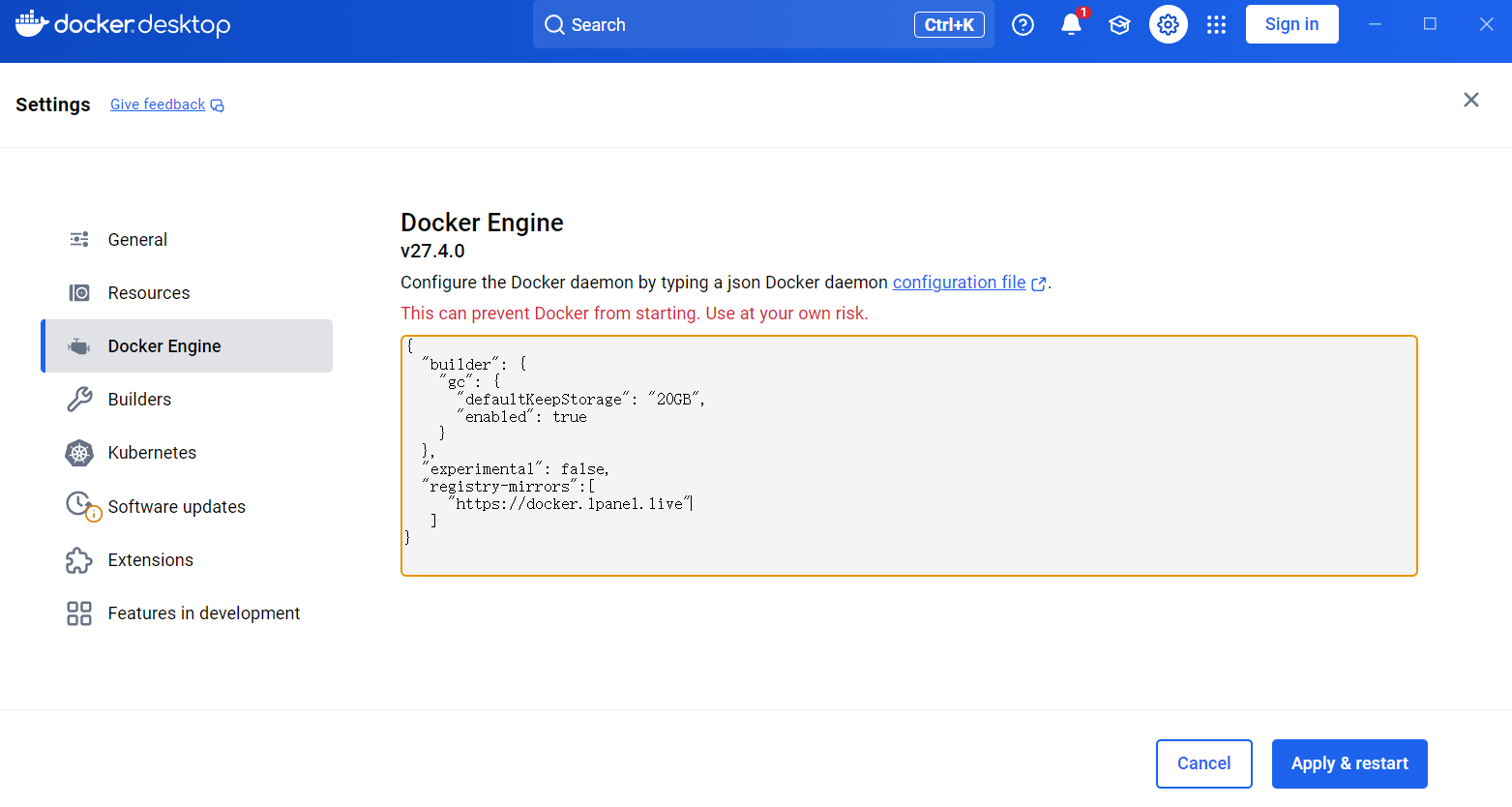
2 配置Docker
配置镜像站 https://docker.1panel.live
{
  "builder": {
    "gc": {
      "defaultKeepStorage": "20GB",
      "enabled": true
    }
  },
  "experimental": false,
  "registry-mirrors":[
     "https://docker.1panel.live"
   ]
}
Redis
docker pull redis:latest
docker run -itd --name redis -p 6379:6379 redis
如果已有配置文件
docker run -itd --name redis -p 6379:6379 -v C:/data/redis/redis-conf:/usr/local/etc/redis redis redis-server /usr/local/etc/redis/redis.conf
容器启动时设置密码
docker run -d --name redisPwd -p 6379:6379 redis --requirepass "123456"
MYSQL
docker pull mysql:latest
docker run -itd --name mysql -p 3306:3306 -e MYSQL_ROOT_PASSWORD=123456 mysql
注意:有需求的话自行指定版本号
docker pull mysql:5.7不指定的话下载的最新版本哦
如果连接数据库遇到错误 “Public Key Retrieval is not allowed”。
请先执行:
ALTER USER 'root'@'localhost' IDENTIFIED BY '账号';
ALTER USER 'root'@'%' IDENTIFIED BY '密码';
如果想指定认证插件,可以参考下面代码(注意:mysql_native_password是5x版本的,8x是caching_sha2_password,不清楚也没特殊要求,就执行上面的代码就行)
ALTER USER 'root'@'%' IDENTIFIED WITH mysql_native_password BY 'root';
ALTER USER 'root'@'localhost' IDENTIFIED WITH mysql_native_password BY 'root';
注意,8x版本如果进行上述设置还无法认证,可以考虑在 JDBC URL 中添加允许公钥检索:
allowPublicKeyRetrieval=true
如果想设置max_allowed_packet 可以添加参数--max-allowed-packet=1073741824
例如
docker run -d --name mysql57 -p 3306:3306 -e MYSQL_ROOT_PASSWORD=123456 -v C:\env\mysql\data:/var/lib/mysql mysql:5.7 --max-allowed-packet=1073741824
验证
docker exec -it mysql57 mysql -u root -p123456
SHOW VARIABLES LIKE 'max_allowed_packet';
Nacos
docker pull nacos/nacos-server
【不推荐】只适合v1版本
docker run --name nacos -itd -p 8848:8848 -p 9848:9848 -p 9849:9849 --restart=always -e MODE=standalone nacos/nacos-server
打开nacos:http://localhost:8848/nacos
注意:从 Nacos 2.0+ 开始,必须设置 NACOS_AUTH_TOKE,可以在cmd中执行下面的命令,获取一个随机的base64编码(至少32位长度)
>openssl rand -base64 32

从2.4+开始,必须显式设置两个环境变量,用于生成和验证 JWT Token:
| 环境变量 | 说明 |
|---|---|
| NACOS_AUTH_IDENTITY_KEY | JWT 签名的“键”(Key),建议设为 serverIdentity |
| NACOS_AUTH_IDENTITY_VALUE | JWT 签名的“值”(Value),自定义字符串,如 security |
| NACOS_AUTH_TOKEN | 登录用的 token 密码(明文即可,镜像会自动处理) |
注意:Nacos 3.x 的 控制台端口变了!
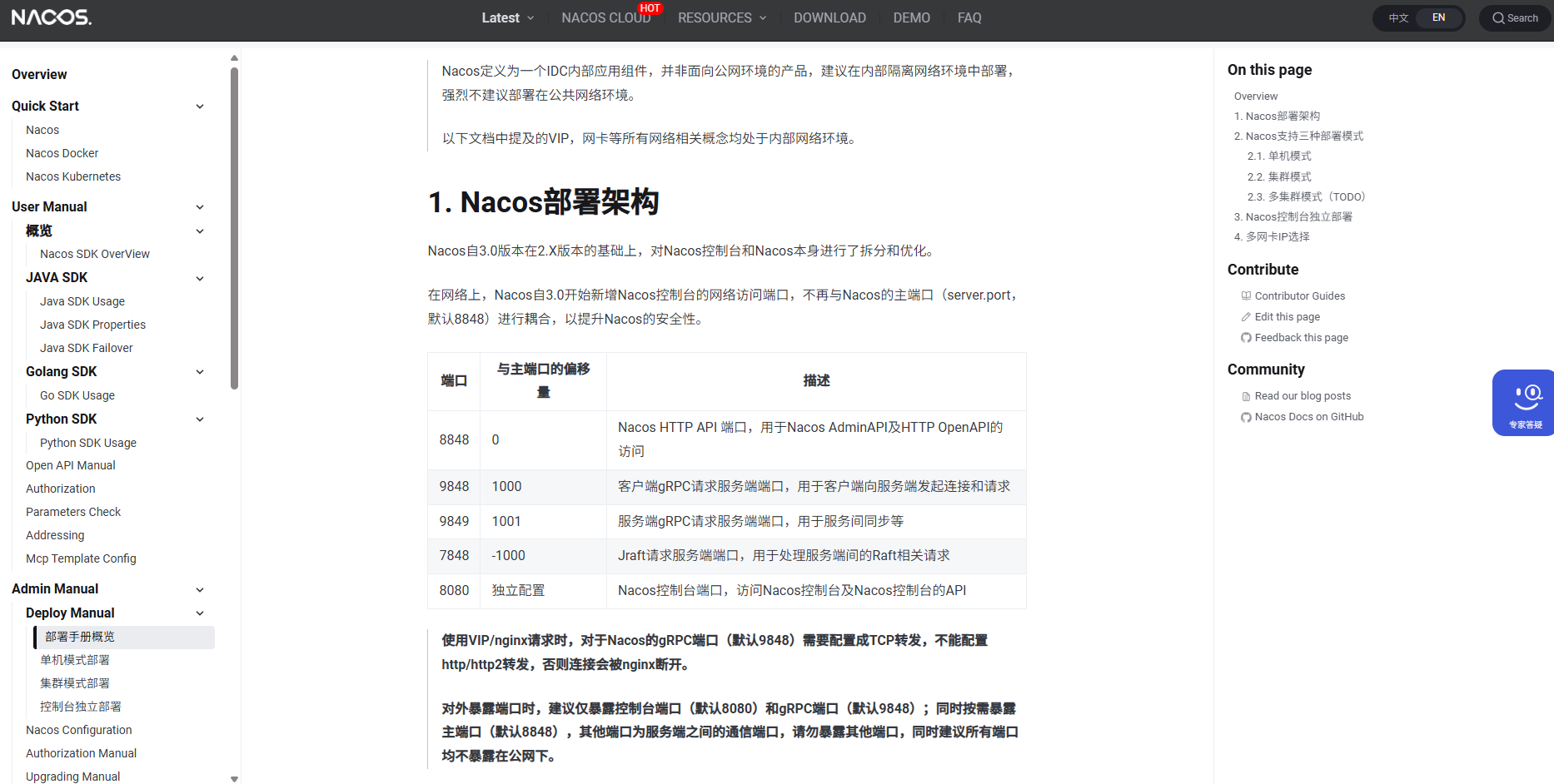
官方文档地址 https://nacos.io/en/docs/v3.0/manual/admin/deployment/deployment-overview/
【推荐运行下面这个代码】
docker run --name nacos -itd -p 8848:8848 -p 9848:9848 -p 9849:9849 -p 18848:8080 --restart=always -e MODE=standalone -e NACOS_AUTH_TOKEN=Lqo5zVf7/s0DDqAPLw8lhfxgprsiT5MXIPSvhBM4j+M= -e NACOS_AUTH_IDENTITY_KEY=xrilang -e NACOS_AUTH_IDENTITY_VALUE=justplay nacos/nacos-server
如果需要数据持久化:
【推荐运行下面这个代码】使用 Docker 卷持久化数据,防止重启丢失配置
docker run --name nacos -itd -p 8848:8848 -p 9848:9848 -p 18848:8080 --restart=always -e MODE=standalone -e NACOS_AUTH_TOKEN=Lqo5zVf7/s0DDqAPLw8lhfxgprsiT5MXIPSvhBM4j+M= -v nacos_data:/home/nacos/data -e NACOS_AUTH_IDENTITY_KEY=xrilang -e NACOS_AUTH_IDENTITY_VALUE=justplay nacos/nacos-server
删除旧的数据卷(会丢失配置!)
docker volume rm nacos_data
【不太推荐,非特殊情况没必要这样折腾,就用上面的运行命令就行】也可以挂载到本地目录,但是windows的话需要做个配置
如果你坚持使用本地目录,请确保:
- 路径存在:C:\ProgramData\Docker\Nacos\data
- 在 Docker Desktop 中开启共享:
- 打开 Docker Desktop → Settings → Resources → File Sharing
- 添加路径:C:\ProgramData\Docker\Nacos
- 点击 Apply & Restart
docker run --name nacos -itd -p 8848:8848 -p 9848:9848 -p 9849:9849 -p 18848:8080 --restart=always -e MODE=standalone -e NACOS_AUTH_TOKEN=Lqo5zVf7/s0DDqAPLw8lhfxgprsiT5MXIPSvhBM4j+M= -v nacos_data:/home/nacos/data -v C:/ProgramData/Docker/Nacos/data:/home/nacos/data -e NACOS_AUTH_IDENTITY_KEY=xrilang -e NACOS_AUTH_IDENTITY_VALUE=justplay nacos/nacos-server
访问请访问: http://localhost:18848/nacos
访问完毕之后,用户名nacos,不需要输入密码,直接点登录,会弹出弹窗,为你生成密码。
你复制密码,登录进去,然后记得点击右上角修改密码
RabitMQ
docker pull docker.io/macintoshplus/rabbitmq-management
docker run -d  -p 5671:5671 -p 5672:5672  -p 15672:15672 -p 15671:15671  -p 25672:25672  rabbitmq_image_id#
MongoDB
docker pull mongo:latest
docker run -d -p 27017:27017 --name mongodb mongo
其他
把容器的文件复制一份出来
docker cp 容器名字:容器路径 宿主机路径
更细日志
本文最后更新:2025年0825
- 增加nacos v2版本的docker镜像部署
作者:萌狼蓝天
QQ:3447902411(仅限技术交流,添加请说明方向)
转载请注明原文链接:https://www.cnblogs.com/zwj/p/18787024/docker-install-tools

 浙公网安备 33010602011771号