

随笔分类 - 前端
摘要:1、扩展知识: div 容器元素,也是页面中见到的最多的元素 div实现 <div id="header"></div>头部 <div id="nav"></div>导航 <div id="article">文章 <div id="section"></div>子文章 </div> <div id=
阅读全文
摘要:1、块元素与行内元素(内联元素) HTML5出现之前,经常把元素按照块级元素和内联元素来区分。在HTML5中,元素不再按照这种方式来区分,而是按照内容模式来区分,分为元数据型(metadata content )、区块型(sectioning content)、标题型(heading content
阅读全文
摘要:1、文本框 文本域通过<input type="text">标签来设定,当用户要在表单中键入字母、数字等内容时,就会用到文本域 <form> First name :<input type="text" name="firstname"> Last name:<input type="text" n
阅读全文
摘要:1、Form表单,让网站具有交互性 表单在Web网页中用来给用户填写信息,从而能采用户信息,使网页具有交互的功能。 所有的用户输入内容的地方都用表单来写,如登录注册、搜索框 2、表单是由容器和控件组成的,一个表单一般应该包含用户填写信息的输入框,提交按钮等,这些输入框,按钮叫做控件,表单就是容器,他
阅读全文
摘要:1、单元格合并属性快速生成表格结构:table>tr*数量>td*数量{想写的信息} 水平合并:colspan 水平合并:保留左边,删除右边 垂直合并:rowspan 垂直合并:保留上边,删除下边 水平垂直都有的:先水平合并,在垂直合并,保留左上 <table border="1" width="4
阅读全文
摘要:1、表格展示效果 表格在数据展示方便面非常简单,并且表现优秀 2、表格组成与特点 行、列、单元格 单元格特点:通行等高、同列等宽。 3、表格标签 表格:<table> 行:<tr> 列:<td> <table> <tr> <td>1</td> <td>1</td> <td>1</td> </tr>
阅读全文
摘要:1、无序列表实现 无序列表是一个项目的列表,此列项目使用粗体圆点(典型的小黑圆圈)进行标记 无序列表始于<ul>标签。每个列表项始于<li>标签 <ul> <li>1</li> <li>2</li> <li>3</li> </ul> 2、type属性 <ul>的属性type拥有的选项 disc默认实
阅读全文
摘要:1、有序标签 有序列表是一列项目,列表项目使用数学进行标记。 有序列表始于<ol>标签。每个列表始于<li>标签。 <ol> <li></li> <li></li> </ol> 2、type属性: <ol>的属性type拥有的选项 1表示列表项目用数字标号(1,2,3...) a表示列表项目用小写字
阅读全文
摘要:<em> 定义着重文字 <b> 定义粗体文本 <i> 定义斜体字 <strong> 定义加重语气 <del> 定义删除字 <span> 元素没有特定的含义 常用文本标签和段落是不同的,段落代表一段文本,而文本标签一般表示文本词汇 可以嵌套在<p>标签里面
阅读全文
摘要:1、HTML使用标签<a >来设置超文本链接 里面可以放任意内容:一个字,一个词,一组词,一幅图。 可以点击这些内容来跳转到新的文档或者当前文档中的某个部分 <a href="url"> 链接文本 </a> <a href="http://....."> 看到的文字 </a> 超链接属性: 默认:一
阅读全文
摘要:绝对路径 相对路径 网络路径 1、绝对路径:电脑的盘符储存与访问的具体地址 D:\qianduan\qianduan1.jpg <img src="D:\qianduan\qianduan1.jpg" > 2、相对路径:两者相对的关系,两者在同一路径下可以访问 子集关系: / 父级关系:../ 同级
阅读全文
摘要:1、<img> 单标签,标签定义HTML页面中的图像 <img src="" alt="" title="" width="" height=""> 属性: src:路径(图片地址与名字) alt:规定图像的代替文本(打不开图片提示的文字) title:鼠标悬停在图像上给予提示 width:规定图像
阅读全文
摘要:1、段落是通过<p>标签定义的 <p>一个段落</p> <p>另一个段落</p> 2、换行 <br />但标签,在不产生一个新段落的情况下换行,/代表标签结束了,另一种写法<br>不过这个不太规范 3、水平线<hr>标签在HTML页面中创建水平线 <hr color="" width="" size
阅读全文
摘要:1、标题(Heading)是通过<1>-<6>标签进行定义的 <h1>1级标签</h1>最主要 <h2>2级标签</h2>次重要 <h3>3级标签</h3> <h4>4级标签</h4> <h5>5级标签</h5> <h6>6级标签</h6>最不重要 生成h1-h6快捷键:h$*6 2、VSCode插
阅读全文
摘要: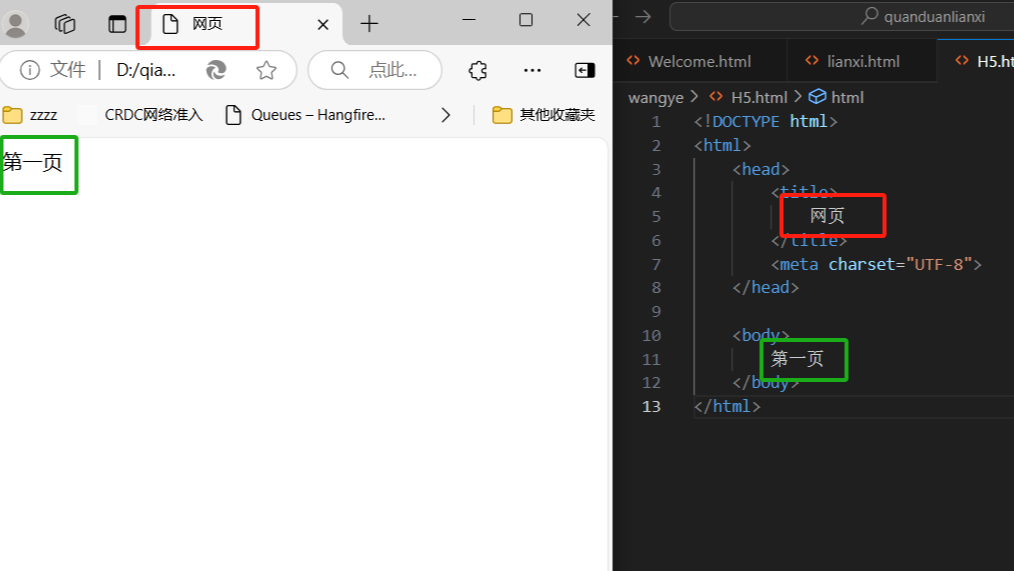 网站、app、小程序、数据可视化、JS做后台。 1、表现形式 双标签<html></html> 单标签<img> 2、<!DOCTYPE html> 声明,位于文档最前面,避免浏览器模式不对 3、基本骨架: <html> 表示是一个网页,所写的东西都在这个里面 <head>定义文档的头部,描述各种信
阅读全文
网站、app、小程序、数据可视化、JS做后台。 1、表现形式 双标签<html></html> 单标签<img> 2、<!DOCTYPE html> 声明,位于文档最前面,避免浏览器模式不对 3、基本骨架: <html> 表示是一个网页,所写的东西都在这个里面 <head>定义文档的头部,描述各种信
阅读全文
网站、app、小程序、数据可视化、JS做后台。 1、表现形式 双标签<html></html> 单标签<img> 2、<!DOCTYPE html> 声明,位于文档最前面,避免浏览器模式不对 3、基本骨架: <html> 表示是一个网页,所写的东西都在这个里面 <head>定义文档的头部,描述各种信
阅读全文
摘要:1、代码格式化 Shift + Alt +F 2、向上或向下移动一行:Alt +↑ 或 Alt +↓ 3、快速复制一行代码:Shift + Alt +↑ 或 Shift + Alt +↓ 4、快速保存:Ctrl+S <每写完一次代码,就保存一次> 5、快速查找:Ctrl+F 6、快速替换:Ctrl+
阅读全文
摘要:1、Visual Studio Code双击打开后 ,点击圈主的部分(资源管理器) 会出现 “打开文件夹” 2、点击 “打开文件夹” ,选中想要打开的文件夹 ,点击选择文件 也可以直接拖拽 想要打开的 文件夹 放进来 3、可以看道文件夹里面的东西都进来了 之前我们写的 网页 代码 也在这里 可以看见
阅读全文
摘要:1、双击打开 2、点击 3、搜索 chinese 出现的第一个 就是简体中文 4、点击 第一个 然后 右侧会出来基本信息 点击 install 就安装了 5、安装完后会变成这个样子 ,uninstall 是卸载 6、安装完重新启动一下,就可以用了 7、如果不成功,就使用快捷键在Ctrl+Shift+
阅读全文
摘要:1、下载谷歌 系统代理打开 2、搜索 chrome download 点击 Download 5、点击 下载 6、点击打开文件 然后就会在线下载 7、安装完成 点击不登入
阅读全文
摘要:1、下载 Visual Studio Code 2、搜索 Visual Studio Code 点击 圈住的这里 3、点击安装 Visual Studio Code - Windows官方下载 | 微软应用商店 | Microsoft Store
阅读全文
 浙公网安备 33010602011771号