配置 TortoiseGit 提交内容到 GitHub
 保姆级的小教程:如何配置 TortoiseGit 提交内容到 GitHub。
新装一台开发机,正在进行开发环境设置,顺便写一篇保姆级的小教程:如何配置 TortoiseGit 提交内容到 GitHub。安装 TortoiseGit 就不赘述了,直接从安装好 TortoiseGit 之后要做的事情说起。
生成密匙
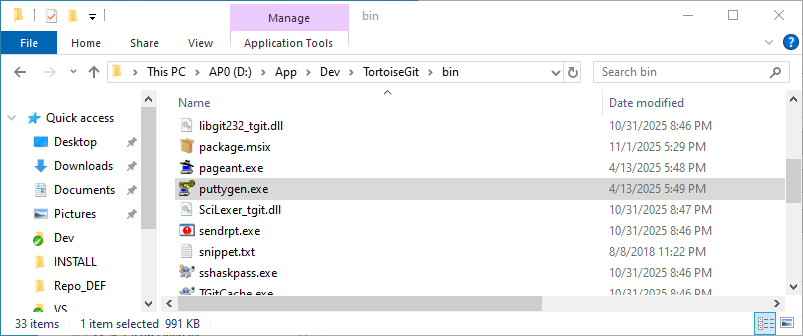
在 TortoiseGit 的安装目录,找到 puttygen.exe,双击运行。
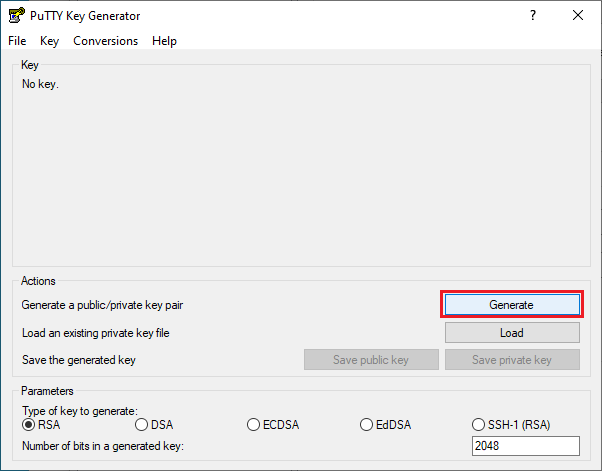
点击“Generate”按钮生成密匙:
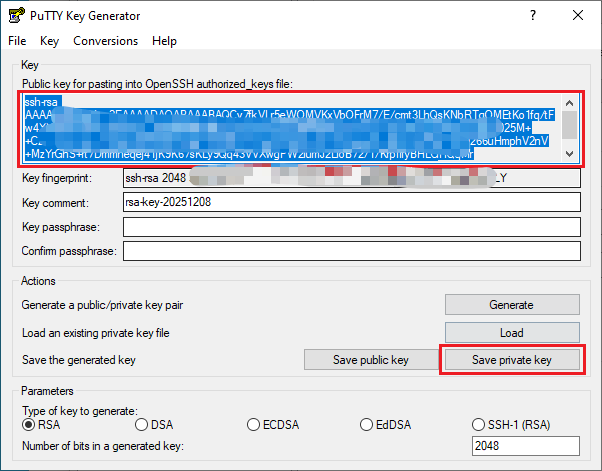
密匙生成好之后,将公匙(Public Key)的字符串复制下来,保存好,稍后会用到。点击“Save private key”将私匙(Private Key)保存为文件,本例中保存为“private-key-20251208.01.ppk”。公匙与私匙是重要信息,请妥善保存,而且注意不要泄露私匙。
GitHub 配置
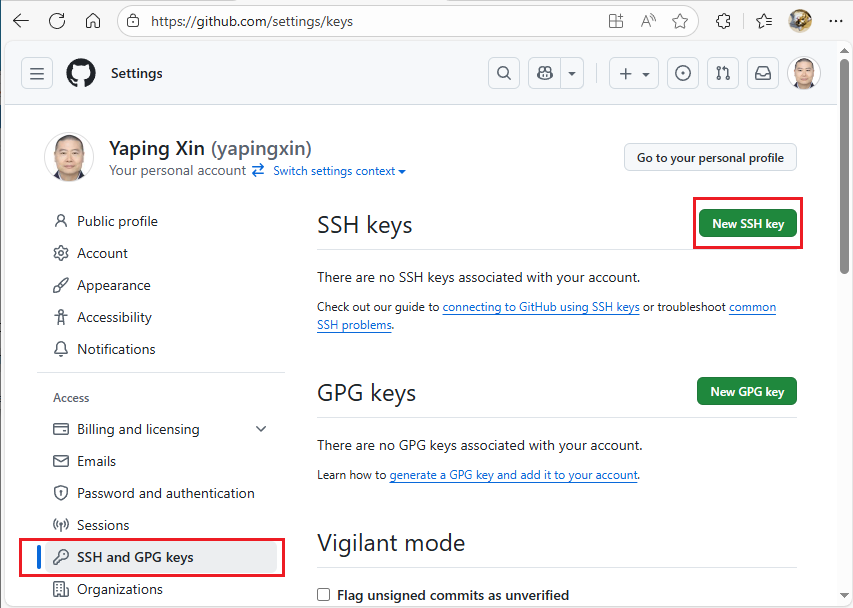
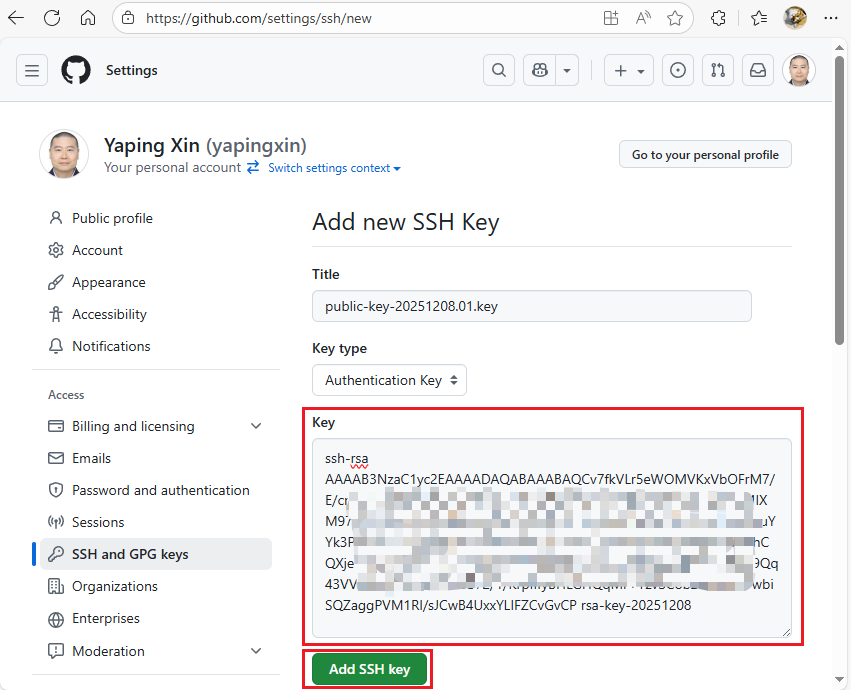
在 github 上,进入个人中心(Profile)的 Settings | SSH and GPG Keys 菜单,创建新的 SSH Key,将刚才“生成密匙”步骤中复制的公匙字符串粘贴到 Key 输入框中。
TortoiseGit 配置
以我在 github 上的一个开源项目 StaticRingBuf 为例。
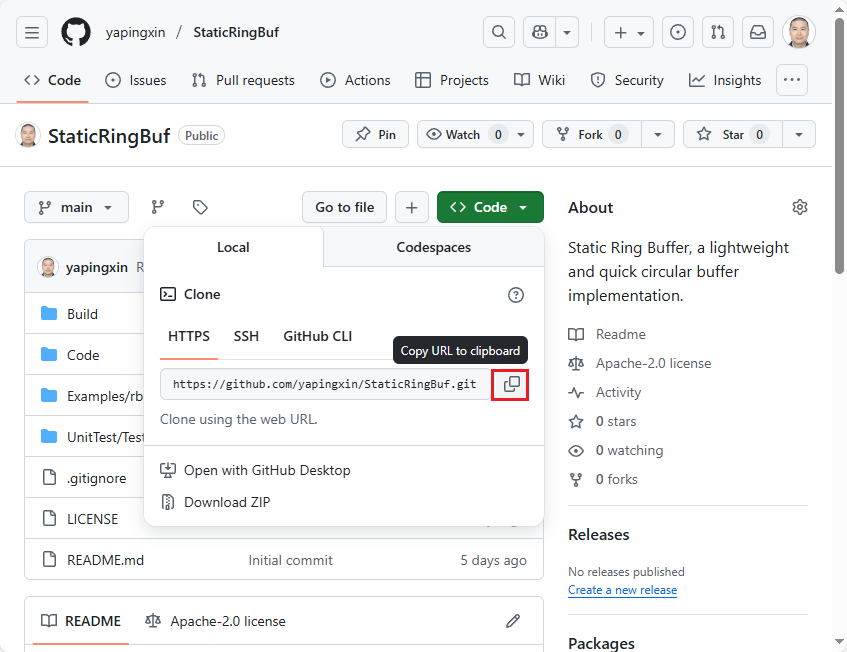
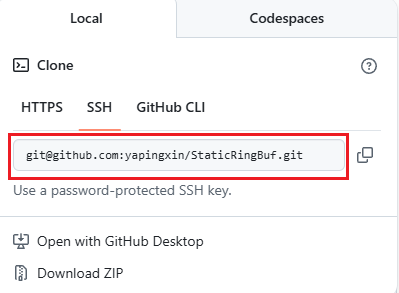
克隆项目到本地后,选择 TortoiseGit 鼠标右键菜单的“Settings”选项。
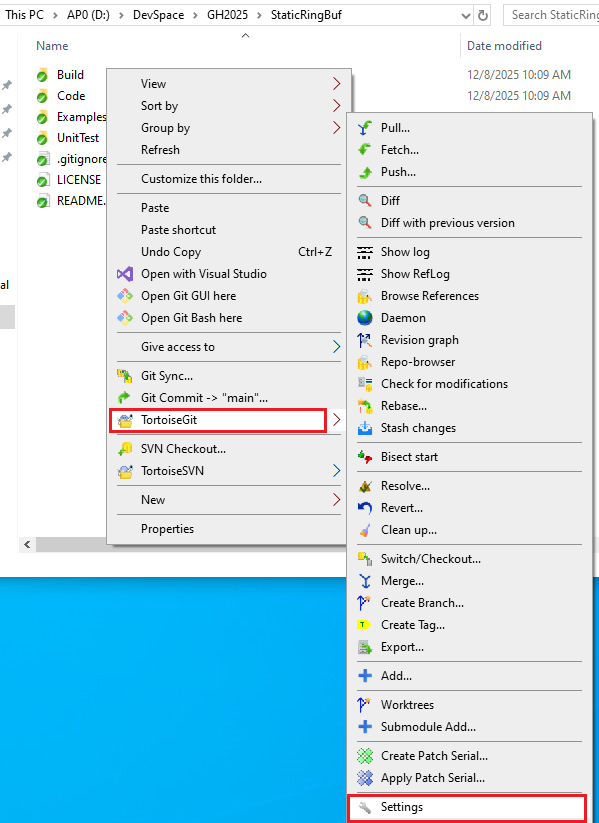
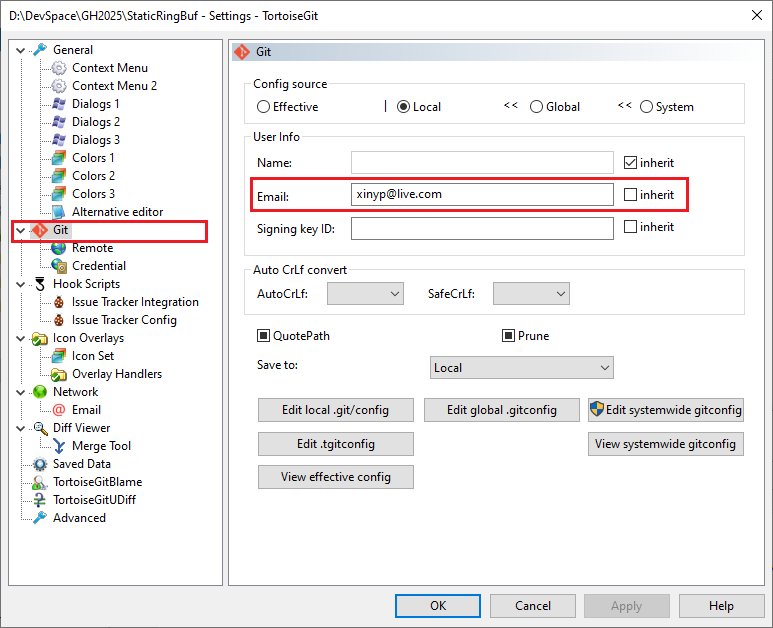
在“Git”的用户信息中,检查用户信息(User Info)中,Name 和 Email 等信息是否正确,如有谬误请进行纠正。
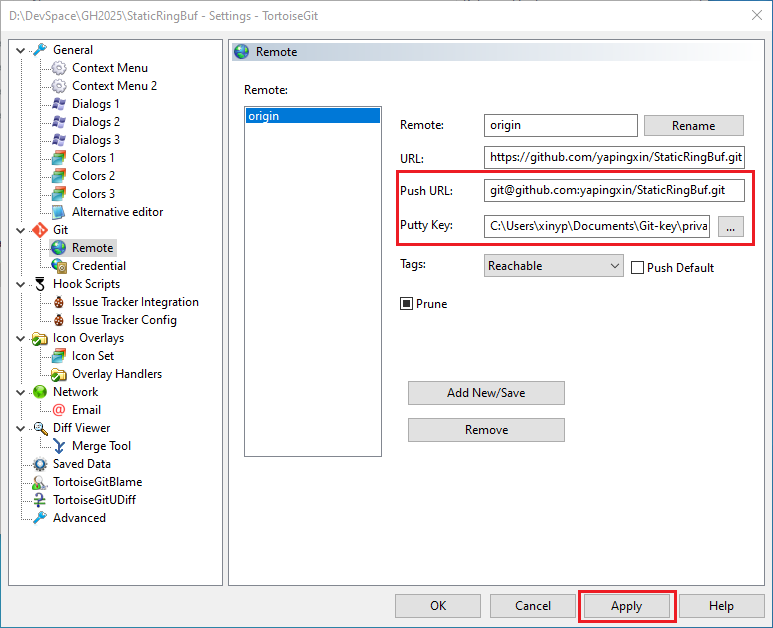
在 Git | Remote 设置中,正确填写 Push URL,在 Putty Key 中,选择“生成密匙”步骤中保存的私匙文件。保存设置。
提交内容
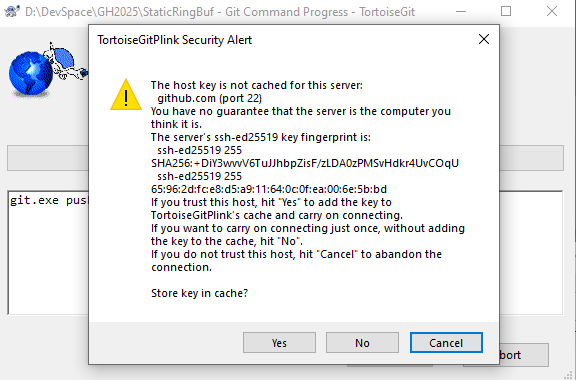
做完上述设置后,就可以正常地通过 TortoiseGit 向 github 提交内容了。在第一次提交内容时,会弹出以下安全警告对话框,询问是否将密匙保存在 cache 中。选择“是(Yes)”,以后不会再重复弹出此对话框。
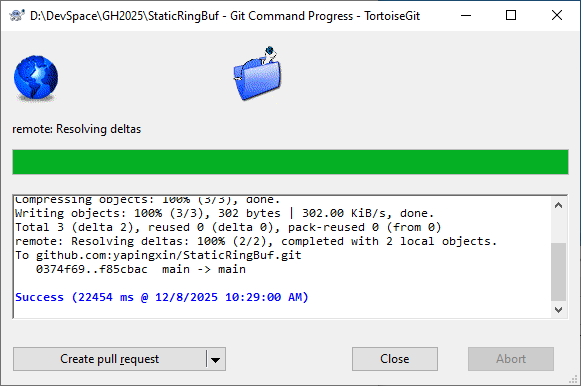
然后就能顺利提交了。


 浙公网安备 33010602011771号