
extjs学习笔记(六) grid中数据的保存,添加和删除
我们在前边的学习过程中已经知道,grid其实只是显示数据,它通过配置参数store来获得数据,这个参数需要的是Store类或者其子类的一个对象,里边封装了我们需要的数据。我们现在应该已经比较熟悉Store类了,这次我们需要使用它的一个属性modified,里边保存了被修改过的记录的集合。我们通过把上个系列中的例子改变一下来看看如何保存数据:
 ///<reference path="vswd-ext_2.0.2.js" />
2
 /*
/*
3
 *作者:大笨
4
*日期:2009-10-205
*版本:1.06
*博客地址:http://yage.cnblogs.com7
*QQ:142021908
 */
*/9
Ext.BLANK_IMAGE_URL = '../extjs/resources/images/default/s.gif';10
11
Ext.onReady(function() {
12
Ext.QuickTips.init();13
14
//格式化日期15
 function formatDate(value) {
16
return value ? value.dateFormat('Y年m月d日') : '';17
 }
}18
19
// 别名20
var fm = Ext.form;21
22
//构造一个只能包含checkbox的列23
var checkColumn = new Ext.grid.CheckColumn({24
header: 'Indoor?',25
dataIndex: 'indoor',26
width: 5527
});28
29
// 构造ColumnModel30
var cm = new Ext.grid.ColumnModel({31
columns: [{32
id: 'common',33
header: 'Common Name',34
dataIndex: 'common',35
width: 220,36
// 使用上边定义好的别名37
editor: new fm.TextField({38
allowBlank: false39
})40
}, {41
header: 'Light',42
dataIndex: 'light',43
width: 130,44
editor: new fm.ComboBox({45
typeAhead: true,46
triggerAction: 'all',47
transform: 'light',48
lazyRender: true,49
listClass: 'x-combo-list-small'50
})51
}, {52
header: 'Price',53
dataIndex: 'price',54
width: 70,55
align: 'right',56
renderer: 'usMoney',57
editor: new fm.NumberField({58
allowBlank: false,59
allowNegative: false,60
maxValue: 10000061
})62
}, {63
header: 'Available',64
dataIndex: 'availDate',65
width: 95,66
renderer: formatDate,67
editor: new fm.DateField({68
format: 'Y年m月d日',69
minValue: '01/01/06',70
disabledDays: [0, 6],71
disabledDaysText: 'Plants are not available on the weekends'72
})73
},74
checkColumn75
],76
defaults: {77
sortable: true78
}79
});80
81
82
// 构造一个Store对象83
var store = new Ext.data.Store({84
85
url: 'plants.xml',86
87
reader: new Ext.data.XmlReader(88
{89
record: 'plant'90
},91
92
[93
{ name: 'common', type: 'string' },94
{ name: 'botanical', type: 'string' },95
{ name: 'light' },96
{ name: 'price', type: 'float' },97
{ name: 'availDate', mapping: 'availability', type: 'date', dateFormat: 'm/d/Y' },98
{ name: 'indoor', type: 'bool' }99
]100
),101
102
sortInfo: { field: 'common', direction: 'ASC' }103
});104
105
// 构造可编辑的grid106
var grid = new Ext.grid.EditorGridPanel({107
store: store,108
cm: cm,109
renderTo: 'grid',110
width: 600,111
height: 300,112
autoExpandColumn: 'common',113
title: 'Edit Plants?',114
frame: true,115
plugins: checkColumn,116
clicksToEdit: 1,117
listeners: {118
"afterEdit": {119
fn: afterEdit,120
scope: this121
}122
},123
tbar: [{124
text: "保存",125
handler: function() {126
var modified = store.modified;127
updateData(modified);128
}129
}]130
});131
132
// 触发数据的加载133
store.load();134
135
//发送数据到服务器端进行更新136
function updateData(modified) {137
var json = [];138
Ext.each(modified, function(item) {139
json.push(item.data);140
});141
if (json.length > 0) {142
Ext.Ajax.request({143
url: "EditGrid.aspx",144
params: { data: Ext.util.JSON.encode(json) },145
method: "POST",146
success: function(response) {147
Ext.Msg.alert("信息", "数据更新成功!", function() { store.reload(); });148
},149
failure: function(response) {150
Ext.Msg.alert("警告", "数据更新失败,请稍后再试!");151
}152
});153
}154
else {155
Ext.Msg.alert("警告", "没有任何需要更新的数据!");156
}157
}158
159
//编辑后触发的事件,可在此进行数据有效性的验证160
function afterEdit(e) {161
if (e.field == "common") {162
if (e.value == "大笨") {163
Ext.Msg.alert("错误", "大笨是人物不是植物", function() { grid.startEditing(e.row, e.column) });164
}165
}166
}167
}); 红色部分是新增加的代码,我们首先给grid增加了一个afterEdit事件,顾名思义,该事件在编辑之后被触发,我们可以在此时对数据的有效性进行验证,在本例中,我们只是简单的让common列的值不能等于一个特定的字符串,实际的项目中可能需要对每一列用正则表达式来进行验证。在触发afterEdit事件的时候会传递一个事件对象,该对象有如下几个属性:
grid:当前grid。
record:当前行。
field:当前列名。
value:被设置的值。
originalValue:编辑前的值。
row:行索引。
column:列索引。
我们还在grid上加了一个工具栏,上边放了一个保存按钮,用以将修改后的数据传递到服务器进行保存。由于记录的集合是一个复杂的json对象,我们需要的只是相关数据的几个,因此第137-140行对该集合进行了处理。当然,我们还需要在服务器端接收数据然后进行处理,在系列一中我们已经学习到相关的方法,这里不再赘述。我们看一看运行之后的效果图:
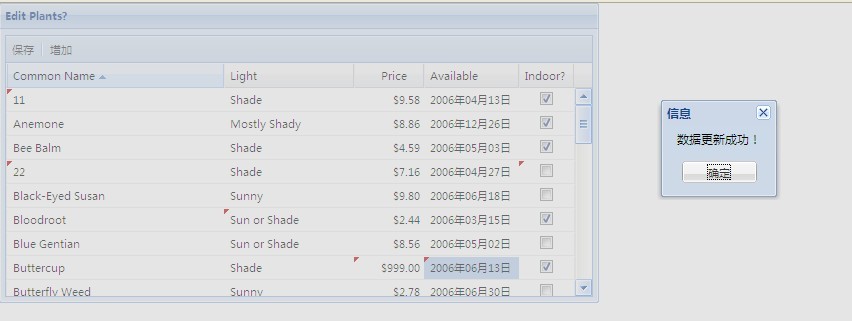
通过firebug,我们可以看到向服务器投递的数据:

接下来看看如何添加数据,我们在工具栏里边添加一个增加按钮,相关代码如下:
tbar: [{2
text: "保存",3
handler: function() {4
var modified = store.modified;5
6
updateData(modified);7
}8
},9
'-',10
{11
text: "增加",12
handler: function() {13
var Plant = store.recordType;14
var p = new Plant({15
common: 'New Plant 1',16
light: 'Mostly Shade',17
price: 0,18
availDate: (new Date()).clearTime(),19
indoor: false20
});21
grid.stopEditing();22
store.insert(0, p);23
grid.startEditing(0, 0);24
}25
}26
] 在向grid中插入数据之前,必须要先获得插入数据的格式,Store类的recordType属性返回Record的构造函数,表明了数据的格式,然后通过构造函数传递数据,这样就准备好了要插入的数据了。接下来将grid的编辑状态关闭,插入数据,然后把要插入数据的第一列设置为编辑状态。运行后点击增加按钮后的效果如下:

可以看到,在grid的最上边增加了一行,对应行索引0,第一列出于编辑状态,对应列索引1,增加行中的默认初始数据就是我们在构造函数中传递进来的数据。注意,新增加的数据在修改之前是不会保存在store的modified属性里边的。
我们再来看看如何进行删除操作。在进行删除之前,我们必须要选择需要删除的行,grid有单元格选择模型和行选择模型两种,分别以类CellSelectionModel和RowSelectionModel来表示,默认是单元格选择模型,也就是在点击单元格的时候选中的是当前单元格,可以通过配置属性selModle(可简写为sm)来指定选择模式:sm:new Ext.grid.RowSelectionModel({singleSelection:true}), 这样就把选择模型改为了行选择模型,参数singleSelect指明是否是单选的,为真的时候只能选择一行,默认是false,可以按下ctrl键或者shift键进行多行的选择。选择好之后,我们就来看看如何删除吧:
tbar: [{2
text: "保存",3
handler: function() {4
var modified = store.modified;5
updateData(modified);6
}7
},8
'-',9
{10
text: "增加",11
handler: function() {12
var Plant = store.recordType;13
var p = new Plant({14
common: 'New Plant 1',15
light: 'Mostly Shade',16
price: 0,17
availDate: (new Date()).clearTime(),18
indoor: false19
});20
grid.stopEditing();21
store.insert(0, p);22
grid.startEditing(0, 0);23
}24
},25
" ",26
{27
text: "删除",28
handler: function() {29
var selModel = grid.getSelectionModel();30
if (selModel.hasSelection()) {31
Ext.Msg.confirm("警告", "确定要删除吗?", function(button) {32
if (button == "yes") {33
var selections = selModel.getSelections();34
Ext.each(selections, function(item) {35
store.remove(item);36
});37
}38
});39
}40
else {41
Ext.Msg.alert("错误", "没有任何行被选中,无法进行删除操作!");42
}43
}44
}45
]我们先通过grid的getSelectionModel方法获得当前的选择模型,由于当前我们使用了行选择模型,所以返回的是RowSelectionModel的对象,然后通过该对象的hasSelection方法判断有没有行呗选中,没有的话就弹出一个对话框,如果有选中的行要被删除,弹出一个提示框让用户确定删除操作,如果确实要删除,使用RowSelectionModel对象的getSelections方法返回所有被选择行的集合,遍历此集合,从store中去掉集合中的行。看看效果图:
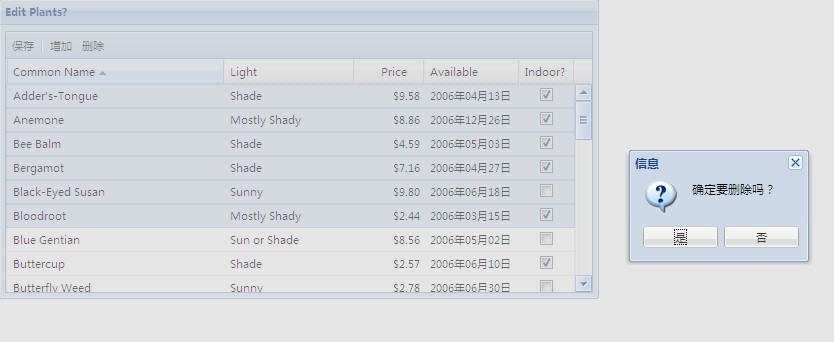
点击“是”,所有选中的行被删除,通过firebug可以看到被删除的行在store的removed属性中保存。
但是有些人可能不习惯这里所谓的行选择模型,他们可能喜欢看到在每一行的前边有一个checkbox,勾选了之后表示选择该行,extjs中的CheckboxSelectionModel类可以方便的让我们实现这一点,该类继承自RowSelectionModel,说明这只是一种特殊的行选择模型。我们具体来看看怎么进行操作。首先需要定义一个CheckboxSelectionModel的对象:var sm=new Ext.grid.CheckboxSelctionModle({checkOnly:true}),这里chckOnly:true表明只能通过checkbox来选择行,为false的话则还可以通过我们上边提到的方法来选择行。接下来需要把原来的行选择模型替换成我们新的sm,然后运行一下看看吧。我们没有看到预期中的效果,这是为什么呢?仔细想一想,确实应该是看不到什么效果,我们知道列都是在ColumnModel里边配置的,我们的CheckboxSelectionModel需要添加一列,自然也要在其中配置。那我们就加上去吧,完整的代码如下:
///<reference path="vswd-ext_2.0.2.js" />2
/*3
*作者:大笨4
*日期:2009-10-205
*版本:1.06
*博客地址:http://yage.cnblogs.com7
*QQ:142021908
*/9
Ext.BLANK_IMAGE_URL = '../extjs/resources/images/default/s.gif';10
11
Ext.onReady(function() {12
Ext.QuickTips.init();13
14
//格式化日期15
function formatDate(value) {16
return value ? value.dateFormat('Y年m月d日') : '';17
}18
19
// 别名20
var fm = Ext.form;21
22
//checkbox选择模型23
var sm = new Ext.grid.CheckboxSelectionModel({ checkOnly: true });24
25
//构造一个只能包含checkbox的列26
var checkColumn = new Ext.grid.CheckColumn({27
header: 'Indoor?',28
dataIndex: 'indoor',29
width: 5530
});31
32
// 构造ColumnModel33
var cm = new Ext.grid.ColumnModel({34
columns: [35
sm,36
{37
id: 'common',38
header: 'Common Name',39
dataIndex: 'common',40
width: 220,41
// 使用上边定义好的别名42
editor: new fm.TextField({43
allowBlank: false44
})45
}, {46
header: 'Light',47
dataIndex: 'light',48
width: 130,49
editor: new fm.ComboBox({50
typeAhead: true,51
triggerAction: 'all',52
transform: 'light',53
lazyRender: true,54
listClass: 'x-combo-list-small'55
})56
}, {57
header: 'Price',58
dataIndex: 'price',59
width: 70,60
align: 'right',61
renderer: 'usMoney',62
editor: new fm.NumberField({63
allowBlank: false,64
allowNegative: false,65
maxValue: 10000066
})67
}, {68
header: 'Available',69
dataIndex: 'availDate',70
width: 95,71
renderer: formatDate,72
editor: new fm.DateField({73
format: 'Y年m月d日',74
minValue: '01/01/06',75
disabledDays: [0, 6],76
disabledDaysText: 'Plants are not available on the weekends'77
})78
},79
checkColumn,80
],81
defaults: {82
sortable: true83
}84
});85
86
87
// 构造一个Store对象88
var store = new Ext.data.Store({89
90
url: 'plants.xml',91
92
reader: new Ext.data.XmlReader(93
{94
record: 'plant'95
},96
97
[98
{ name: 'common', type: 'string' },99
{ name: 'botanical', type: 'string' },100
{ name: 'light' },101
{ name: 'price', type: 'float' },102
{ name: 'availDate', mapping: 'availability', type: 'date', dateFormat: 'm/d/Y' },103
{ name: 'indoor', type: 'bool' }104
]105
),106
sortInfo: { field: 'common', direction: 'ASC' }107
});108
109
// 构造可编辑的grid110
var grid = new Ext.grid.EditorGridPanel({111
//sm: new Ext.grid.RowSelectionModel({ singleSelect: false }),112
sm: sm,113
store: store,114
cm: cm,115
renderTo: 'grid',116
width: 600,117
height: 300,118
autoExpandColumn: 'common',119
title: 'Edit Plants?',120
frame: true,121
plugins: checkColumn,122
clicksToEdit: 2,123
listeners: {124
"afterEdit": {125
fn: afterEdit,126
scope: this127
}128
},129
tbar: [{130
text: "保存",131
handler: function() {132
var modified = store.modified;133
updateData(modified);134
}135
},136
'-',137
{138
text: "增加",139
handler: function() {140
var Plant = store.recordType;141
var p = new Plant({142
common: 'New Plant 1',143
light: 'Mostly Shade',144
price: 0,145
availDate: (new Date()).clearTime(),146
indoor: false147
});148
grid.stopEditing();149
store.insert(0, p);150
grid.startEditing(0, 0);151
}152
},153
" ",154
{155
text: "删除",156
handler: function() {157
var selModel = grid.getSelectionModel();158
if (selModel.hasSelection()) {159
Ext.Msg.confirm("警告", "确定要删除吗?", function(button) {160
if (button == "yes") {161
var selections = selModel.getSelections();162
Ext.each(selections, function(item) {163
store.remove(item);164
store.removed.push(item);165
});166
}167
168
});169
}170
else {171
Ext.Msg.alert("错误", "没有任何行被选中,无法进行删除操作!");172
}173
}174
}175
]176
});177
178
// 触发数据的加载179
store.load();180
181
//发送数据到服务器端进行更新182
function updateData(modified) {183
var json = [];184
Ext.each(modified, function(item) {185
json.push(item.data);186
});187
if (json.length > 0) {188
Ext.Ajax.request({189
url: "EditGrid.aspx",190
params: { data: Ext.util.JSON.encode(json) },191
method: "POST",192
success: function(response) {193
Ext.Msg.alert("信息", "数据更新成功!", function() { store.reload(); });194
},195
failure: function(response) {196
Ext.Msg.alert("警告", "数据更新失败,请稍后再试!");197
}198
});199
}200
else {201
Ext.Msg.alert("警告", "没有任何需要更新的数据!");202
}203
}204
205
//编辑后触发的事件,可在此进行数据有效性的验证206
function afterEdit(e) {207
if (e.field == "common") {208
if (e.value == "大笨") {209
Ext.Msg.alert("错误", "大笨是人物不是植物", function() { grid.startEditing(e.row, e.column) });210
}211
}212
}213
});再运行一下看看,OK,我们想要的效果出来了:

最后我们来总结一下,当修改grid中的内容时,Store类的modified会自动将被修改的行保存下来;当删除的时候,Store类给我们提供了一个 removed属性,但不知道为什么不自动保存删除的行,不过自己添加也很简单;增加是最麻烦的,我们可能需要一些小技巧来保存添加的行,无论是修改的还是未修改的,可以都放到Store类的modified属性之中,也可以放在自己建的一个集合中,但是需要从modified里边去被添加之后修改的行。无论是编辑,增加或者删除操作,都是在本地进行,需要自己写代码将改动发送到服务器端进行处理。


 浙公网安备 33010602011771号