
OpenObserve日志分析平台
一、概述
OpenObserve 是一款开源的云原生可观测性平台,专为日志、指标和追踪数据分析设计,相较于Elasticsearch,其存储成本降低了约140倍,支持PB级数据处理,并提供高性能分析与易用部署方案。
- 多模态数据支持:兼容日志、指标、追踪(OpenTelemetry)、实时用户监控(RUM)等数据类型,支持SQL和PromQL混合查询。
- 存储成本优化:采用列式存储(Parquet格式)与对象存储(如S3/Azure Blob),压缩效率高,实测日志存储成本仅为Elasticsearch的1/140。
- 高性能架构:基于Rust开发,利用向量化处理(SIMD指令集)与无状态节点设计,实现计算存储分离,支持PB级数据实时分析。
- 全托管兼容性:提供Docker快速部署方案,支持本地化集群与云原生环境(如Kubernetes),可通过内网穿透实现远程监控。
包含的组件如下:
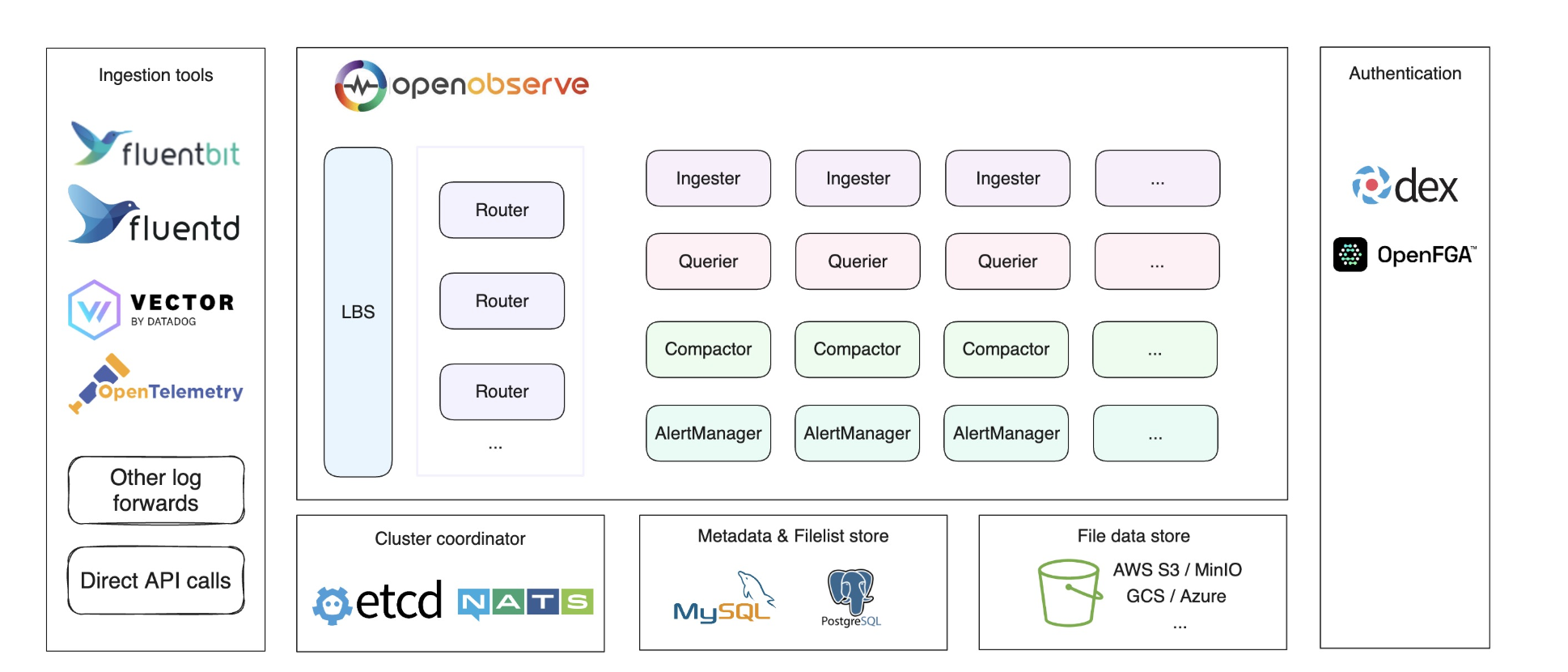
为啥要用OpenObserve呢?因为接触到项目,资源有限,部署elk太耗资源了。所以需要一个支持链路追踪,同时能收集java日志的。OpenObserve就可以完美实现了。
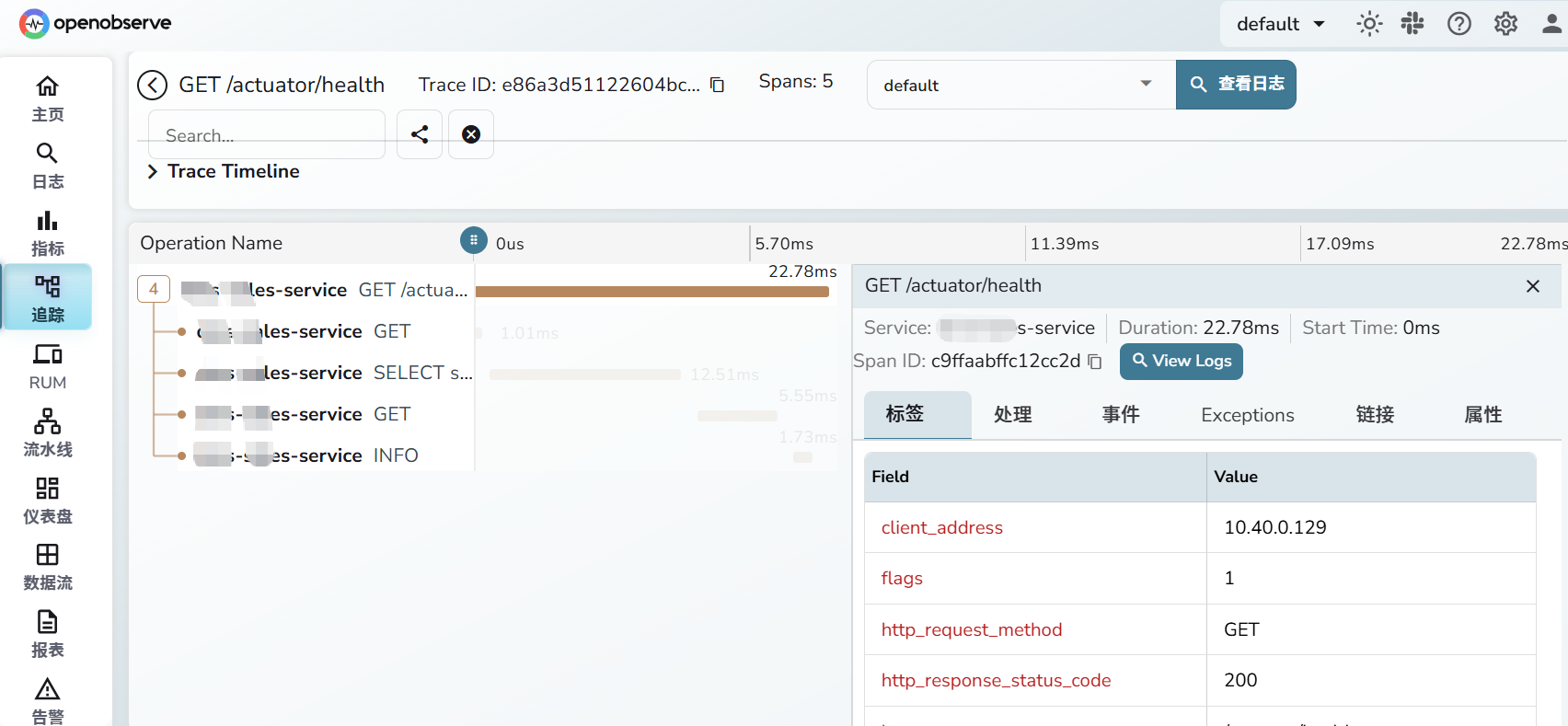
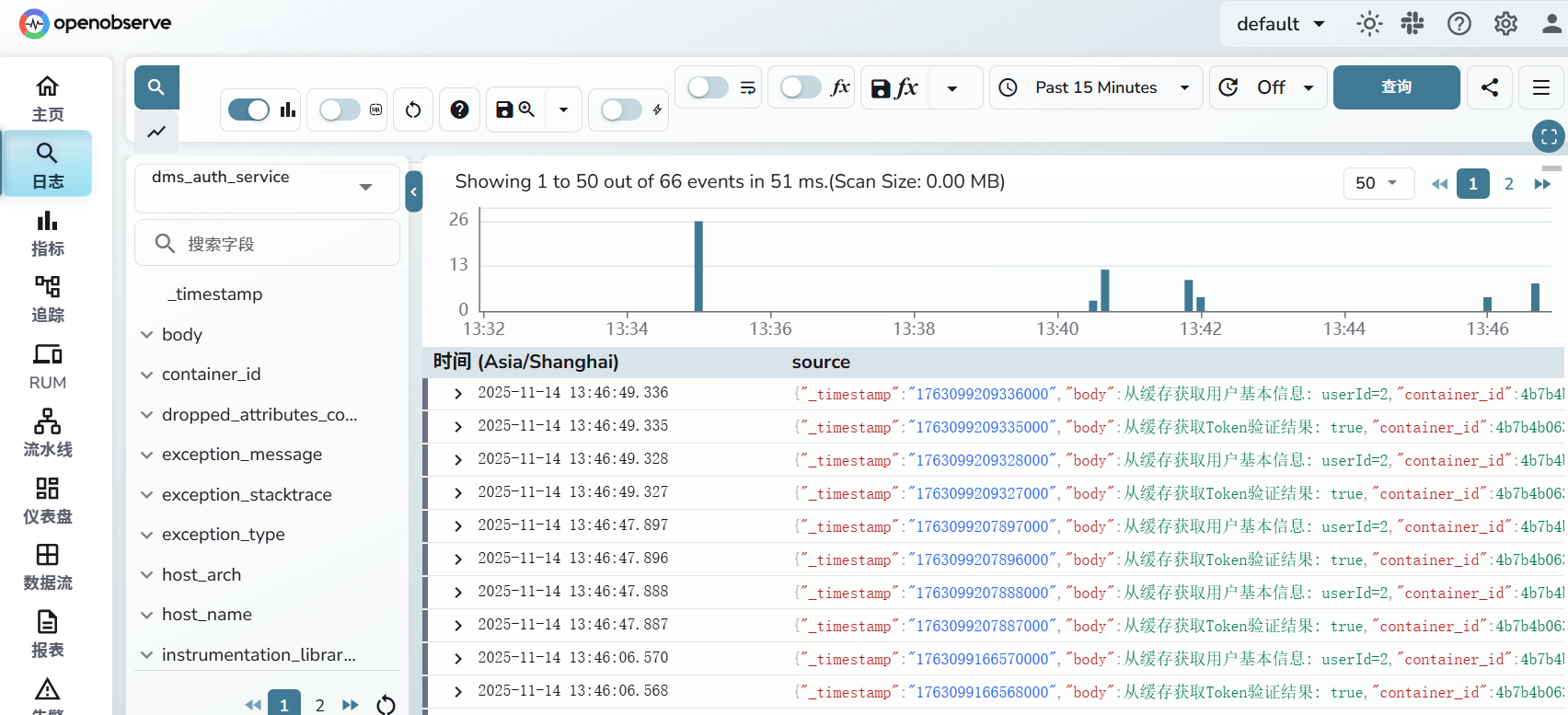
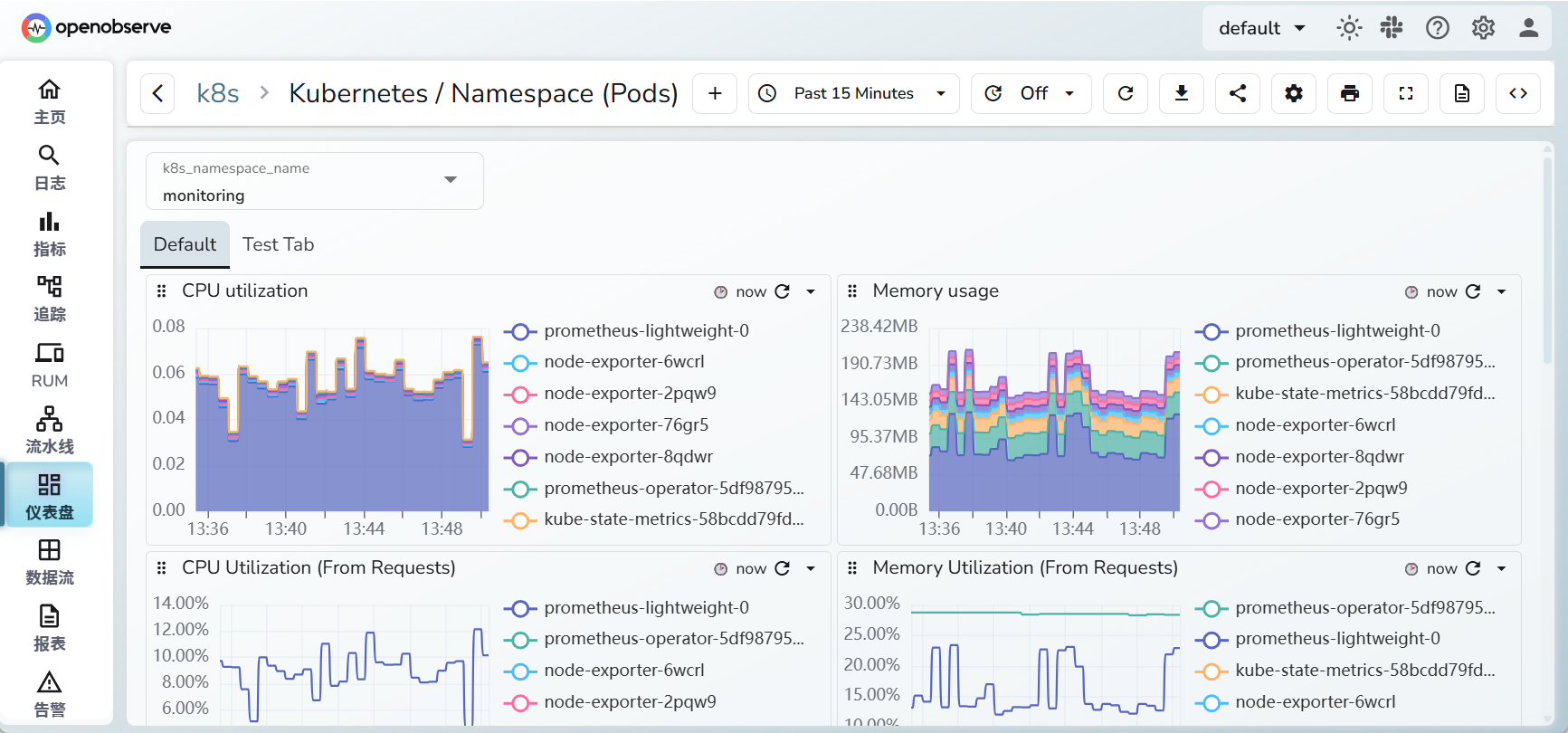
看一下效果图
链路追踪
java日志
k8s pod监控
二、安装
下载最新镜像,https://openobserve.ai/downloads/
目前最新版本为v0.20.1
这里使用k8s安装,准备以下yaml文件
secret.yaml
apiVersion: v1
kind: Secret
metadata:
  name: oo-admin
  namespace: default
type: Opaque
data:
  # echo -n 'abcd@1234' | base64 -w0
  password: YWJjZEAxMjM0
说明:
这里密码使用base64加密,使用上面的命令,就可以得到加密字符串。
StatefulSet.yaml
apiVersion: apps/v1
kind: StatefulSet
metadata:
  name: openobserve
  namespace: default
spec:
  serviceName: openobserve
  replicas: 1
  selector:
    matchLabels:
      app: openobserve
  template:
    metadata:
      labels:
        app: openobserve
    spec:
      containers:
      - name: openobserve
        image: public.ecr.aws/zinclabs/openobserve:v0.20.1
        ports:
        - containerPort: 5080
          name: http
        env:
        - name: ZO_COMPACT_ENABLED
          value: "true"
        - name: ZO_COMPACT_INTERVAL
          value: "3600"            # 秒,1 小时检查一次
        - name: ZO_COMPACT_DATA_RETENTION_DAYS
          value: "30"              # 保留 30 天
        - name: ZO_ROOT_USER_EMAIL
          value: "root@example.com"
        - name: ZO_ROOT_USER_PASSWORD
          valueFrom:
            secretKeyRef:
              name: oo-admin
              key: password
        - name: ZO_DATA_DIR
          value: "/data"
        resources:
          limits:
            cpu: 1000m
            memory: 2Gi
          requests:
            cpu: 250m
            memory: 500Mi
        volumeMounts:
        - name: data
          mountPath: /data
      volumes:
      - name: data
        persistentVolumeClaim:
          claimName: pvc-dev
注意:这里数据是挂载在pvc的/data目录。 pvc云平台已经创建好了,这里直接使用。 如果你没有pvc,请手动创建好。
注意:挂载到数据目录/data,首次加载后,密码会写入到文件,之后就不能修改密码了。如果要修改,只能清空/data目录,重新加载即可。
这里设定的是OpenObserve登录用户名为root@example.com,密码就是上面的abcd@1234,数据保留30天。
service.yaml
apiVersion: v1
kind: Service
metadata:
  name: openobserve
  namespace: default
spec:
  type: NodePort
  ports:
  - port: 5080
    targetPort: 5080
    name: http
  selector:
    app: openobserve
启动OpenObserve
kubectl apply -f secret.yaml
kubectl apply -f service.yaml
kubectl apply -f StatefulSet.yaml
等待几分钟,查看pod是否运行正常
# kubectl get pods
NAME            READY   STATUS    RESTARTS   AGE
openobserve-0   1/1     Running   0          162m
使用ingress发布域名访问,这里直接云平台,点点点就完成了。
访问页面:http://域名
输入用户名和密码
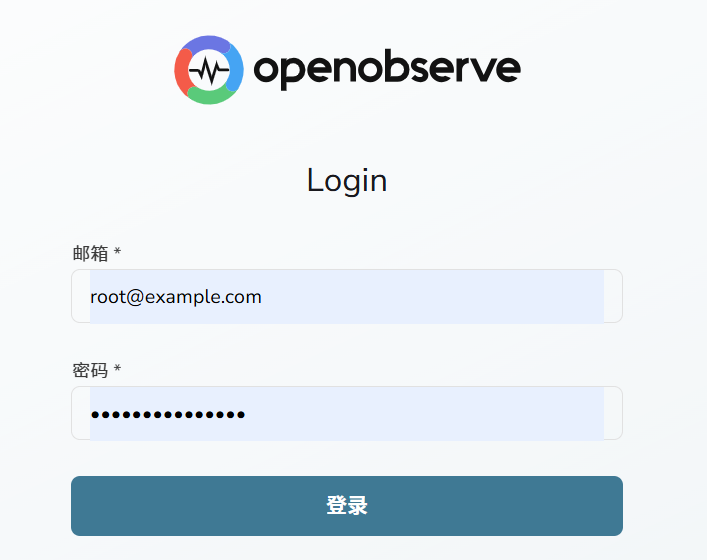
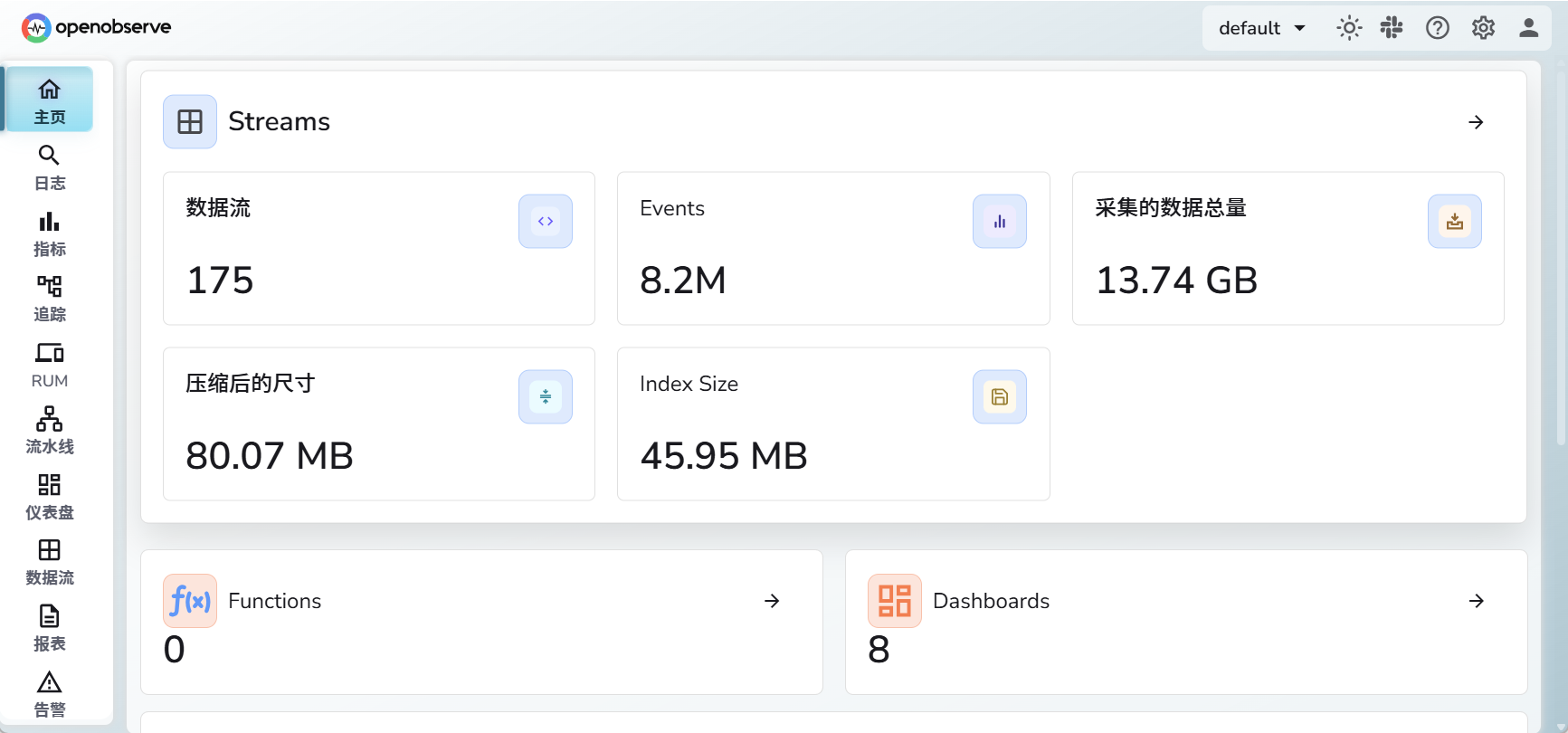
登录之后,默认是空数据,需要进行接入。
三、java程序接入
下载agent,访问github,下载最新版本
https://github.com/open-telemetry/opentelemetry-java-instrumentation/releases
启动命令模板
java -javaagent:./opentelemetry-javaagent.jar \
     -Dotel.exporter.otlp.endpoint=http://<OpenObserve_IP>:5080/api/default \
     -Dotel.exporter.otlp.protocol=http/protobuf \
     -Dotel.exporter.otlp.compression=gzip \
     -Dotel.exporter.otlp.headers="Authorization=Basic <base64(用户:TOKEN)>,stream-name=<你的流名>" \
     -Dotel.service.name=my-java-app \
     -jar your-app.jar
参数说明
<base64(用户:TOKEN)>:例如root@example.com:abcd@1234→ cm9vdEBleGFtcGxlLmNvbTphYmNkQDEyMzQ=stream-name:OpenObserve 里用来区分业务的数据流,可随意起,查询时会当成表名。
计算base64,使用以下命令
echo -n 'root@example.com:abcd@1234' | base64 -w0
以上命令太长了,可以直接通过k8s环境变量注入进去
- name: OTEL_EXPORTER_OTLP_ENDPOINT
  value: "http://openobserve.default:5080/api/default"
- name: OTEL_EXPORTER_OTLP_PROTOCOL
  value: "http/protobuf"
- name: OTEL_EXPORTER_OTLP_COMPRESSION
  value: "gzip"
- name: OTEL_EXPORTER_OTLP_HEADERS
  value: "Authorization=Basic cm9vdEBleGFtcGxlLmNvbTphYmNkQDEyMzQ=,stream-name=你的应用名"
- name: OTEL_SERVICE_NAME
  value: "你的应用名"
- name: OTEL_LOGS_EXPORTER
  value: "otlp"
- name: OTEL_METRICS_EXPORTER
  value: "otlp"
然后java的dockerfile,启动命令为:
java $JAVA_OPTS -javaagent:/opentelemetry-javaagent.jar -jar /app.jar
等应用都发布完成之后,就可以看到日志了
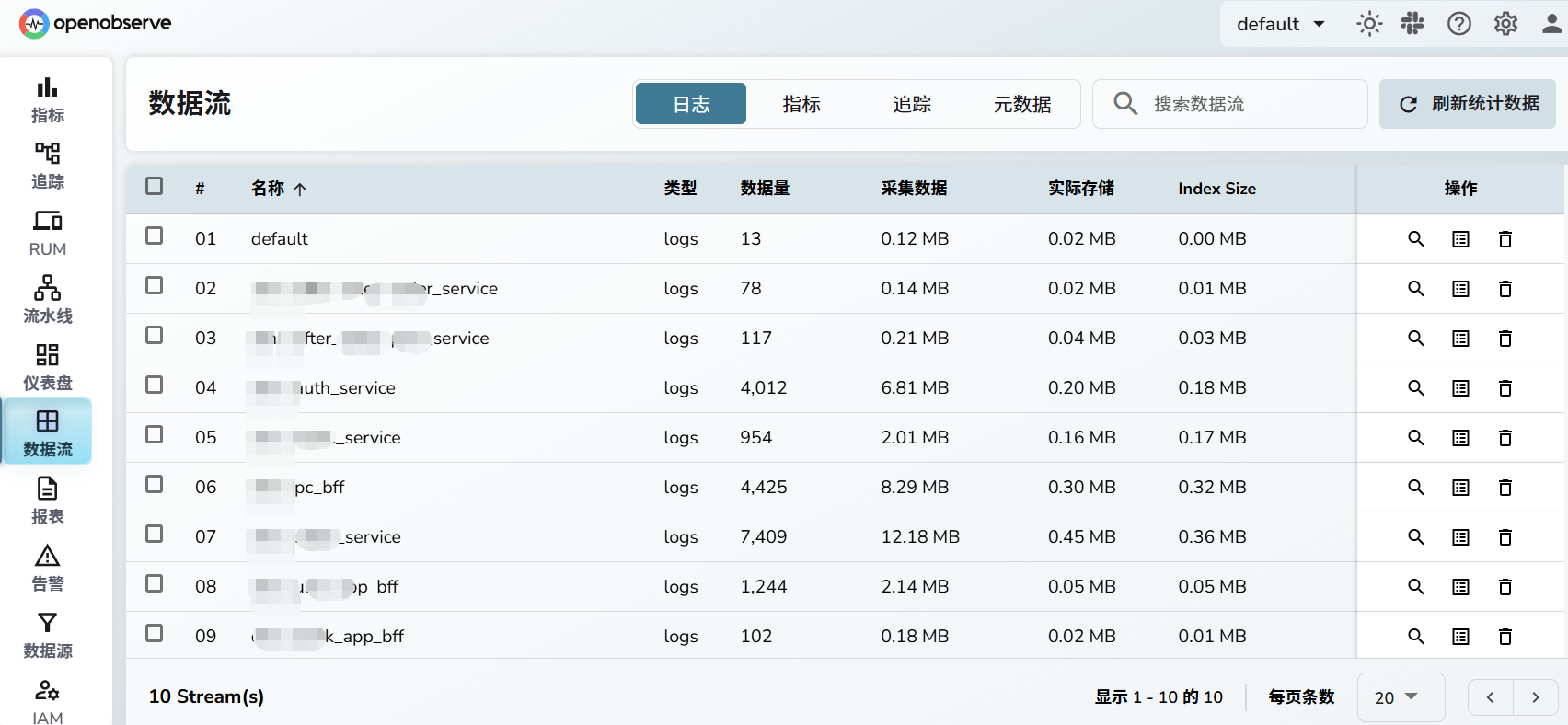
点击数据流,这里可以看到你接入了多少应用
三、数据源Kubernetes
点击数据源,选择Kubernetes
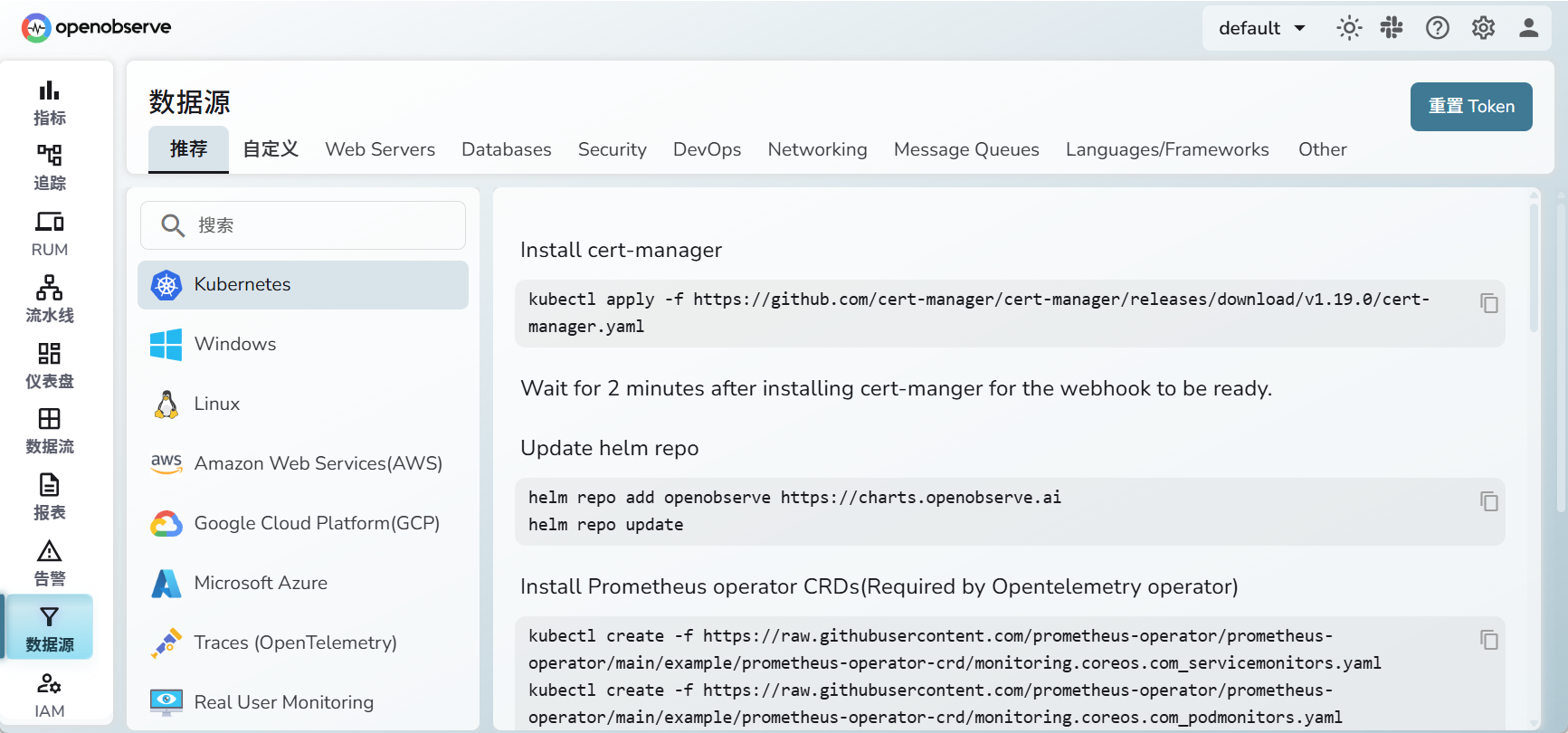
以上命令,都是要执行的,但是缺少helm命令
安装helm,使用官方脚本
curl -fsSL -o get_helm.sh https://raw.githubusercontent.com/helm/helm/main/scripts/get-helm-3
chmod 700 get_helm.sh
./get_helm.sh
剩下就是,将以上页面出现的所有命令,都执行一遍,就可以了
最后一步Install OpenObserve collector,这里会根据你安装OpenObserve设定的token,自动生成安装命令,直接复制粘贴执行即可。
四、仪表盘
默认仪表盘是空的,需要手动导入。
官方仪表盘已经放到github了,链接:https://github.com/openobserve/dashboards
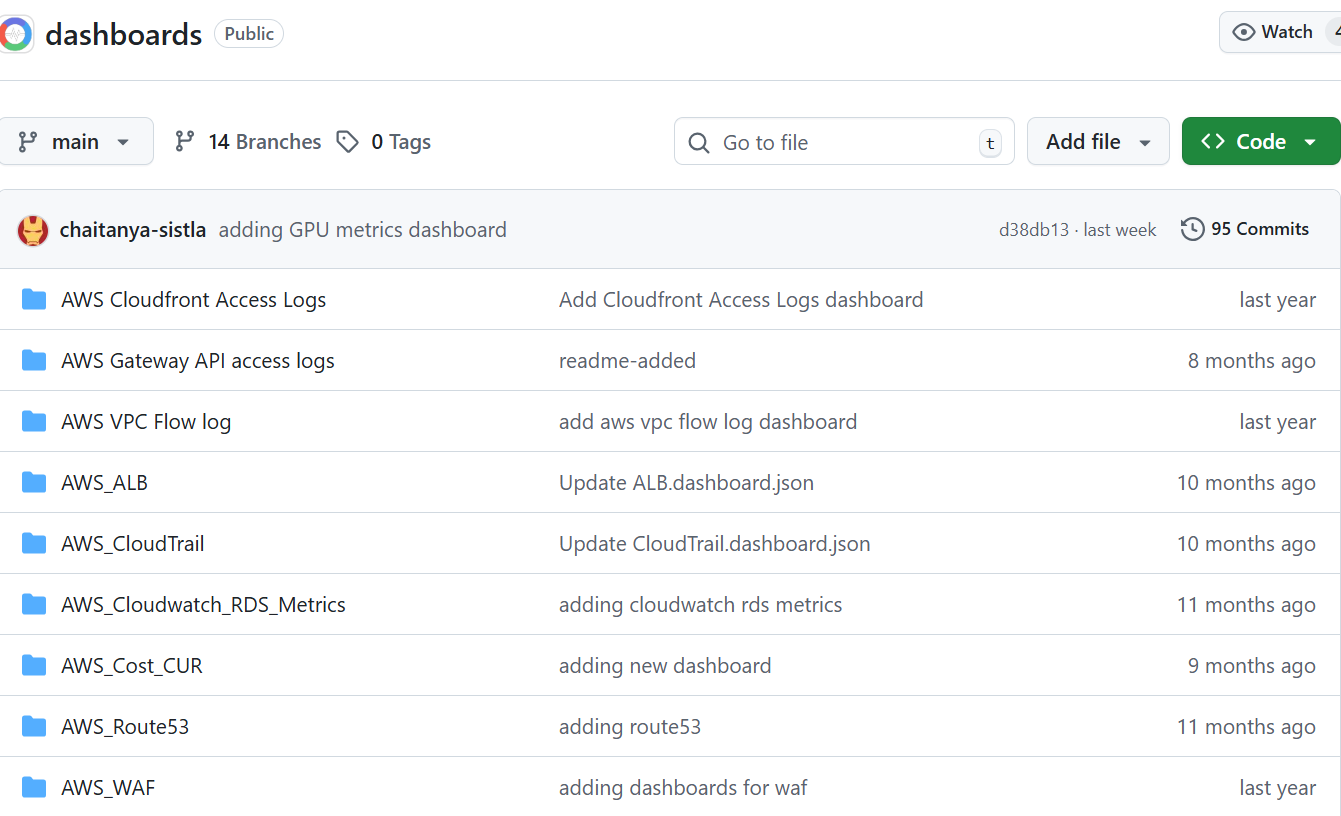
这里有N多仪表盘,但是目前我只需要k8s的,进入文件夹Kubernetes(openobserve-collector)
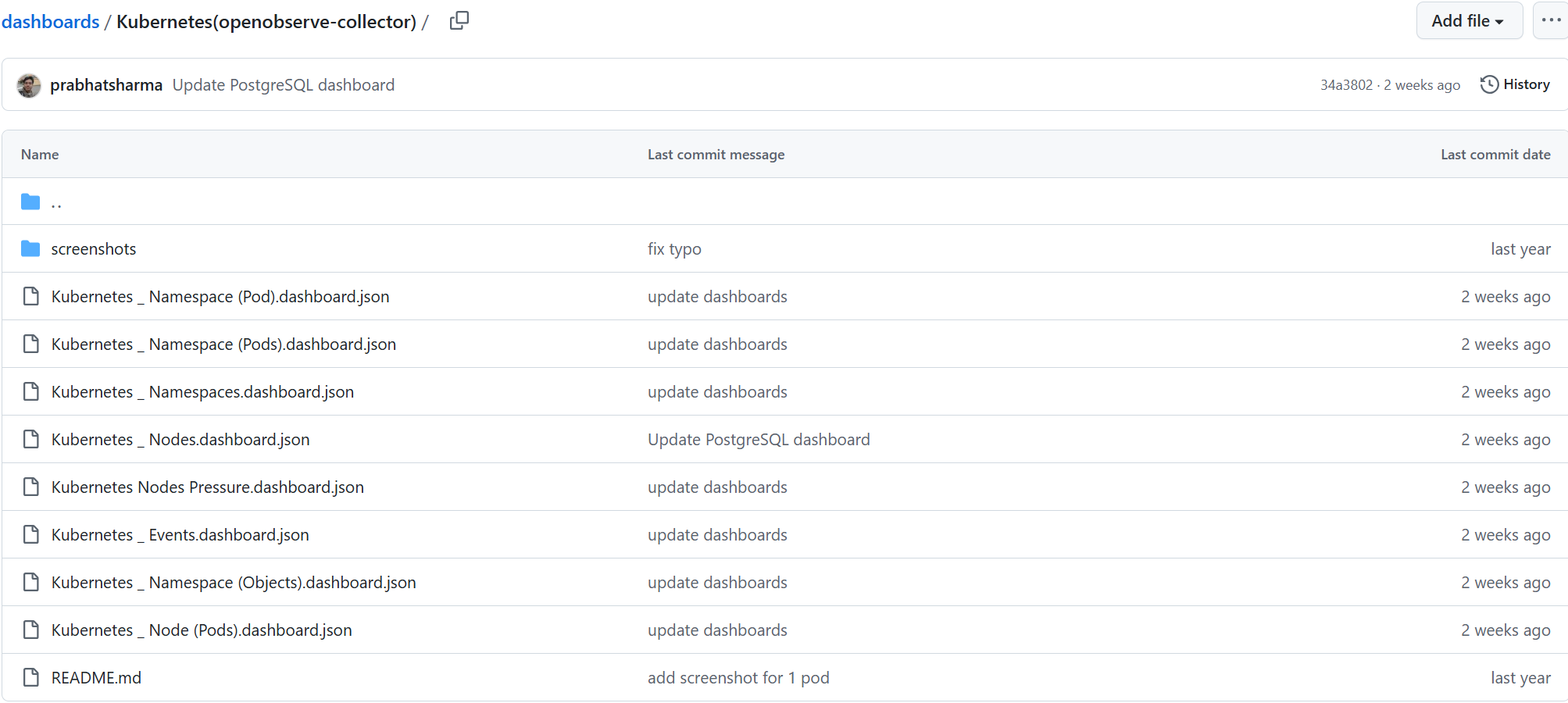
将这里面的8个json文件,下载下来。
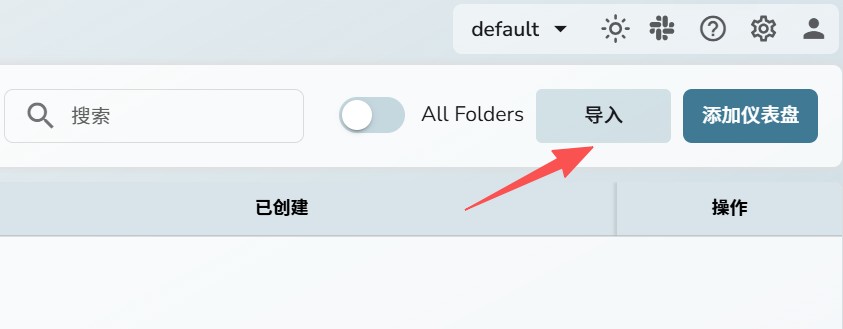
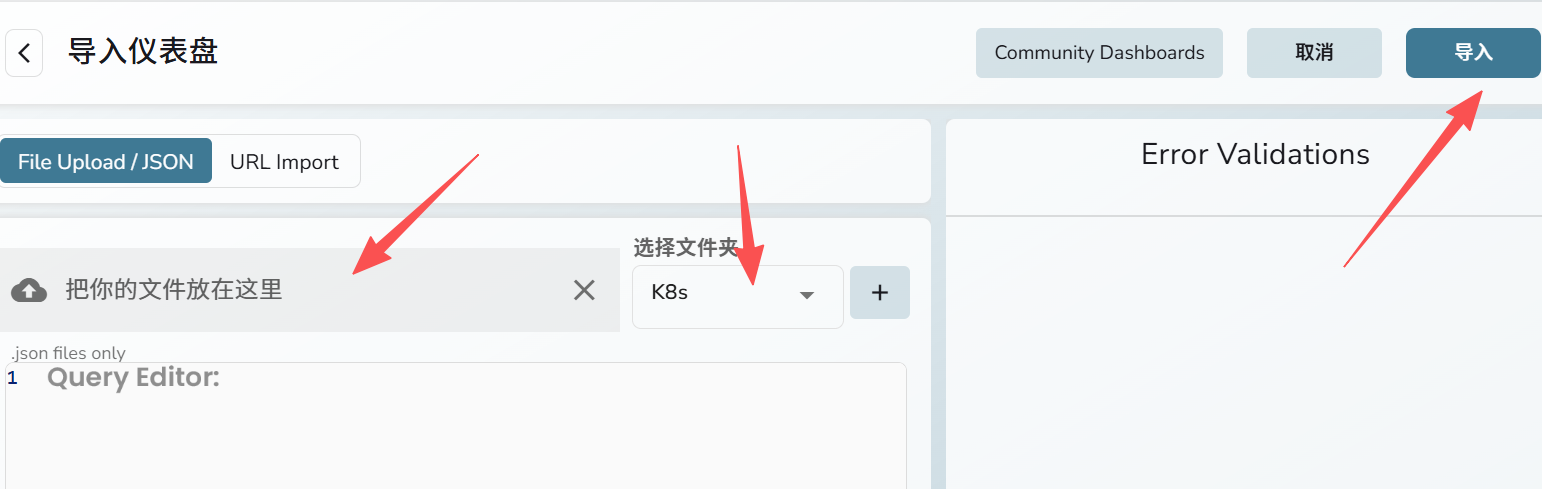
点击导入
点击添加
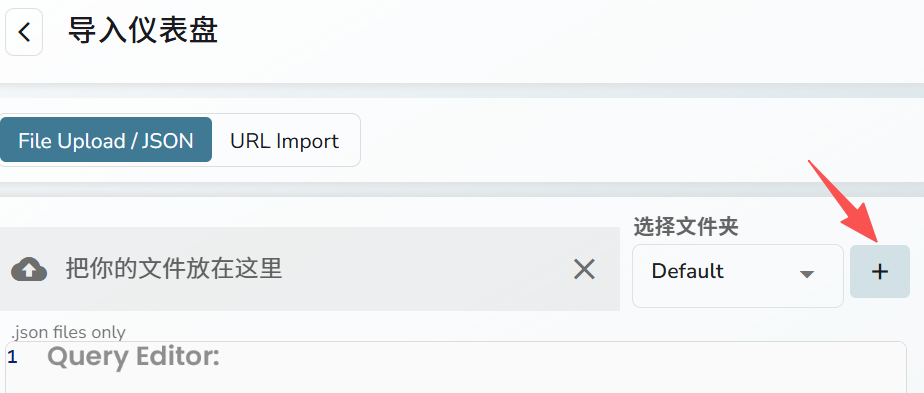
输入k8s
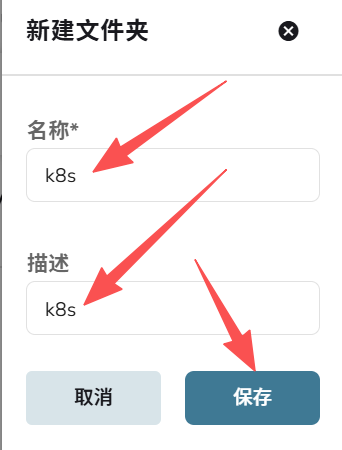
上传json文件,选择k8s文件夹,点击导入
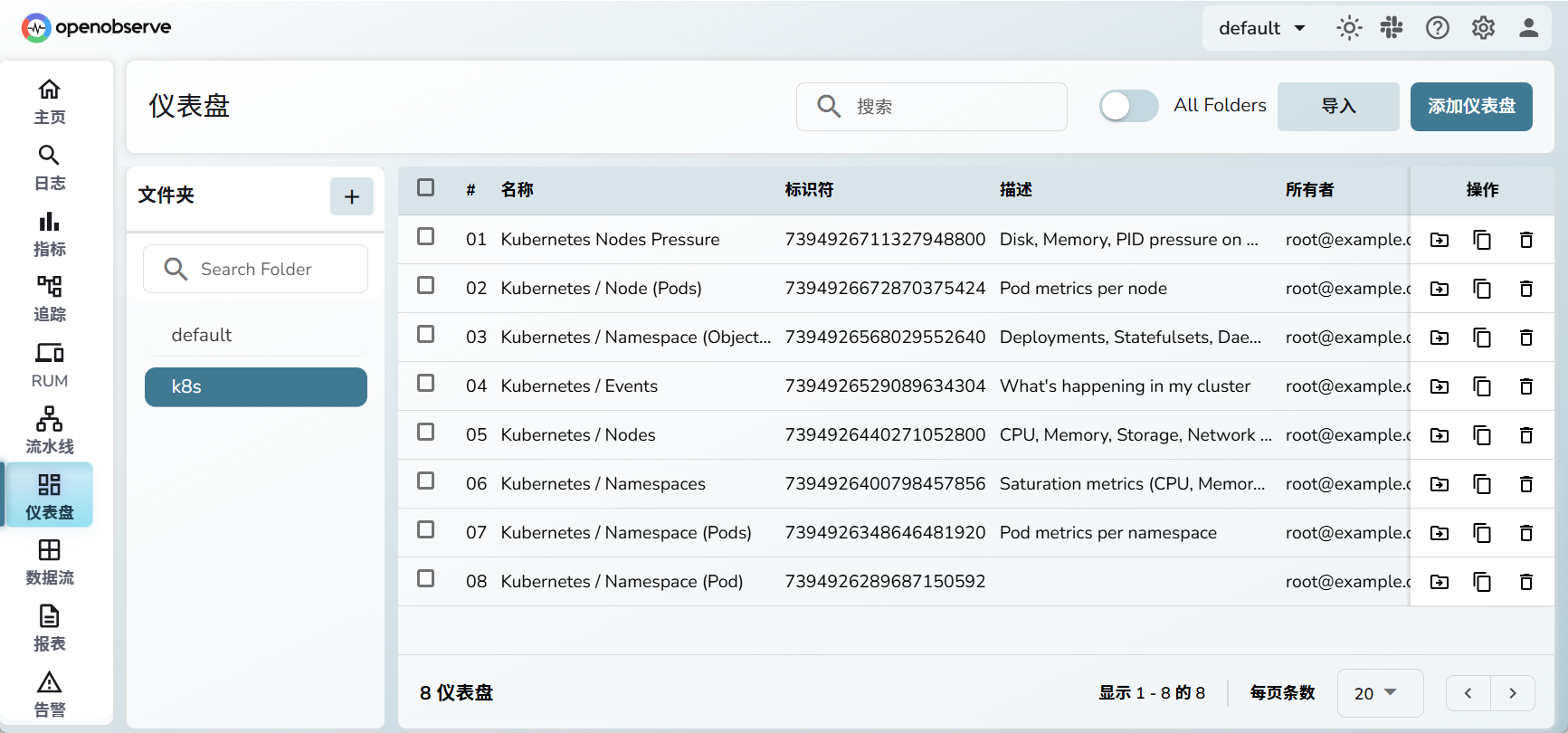
导入完成后,可以看到8个
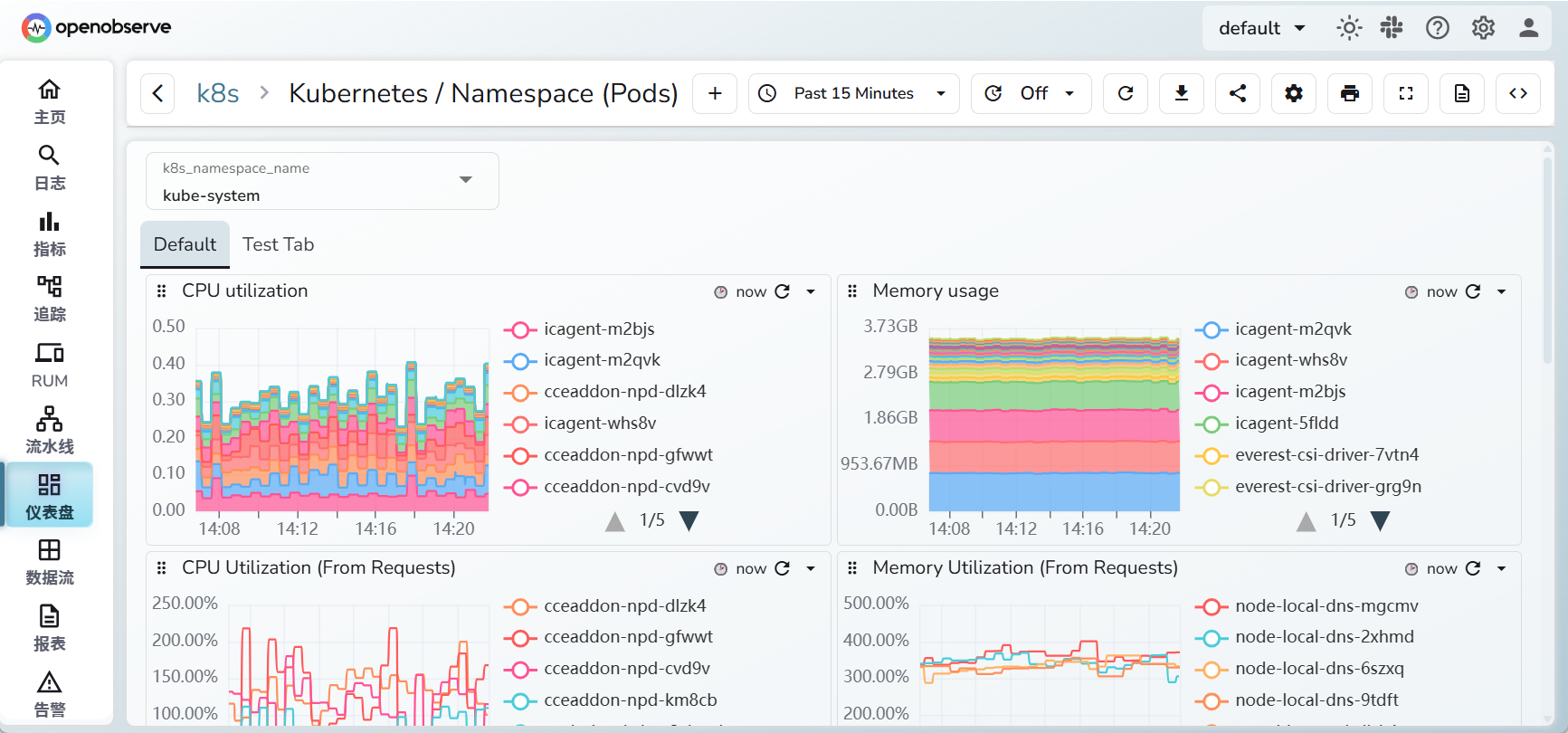
点击第7个,刷新数据,效果如下:
五、获取Trace ID
在链路追踪里面,每一个访问请求,会生成一个唯一的Trace ID。所以java代码打印日志时,需要获取Trace ID,这样当业务出现问题时,通过Trace ID,就可以排查问题了。
修改pom.xml添加依赖
<dependency>
  <groupId>io.opentelemetry.instrumentation</groupId>
  <artifactId>opentelemetry-logback-mdc-1.0</artifactId>
  <version>2.13.3-alpha</version> <!-- 使用最新版本 -->
</dependency>
配置 logback-spring.xml
只需在日志格式中添加 MDC 占位符即可输出 Trace ID,%X{trace_id} 会从 MDC 中读取 Trace ID,前提是 javaagent 已正确加载。
<configuration>
    <appender name="CONSOLE" class="ch.qos.logback.core.ConsoleAppender">
        <encoder>
            <pattern>%d{yyyy-MM-dd HH:mm:ss.SSS} [%thread] %-5level %logger{36} - trace_id=%X{trace_id} span_id=%X{span_id} trace_flags=%X{trace_flags} - %msg%n</pattern>
        </encoder>
    </appender>

    <root level="INFO">
        <appender-ref ref="CONSOLE"/>
    </root>
</configuration>
重新发布java应用,查看docker日志,可以看到Trace ID
2025-11-18 13:21:29.546 [auth-service] [http-nio-8080-exec-9] DEBUG c.p.a.service.impl.AuthServiceImpl - trace_id=302d1b729576970119a38be9b32d4ed0 span_id=f42b8db9c1813443 trace_flags=01 - 用户信息已缓存: userId=1
Creating a new SqlSession
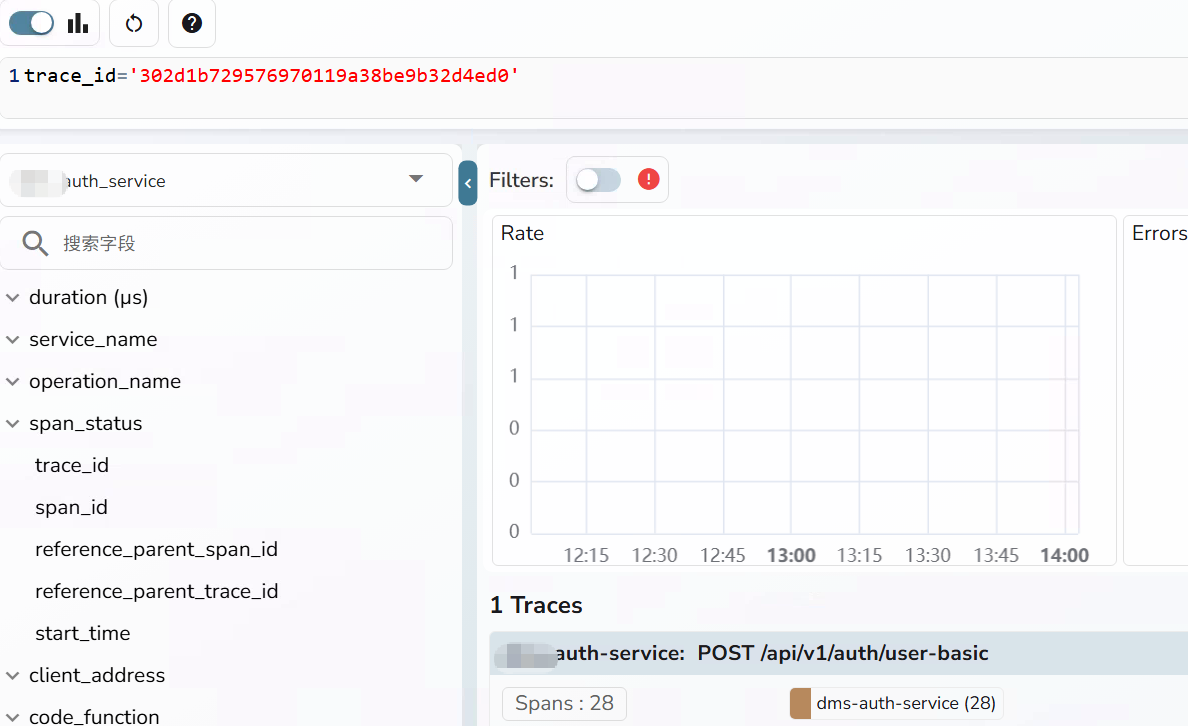
根据Trace ID,查询日志
查看详情,可以看到sql语句
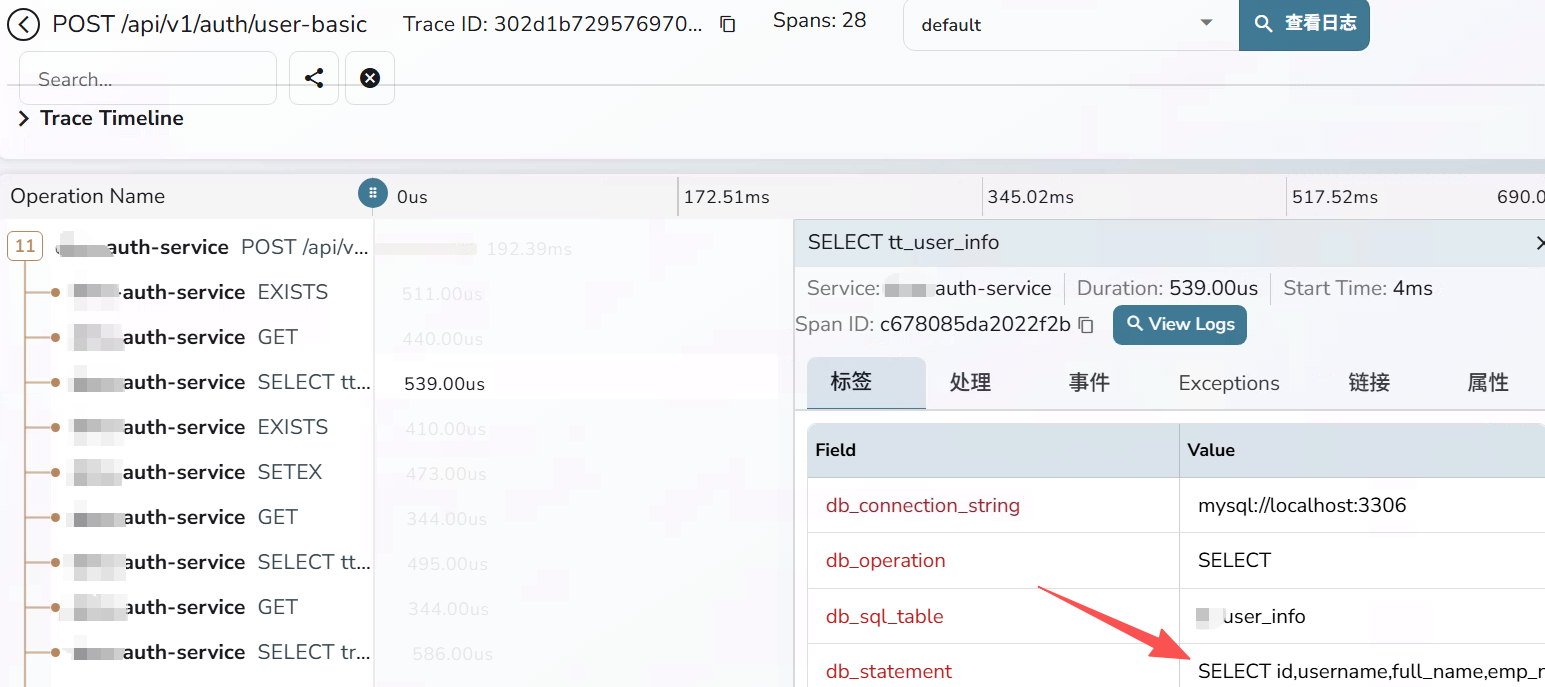
注意:db_connection_string始终都是mysql://localhost:3306,这不是bug。
因为连接池/中间件把真实地址隐藏了,getHost() 永远返回 localhost
解决办法是,升级连接池到HikariCP 5.0.1+,Druid 1.2.21+
如果不想改代码,嫌弃太麻烦了,这个问题可以忽略。不影响使用,可以正常查看sql

 浙公网安备 33010602011771号