
第 2 章 集群环境搭建
环境规划
集群类型
- 一主多从
- 概念
- 一个 master 节点
- 多个 node 节点
- 特点
- 搭建简单
- 有单机故障风险
- 适合测试环境
- 概念
- 多主多从
- 概念
- 多个 master 节点
- 多个 node 节点
- 特点
- 搭建麻烦
- 安全性高
- 适合用于生产环境
- 概念
本次采用一主多从
安装方式
- minikube
- 快速搭建单节点 kubernetes
- kubeadm
- 快速搭建 kubernetes 集群
- 二进制包
- 官网下载每个组件的二进制包,依次安装
本次采用 kubeadm
主机规划
| 主机名 | IP | 操作系统 | 配置 |
|---|---|---|---|
| master | 192.168.93.100 | Centos 7.6 基础设施服务器 | 2 核 CPU、50G 硬盘 |
| node1 | 192.168.93.101 | Centos 7.6 基础设施服务器 | 2 核 CPU、50G 硬盘 |
| node2 | 192.168.93.102 | Centos 7.6 基础设施服务器 | 2 核 CPU、50G 硬盘 |
版本选择
| 组件 | 版本 |
|---|---|
| docker | 18.06.3 |
| kubeadm | 1.17.4 |
| kubectl | 1.17.4 |
| kubelet | 1.17.4 |
环境搭建
主机安装
- 硬件配置
- CPU
- 2C
- 内存
- 2G
- 硬盘
- 50G
- CPU
- 语言选择
- 中文简体
- 软件安装
- 基础设施服务器
- 分区选择
- 自动分区
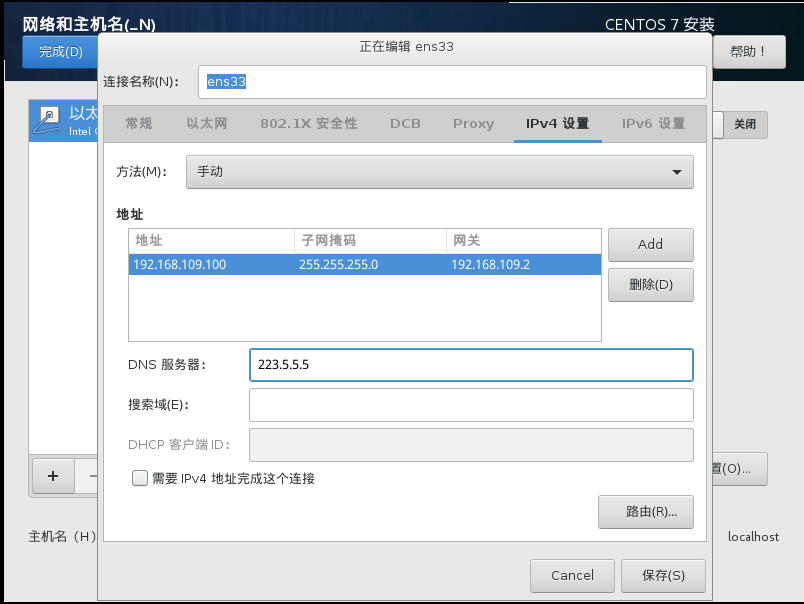
- 网络配置
| 网络地址 | 子网掩码 | 默认网关 | DNS |
| --- | --- | --- | --- |
| 192.168.93.100 | 255.255.255.0 | 192.168.93.2 | 223.5.5.5 |
| 192.168.93.101 | 255.255.255.0 | 192.168.93.2 | 223.5.5.5 |
| 192.168.93.102 | 255.255.255.0 | 192.168.93.2 | 223.5.5.5 |
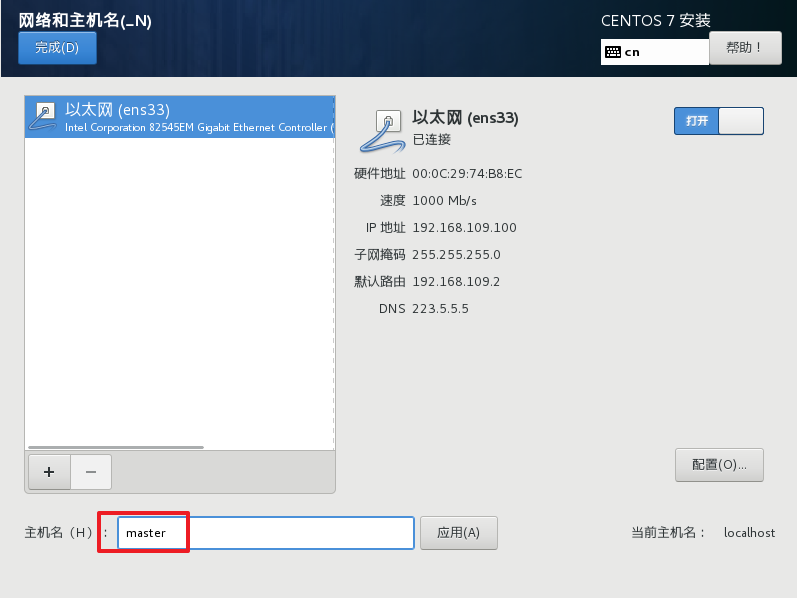
- 主机名
- master 节点
- master
- node 节点
- node1
- node 节点
- node2
- master 节点
环境初始化
以下操作三台主机都要进行
- 系统检查
- kubeadmin 安装 kubernetes 集群要求 Centos 版本在 7.5 及以上
cat /etc/redhat-release
- 主机名解析
vi /etc/hosts

192.168.93.100  master
192.168.93.101  node1
192.168.93.102  node2
- 时间同步
systemctl start chronyd
systemctl enable chronyd
date
- 禁用 iptables 和 firewalld 服务
systemctl stop iptables
systemctl disable iptables

systemctl stop firewalld
systemctl disable firewalld
- 禁用 selinux
vi /etc/selinux/config

SELINUX=disabled

# 修改完毕后需要重启 linux
- 禁用 swap 分区
vi /etc/fstab

# 注释掉 swap 分区一行
# /dev/mapper/centos-swap swap

# 修改完毕后需要重启 linux
- 修改 linux 的内核参数
# 修改 linux 的内核参数,添加网桥过滤和地址转发功能
vi /etc/sysctl.d/kubernetes.conf

net.bridge.bridge-nf-call-ip6tables = 1
net.bridge.bridge-nf-call-iptables = 1
net.ipv4.ip_forward = 1

# 重新加载配置
sysctl -p

# 加载网桥过滤模块
modprobe br_netfilter

# 查看网桥过滤模块是否加载成功
lsmod | grep br_netfilter
-----------
br_netfilter           22256  0
bridge                151336  1 br_netfilter
- 配置 ipvs 功能
# kubernetes 中 service 有两种代理模式
# 基于 iptables
# 基于 ipvs
# ipvs 性能更高,使用 ipvs,需要手动载入 ipvs 模块

# 安装 ipset 和 ipvsadmim
yum install ipset ipvsadmin -y

# 添加需要加载的模块写入脚本文件
cat <<EOF > /etc/sysconfig/modules/ipvs.modules
#!/bin/bash
modprobe -- ip_vs
modprobe -- ip_vs_rr
modprobe -- ip_vs_wrr
modprobe -- ip_vs_sh
modprobe -- nf_conntrack_ipv4
EOF

# 为脚本文件添加执行权限
chmod +x /etc/sysconfig/modules/ipvs.modules

# 执行脚本文件
/bin/bash /etc/sysconfig/modules/ipvs.modules

# 查看对应的模块是否加载成功
lsmod | grep -e ip_vs -e ip_vs_rr -e ip_vs_wrr -e nf_conntrack_ipv4
- 重启服务器
reboot
docker 安装
以下操作三台主机都要进行
# 切换镜像源
wget https://mirrors.aliyun.com/docker-ce/linux/centos/docker-ce.repo -O /etc/yum.repos.d/docker-ce.repo

# 查看当前镜像源中支持的 docker 版本
yum list docker-ce --showduplicates

# 安装特定版本的 docker-ce
yum install --setopt=obsoletes=0 docker-ce-18.06.3.ce.el7 -y

# docker 默认使用的 Cgroup Driver 为 cgroups,kubernetes 推荐使用 systemd 代替 cgroups
cat <<EOF > /etc/docker/daemon.json
{
  "exec-opts": ["native.cgroupdriver=systemd"],
  "registry-mirrors": ["https://kn0t2bca.mirror.aliyuncs.com"]
}
EOF

# 启动 docker
systemctl restart docker
systemctl enable docker

# 查看 docker 版本
docker --version
kubernetes 组件安装
以下操作三台主机都要进行
- 切换 kubernetes 镜像源
vi /etc/yum.repos.d/kubernetes.repo

[kubernetes]
name=Kubernetes
baseurl=http://mirrors.aliyun.com/kubernetes/yum/repos/kubernetes-el7-x86_64
enabled=1
gpgcheck=0
repo_gpgcheck=0
gpgkey=http://mirrors.aliyun.com/kubernetes/yum/doc/yum-key.gpg
       http://mirrors.aliyun.com/kubernetes/yum/doc/rpm-package-key.gpg
- 安装 kubeadm、kubelet、kubectl
yum install --setopt=obsoletes=0 kubeadm-1.17.4-0 kubelet-1.17.4-0 kubectl-1.17.4-0 -y
- 配置 kubelet 的 cgroup
vi /etc/sysconfig/kubelet

KUBELET_EXTRA_ARGS="--cgroup-driver=systemd"
KUBE_PROXY_MODE="ipvs
- 设置 kubelet 开机自启
systemctl enable kubelet
准备集群镜像
以下操作三台主机都要进行
- 查看集群需要的镜像
kubeadm config images list
---------
k8s.gcr.io/kube-apiserver:v1.17.17
k8s.gcr.io/kube-controller-manager:v1.17.17
k8s.gcr.io/kube-scheduler:v1.17.17
k8s.gcr.io/kube-proxy:v1.17.17
k8s.gcr.io/pause:3.1
k8s.gcr.io/etcd:3.4.3-0
k8s.gcr.io/coredns:1.6.5
- 下载镜像
# 若 kubenetes 的仓库无法连接,使用下面方案
images=(
  kube-apiserver:v1.17.4
  kube-controller-manager:v1.17.4
  kube-scheduler:v1.17.4
  kube-proxy:v1.17.4
  pause:3.1
  etcd:3.4.3-0
  coredns:1.6.5
)

for imageName in ${images[@]} ; do
  docker pull registry.cn-hangzhou.aliyuncs.com/google_containers/$imageName
  docker tag registry.cn-hangzhou.aliyuncs.com/google_containers/$imageName k8s.gcr.io/$imageName
  docker rmi registry.cn-hangzhou.aliyuncs.com/google_containers/$imageName
done
集群初始化
- master 节点操作
# 创建集群
kubeadm init \
  --kubernetes-version=v1.17.4 \
  --pod-network-cidr=10.244.0.0/16 \
  --service-cidr=10.96.0.0/12 \
  --apiserver-advertise-address=192.168.93.100

# 创建必要文件
mkdir -p $HOME/.kube
sudo cp -i /etc/kubernetes/admin.conf $HOME/.kube/config
sudo chown $(id -u):$(id -g) $HOME/.kube/config
- node 节点操作
# 该命令相关信息在 kubeadm init 结束后会显示
kubeadm join 192.168.93.100:6443 --token xxxxxx --discovery-token-ca-cert-hash xxxxxx

# 如果没有保存,可以在 master 节点通过下面命令查看
kubeadm token create --print-join-command
---------
W0311 14:55:26.929759   27528 validation.go:28] Cannot validate kube-proxy config - no validator is available
W0311 14:55:26.929911   27528 validation.go:28] Cannot validate kubelet config - no validator is available
kubeadm join 192.168.93.100:6443 --token b5ctcn.qxrwr8xu6ucnwlvv     --discovery-token-ca-cert-hash sha256:85b2687d369eacf5ff08d6f6f9ade63315ee2241531913e0a173322684da763f
网络插件安装
- kubernetes 支持的网络插件
- flannel
- calico
- canal
- ...
本次选自 flannel
- 操作
# 获取 flannel 的配置文件
wget https://raw.githubusercontent.com/coreos/flannel/master/Documentation/kube-flannel.yml

# 使用配置文件启动 flannel
kubectl apply -f kube-flannel.yml

# 查看集群节点的状态
kubectl get nodes
------------
NAME     STATUS   ROLES    AGE     VERSION
master   Ready    master   2d21h   v1.17.4
node1    Ready    <none>   2d21h   v1.17.4
node2    Ready    <none>   2d21h   v1.17.4
至此,kubernetes 集群部署完成!
服务部署
测试部署 nginx 服务
# 部署 nginx
kubectl create deployment nginx --image=nginx:1.14-alpine

# 暴露端口
kubectl expose deployment nginx --port=80 --type=NodePort

# 查看服务状态
kubectl get pods,services
------------
NAME                         READY   STATUS    RESTARTS   AGE
pod/nginx-6867cdf567-lvd6x   1/1     Running   1          2d21h

NAME                 TYPE        CLUSTER-IP     EXTERNAL-IP   PORT(S)        AGE
service/kubernetes   ClusterIP   10.96.0.1      <none>        443/TCP        2d22h
service/nginx        NodePort    10.98.50.197   <none>        80:32628/TCP   2d21h
------------

# 访问 nginx 服务


 浙公网安备 33010602011771号