
Ubuntu22安装详细教程
1. VMware创建虚拟机
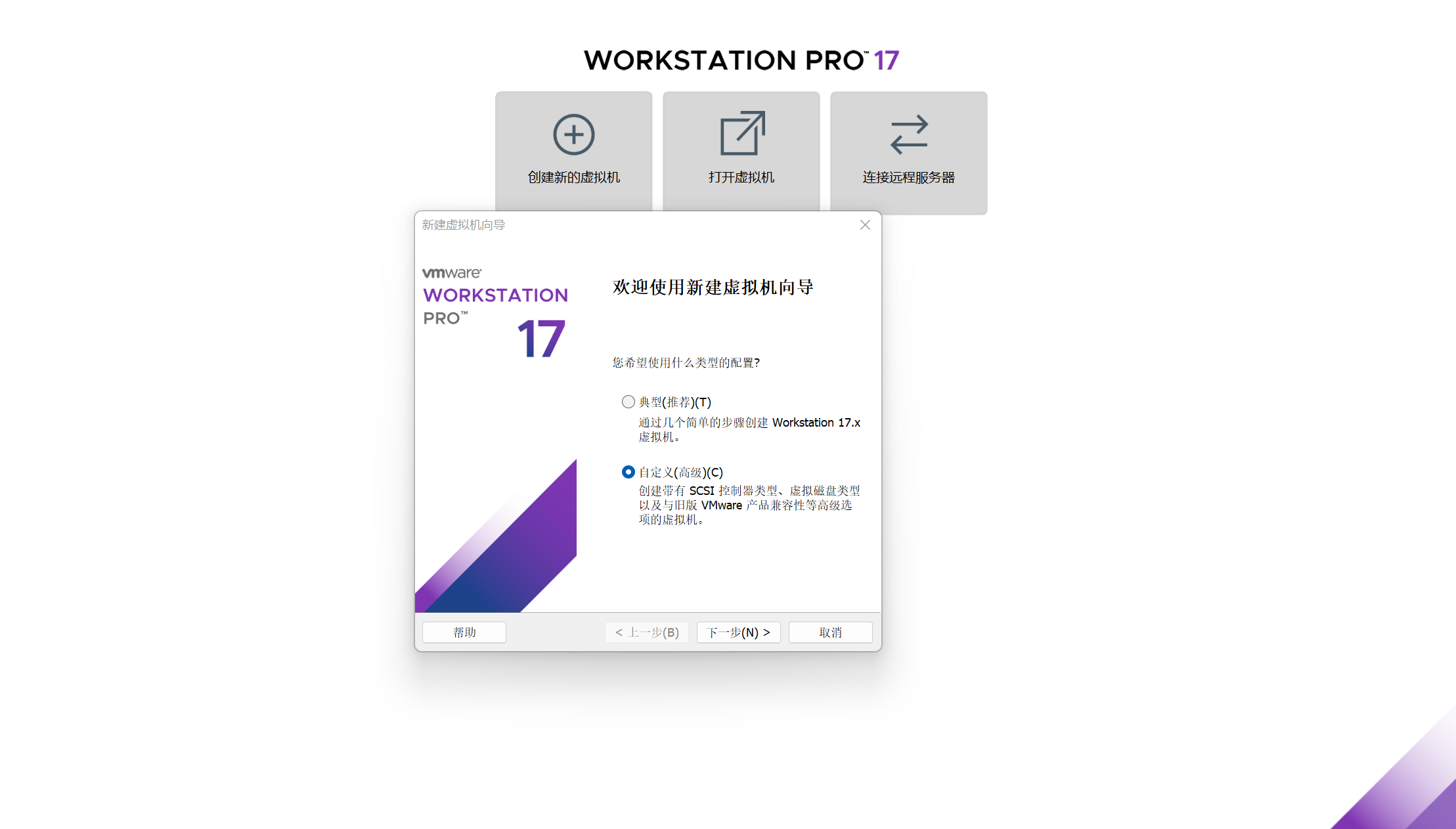
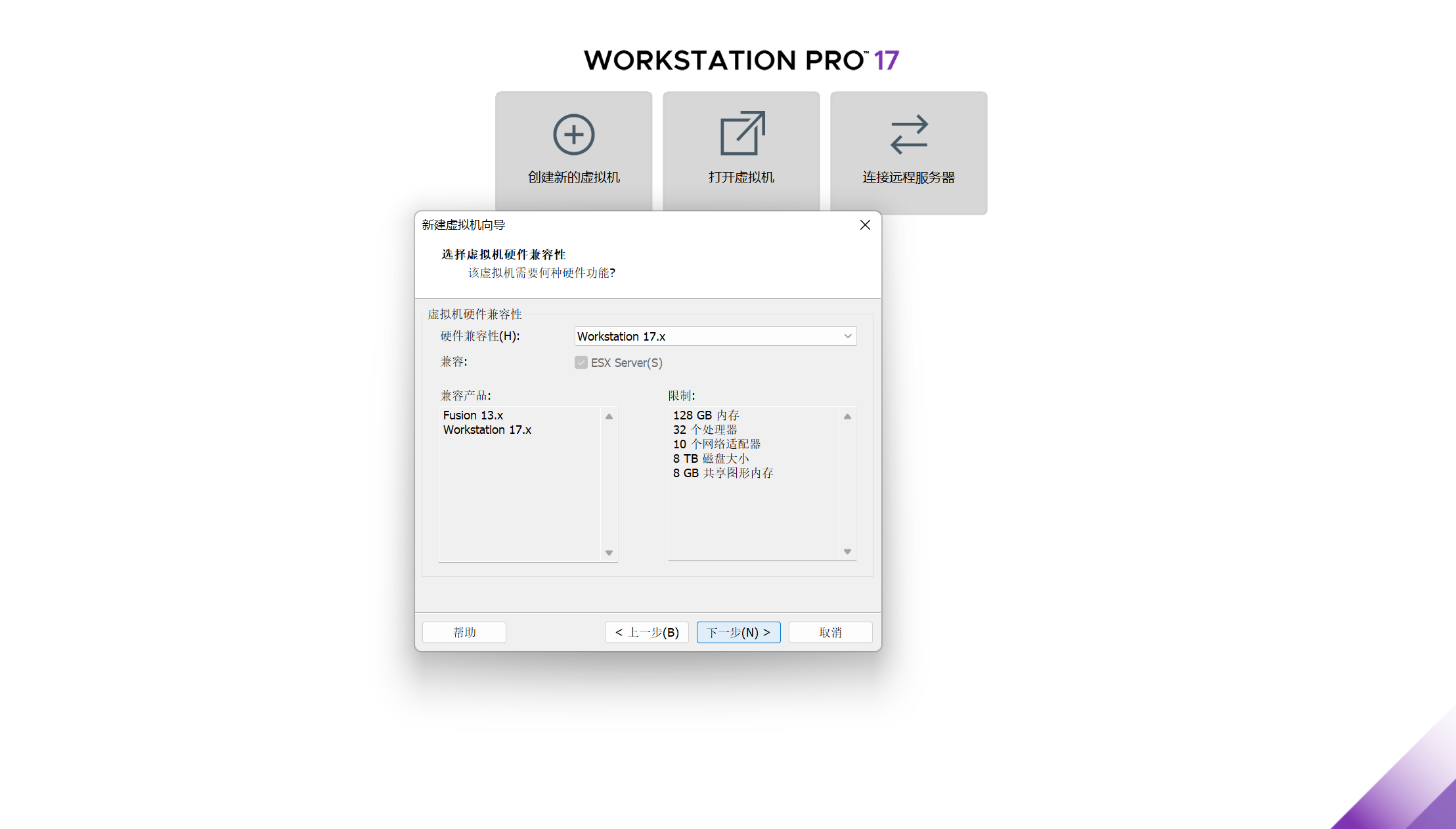
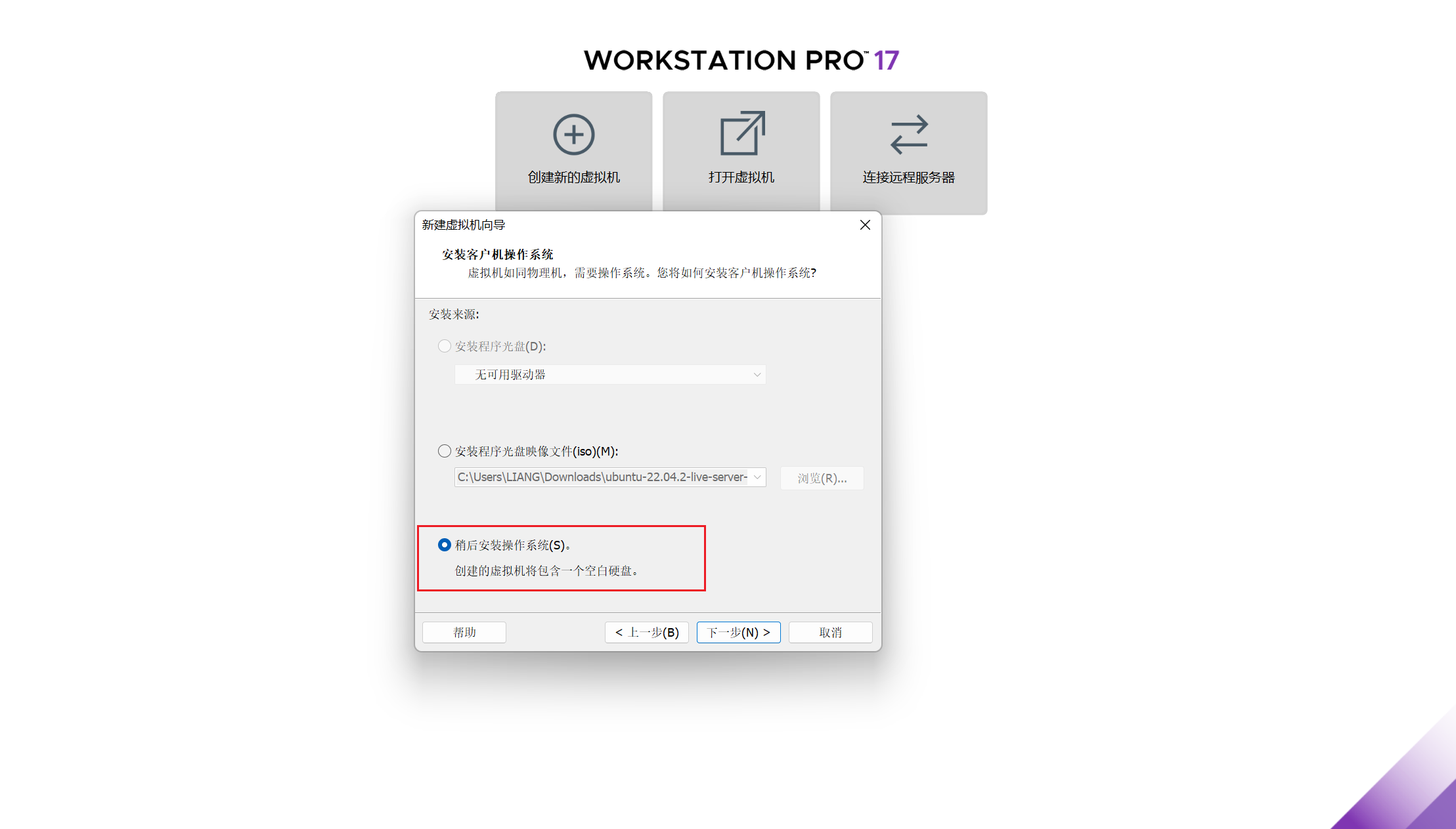
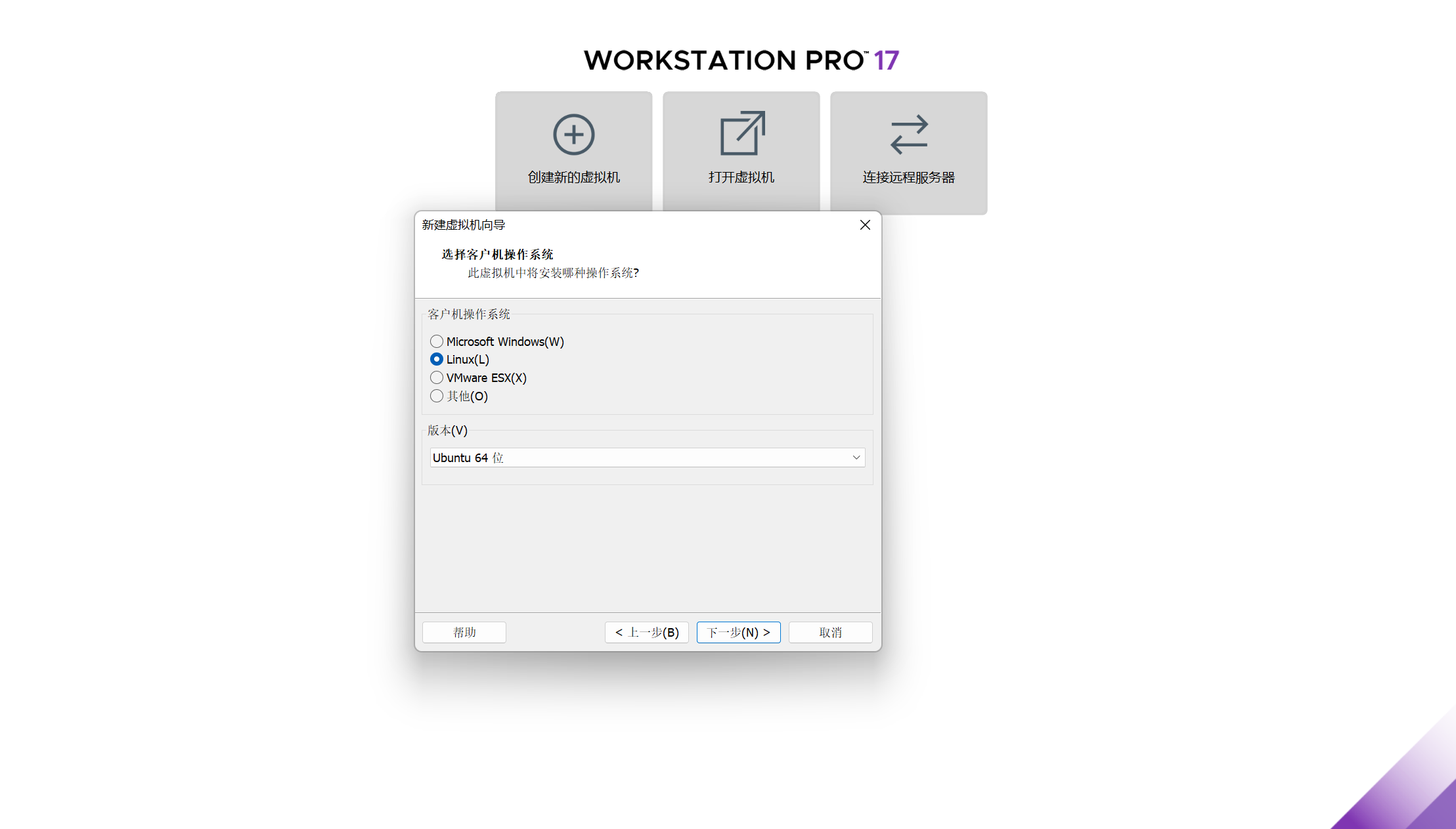
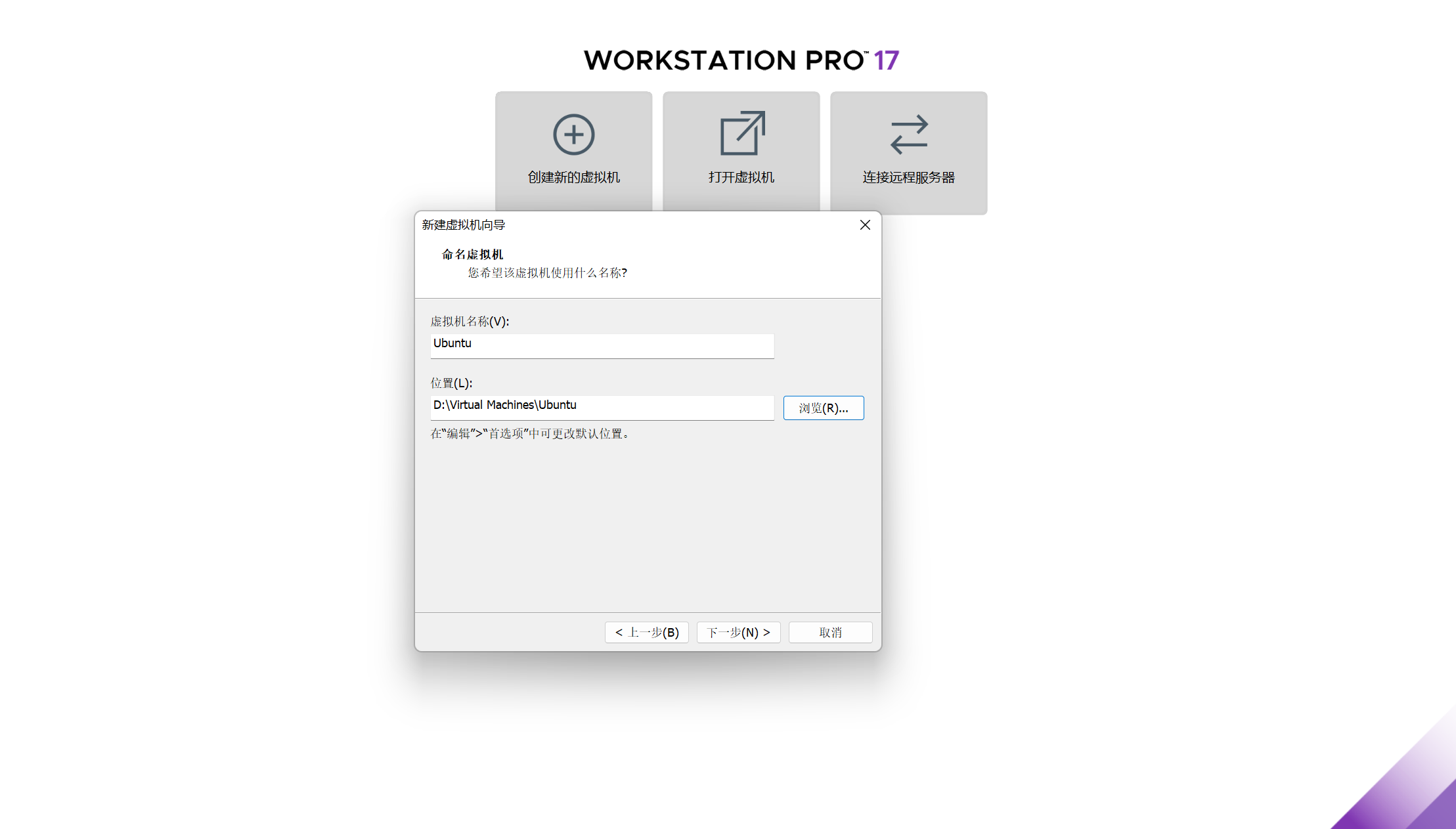
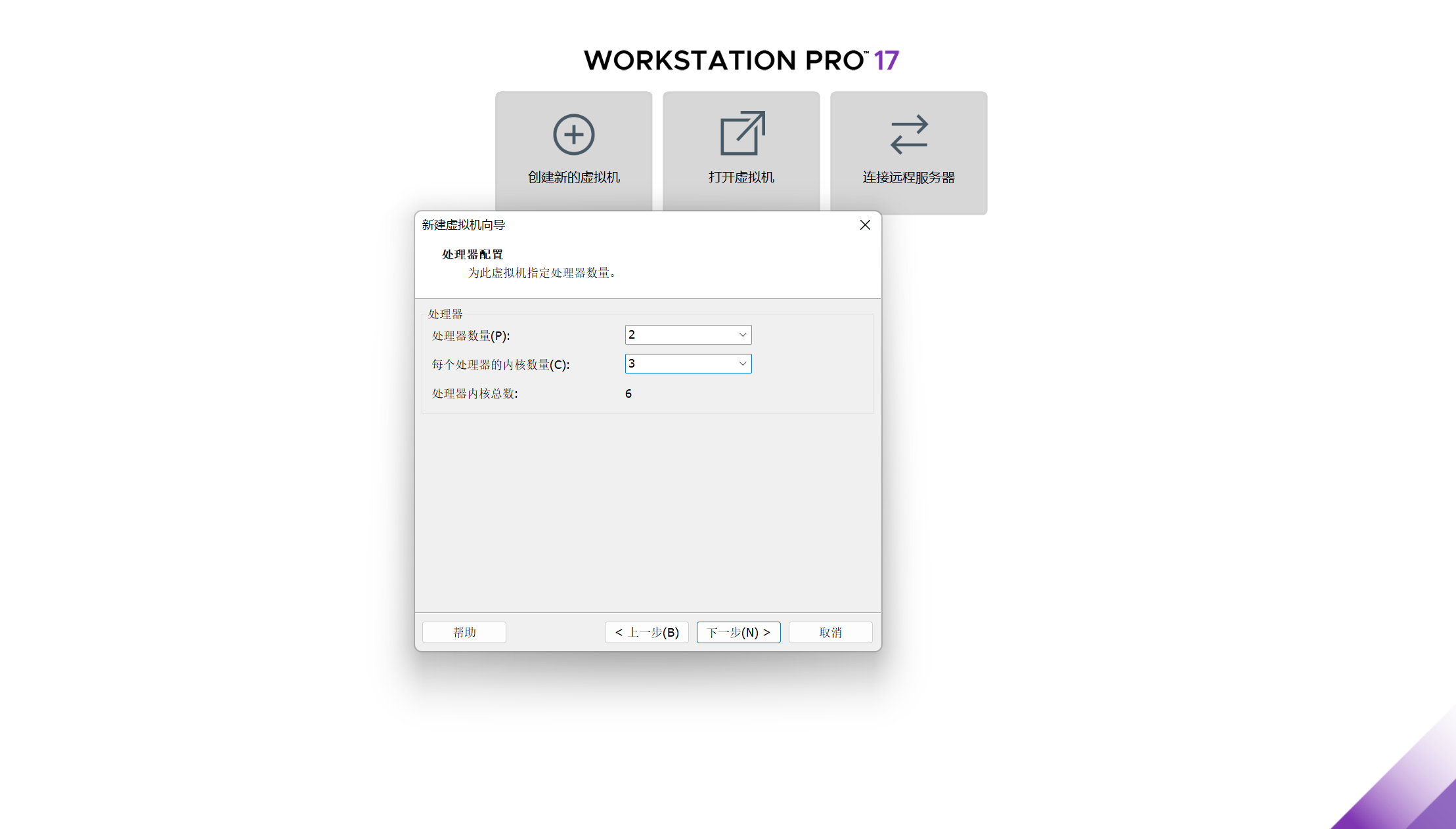
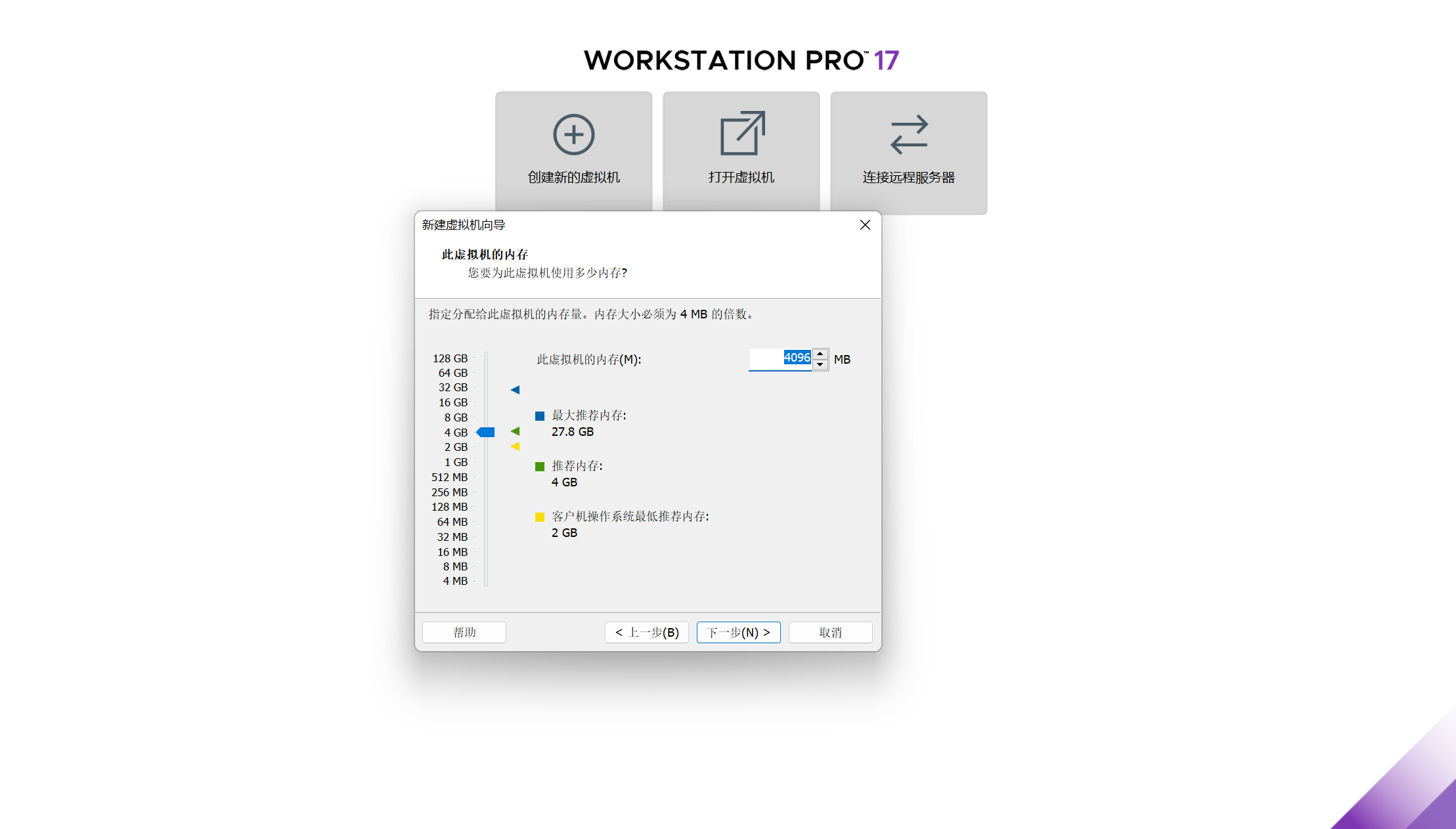
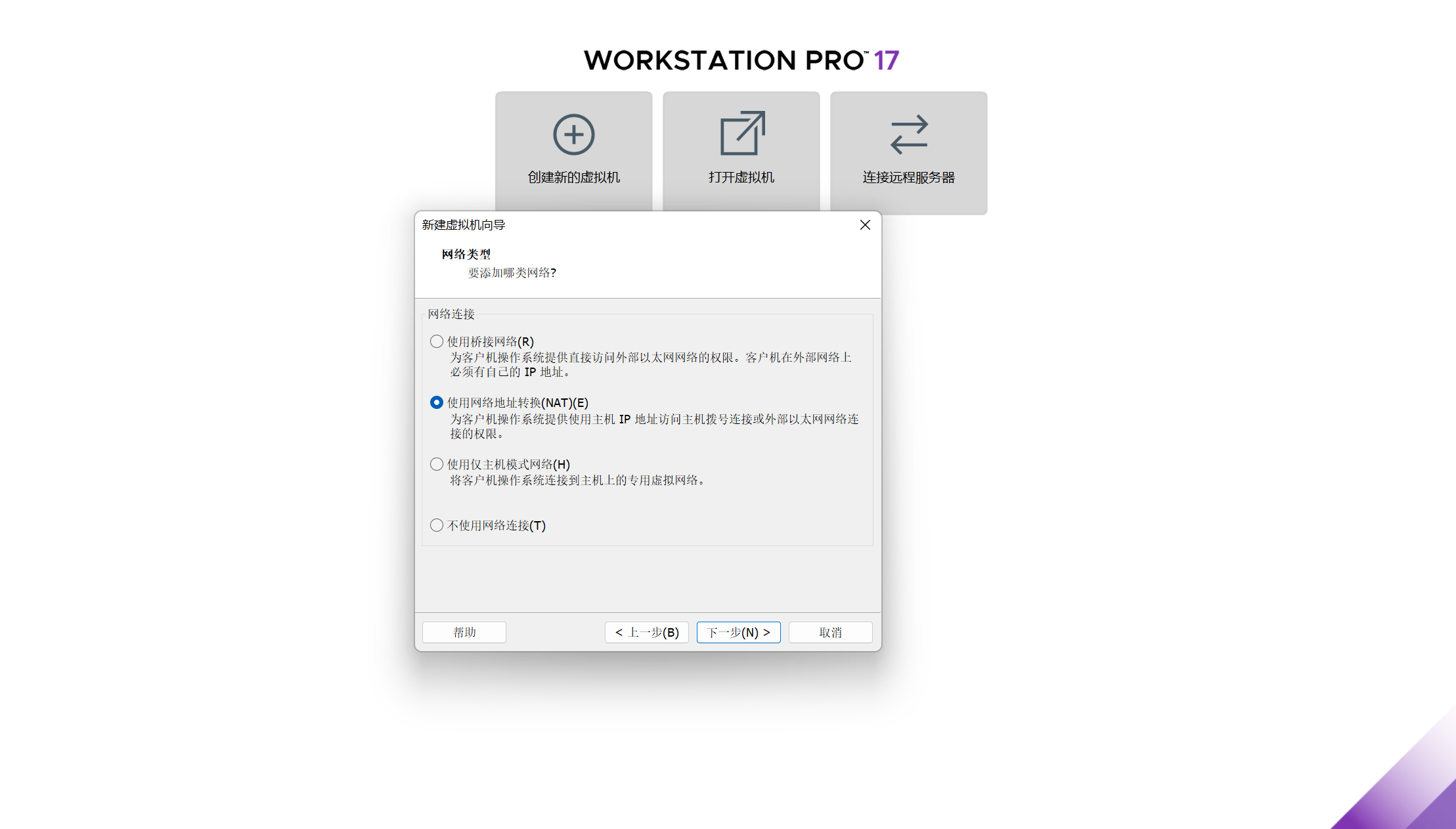
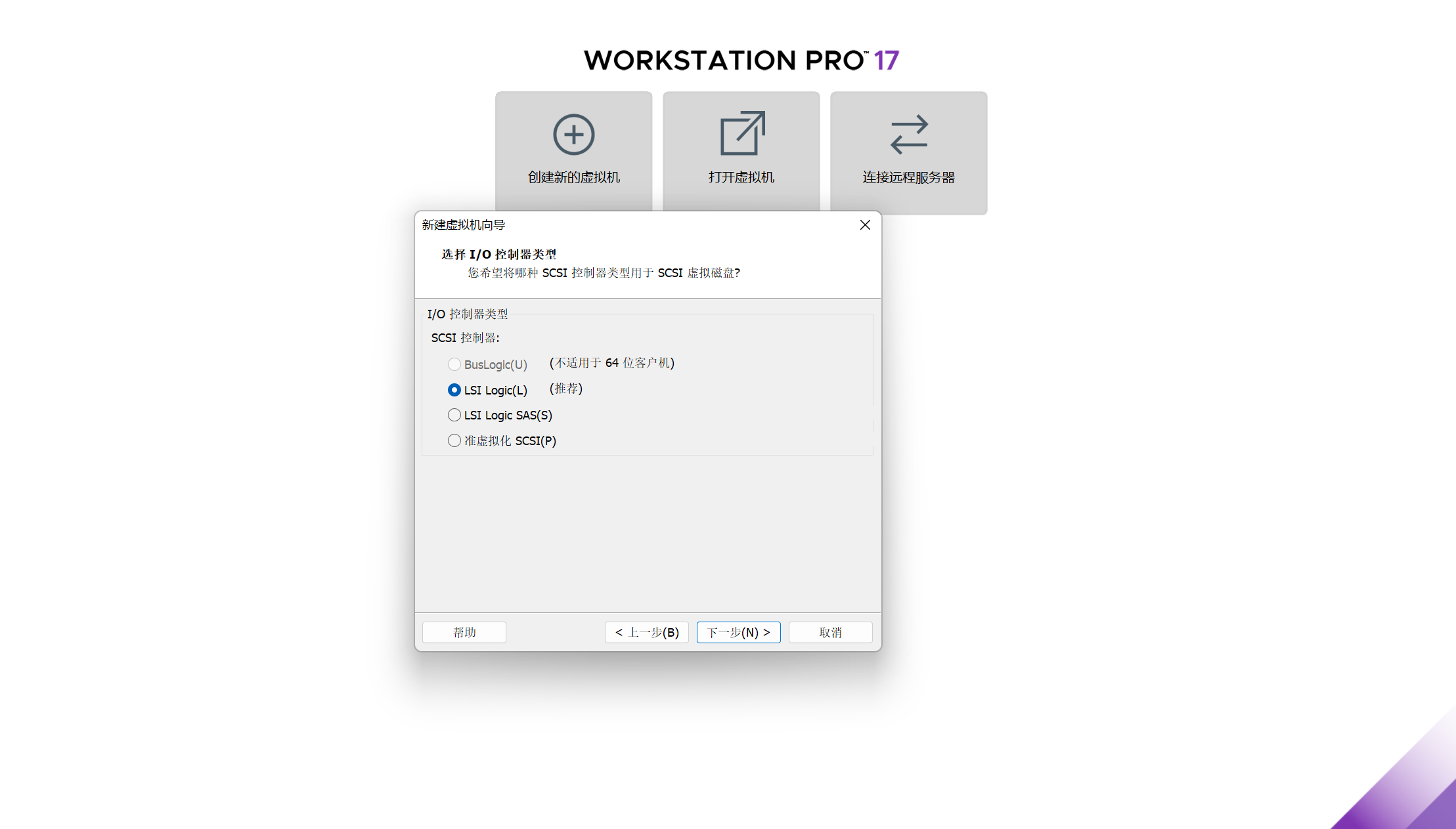
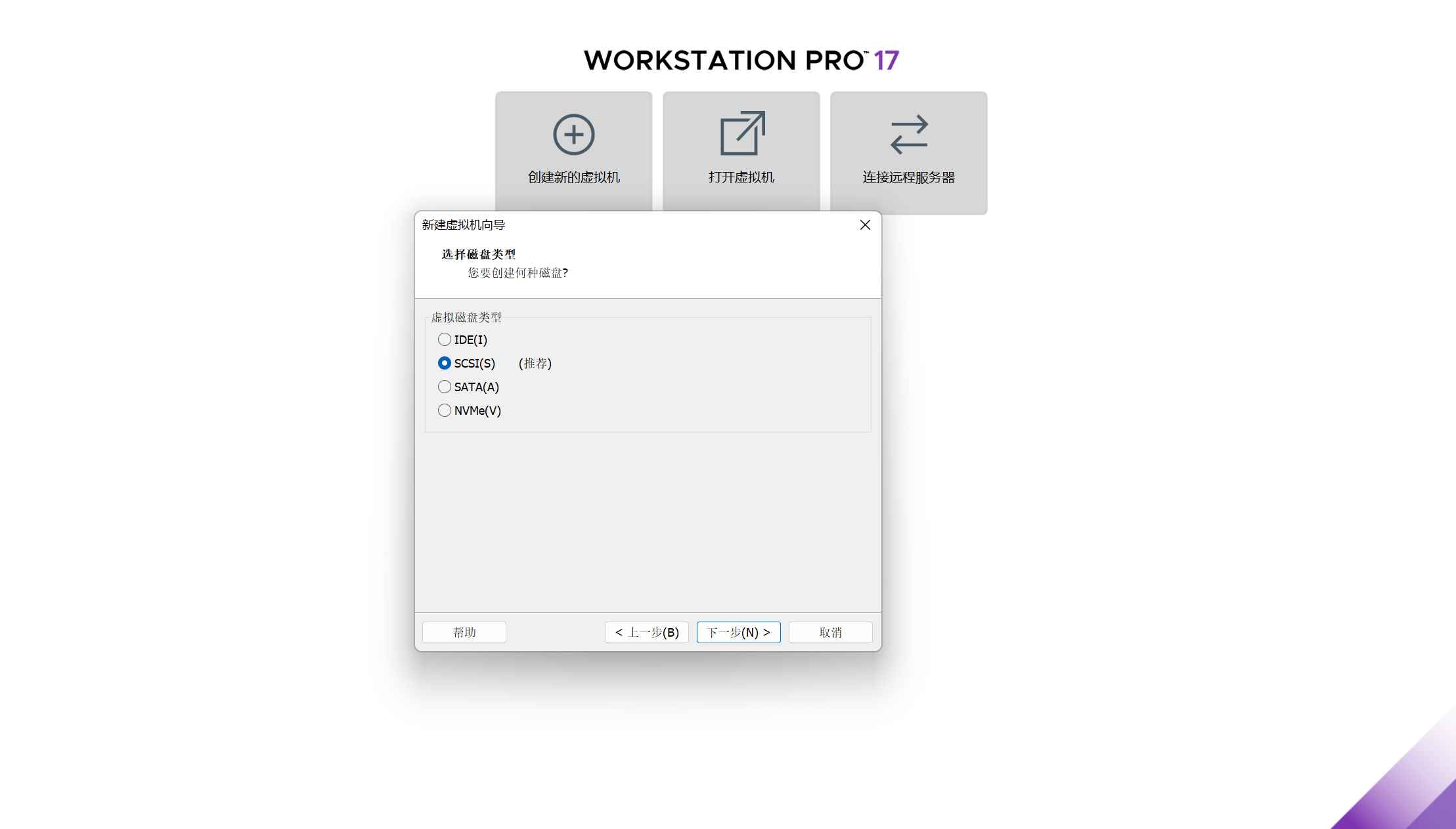
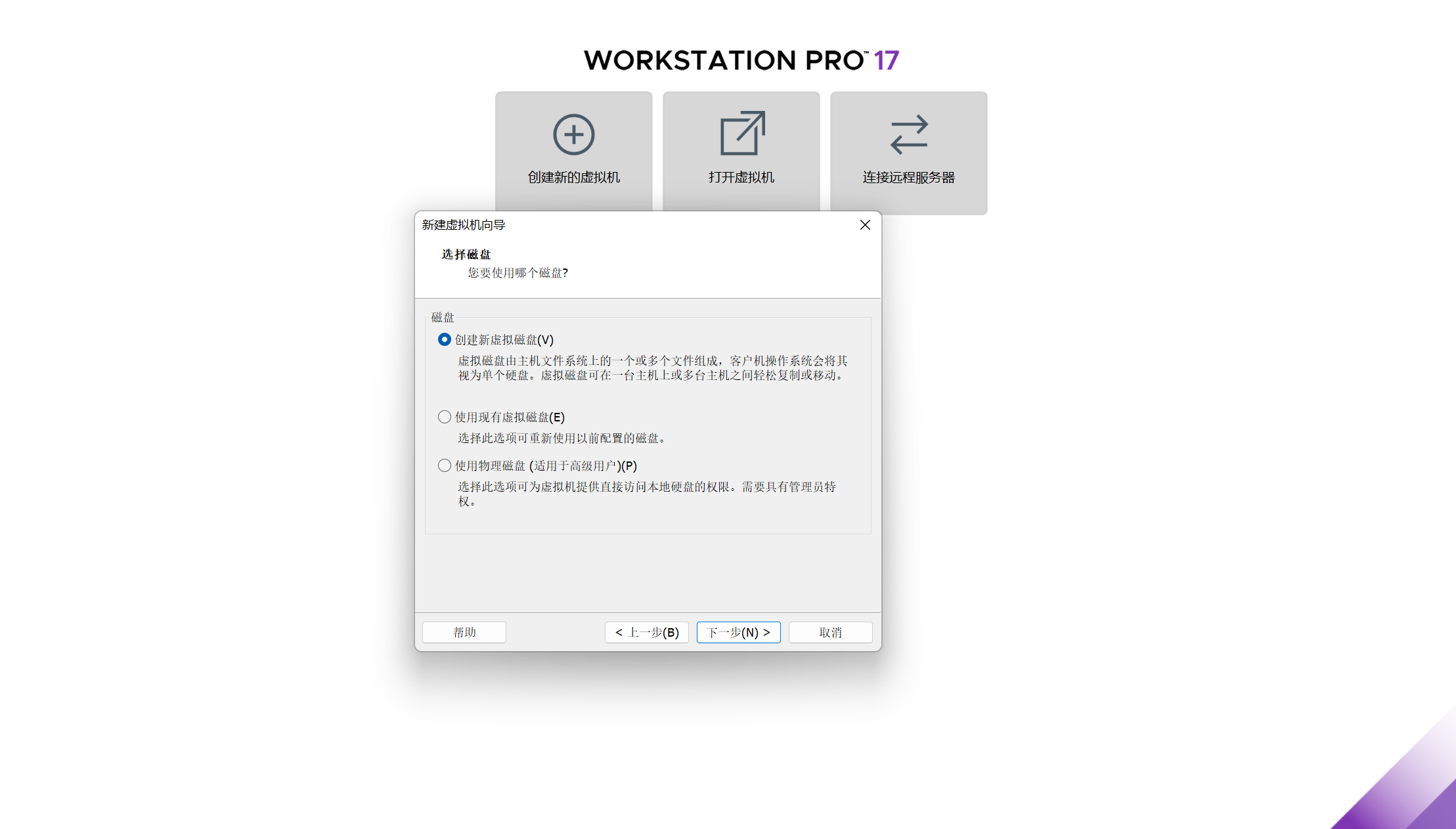
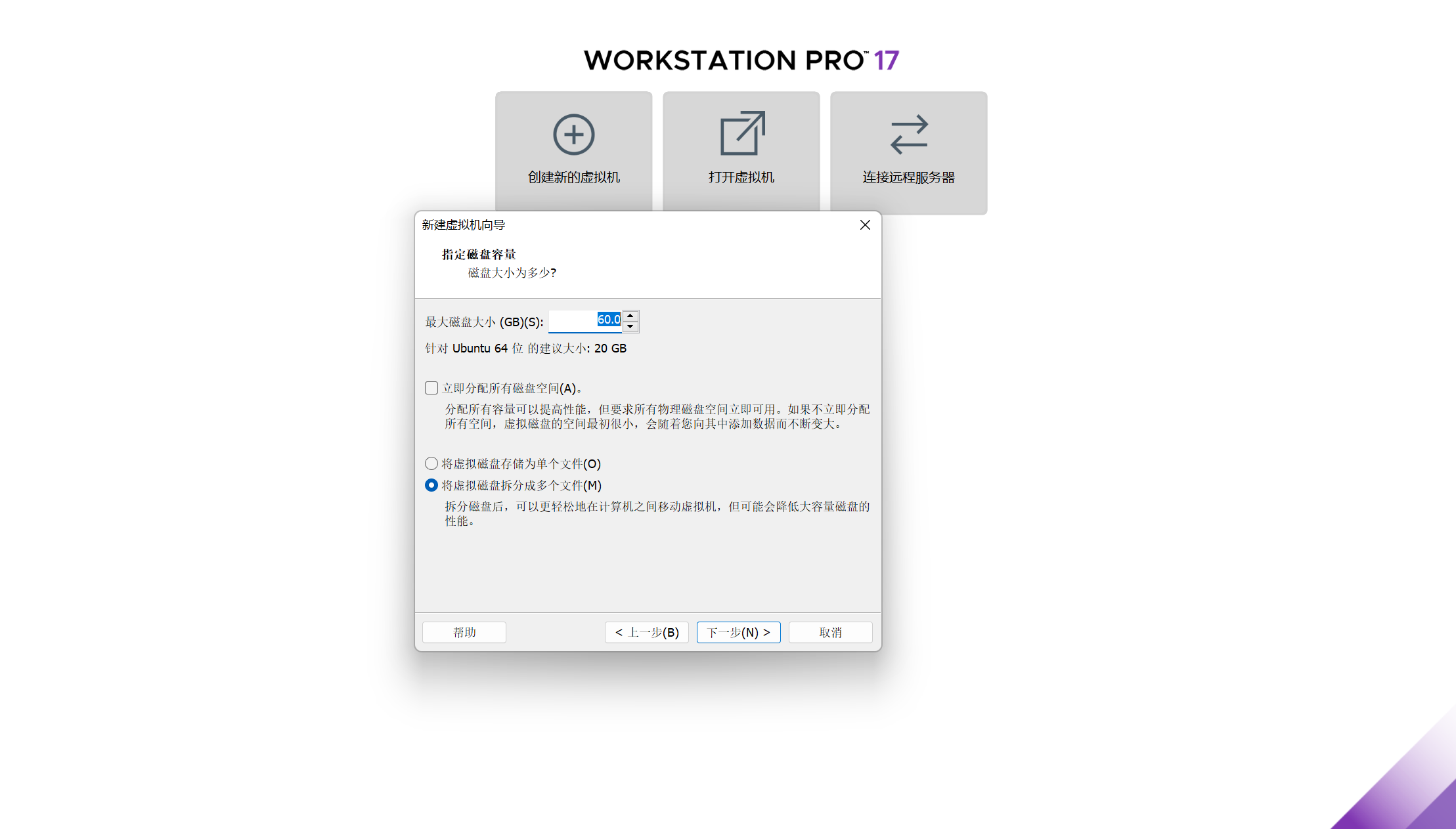
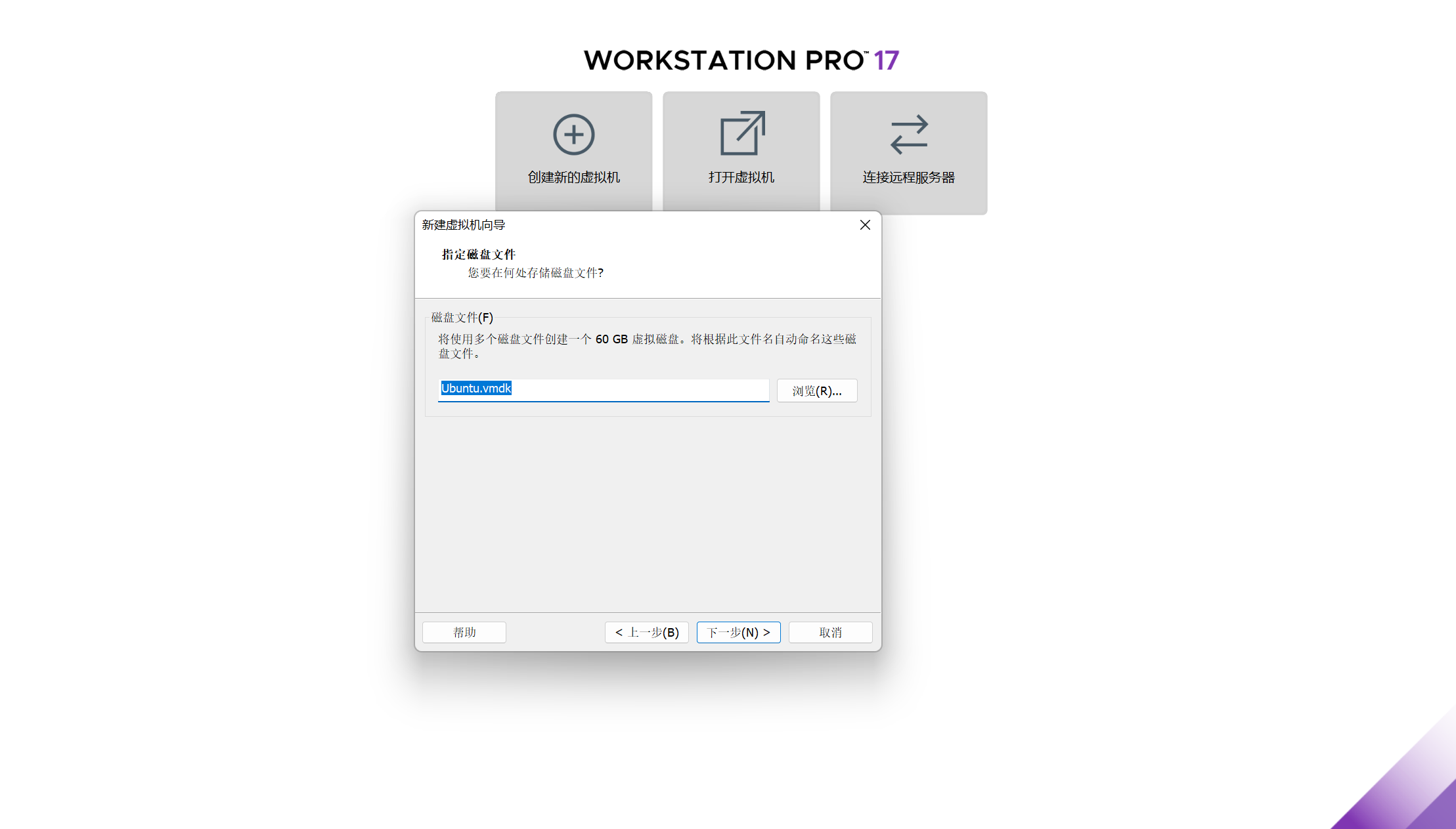
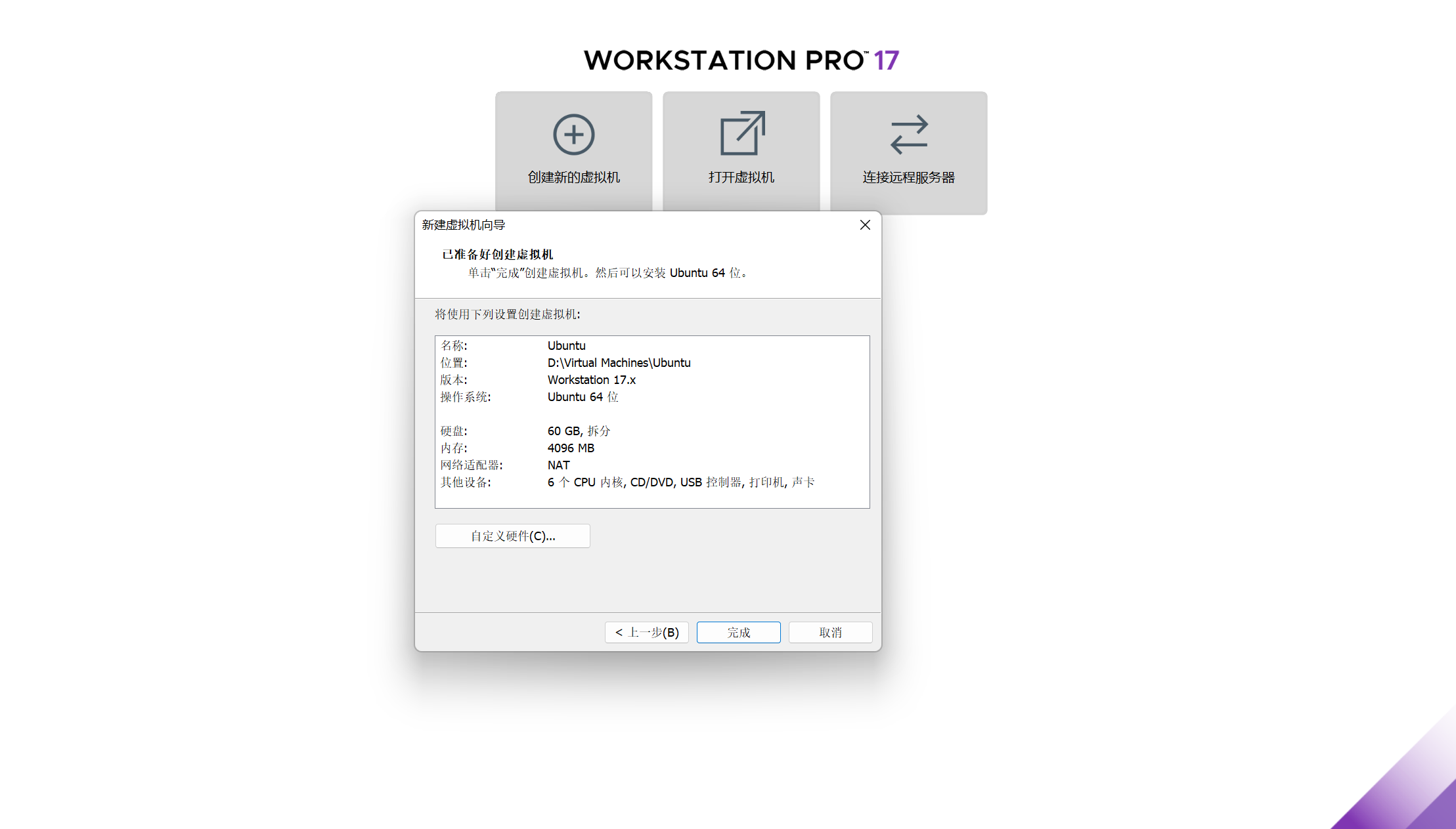
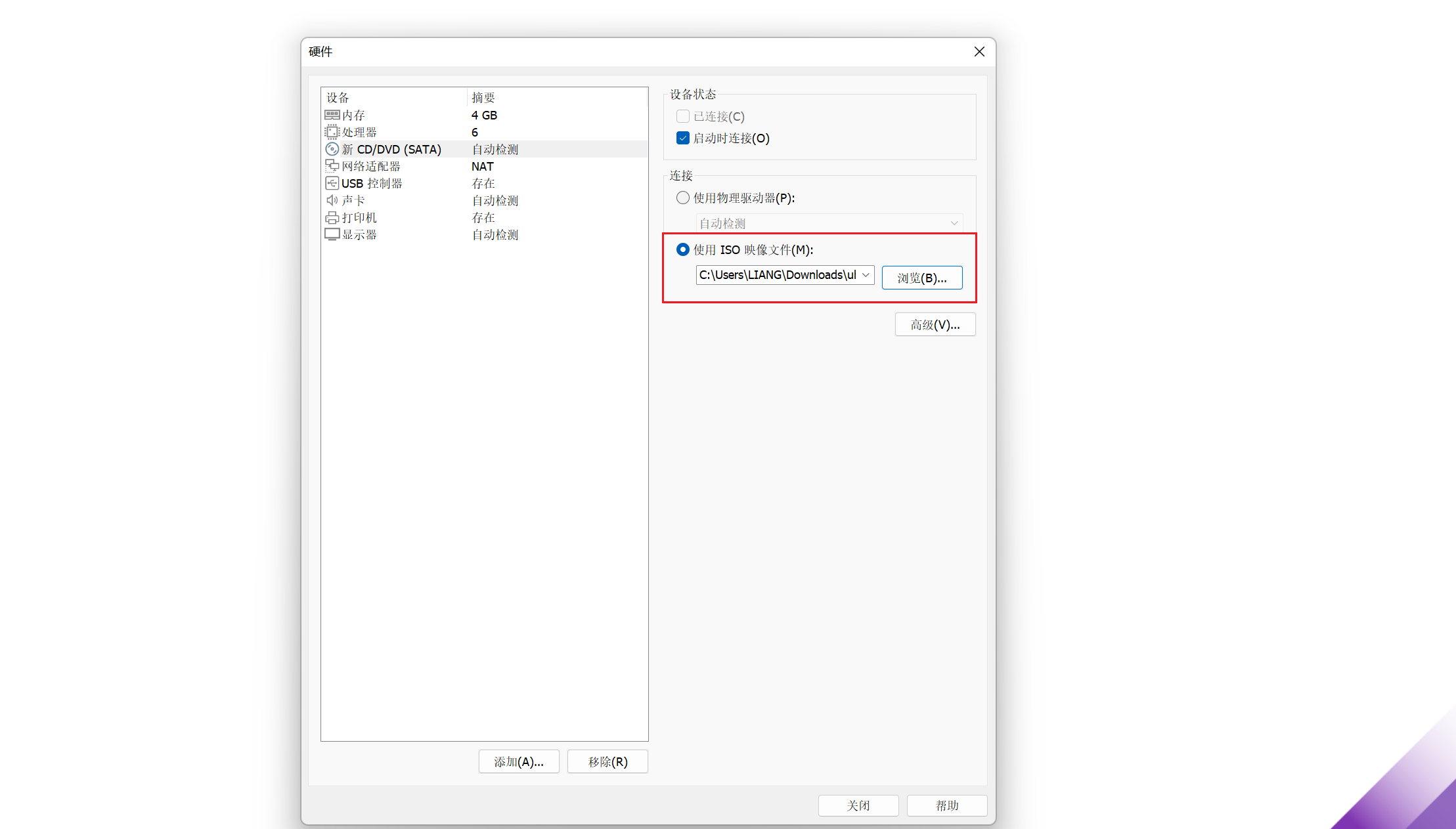
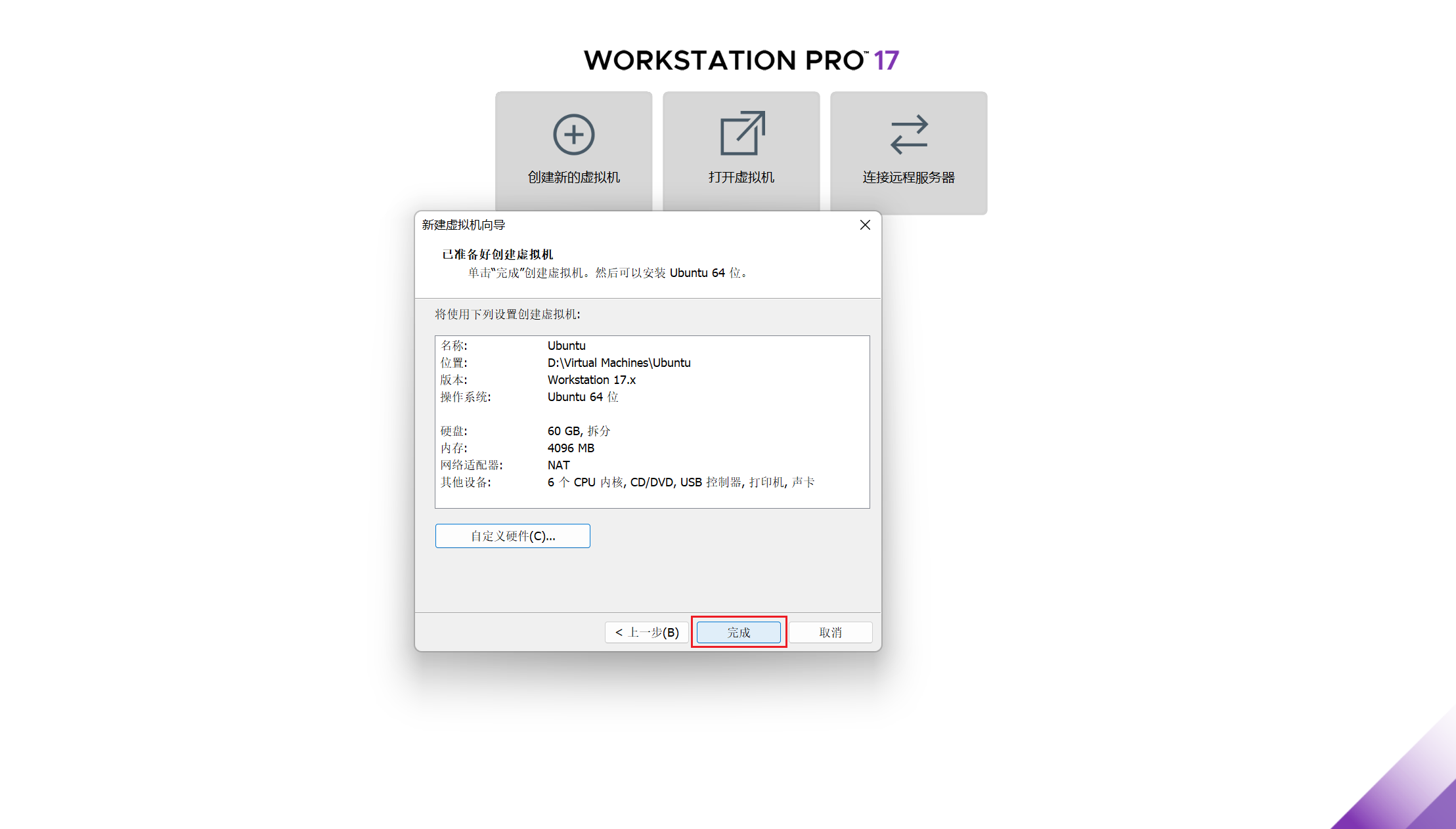
至此,虚拟机创建完成。
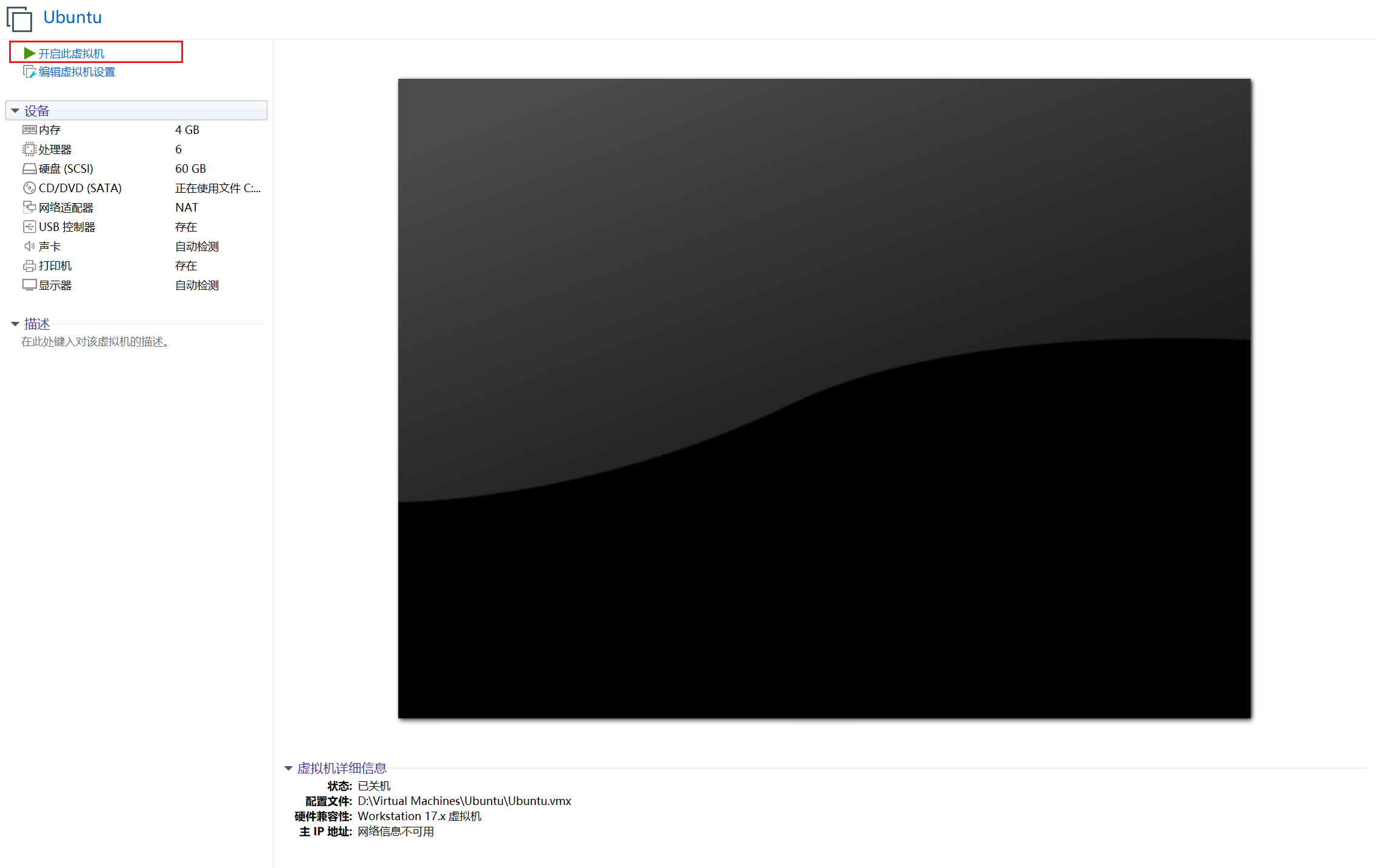
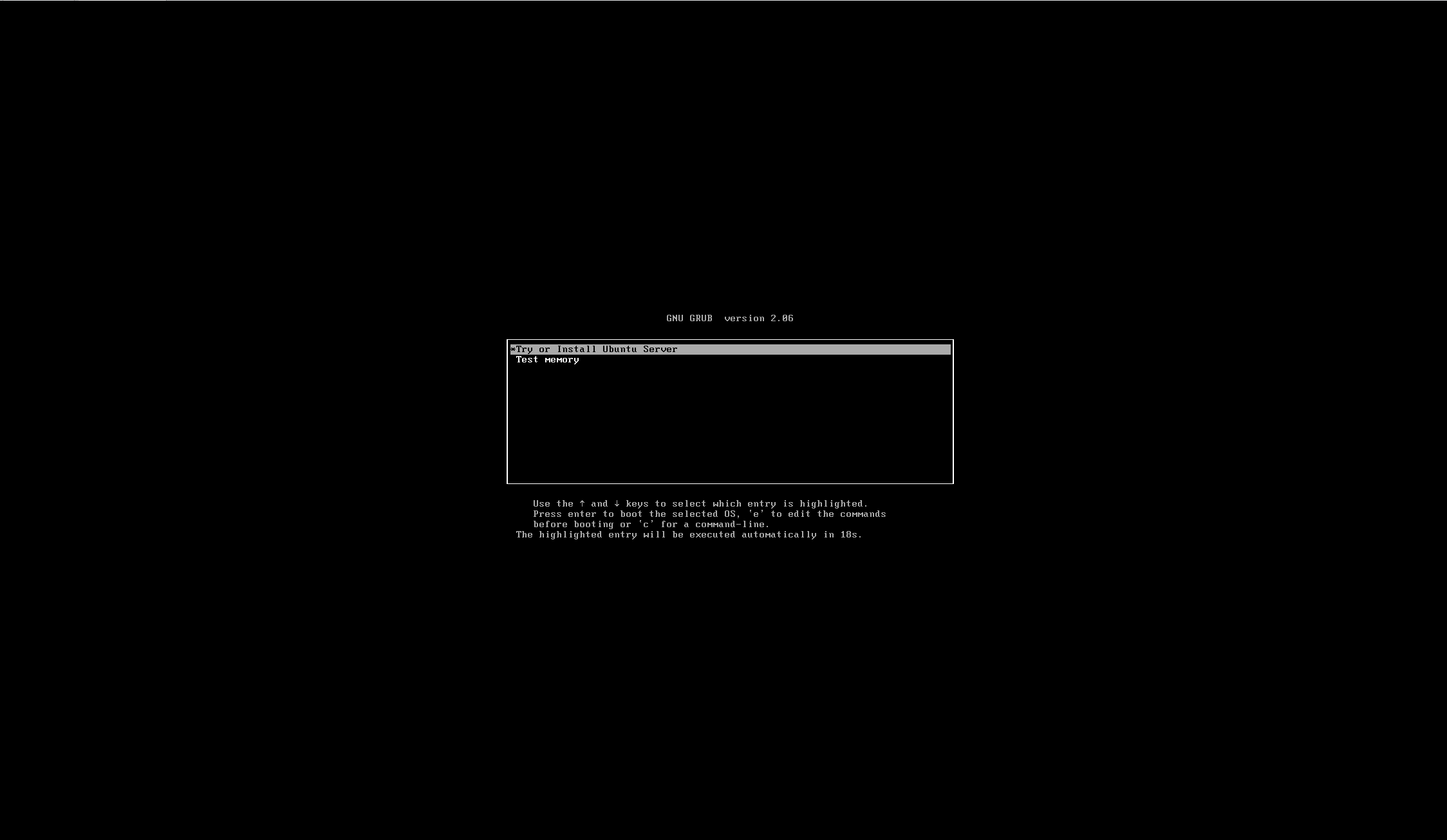
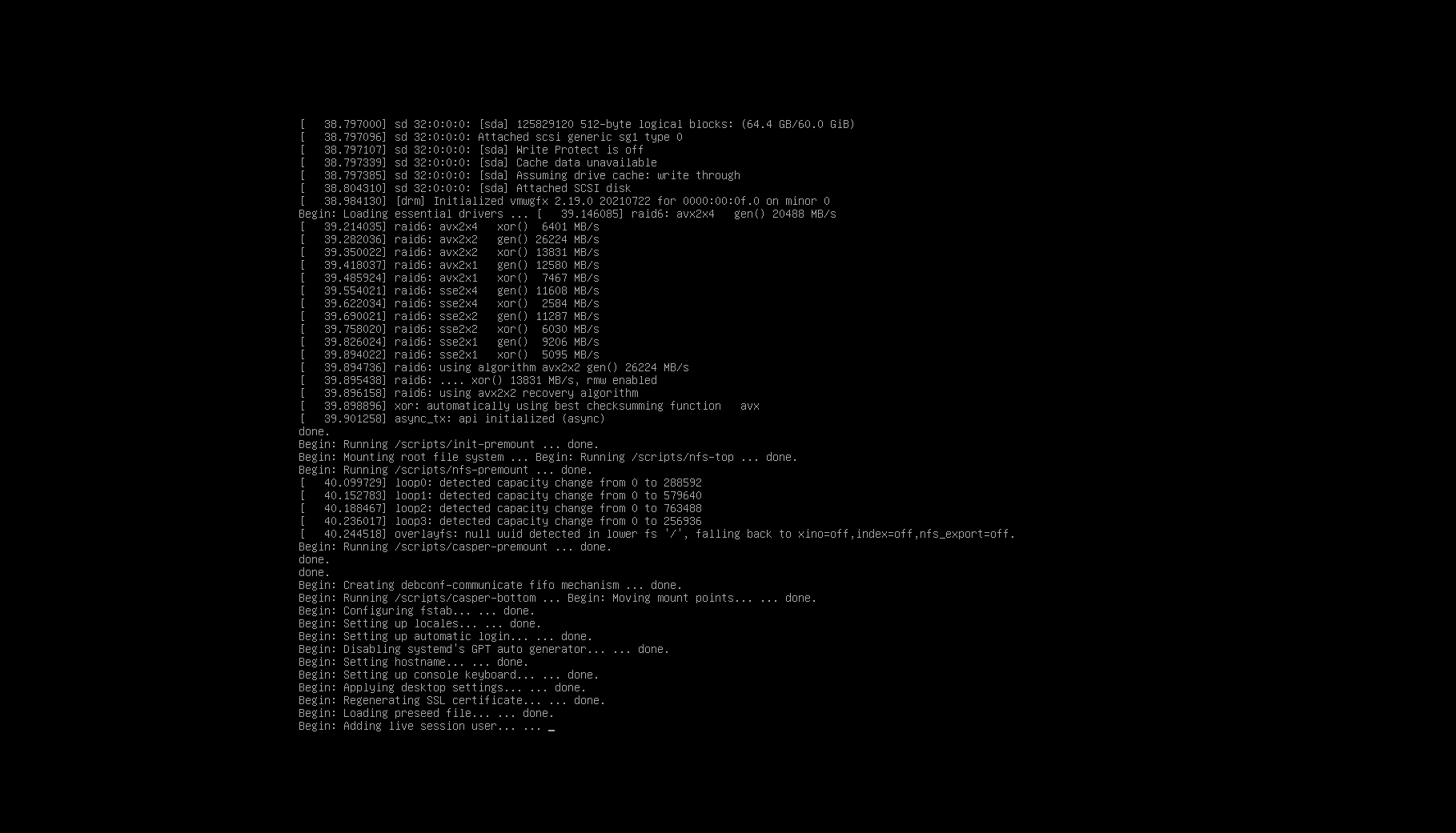
2. 开启虚拟机,进行Ubuntu22.04.1的安装
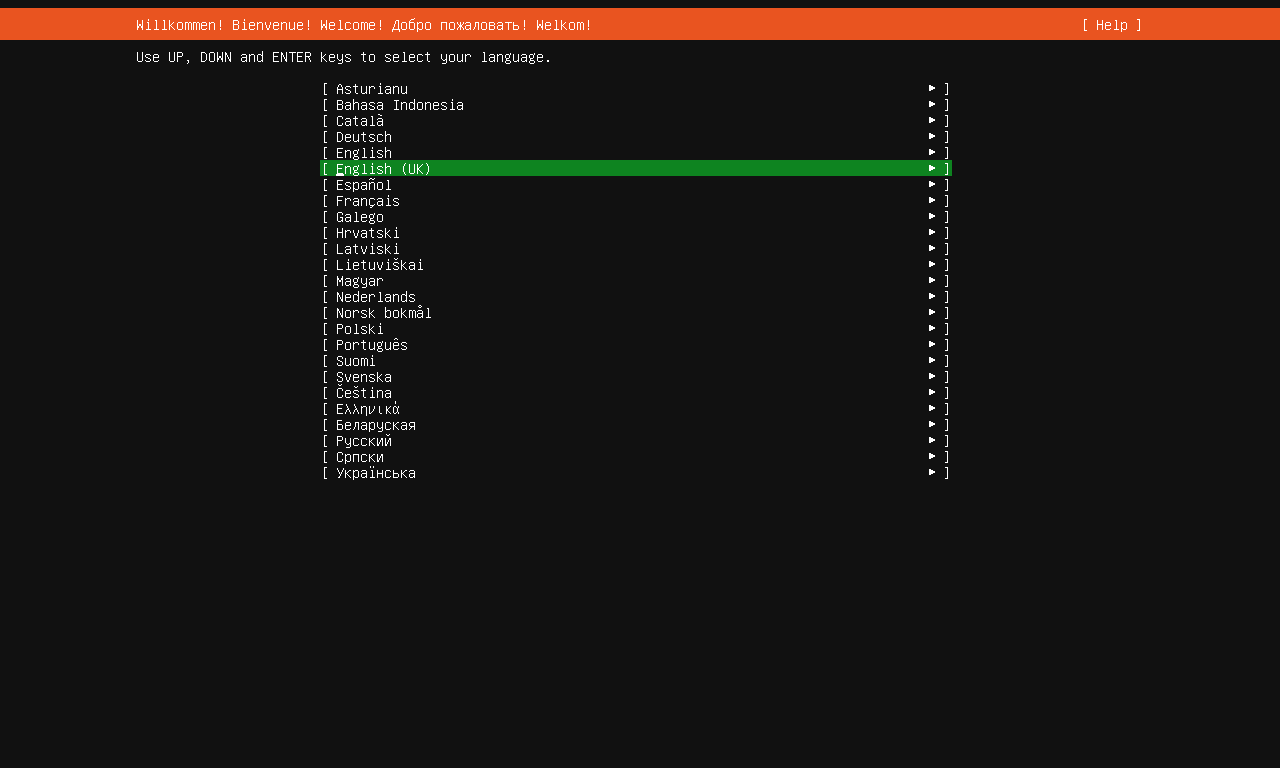
选择语言
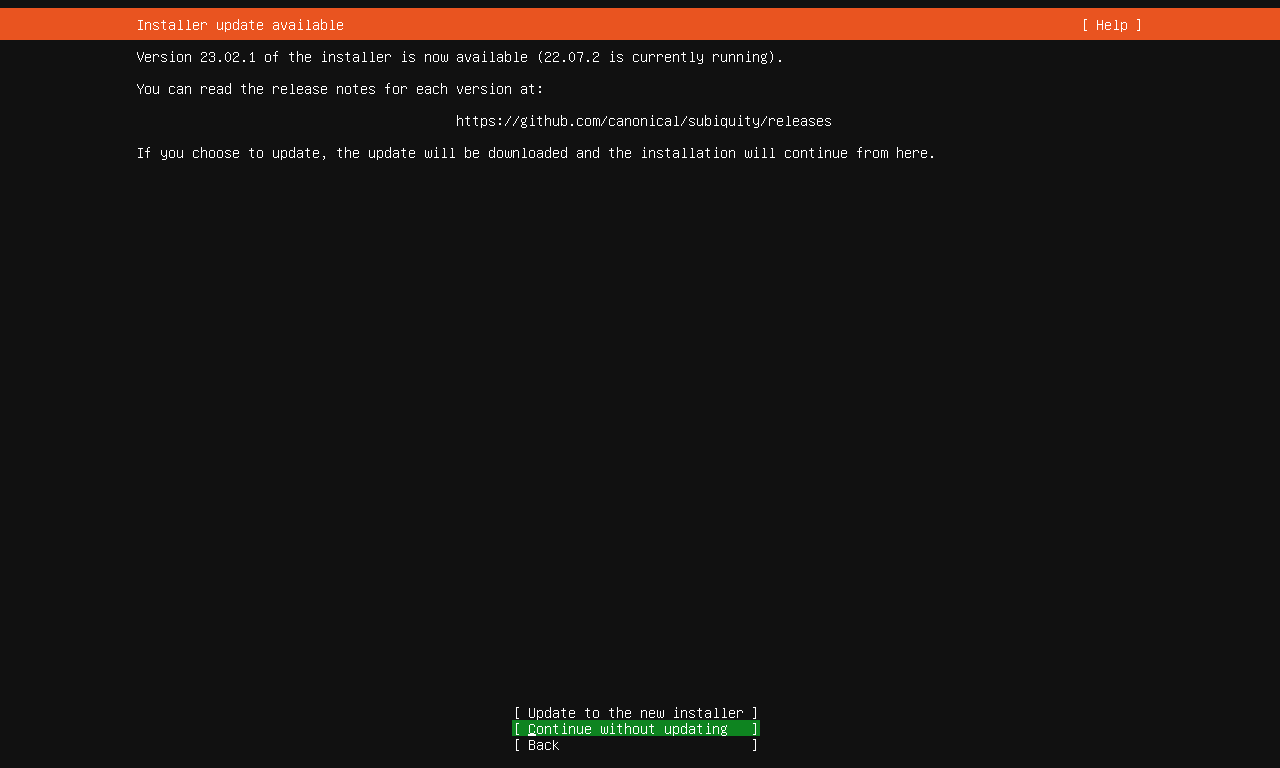
选择不更新
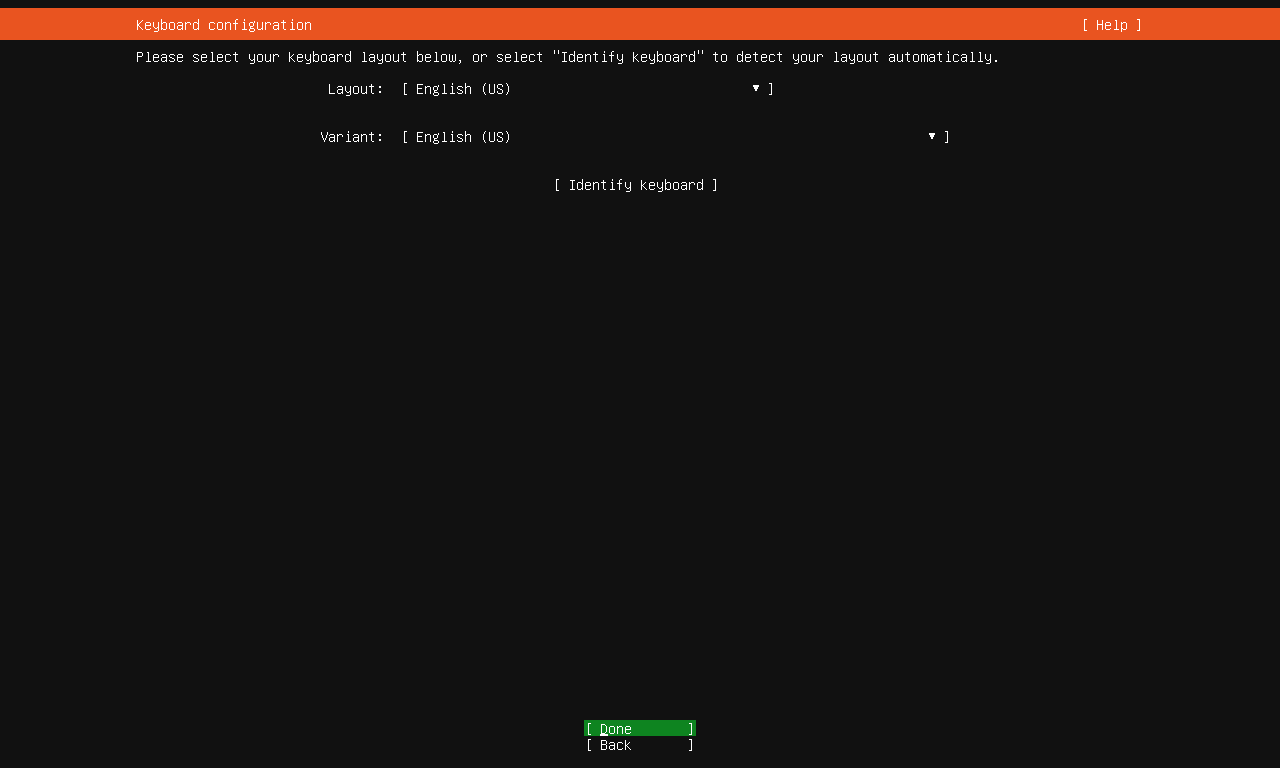
键盘布局
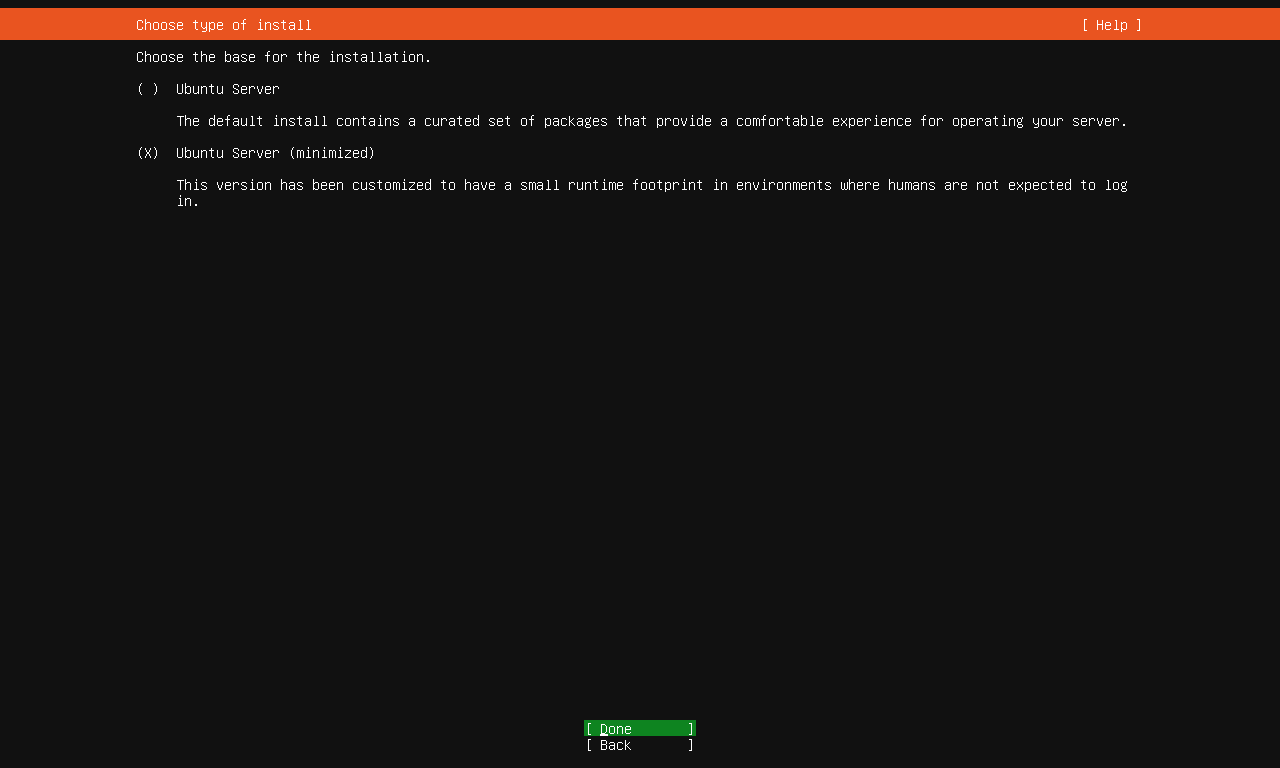
选择安装类型,建议最小化安装,后续再根据具体需要安装服务
网卡配置,建议配静态IP,避免后续IP变化对服务造成影响
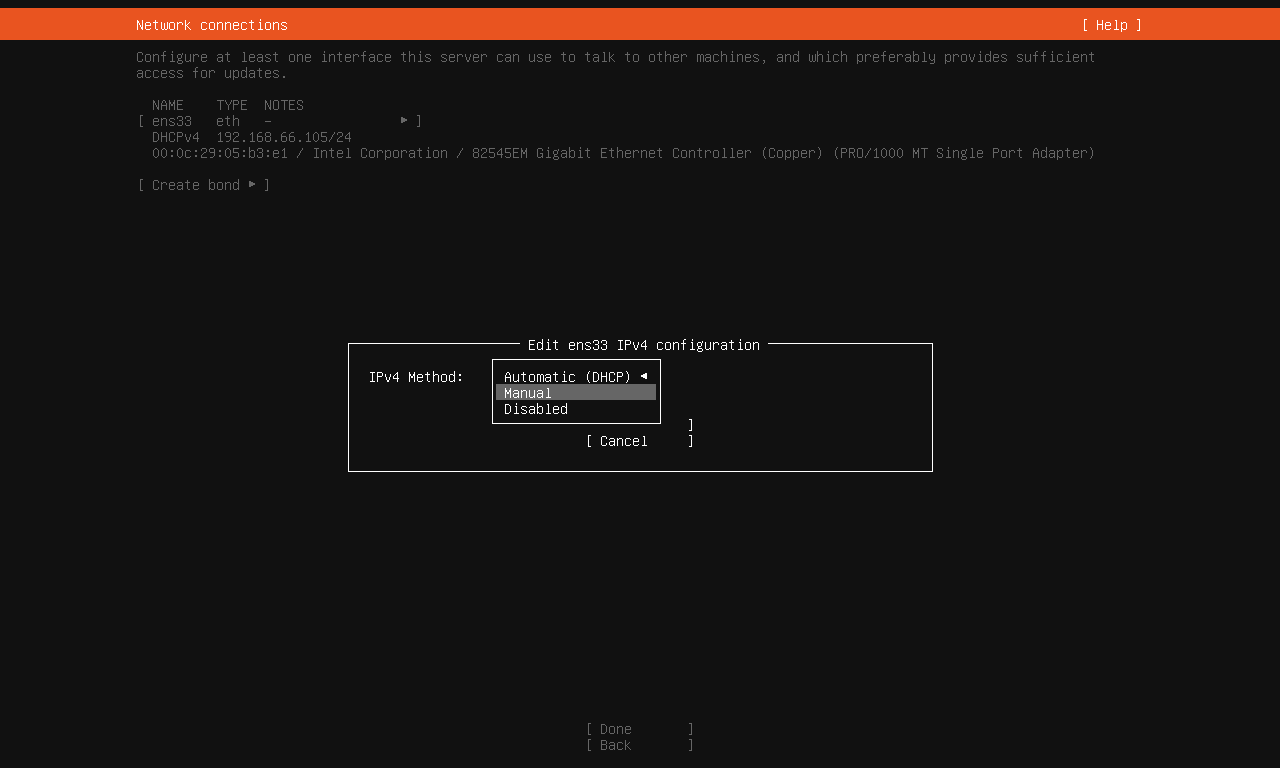
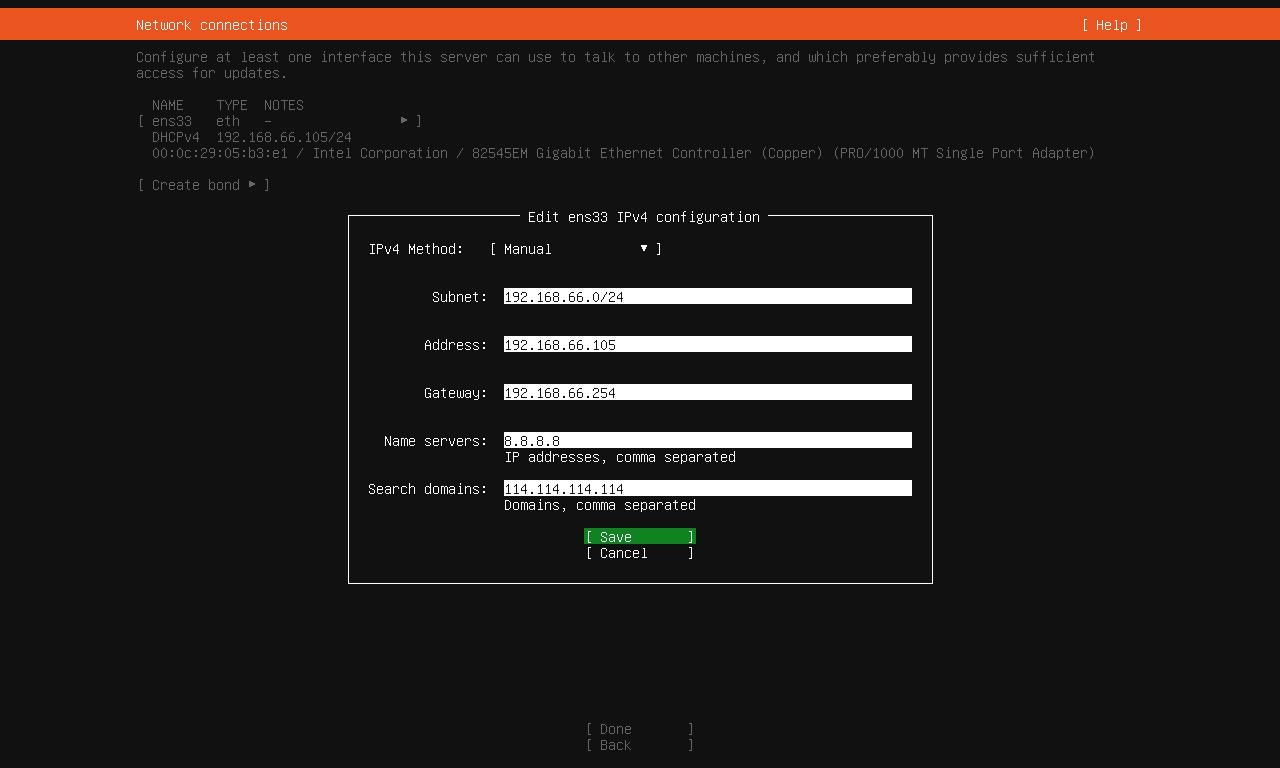
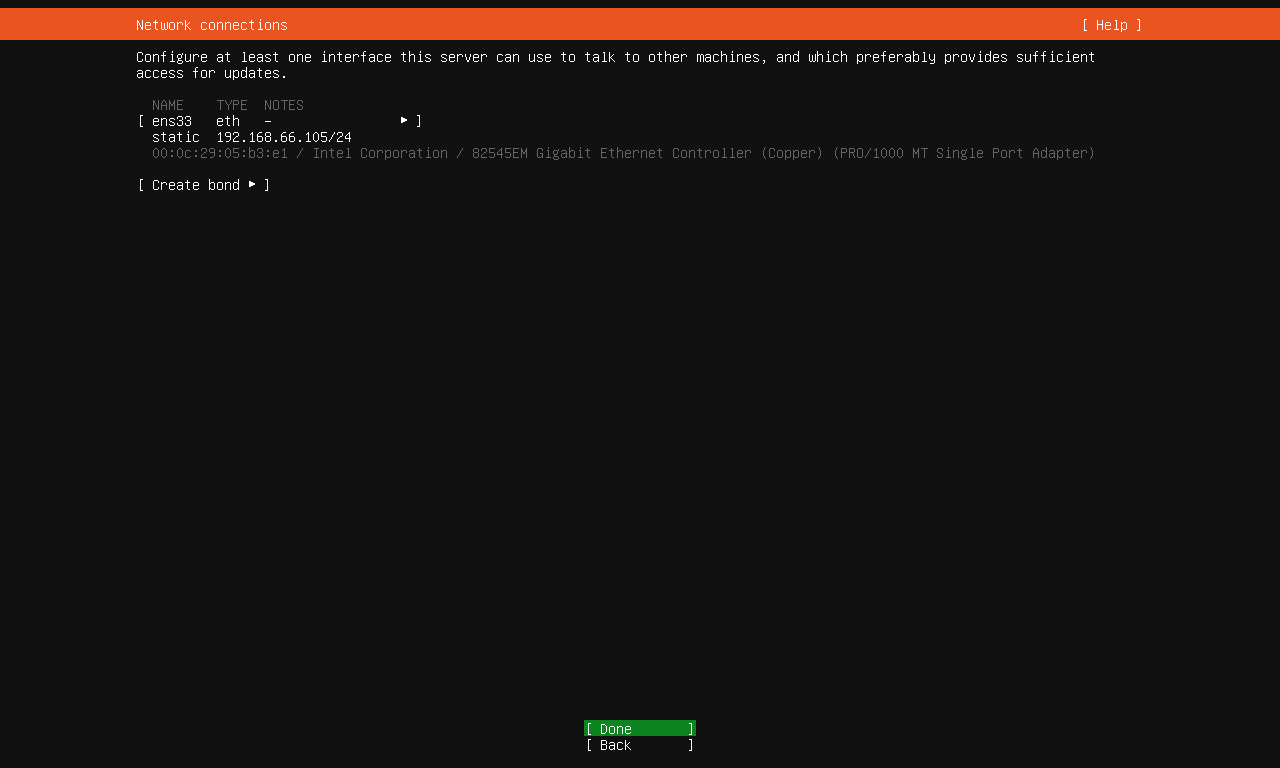
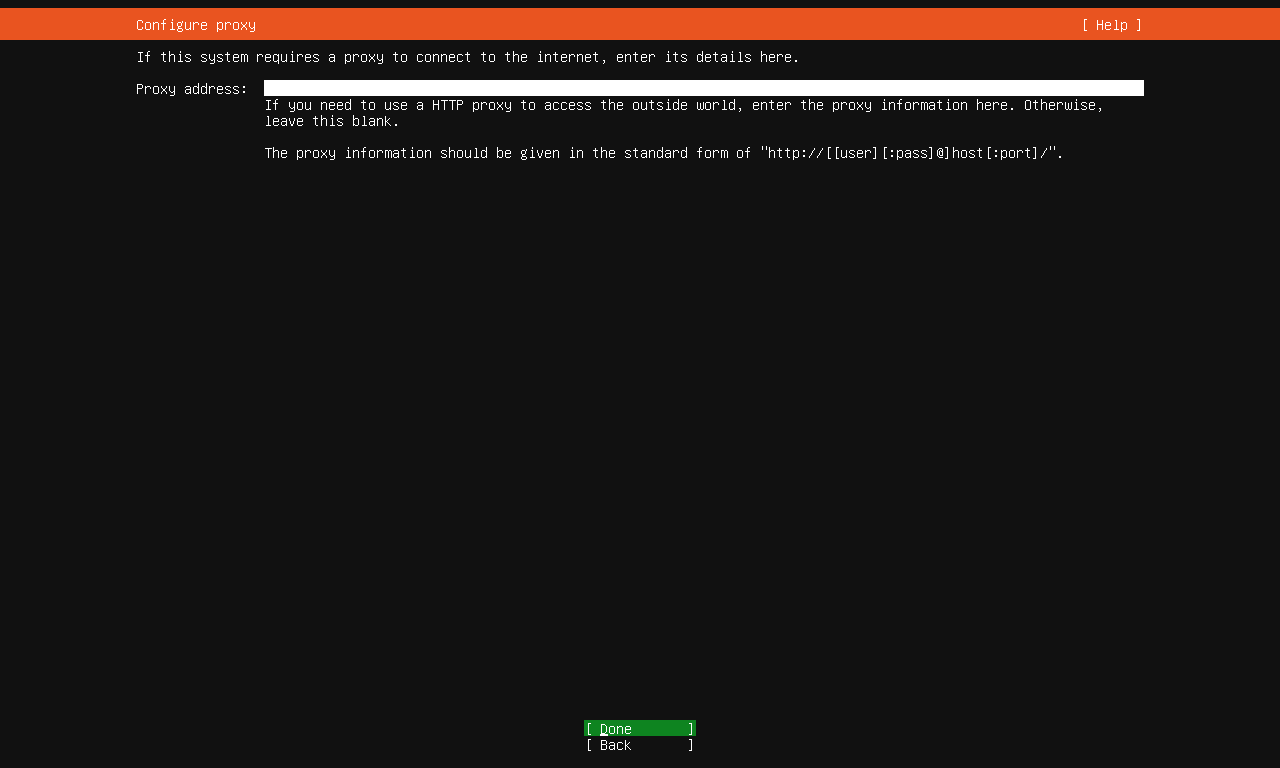
代理设置,可为空
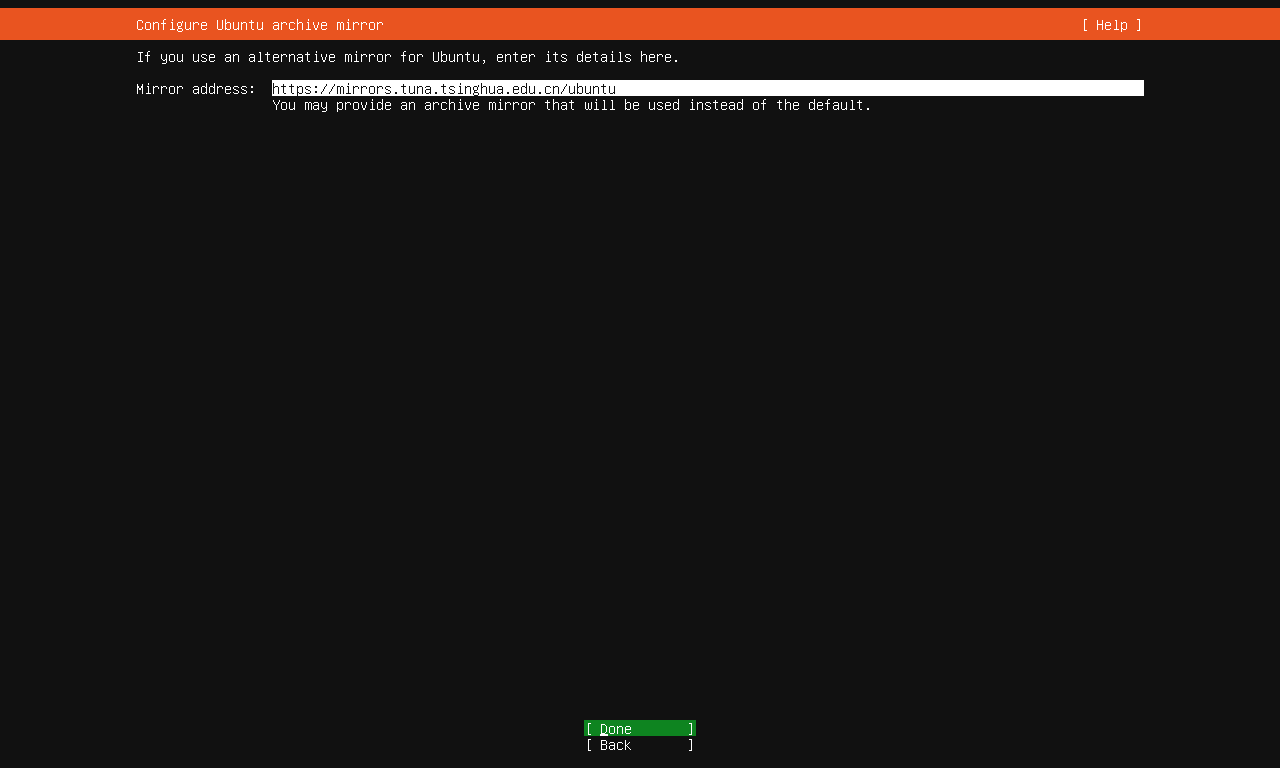
配置镜像源,可保持官方默认,建议更改为国内镜像源,国内源速度快
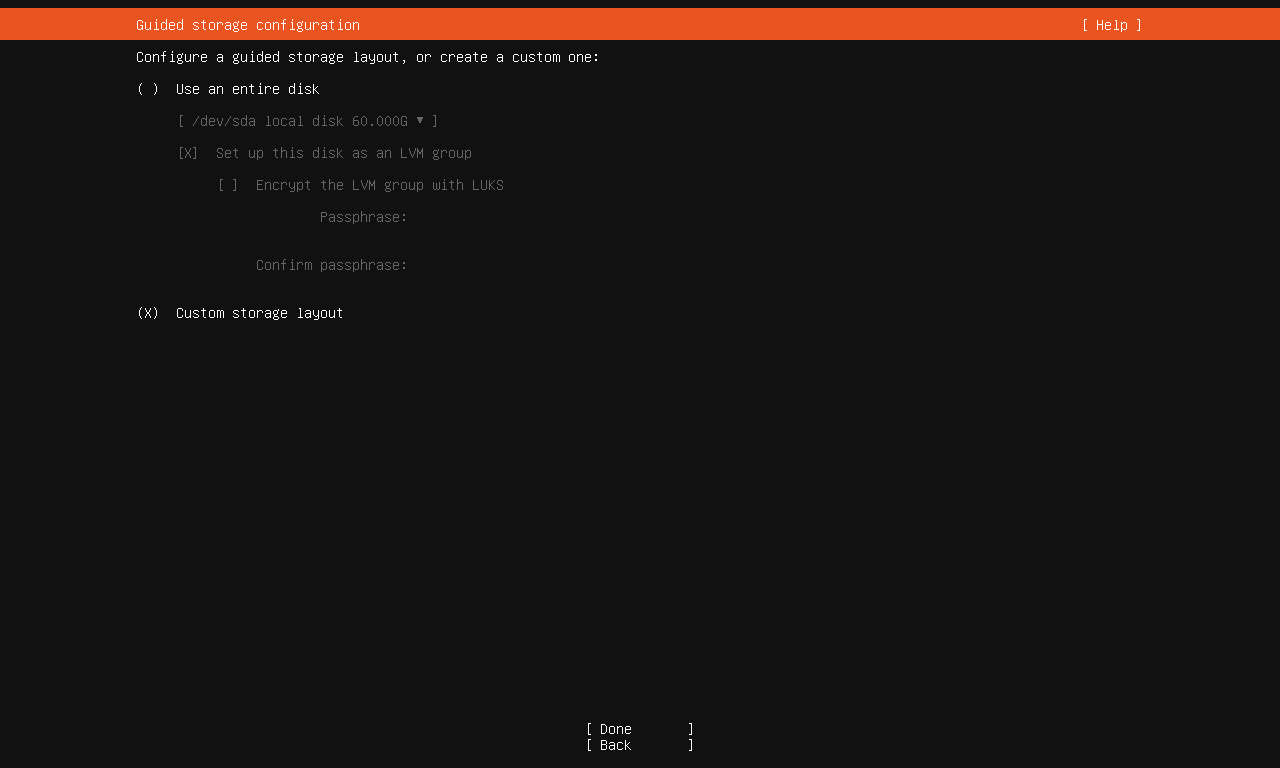
引导式存储配置
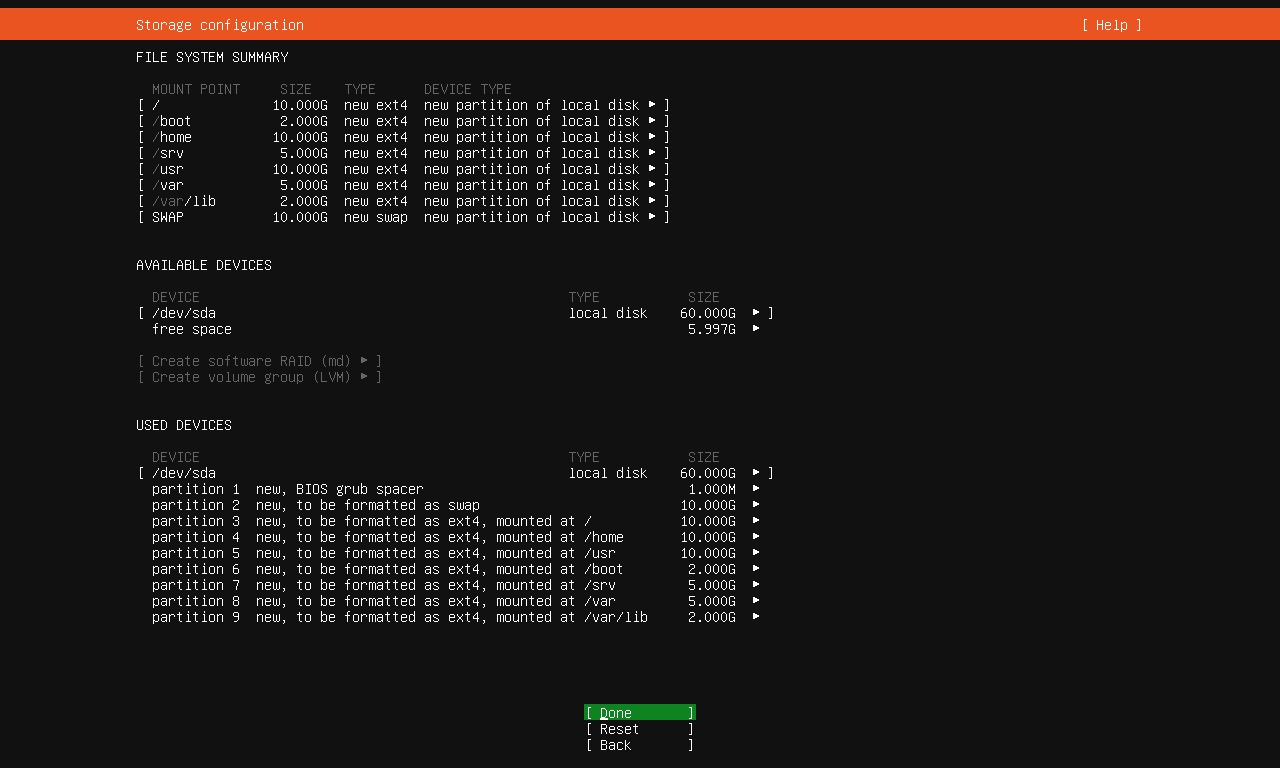
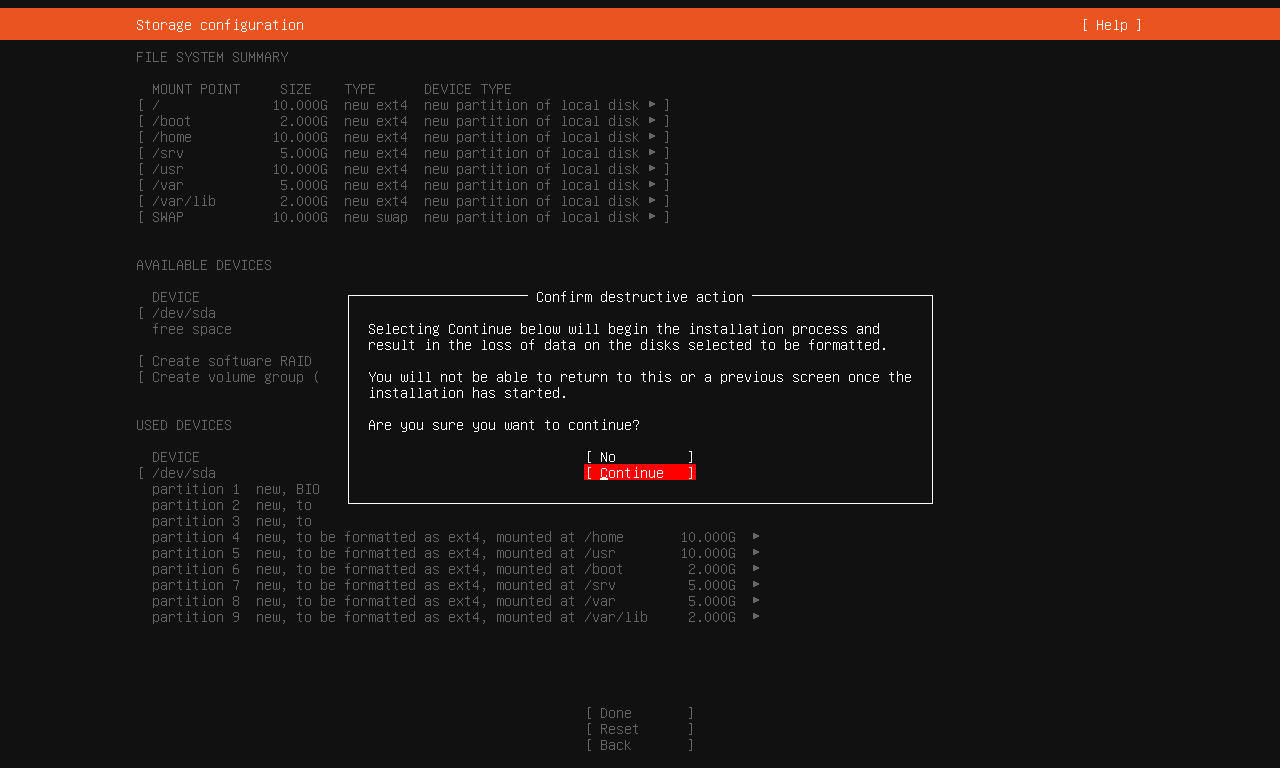
磁盘分区,根据业务合理分区
新建用户
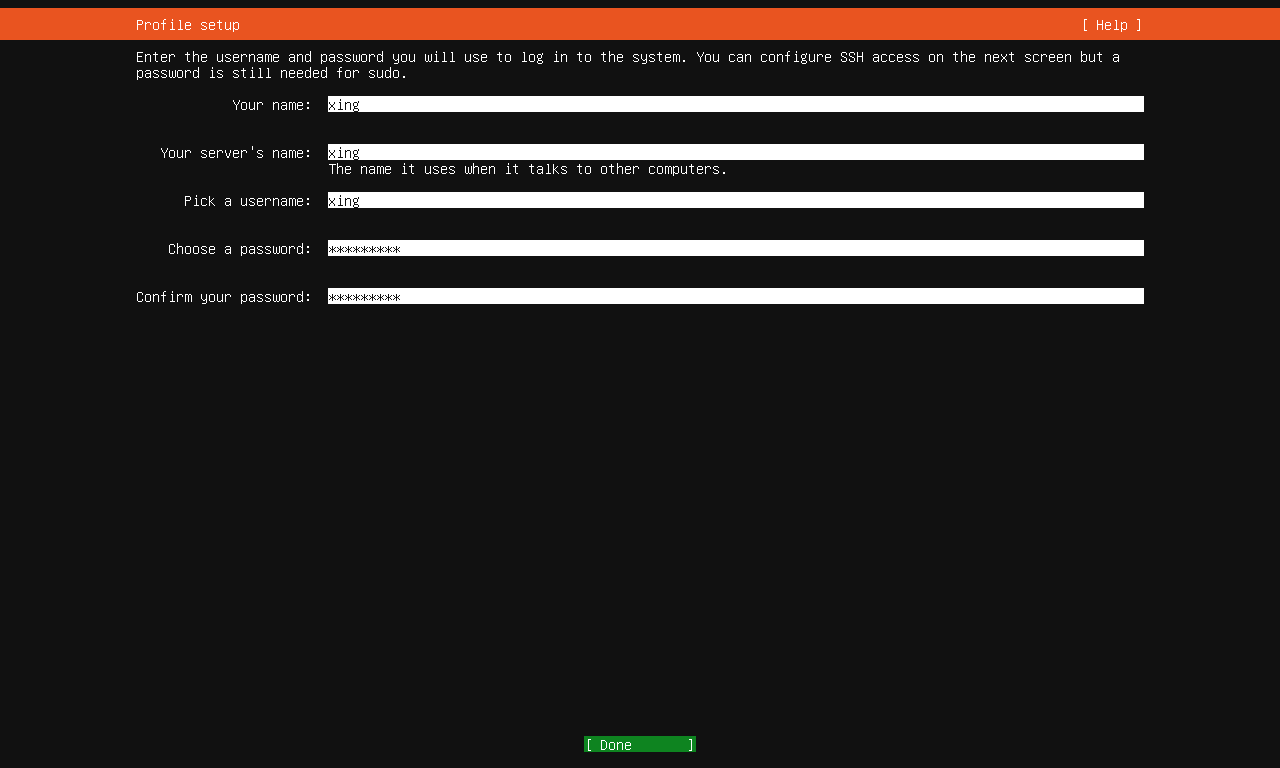
SSH远程连接配置,根据需要配置
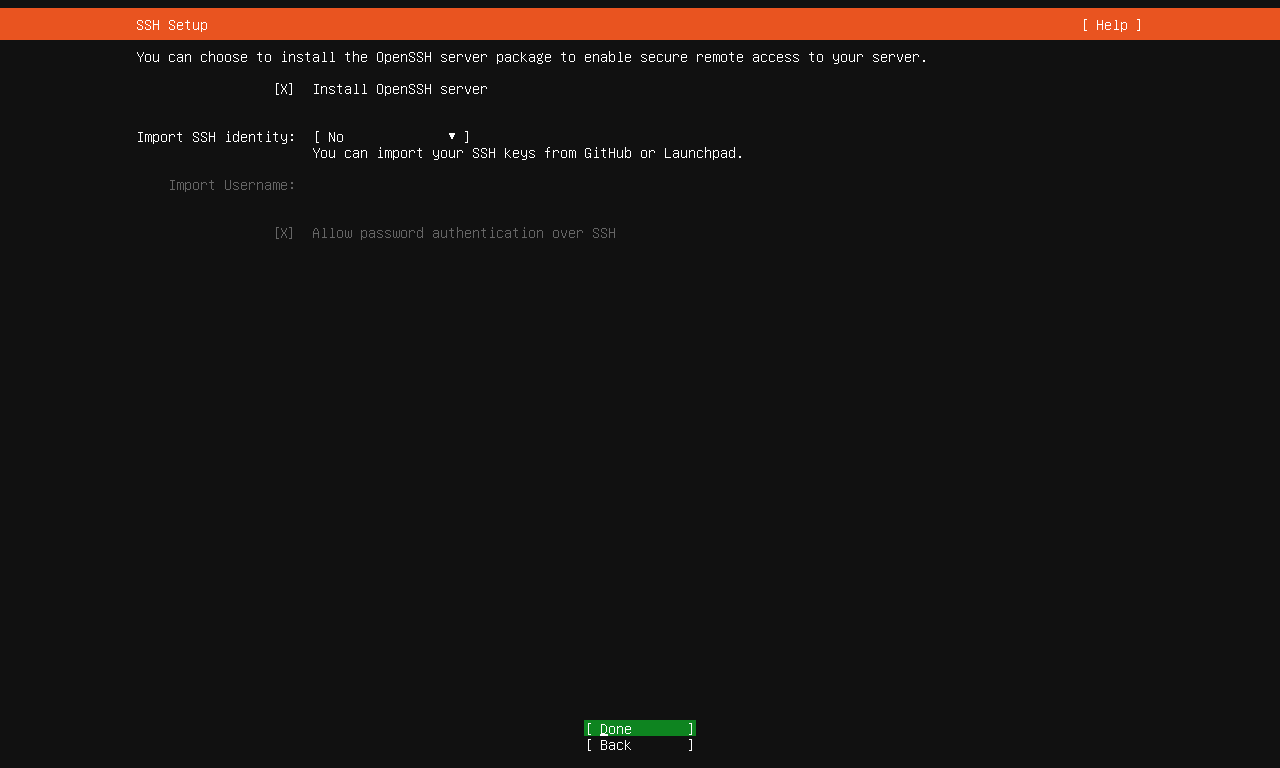
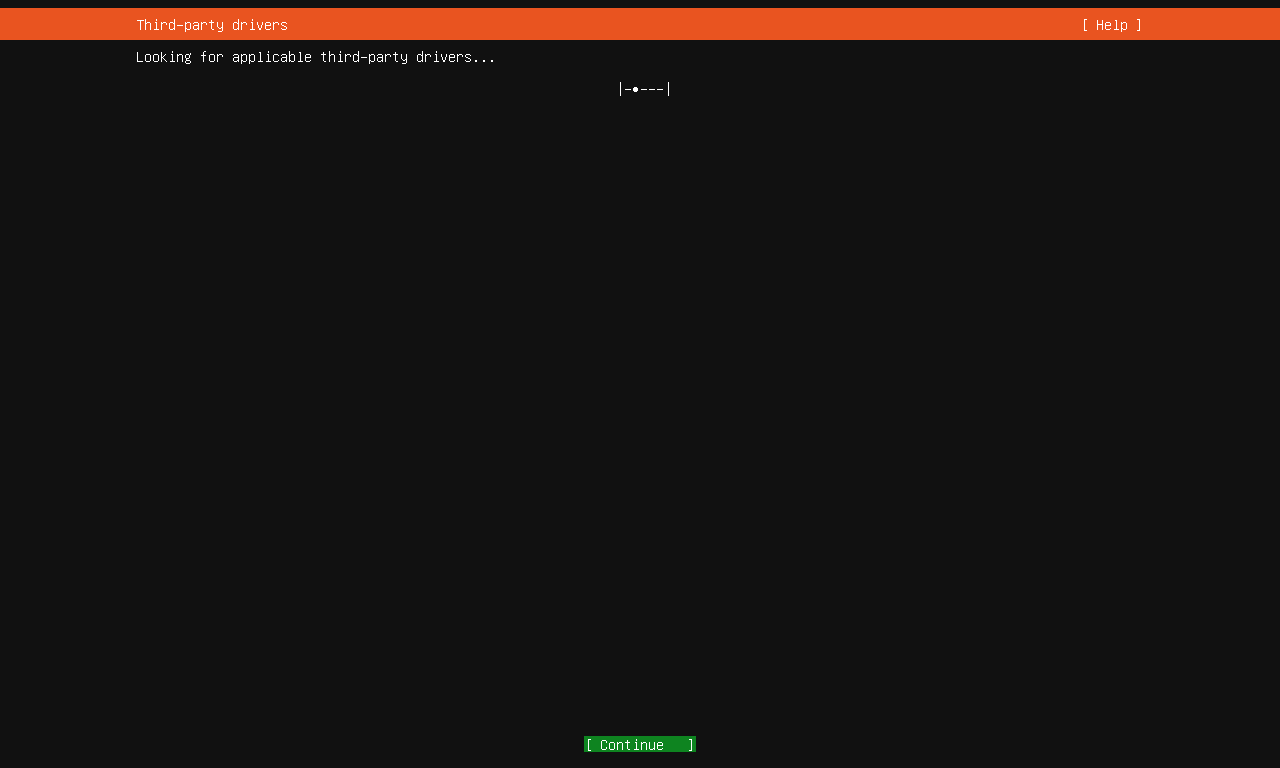
第三方驱动程序
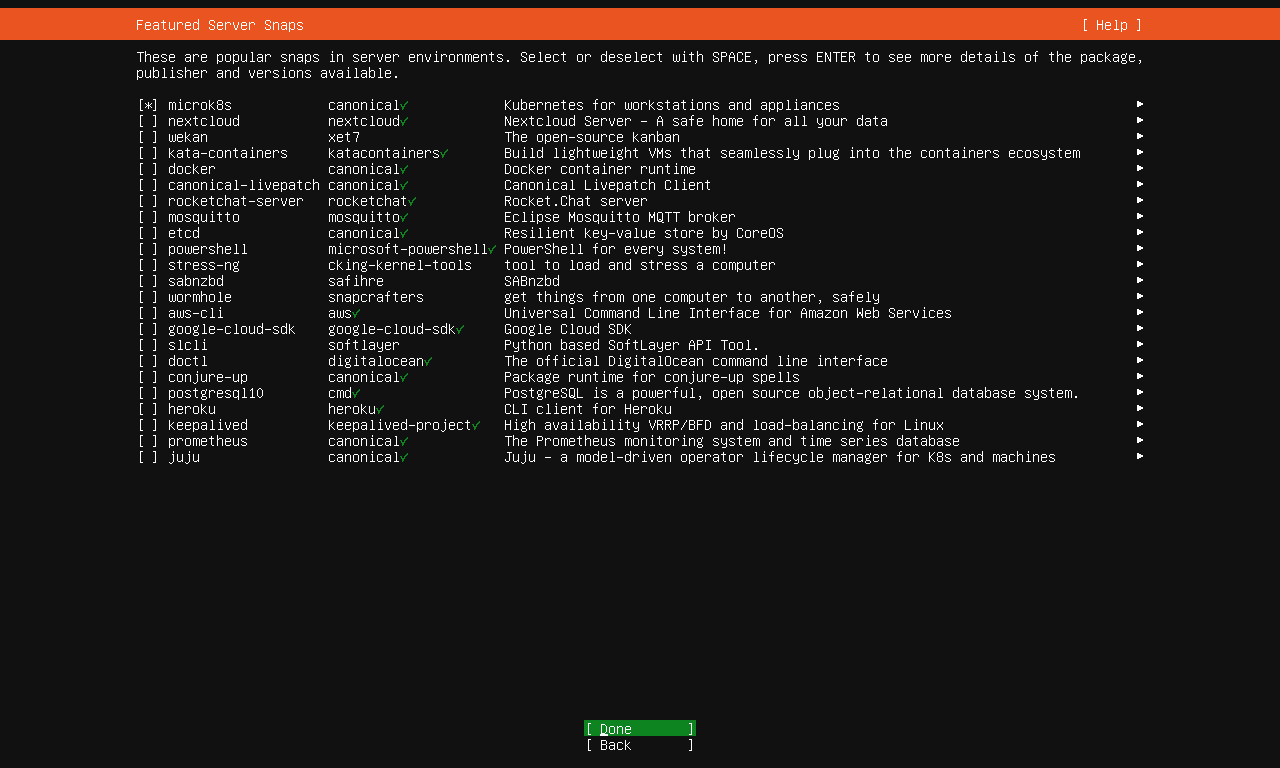
特色服务器快照
系统安装中
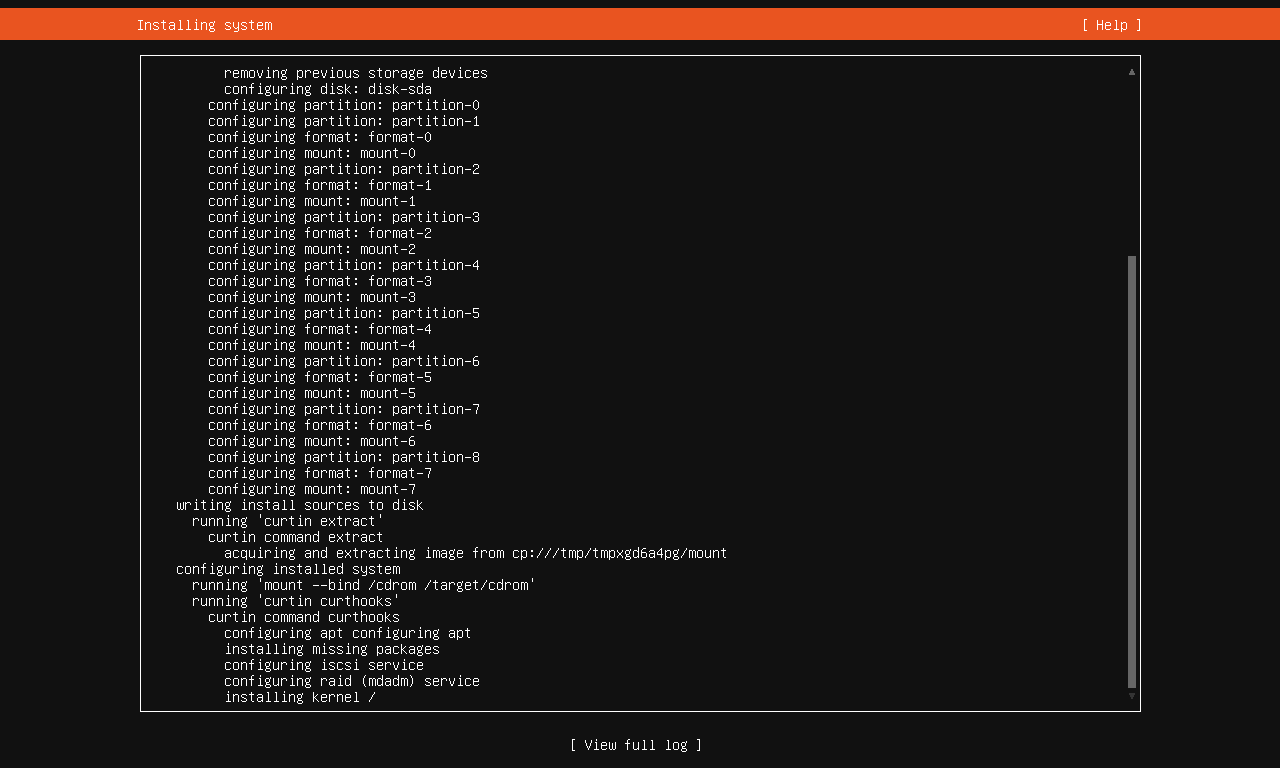
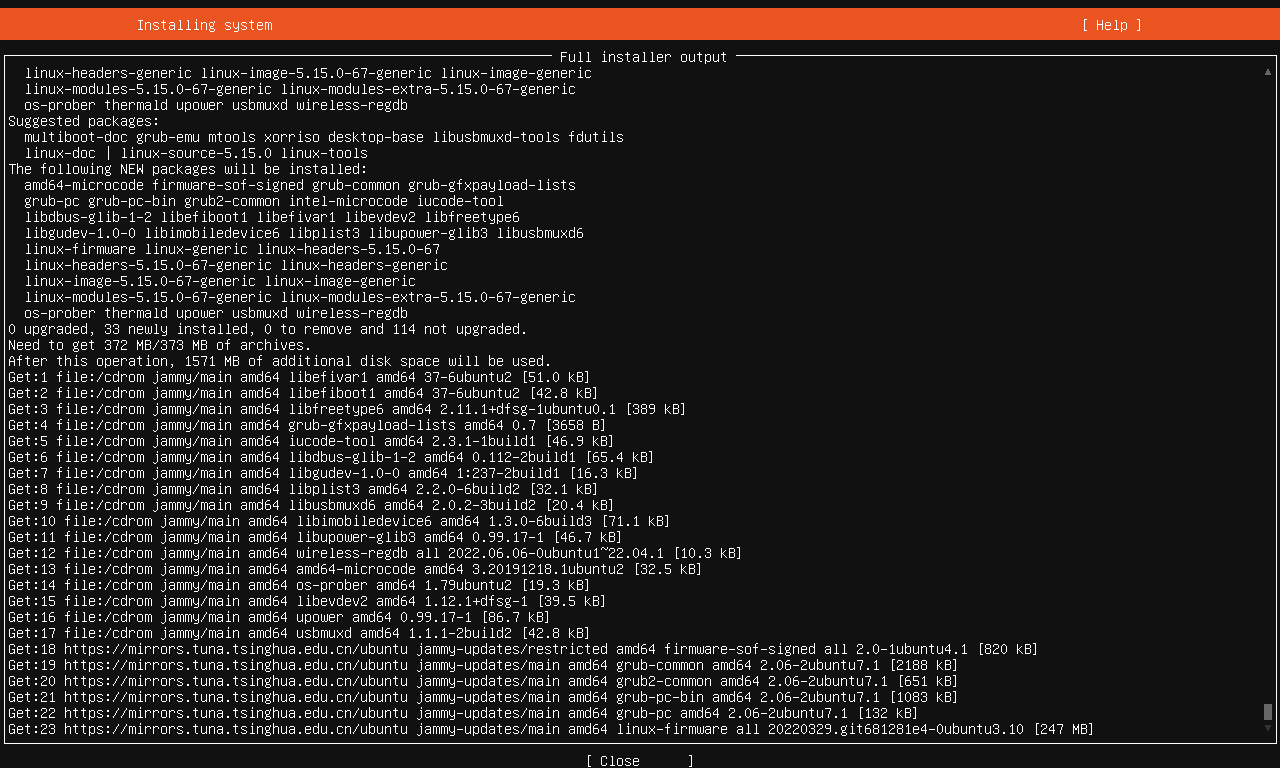
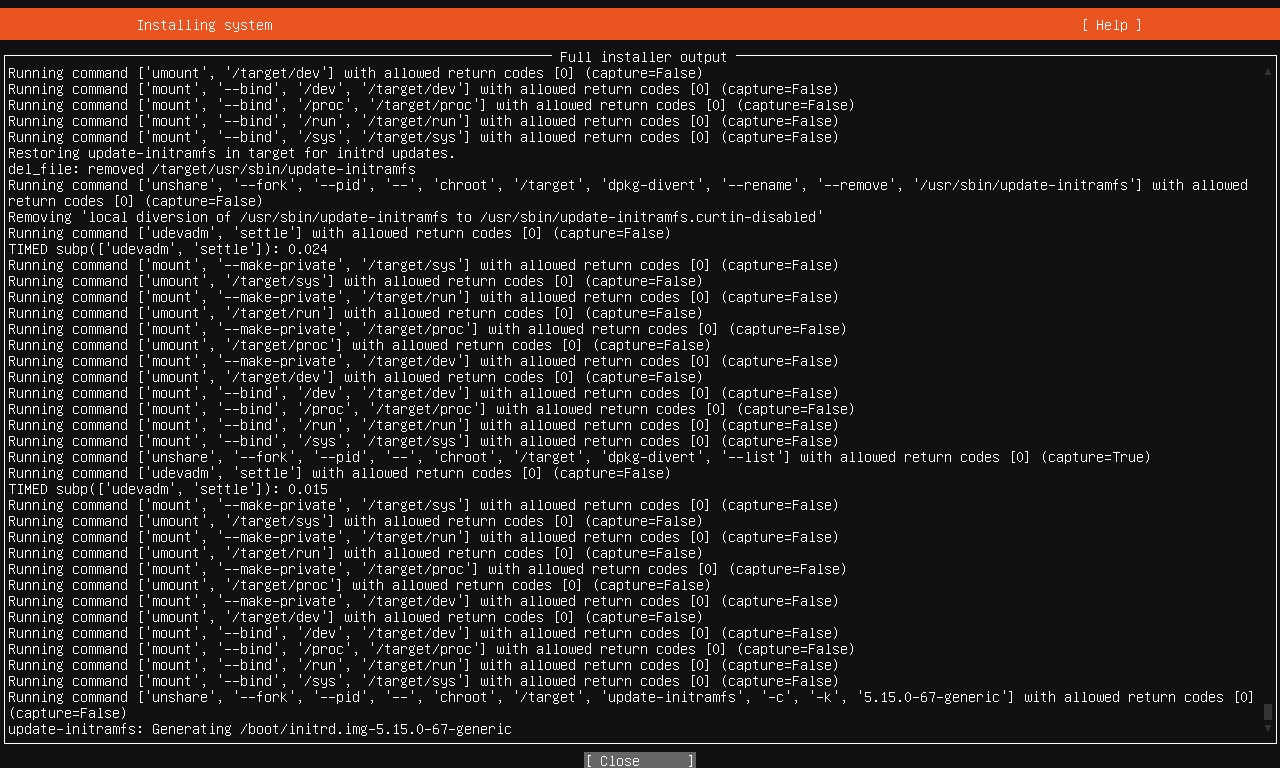
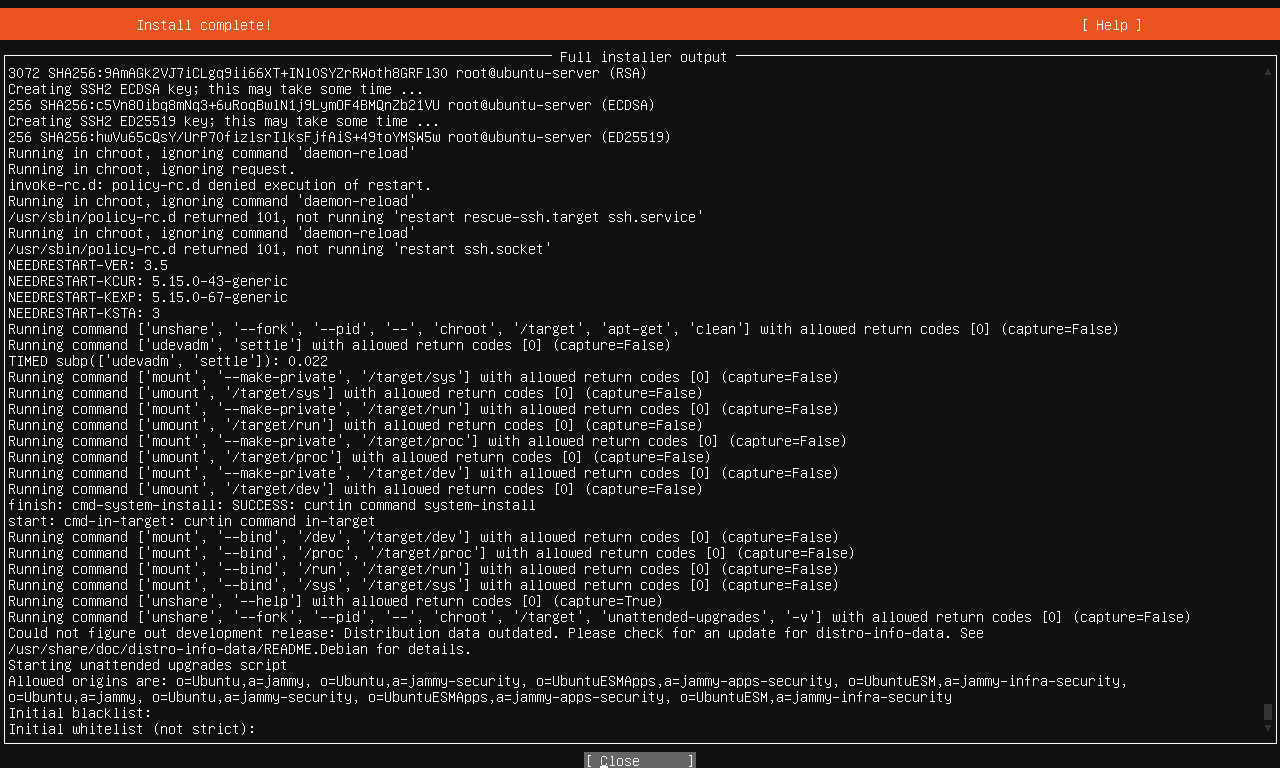
安装完成
更新应用程序
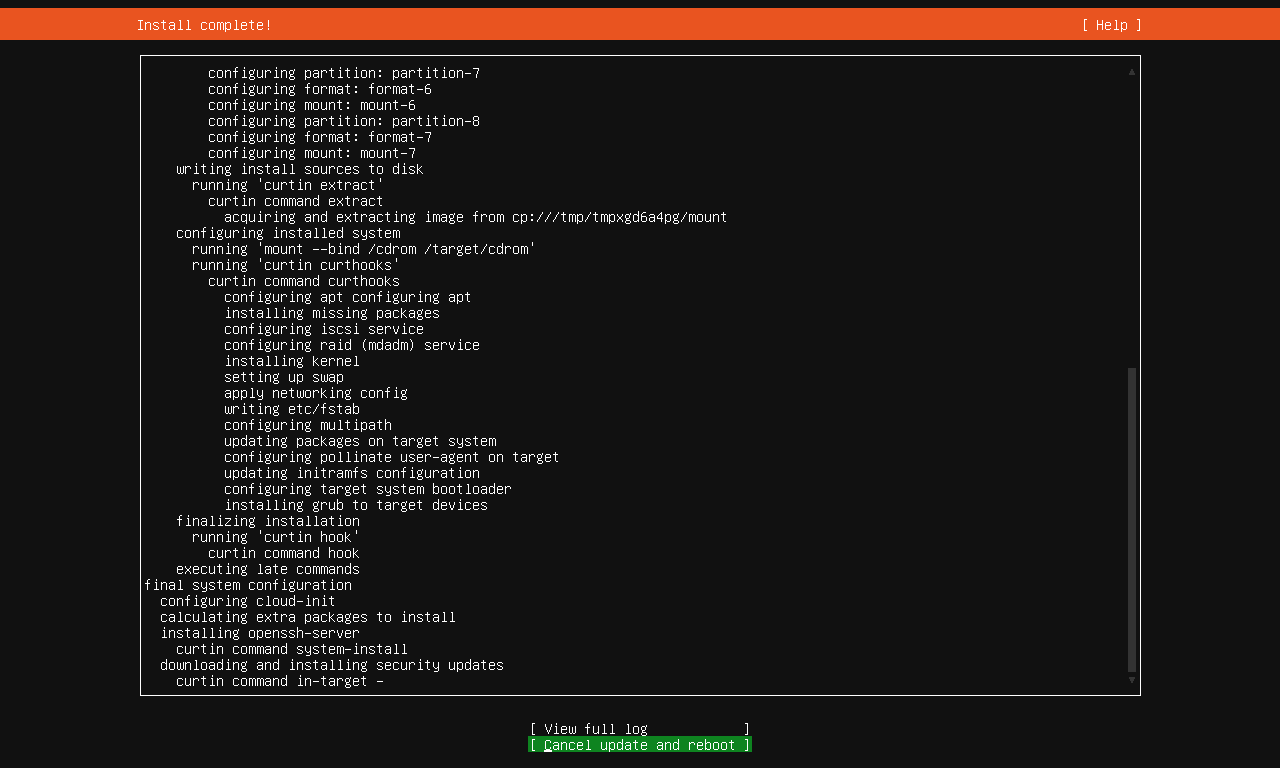
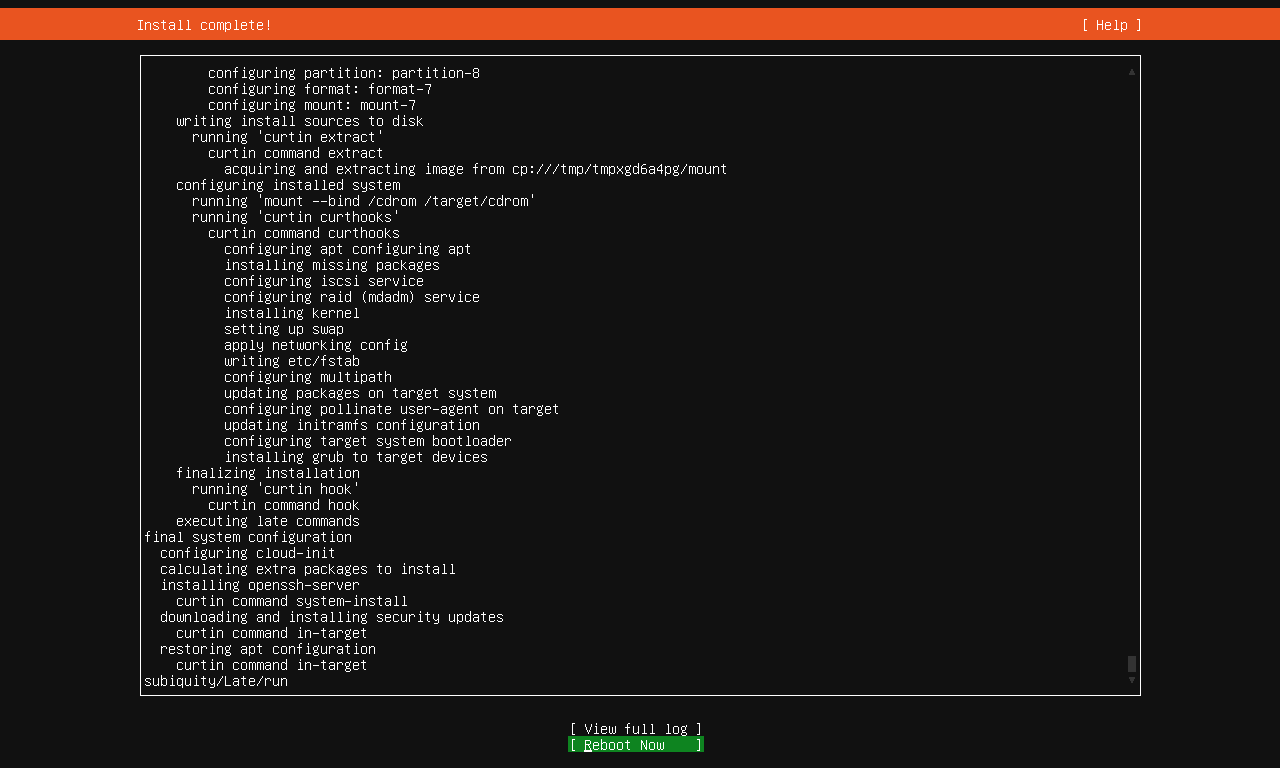
更新完成,现在可重启Ubuntu
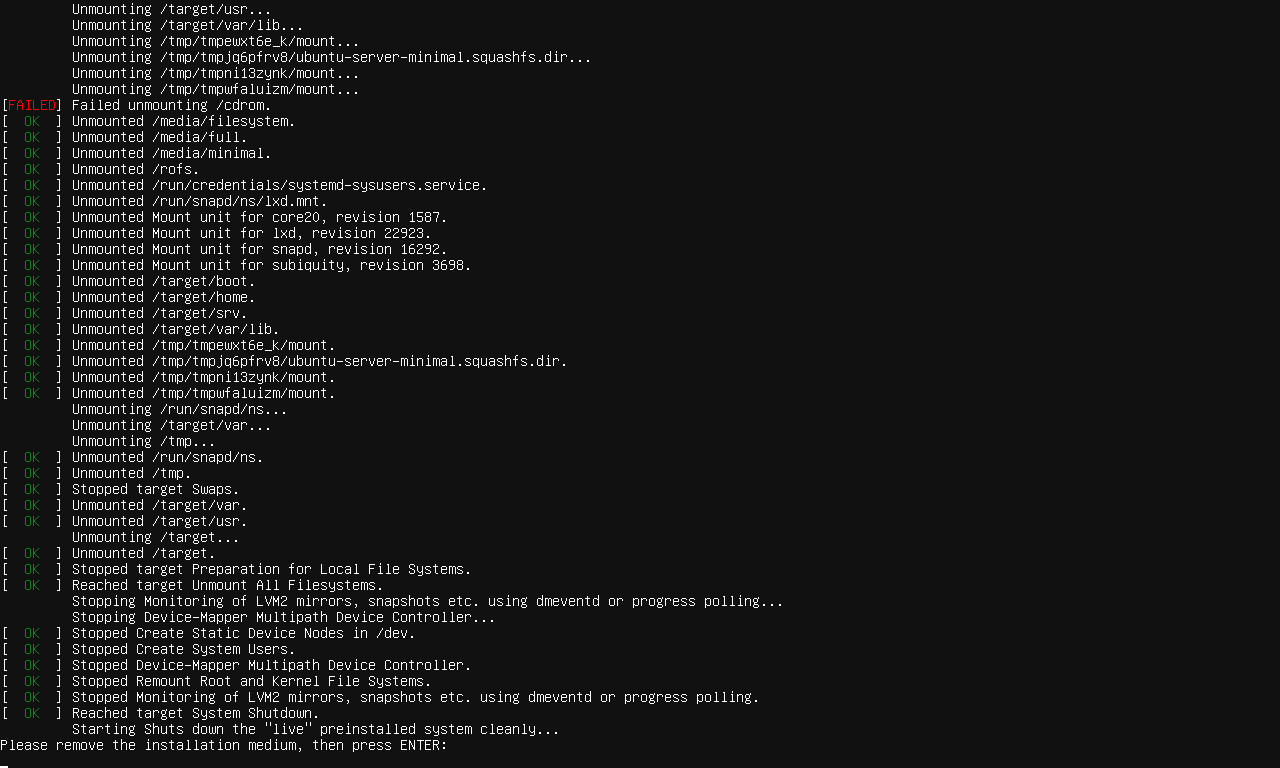
重启中
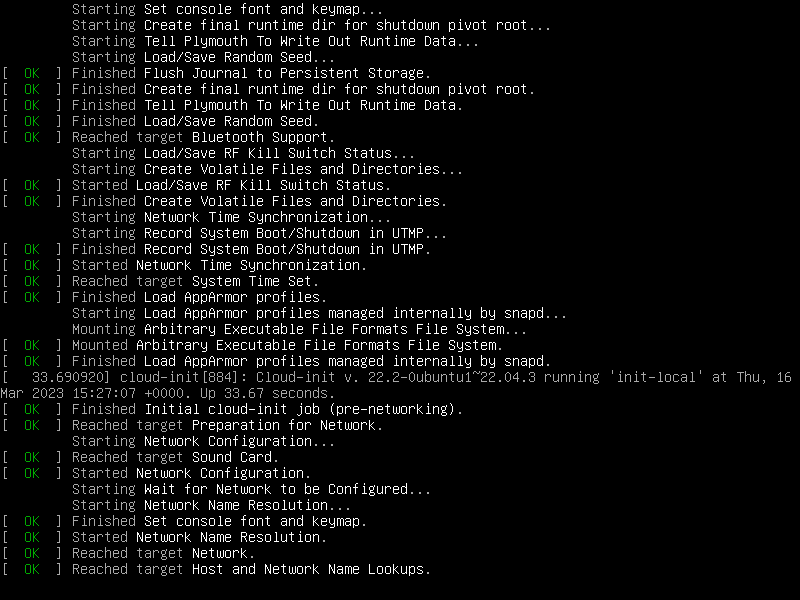
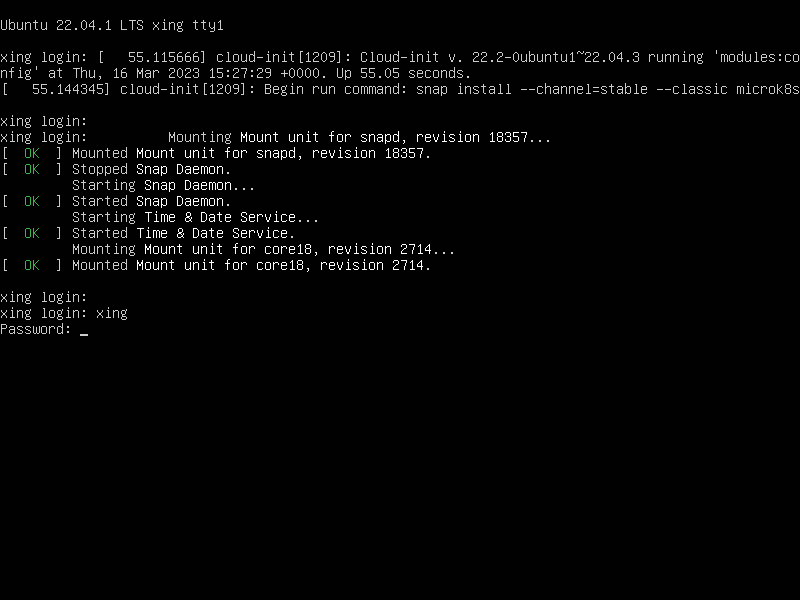
重启完成,登录用户
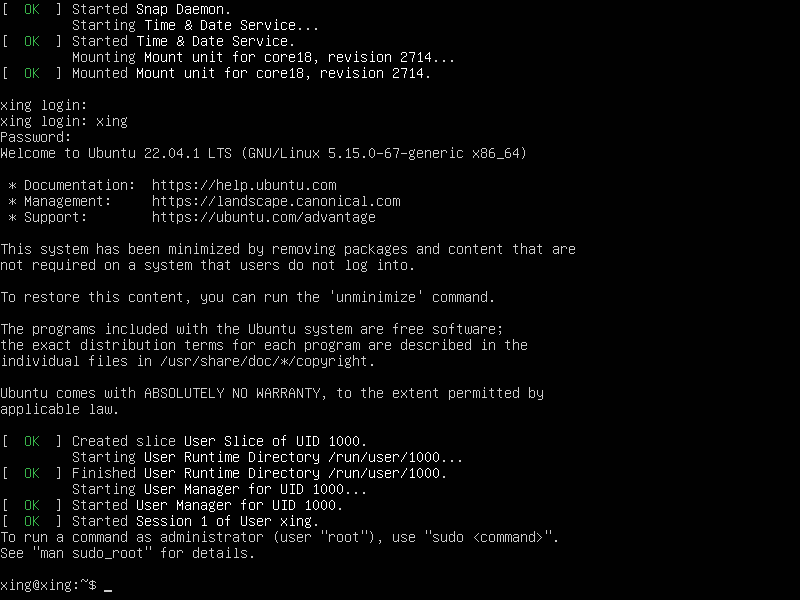
Ubuntu22.04.1安装完成,现在可开启Ubuntu之旅了。

 浙公网安备 33010602011771号