
Debugger调试极速入门
调试模式简介
当我们在写代码时,难免会遇到程序出错或输出结果不符合预期的情况。这时,仅仅依靠打印输出(如 System.out.println())可能难以定位问题的根源。为了解决这个问题,⼤多数集成开发环境(IDE)都提供了“调试模式”。
设置断点
 在IDEA等IDE⾥,你可以在“运⾏“按钮旁边看到⼀个“调试“按钮(对,就是我圈出来的绿色虫子)
点击后,就会开始调试过程,当然,⼀开始,调试和运⾏输出结果并没有什么区别,因为你还没有添加断点
那什么是断点呢?
 在任意⼀⾏的⾏号上点⼀下,你就会发现出现⼀个红色的点,我们称之为“断点”
程序在运⾏到断点的这⼀⾏时会暂停(注意,此时这⼀⾏还未被执⾏)
常⽤调试操作
调试时,在IDE下方,会出现以下窗⼝
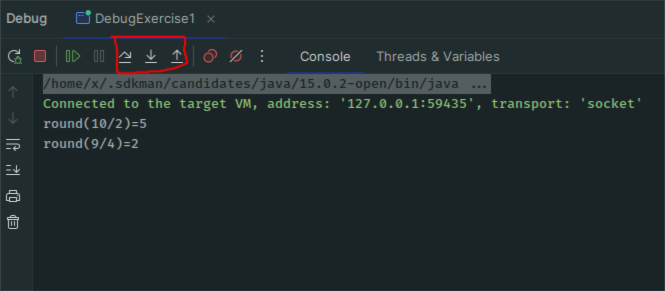
注意我圈出来的这三个,它们将会是我们最常点的按钮从左到右分别是“Step Over" "Step into" "Step out"
Step Into
- 点击中间那个(step into),会使这个程序向前执⾏⼀步,也就是执⾏当前⾏,并准备执⾏下
⼀⾏。
Step Over 和 Step Out
- Step over ⽤在我们执⾏函数前,可以让我们直接获得当前⾏的函数的执⾏结果皆,⼀⼝⽓执⾏完当前⾏,进入下⼀⾏,⽽不会像点击 step into 那样跳转到函数内部,⼀⾏⾏的执⾏。
- Step out ⽤在执⾏函数的过程中,当你已经进入了某⼀个函数的函数体,觉得⼀⾏⾏的执⾏太慢太麻烦,就可以点击它,直接跳出当前函数,获取函数的执⾏结果。另外,也可以⽤它来跳出循环。

 浙公网安备 33010602011771号