
使用Dropbox进行Obsidian文件同步(Ubuntu,Android)
注意:本教程需要科学的上网。
在查找 Obsidian 的多端同步方案时,我发现很多人使用 iCloud 或坚果云,但这些方案在 Android 上似乎不太适用。
于是我尝试用 Dropbox 来同步,没想到效果还挺不错。
而且 Dropbox 免费提供 2GB 的空间,对于目前的我来说已经完全够用了。
目录
1. 注册Dropbox账号
1.1 前往官网注册
访问 Dropbox官网,注册一个账号。
1.2 创建同步文件夹
在“所有文件”中创建一个新文件夹,命名随意(如:my vault)。
这个文件夹将用于存放你的Obsidian仓库。
2. 在Android上使用Dropsync同步
2.1 安装Dropsync
可以通过Google Play或其他渠道下载安装Dropsync。
2.2 配置同步文件夹
远程文件夹:选择刚刚创建的Dropbox文件夹(如my vault)。
本地文件夹:选择手机本地Obsidian仓库路径。
完成后,Android设备即可自动同步Obsidian笔记。
3. 在Ubuntu上使用Dropbox同步
3.1 安装deb包
前往 Dropbox官网安装页,下载适用于Linux的deb安装包。
使用 dpkg 命令安装。
安装后,首次启动Dropbox,会自动进行进一步安装。
3.2 处理被墙导致的卡住问题
如果启动后卡住,说明被墙了,不用慌。
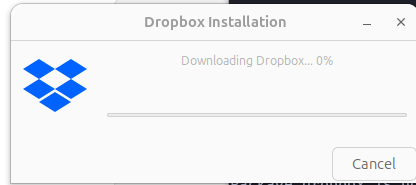
解决方法:
-
确保已打开Clash等代理软件。
-
查看Clash中的本地代理端口
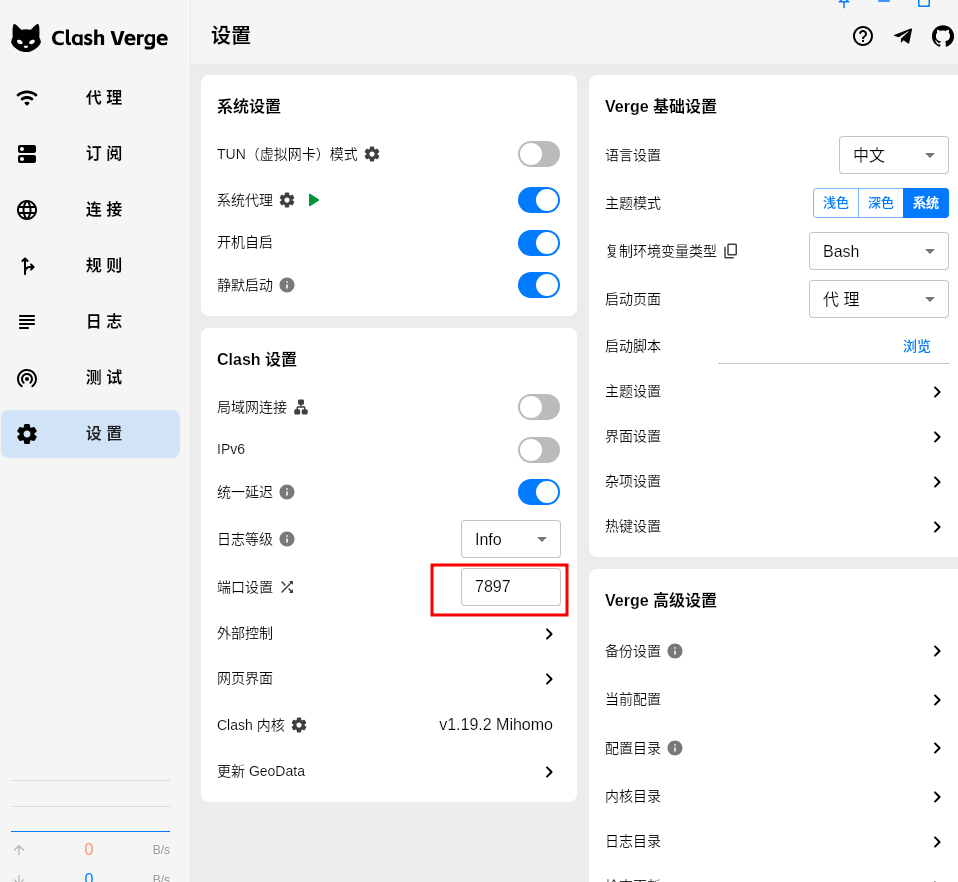
由图可见,我的代理端口是7897
- 在终端中执行以下命令启动Dropbox(注意这是一整行代码):
env http_proxy=http://127.0.0.1:7897 https_proxy=http://127.0.0.1:7897 dropbox start -i
运行成功后,Dropbox安装即可完成。
3.3 设置Dropbox代理
打开Dropbox Preferences(设置)。
在Proxies里,配置代理参数。
示例界面参考: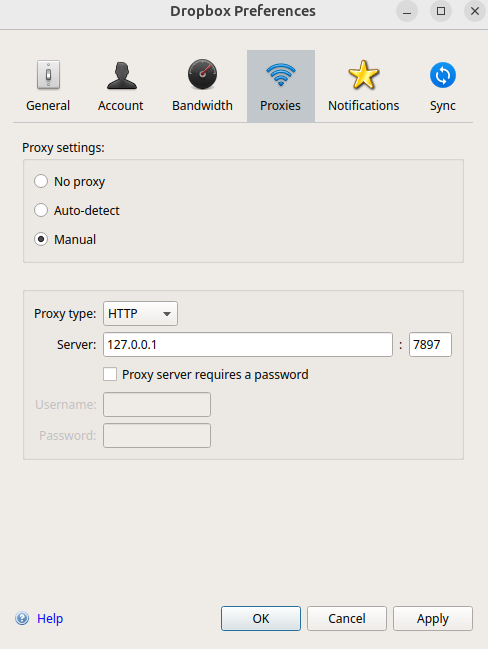
3.4 配置同步文件夹
安装完成后,在 ~/Dropbox/ 目录下会出现你的同步文件夹(比如my vault)。
打开Obsidian,选择该文件夹作为仓库即可!
通过上述步骤,就可以实现在Ubuntu和Android之间通过Dropbox实现文件同步,还是挺方便的

 浙公网安备 33010602011771号