


java开发工具(Tomcat、Maven)
一.Tomcat
1.下载安装
tomcat官网 https://tomcat.apache.org/
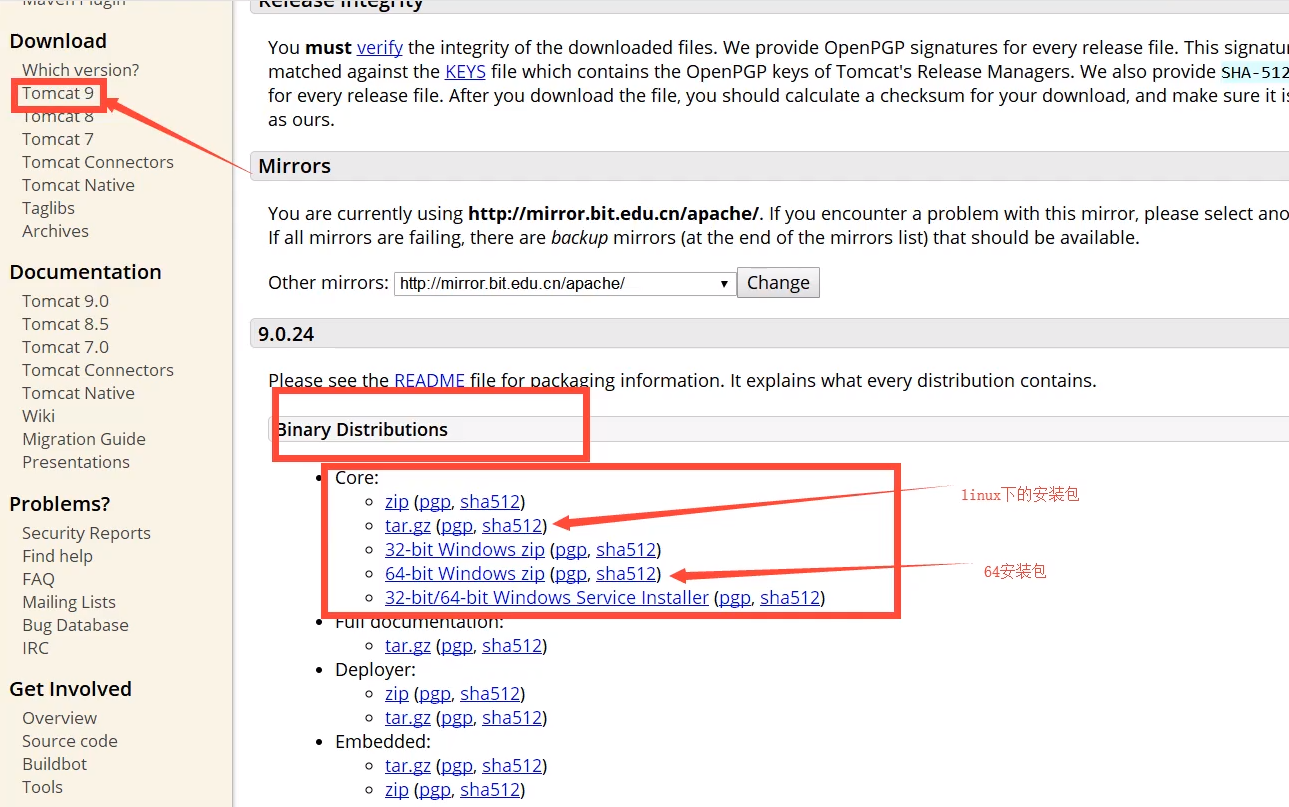
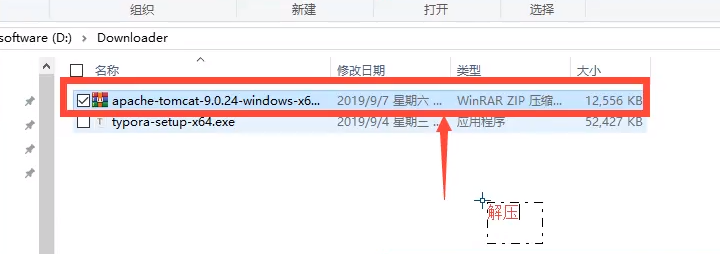
下载完成并解压
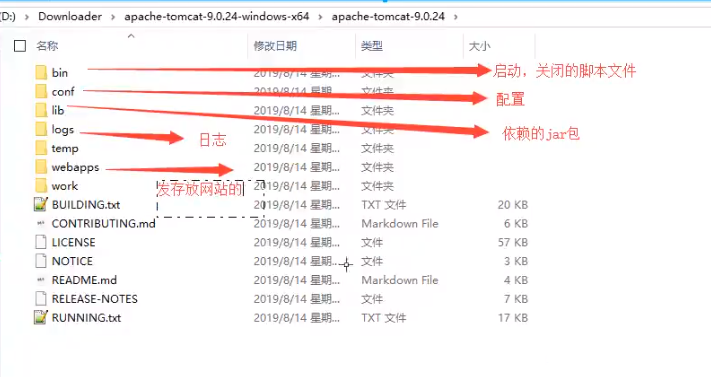
2.基本介绍
startup.bat 启动
shutdown.bat关闭
可能遇到的问题:
1)java环境变量没有配置
2)闪退问题:需要配置兼容性
3)乱码问题:配置文件中设置
3.配置
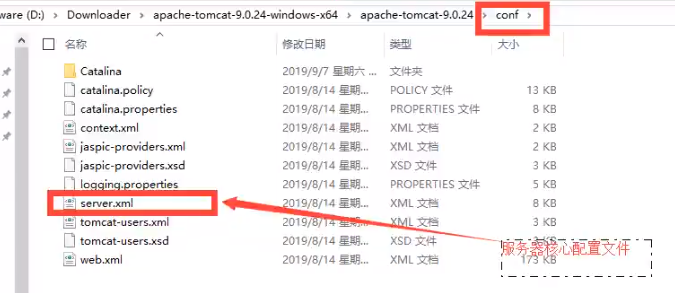
可以配置启动的端口号
tomcat的默认端口号:8080
mysql的默认端口号:3306
http的默认端口号:80
https的默认端口:443

可以配置主机的名称
默认的主机名为:localhost -> 127.0.0.1
默认的网站应用存放的位置:webapps

主机host地址
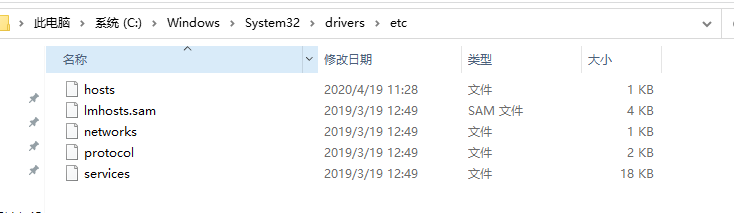
高难度面试题:

4.发布一个web网站

二.Maven
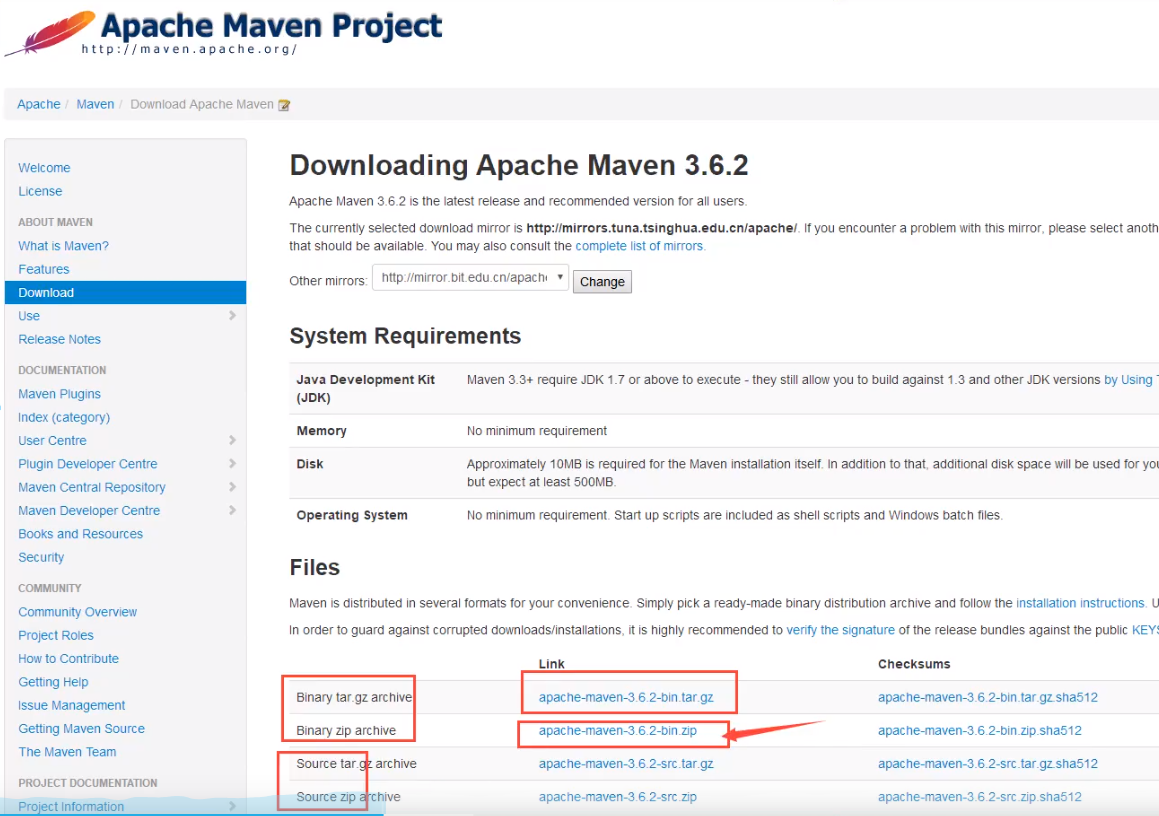
1.下载安装
maven官网:https://maven.apache.org/
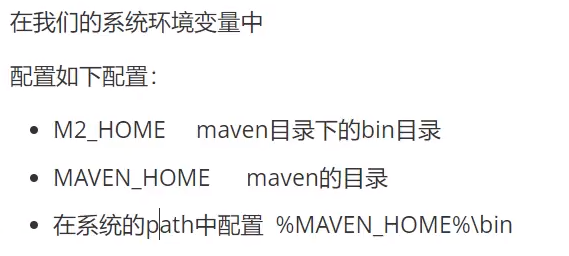
2.配置环境变量:
3.测试是否安装成功:mvn -version
4.配置阿里云镜像

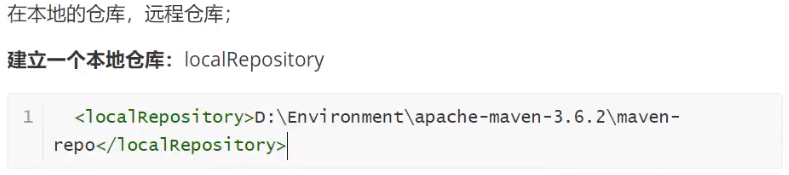
5.本地仓库
三、在idea中使用maven
1.启动maven
2.创建一个MavenWeb项目



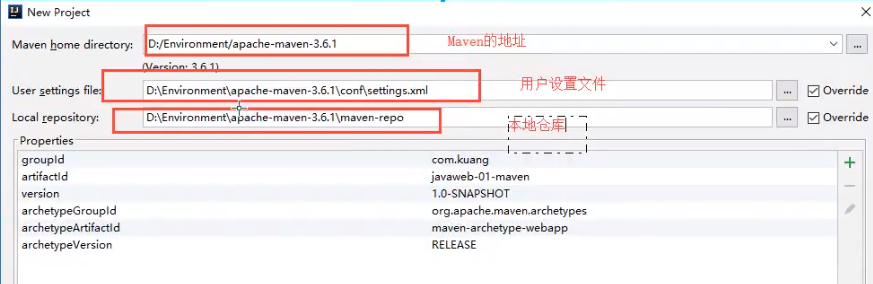

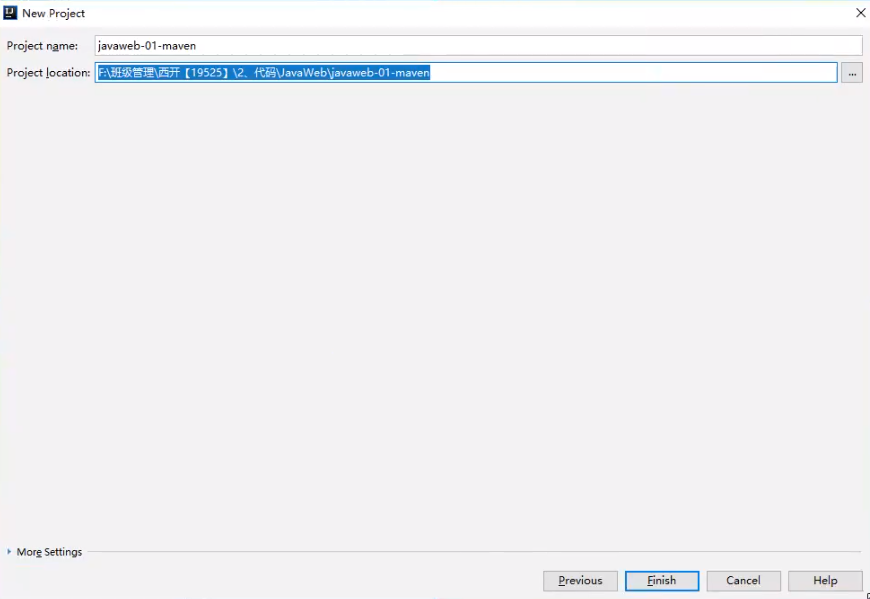
3.等待项目初始化完毕
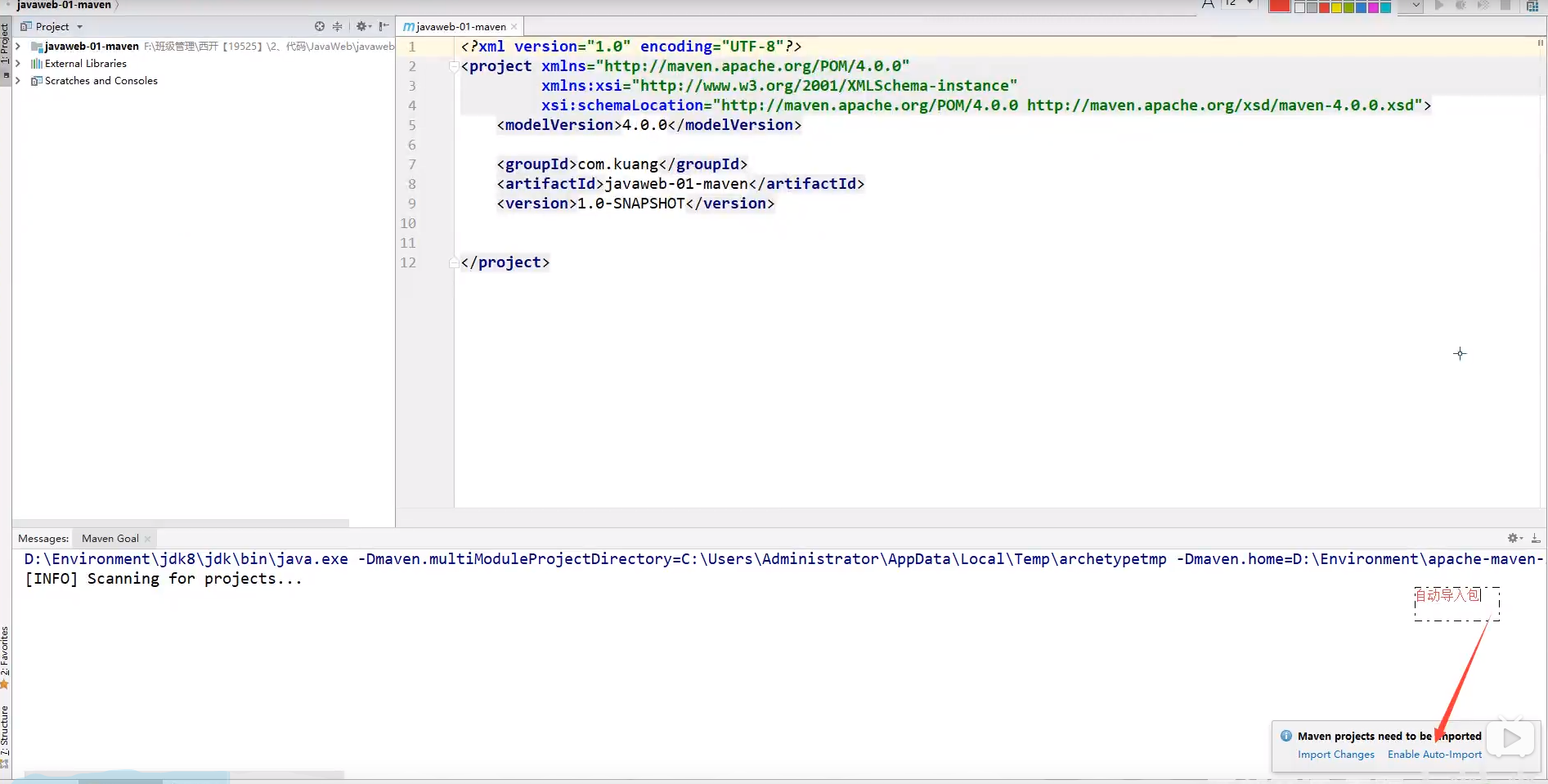
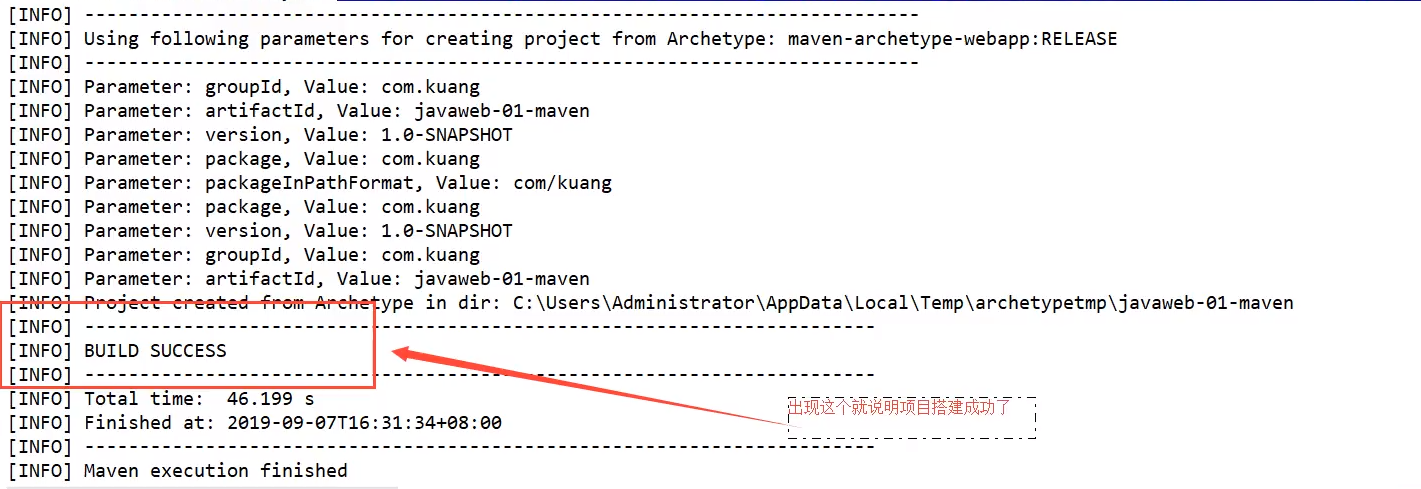
4.观察maven仓库中多了什么东西
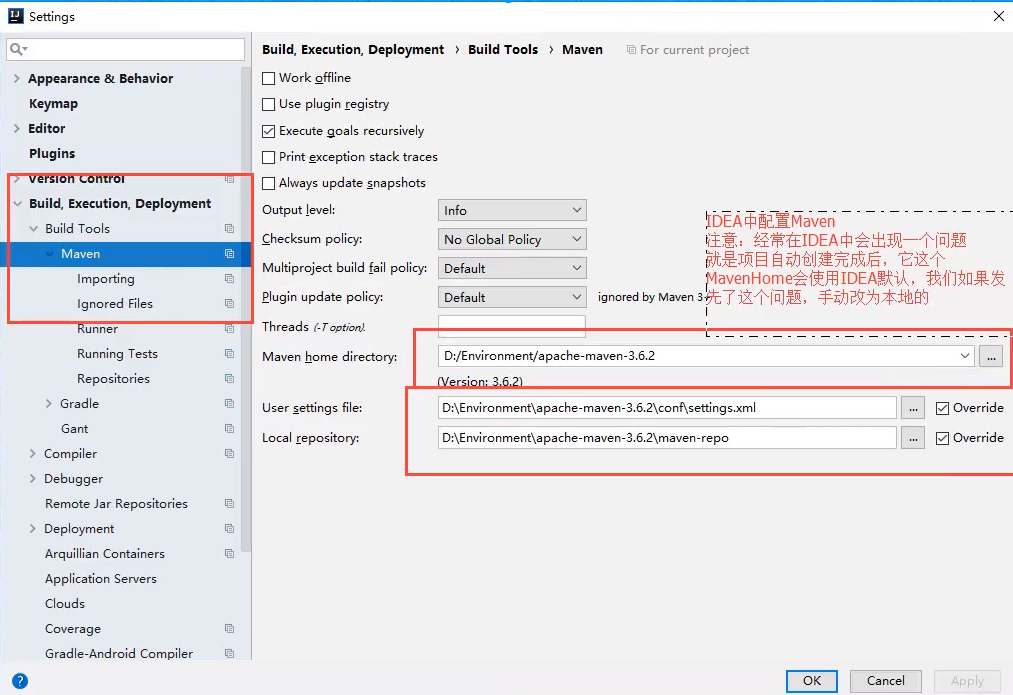
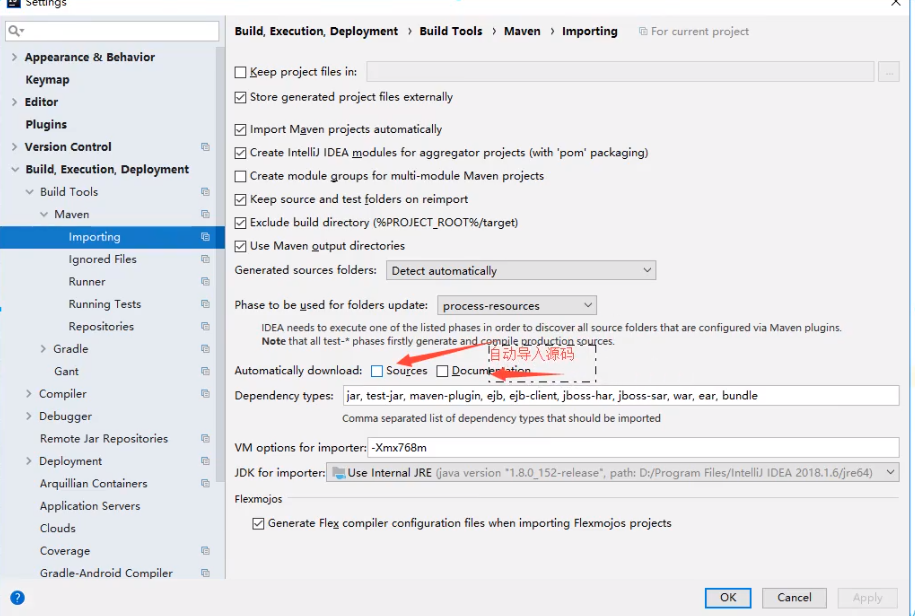
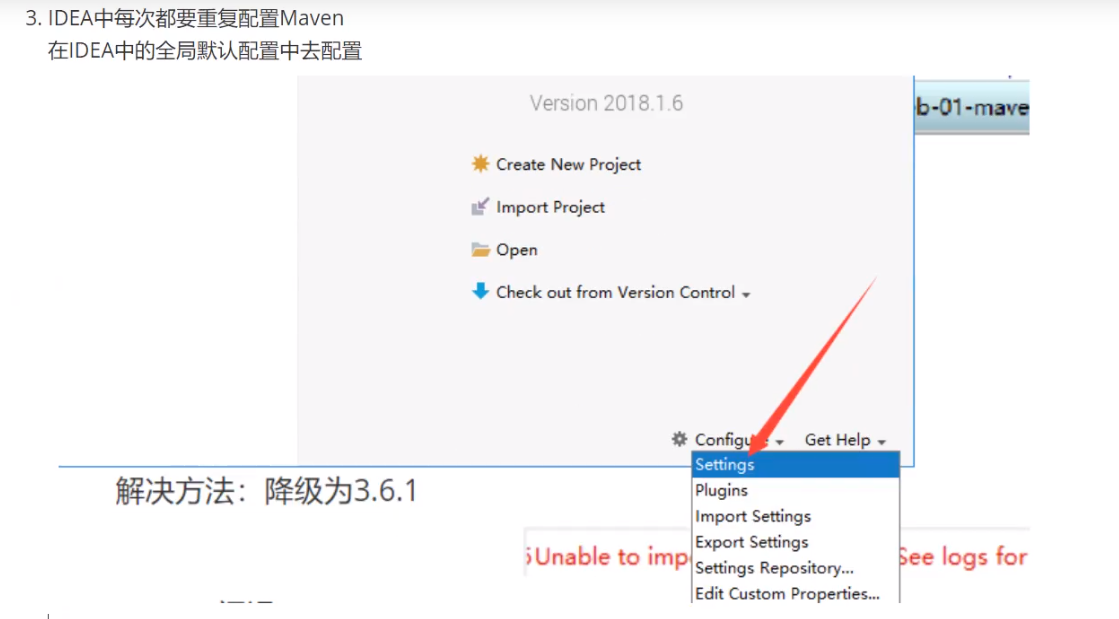
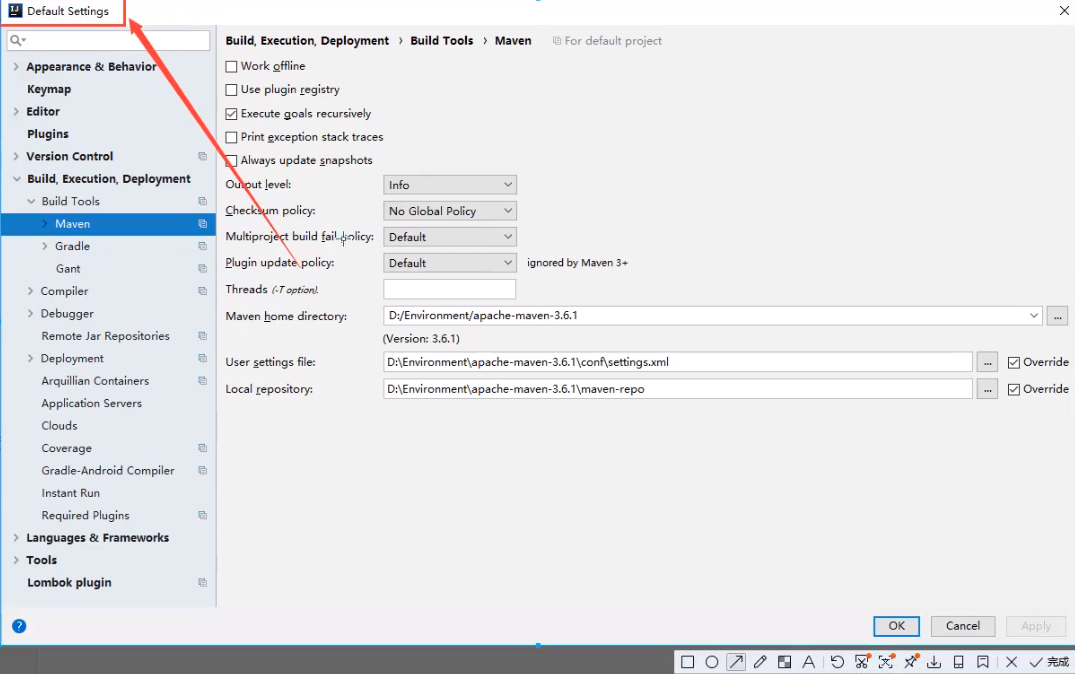
5.IDEA中maven的设置
注意:IDEA项目创建成功后,看一眼maven的配置
或者


6. 到这里maven在IDEA中的配置和使用就OK了
7.创建一个普通的maven项目
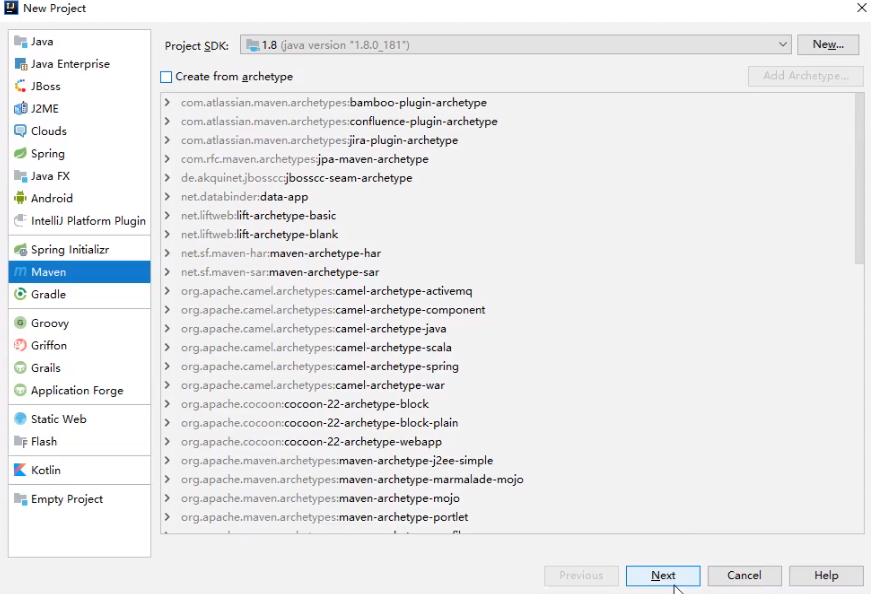
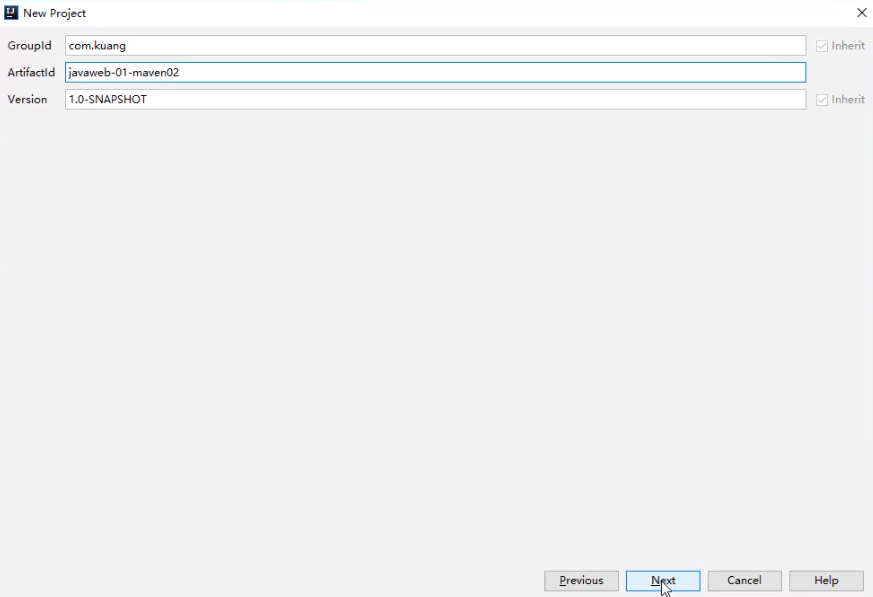

一个干净的maven就建成了
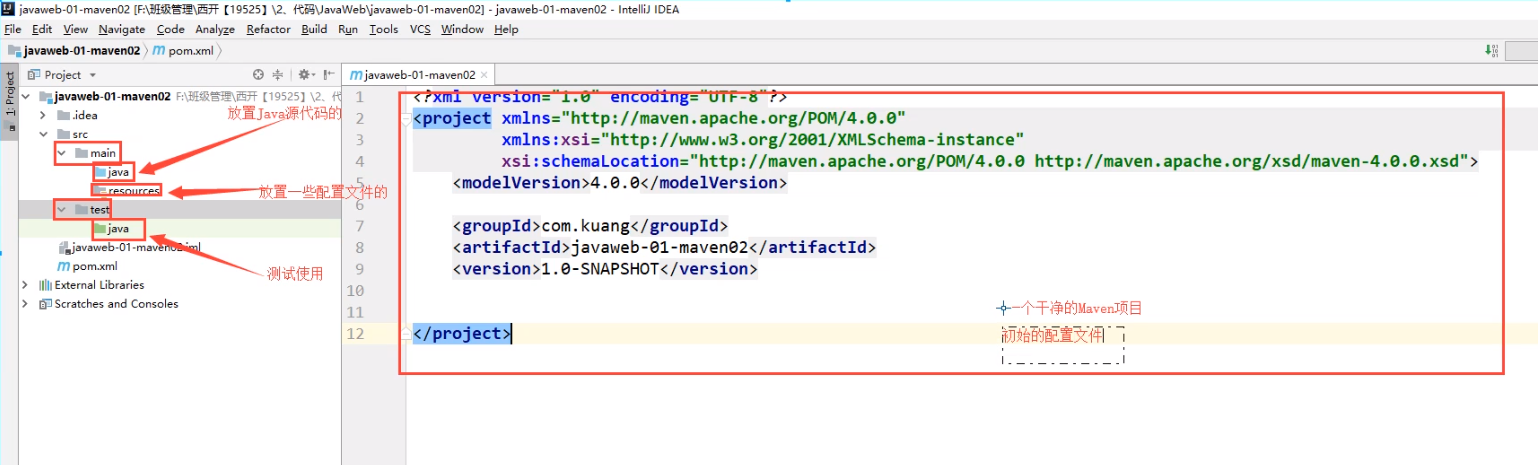
这个只有在web应用在才会有的
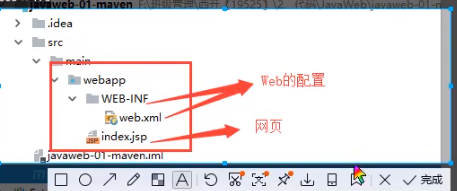
新建java和source目录
8.标记文件夹功能

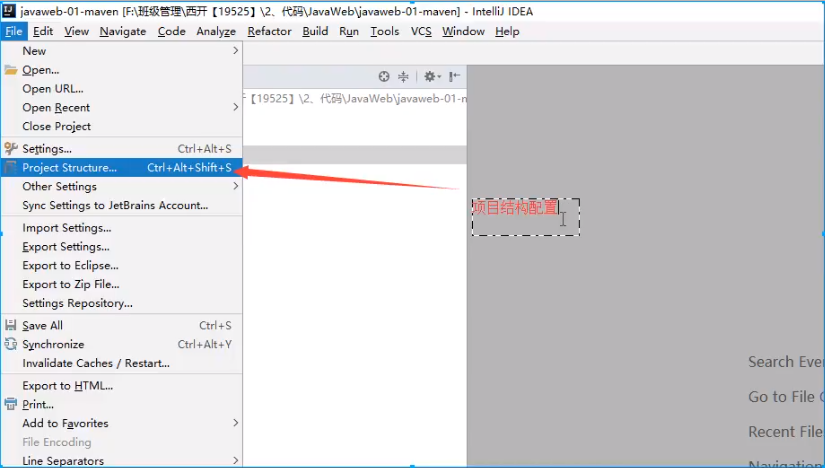
1.project 项目
2.modules 模块
3.libraries 插件库
4.problems 问题
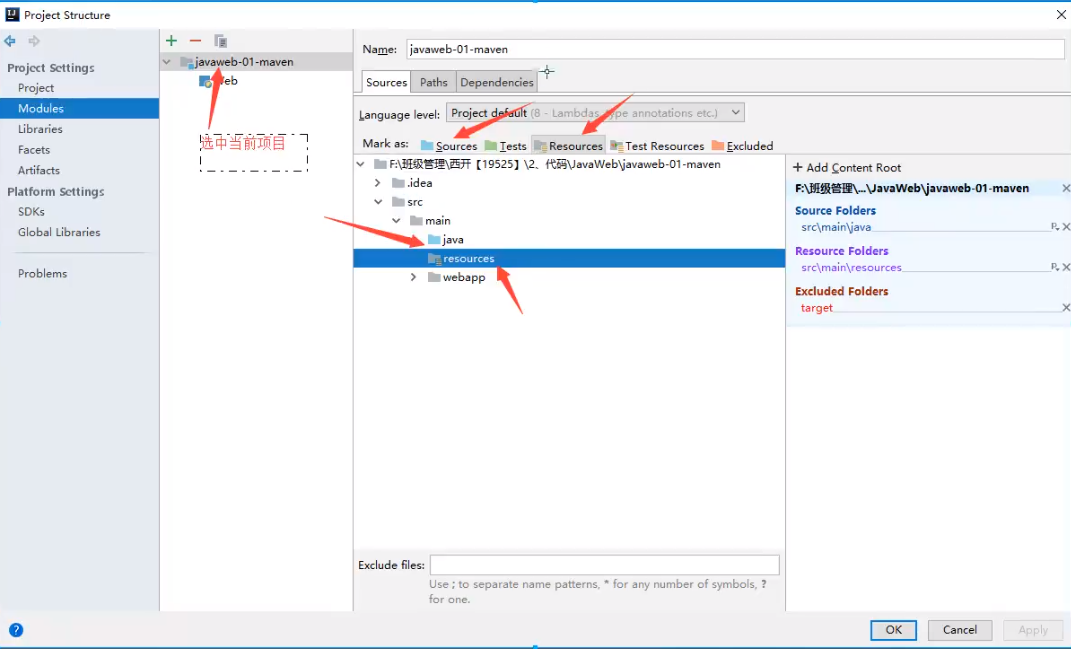
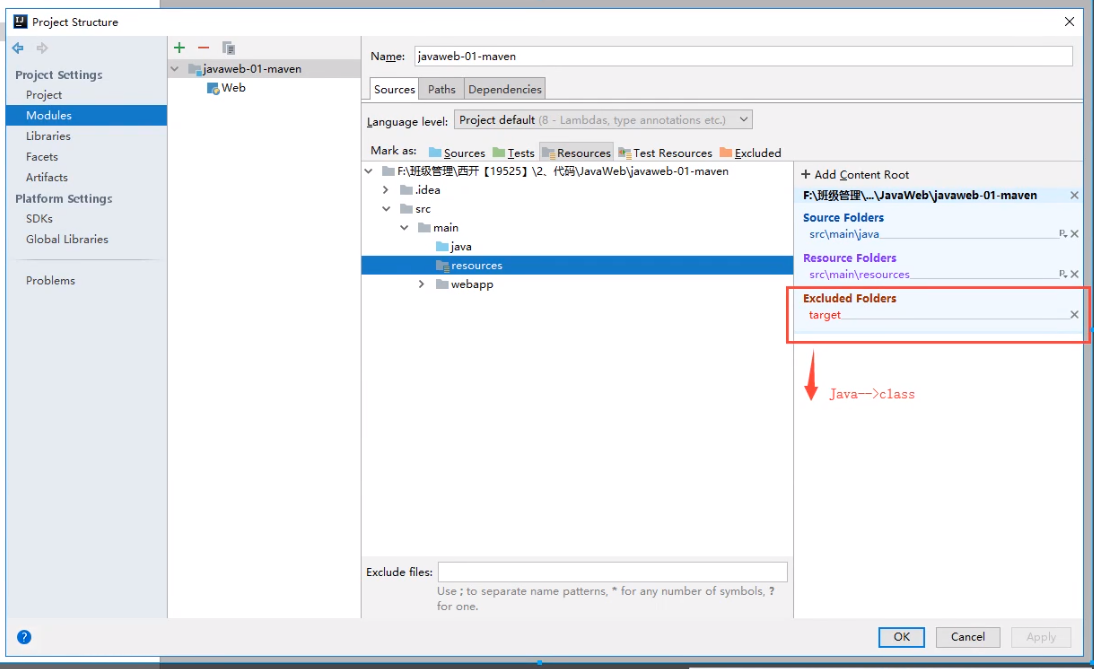
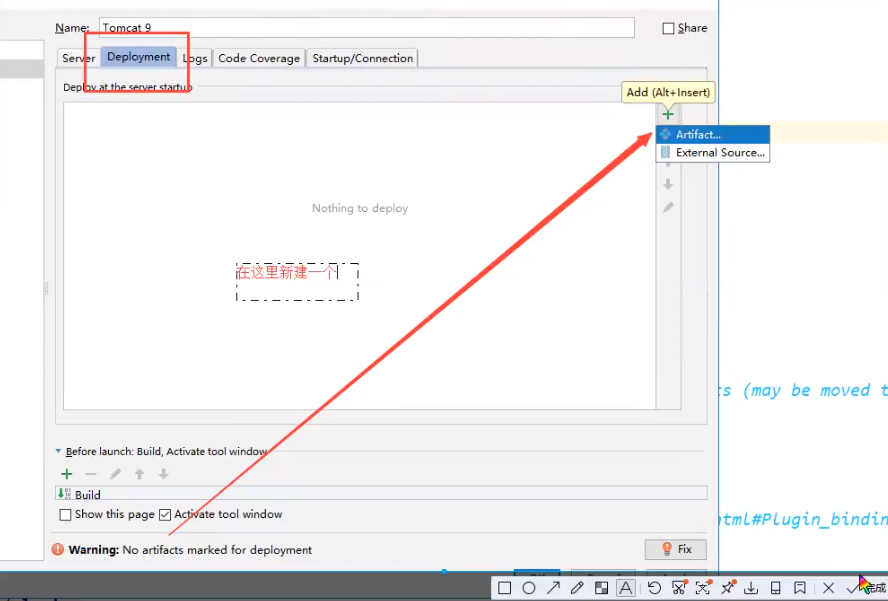
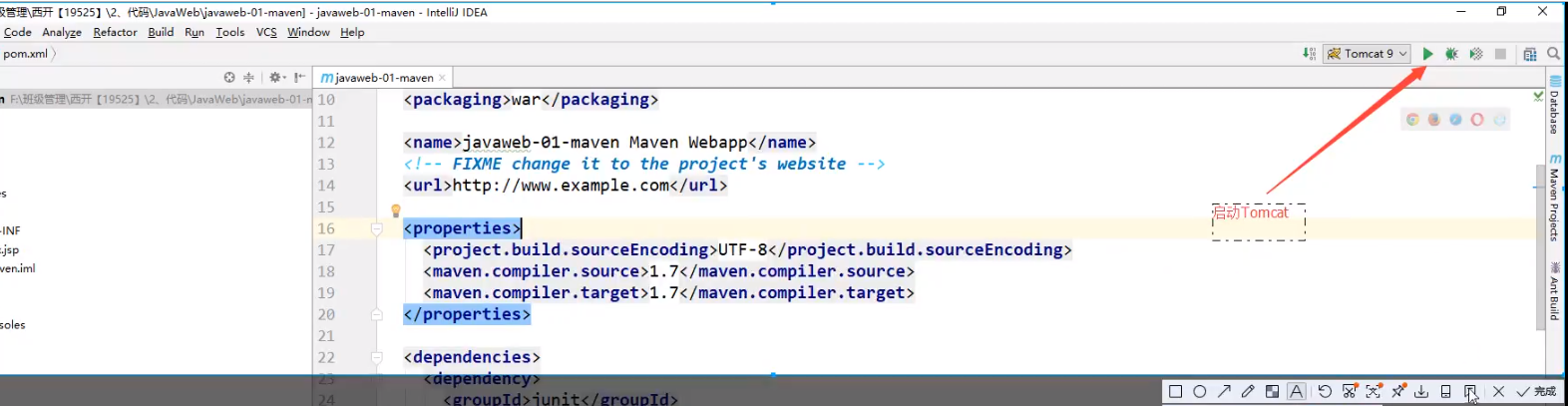
9.在IDEA中配置Tomcat
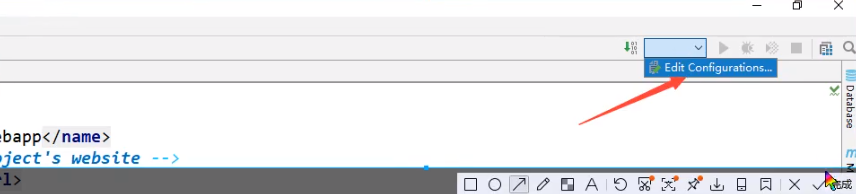


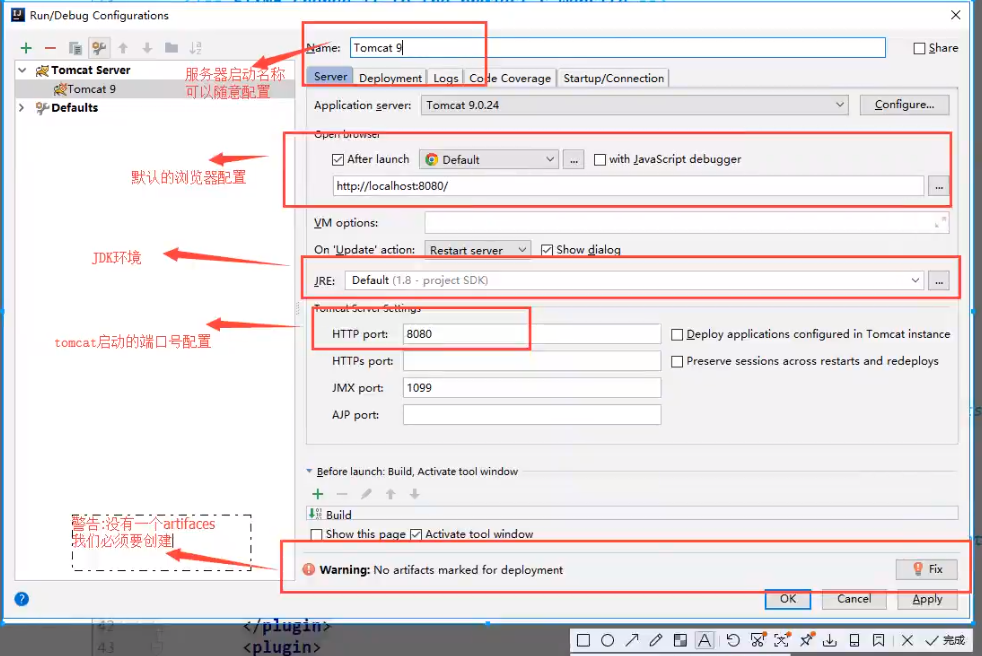

解决警告问题:
必须要的配置: 为什么会有这个问题:我们访问一个网站,需要指定一个文件夹



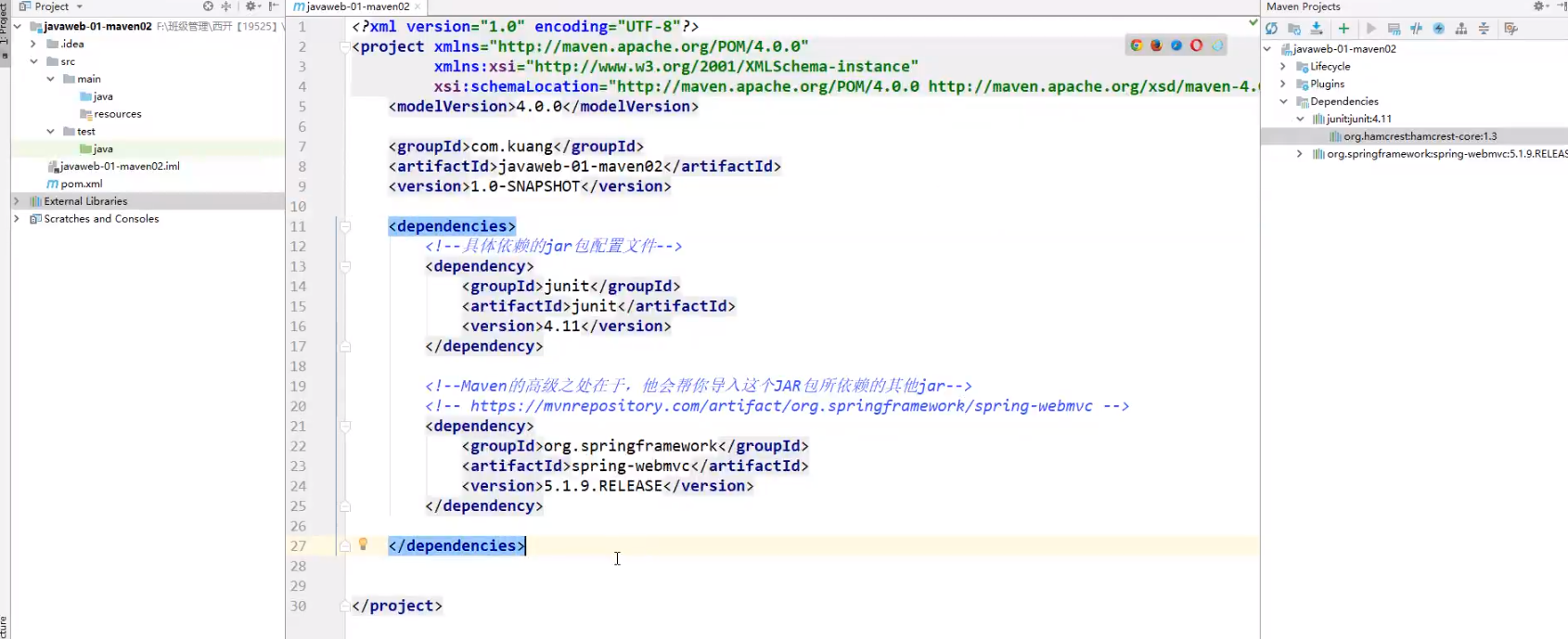
Maven由于它的约定大于配置,我们之后可能遇到我们写的配置文件,无法被导出或者生效的问题,解决方案:
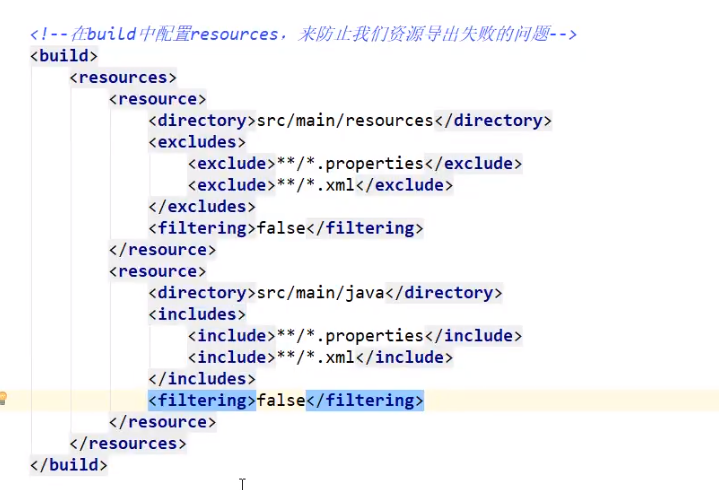
由于 maven 的约定大于配置,maven 约定资源或配置文件放在 resources 目录下才能正常导出,但是如果我们将其放在 java 目录下,就需要在 pom.xml 添加如下配置,才能导出资源:
<!--在build中配置resources,来解决我们资源导出失败的问题-->
<build>
    <resources>
        <resource>
            <directory>src/main/resources</directory>
            <includes>
                <include>**/*.properties</include>
                <include>**/*.xml</include>
            </includes>
            <filtering>true</filtering>
        </resource>
        <resource>
            <directory>src/main/java</directory>
            <includes>
                <include>**/*.properties</include>
                <include>**/*.xml</include>
            </includes>
            <filtering>true</filtering>
        </resource>
    </resources>
</build>

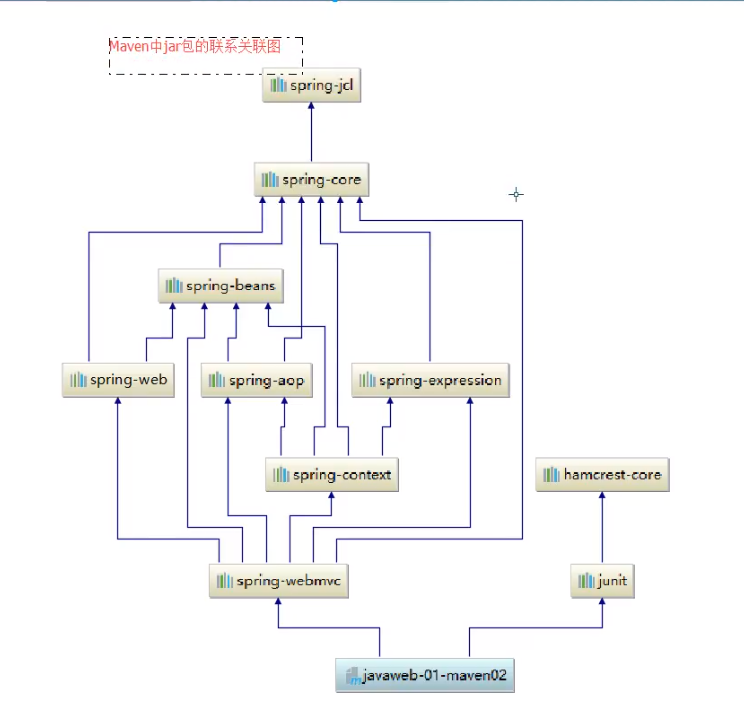
9.目录树
10.解决遇到的问题


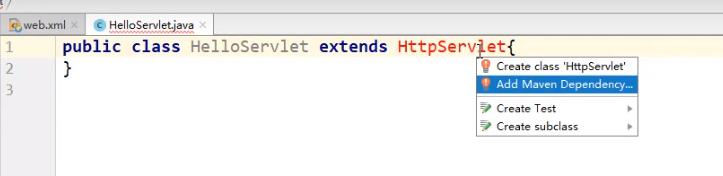
alt+回车 添加maven依赖

 浙公网安备 33010602011771号