
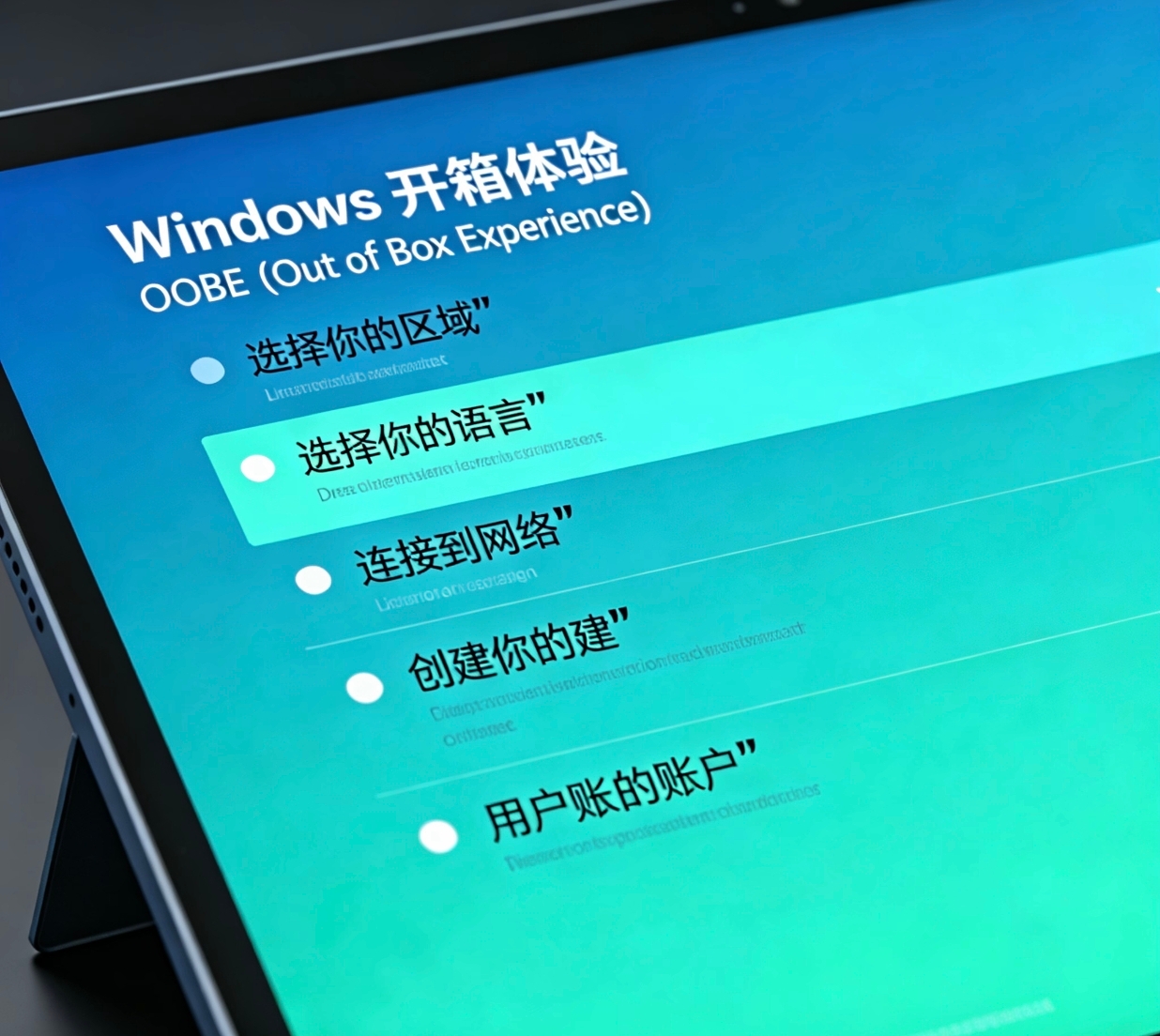
Windows OOBE(Out-Of-Box Experience)和 MSOOBE(Microsoft Out-Of-Box Experience)是指 Windows 操作系统在首次安装或重置时的初始化过程。它们包含了用户在初次使用电脑时所见的设置和配置流程。
Windows OOBE(开箱体验界面)完整定制修改指南
一、基础概念说明
OOBE = Out-of-Box Experience,系统首次开机引导界面(语言 / 联网 / 账户 / 隐私 / 许可页面),仅支持微软官方合规方案(Oobe.xml + unattend.xml 应答文件);
Windows 11 / Windows Server 2022/2025 底层 OOBE 框架统一,桌面版与服务器版定制逻辑通用,但服务器无消费级 OEM 注册页。
两类核心定制文件分工
- Oobe.xml:实时自定义 OOBE 界面展示内容、默认语言、OEM 图文、许可协议、自定义注册页面;存放路径
C:\Windows\System32\Oobe\Info\Oobe.xml - unattend.xml(应答文件):批量跳过 OOBE 页面、自动创建本地管理员账户、静默跳过联网 / 微软账户、时区预配置,配合 Sysprep 封装部署
二、方案 1:Oobe.xml 界面可视化定制(单台 / 批量 OEM 标配)
1. 支持修改内容(官方允许)
| 可定制项 | 说明 |
|---|---|
| 默认语言 / 区域 / 键盘 | 开机 OOBE 语言页预设,用户可手动更改 |
| OEM 品牌图文 | OOBE 底部展示厂商 Logo、客服电话、企业名称 |
| 自定义许可协议 EULA | 替换系统默认微软许可文本,支持多语言 |
| 自定义 HTML 注册页面 | 在 OOBE 流程插入企业信息收集表单(HTML) |
| 默认时区、网络设置预设 | 自动填充地区与时区 |
| 客户提示文本 | OOBE 页面底部自定义说明文字 |
2. Oobe.xml 标准示例模板
xml
<?xml version="1.0" encoding="utf-8"?>
<Oobe>
  <!-- 默认语言、区域、键盘 -->
  <Language>zh-CN</Language>
  <Location>CN</Location>
  <Keyboard>0804:00000804</Keyboard>
  <TimeZone>China Standard Time</TimeZone>

  <!-- OEM品牌信息(OOBE界面左下角展示) -->
  <OEM>
    <Name>企业服务器事业部</Name>
    <Logo>C:\Windows\System32\Oobe\Info\logo.bmp</Logo>
    <SupportPhone>400-XXXX-XXXX</SupportPhone>
    <SupportURL>https://xxx.company.com</SupportURL>
  </OEM>

  <!-- 自定义底部提示文字 -->
  <CustomerInfo>
    <label>企业专属部署镜像,联系运维获取技术支持</label>
  </CustomerInfo>
</Oobe>
3. 文件部署步骤
- 新建文件夹:
C:\Windows\System32\Oobe\Info(无则手动创建) - 写入 Oobe.xml,Logo 图片必须为24 位 BMP,放入同目录
- 系统封装执行
sysprep /generalize /oobe /shutdown,下次开机 OOBE 自动加载配置
⚠️ 限制:无法修改 OOBE 原生背景图、按钮颜色、界面 UI 布局,微软未开放底层界面渲染权限,替换系统资源文件会触发KERNEL_SECURITY_CHECK_FAILURE蓝屏(你之前遇到的蓝屏类型)。
三、方案 2:unattend.xml 自动化跳过 / 静默 OOBE(服务器批量部署首选)
通过应答文件在
oobeSystem阶段跳过冗余页面,全自动完成首次配置,适配 Windows Server 2025 批量装机。核心常用配置段(跳过联网 / 微软账户 / 隐私设置)
xml
<settings pass="oobeSystem">
  <component name="Microsoft-Windows-International-Core" processorArchitecture="amd64" publicKeyToken="31bf3856ad364e35" language="neutral" versionScope="nonSxS" xmlns:wcm="http://schemas.microsoft.com/WMIConfig/2002/State" xmlns:xsi="http://www.w3.org/2001/XMLSchema-instance">
    <InputLocale>zh-CN</InputLocale>
    <SystemLocale>zh-CN</SystemLocale>
    <UILanguage>zh-CN</UILanguage>
    <UserLocale>zh-CN</UserLocale>
  </component>

  <!-- 跳过OOBE全部手动设置,自动创建本地管理员 -->
  <component name="Microsoft-Windows-OOBE" processorArchitecture="amd64" publicKeyToken="31bf3856ad364e35" language="neutral" versionScope="nonSxS" xmlns:wcm="http://schemas.microsoft.com/WMIConfig/2002/State" xmlns:xsi="http://www.w3.org/2001/XMLSchema-instance">
    <HideLocalAccountScreen>true</HideLocalAccountScreen>
    <HideOEMRegistrationScreen>true</HideOEMRegistrationScreen>
    <HideOnlineAccountScreens>true</HideOnlineAccountScreens>
    <HideWirelessSetupInOOBE>true</HideWirelessSetupInOOBE>
    <SkipMachineOOBE>false</SkipMachineOOBE>
    <SkipUserOOBE>true</SkipUserOOBE>
  </component>

  <!-- 自动创建本地管理员账户 -->
  <component name="Microsoft-Windows-Shell-Setup" processorArchitecture="amd64" publicKeyToken="31bf3856ad364e35" language="neutral" versionScope="nonSxS" xmlns:wcm="http://schemas.microsoft.com/WMIConfig/2002/State" xmlns:xsi="http://www.w3.org/2001/XMLSchema-instance">
    <UserAccounts>
      <LocalAccounts>
        <LocalAccount wcm:action="add">
          <Name>Admin</Name>
          <Password>
            <Value>密码明文</Value>
            <PlainText>true</PlainText>
          </Password>
          <Group>Administrators</Group>
        </LocalAccount>
      </LocalAccounts>
    </UserAccounts>
  </component>
</settings>
部署方式
- 使用 Windows SIM(系统映像管理器) 可视化生成 unattend.xml
- 放置路径:
C:\Windows\Panther\unattend.xml,Sysprep 封装后自动读取
四、临时 OOBE 界面修改(单台正在 OOBE 引导时生效)
1. 跳过联网强制微软账户(离线本地账户)
OOBE 界面按下
Shift+F10 呼出命令提示符,执行:cmd
reg add HKLM\SOFTWARE\Microsoft\Windows\CurrentVersion\OOBE /v BypassNRO /t REG_DWORD /d 1 /f
shutdown /r /t 0
重启后出现「我没有 Internet 连接」选项,直接创建本地账户。
2. 临时隐藏隐私收集页面
cmd
reg add HKLM\SOFTWARE\Policies\Microsoft\Windows\OOBE /v DisablePrivacyExperience /t REG_DWORD /d 1 /f3. OEM 信息注册表补充(OOBE + 此电脑属性通用)
powershell
# 写入OEM厂商信息
New-Item "HKLM:\SOFTWARE\Microsoft\Windows\CurrentVersion\OEMInformation" -Force
Set-ItemProperty -Path "HKLM:\SOFTWARE\Microsoft\Windows\CurrentVersion\OEMInformation" -Name Manufacturer -Value "企业运维部"
Set-ItemProperty -Path "HKLM:\SOFTWARE\Microsoft\Windows\CurrentVersion\OEMInformation" -Name SupportPhone -Value "400-XXXX"
Set-ItemProperty -Path "HKLM:\SOFTWARE\Microsoft\Windows\CurrentVersion\OEMInformation" -Name Logo -Value "C:\Windows\System32\Oobe\Info\logo.bmp"
五、重要限制与蓝屏风险提醒(结合你之前 0x139 蓝屏故障)
1. 禁止操作(会触发 KERNEL_SECURITY_CHECK_FAILURE 蓝屏)
- 直接替换 OOBE 系统内置 UI 资源文件(
oobeframe.dll、界面背景图片) - 修改系统内置样式表、按钮颜色、界面布局、替换系统默认文字资源
- 第三方工具破解篡改 OOBE 内核渲染组件
2. 合规边界总结
✅ 官方安全允许:Oobe.xml 图文 / OEM 信息、unattend.xml 跳过页面、注册表临时策略、自定义 EULA 许可
❌ 高危禁止:修改 OOBE 界面背景、按钮、字体、原生 UI 布局、篡改系统 DLL 资源
3. Windows Server 2025 专属说明
服务器版 OOBE 无消费级注册页面,Oobe.xml 仅支持品牌 Logo、时区、语言预设;批量部署优先使用 unattend.xml 直接跳过全部 OOBE 向导,无需人工交互。
六、完整批量封装流程(服务器标准化镜像)
- 安装 Windows Server 2025,进入审核模式(
sysprep /audit) - 放入
Oobe.xml与 Logo 图片至Oobe\Info目录 - 导入 OEM 信息注册表,预安装驱动 / 运维工具
- 用 Windows SIM 生成
unattend.xml,配置自动本地账户、跳过 OOBE 联网 - 执行封装命令:
cmd
C:\Windows\System32\Sysprep\sysprep.exe /generalize /oobe /shutdown /unattend:C:\unattend.xml- 捕获系统 WIM 镜像,部署后开机自动加载定制 OOBE 界面
递归目录文件完整分层解读(含 zh-CN 本地化资源 + 定制风险区分)
一、一级目录主程序 / 核心库(上层已说明,精简重述)
C:\Windows\System32\oobe\ 根目录是 OOBE 执行主体,所有 exe、原生 dll 均带微软数字签名,直接修改 / 替换会破坏签名 → 触发 0x139 KERNEL_SECURITY_CHECK_FAILURE 蓝屏- 引导入口:
msoobe.exe、oobeldr.exe - 封装审核:
audit.exe、AuditShD.exe - 绕过在线账户脚本:
BypassNRO.cmd(唯一可直接编辑修改的安全文件) - UI 渲染核心:
msoobedui.dll、W32UIRes.dll、win32ui.dll(高危,严禁篡改) - 插件模块:无线联网、账户、隐私页面插件
msoobeplugins.dll、msoobewirelessplugin.dll
二、zh-CN 简体中文本地化子目录重点解析
路径:
存放 OOBE 全部简体中文界面文本、帮助文档、本地化资源,
C:\Windows\System32\oobe\zh-CN\
.mui 是多语言资源附属文件,同样带数字签名,禁止修改。1. *.mui 语言资源文件(高危,禁止修改)
对应主程序的中文文字资源,修改后内核安全校验失败蓝屏:
| 文件 | 作用 |
|---|---|
| msoobedui.dll.mui | OOBE 窗口按钮、页面标题、提示中文文本 |
| msoobeplugins.dll.mui | 隐私设置、账户创建、WiFi 页面中文文案 |
| oobeldr.exe.mui / setup.exe.mui | 部署引导、加载器中文提示 |
| UserOOBE.dll.mui | 用户账户、数据收集页面本地化文字 |
2. 隐私 / 协议 / 帮助文档(纯文本,只读,可查看,不建议修改)
privacy.rtfOOBE「隐私设置」页面完整隐私声明文本,对应界面 “查看隐私声明” 弹窗内容OOBE_HELP_Opt_in_Details.rtf / htm诊断数据、遥测收集的详细说明文档oobe_learn_more_activity_history.htm活动历史、用户数据收集补充说明网页vofflps.rtf语音识别、语音收集相关协议文本
注意:直接编辑修改 rtf/htm 不会立刻蓝屏,但系统完整性校验 SFC 会判定文件篡改,下次系统更新 / 重启易触发蓝屏。
3. en-US 英文目录逻辑与 zh-CN 完全一致
存放英文版 mui 资源、英文隐私协议文档,作用无区别。
三、当前目录缺失关键定制目录(官方合规定制入口)
执行
dir /s /b无Info文件夹,这是微软唯一允许自定义 OOBE 界面品牌信息的路径,手动创建即可安全定制,无蓝屏风险:- 创建目录:
C:\Windows\System32\oobe\Info - 放入文件:
Oobe.xml:配置 OEM 名称、客服电话、默认时区 / 语言、底部提示文字logo.bmp:24 位位图 OEM 品牌 Logo(OOBE 左下角展示)
- 生效方式:执行
sysprep /generalize /oobe封装后,重启进入 OOBE 自动加载自定义内容,全程不修改系统原生 dll/mui,不会触发内核安全校验。
四、安全操作 vs 高危操作红线(结合你之前蓝屏故障)
✅ 安全、无蓝屏风险操作
- 编辑 / 运行
BypassNRO.cmd绕过强制微软在线账户 - 新建
Info目录 + Oobe.xml + bmp Logo 定制 OEM 信息 - 用
unattend.xml应答文件跳过 OOBE 页面、自动建账户 - 查看 zh-CN 内 rtf/htm 隐私文档(只读不修改)
- 使用
audit.exe进入审核模式预装软件
❌ 高危,必然导致 0x139 蓝屏操作
- 替换 / 修改任意
.dll、.exe、.mui文件(msoobedui.dll、各类语言资源包) - 替换 W32UIRes.dll 内界面背景、按钮图标
- 直接编辑 zh-CN 下 privacy.rtf、htm 等系统自带协议文档
- 使用第三方资源修改工具破解 OOBE 界面样式、文字、背景
五、实用配套命令(基于当前目录)
1. 一键绕过在线微软账户(直接执行)
cmd
cd C:\Windows\System32\oobe
.\BypassNRO.cmd
2. 手动启动 OOBE 测试自定义 Oobe.xml 效果
cmd
msoobe.exe3. 校验 OOBE 目录系统文件完整性(检测是否篡改)
powershell
sfc /scanfile=C:\Windows\System32\oobe\msoobedui.dll
sfc /scanfile=C:\Windows\System32\oobe\zh-CN\msoobedui.dll.mui
4. 创建合规 OEM 定制目录
powershell
New-Item -Path C:\Windows\System32\oobe\Info -ItemType Directory -Force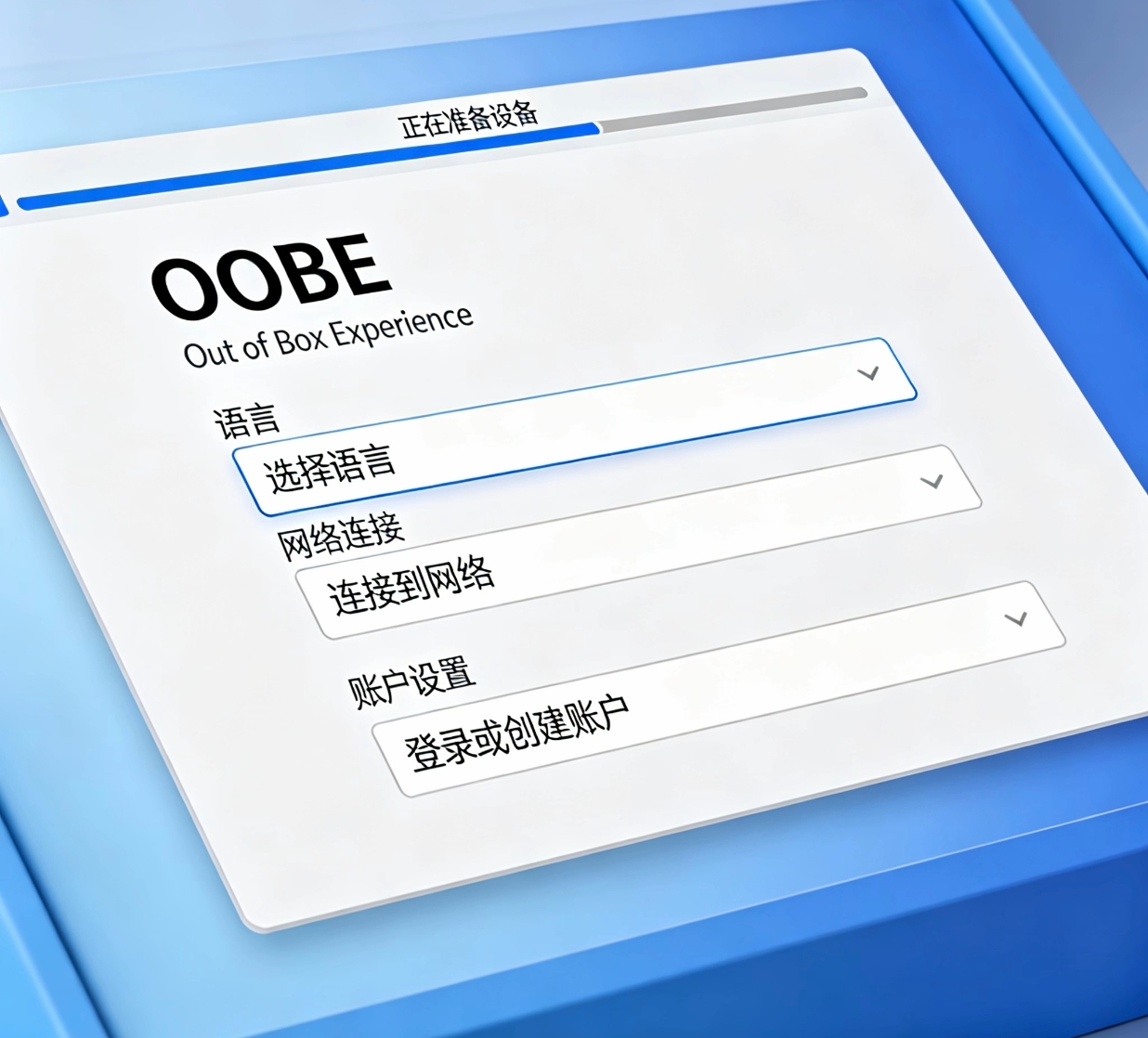
C:\Windows\System32\oobe 目录文件全解析
一、核心主程序(OOBE 流程入口)
- msoobe.exe
OOBE 主程序,系统首次开机、封装 Sysprep 后自动运行,弹出开箱设置向导;正常系统登录后不会主动启动。
- oobeldr.exe
OOBE 加载器,负责初始化 OOBE 运行环境、加载依赖 dll、启动 msoobe。
- Setup.exe
配套系统部署安装引导程序,用于镜像部署、离线安装阶段初始化 OOBE 环境。
- windeploy.exe
Windows 部署工具,配合 Sysprep、镜像捕获流程执行系统初始化任务。
二、审核模式专用文件(企业封装镜像用)
- audit.exe
审核模式入口程序,执行
sysprep /audit时启动,进入预装软件 / 驱动的管理员审核桌面,不进入 OOBE。 - AuditShD.exe
审核模式关机辅助程序,处理审核阶段关机、封装前清理任务。
三、跳过联网 / 离线账户脚本(你目录内 BypassNRO.cmd)
BypassNRO.cmd
一键脚本,内部写入注册表
BypassNRO=1,OOBE 重启后出现「我没有 Internet 连接」,可直接创建本地离线账户,规避强制微软在线账户。cmd
::脚本内部核心逻辑
reg add HKLM\SOFTWARE\Microsoft\Windows\CurrentVersion\OOBE /v BypassNRO /t REG_DWORD /d 1 /f
shutdown /r /t 0
四、界面 UI 渲染、资源、动态页面组件
- msoobedui.dll
OOBE 界面核心 UI 库,窗口、按钮、弹窗、页面布局渲染核心文件。
- W32UIRes.dll / W32UIImg.dll / win32ui.dll
OOBE 图片资源、界面控件、图标资源库,禁止修改替换,篡改会触发
KERNEL_SECURITY_CHECK_FAILURE (0x139)蓝屏。 - msoobeFirstLogonAnim.dll + FirstLogonAnim.exe + FirstLogonAnim.html
首次登录动画组件,OOBE 完成后进入桌面的欢迎动画 HTML 页面。
- StrgMDL2.ttf
OOBE 界面专用显示字体文件。
- msoobeplugins.dll / msoobewirelessplugin.dll
OOBE 功能插件:无线 WiFi 联网页面、账户、隐私设置插件模块。
五、语言本地化文件夹
en-US:英文语言包资源(OOBE 英文文字、界面文本)zh-CN:简体中文语言包资源(中文 OOBE 界面翻译文本)
仅能通过系统语言设置修改文字,直接修改文件夹内 dll 资源属于篡改系统文件,触发内核安全校验蓝屏。
六、诊断、修复、系统部署依赖库
- diagnostic.dll / diagER.dll
OOBE 故障诊断、错误收集组件,蓝屏 / 部署失败时生成崩溃日志。
- SetupCleanupTask.dll
OOBE 完成后的清理库,删除临时部署文件、重置封装标记。
- unbcl.dll / spprgrss.dll
Windows 授权许可(SLP)进度、序列号校验组件,OOBE 许可协议页面依赖。
- cmisetup.dll / pnpibs.dll / WinLGDep.dll / winsetup.dll / wdsutil.dll
驱动 PNP 安装、WDS 批量部署、系统安装底层依赖库。
- UserOOBE.dll / UserOOBEBroker.exe
用户账户创建、隐私设置、账户同步后台进程。
- oobecoreadapters.dll
OOBE 网络适配器识别组件,加载网卡、弹出联网页面。
结合 OOBE 定制的实操要点
1. 安全可操作文件(无蓝屏风险)
BypassNRO.cmd:直接运行跳过在线账户,合规无风险- 自建
Info文件夹放Oobe.xml+ bmp Logo:不改动现有系统文件,仅新增配置,微软官方支持 - 语言文件夹仅做查看,不要编辑内部 dll
2. 高危禁止修改文件(修改直接 0x139 蓝屏)
所有 dll 资源文件:
msoobedui.dll、W32UIRes.dll、msoobeplugins.dll、各类语言 dll- 替换界面背景、修改按钮文字、汉化 / 改内置文本都会破坏数字签名,内核安全校验失败蓝屏。
3. 目录缺失说明
你的 dir 列表没有 Info 文件夹,这是 OEM 自定义 OOBE 图文的标准目录,需要手动创建:
plaintext
C:\Windows\System32\oobe\Info放入
Oobe.xml 和 24 位 bmp 厂商 Logo,重启 OOBE 自动加载自定义品牌信息。4. 常用 OOBE 操作命令
1)执行离线账户绕过
cmd
cd C:\Windows\System32\oobe
BypassNRO.cmd
2)手动启动 OOBE 向导(测试定制效果)
cmd
msoobe.exe3)进入审核预装模式
cmd
audit.exe

Windows OOBE(Out-Of-Box Experience)和 MSOOBE(Microsoft Out-Of-Box Experience)是指 Windows 操作系统在首次安装或重置时的初始化过程。它们包含了用户在初次使用电脑时所见的设置和配置流程。
-
OOBE (Out-Of-Box Experience):这是 Windows 安装后首次启动时的用户体验流程。OOBE 的目标是引导用户完成一些基本设置步骤,如选择语言、区域、网络连接、输入法、账户设置等,使用户能够顺利开始使用系统。
-
MSOOBE (Microsoft Out-Of-Box Experience):这是微软的官方术语,通常是指 Windows 操作系统中的一个具体过程或工具,用于配置和初始化 Windows 环境。它是 OOBE 过程的一个具体实现,特别是在 Windows 的企业版本中。
简而言之,这两个术语都涉及首次设置和初始化 Windows 操作系统的过程,只是 MSOOBE 是微软更专门化的实现,通常用于企业环境中。
OOBE 和 MSOOBE 的对比表格:
| 特性 | OOBE (Out-Of-Box Experience) | MSOOBE (Microsoft Out-Of-Box Experience) |
|---|---|---|
| 定义 | Windows 操作系统首次启动时的初始化过程 | 微软特定实现的 OOBE,通常用于企业环境的配置 |
| 用途 | 用户首次设置操作系统,包括语言选择、账户配置等 | 用于企业版本的 Windows 设置和初始化 |
| 适用场景 | 家用、个人用户首次启动 Windows 系统 | 企业环境、批量部署 Windows 系统 |
| 功能 | 设置语言、时区、账户、网络连接等 | 包括与 OOBE 相同的功能,还可能涉及批量部署配置 |
| 部署方式 | 通常在个人用户的设备上自动启动 | 可能用于企业设备的预配置,支持更复杂的部署 |
| 主要区别 | 面向个人用户,简单易用,适合家庭设备 | 面向企业,支持自动化配置和定制化部署 |
| 是否需要网络连接 | 需要连接网络进行部分配置(如账户登录) | 也需要网络连接,但支持更多批量部署选项 |
| 系统版本 | 适用于所有 Windows 版本,包括家庭和专业版 | 通常用于 Windows 企业版本,如 Windows 10 企业版 |
| 初始化步骤 | 设置用户账户、选择语言、选择时区、连接网络等 | 包括 OOBE 步骤,且可能包含更多自定义和配置选项 |
OOBE 是 Windows 系统的标准初始化体验,主要面向个人用户;而 MSOOBE 是 OOBE 的企业级版本,适用于需要批量部署和配置的环境,提供更多定制化选项。
msoobe.exe 全套准备清单(Windows OOBE 系统程序,路径C:\Windows\System32\oobe\msoobe.exe)
前置说明
原生
msoobe.exe带微软官方数字签名、系统文件保护 SFC/DRM 校验,直接替换会触发:文件篡改报错、OOBE 崩溃、SFC 自动复原、杀毒拦截、SmartScreen 阻止运行;分两类场景:仅改界面资源(简单)、完全重写自制 exe 替换(深度开发)。一、基础环境 & 操作工具(必准备)
1. 离线修改环境(必须 PE,正常系统无法直接覆盖)
- Windows PE U 盘启动盘(支持 64 位,带文件权限解锁、DISM、CFF Explorer)
- 虚拟机(VMware/Hyper-V):先在虚拟机测试替换,禁止直接物理机实操,防止系统报废
- 原版对应系统镜像(同版本 Win10/11,提取原装 msoobe.exe备份,用于回滚)
2. PE 配套工具
- 7-Zip:解压系统文件、提取原版资源
- HxD 十六进制编辑器:校验文件哈希、修复字节偏移
- CFF Explorer:查看 PE 头、导入表、校验和、证书信息
- Resource Hacker:仅修改字符串 / 图标 / 位图(不改代码)
- TakeOwn / 权限解锁脚本:接管
System32\oobe目录所有权
3. 编译开发工具(自制全新 msoobe.exe 才需要)
根据开发语言二选一:
- C/C++:VS2022 + Windows SDK 10/11(匹配系统版本)
- 简易方案:AutoIt/AHK 编译 EXE(轻量自定义 OOBE 引导)
附加工具:
- signtool.exe(微软 SDK 自带):代码签名
- OpenSSL:自制测试证书(仅虚拟机测试用)
二、文件备份与基准素材(核心前置)
- 原版 msoobe.exe 备份
从同版本纯净系统复制,记录:文件大小、MD5/SHA256 哈希、数字签名信息;替换失败用于恢复。
- 配套 OOBE 依赖文件(缺一不可,自制程序需兼容调用)
System32\oobe下全套依赖:- oobe*.dll、msoobe*.ui、语言包文件夹
zh-CN/ en-US - oobe.xml(OOBE 配置文件,控制页面逻辑)
- 激活、账户、网络相关系统库:crypt32.dll、user32.dll、shell32.dll
- oobe*.dll、msoobe*.ui、语言包文件夹
- 自定义资源素材(修改界面用)
ico 图标、背景 PNG、自定义文字字符串、欢迎界面动画素材
三、自制 EXE 开发层准备(完全替换逻辑,不是改原版资源)
1. 功能逻辑规划(必须兼容系统调用)
原生 msoobe 职责:
系统初始化、本地 / 微软账户创建、隐私设置、网络引导、Windows 激活跳转、sysprep 重置触发、默认用户
自制程序必须实现 / 兼容:
defaultuser0创建。
- 接收
sysprep /oobe启动参数 - 调用系统账户创建 API
- 读取 / 写入
oobe.xml无人值守配置 - 完成后跳转 explorer 桌面、注册表初始化
- 异常退出回滚到原版 OOBE 流程
2. 编译适配参数
- 编译架构:x64(匹配系统,32/64 位不能混用)
- 子系统:Windows GUI(图形界面,非控制台)
- 导入表对齐原版,避免缺失 DLL 依赖报错
- 关闭编译自带校验和,后续手动重算 PE 校验值
3. 签名配套材料(解决系统拦截)
- 测试场景:自签代码证书(OpenSSL 生成 cer+pfx 私钥)
- 量产 / 商用:正规 OV/EV 代码签名证书(否则 SmartScreen 持续拦截)
- signtool 签名参数:附加时间戳,规避证书过期拦截
四、替换部署配套文件 & 权限准备
1. 覆盖替换操作文件
- 权限批处理:TakeOwn 完整脚本,夺取
oobe目录所有权、取消只读 - 备份脚本:替换前自动重命名原版
msoobe.exe.bak - 恢复脚本:系统异常时一键还原原版文件
2. 绕过系统保护可选方案(二选一)
方案 A(PE 离线替换,推荐):PE 下直接覆盖,离线无 SFC 校验
方案 B(在线系统放行):
- DISM 移除系统文件保护校验、添加文件豁免
- 修改 WFP(Windows 文件保护)过滤规则,阻止 SFC 自动还原
3. 测试验证文件
- unattend.xml 无人值守文件:测试 OOBE 自动流程
- sysprep 执行脚本:
sysprep /generalize /oobe /shutdown,重启触发自定义 msoobe - 校验工具:SFC /scannow、sigverif(文件签名校验器)
五、两类修改方案差异化准备对比
方案 1:仅修改原版资源(不改代码,门槛低)
仅需:原版 exe、Resource Hacker、PE、备份脚本
限制:不能修改 OOBE 逻辑,只能改文字、图标、背景;签名失效,系统报篡改警告。
方案 2:全新自制 exe 完整替换(你需求的方案)
全套准备:PE 开发工具链、原版依赖库、API 开发文档、代码签名证书、权限脚本、虚拟机测试环境
难点:必须兼容系统底层调用,否则开机卡在 OOBE 蓝屏 / 无限转圈。
六、风险兜底必备材料
- 原版系统 ISO 镜像,用于 DISM 在线修复系统文件
- 备份的
msoobe.exe.bak原程序 - PE 救援 U 盘,替换崩溃后离线恢复
- 哈希记录文档:原版与自制文件 MD5,用于排查篡改报错
七、极简执行前置检查清单
- 虚拟机测试环境就绪,未直接操作物理主机
- 同系统版本原版 msoobe 已备份、哈希留存
- 所有依赖 DLL、语言 UI 文件完整提取
- 权限解锁、备份恢复脚本编写完成
- 自制 EXE 完成代码签名,无缺失 API 依赖
- PE 启动盘可正常挂载系统分区、修改系统目录文件
网页技术自制替代 msoobe.exe 完整准备清单
核心原理:不重写原生 C++ 程序,做一层「轻量 EXE 壳程序」,内置嵌入式浏览器内核(Edge/WebView2),前端 HTML/CSS/JS 写 OOBE 界面,壳程序负责对接 Windows 底层 API(创建用户、注册表、系统初始化、跳转桌面),最终替换
C:\Windows\System32\oobe\msoobe.exe。一、核心分层架构说明
- 外层载体:Windows EXE(壳程序,WebView2 宿主)
- 交互界面:纯网页代码 HTML+CSS+JS(自定义欢迎页、账户、网络、隐私设置)
- 通信桥梁:壳 ↔ JS 互调(JS 发指令给 EXE 执行系统操作,EXE 推送系统状态给前端)
- 底层能力:壳程序调用 Win32 API,完成原生 msoobe 所有系统行为
二、开发工具全套准备
1. Web 前端开发工具(写 OOBE 网页界面)
- VS Code / WebStorm:编写 HTML、CSS、JS、Tailwind / 普通样式
- Chrome/Edge:本地调试网页交互、样式、逻辑
- 素材:背景图、Logo、字体、图标,全部内嵌打包(避免系统断网丢失资源)
- 可选:Vue/React(轻量化框架),简单页面原生 JS 即可
2. EXE 壳编译工具(承载网页、对接 Windows API)三选一推荐
方案 A(最简,推荐新手):AutoIt / AHK + WebView2 封装
- 工具:AutoIt v3、WebView2 UDF 库
- 优势:不用 C/C++,语法简单,快速调用 WinAPI、读写注册表、创建账户、启动 Sysprep、跳转桌面
- 适用:快速定制、测试环境专用
方案 B(稳定商用):C# WinForms/WPF + Microsoft.Web.WebView2
- 工具:Visual Studio 2022/.NET SDK
- 优势:.NET 原生 Windows 接口,JS 与 C# 双向通信成熟,打包独立单文件 EXE
- 适配 Win10/11 全版本,兼容性最好
方案 C(高性能极小体积):C++ + WebView2 SDK
- 工具:VS2022 + Windows SDK + WebView2 独立运行时
- 优势:无.NET 依赖,EXE 体积小,底层 API 权限最高,适合封装系统级操作
3. 配套辅助工具(系统文件替换必备)
- Windows PE 启动盘(x64):正常系统 WFP 文件保护无法直接覆盖 msoobe.exe,必须 PE 离线替换
- CFF Explorer:查看原生 msoobe 参数、导入表、PE 配置,对齐启动参数
- 7-Zip:打包网页资源嵌入 EXE
- HxD:校验文件哈希、后期修复 PE 校验和
- TakeOwn 权限脚本:接管 oobe 目录权限
- signtool.exe(微软 SDK):代码签名,规避 SmartScreen、系统篡改警告
- DISM、SFC 工具:用于测试系统文件保护拦截问题
三、运行依赖资源准备(缺一不可)
1. WebView2 运行时(关键)
Windows OOBE 环境默认无预装 WebView2,两种打包方案:
- 独立嵌入:将 WebView2 Evergreen 独立运行时打包进 EXE,内置资源释放到临时目录
- 预部署:sysprep 封装镜像前,提前把 WebView2 运行时释放到系统目录
缺少运行时会直接黑屏、EXE 无法启动
2. 网页静态资源(全部内嵌,禁止外部加载)
- 页面主体:index.html、各分步页面(欢迎、网络、账户、隐私、完成页)
- 样式脚本:css、js,所有交互逻辑(表单输入、按钮跳转、校验)
- 静态素材:背景图片、图标、字体,Base64 嵌入 HTML 或打包进 EXE 资源段
- 本地模拟接口 JS:模拟系统状态回调(网络是否连通、账户创建结果)
3. 原生 msoobe 配套依赖备份
从同版本纯净系统备份
oobe 文件夹 dll、语言包 zh-CN、oobe.xml 配置;自制壳程序执行最后阶段需调用原有系统组件完成初始化,不能完全脱离配套库。
C:\Windows\System32\oobe 全部文件:
4. 原版 msoobe.exe 备份
重命名为 msoobe.exe.bak,替换失败时 PE 下一键恢复,记录 MD5/SHA256 哈希值。
四、前后端交互逻辑开发准备(网页 ↔ EXE 壳通信)
1. JS → EXE(网页按钮触发系统操作,需要提前封装对应接口)
前端 JS 调用壳程序方法,需预先定义全部接口:
- createUser (username,pwd) 创建本地账户(DefaultUser0)
- setPrivacySettings () 写入隐私注册表项
- checkNetwork () 检测网络状态、连接 WiFi
- skipOOBE () 跳过设置直接进入桌面
- restartSystem () 重启电脑
- writeUnattendConfig () 修改 oobe.xml 无人值守配置
- finishOOBE () 结束 OOBE 流程,启动 Explorer
2. EXE → JS(系统状态推送到网页)
壳程序捕获系统事件,回调前端更新页面:
网络变化、账户创建成功 / 失败、系统时间、激活状态、硬件信息等。
3. 页面流程规划(对齐原生 OOBE 逻辑)
欢迎页 → 区域语言设置 → 网络连接 → 本地账户创建 → 隐私选项 → 完成进入桌面
所有页面跳转逻辑写在 JS 内,不用依赖系统原生界面。
五、EXE 壳程序底层功能开发准备(必须实现,否则无法替代 msoobe)
- 接收启动参数:兼容
msoobe.exe /oobe、sysprep 通用启动参数 - 权限适配:运行于系统本地 SYSTEM 账户(OOBE 默认权限)
- 注册表读写:HKLM、HKCU 系统初始化配置项
- 用户账户 Win32 API 调用,创建 / 删除本地用户
- 进程调度:流程结束后启动 explorer.exe、注销 OOBE 进程
- 异常兜底:网页加载失败时自动调用原版 msoobe.exe.bak 回滚原生流程
- 单进程限制:防止重复多开 OOBE 窗口
六、打包、签名、替换部署配套材料
- 资源打包方案
将整套 HTML 网页内嵌至 EXE 资源段,程序启动自动释放至内存 / 临时目录,不生成外置文件。
- 代码签名证书
- 测试环境:OpenSSL 自签 pfx 证书,signtool 签名
- 量产镜像:正规 EV/OV 代码签名证书,避免 SmartScreen 拦截、系统文件篡改告警
- 替换操作脚本
- 备份脚本:替换前自动改名原 msoobe.exe
- 权限脚本:TakeOwn 解除 oobe 目录系统锁定
- 恢复脚本:故障一键还原原版程序
- 测试镜像 / 虚拟机
VMware/Hyper-V 搭建干净 Win10/11 虚拟机,sysprep 封装测试 OOBE 流程,禁止直接物理机测试
七、绕过 Windows 系统保护预备方案
原生 msoobe 受 WFP 系统文件保护,正常进系统无法覆盖,提前准备两种方案:
- PE 离线替换(推荐):PE 挂载系统分区,直接覆盖自制 exe,无 SFC 自动还原
- 镜像封装阶段替换:在离线 wim 镜像内直接替换文件,再导出系统镜像,部署后无保护拦截
八、风险兜底必备文件
- 原版系统 ISO 镜像,DISM 离线修复系统文件
- 备份的 msoobe.exe.bak 全套 oobe 目录原始文件
- PE 救援 U 盘,替换蓝屏 / 卡死时离线恢复
- 完整测试文档:记录网页交互 BUG、API 调用失败场景、兼容性问题
九、极简分类速记清单
前端网页部分
VS Code、HTML/CSS/JS、页面素材、交互逻辑、前后端通信 JS 接口
EXE 壳程序部分
VS/.NET/C++/AutoIt、WebView2 SDK、WinAPI 封装、双向通信代码、单文件打包
运行依赖
WebView2 运行时、原版 oobe 全套 dll / 语言包、备份原 msoobe.exe
部署替换工具
PE 启动盘、权限脚本、签名工具、虚拟机测试环境、恢复回滚脚本

 浙公网安备 33010602011771号