
DNS (传统DNS) DoH (DNS over HTTPS) DoT (DNS over TLS) ,DNS、DoH 和 DoT 之间区别的表格:DoH(DNS over HTTPS) DoT(DNS over TLS)DoQ(DNS over QUIC)
DNS / DoT / DoH / DoQ 时间线演进(按年代排序,含 RFC、关键事件)
DNS / DoT / DoH / DoQ 按年代演进时间线
主线逻辑:明文 DNS → 加密 DNS 第一版 DoT (TCP+TLS) → 穿墙优化 DoH (HTTPS) → 传输层重构 DoQ (QUIC)
1983 年|原始 DNS(明文)
- RFC882/RFC883,1983 年 11 月;后续 1987 年 RFC1034/RFC1035 定型现代 DNS 规范IETF
- 传输:UDP 53 为主,超长报文切 TCP 53,全部明文
- 痛点:任何中间网络都能看到域名,易劫持、窃听、篡改
- 背景:早期互联网规模小,只考虑域名解析功能,无隐私 / 安全设计
补充:后续出现 DNSSEC(2005 RFC4035),DNSSEC 是对 DNS 应答内容签名,不是加密传输,和 DoT/DoH/DoQ 不是一类(很多人混淆)。
2016 年 5 月|DoT — DNS over TLS,RFC7850(RFC7858)正式标准化IETF
- 全称:DNS over TLS
- 传输:TCP 之上建立 TLS 隧道,专用端口 853
- 设计目标:对 DNS 传输加密,解决明文 DNS 窃听劫持;DNS 原生报文,不封装 HTTP
- 短板:底层 TCP 存在队头阻塞;853 是独立端口,防火墙很容易识别并封禁
- 落地:路由器、Linux、Stub resolver 优先支持;公共 DNS 开始部署 DoT 服务
2018 年 10 月|DoH — DNS over HTTPS,RFC8484 标准化RFC Editor
- 全称:DNS Queries over HTTPS
- 传输:DNS 报文封装进 HTTP,跑在标准 443 HTTPS 端口;底层 HTTP/2(TCP)
- 设计目标:解决 DoT 的端口容易被封的问题;443 和普通网页 HTTPS 流量混在一起,隐蔽性强
- 短板:HTTP 头部带来额外开销;底层 TCP 依旧存在队头阻塞;会绕过企业内网 DNS,引发企业侧争议
- 落地:Chrome、Firefox 浏览器内置支持,Cloudflare、阿里、腾讯公共 DNS 大规模上线 DoH,成为目前普及率最高的加密 DNS
2022 年 5 月|DoQ — DNS over QUIC,RFC9250 正式标准化IETF
- 全称:DNS over Dedicated QUIC Connections
- 传输:UDP 之上的 QUIC,内置 TLS1.3,无 HTTP 层;推荐端口复用 853,也可使用 443
- 设计目标:保留 DoT 简洁报文,同时干掉 TCP 队头阻塞;QUIC 自带多路复用、快速握手、连接迁移
- 短板:QUIC 属于较新协议,防火墙、中间盒对 QUIC 识别 / 拦截较多;部署成本高
- 落地:Cloudflare、AdGuard、Quad9 等公共 DNS 支持 DoQ;操作系统、客户端逐步适配,属于下一代加密 DNS 方向
时间线简表
| 年份 | 协议 | RFC | 核心创新 | 底层传输 | 主要短板 |
|---|---|---|---|---|---|
| 1983 | DNS | RFC882/883;1987 RFC1034/1035 | 分布式域名解析 | UDP53 / TCP53 | 明文,可窃听劫持 |
| 2016 | DoT | RFC7858 | DNS 报文 TCP+TLS 加密 | TCP+TLS,853 | TCP 队头阻塞;853 端口易封禁 |
| 2018 | DoH | RFC8484 | DNS 封装 HTTPS,复用 443 | HTTP/2 over TCP,443 | HTTP 额外开销;TCP 队头阻塞 |
| 2022 | DoQ | RFC9250 | DNS 原生跑 QUIC | UDP+QUIC(TLS1.3),853 | QUIC 容易被中间网络拦截 |
一句话演进逻辑(按时间)
1983:DNS,明文能用,但是不安全 → 2016:DoT,给 DNS 套 TLS 加密,但 853 端口容易被封,TCP 丢包会卡 → 2018:DoH,把 DNS 藏进 HTTPS 443 穿墙,但 HTTP 开销大,TCP 队头阻塞依旧存在 → 2022:DoQ,抛弃 TCP,直接用 QUIC 承载原生 DNS,兼顾加密、低延迟、多路复用,下一代标准
DNS → DoT → DoH → DoQ 完整演进脉络
核心痛点:传统 DNS明文 UDP 53,极易被窃听、劫持、污染、中间篡改;后续几个协议本质是把 DNS 报文封装进加密传输层,只是选用的传输协议不一样。
| 协议 | 全称 | 传输层 | 端口 | 加密 | 诞生背景 |
|---|---|---|---|---|---|
| DNS | Domain Name System | UDP 53(优先),TCP 53(超长包) | 53 | ❌ 明文 | 1983,原始设计,无安全考虑 |
| DoT | DNS over TLS | TCP + TLS | 853 | TLS 1.2/1.3 | 2016 RFC7858,DNS over TCP 套 TLS |
| DoH | DNS over HTTPS | HTTP/2 / HTTP/3 + TLS | 443 | TLS 1.2/1.3 | 2018 RFC8484,DNS 报文放在 HTTPS POST/GET |
| DoQ | DNS over QUIC | QUIC | 853(推荐) | QUIC 内置 TLS1.3 | 2022 RFC9250,DNS 原生跑 QUIC |
1. 原生 DNS(1983)
原理
- 查询:客户端 UDP 53 发明文 DNS 请求;服务器 UDP 53 返回明文应答。
- 超过 512 字节截断,自动降级 TCP 53。
缺陷
- 全部明文:网络中间设备(运营商、防火墙)可以看到你访问了哪个域名。
- 极易 DNS 劫持 / 污染:中间人伪造应答包。
- UDP 无连接:丢包就重传,延迟不稳定。
- 端口固定 53:防火墙很容易识别并阻断。
安全属性:无加密、无身份认证。
2. DoT — DNS over TLS(RFC7858,2016)
演进思路
在TCP 连接之上建立 TLS 加密隧道,DNS 报文在 TLS 隧道内传输。
- 端口:853(专用端口)
- 流程:TCP 握手 → TLS 握手 → 传输 DNS 报文
优点
- 完整加密,中间人看不到域名;TLS 校验服务器证书防伪造。
- 协议简单,保持 DNS 报文原生格式,不用封装 HTTP。
缺点
- 底层是 TCP:TCP 队头阻塞,丢包时整条连接卡住。
- 专用端口 853:很多防火墙 / 运营商直接封禁 853 端口(识别特征明显)。
- TLS 握手开销大(TCP+TLS 两次握手),冷启动延迟高。
- 连接复用差。
一句话:TCP+TLS 加密 DNS,但是端口容易被墙,TCP 有队头阻塞。
3. DoH — DNS over HTTPS(RFC8484,2018)
演进思路
把 DNS 请求包装成HTTP 请求跑在 443 端口 HTTPS 上。 两种方式:
- GET:DNS 报文 base64 编码放在 URL 参数
- POST:二进制 DNS 报文放在 HTTP body 底层 HTTP/2(主流),HTTP/3 也可以。 端口复用标准 HTTPS 443。
优点
- 端口 443,和普通 HTTPS 网站流量一模一样,流量特征隐蔽,很难单独阻断。
- TLS 加密 + 证书校验,防窃听劫持。
- HTTP/2 多路复用,单连接并发多个查询。
缺点
- HTTP 封装开销大:额外 HTTP 头部,报文更大。
- HTTP/2 仍然基于 TCP,TCP 队头阻塞依然存在。
- 流量虽然是 443,但可通过 SNI 等方式识别是 DoH 服务端。
- 很多企业防火墙 / 代理会解析 HTTPS(SSL 中间人),可以解密 DoH。
- 客户端实现复杂,需要完整 HTTP 栈。
一句话:DNS 藏在 HTTPS 里,利用 443 端口穿墙,但是背负 TCP 的缺陷。
争议:DoH 会绕过企业内网 DNS,所以很多企业网络禁止 DoH。
4. DoQ — DNS over QUIC(RFC9250,2022)
演进思路
直接把 DNS 跑在 QUIC 协议上,不再依赖 TCP,QUIC 自带 TLS1.3。 推荐端口复用 DoT 的853,也可以用 443。 QUIC 是 UDP 之上实现的可靠传输。
优点
- QUIC 基于 UDP,彻底消除 TCP 队头阻塞:一个流丢包,不影响其他并发 DNS 查询。
- QUIC 内置 TLS1.3:握手更快(1-RTT 甚至 0-RTT)。
- 原生支持多路复用,并行 DNS 查询。
- 报文结构比 DoH 简洁,没有 HTTP 头部冗余,开销低于 DoH。
- 连接迁移:客户端切换 Wi‑Fi / 蜂窝网络,QUIC 连接可以保持,不用重新握手。
缺点
- QUIC 相对新,老设备、防火墙、中间盒对 QUIC 支持差,容易丢包拦截。
- 端口 853 仍然容易被识别阻断;如果用 443,会和 HTTP/3 流量混在一起。
- 服务端部署成本更高。
一句话:DoT 的简洁 + DoH 的多路复用,底层换成 QUIC,解决 TCP 固有缺陷,下一代 DNS 加密标准
演进对比总结
| 项目 | DNS | DoT | DoH | DoQ |
|---|---|---|---|---|
| 底层传输 | UDP/TCP | TCP | TCP(HTTP/2) / UDP(HTTP/3) | UDP(QUIC) |
| 加密 | 无 | TLS1.2/1.3 | TLS1.2/1.3 | QUIC 内置 TLS1.3 |
| 端口 | 53 | 853 | 443 | 853 (推荐) |
| 队头阻塞 | UDP 无;TCP 有 | ✅ TCP 队头阻塞 | ✅ HTTP/2 TCP 队头阻塞;HTTP/3 无 | ❌ 无队头阻塞 |
| 报文开销 | 最小 | 中等 | 最大(HTTP 头) | 较小 |
| 流量隐蔽性 | 完全暴露域名 | 较差(853 端口) | 很好(443) | 中等(853) |
| 握手延迟 | 最低 | 高 (TCP+TLS) | 高 | 低(1-RTT) |
演进逻辑链条
原始明文DNS(UDP53)
    ↓ 安全问题:窃听劫持 → 套TLS over TCP
DoT(TCP+TLS:加密,但853易封、TCP队头阻塞)
    ↓ 端口容易被识别封禁 → 复用443伪装成网页流量
DoH(HTTPS封装,443穿墙,但是HTTP开销、TCP队头阻塞还在)
    ↓ 想保留加密+多路复用,同时干掉TCP队头阻塞 → 换QUIC
DoQ(QUIC+TLS1.3,UDP上层,无队头阻塞,新一代)
补充容易混淆的点
- DoQ ≠ HTTP/3。HTTP/3 是 QUIC 承载 HTTP;DoQ 是 QUIC直接承载 DNS 报文,没有 HTTP 层,这点和 DoH 本质区别。
- DoT 和 DoQ 推荐端口都是 853,但传输完全不同:DoT=TCP+TLS;DoQ=UDP+QUIC。
- 不是 DoQ 一定比 DoH 快:中间网络如果屏蔽 QUIC,DoQ 会直接失败,DoH (443) 兼容性更强。
应用现状
- DoT:路由器、Linux 系统常用,但是国内运营商网络经常封 853。
- DoH:Windows、Chrome、Firefox 主流内置支持,公共 DNS(Cloudflare、阿里 DNS、腾讯 DNS)广泛部署。
- DoQ:2022 标准化,目前处于推广期;Cloudflare、AdGuard 等公共 DNS 支持,操作系统和客户端支持还在完善,属于下一代方向。
一、核心规范:哪些还是金标准
1. 基础协议(不变)
- RFC 1034 Domain names - concepts and facilities,STD 13,Internet Standard。
- RFC 1035 Domain names - implementation and specification,STD 13,Internet Standard。定义报文头、各段、A/NS/CNAME/SOA/PTR/MX/TXT、UDP 512 限制、TC 位处理。
- RFC 1123 主机应用层要求,部分行为补充。
- RFC 2181 对 1034/1035 的澄清:RRSet TTL 一致、zone cut、TC 位、label 合法字符。
- RFC 2308 负缓存:NXDOMAIN / NODATA、负 TTL。
- RFC 1982 序列号算术(SOA serial)。
- RFC 3597 未知 RR 类型透明处理。
写解析器、权威服务器、排错,先引 1034/1035/2181/2308,不是引 DoH。
2. 传输层(容易被忽略但必须实现)
- RFC 6891 EDNS(0),Internet Standard。OPT 伪记录、UDP payload size、扩展选项、DNS Cookies 基础。
- RFC 7766 DNS over TCP 实现要求,替代 5966。TC=1 必须能用 TCP 重查,权威和递归都不能禁 TCP 53。
- RFC 9715 DNS over UDP 的 IP 分片规避,生产建议 EDNS 缓冲区设 1232 或 1220,不靠 IP 分片。
- RFC 8900 IP 分片被认为脆弱,背景参考。
3. 区域传送与动态更新
- RFC 1995 IXFR、RFC 1996 NOTIFY、RFC 2136 UPDATE、RFC 5936 AXFR、RFC 9103 XFR-over-TLS。
4. 安全扩展
- RFC 4033/4034/4035 DNSSEC-bis,现行 Proposed Standard 体系,被后续 6840/8078/8624/9157/9364 更新。
- RFC 5155 NSEC3、RFC 6840 澄清、RFC 8624 算法要求、RFC 9364 DNSSEC 全链路指引。
- RFC 2845 TSIG、RFC 3645 GSS-TSIG,主辅同步和动态更新鉴权用。
- RFC 7873 DNS Cookies,无状态防放大。
5. 现代记录与发现
- RFC 3596 AAAA。
- RFC 2782 SRV。
- RFC 8659 CAA。
- RFC 9460 SVCB / HTTPS 记录,HTTP/3、ECH、ALT-SVC、加密 DNS端点发现都靠它。
- RFC 7871 ECS,边缘 CDN 用,但隐私折中,默认不传全前缀。
- RFC 8914 Extended DNS Errors,排错神器。
二、加密传输层:Do53 之外三件套 + HTTP/3
|
传输
|
RFC
|
端口
|
定位
|
|---|---|---|---|
|
明文 DNS
|
1035+6891
|
53/UDP、53/TCP
|
权威、内网、任意递归基线,必须保留
|
|
DoT
|
RFC 7858 + 8310 使用画像
|
853/TCP/TLS
|
系统级、企业级、运营商级,策略清晰
|
|
DoH
|
RFC 8484
|
443/HTTPS
|
浏览器、移动端、抗阻断、融进 Web 流量
|
|
DoQ
|
RFC 9250
|
853/UDP/QUIC
|
低延迟、弱网、移动切网,生产可用但客户端覆盖还在扩
|
|
DoH3
|
8484 + RFC 9114
|
443/QUIC
|
DoH over HTTP/3,现代客户端自动升级
|
|
ODoH
|
RFC 9230
|
HTTPS
|
分离客户端 IP 与查询内容,隐私增强,运维重
|
|
DoT/DTLS
|
7858+8094
|
—
|
实验性,少生产
|
三、自动发现与迁移到加密 DNS
- RFC 9461 SVCB/HTTPS 映射加密 DNS 服务器参数。
- RFC 9462 DDR(Discovery of Designated Resolvers),客户端拿普通解析器 IP,查
_dns.resolver.arpa的 SVCB,自动发现同一运营方的 DoT/DoH/DoQ。 - RFC 9463 DHCP/RA 下发加密 DNS。
- 实战含义:以后不是手填
https://1.1.1.1/dns-query,而是网络通告或 DDR 自动升级,但明文 Do53 仍作为 bootstrap。
四、配套 RFC 速查表
|
层
|
必引 RFC
|
|---|---|
|
报文/语义
|
1034、1035、2181、2308、1982、3597
|
|
传输
|
6891、7766、9715、8900
|
|
安全
|
4033、4034、4035、6840、8624、9364、2845、7873
|
|
记录
|
3596、2782、8659、9460
|
|
区传
|
1995、1996、2136、5936、9103
|
|
加密传输
|
7858、8310、8484、9250、9114、9230
|
|
隐私
|
7830、8467、9076、9156(QNAME 最小化)
|
|
发现
|
9460、9461、9462、9463
|
|
术语
|
8499 被 9499 更新,查词用新术语表
|
|
参数注册
|
IANA DNS Parameters,所有 opcode/rcode/rr/option 以它为准
|
五、未来切换判断:不是淘汰 Do53,是分层
1. 权威侧长期不动
- EDNS 缓冲区默认 1232/1220,不鼓励大包 IP 分片。
- 必须开 TCP 53,否则大 DNSSEC 响应会挂。
- DNSSEC 验证在递归侧做,权威只签不验。
- 未来加 SVCB/HTTPS 是为了服务发现,不是改查询语义。
2. 客户端到递归解析器:明文→加密
- 系统级:Android/iOS/Win/Linux 走 DoT 或平台私有加密 DNS。
- 浏览器:DoH 默认,但受企业管理覆盖。
- 移动/弱网:DoQ 和 DoH3 吃性能红利,QUIC 0-RTT、无队头阻塞、连接迁移。
- 物联网:MUST 支持 EDNS(0),SHOULD 支持 DoT/DoQ/DoH,MUST 支持 TC 后走 TCP。
- 内网服务发现、容器、DHCP 下发、故障启动、DDR bootstrap 都靠它。
- 加密是“到递归这一段”,不是全链路加密,权威链还是明文+DNSSEC。
3. 隐私演进方向
- 传输加密:DoT/DoH/DoQ 解决链路窃听。
- 查询最小化:RFC 9156 QNAME minimization。
- 填充:RFC 7830 + 8467,抗长度指纹。
- 分离信任:ODoH(RFC 9230)让解析器看不到“谁查了什么”。
- 和 ECH 配合:HTTPS 记录带 ECH 配置,先加密 DNS 再加密 ClientHello,否则明文 DNS 先把域名漏了。
4. 性能演进方向
- Do53:EDNS 1232,避免分片,任播+缓存。
- DoT:TCP+TLS 开销固定,连接复用,edns-tcp-keepalive(RFC 7828)。
- DoH:HTTP/2 多路复用,但首包握手重。
- DoQ/DoH3:QUIC 流级并发,弱网民宿,未来移动端主线。
5. 企业/运营商视角
- 别一刀切禁 DoH,禁了用户切公共 DoH 你更盲。
- 正确做法:内网跑受控解析器,通过 DDR/RA/DHCP 推自家 DoT/DoH,做策略再上游加密转发。
- 防火墙别禁 TCP 53,否则 DNSSEC 大包和 TC 重查会挂。
- 监控层面:DoT 端口可见、DoQ 端口可见,DoH 融进 443 要靠 TLS SNI/ECH 状态和上游策略日志,不是抓 DNS 明文。
六、工程落地口径
- 解析器实现:1035+2181+2308+6891+7766,EDNS 默认 1232,TC 必走 TCP,开 DNSSEC 验证,开 QNAME 最小化,开 Cookie 防放大。
- 权威服务器:1035+2181+6891,TCP 53 必须开,DNSSEC 签名+Inline signing,大响应靠 EDNS 不是 IP 分片。
- 公网递归给终端:同时提供 DoT/DoH,能就开 DoQ;用 DDR(9462)+ SVCB(9460/9461)自动发现。
- 浏览器/前端:DoH 最稳,移动端新系统可 DoQ,内网管控走平台 DoT。
- 物联网/嵌入式:EDNS MUST,TCP fallback MUST,加密 DNS SHOULD,别只实现 512 字节 UDP。
- 排错:看 Extended DNS Errors(8914),看 TC 是否触发 TCP,看 DNSSEC 验证状态(AD/CD),别只 ping 通。
七、常见误解修正
- “DNS 最新标准是 DoH” ❌ DoH 只是加密传输,底座还是 1035。
- “RFC 1035 老了不用引” ❌ 所有 DNS 实现必须对齐,EDNS/DoH 都 normative 引它。
- “DNSSEC 和 DoH 二选一” ❌ DNSSEC 管响应真伪,DoH 管传输窃听,两层叠加。
- “禁 TCP 53 没事,UDP 够用” ❌ 大 DNSSEC 响应 TC=1,不禁 TCP 但服务器不开 TCP 会解析失败。
- “DoQ 是未来,Do53 会没” ❌ Do53 是 bootstrap 和权威侧底座,加密只加在 stub-to-recursive 这一段。
- “开了 1.1.1.1 就是加密 DNS” ❌ 没开 DoT/DoH/DoQ 就是明文,换 IP 不加密。

Windows 不原生支持 DoQ / HTTP/3 DoH 的底层完整原理
一、先理清四个协议底层承载差异
- 传统 DNS (UDP/TCP 53)
传输层:UDP/TCP,操作系统网络栈原生内置传输逻辑,DNS Client 可直接调用 Winsock 发起报文。
- DoT (DNS over TLS)
承载:TCP + TLS 1.3,端口 853。Windows 内置 Schannel TLS 库、TCP 传输栈,系统 DNS 客户端 dnscache 内置 TLS 握手、报文封装 / 解封装逻辑,属于系统网络栈原生能力。
- DoH (HTTP/2 over TLS)
承载:TCP + TLS + HTTP/2,443 端口。Windows 内置 HTTP/2 解析、请求封装模块,dnscache 原生集成 HTTP 报文处理,能把 DNS 查询封装成标准 POST /dns-query 请求。
- DoQ (DNS over QUIC)、HTTP/3 DoH
承载:QUIC 协议(基于 UDP,独立于 TCP 协议簇)。核心矛盾:Windows 系统内置
dnscache.dll(DNS Client 核心驱动)没有内置 QUIC 协议栈实现。
二、Windows DNS Client 底层架构核心限制(根本原因)
1. dnscache 内核态 / 用户态分层设计
- 用户态服务:
dnscache服务,对应dnscache.dll,负责协议封装(明文 DNS、DoT、HTTP/2 DoH)、缓存、网卡策略调度; - 底层传输:依赖系统标准 Winsock 接口(TCP/UDP 标准套接字)。
- Plain DNS Parser(UDP/TCP 53)
- DoT TLS Wrapper(TCP+TLS)
- HTTP/2 DoH Wrapper(TCP+TLS+HTTP2)
2. QUIC 协议栈独立,未下沉至系统基础 DNS 组件
msquic.dll),但使用范围严格隔离:- 上层应用(Edge、Chrome、第三方软件)可主动加载
msquic.dll自行发起 QUIC 连接; - 底层系统基础服务(dnscache、DHCP、Winsock 基础解析)不允许依赖独立动态链接库 msquic.dll,出于系统稳定性、依赖解耦设计:
- dnscache 属于系统关键基础服务,启动不能附加额外第三方 / 附加系统 DLL 依赖;
- 早期 Win10/Win11 21H2、22H2 发布时,msquic 尚未成熟稳定,微软未将 QUIC 集成进 dnscache 核心代码;
- 微软系统设计规范:核心网络基础服务仅使用纯 TCP/UDP 标准套接字,不绑定实验性 / 上层应用专属传输协议。
3. HTTP/3 本质是 QUIC + HTTP,天然无法被原生 DNS 识别
- 当地址为
h3://xxx/dns-query,dnscache 无法创建 QUIC 会话; - 无 QUIC 流复用、0-RTT 握手、UDP 拥塞控制、QUIC 报文分片重组逻辑,直接无法发起查询。
4. DoQ 标准完全基于 QUIC,无 TCP 兜底
三、为什么脚本 / 注册表无法绕过这个底层限制?
- 注册表仅作用是配置上游 DNS 地址、协议启用开关(DoT/DoH),只是策略配置层;
- 真正执行协议封装的逻辑硬编码在
dnscache.dll二进制内部; - 注册表没有任何键值可以 “开启 QUIC 支持”—— 底层根本没有对应的代码分支,再怎么修改注册表、PowerShell 配置都无法新增不存在的协议处理逻辑。
四、必须本地 DNS 代理才能使用 DoQ/HTTP3 DoH 的底层原理
- 本机网卡 DNS 指向 127.0.0.1(代理本地监听端口,标准 UDP/TCP 53);
- 系统 dnscache 只和本地代理走原生支持的标准 UDP 明文 DNS,不存在 QUIC 依赖;
- 代理程序独立加载系统 msquic.dll,自行完成 QUIC 会话、DoQ/HTTP3 DoH 上游连接;
- 代理做协议中转:内网明文 DNS ↔ 上游 QUIC 加密 DNS;
相当于增加一层中间翻译,绕开 dnscache 缺少 QUIC 栈的底层缺陷。
五、补充:DoT / HTTP2 DoH 为什么原生可行对比
- DoT:底层基于 TCP,系统 Winsock 原生 TCP 套接字,Schannel TLS 库是系统底层自带,dnscache 可直接调用完成加密隧道;
- HTTP/2 DoH:同样 TCP 承载,Windows 内置 HTTP/2 解析器,无需额外 DLL;
- DoQ/HTTP3:强制依赖独立 msquic QUIC 库,系统核心 DNS 服务不允许加载该组件,底层无执行逻辑。
六、微软官方设计层面的额外原因
- 稳定性优先级:QUIC 相比 TCP 迭代周期短,早年存在较多兼容性、拥塞控制、防火墙适配问题,系统核心解析服务不适合绑定;
- 权限与隔离:dnscache 运行在本地服务账户,msquic 存在独立权限沙盒,耦合会提升蓝屏、网络崩溃风险;
- 标准化落地节奏:DoQ RFC9250 定稿晚于 Windows DoT/DoH 内置功能开发周期,系统底层代码未预留扩展接口;
- 安全管控:企业域环境防火墙、组策略对 QUIC 管控难度更高,微软优先落地可管控的 853 (DoT)、443 (DoH-TCP) 端口方案。
细化拆解核心矛盾:dnscache 无内置 QUIC 栈,导致 Windows 原生不支持 DoQ / HTTP3 DoH
1. 四层承载架构对比,看清本质差异
(1)Windows 原生支持:DoT、HTTP/2 DoH
- DoT:UDP/TCP 底层套接字 + 系统内置 Schannel TLS(TCP 隧道加密)
- HTTP/2 DoH:TCP + TLS1.3 + HTTP/2 解析器
二者全部依托 Windows 原生 TCP/UDP 套接字接口,加密、HTTP 解析逻辑硬编码在
dnscache.dll内部,无需外部依赖库。
(2)DoQ (RFC9250)、HTTP/3 DoH 强制依赖 QUIC
- 底层载体是 UDP,但 QUIC 自身实现独立的握手、重传、拥塞控制、多路流、会话加密、0-RTT;
- HTTP/3 = HTTP 语义完全跑在 QUIC 流上;
- DoQ 直接将 DNS 报文封装至独立 QUIC Stream,全程无 TCP 参与。
2. dnscache.dll 底层代码硬性缺失(核心矛盾)
-
无 QUIC 会话管理代码dnscache 内部仅实现 TCP、UDP 套接字收发逻辑,不存在 QUIC 连接创建、维护、断开的执行分支;注册表、系统策略仅能切换「明文 / DoT/HTTP2-DoH」,没有任何配置项能启用 QUIC。
-
无法加载 msquic.dll 作为底层依赖Windows 虽提供
msquic.dll(系统 QUIC 库,Edge、Chrome 等应用专用),但系统设计约束:dnscache属于系统关键基础服务,启动加载依赖被严格限制,禁止绑定 msquic 这类上层应用专用动态库,避免网络栈蓝屏、解析服务崩溃。 -
无 QUIC 报文编解码、流封装逻辑DoQ 需要把 DNS 查询 / 应答塞入 QUIC 独立流,做长度前缀、帧分片、QUIC 层加解密;HTTP/3 DoH 需要在 QUIC 流内解析 HTTP3 请求。上述全套解析、封装代码在 dnscache 中完全空白,不是配置开关可以开启的功能,属于底层二进制缺失功能。
3. 为什么注册表 / PowerShell 脚本完全无法弥补?
- 有 DoT/HTTP2 DoH 代码 → 填入对应地址就能运行;
- 完全没有 QUIC/DoQ 处理代码 → 无论怎么改注册表、命令行参数,底层没有对应执行逻辑,不可能发起 QUIC 连接。
4. 两种协议无法原生工作的直观现象
- 若把 DNS 服务器填
quic://dns.alidns.comdnscache 无法识别quic://协议前缀,直接降级使用 53 端口明文 UDP 尝试连接,触发超时。 - 若填入 h3:// 类型 DoH 地址
系统 DoH 解析器仅支持 TCP 承载的 HTTP/2,不识别 QUIC 承载 HTTP3,直接解析失败、切换明文 DNS。
5. 唯一可行解决方案原理(本地 DNS 代理)
- Windows dnscache → 本地代理
127.0.0.1:53(标准 UDP 明文 DNS,系统原生支持) - 代理程序独立加载
msquic.dll,完整实现 QUIC 协议栈 - 代理向外网上游发起 DoQ / HTTP3 DoH QUIC 加密查询
- 代理将查询结果以标准明文 DNS 回传给系统 dnscache
本质:用第三方程序补齐 Windows 系统 DNS 组件缺失的 QUIC 能力,绕开 dnscache 底层限制。
📊 核心参数对比表
| 特性 | DoH | DoT | DoQ | 传统 DNS |
|---|---|---|---|---|
| 全称 | DNS over HTTPS | DNS over TLS | DNS over QUIC | - |
| 底层协议 | HTTP/2 或 HTTP/3 + TLS | TCP + TLS | QUIC (UDP) | UDP / TCP |
| 标准端口 | 443 | 853 | 853 | 53 |
| 流量伪装 | ✅ 与网页流量完全一致 | ❌ 独立端口,易识别 | ❌ 独立端口,但可混淆 | ❌ 明文,极易识别 |
| 抗丢包/延迟 | ⚠️ H2有队头阻塞; H3改善 | ❌ TCP队头阻塞严重 | ✅ 原生无队头阻塞 | ✅ UDP无阻塞(但不可靠) |
| 连接复用 | ✅ 支持多路复用 | ✅ 支持 | ✅ 支持 | ❌ 每次查询新建连接 |
| 审查抵抗力 | ⭐⭐⭐⭐⭐ (最强) | ⭐⭐⭐ (中等) | ⭐⭐⭐⭐ (较强) | ⭐ (无) |
| 客户端支持 | 浏览器/OS/路由器广泛支持 | Android/iOS/部分路由器 | 较新, 生态快速增长 | 所有设备 |
| RFC 标准 | RFC 8484 / 9230 | RFC 7858 | RFC 9250 | RFC 1035 |
🔍 三者深度解析
1. DoH:隐私保护的“伪装大师”
- 原理:将 DNS 查询封装在 HTTPS 请求中,走 443 端口。
- 核心优势:
- 极致隐蔽:DNS 流量与普通网页访问(如访问百度)在端口、协议特征上完全相同,网络管理员和运营商无法区分也无法精准屏蔽。
- 生态最成熟:Chrome/Firefox/Edge/Safari 原生支持,Windows 11/macOS/Linux 系统级集成,AdGuard Home/Pi-hole 等自建方案首选。
- 劣势:
- HTTP/2 基于 TCP,存在队头阻塞(一个丢包阻塞整个连接);HTTP/3 虽解决此问题但普及度仍在提升中。
- 协议栈较重,内存/CPU 开销略高于 DoT/DoQ。
- 适用场景:公共 Wi-Fi、审查严格地区、对隐私要求极高的用户、浏览器内置安全 DNS。
2. DoT:移动端的“平衡之选”
- 原理:在 TCP 之上直接加 TLS 层,专用于 DNS,走 853 端口。
- 核心优势:
- 协议轻量:比 DoH 少一层 HTTP 封装,头部开销更小,握手更快。
- 移动端友好:Android 9+ 原生支持(“私人 DNS”功能即 DoT),iOS 14+ 通过配置文件支持。
- 易于管控:独立端口使企业/学校可针对性放行或审计,适合需要“加密但可管理”的场景。
- 劣势:
- 853 端口特征明显,易被防火墙识别并阻断。
- TCP 队头阻塞问题在弱网环境下比 DoQ 更显著。
- 适用场景:手机系统级 DNS、企业内网加密解析、路由器上游 DNS。
3. DoQ:下一代“性能王者”
- 原理:基于 QUIC 协议(UDP + 内置 TLS + 多路复用),专为低延迟设计。
- 核心优势:
- 零队头阻塞:QUIC 的流独立性确保单个丢包不影响其他 DNS 查询,弱网/高延迟环境体验远超 DoT/DoH(H2)。
- 连接迁移:Wi-Fi ↔ 移动数据切换时无需重新握手,DNS 不中断。
- 快速握手:0-RTT 或 1-RTT 即可完成加密连接建立,首次查询延迟极低。
- 劣势:
- 生态较新,旧设备/旧固件不支持。
- UDP 在某些严格防火墙下可能被限速或丢弃(但可通过端口伪装缓解)。
- 适用场景:游戏加速、跨国链路、弱网环境、追求极致响应速度的自建 DNS 服务器(如 AdGuard Home v0.107+、Mosdns、SmartDNS)。
💡 选型决策指南

- 普通家庭用户:优先 DoH(浏览器+系统双保险),备选 DoT。
- 手机用户:Android 用 DoT(系统原生),iOS 用 DoH/DoT 配置文件。
- 自建 DNS 服务器:同时开启 DoH + DoT + DoQ,让客户端自动协商最优协议。
- 游戏/实时应用:首选 DoQ,次选 DoH(H3)。
- 企业合规环境:DoT(可审计、可策略控制),避免 DoH 的“影子 IT”风险。
⚠️ 重要提醒
- 加密 ≠ 匿名:DoH/DoT/DoQ 仅加密“传输过程”,DNS 服务器本身仍能看到你的查询记录。若需真正匿名,需配合 Oblivious DNS 或使用可信无日志服务商。
- 端口不是绝对:DoH 可运行在非 443 端口,DoQ 也可伪装为 443,但标准端口兼容性最佳。
- 国内特殊注意:部分公共 DoH/DoT 服务在国内可能不稳定或被干扰,建议使用阿里云、腾讯云、Cloudflare 等经测试可达的服务,或自建中转。
- 验证生效:配置后务必通过
https://browserleaks.com/dns或dig @server doh.example.com验证是否真正走了加密通道,避免“假加密”。
📌 一句话总结


Windows 10与 11 系统设置中才有

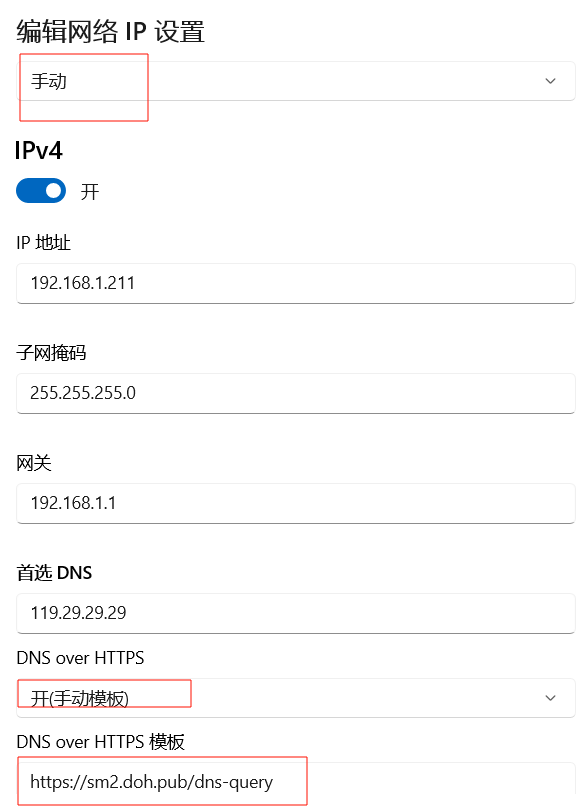
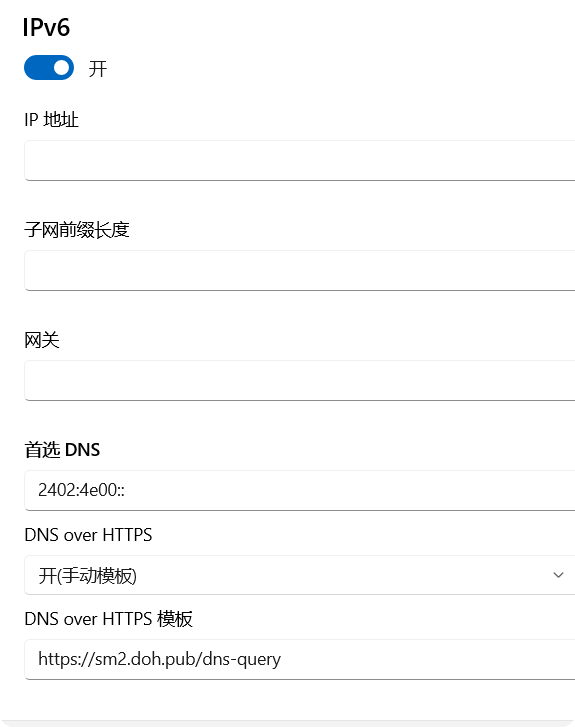
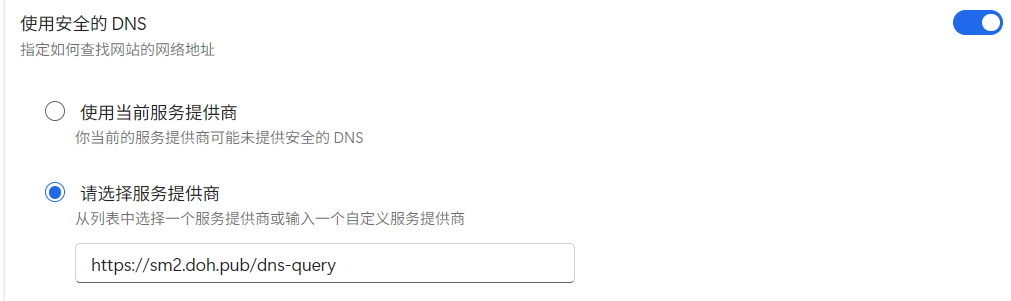
# 脚本标题:Windows 阿里公共 DNS DOT DOH一键设置脚本
# 适用系统:Windows 10 / Windows 11
# 服务商:阿里公共 DNS

Write-Host "========================================" -ForegroundColor Cyan
Write-Host "   Windows 系统 DNS 修改脚本 (阿里版)    " -ForegroundColor Yellow
Write-Host "========================================" -ForegroundColor Cyan
Write-Host "注意:请务必在 PowerShell 中以管理员身份运行!`n"

# 1. 获取当前活跃的网络适配器
Write-Host "[步骤 1/3] 正在检测网络适配器..." -ForegroundColor Green
$Adapters = Get-NetAdapter | Where-Object {$_.Status -eq "Up"}

if ($Adapters.Count -eq 0) {
    Write-Host "错误:未找到已连接的网络适配器。" -ForegroundColor Red
    exit
}

# 如果有多个网卡(如同时有有线和无线),默认选择第一个,或者你可以修改索引
$SelectedAdapter = $Adapters | Select-Object -First 1
$AdapterName = $SelectedAdapter.Name
Write-Host "已选择网卡: $AdapterName `n" -ForegroundColor Magenta

# 2. 定义阿里公共 DNS 服务器地址
# IPv4: 223.5.5.5, 223.6.6.6
# IPv6: 2400:3200::1, 2400:3200:baba::1
$DNSServers = "223.5.5.5", "223.6.6.6", "2400:3200::1", "2400:3200:baba::1"

# 3. 执行设置
Write-Host "[步骤 2/3] 正在设置 DNS 地址..." -ForegroundColor Green
try {
    Set-DnsClientServerAddress -InterfaceAlias $AdapterName -ServerAddresses $DNSServers -ErrorAction Stop
    Write-Host " DNS 设置成功!" -ForegroundColor Green
    Write-Host "   主用 DNS (IPv4): 223.5.5.5" -ForegroundColor White
    Write-Host "   备用 DNS (IPv4): 223.6.6.6" -ForegroundColor White
    Write-Host "   IPv6 DNS: 2400:3200::1, 2400:3200:baba::1`n" -ForegroundColor White
} catch {
    Write-Host " 设置失败: $_" -ForegroundColor Red
    Write-Host "请尝试手动在 '网络和共享中心' 中修改。" -ForegroundColor Yellow
    exit
}

# 4. 刷新 DNS 缓存
Write-Host "[步骤 3/3] 正在刷新 DNS 缓存..." -ForegroundColor Green
ipconfig /flushdns
Write-Host "缓存已刷新。`n"

# 5. 高级选项:配置 DNS over HTTPS (DoH)
# 阿里 DoH 地址: https://dns.alidns.com/dns-query
Write-Host "💡 提示:阿里 DNS 支持加密查询 (DoH)。" -ForegroundColor Cyan
$DoHCommand = "Add-DnsClientDohServerAddress -ServerAddress '223.5.5.5' -DohTemplate 'https://dns.alidns.com/dns-query' -AllowFallbackToUdp"
Write-Host "若要开启加密,请在管理员 PowerShell 中运行:" -ForegroundColor Yellow
Write-Host "$DoHCommand `n" -ForegroundColor Magenta

Write-Host "设置完成!网络连接可能需要几秒钟恢复。" -ForegroundColor Green
这些 DNS 信息整理成一个清晰的,方便查阅和对比,同时保留国密 SM2 DoH 的信息。如下:
| 服务商 / 类型 | IPv4 地址 | IPv6 地址 | DoH (DNS over HTTPS) | DoH 国密 (SM2) | DoT (DNS over TLS) |
|---|---|---|---|---|---|
| DNSPod 公共 DNS | 119.29.29.29 | 2402:4e00:: | https://doh.pub/dns-query | https://sm2.doh.pub/dns-query | dot.pub |
| 阿里公共 DNS | 223.5.5.5, 223.6.6.6 | 2400:3200::1, 2400:3200:baba::1 | https://dns.alidns.com | 不支持 | https://dns.alidns.com |
这个总结了以下关键点:
- 国密 SM2 DoH 是国内首家由 DNSPod 提供,增强了加密安全性。
- IPv4 和 IPv6 都有明确列出,便于在不同网络环境下使用。
- 支持 DoH/DoT,可在公共 Wi-Fi 或家庭网络环境下提升 DNS 安全性。
在 Windows 11 中,您可以使用 PowerShell 脚本来配置 DNS over HTTPS (DoH),并设置指定的 IPv4 和 IPv6 地址。以下是一个示例脚本,演示如何启用 DoH,并将 IPv4 地址设置为 119.29.29.29,IPv6 地址设置为 2402:4e00::,同时使用 https://doh.pub/dns-query 作为 DoH 服务器。
示例 PowerShell 脚本
# 检查当前的 DNS 设置
Get-DnsClientServerAddress

# 设置 DoH 服务器地址
$dohServer = "https://doh.pub/dns-query"

# 获取网络适配器
$adapter = Get-DnsClient | Where-Object { $_.InterfaceAlias -eq "以太网" }  # 根据您的网络适配器名称进行调整

# 配置 IPv4 和 IPv6 DNS 服务器地址
Set-DnsClientServerAddress -InterfaceAlias $adapter.InterfaceAlias -ServerAddresses ("119.29.29.29")  # 设置 IPv4 地址
Set-DnsClientServerAddress -InterfaceAlias $adapter.InterfaceAlias -ServerAddresses ("2402:4e00::")  # 设置 IPv6 地址

# 启用 DoH
Set-DnsClient -InterfaceAlias $adapter.InterfaceAlias -DnsOverHttpsEnabled $true

# 设置 DoH 服务器
Set-DnsClient -InterfaceAlias $adapter.InterfaceAlias -DnsOverHttpsServer $dohServer

# 验证 DoH 配置
Get-DnsClient | Where-Object { $_.InterfaceAlias -eq $adapter.InterfaceAlias }
使用说明
- 打开 PowerShell:以管理员身份运行 PowerShell。
- 复制并粘贴脚本:将上述脚本复制并粘贴到 PowerShell 窗口中。
- 调整网络适配器名称:根据您的网络适配器名称(例如“以太网”或“Wi-Fi”)调整
$adapter变量。 - 执行脚本:按 Enter 键执行脚本。
注意事项
- 确保您的 Windows 11 系统已更新到最新版本,以支持 DoH。
- 您可以根据需要更改 DNS 服务器地址,脚本中提供的地址仅为示例。
- 配置完成后,您可以使用
Get-DnsClient命令来验证 DoH 是否已成功启用。
# 1. 定义变量
$ifName = "WLAN"
$dnsDotIp = "120.53.53.53"
$regRoot = "HKLM:\SYSTEM\CurrentControlSet\Services\Dnscache"
$wellPath = "$regRoot\DohWellKnownServers\$dnsDotIp"
$paramPath = "$regRoot\Parameters"

# 2. 开启系统全局DoT支持
if (-not (Test-Path $paramPath)) { New-Item $paramPath -Force | Out-Null }
Set-ItemProperty -Path $paramPath -Name EnableDotTls -Value 1 -Force

# 3. 创建阿里云DoH/DoT注册表节点(解决路径不存在报错)
if (-not (Test-Path $wellPath)) { New-Item $wellPath -Force | Out-Null }
# DoT端口853
Set-ItemProperty -Path $wellPath -Name DotTlsPort -Value 853 -Force
# DoH查询地址
Set-ItemProperty -Path $wellPath -Name DohTemplate -Value "https://120.53.53.53/dns-query" -Force
# 标识可信公共DNS
Set-ItemProperty -Path $wellPath -Name Flags -Value 1 -Force

# 4. 设置网卡DNS为阿里云加密DNS
Set-DnsClientServerAddress -InterfaceAlias $ifName -ServerAddresses $dnsDotIp

# 5. 注册表开启网卡自动DoH(替代不存在的Set-DnsClientDohConfig)
$ifIndex = (Get-NetAdapter -Name $ifName).InterfaceIndex
$ifRegPath = "HKLM:\SYSTEM\CurrentControlSet\Services\Dnscache\InterfaceSpecificParameters\$ifIndex"
if (-not (Test-Path $ifRegPath)) { New-Item $ifRegPath -Force | Out-Null }
# 0=禁用DoH 1=自动DoH 2=强制仅DoH
Set-ItemProperty -Path $ifRegPath -Name DohMode -Value 1 -Force

# 6. 刷新DNS缓存(不用重启dnscache服务,规避权限报错)
Clear-DnsClientCache

# 7. 查看配置验证
Write-Host "`n=== 当前网卡DNS配置 ===" -ForegroundColor Cyan
Get-DnsClientServerAddress -InterfaceAlias $ifName
Write-Host "`n=== 网卡DoH模式 ===" -ForegroundColor Cyan
Get-ItemProperty $ifRegPath | Select DohMode
Write-Host "`n=== 全局DoT开关 ===" -ForegroundColor Cyan
Get-ItemProperty $paramPath | Select EnableDotTls
DNS (传统DNS)、DoH (DNS over HTTPS) 和 DoT (DNS over TLS) 的发布年代:
| 协议 | 发布年代 |
|---|---|
| DNS (传统DNS) | 1983年 |
| DoH (DNS over HTTPS) | 2018年 |
| DoT (DNS over TLS) | 2016年 |
解释:
- DNS (传统DNS):DNS 协议于 1983 年由 Paul Mockapetris 提出,成为互联网域名解析的基础协议。
- DoH (DNS over HTTPS):DoH 协议首次由 Mozilla 提出,并于 2018 年被正式采用,它通过 HTTPS 加密 DNS 查询,提升了隐私保护。
- DoT (DNS over TLS):DoT 协议于 2016 年提出,使用 TLS 加密 DNS 查询,增强了数据的安全性和隐私保护。
除了 DNS (传统DNS)、DoH (DNS over HTTPS) 和 DoT (DNS over TLS),近年来还有一些新兴的 DNS 协议和相关标准,主要是为了增强隐私、安全性和性能。以下是几个较新的协议标准:
1. DNS over QUIC (DoQ)
- 发布年份:2020年(草案阶段)
- 标准简介:DNS over QUIC(DoQ)是一个基于 QUIC 协议的 DNS 传输协议,QUIC 是 Google 提出的传输协议,旨在替代传统的 TCP 和 TLS。DoQ 旨在提供更低延迟的 DNS 查询,同时利用 QUIC 的加密和性能优化特性。
- 特点:
- 提供更低延迟和更高性能,尤其是在网络条件不佳时。
- 内建加密和身份验证机制,增强隐私保护。
- 由于 QUIC 的多路复用特性,DoQ 可以减少连接建立的时间,提升响应速度。
2. DNS over HTTPS (DoH) 与 DNS over TLS (DoT) 的扩展标准
- 发布年份:2021年(草案阶段)
- 标准简介:随着 DoH 和 DoT 的应用普及,IETF(互联网工程任务组)正在对这些协议进行扩展,以提高其适应性和互操作性。例如,DNS Privacy(隐私保护)标准的改进,进一步加强了 DNS 查询的隐私保护。
- 特点:
- 更强的隐私保护措施。
- 改进的负载均衡和多路径支持,提升可靠性。
- 针对防火墙穿透的增强功能。
3. DNSSEC (DNS Security Extensions)
- 发布年份:1999年(初步发布),至今仍在发展
- 标准简介:DNSSEC 是一组增强传统 DNS 协议安全性的扩展,旨在防止 DNS 欺骗(如 DNS spoofing)和缓存投毒攻击。它通过对 DNS 数据进行数字签名,确保数据的完整性和来源的可靠性。
- 特点:
- 通过数字签名验证 DNS 响应的完整性,防止篡改。
- 增强了对 DNS 请求结果的验证,确保结果来自可信的源。
- 尽管 DNSSEC 增加了 DNS 查询的安全性,但其并未加密传输内容,仍然无法防止隐私泄露。
4. EDNS(0) (Extension Mechanisms for DNS)
- 发布年份:1999年(初步发布)
- 标准简介:EDNS(0) 是 DNS 协议的扩展机制,允许 DNS 协议支持更多的功能和更大的数据包尺寸。EDNS(0) 通过支持更大的 DNS 数据包,提高了 DNS 查询的性能和可扩展性。
- 特点:
- 增强了 DNS 协议的灵活性,支持更大数据包传输(例如 512 字节以上的响应)。
- 为 DNSSEC 等扩展提供了支持,增强了协议的安全性。
- DoQ (DNS over QUIC) 是目前比较新的协议,它利用 QUIC 协议的优势,目标是提供更低延迟和更高性能的 DNS 服务。
- DNSSEC 和 EDNS(0) 是传统 DNS 协议的扩展,分别侧重于提升 DNS 的安全性和扩展性。
- IETF 也在持续改进 DoH 和 DoT,提高其隐私性、可靠性和性能。
这些新的协议和扩展标准主要是在 隐私、安全性 和 性能 等方面进行改进,以应对现代网络环境中的挑战。
DNS、DoH 和 DoT 之间区别的:
| 特性 | DNS (传统DNS) | DoH (DNS over HTTPS) | DoT (DNS over TLS) |
|---|---|---|---|
| 协议类型 | 明文传输(UDP/TCP) | 使用 HTTPS(基于 HTTP/2) | 使用 TLS(基于 TCP) |
| 加密 | 无 | 是(加密传输) | 是(加密传输) |
| 端口 | 53(UDP/TCP) | 443(HTTPS) | 853(TLS) |
| 隐私保护 | 不保护隐私(流量明文传输,易被监听) | 提供更好的隐私保护(加密,防止流量监听) | 提供隐私保护(加密,防止流量监听) |
| 性能 | 快速,但容易受到中间人攻击和篡改 | 可能稍慢(因为需要建立 HTTPS 连接) | 与传统 DNS 比较,稍慢(需要建立 TLS 连接) |
| 用途 | 传统 DNS 查询(广泛应用于各类网络) | 用于保护 DNS 查询,防止第三方窃听和篡改 | 用于保护 DNS 查询,防止第三方窃听和篡改 |
| 配置复杂度 | 简单(默认配置即可使用) | 需要配置 HTTPS 代理或浏览器支持 | 需要配置支持 TLS 的 DNS 服务器和客户端 |
| 安全性 | 低(数据可以被截获或篡改) | 高(加密保护,避免中间人攻击) | 高(加密保护,避免中间人攻击) |
- 传统 DNS 是最常见的 DNS 查询方式,但没有加密,存在隐私和安全风险。
- DoH 和 DoT 都通过加密协议(HTTPS 和 TLS)来保护 DNS 查询的隐私,但 DoH 使用 HTTPS 端口 443,而 DoT 使用 TLS 端口 853。
- DoH 更常用于 Web 浏览器中,尤其是在隐私保护要求较高时;而 DoT 通常用于整体网络中,尤其是在企业环境中。
DNS (传统DNS)、DoH (DNS over HTTPS) 和 DoT (DNS over TLS) 的定义、概念、功能、作用和应用场景的详细对比:
| 特性 | DNS (传统DNS) | DoH (DNS over HTTPS) | DoT (DNS over TLS) |
|---|---|---|---|
| 定义 | 是一种基于 UDP 或 TCP 的域名解析系统,通过明文传输将域名解析为 IP 地址。 | 在 HTTPS 协议下进行 DNS 查询,使用加密保护数据传输。 | 通过加密的 TLS 协议传输 DNS 查询,提供加密保护。 |
| 概念 | 将域名映射到 IP 地址的传统方式,通过端口 53 传输 DNS 数据。 | 使用 HTTPS 作为加密通道,确保 DNS 查询内容在传输过程中不被监听。 | 使用 TLS 协议加密 DNS 查询,保护数据不被中间人攻击。 |
| 功能 | 提供域名到 IP 地址的转换服务。 | 提供加密的 DNS 查询,防止数据被窃听或篡改。 | 提供加密的 DNS 查询,防止数据被窃听或篡改,增加隐私保护。 |
| 作用 | 实现域名解析,保障用户访问网站时将域名解析为正确的 IP 地址。 | 保护 DNS 查询隐私,防止 ISP 或其他中间人监控用户活动。 | 保护 DNS 查询隐私,防止 ISP 或其他中间人监控用户活动,确保网络安全。 |
| 应用场景 | 广泛应用于传统的网络设备、路由器和 DNS 服务器中,适用于所有需要域名解析的场景。 | 适用于对隐私要求较高的用户,特别是在使用公共 Wi-Fi 或不信任的网络环境下的设备。 | 常见于企业环境和对隐私要求较高的个人用户,特别是在需要确保 DNS 查询安全的网络中。 |
详细说明:
-
传统 DNS:
- 定义与概念:DNS 是一种用于将域名解析为 IP 地址的系统,通常通过端口 53 进行通信。它的主要目的是帮助用户通过人类易记的域名(如 www.example.com)访问网站。
- 功能与作用:DNS 提供了将用户请求的域名转换为 IP 地址的功能,用户在浏览器中输入域名时,DNS 服务器会将其转换为计算机可理解的 IP 地址。
- 应用场景:广泛应用于所有类型的网络连接,无论是家庭网络还是企业网络,都是互联网基础设施的重要组成部分。
-
DoH (DNS over HTTPS):
- 定义与概念:DoH 是 DNS over HTTPS 的缩写,它通过 HTTPS 协议对 DNS 查询进行加密,使用端口 443 进行通信。这意味着 DNS 查询将通过 HTTPS 通道加密,增加了安全性和隐私保护。
- 功能与作用:DoH 的主要功能是加密 DNS 查询,防止第三方监听和篡改 DNS 请求。它的作用是保护用户的隐私,尤其是在不安全的网络环境下(如公共 Wi-Fi 网络)避免用户的 DNS 查询被监控。
- 应用场景:适用于对隐私有较高要求的场景,特别是在公共 Wi-Fi 网络或不信任的网络环境下使用智能手机、浏览器等设备时。DoH 在许多现代浏览器中得到了支持,如 Chrome 和 Firefox。
-
DoT (DNS over TLS):
- 定义与概念:DoT 是 DNS over TLS 的缩写,它使用加密的 TLS 协议来保护 DNS 查询的隐私。与 DoH 类似,DoT 也通过加密隧道保护 DNS 数据传输,但是它与 HTTPS 不同,使用的是专门的 DNS 端口 853。
- 功能与作用:DoT 的功能与 DoH 类似,都是为了加密 DNS 查询,防止数据被中间人监听或篡改。其作用是提供更高的安全性,确保用户的 DNS 查询不被窃听或篡改。
- 应用场景:DoT 常用于企业环境以及对隐私要求较高的用户,尤其是需要确保 DNS 查询安全的网络中。它可以与 VPN 或企业网络中的 DNS 服务器一起使用,提供安全的 DNS 查询。
- DNS (传统 DNS):提供基础的域名解析功能,但没有隐私保护。
- DoH:通过 HTTPS 协议加密 DNS 查询,防止监听,提升隐私保护,常用于浏览器和个人设备。
- DoT:通过 TLS 协议加密 DNS 查询,提供隐私保护,通常用于企业环境和对 DNS 安全性要求较高的用户。
在评估 DNS (传统DNS)、DoH (DNS over HTTPS) 和 DoT (DNS over TLS) 的安全性时,必须考虑其可能的漏洞和每种协议的弱点。以下是对这些协议的漏洞级别的比较:
| 协议 | 漏洞类型与风险 | 漏洞级别 |
|---|---|---|
| DNS (传统DNS) | 1. DNS Spoofing(缓存投毒):攻击者伪造 DNS 响应,欺骗用户访问恶意网站。 2. DNS Reflection Attack(DNS反射攻击):通过伪造源地址发起大规模的 DDoS 攻击。 3. DNS Query Interception(DNS查询劫持):恶意中间人可以拦截并篡改 DNS 查询。 | 高 |
| DoH (DNS over HTTPS) | 1. HTTPS 中间人攻击:如果 HTTPS 证书管理不当,攻击者可能利用中间人攻击(MITM)拦截和篡改 DNS 查询。 2. DDoS 攻击:使用 DoH 服务可能暴露在针对 HTTPS 端口的 DDoS 攻击中。 3. 隐私泄露:如果 DoH 服务提供商收集查询数据,可能导致用户隐私泄露。 | 中等(依赖服务端的信任性) |
| DoT (DNS over TLS) | 1. TLS 弱点:如果 TLS 配置不当或使用弱加密算法,攻击者可以利用漏洞进行攻击。 2. DDoS 攻击:DoT 也可能成为 DDoS 攻击的目标,尤其是针对 TLS 的攻击。 3. 不受信任的 DNS 服务器:如果 DoT 服务端未经过认证或被篡改,可能导致数据泄露或中间人攻击。 | 中等(依赖TLS实现的安全性) |
详细解释:
-
传统 DNS:
- 漏洞:传统 DNS 协议在设计时并没有加密,因此存在诸多漏洞。最常见的漏洞包括:
- DNS Spoofing(缓存投毒):攻击者通过伪造 DNS 响应,将恶意 IP 地址返回给受害者,导致用户访问恶意网站。
- DNS反射攻击:攻击者伪造源地址,利用公开的 DNS 服务器发起大规模的 DDoS 攻击。
- 查询劫持:恶意的中间人可以通过拦截 DNS 查询,修改查询结果,导致用户访问不安全的资源。
- 漏洞级别:这些漏洞非常严重,因为传统 DNS 没有加密保护,容易受到各种攻击。
- 漏洞:传统 DNS 协议在设计时并没有加密,因此存在诸多漏洞。最常见的漏洞包括:
-
DoH (DNS over HTTPS):
- 漏洞:DoH 提供了加密保护,但也引入了一些潜在的风险:
- HTTPS 中间人攻击:尽管 DoH 使用 HTTPS 加密,但如果 HTTPS 配置不当(如 SSL/TLS 证书问题),可能会受到中间人攻击。
- DDoS 攻击:由于 DoH 使用 HTTPS,攻击者可以将 DDoS 攻击定向到 DoH 服务的端口(通常是 443 端口),从而影响服务的可用性。
- 隐私泄露:如果 DoH 服务提供商收集用户的 DNS 查询数据,可能会泄露用户的网络行为,尤其是在未对查询内容进行匿名化的情况下。
- 漏洞级别:虽然 DoH 提供了更好的隐私保护,但仍然存在依赖服务提供商和 HTTPS 配置的潜在风险,漏洞级别相对较中等。
- 漏洞:DoH 提供了加密保护,但也引入了一些潜在的风险:
-
DoT (DNS over TLS):
- 漏洞:DoT 也通过 TLS 加密传输 DNS 查询,但它同样面临一些潜在的安全问题:
- TLS 配置弱点:如果使用不安全的 TLS 配置(例如弱加密算法、过期证书等),攻击者可能会利用 TLS 的漏洞对数据进行篡改或窃听。
- DDoS 攻击:DoT 也会成为 DDoS 攻击的目标,尤其是当攻击者集中攻击 TLS 端口时(通常是 853 端口)。
- 不受信任的 DNS 服务器:如果 DoT 服务端未经过认证或遭到篡改,可能导致用户数据泄露或中间人攻击。
- 漏洞级别:DoT 提供了加密保护,相比传统 DNS 安全性更高,但其安全性依赖于 TLS 配置和服务端的信任性,漏洞级别较中等。
- 漏洞:DoT 也通过 TLS 加密传输 DNS 查询,但它同样面临一些潜在的安全问题:
- 传统 DNS 的漏洞级别较高,易受到缓存投毒、DNS 劫持和 DDoS 攻击的威胁。
- DoH 和 DoT 通过加密提高了安全性,减少了数据泄露和劫持的风险,但也依赖于正确的配置和信任的 DNS 服务提供商,漏洞级别相对中等。
整体来看,DoH 和 DoT 提供了较高的隐私保护和安全性,尤其是在防止中间人攻击和数据篡改方面。但它们仍然可能面临服务端问题、DDoS 攻击等威胁。
创建了支持DNS over HTTPS的PowerShell和CMD脚本:
PowerShell 脚本(支持DoH)
# 以管理员身份运行此脚本
# WiFi静态IP配置脚本(支持DNS over HTTPS)

# 设置网络参数
$IPAddress = "192.168.1.211"
$SubnetMask = "255.255.255.0"
$DefaultGateway = "192.168.1.1"
$DNS1 = "119.29.29.29"
$DohTemplate = "https://sm2.doh.pub/dns-query"

Write-Host "=== WiFi网络配置脚本 (支持DoH) ===" -ForegroundColor Cyan

# 获取WiFi接口
Write-Host "正在查找WiFi网络接口..." -ForegroundColor Yellow
$WiFiInterface = Get-NetAdapter | Where-Object {$_.InterfaceDescription -like "*Wireless*" -or $_.Name -like "Wi-Fi*"}

if ($WiFiInterface) {
    $InterfaceIndex = $WiFiInterface.InterfaceIndex
    $InterfaceName = $WiFiInterface.Name
    $InterfaceAlias = $WiFiInterface.InterfaceAlias
    Write-Host "找到WiFi接口: $InterfaceName (索引: $InterfaceIndex)" -ForegroundColor Green

    # 设置静态IP地址
    Write-Host "设置静态IP地址..." -ForegroundColor Yellow
    try {
        Remove-NetIPAddress -InterfaceIndex $InterfaceIndex -Confirm:$false -ErrorAction SilentlyContinue
        New-NetIPAddress -InterfaceIndex $InterfaceIndex -IPAddress $IPAddress -PrefixLength 24 -DefaultGateway $DefaultGateway
        Write-Host "✓ IP地址设置成功" -ForegroundColor Green
    } catch {
        Write-Host "✗ IP地址设置失败: $_" -ForegroundColor Red
    }

    # 设置DNS服务器
    Write-Host "设置DNS服务器..." -ForegroundColor Yellow
    try {
        Set-DnsClientServerAddress -InterfaceIndex $InterfaceIndex -ServerAddresses @($DNS1)
        Write-Host "✓ DNS服务器设置成功" -ForegroundColor Green
    } catch {
        Write-Host "✗ DNS服务器设置失败: $_" -ForegroundColor Red
    }

    # 设置DNS over HTTPS
    Write-Host "配置DNS over HTTPS..." -ForegroundColor Yellow
    try {
        # 检查是否支持DoH命令
        if (Get-Command Set-DnsClientDohServerAddress -ErrorAction SilentlyContinue) {
            # 移除现有的DoH设置
            Remove-DnsClientDohServerAddress -ServerAddress $DNS1 -Confirm:$false -ErrorAction SilentlyContinue

            # 添加DoH设置
            Add-DnsClientDohServerAddress -ServerAddress $DNS1 -DohTemplate $DohTemplate -AllowFallbackToUdp $false -AutoUpgrade $true
            Write-Host "✓ DNS over HTTPS 设置成功" -ForegroundColor Green
        } else {
            Write-Host "! 系统不支持DoH命令,请使用Windows 10 20121或更高版本" -ForegroundColor Yellow
        }
    } catch {
        Write-Host "✗ DNS over HTTPS 设置失败: $_" -ForegroundColor Red
    }

    # 显示配置结果
    Write-Host "`n=== 网络配置完成 ===" -ForegroundColor Cyan
    Write-Host "IP地址: $IPAddress" -ForegroundColor White
    Write-Host "子网掩码: $SubnetMask" -ForegroundColor White
    Write-Host "网关: $DefaultGateway" -ForegroundColor White
    Write-Host "DNS服务器: $DNS1" -ForegroundColor White
    Write-Host "DoH模板: $DohTemplate" -ForegroundColor White

    # 显示当前网络配置
    Write-Host "`n=== 当前网络配置 ===" -ForegroundColor Yellow
    Get-NetIPAddress -InterfaceIndex $InterfaceIndex | Where-Object {$_.AddressFamily -eq "IPv4"} | Format-Table -AutoSize
    Get-DnsClientServerAddress -InterfaceIndex $InterfaceIndex | Format-Table -AutoSize

    # 显示DoH配置
    Write-Host "=== DoH配置 ===" -ForegroundColor Yellow
    if (Get-Command Get-DnsClientDohServerAddress -ErrorAction SilentlyContinue) {
        Get-DnsClientDohServerAddress | Format-Table -AutoSize
    }

} else {
    Write-Host "未找到WiFi网络接口!" -ForegroundColor Red
}

Write-Host "`n按任意键退出..." -ForegroundColor Gray
$null = $Host.UI.RawUI.ReadKey("NoEcho,IncludeKeyDown")
CMD 批处理脚本
@echo off
chcp 65001 >nul
setlocal enabledelayedexpansion

:: 以管理员身份运行检查
net session >nul 2>&1
if %errorLevel% neq 0 (
    echo 请求管理员权限...
    powershell -Command "Start-Process cmd -ArgumentList '/c %~f0' -Verb RunAs"
    exit /b
)

:: 设置网络参数
set IP_ADDRESS=192.168.1.211
set SUBNET_MASK=255.255.255.0
set GATEWAY=192.168.1.1
set DNS1=119.29.29.29
set DOH_TEMPLATE=https://sm2.doh.pub/dns-query

echo ===============================
echo    WiFi网络配置脚本
echo     支持DNS over HTTPS
echo ===============================
echo.

:: 查找WiFi接口名称
set "WIFI_ADAPTER="
for /f "tokens=1,2,* delims=:" %%i in ('netsh interface show interface ^| findstr /i "无线 Wi-Fi Wireless"') do (
    set "line=%%i%%j%%k"
    set "line=!line: =!"
    for /f "tokens=1 delims=" %%a in ("!line!") do set "WIFI_ADAPTER=%%a"
)

if "!WIFI_ADAPTER!"=="" (
    echo 错误: 未找到WiFi网络适配器!
    pause
    exit /b 1
)

echo 找到WiFi适配器: !WIFI_ADAPTER!
echo.

:: 设置静态IP
echo [1/3] 设置静态IP地址...
netsh interface ip set address name="!WIFI_ADAPTER!" static !IP_ADDRESS! !SUBNET_MASK! !GATEWAY! 1
if !errorLevel! equ 0 (
    echo ✓ IP地址设置成功
) else (
    echo ✗ IP地址设置失败
)

:: 设置DNS服务器
echo.
echo [2/3] 设置DNS服务器...
netsh interface ip set dns name="!WIFI_ADAPTER!" static !DNS1! primary validate=no
if !errorLevel! equ 0 (
    echo ✓ DNS服务器设置成功
) else (
    echo ✗ DNS服务器设置失败
)

:: 设置DNS over HTTPS (使用PowerShell)
echo.
echo [3/3] 配置DNS over HTTPS...
powershell -Command "try { if (Get-Command Set-DnsClientDohServerAddress -ErrorAction SilentlyContinue) { Remove-DnsClientDohServerAddress -ServerAddress '%DNS1%' -Confirm:`$false -ErrorAction SilentlyContinue; Add-DnsClientDohServerAddress -ServerAddress '%DNS1%' -DohTemplate '%DOH_TEMPLATE%' -AllowFallbackToUdp `$false -AutoUpgrade `$true; Write-Host '✓ DNS over HTTPS 设置成功' -ForegroundColor Green } else { Write-Host '! 系统不支持DoH,请使用Windows 10 20121或更高版本' -ForegroundColor Yellow } } catch { Write-Host '✗ DoH设置失败: ' `$_.Exception.Message -ForegroundColor Red }"

echo.
echo ===============================
echo       配置完成
echo ===============================
echo IP地址:      !IP_ADDRESS!
echo 子网掩码:    !SUBNET_MASK!
echo 网关:        !GATEWAY!
echo DNS服务器:   !DNS1!
echo DoH模板:     !DOH_TEMPLATE!
echo ===============================
echo.

:: 显示当前配置
echo 当前网络配置:
ipconfig /all | findstr /i /c:"!WIFI_ADAPTER!"

echo.
echo 按任意键退出...
pause >nul
额外功能:网络重置脚本
# 网络重置脚本(恢复DHCP)
Write-Host "网络重置脚本 - 恢复DHCP" -ForegroundColor Cyan

$WiFiInterface = Get-NetAdapter | Where-Object {$_.InterfaceDescription -like "*Wireless*" -or $_.Name -like "Wi-Fi*"}

if ($WiFiInterface) {
    $InterfaceIndex = $WiFiInterface.InterfaceIndex
    $InterfaceName = $WiFiInterface.Name

    # 恢复DHCP
    netsh interface ip set address name="$InterfaceName" source=dhcp
    netsh interface ip set dns name="$InterfaceName" source=dhcp

    # 移除DoH设置
    if (Get-Command Remove-DnsClientDohServerAddress -ErrorAction SilentlyContinue) {
        Remove-DnsClientDohServerAddress -ServerAddress "119.29.29.29" -Confirm:$false
    }

    Write-Host "✓ 已恢复DHCP设置" -ForegroundColor Green
}
使用说明:
-
PowerShell 脚本:
-
完整支持DoH配置
-
需要Windows 10 20121或更高版本
-
以管理员身份运行
-
-
CMD 脚本:
-
基础网络配置
-
通过PowerShell命令配置DoH
-
兼容性更好
-
-
系统要求:
-
Windows 10 20121或更高版本完整支持DoH
-
早期版本可能不支持DoH功能
-
选择PowerShell脚本以获得完整的DoH支持,或使用CMD脚本作为备选方案。
深入了解 DOH(DNS over HTTPS) 并系统学习它,以下是一些关键问题,涵盖了基础概念、工作原理、安全性、配置与应用等方面,帮助你全面掌握 DOH。
基础概念与原理
- 什么是 DOH(DNS over HTTPS)?
- DOH 与传统的 DNS(域名系统)有什么区别?
- DOH 是如何工作的?
- DOH 与 DNS over TLS(DoT)的主要区别是什么?
- 为什么需要 DOH?它能解决哪些问题?
- DOH 采用的加密协议是什么?
- DOH 相比传统 DNS 请求有何安全优势?
- 如何理解 DNS 查询的隐私问题,DOH 如何解决这些问题?
- DOH 如何保护用户免受 DNS 劫持和中间人攻击(MITM)?
- DOH 与 VPN 的隐私保护有何异同?
配置与部署
- 如何在浏览器中启用 DOH?(例如,Chrome、Firefox、Edge)
- 如何为本地 DNS 服务器配置 DOH?
- 如何选择一个 DOH 服务器提供商,是否可以自建 DOH 服务器?
- 如何在操作系统中配置 DOH?(例如,Windows、macOS、Linux)
- DOH 是否支持自定义 DNS 服务器?如何配置?
- 如何通过 Docker 容器部署 DOH 服务?
- 如何在移动设备(如 Android 和 iOS)上配置 DOH?
性能与优化
- DOH 对网络性能的影响如何?会增加延迟吗?
- 如何测试和优化 DOH 的查询速度?
- DOH 与传统 DNS 的性能对比如何?
- 如何衡量 DOH 服务器的可用性和稳定性?
- 在大规模网络环境下,如何优化 DOH 的部署?
安全性与隐私
- DOH 如何保护用户的隐私?与传统 DNS 有何不同?
- DOH 能否防止 DNS 伪造、DNS 缓存投毒攻击?
- DOH 的加密机制如何增强数据的安全性?
- 如何保证 DOH 服务器本身的安全性,防止被攻击?
- 使用 DOH 的时候,是否存在潜在的安全风险或漏洞?
- DOH 是否能有效防止政府或 ISP 的 DNS 攻击或监控?
常见应用与案例
- DOH 在企业网络中的应用场景是什么?
- DOH 在跨境网络环境中的应用有何优势?
- DOH 如何与其他隐私保护技术(如 DNSSEC、HTTPS)配合使用?
- DOH 在公共 Wi-Fi 网络中的应用如何提高安全性?
- DOH 如何支持智能家居设备和物联网设备的隐私保护?
流行的 DOH 服务提供商
- 哪些 DOH 服务提供商值得信任?(如 Google、Cloudflare、Quad9)
- 如何评估不同 DOH 服务提供商的隐私政策?
- 是否可以自建 DOH 服务,如何操作?
- 如何选择合适的 DOH 服务器?
- 如何检查 DOH 服务器的正常工作和响应速度?
发展与趋势
- DOH 的未来发展趋势是什么?
- DOH 是否能够取代传统的 DNS 协议?
- 哪些浏览器和操作系统已经默认支持 DOH?
- 在未来几年,DOH 是否会成为互联网隐私保护的标准?
- DOH 在全球范围内的普及情况如何?是否会被广泛采用?
- 如何通过技术标准(如 IETF)推动 DOH 的进一步普及?
故障排除与问题解决
- DOH 查询失败时如何排查问题?
- 如何检查 DOH 是否工作正常?
- 如何处理 DOH 配置时的常见错误和问题?
- 如何通过日志和诊断工具调试 DOH 服务?
- 如何恢复或切换 DOH 服务器以解决故障?
通过这些问题,你可以全面了解 DOH 的工作原理、如何配置和应用它,如何确保其安全性,并深入探讨其未来发展。希望这些问题能够帮助你构建系统的知识体系,并在实践中熟练掌握 DOH。
Windows DNS 配套链命令完整分类清单(客户端 + DNS 服务器,运维 / 排错)
底层配套链:
DNS Client服务(Dnscache)→ hosts 文件 → 本地 DNS 缓存 → 网卡 DNS 服务器 → DoH/DoT → 远端 DNS 服务器;下面命令覆盖整条链路。分为 5 大类:CMD 基础客户端工具、Netsh DNSClient、PowerShell DnsClient 模块、DNS 服务器管理工具、辅助配套诊断命令。
一、CMD 原生 DNS 客户端命令(所有 Windows 自带,无需安装)
| 命令 | 功能说明 | 常用示例 | |
|---|---|---|---|
ipconfig /all |
查看网卡 DNS 服务器、DNS 后缀 | `ipconfig /all | findstr DNS` |
ipconfig /displaydns |
查看本机 Dnscache 缓存(hosts 解析结果也会进缓存) | 查看本地缓存所有域名记录 | |
ipconfig /flushdns |
清空 Dnscache 本地 DNS 缓存(管理员权限) | 排错最常用;可用来抹除本地解析缓存痕迹 | |
ipconfig /registerdns |
向 DNS 服务器动态注册本机 A 记录(AD 域环境) | 域内主机更新 DNS 注册 | |
nslookup |
DNS 查询工具,直接向 DNS 服务器发 UDP53 查询,绕过本机 Dnscache 缓存 | nslookup baidu.com nslookup baidu.com 223.5.5.5 指定 DNS 服务器查询nslookup -type=MX baidu.com 查询 MX 记录 |
重点区分:
nslookup不走系统 Dnscache;而浏览器、bitsadmin、Invoke-WebRequest 默认走Dnscache缓存。
二、netsh dnsclient(网卡 DNS/DoH/DoT 配置,Win10 2004+/Win11)
netsh dnsclient 专门管理本机 DNS 客户端,支持 DoH (DNS over HTTPS)、DoT (DNS over TLS)
| 命令 | 说明 |
|---|---|
netsh dnsclient show global |
查看全局 DNS 客户端设置(DoH/DoT 全局开关) |
netsh dnsclient show state |
查看当前 DNS 客户端运行状态 |
netsh dnsclient show encryption |
查看已配置的 DoH/DoT 加密 DNS |
netsh dnsclient add dnsserver |
给网卡添加 DNS 服务器 IP |
netsh dnsclient delete dnsserver |
删除网卡上的 DNS 服务器 |
netsh dnsclient add encryption |
添加 DoH 模板、配置加密 DNS |
netsh dnsclient dump |
导出全部 dnsclient 配置脚本 |
示例:
netsh dnsclient add dnsserver name="以太网" address=223.5.5.5 index=1三、PowerShell DnsClient 模块(现代推荐,Win10/Server2016+,面向 DNS 客户端)
DnsClient 模块(Windows 自带 PowerShell DNS 客户端模块)
Cmdlet 功能 等效 CMD Get-DnsClient 获取网卡 DNS 客户端配置(网卡、搜索域) ipconfig /all Get-DnsClientServerAddress 获取网卡配置的 DNS 服务器 IP 列表 ipconfig /all Set-DnsClientServerAddress 设置网卡 DNS 服务器地址 netsh dnsclient add dnsserver Add-DnsClientServerAddress 追加 DNS 服务器 — Remove-DnsClientServerAddress 删除网卡 DNS 服务器 netsh dnsclient delete Get-DnsClientCache 读取本机 DNS 缓存 ipconfig /displaydns Clear-DnsClientCache 清空 DNS 缓存 ipconfig /flushdns Register-DnsClient 动态注册本机主机记录 ipconfig /registerdns Resolve-DnsName DNS 域名解析查询(推荐替代 nslookup) nslookup Test-DnsServer 测试远端 DNS 服务器是否正常工作 - 常用示例(配套)
# 查看网卡DNS配置
Get-DnsClient
# 查看网卡DNS服务器地址
Get-DnsClientServerAddress
# 查看本地DNS缓存
Get-DnsClientCache
# 清空DNS缓存
Clear-DnsClientCache
# 域名解析查询
Resolve-DnsName baidu.com -Type A
# 指定DNS服务器查询
Resolve-DnsName baidu.com -Server 223.5.5.5
# 测试DNS服务器连通性
Test-DnsServer -IPAddress 223.5.5.5
Resolve-DnsName 高频示例:
# A记录查询
Resolve-DnsName baidu.com -Type A
# 指定DNS服务器查询
Resolve-DnsName baidu.com -Server 223.5.5.5
# 仅查本地缓存,不访问网络
Resolve-DnsName baidu.com -CacheOnly
# 不读取hosts文件
Resolve-DnsName baidu.com -NoHostsFile
四、DNS 服务器管理工具(仅 Windows Server,安装 DNS 角色 / RSAT 工具,管理 DNS 服务端,不是客户端)
4.1 dnscmd.exe(CMD,旧版 DNS 服务器管理工具)
用于管理 Windows Server DNS 服务,工作站默认不带
dnscmd /clearcache          # 清空DNS服务器端缓存(不是本机客户端缓存!)
dnscmd /enumzones           # 列出所有DNS区域
dnscmd /recordadd           # 添加A/CNAME/MX记录
dnscmd /recorddelete        # 删除资源记录
dnscmd /zoneprint           # 导出区域所有记录
dnscmd /statistics          # 获取DNS服务器统计
dnscmd /resetforwarders     # 重置转发器
4.2 PowerShell DnsServer 模块(RSAT,管理 DNS 服务器)
模块名:DnsServer,安装 RSAT-DNS-Server 才可用,管理 DNS 服务端区域、记录、转发器、策略
| Cmdlet | 作用 |
|---|---|
Add-DnsServerPrimaryZone |
创建主 DNS 区域 |
Add-DnsServerResourceRecordA |
添加 A 记录 |
Remove-DnsServerResourceRecord |
删除 DNS 资源记录 |
Add-DnsServerForwarder |
添加 DNS 转发器 |
Get-DnsServerStatistics |
获取 DNS 服务器查询统计 |
Get-DnsServerZone |
列出 DNS 区域 |
五、配套辅助诊断命令(DNS 链路上下游辅助工具,排查连通 / 解析链路)
| 命令 | 用途(DNS 链路配套) |
|---|---|
ping |
测试域名解析 + 连通性;ping 会走系统 Dnscache 缓存 |
tracert / traceroute |
路由追踪,判断 DNS 解析后 IP 链路是否可达 |
Test-Connection |
PowerShell 版 ping,可输出 IP,依赖系统 DNS 解析 |
netstat / tcpview |
查看 UDP53 出站连接,定位 DNS 流量 |
Get-NetUDPEndpoint |
PowerShell 查看 UDP53 端口连接 |
nbtstat |
NetBIOS 名称解析(旧名称解析,和 DNS 并行) |
Get-WinEvent |
读取 DNS Client 事件日志(事件 ID:1014 DNS 解析失败) |
补充:
hosts文件路径:C:\Windows\System32\drivers\etc\hosts,优先级高于 DNS 查询,Dnscache 会缓存 hosts 解析结果。
视角重点要点(配套前面 BITS 知识)
bitsadmin、Invoke-WebRequest、curl.exe默认使用 Dnscache 本地 DNS 缓存,不是直接 UDP53 查询;- 想绕过本机 Dnscache 做域名解析,用
Resolve-DnsName -NoHostsFile或 nslookup。
- 想绕过本机 Dnscache 做域名解析,用
- 常用:
Clear-DnsClientCache / ipconfig /flushdns清理本地解析痕迹。 - 持久化:修改
hosts文件,优先级高于 DNS 服务器,可劫持域名解析。 - DoH 配置:
netsh dnsclient可以修改系统加密 DNS,劫持系统 DNS 解析链路。 - 日志取证:
Get-DnsClientCache可导出目标主机全部本地 DNS 访问记录;事件日志 1014 记录 DNS 解析失败。
链路顺序(完整解析栈,理解命令调用关系)
应用程序(BITS/浏览器) → Dnscache客户端缓存 → hosts文件 → 网卡配置DNS服务器 → UDP53/DoH/DoT → 远端DNS服务器

 浙公网安备 33010602011771号