
setup.exe 不是统一单一程序,不同厂商、微软不同组件、MSI、INF 安装、InstallShield、Inno Setup、NSIS、Windows 系统安装程序,静默参数完全不一样。 分类:①微软官方 setup(Windows 系统、Office、VC++、.NET);②MSI 封装;③InstallShield;④Inno Setup;⑤NSIS;⑥WiX;
Windows setup 静默安装参数汇总大全
说明:
setup.exe不是统一单一程序,不同厂商、微软不同组件、MSI、INF 安装、InstallShield、Inno Setup、NSIS、Windows 系统安装程序,静默参数完全不一样。 分类:①微软官方 setup(Windows 系统、Office、VC++、.NET);②MSI 封装;③InstallShield;④Inno Setup;⑤NSIS;⑥WiX;⑦第三方驱动 / 软件 setup;⑧部署注意边界。
一、微软原生 setup.exe(Windows 系统、Office、运行库)
1)Windows OS 安装 setup.exe(Win10/Win11 安装介质 setup.exe)
| 参数 | 说明 |
|---|---|
/auto:unattend |
自动无人值守安装,读取 unattend.xml 应答文件 |
/unattend:C:\unattend.xml |
指定应答文件路径,静默部署系统 |
/quiet |
完全静默,无 UI,无交互 |
/noreboot |
安装完成不自动重启 |
/forcereboot |
强制完成后重启 |
/compat ignorewarning |
忽略兼容性警告 |
/installfrom:<path> |
指定安装源路径 |
示例
setup.exe /unattend:D:\unattend.xml /quiet /noreboot2)Office setup.exe (2016/2019/365 即 Click‑To‑Run)
依赖
configuration.xml,参数传给 xml,命令行主要控制执行模式
setup.exe /configure configuration.xml
setup.exe /download configuration.xml
setup.exe /customize configuration.xml
xml 内配置静默:
<Display Level="None" AcceptEULA="TRUE" />Level="None":完全静默无界面Level="Basic":简单进度界面
3)VC++ Redist 运行库 setup.exe
| 参数 | 说明 |
|---|---|
/q |
完全静默安装 |
/qn |
无界面静默 |
/qb |
简易进度界面 |
/norestart |
禁止自动重启 |
/passive |
被动模式,显示进度,无需交互 |
示例
vc_redist.x64.exe /q /norestart4).NET Framework setup.exe
| 参数 | 说明 |
|---|---|
/q |
完全静默 |
/passive |
显示进度条 |
/norestart |
不重启 |
/repair |
修复模式 |
/uninstall /q |
静默卸载 |
ndp48‑x86‑x64‑allos.exe /q /norestart二、MSI 安装包(msiexec,很多 setup.exe 只是 msi 的引导壳)
很多软件的 setup.exe 本质只是解压,内部调用
msiexec.exe执行 msi 包
msiexec 核心静默参数
| 参数 | 含义 |
|---|---|
/qn |
完全静默,无任何界面(No‑UI) |
/qb |
简易 UI,显示进度条,不能交互 |
/qb! |
简易 UI,隐藏取消按钮 |
/qr |
简化还原界面 |
/qf |
完整 GUI 界面 |
/norestart |
安装完毕不重启 |
/forcerestart |
安装完毕强制重启 |
/promptrestart |
需要重启时弹窗提示 |
/i xxx.msi |
安装 MSI |
/x xxx.msi / /uninstall |
卸载 MSI |
/log log.txt |
输出安装日志 |
示例
msiexec /i "xxx.msi" /qn /norestart /log install.log
msiexec /x {产品GUID} /qn /norestart
如果 setup 是 MSI 引导包装:
setup.exe /s /v"/qn /norestart"
:: /v 把后面参数传递给内部msiexec
三、InstallShield 打包(大量老商业软件、驱动使用)
InstallShield 分两种版本:传统 IS、InstallScript MSI
InstallShield 传统 InstallScript setup.exe
| 参数 | 说明 |
|---|---|
/s |
完全静默安装(Silent) |
/r |
录制模式:手动操作生成 setup.iss 应答文件 |
/f1"C:\setup.iss" |
指定应答文件路径,静默读取录制配置 |
/f2"C:\install.log" |
指定日志输出路径 |
/s /v"/qn" |
混合:外层 IS 静默,内层 MSI 静默 |
操作流程
- 先录制生成 iss 应答模板
setup.exe /r手动走完安装向导,会在%SystemRoot%生成setup.iss 2. 部署时使用录制好的 iss 静默安装
setup.exe /s /f1"D:\setup.iss" /f2"D:\install.log"卸载静默:同样使用
/s /f1:uninstall.iss
四、Inno Setup (开源,大量工具软件使用)
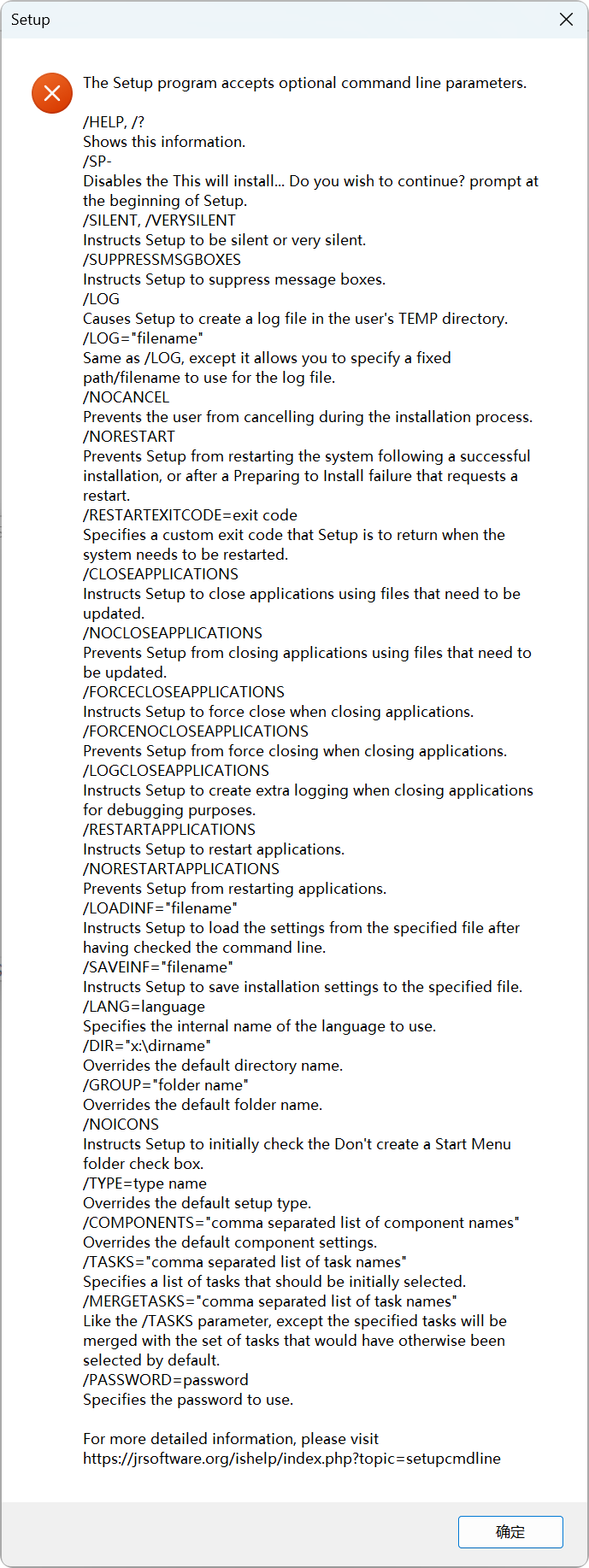
Inno Setup 原生静默参数
| 参数 | 说明 |
|---|---|
/SILENT |
静默,只显示进度窗口,无交互 |
/VERYSILENT |
完全静默,无窗口无弹窗 |
/SUPPRESSMSGBOXES |
抑制全部弹窗消息 |
/NORESTART |
禁止自动重启 |
/LOG="setup.log" |
输出日志 |
/DIR="D:\MyApp" |
指定安装目录 |
/GROUP="程序组" |
指定开始菜单组 |
示例
setup.exe /VERYSILENT /SUPPRESSMSGBOXES /NORESTART /LOG="install.log" /DIR="D:\Tools\MyApp"卸载静默
unins000.exe /VERYSILENT /NORESTART五、NSIS(Nullsoft Scriptable Install System,开源,大量绿色工具)
| 参数 | 说明 |
|---|---|
/S |
大写 S,完全静默安装(Silent) |
/NCRC |
关闭 CRC 校验(谨慎) |
/D=D:\MyApp |
指定安装目录,等号后面不能有空格 |
示例
setup.exe /S /D=D:\Software\MyProgram注意:大写 /S;小写 /s 一般不生效。 卸载静默,调用卸载程序同样
/S。
六、WiX Toolset 生成的 Bootstrapper(Burn 引擎,微软系部分组件)
文件往往叫 setup.exe,Burn 引导器。
| 参数 | 说明 |
|---|---|
/quiet |
完全静默无 UI |
/passive |
被动模式,显示进度条 |
/norestart |
不重启 |
/forcerestart |
强制重启 |
/log setup.log |
输出日志 |
示例
setup.exe /quiet /norestart /log burn.log七、驱动类 setup.exe(NVIDIA / AMD / Intel 显卡驱动,厂商驱动包)
NVIDIA 驱动 setup.exe
setup.exe -s -noreboot
::‑s 静默;‑noreboot不重启可指定解压目录:‑ld "D:\temp"
AMD 显卡驱动 setup.exe
setup.exe -Install -Silent -NoRestartIntel 驱动包
Setup.exe -s /norestart补充:很多驱动不建议走 setup 静默;企业部署优先用pnputil直接导入 inf,绕过 setup:
pnputil /add‑driver driver.inf /install八、常见第三方通用坑点 & 排查手段
- 区分大小写:NSIS 是大写 / S;Inno 是
/VERYSILENT;InstallShield 是/s小写。 - 很多 setup 没有公开静默参数,只能用抓包录制应答文件(InstallShield
/r)。 - 优先开启日志!日志是排错核心:
- InstallShield:
/f2:xxx.log - InnoSetup:
/LOG:xxx.log - MSI:
/log xxx.log - Burn(Wix):
/log xxx.log
- InstallShield:
- 判断 setup 是什么打包引擎的快速方法:
- 查看文件属性、版本资源;或者执行
setup.exe /?、setup.exe -help看帮助;部分打包器不输出帮助。
- 查看文件属性、版本资源;或者执行
- 静默失败高频原因:UAC 权限不足;路径带空格没加引号;依赖 VC/.NET 缺失;需要应答文件而未提供。
九、快速选型速查表
| 打包引擎 | 完全静默核心参数 | 是否需要应答文件 |
|---|---|---|
| MSI(msiexec) | /qn |
可选 transform mst |
| InstallShield | /s /f1:xxx.iss |
必须录制 iss |
| Inno Setup | /VERYSILENT /SUPPRESSMSGBOXES |
不需要 |
| NSIS | /S(大写) |
不需要 |
| WiX Burn Bootstrapper | /quiet |
不需要 |
| VC++/.NET 运行库 | /q /norestart |
不需要 |
| Windows OS setup | /unattend:xxx.xml |
必须 xml 应答 |
| Office C2R setup | /configure config.xml |
必须 xml |
补充:部分老 DOS 时代 setup 程序、16 位安装程序,不支持任何静默参数,无法无人值守。
setup 静默参数 继续补充
接续上一版大全,补充:小众安装引擎、微软专项工具、解压类自解压包、7‑Zip 自解压、WinRAR 自解压、Advanced Installer、InstallAware、Qt Installer Framework、Java 安装、Oracle、Vcredist 引导壳、exe 转 msi 边界、静默排错技巧、常见反静默坑、返回码参考。
十、自解压压缩包(不是安装引擎,只是解压外壳)
1)7‑Zip 自解压包 7zS.sfx 生成的 setup.exe
| 参数 | 说明 |
|---|---|
-o"输出路径" |
指定解压目标目录,无空格可省略引号 |
‑y |
全部自动确认,覆盖文件,不弹窗 |
‑x |
执行完解压后运行指定程序 |
示例
setup.exe -y -o"D:\ExtractTemp"注意:7z sfx 参数是减号
‑,不是斜杠/;很多人误用/y无效。
2)WinRAR 自解压 SFX 模块
| 参数 | 说明 |
|---|---|
‑s |
静默解压,不显示解压窗口 |
‑y |
全部确认,覆盖不询问 |
‑o+ |
强制覆盖已有文件 |
‑o‑ |
不覆盖已有文件 |
示例
setup.exe -s -y -o+WinRAR SFX 也使用减号;如果制作者在 SFX 脚本写了强制弹窗,外部命令行无法绕过。
十一、小众商业安装引擎
1)Advanced Installer(商业,很多企业软件使用)
两种输出:MSI;Advanced Installer Bootstrapper (exe 引导包) Bootstrapper exe:
| 参数 | 说明 |
|---|---|
/quiet |
完全静默无 UI |
/passive |
仅显示进度条 |
/norestart |
不自动重启 |
/log "ai.log" |
生成日志 |
示例
setup.exe /quiet /norestart /log "ai_install.log"如果内部封装 MSI,也支持
/v"/qn"传递参数给内层 msiexec。
2)InstallAware
| 参数 | 说明 |
|---|---|
/s |
完全静默安装 |
/r |
录制模式生成应答脚本 |
/f1"answer.ia" |
指定应答脚本 |
/f2"install.log" |
日志路径 |
setup.exe /s /f1"D:\answer.ia" /f2"D:\ia.log"3)Qt Installer Framework (QIF,Qt 生态工具)
很多 Qt SDK、部分跨平台工具使用;基于 Qt 框架的 exe 安装程序
| 参数 | 说明 |
|---|---|
‑‑silent |
完全静默,无界面 |
‑‑accept‑licenses |
自动接受许可协议(静默必须带) |
‑‑install‑root D:\Qt |
指定安装根目录 |
‑‑verbose |
输出详细日志 |
示例
setup.exe --silent --accept-licenses --install-root D:\Qt双横杠
--;单横杠无效;缺少--accept‑licenses静默会直接失败。
4)Ghost Installer(老商业软件)
setup.exe /s /f1"ghost.ghs"/r录制生成 ghs 应答文件,同 InstallShield 逻辑。
十二、专项软件静默参数补充
1)JDK / JRE Oracle Java 安装包
Oracle 传统 exe 安装程序
:: JRE 静默
jre‑8uxxx‑windows‑x64.exe /s /INSTALLDIR=D:\Java\jre8
:: JDK
jdk‑8uxxx‑windows‑x64.exe /s /INSTALLDIR=D:\Java\jdk8
OpenJDK 一般是 zip 压缩包,无 setup,直接解压即可。
2)Inno Setup 补充隐藏参数
setup.exe /VERYSILENT /NORESTART /NOCANCEL /SP‑ /SUPPRESSMSGBOXES/SP‑:取消 “是否继续安装” 前置确认弹窗/NOCANCEL:禁用取消按钮(仅显示进度模式下生效)
3)NSIS 补充
- 部分 NSIS 打包程序支持
/D=指定目录,等号两侧严禁空格
setup.exe /S /D=D:\Tools\App
::错误写法 /D = D:\Tools\App 会失效
4)WiX Burn 补充参数
setup.exe /quiet /norestart /log burn.log /l*v burn_verbose.log‑‑x "D:\temp":仅解压所有 payload 到目录,不执行安装,调试驱动包很有用。
十三、微软其他引导型 setup
1)Surface 固件更新包(MSFT Surface)
SurfaceFirmwareUpdate.exe /quiet /noreboot2)Microsoft Edge 浏览器安装包
MicrosoftEdgeSetup.exe /silent /install3)Teams 桌面客户端新版
Teams_windows_x64.exe /silent十四、通用排查类参数、调试手段
- 查看帮助尝试
setup.exe /?
setup.exe -help
setup.exe --help
大量闭源打包器不实现帮助,执行无输出。
- 解压调试:很多 exe 只是 payload 外壳,先解压看内部真实文件
- WiX Burn:
setup.exe --x D:\temp - 7‑zip 自解压:直接用 7‑zip 打开 exe,提取全部文件
- InstallShield:部分版本支持
/extract_all:D:\temp
- 进程追踪: 静默失败时,使用 procmon 监控文件、注册表,判断卡在哪一步。
- 强制日志万能思路
MSI 系一定带上
/l*v install.log开启完整详细日志。
十五、常见反静默行为(坑点汇总)
- 无官方静默参数:老 16 位 setup、部分小厂商软件,没有实现静默接口;只能虚拟机录制脚本、AutoIt/AHK 模拟点击,企业环境不推荐。
- 静默参数大小写敏感:
- NSIS:必须大写 /S,小写 /s 无效
- Qt Installer:必须双横杠
-- - SFX 压缩包:使用减号
‑,不是斜杠/
- 安装包检测交互式会话:部分程序检测 RDP / 控制台会话,非交互式会话拒绝静默安装(SCCM 系统上下文运行才可以绕过)。
- UAC 拦截:exe 需要管理员权限,脚本未以管理员执行直接静默失败,无报错。
- 应答文件路径含空格,没有加英文引号,直接解析失败。
- 外部静默参数被安装包脚本硬编码忽略。
十六、安装程序返回码通用参考(批处理 /powershell 判断)
| 返回码 | 含义 |
|---|---|
| 0 | 安装成功完成 |
| 1605 | 产品不存在(卸载时) |
| 1641 | 需要重启,已经发起重启 |
| 3010 | 安装成功,需要手动重启才生效 |
| 1603 | MSI 致命错误,安装失败 |
批处理示例判断返回码
setup.exe /VERYSILENT
echo %errorlevel%
if %errorlevel% equ 3010 echo 安装成功,需要重启
十七、选型补充简表(新增引擎)
| 安装引擎 | 完全静默参数 | 应答文件 | 符号 (/-/--) |
|---|---|---|---|
| 7‑Zip SFX | ‑y ‑o"path" |
不需要 | 减号‑ |
| WinRAR SFX | ‑s ‑y ‑o+ |
不需要 | 减号‑ |
| Advanced Installer Bootstrapper | /quiet /norestart |
可选 | 斜杠/ |
| InstallAware | /s /f1:xxx.ia |
需要录制 ia | 斜杠/ |
| Qt Installer Framework | --silent --accept‑licenses |
不需要 | 双横杠-- |
| Ghost Installer | /s /f1:xxx.ghs |
需要录制 ghs | 斜杠/ |
| Oracle JRE/JDK8 | /s /INSTALLDIR=xxx |
不需要 | 斜杠/ |
Windows 静默安装(Silent Installation)完整解构文档
基础定义 静默安装 = 安装程序接收预定义命令行 / 配置文件参数,跳过所有人工交互弹窗、无需用户点击确认,自动完成安装、配置、卸载,核心用于域批量部署、MDM 推送、自动化流水线。 ⚠️ 核心前提:静默参数不是 Windows 系统全局统一标准,由安装包打包引擎(MSI/InnoSetup/NSIS/WiX/InstallShield)自行定义,不同打包程序参数完全不通用,这是运维最容易踩坑的核心本质。
一、底层原理
1. 核心逻辑分层
静默不是操作系统内置能力,是安装程序自身实现的交互分支:
启动安装程序 → 解析命令行参数 / 读取配置文件
    ↓
判断是否开启静默标记(/quiet /s /verysilent)
    ↓
分支A(静默):跳过所有UI弹窗、输入框、许可协议确认页,直接读取预设参数执行文件拷贝、注册表写入、服务注册、快捷方式创建、组件选择
    ↓
分支B(普通交互):弹出图形向导,等待用户手动填写选项、下一步确认
    ↓
执行完毕 → 根据norestart参数决定是否自动重启,同时输出日志
2. 主流打包引擎的参数本质映射
| 打包引擎 | 静默核心参数 | 底层实现特点 |
|---|---|---|
| Windows Installer (MSI) | /quiet / /qn(完全静默)、/qb(简易进度) |
由msiexec.exe作为系统宿主,参数是 MSI 服务规范,具备事务回滚、标准日志 |
| InnoSetup | /s / /verysilent / /silent |
打包时编译内置静默分支,支持 iss 配置文件预填选项 |
| NSIS | /S(大写 S,重点坑!小写 s 无效) |
脚本内判断Silent标记,预定义组件、路径 |
| InstallShield | /s / /v"/qn" |
混合模式,外层是 InstallShield 壳,内层可嵌套 MSI |
| WiX | 遵循 MSI 标准参数 | 标准 MSI 体系 |
| 自解压 7Z | /S |
仅解压文件,无软件注册逻辑 |
3. 关键补充:/acceptEula//components//config 的底层作用
/acceptEula:自动跳过许可协议确认,等价程序内部自动勾选 “我接受”,不弹出 EULA 窗口;很多新版软件不再提供该参数,需要配置文件预配置/components=<list>:指定安装组件,程序内置组件 ID 清单,静默时直接选择指定模块,跳过组件选择页/config=<configFile>:外部 xml/ini 配置文件,把所有安装选项(路径、组件、密钥、服务参数)外置,适合复杂批量部署,避免超长命令行
二、依赖文件清单
1)MSI 类型安装(系统原生)
| 文件 | 作用 |
|---|---|
msiexec.exe |
Windows 系统自带 MSI 执行宿主,解析 MSI 包、处理静默参数、事务安装 |
msi.dll |
Windows Installer 核心引擎,文件 / 注册表事务、回滚机制 |
msiserver(服务) |
MSI 安装后台服务,并发安装管控 |
*.msi |
安装包本体,内部存储组件、注册表、自定义动作 |
*.mst |
转换文件,静默定制 MSI 参数(企业批量主流方案) |
2)第三方打包 EXE(Inno/NSIS/InstallShield)
| 文件 | 作用 |
|---|---|
| 打包生成的 Setup.exe | 自包含安装逻辑,内置静默参数解析代码 |
| iss /nsi 编译脚本(源码侧) | 定义静默分支、组件、参数 |
| 外部 config.ini/xml | /config 指定的配置载体 |
| advapi32.dll | 注册表写入、权限提升 |
| kernel32.dll | 文件拷贝、目录创建、进程 / 重启控制 |
三、依赖关系
- 权限依赖 绝大多数软件静默安装需要管理员权限;没有提权时,静默参数虽然能识别,但无法写入
HKLM、Program Files、系统服务,直接静默失败且日志无明显报错。 - 参数兼容性依赖 参数由打包程序定义,不存在全局通用参数:比如
/s在 NSIS 是静默,在 MSI 里完全无效;MSI 标准是/qn,直接用/verysilent不识别。 - 重启控制依赖
/norestart仅控制安装程序主动触发的重启;如果安装的驱动 / 系统组件强制要求重启,该参数无法拦截底层强制重启。 - 日志依赖
/log=<path>仅代表安装程序输出日志;MSI 日志格式是 MSI 规范,第三方安装包日志格式由开发者自定义,没有统一标准。 - 组策略依赖(域环境) AD 域通过 GPO 推送 MSI 静默安装,底层调用 msiexec 静默机制,受 Windows Installer 组策略管控(禁止 MSI 自动重启、日志强制收集等)。
四、完整逻辑链路(分两类主流)
链路 1:MSI 静默(企业最常用,msiexec)
管理员调用 msiexec /i app.msi /qn /norestart /log=C:\install.log
    ↓
msiexec.exe 接收参数,启动msiserver服务
    ↓
msi.dll 读取msi数据库,读取预设属性(目标路径、组件)
    ↓
执行事务安装:拷贝文件、注册COM、写入注册表、创建服务
    ↓
写入日志;/norestart标记生效,不触发自动重启
    ↓
事务失败自动回滚文件/注册表
链路 2:InnoSetup EXE 静默
Setup.exe /verysilent /norestart /config=deploy.ini
    ↓
EXE内置代码解析参数,开启无UI模式
    ↓
读取ini配置:安装路径、组件、是否创建快捷方式、EULA自动接受
    ↓
执行文件释放、注册表写入
    ↓
输出日志,控制重启行为
五、配套链
✅ 配套工具 & 运维组件
- msiexec.exe:系统原生 MSI 静默执行载体
- Orca.exe(ADK 工具):编辑 MSI 属性、制作 mst 转换文件,批量定制静默参数
- Advanced Installer / InstEd:可视化制作静默安装包、配置转换文件
- PowerShell / Batch:批量调度静默安装脚本,域内 WinRM 远程下发
- MDM(Intune):云端推送静默安装指令,适配现代终端
- ProcMon:静默安装失败排查,监控文件 / 注册表操作
- Windows Installer Cleanup 工具:处理 MSI 安装残留
✅ 标准可直接落地示例
:: MSI完全静默,无界面,不重启,输出日志
msiexec /i D:\software\app.msi /qn /norestart /log=C:\logs\app_install.log

:: InnoSetup完全静默
setup.exe /verysilent /norestart /acceptEula=yes

:: NSIS静默(必须大写/S)
setup.exe /S
六、边界与高频坑点(重点)
- 最大认知坑:参数不通用
/quiet、/verysilent只适配 MSI/Inno;NSIS 静默是大写 / S,小写s完全不生效;直接复制通用参数大概率失效。 - 静默 ≠ 无弹窗
/verysilent仅控制安装程序自身 UI;如果安装包内部调用独立子程序(驱动、VC 运行库),子程序没有静默参数,依然会弹出窗口。 - /acceptEula 可用性边界 很多现代软件移除该参数,不再支持命令行直接同意协议,必须依靠
/config配置文件预配置 EULA 选项。 - 组件选择边界
/components仅在安装包预先定义组件 ID时可用;精简单文件包无组件概念,该参数直接忽略。 - MSI 事务特性边界 MSI 静默具备事务回滚;第三方 EXE 打包程序绝大多数没有回滚能力,中途失败会残留文件和注册表垃圾。
- UAC 提权边界 非管理员运行静默,不会弹窗 UAC,但会静默安装失败,日志经常无明显错误提示。
- 重启控制边界
/norestart拦不住驱动、系统底层组件强制重启;想要彻底抑制需要额外组策略 / 注册表配置。 - 沙箱 / 杀毒拦截边界 无 UI 静默写入系统目录、注册表,会被 EDR / 杀毒判定为风险行为,直接拦截安装。
- 绿色软件边界 纯绿色程序没有安装逻辑,不存在静默安装参数,只能脚本直接拷贝文件。
Windows 静默安装(Silent Installation)是一种在没有用户交互的情况下安装软件或操作系统的方式,常用于企业部署或批量安装。静默安装通常使用命令行参数或脚本来完成,避免用户手动操作。以下是静默安装的常见参数和发展时间线:
静默安装常用参数:
- /quiet 或 /s:静默安装,用户界面不显示。
- /norestart:安装完成后不自动重启计算机。
- /verysilent:完全静默模式,没有任何用户界面或提示。
- /silent:与 /quiet 类似,表示不显示安装界面。
- /install:执行安装操作,通常用于自定义安装程序。
- /uninstall:执行卸载操作。
- /log=<path>:生成安装日志文件,帮助排查错误。
- /acceptEula:自动接受软件许可协议。
- /components=<list>:指定安装哪些组件。
- /config=<configFile>:指定一个配置文件,自动填写安装选项。
发展时间线:
-
Windows 95 - 2000:
- 在这一阶段,Windows 并未原生支持静默安装,用户通常通过批处理脚本、第三方工具(如 InstallShield 或 Wise Installer)等方式进行静默安装。
- Windows 2000 引入了更多支持命令行参数的安装程序,例如
winnt32.exe,这使得企业可以更方便地在多个机器上进行操作系统的批量安装。
-
Windows XP(2001):
- Windows XP 提供了更强的静默安装支持,命令行安装工具
winnt32.exe和setup.exe支持了更多的参数,如/unattend来指定无人值守安装。 - Windows XP 引入了无监督安装(Unattended Installation)功能,允许管理员在没有用户干预的情况下进行系统安装。
- Windows XP 提供了更强的静默安装支持,命令行安装工具
-
Windows Vista(2007):
- Windows Vista 引入了
Windows Imaging Format (WIM),使得操作系统的安装变得更加灵活。WIM 文件可以通过静默安装进行系统恢复和重新安装。 - 使用
WAIK (Windows Automated Installation Kit)工具,可以对安装进行高度定制,包括无人值守的安装设置。
- Windows Vista 引入了
-
Windows 7(2009):
- Windows 7 继续改进了静默安装的功能,增加了更多的命令行选项和支持,可以通过批处理脚本或 PowerShell 脚本进行自动化部署。
- 引入了
Sysprep工具,允许管理员在安装后捕获系统映像并进行批量部署。
-
Windows 8/8.1(2012/2013):
- 这些版本通过支持更为灵活的部署选项(如
DISM、PowerShell脚本)进一步加强了静默安装。 Windows 8引入了更为现代化的Windows Store,虽然它也支持静默安装,但与传统的安装方式略有不同。
- 这些版本通过支持更为灵活的部署选项(如
-
Windows 10(2015):
- Windows 10 提供了进一步改进的部署工具,如
DISM和Windows Autopilot,可以实现更复杂和定制化的静默安装。 - 在 Windows 10 中,管理员可以利用企业版特性(如组策略、MDM)来执行静默安装,进一步简化了大规模部署。
- Windows 10 提供了进一步改进的部署工具,如
-
Windows 11(2021):
- Windows 11 延续了之前版本中的静默安装支持,并进一步加强了自动化和自定义功能。例如,管理员可以通过
Autopilot配置文件来实现自动安装。 - Windows 11 对硬件要求更高,这使得静默安装的流程也更加注重硬件兼容性。
- Windows 11 延续了之前版本中的静默安装支持,并进一步加强了自动化和自定义功能。例如,管理员可以通过
Windows 静默安装的支持和功能逐步加强,随着操作系统版本的更新,静默安装不仅限于软件,还扩展到整个操作系统的部署。现代版本(如 Windows 10 和 Windows 11)通过使用脚本、部署工具(如 DISM、Autopilot)和命令行参数,使得静默安装变得更加高效和灵活,适合企业规模的大规模自动化部署。
Windows 静默安装通常通过命令行参数来实现,以下是完整的静默安装参数的逻辑链,包括常见的参数、如何使用它们,以及如何配合脚本和工具进行高效的自动化部署。
1. 基本原理
静默安装指的是在没有用户交互的情况下完成安装过程,常见的使用场景包括批量安装、企业部署等。通常使用命令行参数或配置文件来实现。
2. 常见静默安装参数
- /quiet 或 /s:静默安装,指不显示用户界面或提示。
- /verysilent:更高级别的静默安装,完全不显示任何用户界面。
- /silent:类似于
/quiet,但是某些软件可能使用不同的命令选项。 - /norestart:安装完成后不自动重启计算机。
- /acceptEula:自动接受软件的许可协议,避免弹出许可协议界面。
- /install:执行安装操作,一般用于自定义安装程序。
- /uninstall:执行卸载操作。
- /components=<list>:指定需要安装的组件列表,可以减少安装的功能。
- /config=<configFile>:指定一个配置文件来自动填充安装选项。
- /log=<path>:将安装日志保存到指定路径,便于后续查看安装过程中的错误。
3. Windows 操作系统静默安装过程
3.1 使用 setup.exe 静默安装
- 对于 Windows 操作系统的安装,可以通过
setup.exe来实现静默安装。 - 使用以下命令启动:
bashCopy Code
setup.exe /quiet /norestart /acceptEula setup.exe会开始安装操作系统,且在过程中不会要求用户进行交互。
3.2 无人值守安装 (Unattended Installation)
无人值守安装通过配置文件实现,通常是 unattend.xml,这个文件包含了各种安装配置,比如系统语言、产品密钥、安装磁盘等。
- 在安装过程中,
setup.exe会读取unattend.xml文件来自动配置安装参数,省去人工干预。bashCopy Codesetup.exe /unattend:C:\path\to\unattend.xml
3.3 使用 Windows ADK 和 WAIK 工具
Windows Automated Installation Kit (WAIK) 和 Windows Assessment and Deployment Kit (ADK) 提供了工具,帮助管理员创建和部署自定义的 Windows 安装映像。
- 使用 DISM 工具可以通过静默安装部署操作系统映像:
bashCopy Code
dism /apply-image /imagefile:C:\image.wim /index:1 /applydir:C:\
3.4 创建自定义安装映像
管理员可以通过 Sysprep 工具创建一个已经配置好的系统镜像,之后通过静默安装将其部署到多个计算机上。
- 使用命令:
bashCopy Code
sysprep /oobe /generalize /shutdown
3.5 使用 PowerShell 脚本进行静默安装
Windows 还支持通过 PowerShell 脚本实现自动化部署。管理员可以通过脚本进行操作系统和应用的安装,具体示例如下:
Start-Process "C:\Setup\setup.exe" -ArgumentList "/quiet", "/norestart" -Wait4. 企业级静默安装工具
4.1 Windows Autopilot
Windows 10 和 Windows 11 提供了 Windows Autopilot,可以自动化配置和部署 Windows 操作系统。在这种方式下,管理员可以上传设备的配置文件,设备一旦开机就会自动连接到企业网络,开始下载并安装配置文件。
4.2 System Center Configuration Manager (SCCM)
SCCM 允许管理员在企业中批量管理软件和操作系统的部署。SCCM 支持静默安装,可以通过命令行参数、脚本、映像文件等方式部署操作系统和应用程序。
5. Windows 软件静默安装
对于第三方应用软件,也可以通过类似的命令行方式进行静默安装。大多数安装程序都支持命令行参数,可以通过 setup.exe 或 msiexec 进行静默安装。
5.1 使用 msiexec 安装
Microsoft Installer (MSI) 安装程序支持静默安装。常见的命令格式如下:
msiexec /i "setup.msi" /quiet /norestart/i表示安装,/quiet表示静默安装,/norestart表示安装完成后不重启系统。
5.2 使用 InstallShield 或其他安装程序
InstallShield 等第三方安装程序也支持静默安装,可以使用类似以下的命令:
setup.exe /S /D=C:\path\to\install通过使用不同的命令行参数、配置文件、脚本和自动化工具,Windows 静默安装可以帮助管理员实现高效的系统和软件部署。无论是操作系统的批量安装,还是第三方软件的静默安装,都可以通过合理组合这些工具和参数来实现无人值守安装,提高部署效率并减少人为错误。
静默安装参数通常用于在没有用户交互的情况下,在后台默默地安装软件。这在批量部署软件或进行自动化安装时非常有用。这些参数通常是命令行参数,通过命令行或脚本调用安装程序时传递给安装程序的。
-
什么是静默安装参数:静默安装参数是一组特定的命令行参数,用于指导安装程序在后台执行安装过程而无需用户交互。这些参数告诉安装程序应该如何处理安装过程中的各种选项,如安装路径、许可协议接受等。
-
为什么使用静默安装参数:静默安装参数的主要目的是自动化软件安装过程,节省管理员或用户的时间和精力。通过使用这些参数,可以在不需要人为干预的情况下,在多台计算机上快速、一致地安装软件。
-
如何使用静默安装参数:具体的静默安装参数取决于软件的安装程序和厂商提供的支持。通常,这些参数会在软件的文档或官方网站上有详细的说明。一般来说,你需要通过命令行或脚本调用安装程序,并在命令中包含特定的参数来指示安装程序执行静默安装。例如,常见的静默安装参数可能包括
/quiet、/silent、/verysilent等,具体取决于安装程序的类型和供应商。
静默安装参数是用于在后台无需用户干预地安装软件的命令行参数,通过自动化软件安装过程,提高了效率和一致性。
静默安装参数的底层原理通常取决于具体的安装程序和操作系统。但是,一般来说,静默安装参数的实现通常涉及以下几个方面的工作:
-
命令行参数解析:安装程序会在启动时解析传递给它的命令行参数。这些参数通常指示安装程序执行特定的操作,如静默安装、指定安装路径等。
-
安装过程自动化:静默安装参数告诉安装程序在安装过程中如何处理各种选项,从而实现自动化安装。这可能涉及自动接受许可协议、指定安装路径、禁用或启用特定组件等。
-
用户界面抑制:在静默安装模式下,安装程序通常会抑制用户界面的显示,以避免用户交互。这可能包括禁用图形界面,仅在后台运行安装程序等。
-
日志记录:为了方便故障排除和追踪安装过程,安装程序通常会记录安装过程的日志。在静默安装模式下,这些日志可能会保存到特定的位置,供管理员或用户后续参考。
-
错误处理:在安装过程中可能会发生错误,安装程序通常会相应地处理这些错误并在必要时返回错误代码。在静默安装模式下,这些错误通常会记录在日志中,以便后续分析和处理。
静默安装参数的底层原理涉及安装程序根据传递给它的命令行参数,自动化执行安装过程并抑制用户界面的显示,最终完成软件的安装。
静默安装参数在以下几种情况下非常有用:
-
批量部署软件:在企业环境中,管理员可能需要在大量计算机上安装相同的软件。使用静默安装参数可以在不需要人工干预的情况下,快速、一致地在所有计算机上安装软件,从而节省时间和资源。
-
自动化脚本:在自动化脚本中,可能需要安装软件作为流程的一部分。通过使用静默安装参数,可以在脚本中调用安装程序,并在后台完成软件的安装,而无需用户交互。
-
远程管理:在远程管理情况下,管理员可能需要在远程计算机上安装软件。使用静默安装参数可以在不需要物理访问远程计算机的情况下,通过远程执行命令完成软件的安装。
-
无人值守安装:在没有用户登录的情况下,系统管理员可能需要安装软件。通过使用静默安装参数,可以在系统处于无人值守状态下完成软件的安装,而无需等待用户登录。
-
集成到镜像中:在创建操作系统镜像时,可能需要将特定的软件预先安装到镜像中,以便在部署新计算机时默认安装这些软件。使用静默安装参数可以在创建镜像时自动化安装软件。
静默安装参数适用于需要自动化、无需用户交互的软件安装场景,可以提高效率并确保一致性。
需要注意的是,具体命令可能因软件版本和发布渠道而有所不同,某些软件的安装包可能需要查看官方文档或通过命令行帮助来获取详细参数。
常见中国软件静默安装命令:
| 软件 | 静默安装命令 | 说明 |
|---|---|---|
| 360安全卫士 | 360se_installer.exe /silent |
360安全卫士静默安装命令。 |
| 腾讯电脑管家 | TencentPCManager_Setup.exe /S |
腾讯电脑管家静默安装命令。 |
| 百度网盘 | BaiduNetdisk_7.0.6.3.exe /silent |
百度网盘客户端静默安装命令。 |
| 搜狗浏览器 | SogouExplorer_Setup.exe /quiet |
搜狗浏览器静默安装命令。 |
| 金山毒霸 | KavSetup.exe /silent |
金山毒霸静默安装命令。 |
| WPS Office | wps_office_11.2.0.10117.exe /quiet |
WPS Office 静默安装命令。 |
| UC浏览器 | UC_Setup.exe /silent |
UC浏览器静默安装命令。 |
| 迅雷 | XunleiSetup.exe /silent |
迅雷客户端静默安装命令。 |
| 腾讯会议 | TencentMeetingSetup.exe /quiet |
腾讯会议客户端静默安装命令。 |
| 易语言 | yylsetup.exe /S |
易语言 IDE 静默安装命令。 |
| 网易云音乐 | CloudMusicSetup.exe /S |
网易云音乐客户端静默安装命令。 |
| 美图秀秀 | MeituSetup.exe /silent |
美图秀秀客户端静默安装命令。 |
| 京东金融 | JDFinanceSetup.exe /S |
京东金融客户端静默安装命令。 |
| 猎云网 | LieyunwangSetup.exe /S |
猎云网客户端静默安装命令。 |
| 支付宝 | AlipayInstall.exe /silent |
支付宝客户端静默安装命令。 |
| 拼多多 | PinduoduoSetup.exe /quiet |
拼多多客户端静默安装命令。 |
| 网易邮箱大师 | NeteaseMailSetup.exe /S |
网易邮箱大师客户端静默安装命令。 |
| 百度输入法 | BaiduInputSetup.exe /silent |
百度输入法静默安装命令。 |
| 腾讯视频 | QQVideoSetup.exe /S |
腾讯视频客户端静默安装命令。 |
| 多玩游戏加速器 | DuowanSetup.exe /silent |
多玩游戏加速器静默安装命令。 |
| 奇虎360杀毒 | 360AVSetup.exe /silent |
360杀毒软件静默安装命令。 |
| 当贝市场 | DangbeiMarketSetup.exe /S |
当贝市场静默安装命令。 |
| 奇迹mu客户端 | MiracleMuSetup.exe /S |
奇迹mu游戏客户端静默安装命令。 |
| 百度地图 | BaiduMapSetup.exe /S |
百度地图客户端静默安装命令。 |
| 网易七鱼 | QiyuSetup.exe /S |
网易七鱼客服系统客户端静默安装命令。 |
| 安居客 | AnjukeSetup.exe /S |
安居客客户端静默安装命令。 |
| 唯品会 | VipshopSetup.exe /S |
唯品会客户端静默安装命令。 |
| 小米应用商店 | XiaoMiAppStoreSetup.exe /S |
小米应用商店客户端静默安装命令。 |
注意事项:
- 命令行参数:不同软件可能使用不同的命令行参数,如
/silent、/quiet、/S等,通常表示静默安装、无交互模式。 - 版本差异:静默安装命令可能因软件版本不同而有所差异,建议根据软件的版本查阅相关文档或使用命令行帮助(如
/help或/?)。 - 管理员权限:某些软件可能需要管理员权限才能成功执行静默安装命令,可以通过右键选择“以管理员身份运行”来执行命令。
- 卸载命令:某些软件也支持通过命令行进行卸载,通常是通过
/uninstall或msiexec /x <path_to_installer>.msi。
这里列出的命令同样是针对大多数情况下的通用命令,部分软件可能根据版本有所不同。
| 软件 | 静默安装命令 | 说明 |
|---|---|---|
| 猎云网 | LieyunSetup.exe /silent |
猎云网客户端静默安装命令。 |
| 美团 | MeituanInstaller.exe /S |
美团客户端静默安装命令。 |
| 知乎 | ZhihuSetup.exe /S |
知乎客户端静默安装命令。 |
| 腾讯云 WeLink | WeLink_Setup.exe /quiet |
腾讯云WeLink客户端静默安装命令。 |
| 云闪付 | CloudPay_Setup.exe /S |
云闪付客户端静默安装命令。 |
| 人人网 | RenrenSetup.exe /silent |
人人网客户端静默安装命令。 |
| 飞书 | Feishu_Setup.exe /silent |
飞书客户端静默安装命令。 |
| 小米视频 | XiaoMiVideo_Setup.exe /S |
小米视频客户端静默安装命令。 |
| 百度云管家 | BaiduYunManagerSetup.exe /quiet |
百度云管家客户端静默安装命令。 |
| QQ音乐 | QQMusic_Setup.exe /S |
QQ音乐客户端静默安装命令。 |
| 京东商城 | JDSHopping_Setup.exe /silent |
京东商城客户端静默安装命令。 |
| 腾讯体育 | TencentSports_Setup.exe /S |
腾讯体育客户端静默安装命令。 |
| 华为手机助手 | HiSuite_Setup.exe /quiet |
华为手机助手静默安装命令。 |
| 网易邮箱大师 | NetEaseMail_Setup.exe /S |
网易邮箱大师静默安装命令。 |
| 360浏览器 | 360Browser_Setup.exe /silent |
360浏览器客户端静默安装命令。 |
| 高德地图 | AmapSetup.exe /silent |
高德地图客户端静默安装命令。 |
| 支付宝商户版 | AlipayMerchantSetup.exe /S |
支付宝商户版静默安装命令。 |
| 拼多多商户版 | PinduoduoMerchantSetup.exe /silent |
拼多多商户版客户端静默安装命令。 |
| CSDN | CSDNSetup.exe /silent |
CSDN客户端静默安装命令。 |
| 腾讯视频 | QQVideo_Setup.exe /quiet |
腾讯视频客户端静默安装命令。 |
| 网易云课堂 | NetEaseCloudClassSetup.exe /S |
网易云课堂客户端静默安装命令。 |
| 微软必应 | Bing_Setup.exe /S |
必应搜索客户端静默安装命令。 |
| 中青网 | ZhongqingSetup.exe /silent |
中青网客户端静默安装命令。 |
| 搜狐视频 | SohuVideo_Setup.exe /S |
搜狐视频客户端静默安装命令。 |
| 京东金融APP | JDFinanceAppSetup.exe /S |
京东金融APP静默安装命令。 |
| 中国联通掌中宝 | UnicomZhangzhongbaoSetup.exe /quiet |
中国联通掌中宝客户端静默安装命令。 |
| 携程旅行网 | CtripTravel_Setup.exe /silent |
携程旅行网客户端静默安装命令。 |
| 飞猪旅行 | Fliggy_Setup.exe /S |
飞猪旅行客户端静默安装命令。 |
| 口碑 | KoubeiSetup.exe /quiet |
口碑客户端静默安装命令。 |
| 优酷 | YoukuSetup.exe /S |
优酷客户端静默安装命令。 |
| 腾讯云开发者工具 | QCloudDevTool_Setup.exe /S |
腾讯云开发者工具静默安装命令。 |
| Bilibili (哔哩哔哩) | BilibiliSetup.exe /quiet |
哔哩哔哩客户端静默安装命令。 |
| 乐视视频 | LeTVVideo_Setup.exe /S |
乐视视频客户端静默安装命令。 |
| 华为商城 | HuaweiAppGallery_Setup.exe /quiet |
华为商城客户端静默安装命令。 |
| 优信二手车 | UXinUsedCar_Setup.exe /S |
优信二手车客户端静默安装命令。 |
| 趣头条 | QutoutiaoSetup.exe /S |
趣头条客户端静默安装命令。 |
进一步说明:
- 命令格式:大多数软件静默安装命令都以
/S或/silent为后缀,这代表着软件将在无用户交互的情况下进行安装。部分软件也可能使用/quiet或/Q来表示安静模式安装。 - 版本差异:对于某些软件来说,不同版本之间的命令参数可能有所不同。最好从安装包中或官方文档中获取更精确的信息。
- 管理员权限:部分安装程序可能要求管理员权限,因此可能需要以管理员身份运行命令行。
- 自定义安装路径:很多软件支持通过命令行指定安装路径。例如:
/D=C:\Program Files\Software。
Windows 操作系统的静默安装常用参数汇总。静默安装允许在没有用户交互的情况下安装应用程序或操作系统,通常通过命令行参数来完成。以下是常见的安装程序和 Windows 安装的静默安装参数:
常见软件和 Windows 静默安装参数汇总
| 软件/操作系统 | 静默安装命令 | 说明 |
|---|---|---|
| Windows 10/11 | setup.exe /auto upgrade /quiet |
Windows 10 或 Windows 11 升级安装,/quiet 选项确保静默安装。 |
| Windows 10/11 ISO | setup.exe /quiet /noreboot |
使用 Windows ISO 安装镜像进行静默安装,不重启计算机。 |
| Office 365 | setup.exe /configure configuration.xml |
静默安装 Office 365,根据配置文件执行安装。 |
| MSI安装包 | msiexec /i setup.msi /quiet /norestart |
使用 MSI 安装包进行静默安装,/quiet 使安装无提示,/norestart 防止重启。 |
| EXE安装包 | setup.exe /S /quiet |
使用 EXE 安装包进行静默安装,/S 表示静默模式,/quiet 通常用于无提示安装。 |
| 7-Zip | 7z1900-x64.exe /S |
7-Zip 安装程序的静默安装命令。 |
| Java | jre-8u291-windows-x64.exe /s |
Java 安装包静默安装命令。 |
| Chrome | chrome_installer.exe /silent /install |
Google Chrome 静默安装命令。 |
| Firefox | Firefox Setup 92.0.exe -ms |
Firefox 静默安装命令。 |
| VLC | vlc-3.0.11-win64.exe /S |
VLC 播放器静默安装命令。 |
| Adobe Acrobat Reader | AcroRdrDC1801020030_en_US.exe /sAll /msi |
Adobe Acrobat Reader DC 静默安装命令。 |
| Visual Studio | vs_installer.exe --quiet --wait |
Visual Studio 安装程序静默安装。 |
| Notepad++ | npp.7.9.5.Installer.x64.exe /S |
Notepad++ 静默安装命令。 |
| Nvidia 驱动程序 | NVIDIA-driver.exe -s -norestart |
Nvidia 驱动程序静默安装命令。 |
| TeamViewer | TeamViewer_Setup.exe /S |
TeamViewer 静默安装命令。 |
| WinRAR | winrar-x64-601.exe /S |
WinRAR 安装程序的静默安装命令。 |
| Skype | SkypeSetup.exe /silent |
Skype 静默安装命令。 |
| Dropbox | DropboxInstaller.exe /silent |
Dropbox 静默安装命令。 |
| Zoom | ZoomInstaller.exe /quiet |
Zoom 安装程序静默安装命令。 |
常见静默安装选项说明:
/quiet:确保在安装过程中没有任何提示,完全静默安装。/s或/S:表示启动静默模式,通常用于 EXE 安装程序。/norestart:禁止安装程序在完成后自动重启系统。/auto upgrade:Windows 升级时,自动进行升级安装。/configure configuration.xml:指向包含配置信息的 XML 文件,用于配置 Office 或其他应用程序。/msi:适用于 MSI 安装包的静默安装。/install:强制执行安装过程。
请注意,不同软件的静默安装参数可能会有所不同,因此在执行之前最好查看该软件的安装文档以确认所需参数。如果某个软件没有明确列出静默安装选项,可以尝试 /S 或 /quiet 作为常用参数。
希望这个能帮助你快速找到所需的静默安装参数!如果你有其他具体软件需要详细参数,请告诉我。
继续补充常见软件和工具的静默安装参数
| 软件/操作系统 | 静默安装命令 | 说明 |
|---|---|---|
| Git | Git-2.30.0-64-bit.exe /VERYSILENT /NORESTART |
Git 静默安装命令,/VERYSILENT 安装时没有任何界面,/NORESTART 防止重启。 |
| Microsoft Edge | MicrosoftEdgeSetup.exe --silent --do-not-launch-browser |
Microsoft Edge 安装命令,安装后不启动浏览器。 |
| Slack | SlackSetup.exe /S |
Slack 静默安装命令。 |
| Python | python-3.9.0.exe /quiet InstallAllUsers=1 PrependPath=1 |
Python 静默安装命令,/quiet 保证静默安装,InstallAllUsers 安装为所有用户可用。 |
| Docker | Docker Desktop Installer.exe install --quiet |
Docker Desktop 静默安装命令。 |
| Node.js | node-v14.17.0-x64.msi /quiet /norestart |
Node.js 静默安装命令。 |
| IntelliJ IDEA | ideaIC-2020.1.3.exe /S /D=C:\Program Files\JetBrains\IntelliJ IDEA |
IntelliJ IDEA 安装程序静默安装,/S 表示静默模式,指定安装目录。 |
| Vagrant | vagrant_2.2.14_x86_64.exe /S |
Vagrant 静默安装命令。 |
| Wireshark | Wireshark-win64-3.4.7.exe /S |
Wireshark 静默安装命令。 |
| Minecraft | MinecraftInstaller.msi /quiet /norestart |
Minecraft 游戏安装程序的静默安装命令。 |
| Notepad++ | npp.7.9.5.Installer.x64.exe /S |
Notepad++ 静默安装命令。 |
| Visual C++ Redistributable | vcredist_x64.exe /quiet /norestart |
Visual C++ Redistributable 静默安装命令。 |
| IIS (Internet Information Services) | powershell.exe -Command "Install-WindowsFeature Web-Server -IncludeManagementTools" |
使用 PowerShell 静默安装 IIS。 |
| DirectX | dxwebsetup.exe /silent |
DirectX 安装程序的静默安装命令。 |
| Skype for Business | SkypeforBusinessInstaller.exe /quiet /norestart |
Skype for Business 静默安装命令。 |
| TightVNC | tvnserver-2.8.63-setup-64bit.msi /quiet /norestart |
TightVNC 静默安装命令。 |
| LAMP (Linux-Apache-MySQL-PHP) | sudo apt-get install lamp-server^ -y |
LAMP 堆栈静默安装命令 (适用于 Linux 环境)。 |
| XAMPP | xampp-windows-x64-7.4.10-0-VC15-installer.exe /S |
XAMPP 静默安装命令。 |
| WampServer | wampserver3-x64.exe --quiet |
WampServer 静默安装命令。 |
| PuTTY | putty-64bit-0.76-installer.msi /quiet |
PuTTY 静默安装命令。 |
| Rufus | rufus-3.13.exe /S |
Rufus 静默安装命令。 |
| KeePass | KeePass-2.47-Setup.exe /S |
KeePass 密码管理器的静默安装命令。 |
| Trello | TrelloSetup.exe /S |
Trello 桌面版静默安装命令。 |
| Redis | redis-x64-6.2.6.msi /quiet /norestart |
Redis 静默安装命令 (适用于 Windows 环境)。 |
| MongoDB | mongodb-installer.exe /S |
MongoDB 静默安装命令。 |
| Eclipse IDE | eclipse-inst-win64.exe -install |
Eclipse IDE 静默安装命令。 |
| Blender | blender-2.82-windows64.msi /quiet /norestart |
Blender 静默安装命令。 |
| Unity Hub | UnityHubSetup.exe -silent |
Unity Hub 静默安装命令。 |
| AutoHotkey | AutoHotkey_1.1.33.02_setup.exe /S |
AutoHotkey 静默安装命令。 |
说明:
- 静默安装参数的不同:大多数情况下,
/S或/quiet是常见的静默安装标识,但是有些软件使用不同的参数,如/VERYSILENT或/silent等,具体的参数可能与软件版本有关。 - 对于
.msi文件:msiexec是用来安装.msi文件的常见命令,通常加上/quiet或/norestart来保证无提示安装。 - 有些软件提供了可配置的选项,可以通过命令行参数来指定安装目录、设置或启用某些功能。
- 在 Windows 和 Linux 环境下,一些命令有所不同,尤其是在使用 PowerShell 或 Linux 包管理器时,适合使用
apt-get或yum等来进行软件安装。
这些参数可以帮助你进行批量安装、企业部署或自动化安装。
继续补充一些常见软件的静默安装命令。这些命令适用于不同类型的软件,方便批量部署或无人值守安装。
| 软件 | 静默安装命令 | 说明 |
|---|---|---|
| Adobe Acrobat Reader | AdbeRdrXX_en_US.exe /sAll |
Adobe Acrobat Reader静默安装命令(XX代表版本号)。 |
| WinRAR | WinRAR-x64-x.xx.exe /S |
WinRAR静默安装命令。 |
| 7-Zip | 7zXX-x64.exe /S |
7-Zip静默安装命令。 |
| VLC Media Player | vlc-xx.x.x-win32.exe /S |
VLC媒体播放器静默安装命令。 |
| Skype | SkypeSetup.exe /silent |
Skype静默安装命令。 |
| TeamViewer | TeamViewer_Setup.exe /S |
TeamViewer静默安装命令。 |
| AnyDesk | AnyDesk.exe --silent |
AnyDesk静默安装命令。 |
| Notepad++ | npp.x.x.x.Installer.exe /S |
Notepad++静默安装命令。 |
| Google Chrome | ChromeSetup.exe /silent /install |
Google Chrome静默安装命令。 |
| Mozilla Firefox | Firefox Setup x.x.x.exe -ms |
Mozilla Firefox静默安装命令。 |
| Microsoft Edge | MicrosoftEdgeSetup.exe /silent |
Microsoft Edge静默安装命令。 |
| Zoom | ZoomInstaller.exe /quiet |
Zoom客户端静默安装命令。 |
| Python | python-xx.x.x.exe /quiet InstallAllUsers=1 PrependPath=1 |
Python静默安装命令,自动安装并设置路径。 |
| Node.js | node-vxx.x.x-x64.msi /quiet |
Node.js静默安装命令。 |
| Java | jre-xx.x.x_xx.msi /quiet |
Java Runtime Environment静默安装命令。 |
| Visual Studio Code | VSCodeSetup-x64-x.x.x.exe /silent |
Visual Studio Code静默安装命令。 |
| Eclipse | eclipse-inst-win64.exe -silent |
Eclipse IDE静默安装命令。 |
| MySQL | mysql-installer-community-x.x.x.msi /quiet |
MySQL静默安装命令。 |
| XAMPP | xampp-windows-x.x.x-x-installer.exe /S |
XAMPP静默安装命令。 |
| Docker | Docker Desktop Installer.exe install --quiet |
Docker桌面版静默安装命令。 |
| Visual Studio | vs_installer.exe --path cache="%ProgramData%\Microsoft Visual Studio" --quiet --norestart |
Visual Studio静默安装命令。 |
| Git | Git-2.x.x-64-bit.exe /VERYSILENT /NORESTART |
Git静默安装命令。 |
| Microsoft Office | setup.exe /configure config.xml |
Microsoft Office静默安装命令,config.xml包含配置文件。 |
| C++ Redistributables | vcredist_x64.exe /quiet /norestart |
Microsoft C++ Redistributables静默安装命令。 |
| DirectX | DXSETUP.exe /silent |
DirectX静默安装命令。 |
| OpenJDK | OpenJDK_xxx.msi /quiet |
OpenJDK静默安装命令。 |
| Microsoft SQL Server | SQLEXPR_x64_ENU.exe /QS /ACTION=Install /INSTANCENAME=SQLEXPRESS |
SQL Server静默安装命令。 |
| Nginx | nginx-x.x.x.exe -s install |
Nginx静默安装命令。 |
| Apache HTTP Server | httpd-x.x.x-x64.msi /quiet |
Apache HTTP Server静默安装命令。 |
| MariaDB | mariadb-x.x.x-winx64.msi /quiet |
MariaDB静默安装命令。 |
| Sublime Text | Sublime_Text_x.x.x_setup.exe /S |
Sublime Text静默安装命令。 |
| Atom | AtomSetup-x.x.x.exe /silent |
Atom静默安装命令。 |
| RStudio | RStudio-x.x.x.msi /quiet |
RStudio静默安装命令。 |
| PostgreSQL | postgresql-x.x.x-x64.exe --mode unattended |
PostgreSQL静默安装命令。 |
| Unity | UnitySetup64.exe /S |
Unity静默安装命令。 |
| Android Studio | android-studio-ide-xxx-windows.exe /S |
Android Studio静默安装命令。 |
| Vagrant | vagrant_x.x.x_x64.msi /quiet |
Vagrant静默安装命令。 |
| Terraform | terraform_0.x.x_windows_amd64.msi /quiet |
Terraform静默安装命令。 |
| Docker Compose | docker-compose-windows-x.x.x.exe /quiet |
Docker Compose静默安装命令。 |
| VirtualBox | VirtualBox-x.x.x-x.win.exe /S |
VirtualBox静默安装命令。 |
| Wireshark | Wireshark-win64-x.x.x.exe /S |
Wireshark静默安装命令。 |
| Kaspersky | kavremvr.exe /quiet /norestart |
Kaspersky防病毒软件静默安装命令。 |
进一步补充:
- 软件包管理器:对于一些开发工具和环境(如Python、Node.js、Git等),你可以利用软件包管理器(如
pip、npm)来安装和管理工具,在无人值守环境中提供便利。 - 配置文件:某些软件(如Microsoft Office、SQL Server等)需要配合配置文件来进行定制化安装,比如选择安装组件、禁用自动更新等。
- 安装包版本:务必根据软件的版本号替换相应命令中的
xx.x.x,并确保下载的是适合你操作系统版本(32位/64位)的安装包。
继续补充一些常见软件的静默安装命令:
| 软件/操作系统 | 静默安装命令 | 说明 |
|---|---|---|
| 7-Zip | 7z1900-x64.exe /S |
7-Zip 安装程序的静默安装命令。 |
| GitHub Desktop | GitHubDesktopSetup.exe /S |
GitHub Desktop 静默安装命令。 |
| Chrome | ChromeSetup.exe /silent /install |
Google Chrome 静默安装命令。 |
| Java Runtime (JRE) | jre-8u281-windows-x64.exe /s |
Java 运行时环境静默安装命令。 |
| VLC Media Player | vlc-3.0.11-win64.exe /S |
VLC 媒体播放器的静默安装命令。 |
| WinRAR | winrar-x64-601.exe /S |
WinRAR 静默安装命令。 |
| VirtualBox | VirtualBox-6.1.16-140961-Win.exe --silent --no-startmenu |
VirtualBox 静默安装命令。 |
| Kaspersky | kavremover.exe /quiet |
Kaspersky 反病毒软件静默安装命令。 |
| Adobe Acrobat Reader | AdbeRdrDC1900120056_en_US.exe /sAll /rs |
Adobe Acrobat Reader DC 静默安装命令。 |
| LibreOffice | LibreOffice_7.1.4_Win_x64.msi /quiet |
LibreOffice 静默安装命令。 |
| Audacity | audacity-win-3.0.2-x64.exe /S |
Audacity 静默安装命令。 |
| Figma | FigmaSetup.exe /S |
Figma 静默安装命令。 |
| Zoom | ZoomInstaller.exe /silent |
Zoom 客户端静默安装命令。 |
| R Studio | RStudio-1.4.1106.exe /S |
RStudio 静默安装命令。 |
| NVIDIA Drivers | Setup.exe -s |
NVIDIA 驱动程序静默安装命令,-s 表示静默模式。 |
| Minecraft Launcher | MinecraftInstaller.msi /quiet |
Minecraft 启动器静默安装命令。 |
| Blender | blender-2.82-windows64.msi /quiet /norestart |
Blender 静默安装命令。 |
| Jitsi Meet | jitsi-meet-2.0.5964-x64.exe /S |
Jitsi Meet 静默安装命令。 |
| Spotify | SpotifySetup.exe /silent |
Spotify 客户端静默安装命令。 |
| Visual Studio Code | VSCodeUserSetup-x64-1.59.1.exe /silent |
Visual Studio Code 静默安装命令。 |
| TeamViewer | TeamViewer_Setup.exe /S |
TeamViewer 静默安装命令。 |
| Avidemux | avidemux_2.7_win64.exe /S |
Avidemux 静默安装命令。 |
| Recuva | rcsetup.exe /S |
Recuva 数据恢复工具静默安装命令。 |
| GIMP | gimp-2.10.28-setup.exe /S |
GIMP 静默安装命令。 |
| F.lux | flux-installer.exe /quiet |
F.lux 屏幕色温调节工具静默安装命令。 |
| Inkscape | Inkscape-1.0.2-x64.exe /silent |
Inkscape 矢量图形编辑器静默安装命令。 |
| Steam | SteamSetup.exe /silent |
Steam 游戏客户端静默安装命令。 |
| Python | python-3.9.0.exe /quiet InstallAllUsers=1 PrependPath=1 |
Python 静默安装命令,/quiet 保证静默安装,InstallAllUsers 安装为所有用户可用。 |
| MongoDB | mongodb-installer.exe /S |
MongoDB 静默安装命令。 |
| Rufus | rufus-3.14.exe /S |
Rufus 静默安装命令,用于制作启动盘工具。 |
| Microsoft Office 365 | setup.exe /configure configuration.xml |
Office 365 静默安装命令。通过指定配置文件进行安装。 |
| Postman | Postman-win64-7.32.1-Setup.exe /silent |
Postman 静默安装命令。 |
| Notepad++ | npp.7.9.5.Installer.x64.exe /S |
Notepad++ 静默安装命令。 |
| Discord | DiscordSetup.exe /S |
Discord 客户端静默安装命令。 |
| Sublime Text | Sublime Text 3 Setup x64.exe /silent |
Sublime Text 编辑器静默安装命令。 |
| FileZilla | FileZilla_3.54.1_win64-setup.exe /S |
FileZilla 静默安装命令。 |
| XMind | XMind_2020_3.7.9_amd64.exe /S |
XMind 静默安装命令。 |
| Bitdefender | bitdefender_installer.exe /quiet |
Bitdefender 安全软件静默安装命令。 |
| McAfee | mcafee_installer.exe /S |
McAfee 安全软件静默安装命令。 |
说明:
- /S、/quiet、/silent等:这些常见的命令行参数用于安装过程中避免任何用户交互或界面显示。不同的软件可能会使用不同的命令行参数来实现静默安装。
- 针对 MSI 文件的安装:
.msi文件的安装通常通过msiexec命令进行控制,使用/quiet使安装保持安静模式。 - 安装路径自定义:某些应用程序支持指定安装路径。例如,
/D="C:\Program Files\Example"来指定安装目录。 - 支持自动卸载:有些应用程序支持通过命令行卸载,通常会使用类似
/uninstall或/remove的参数,具体取决于软件的设计。
继续补充更多常见软件的静默安装命令:
| 软件/操作系统 | 静默安装命令 | 说明 |
|---|---|---|
| Win10/Win11 | Setup.exe /quiet /norestart |
Windows 10/11 操作系统静默安装命令。 |
| LibreOffice | LibreOffice_7.3.0_Win_x64.msi /quiet |
LibreOffice 静默安装命令。 |
| Microsoft Edge | MicrosoftEdgeSetup.exe /silent |
Microsoft Edge 浏览器静默安装命令。 |
| iTunes | iTunesSetup.exe /quiet |
iTunes 静默安装命令。 |
| WhatsApp Desktop | WhatsAppSetup.exe /silent |
WhatsApp Desktop 静默安装命令。 |
| Slack | SlackSetup.exe /S |
Slack 客户端静默安装命令。 |
| GIMP | gimp-2.10.30-setup.exe /S |
GIMP 静默安装命令。 |
| MPC-HC (Media Player Classic) | mpc-hc-x64.exe /silent |
Media Player Classic 静默安装命令。 |
| TeamViewer | TeamViewer_Setup.exe /S |
TeamViewer 静默安装命令。 |
| KeePass | KeePass-2.47.Setup.exe /S |
KeePass 密码管理器静默安装命令。 |
| WinMerge | WinMerge-2.16.14-x64-Setup.exe /silent |
WinMerge 文件合并工具静默安装命令。 |
| OBS Studio | OBS-Studio-27.2.4-Full-Installer-x64.exe /S |
OBS Studio 静默安装命令。 |
| Notepad++ | npp.8.1.9.Installer.x64.exe /S |
Notepad++ 静默安装命令。 |
| Google Drive | installbackupandsync.exe /silent |
Google Drive 桌面客户端静默安装命令。 |
| VLC Media Player | vlc-3.0.16-win64.exe /S |
VLC Media Player 静默安装命令。 |
| CMake | cmake-3.22.0-windows-x86_64.msi /quiet |
CMake 静默安装命令。 |
| Razer Synapse | Razer_Synapse_3.0.0.268_installer.exe /S |
Razer Synapse 驱动程序静默安装命令。 |
| Autodesk AutoCAD | acad_2023_english_win_64bit_dlm.sfx.exe /quiet |
AutoCAD 静默安装命令。 |
| Skype | SkypeSetup.exe /silent /noicons |
Skype 静默安装命令。 |
| Dropbox | DropboxInstaller.exe /silent |
Dropbox 客户端静默安装命令。 |
| Microsoft Visual Studio | vs_installer.exe --quiet --norestart |
Visual Studio 静默安装命令。 |
| PuTTY | putty-64bit-0.76-installer.msi /quiet |
PuTTY SSH 客户端静默安装命令。 |
| Battle.net | Battle.net-Setup.exe /S |
Blizzard Battle.net 客户端静默安装命令。 |
| Epic Games Launcher | EpicInstaller.msi /quiet |
Epic Games Launcher 静默安装命令。 |
| Intel Driver & Support Assistant | IntelDriverAndSupportAssistantSetup.exe /S |
Intel 驱动程序安装助手静默安装命令。 |
| Adobe Photoshop | setup.exe --silent --noexit --install |
Adobe Photoshop 静默安装命令。 |
| Nod32 Antivirus | NOD32Setup.exe /quiet |
NOD32 Antivirus 静默安装命令。 |
| ESET Internet Security | ESET_Inet_Security_x64_Installer.exe /quiet |
ESET Internet Security 静默安装命令。 |
| Skype for Business | SkypeforBusinessInstaller.exe /quiet |
Skype for Business 静默安装命令。 |
| Autodesk Revit | Revit_2023_english_win_64bit_dlm.sfx.exe /quiet |
Autodesk Revit 静默安装命令。 |
| Paint.NET | paint.net.4.2.16.install.exe /quiet |
Paint.NET 图像编辑软件静默安装命令。 |
| VirtualBox Extension Pack | Oracle_VM_VirtualBox_Extension_Pack-6.1.22.vbox-extpack /S |
VirtualBox 扩展包静默安装命令。 |
| Cygwin | setup-x86_64.exe -q -P <package1>,<package2> |
Cygwin 静默安装命令,使用 -P 参数安装指定包。 |
| SolidWorks | Setup.exe -s |
SolidWorks 静默安装命令。 |
| CCleaner | ccsetup597.exe /S |
CCleaner 系统清理工具静默安装命令。 |
| FreeCAD | FreeCAD_0.19.2_x64_Installer.exe /S |
FreeCAD 静默安装命令。 |
| Trello | TrelloSetup.exe /S |
Trello 桌面应用静默安装命令。 |
| QuickTime | QuickTimeInstaller.exe /S |
QuickTime 静默安装命令。 |
| GParted | gparted-live-1.1.0-1-amd64.iso /S |
GParted 静默安装命令(ISO)。 |
| Virtual CloneDrive | VCDSetup.exe /S |
Virtual CloneDrive 静默安装命令。 |
| FileZilla Server | FileZilla_Server-0_9_60_2.exe /S |
FileZilla 服务器静默安装命令。 |
说明:
- /S、/silent、/quiet 等命令通常指示安装程序以静默模式运行,不会显示任何用户界面。
- 安装路径和设置:某些软件允许通过命令行参数自定义安装路径、设置组件或跳过特定步骤,通常可以通过查看软件的帮助文档来获取更多命令行选项。
- 卸载命令:许多程序支持通过命令行进行卸载。常见的卸载命令为
setup.exe /uninstall或msiexec /x <path_to_installer>.msi。
| winrar.exe /s |
| reg add HKCU\SOFTWARE\Tencent\WeChat /v InstallPath /d C:\Users\Administrator\Documents\qq /f reg add HKCU\SOFTWARE\Tencent\WeChat /v FileSavePath /d C:\Users\Administrator\Documents\qqq /f C:\Users\Administrator\Downloads\QQ_9.9.9_240410_x64_01.exe /S |
| reg add HKCU\SOFTWARE\Tencent\WeChat /v InstallPath /d C:\Users\Administrator\Documents\wechat /f reg add HKCU\SOFTWARE\Tencent\WeChat /v FileSavePath /d C:\Users\Administrator\Documents\wechat /f C:\Users\Administrator\Downloads\WeChatSetup.exe /S |
|
pixpin.exe /VERYSILENT PIXPIN截图工具:安装程序接受可选的命令行参数。 /HELP, /?: 显示此信息。 |
|
Everything-1.4.1.1024.x64-Setup.exe /S /D=C:\Users\Administrator\Documents\everything /install-options "-install-config Everything.ini -install-client-service -install-desktop-shortcut -disable-run-as-admin -install-efu-association -install-folder-context-menu -install-run-on-system-startup -install-service -install-start-menu-shortcuts -install-url-protocol" |
理解静默安装参数的具体例子可以帮助你更好地应用到实际的软件安装场景中。以下是一些常见软件的静默安装参数示例:
1. Google Chrome
Google Chrome 的静默安装参数可以通过以下方式执行:
chrome_installer.exe /silent /install或者,使用更详细的参数设置:
chrome_installer.exe /silent /install /includeoptional /allusers /noprompt/silent:以静默模式运行安装程序。/install:指示开始安装。/includeoptional:安装可选组件。/allusers:为所有用户安装。/noprompt:无需用户确认。
2. Microsoft Office
Microsoft Office 的静默安装可以使用 Office Deployment Tool(ODT)来管理,例如:
setup.exe /configure configuration.xml其中,configuration.xml 是一个自定义的 XML 文件,用于指定安装选项、产品密钥等详细信息。
3. Adobe Reader
Adobe Reader 的静默安装可以通过以下方式执行:
AcroRdrDC2001320074_en_US.exe /sAll /rs/sAll:安静模式,无需用户交互。/rs:禁止重新启动。
4. Java Runtime Environment (JRE)
JRE 的静默安装可以通过以下方式进行:
jre-8u301-windows-x64.exe INSTALL_SILENT=1 STATIC=0 AUTO_UPDATE=0 REBOOT=SuppressINSTALL_SILENT=1:以安静模式安装。STATIC=0:允许自动更新。AUTO_UPDATE=0:禁止自动更新。REBOOT=Suppress:抑制安装后的重新启动。
5. VLC Media Player
VLC Media Player 的静默安装可以通过以下命令执行:
vlc-3.0.16-win64.exe /L=1033 /S/L=1033:指定安装程序界面语言(英语为 1033)。/S:以静默模式运行安装程序。
注意事项:
- 每个软件的静默安装参数和语法可能会有所不同,请务必查阅相应的官方文档或支持资源,以获取最准确和最新的信息。
- 在使用静默安装参数之前,请确保你了解其影响,特别是安装过程中是否需要用户交互或系统要求(如管理员权限、网络连接等)。
以上是一些常见软件的静默安装参数示例,希望能帮助到你进行相应软件的无人值守安装。
6. Mozilla Firefox
Mozilla Firefox 的静默安装可以通过以下命令进行:
Firefox Setup 99.0.exe -ms-ms:以静默模式启动安装程序。
7. Microsoft Visual Studio
Microsoft Visual Studio 的静默安装通常需要使用 Visual Studio Installer 的命令行接口 (vs_installer.exe)。例如:
vs_installer.exe --installPath "C:\VS2019" --quiet --wait --norestart--installPath "C:\VS2019":指定安装目录。--quiet:安静模式,无需用户交互。--wait:等待安装完成。--norestart:安装完成后不重新启动系统。
8. Adobe Creative Cloud
Adobe Creative Cloud 应用程序的静默安装可以通过 Creative Cloud Packager 或 Adobe Customization Wizard 实现。例如:
CreativeCloudSet-Up.exe --silent --mode=silent --deploymentFile=configuration.xml其中,configuration.xml 是预先配置的安装选项文件。
9. Autodesk AutoCAD
Autodesk AutoCAD 的静默安装需要使用其提供的部署工具(Deployment Tool)。例如:
setup.exe /qb /I setup.ini/qb:安装程序显示基本的用户界面,而不是完全交互式安装。/I setup.ini:使用指定的安装配置文件(setup.ini)进行安装。
10. MySQL Server
MySQL Server 的静默安装可以通过以下方式进行:
mysql-installer-community-8.0.30.0.msi /quiet/quiet:以安静模式运行 MSI 安装程序。
注意事项:
-
安全性和授权问题:在实施任何自动化安装之前,请确保你有合适的授权和许可证。某些软件可能需要特定的许可证类型或安装条件。
-
命令行参数的可用性:软件的不同版本可能会有不同的安装选项和命令行参数。确保查阅最新的官方文档或支持资源,以获取正确的静默安装指南。
-
测试和验证:在生产环境之前,建议在测试环境中测试静默安装,以确保安装过程顺利,不会影响到用户或系统的正常运行。
这些示例覆盖了一些常见的软件和服务的静默安装方法,希望这些能帮助你有效地管理和部署软件。
11. Docker Desktop
Docker Desktop 的静默安装可以通过以下方式进行:
Docker Desktop Installer.exe --quiet或者,使用特定版本号:
Docker Desktop Installer.exe --quiet --version=4.2.0--quiet:以安静模式运行安装程序,无需用户交互。
12. Node.js
Node.js 的静默安装可以通过以下命令执行:
node-v16.5.0-x64.msi /quiet/quiet:以安静模式运行 MSI 安装程序。
13. Wireshark
Wireshark 的静默安装可以通过以下方式进行:
Wireshark-win64-4.2.4.exe /S/S:以安静模式运行安装程序。
14. Slack
Slack 的静默安装可以通过以下方式进行:
SlackSetup.exe /S/S:以安静模式运行安装程序。
15. Zoom
Zoom 的静默安装可以通过以下命令执行:
ZoomInstallerFull.msi /quiet/quiet:以安静模式运行 MSI 安装程序。
注意事项:
-
安全性和版本管理:确保使用最新版本的软件和合法的授权。安静安装应该只在已经测试过的环境中进行,以避免意外影响生产系统。
-
参数和命令行选项:每个软件的静默安装命令行选项可能会有所不同,建议查阅官方文档获取最准确的信息。
-
自定义配置文件:对于某些软件(如 Microsoft Office、Adobe Creative Cloud 等),你可以通过创建自定义配置文件来精确控制安装选项和行为,这样可以更好地适应特定的部署需求。
希望这些额外的示例能够进一步帮助你在实际应用中进行静默安装的管理和部署工作。
16. Apache HTTP Server
Apache HTTP Server 的静默安装可以通过以下命令进行:
httpd-2.4.51-win64-VS16.msi /quiet/quiet:以安静模式运行 MSI 安装程序。
17. PostgreSQL
PostgreSQL 的静默安装可以通过以下方式进行:
postgresql-14.0-1-windows-x64.exe --mode unattended--mode unattended:以无人值守模式运行安装程序。
18. Eclipse IDE
Eclipse IDE 的静默安装可以通过以下方式进行:
eclipse-inst-win64.exe --launcher.suppressErrors -nosplash -application org.eclipse.equinox.p2.director -repository http://download.eclipse.org/releases/latest/ -installIU org.eclipse.cdt.feature.group这是一个示例命令,具体的安装参数和插件(IU)可能因版本而异。
19. Git
Git 的静默安装可以通过以下命令执行:
Git-2.36.0-64-bit.exe /SILENT /VERYSILENT/SILENT /VERYSILENT:以安静模式运行安装程序,无需用户交互。
20. VLC Media Player
VLC Media Player 的静默安装可以通过以下方式进行:
vlc-3.0.16-win64.exe /L=1033 /S/L=1033:指定英文作为安装界面语言。/S:以安静模式运行安装程序。
总结:
这些示例涵盖了一些常见的软件和工具的静默安装方法。无论是服务器软件、开发工具还是多媒体播放器,通过命令行安装可以帮助系统管理员或部署工程师更高效地管理大规模软件部署和更新。记得在实施任何自动化安装之前,确保了解软件的许可要求和最新的安装指南。
21. Visual Studio Code
Visual Studio Code 的静默安装可以通过以下方式进行:
VSCodeSetup-x64-1.68.3.exe /silent/silent:以安静模式运行安装程序。
22. Adobe Acrobat Reader DC
Adobe Acrobat Reader DC 的静默安装可以通过以下方式进行:
AcroRdrDC2102220058_en_US.exe /sAll /rs/sAll:无人值守安装,用户不需要干预。/rs:在安装结束后重启系统。
23. Java Runtime Environment (JRE)
Java JRE 的静默安装可以通过以下命令执行:
jre-8u321-windows-x64.exe INSTALLCFG="C:\path\to\deployment.properties"在 deployment.properties 文件中,你可以定义安装选项和参数,例如安装路径、自动更新设置等。
24. Mozilla Firefox
Mozilla Firefox 的静默安装可以通过以下方式进行:
Firefox Setup 100.0.exe -ms-ms:以安静模式运行安装程序。
25. Python
Python 的静默安装可以通过以下命令执行:
python-3.10.4-amd64.exe /quiet InstallAllUsers=1 PrependPath=1 Include_test=0这个示例中的参数 InstallAllUsers 和 PrependPath 控制了安装的用户范围和路径配置,可以根据需要进行调整。
总结:
静默安装对于大规模部署和自动化任务非常重要,可以显著减少手动干预和错误。确保在部署之前测试安装命令,并确保理解每个软件的特定安装需求和最新的安装选项。
26. Docker Desktop
Docker Desktop 的静默安装可以通过以下方式进行:
Docker Desktop Installer.exe --quiet--quiet:以安静模式运行安装程序。
27. Microsoft Office
Microsoft Office 的静默安装通常需要使用 Office Deployment Tool (ODT) 来自定义安装过程。以下是一个示例:
-
下载 Office 部署工具(ODT)
bashCopy Codesetup.exe /download configuration.xml这将根据
configuration.xml文件中的设置下载 Office 安装文件。 -
安装 Office
bashCopy Codesetup.exe /configure configuration.xml在
configuration.xml中可以定义安装选项、产品密钥、语言等。
28. Adobe Creative Cloud 应用程序
Adobe Creative Cloud 应用程序的静默安装可以通过以下方式进行:
CreativeCloudSetup.exe --silent --installLanguage en_US--silent:以安静模式运行安装程序。--installLanguage en_US:指定安装语言为英文(美国)。
29. Zoom
Zoom 的静默安装可以通过以下方式进行:
ZoomInstaller.exe /silent/silent:以安静模式运行安装程序。
30. VMware Workstation Pro
VMware Workstation Pro 的静默安装可以通过以下方式进行:
VMware-workstation-full-16.2.1-18811642.exe /s /v"/qn REBOOT=R ADDLOCAL=ALL"/s:以安静模式运行安装程序。/v:传递参数给安装程序。在这个例子中,/qn表示安装过程中不显示任何用户界面,REBOOT=R表示在安装完成后不重新启动系统,ADDLOCAL=ALL表示安装所有组件。
总结:
静默安装是自动化部署和批量安装的关键工具,特别适用于企业环境中的系统管理员或IT支持团队。通过了解每个软件的静默安装参数和选项,可以有效地管理软件的安装和更新,提高效率并减少错误。
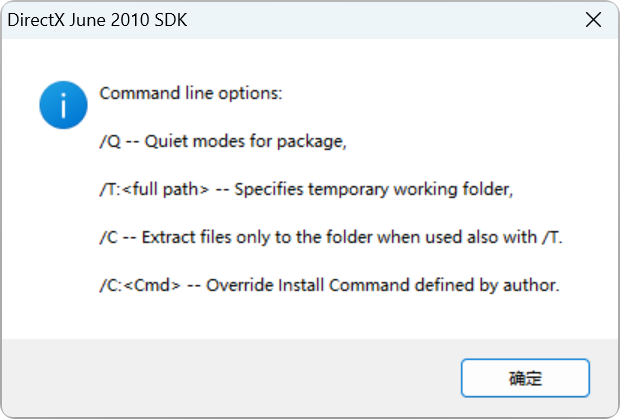
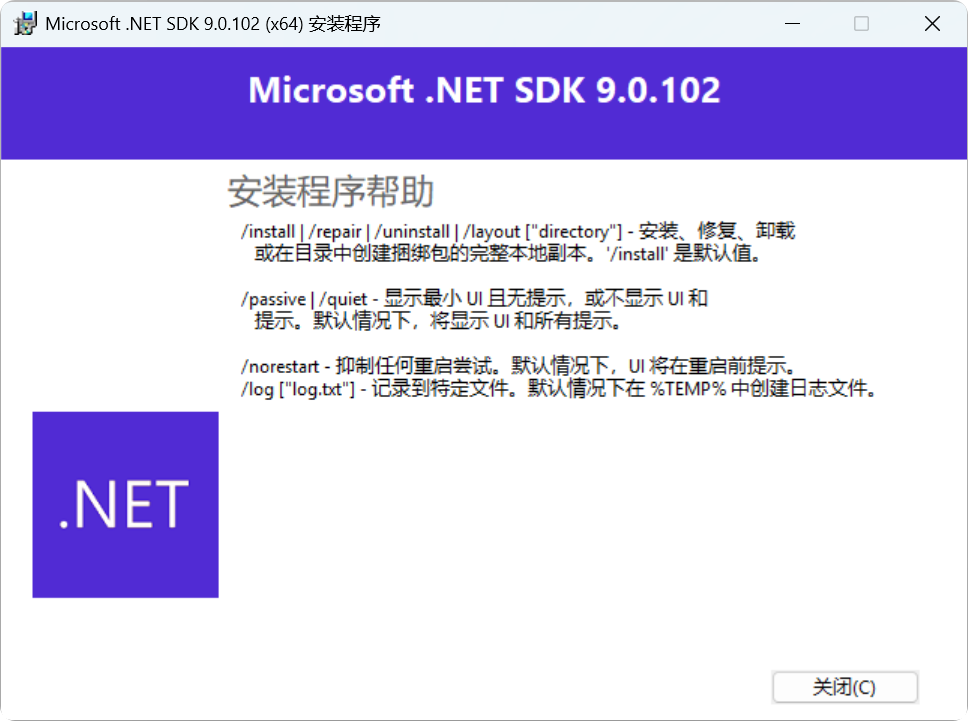
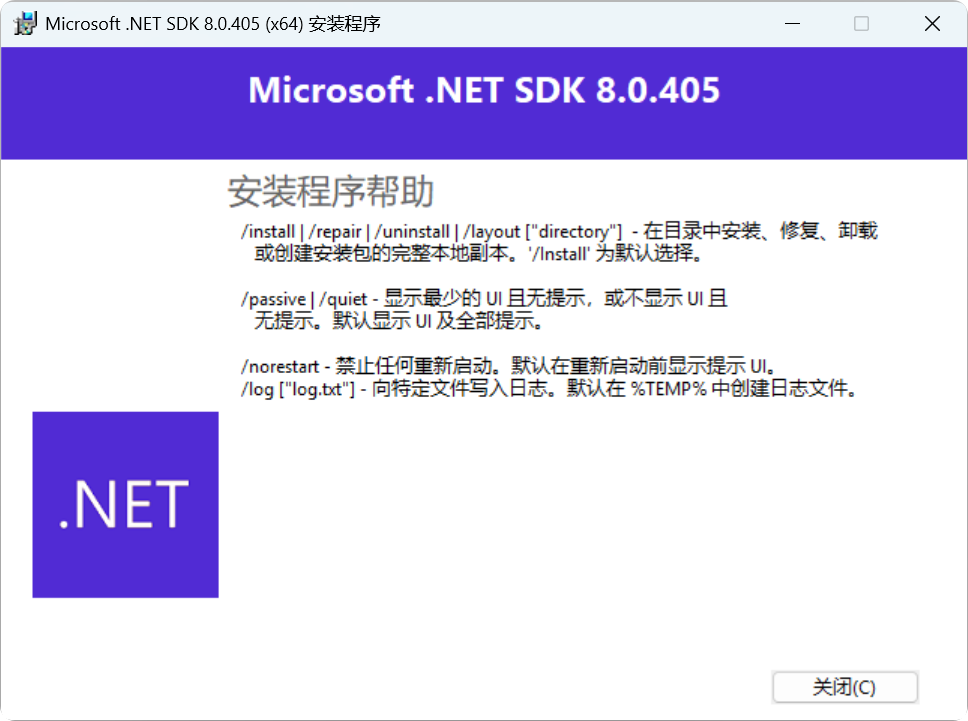
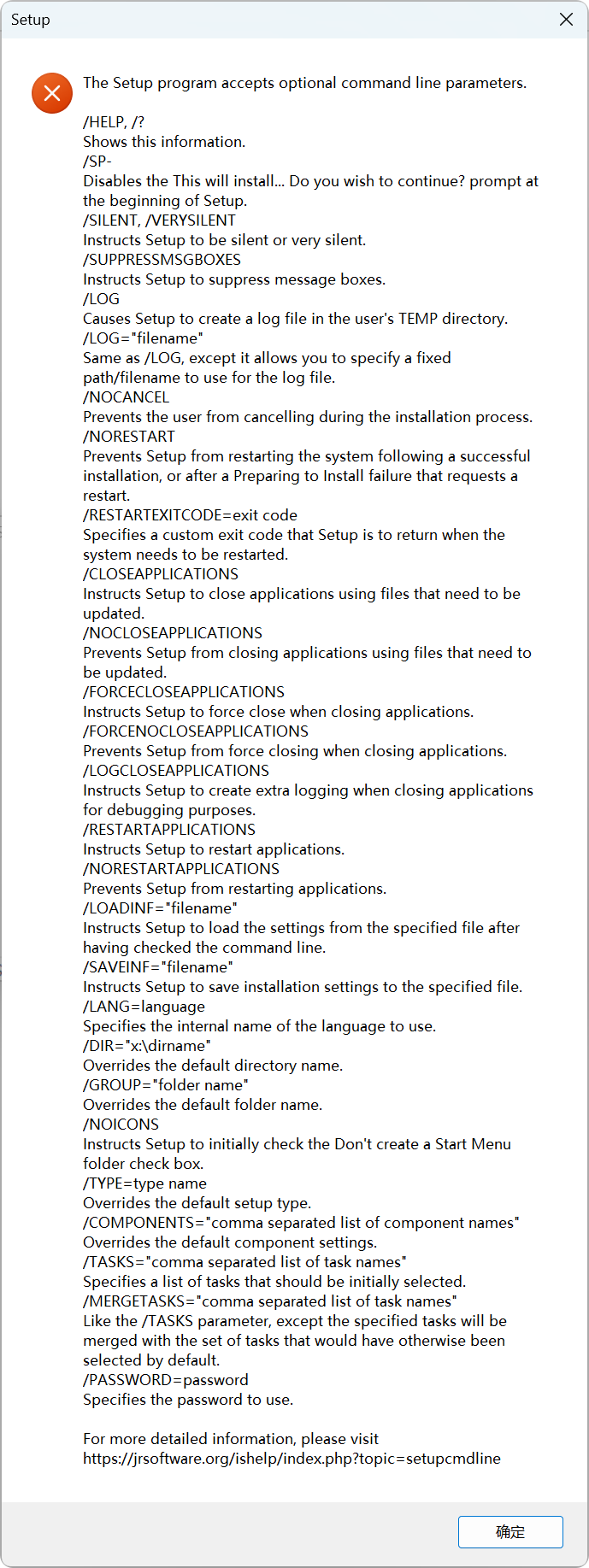
“silent install”(静默安装)指的是一种安装软件的方法,在安装过程中不显示任何用户界面或提示,自动使用预设的配置完成安装。也就是说,用户几乎不需要操作,安装程序会按照预先指定的参数执行整个安装流程。😎
它的特点和用途包括:
1. 无需用户干预
- 不弹出安装向导窗口、提示框或确认按钮。
- 适合在大规模部署软件时使用,比如企业环境或自动化脚本。
2. 通过命令行或参数控制
- 通常在命令行中执行,带上特定参数:
- 在 Inno Setup / Inno Script Studio 中,可以用
/SILENT或/VERYSILENT:bashsetup.exe /SILENT ; 安静模式,显示最少信息 setup.exe /VERYSILENT ; 完全静默,不显示界面
- 在 Inno Setup / Inno Script Studio 中,可以用
- 可配合其他参数设置安装路径、接受许可协议等:
bash
setup.exe /VERYSILENT /DIR="C:\MyApp" /SUPPRESSMSGBOXES
3. 适合批量部署
- IT 管理员可以通过脚本一次性在多台电脑上安装软件,而无需人工操作。
- 配合配置文件(如 Inno Setup 的
iss响应文件),可以自定义安装选项。
4. 日志记录
- 静默安装通常可以生成日志,用于排查安装问题:
bash
setup.exe /VERYSILENT /LOG="C:\install.log"
💡 总结:静默安装就是“无人值守安装”,特别适合自动化、批量安装或测试环境。

 浙公网安备 33010602011771号