
reg.exe 是用户态控制台封装程序,本身不实现注册表存储内核逻辑,仅做参数解析、格式处理,最终调用 Windows 原生注册表 Win32 API,API 再下发系统调用进入内核注册表管理器 regini.exe 是用户态控制台工具,核心定位不是读写注册表键值,而是批量配置注册表项安全描述符ACL、所有者、审计 SACL),同时支持初始化注册表项 / 值
reg.exe 完整底层解构文档
程序本体:
C:\Windows\System32\reg.exe(Windows 内置控制台注册表工具) 拆解维度:底层原理 | 依赖文件 | 依赖关系 | 逻辑链路 | 配套链 | 边界 | 自动化流水线 支持子命令:QUERY、ADD、DELETE、COPY、SAVE、LOAD、UNLOAD、RESTORE、COMPARE、EXPORT、IMPORT、FLAGS
一、底层原理
reg.exe 是用户态控制台封装程序,本身不实现注册表存储内核逻辑,仅做参数解析、格式处理,最终调用 Windows 原生注册表 Win32 API,API 再下发系统调用进入内核注册表管理器。
子命令与底层 API 映射表
表格
| reg.exe 子命令 | 核心 Win32 API | 能力说明 |
|---|---|---|
| REG QUERY | RegOpenKeyExW、RegEnumKeyExW、RegQueryValueExW、RegQueryInfoKeyW | 枚举 / 查询注册表项、值 |
| REG ADD | RegCreateKeyExW、RegSetValueExW | 创建项、写入键值 |
| REG DELETE | RegDeleteKeyExW、RegDeleteValueW | 删除注册表项 / 值 |
| REG COPY | 递归枚举源 key → RegCreateKeyEx+RegSetValueEx 批量写入目标 | 用户态逐层复制,非内核快照 |
| REG SAVE | RegSaveKeyExW | 将指定注册表分支导出为二进制 hive 文件(.hiv) |
| REG RESTORE | RegRestoreKeyW | 使用二进制 hive 覆盖已有注册表分支 |
| REG LOAD / UNLOAD | RegLoadKeyW / RegUnLoadKeyW | 挂载 / 卸载离线 hive(NTUSER.DAT、UsrClass.dat、配置单元) |
| REG EXPORT / IMPORT | 解析 REGEDIT4 / Windows Registry Editor Version 5.00 文本格式 + RegSetValueExW |
文本格式配置分发 |
| REG COMPARE | 递归枚举两侧 key/value,比对名称、类型、数据 | 差异对比 |
| REG FLAGS | RegGetKeySecurity、RegSetKeySecurity | 设置注册表项虚拟化、继承等安全标志 |
返回码规范
- 通用子命令(除 COMPARE):
0=成功,1=失败 - REG COMPARE 特殊:
0=内容完全相同,1=存在差异,2=执行异常
内核侧基础
内核主体:ntoskrnl.exe 内的配置单元管理器,维护内存中的注册表 hive;脏页异步落盘到磁盘 hive 文件(%SystemRoot%\System32\config\、用户目录NTUSER.DAT/UsrClass.dat)。
✅ 关键区分:
SAVE/RESTORE/LOAD/UNLOAD:内核原生二进制 Hive 操作,适合离线装机 PE 场景EXPORT/IMPORT:人类可读文本.reg,适合日常配置分发- reg.exe 不会直接读写原始 hive 磁盘文件,全部经由系统注册表 API 中转
二、依赖文件
| 文件路径 | 核心职责 |
|---|---|
C:\Windows\System32\reg.exe |
主可执行程序 |
advapi32.dll |
核心依赖,导出全部 Reg* 系列注册表 Win32 API |
kernel32.dll / ntdll.dll |
进程管理、字符串处理、内存管理、Nt 原生系统调用 |
user32.dll |
控制台输出(次要依赖) |
ntoskrnl.exe |
内核注册表 hive 管理,所有注册表 API 最终进入内核 |
*.hiv |
持久化存储文件:SYSTEM、SAM、SECURITY、SOFTWARE、NTUSER.DAT、UsrClass.dat |
wow64.dll |
64 位系统下 32 位 reg.exe 触发注册表重定向时加载 |
三、依赖关系
- 权限依赖
HKLM、HKCR、HKLM\SYSTEM等系统分支读写必须管理员权限;普通用户仅可读写HKCUREG LOAD / UNLOAD / SAVE / RESTORE需要特权SeBackupPrivilege、SeRestorePrivilege(管理员默认具备,WinPE 天然具备)
- Wow64 重定向依赖
C:\Windows\SysWOW64\reg.exe(32 位):访问HKLM\Software自动映射至HKLM\Software\Wow6432NodeC:\Windows\System32\reg.exe(64 位原生):无重定向
- 文件锁依赖 当前系统正在挂载使用的 hive(正在加载的 SYSTEM、当前登录用户 NTUSER.DAT)内核持有排他句柄,无法直接 RESTORE 覆盖,必须离线操作
- 离线场景依赖 PE 环境使用
reg load,要求目标 hive 文件未被占用、文件系统可正常访问
四、逻辑链路(Mermaid 时序图)
sequenceDiagram
    participant Caller as CMD/PowerShell
    participant REG as reg.exe
    participant ADVAPI as advapi32.dll(Reg* API)
    participant NTOS as ntoskrnl.exe 内核注册表管理器
    participant HIVE_FILE as 磁盘hive文件

    Note over Caller,HIVE_FILE: 场景1:reg add 在线写入注册表
    Caller->>REG: reg add HKLM\XXX /v Test /t REG_DWORD /d 1 /f
    REG->>ADVAPI: RegCreateKeyExW + RegSetValueExW
    ADVAPI->>NTOS: NtCreateKey / NtSetValueKey 系统调用
    NTOS->>NTOS: 更新内存hive,标记脏页,异步落盘
    NTOS-->>ADVAPI: 返回NT状态码
    ADVAPI-->>REG: 返回成功/失败
    REG-->>Caller: ExitCode=0 / 1

    Note over Caller,HIVE_FILE: 场景2:reg load 离线hive(WDS/MDT装机高频)
    Caller->>REG: reg load HKLM\TMP D:\NTUSER.DAT
    REG->>ADVAPI: RegLoadKeyW
    ADVAPI->>NTOS: NtLoadKey
    NTOS->>HIVE_FILE: 读取hive文件映射至内存注册表
    NTOS-->>REG: 挂载完成

    Note over Caller,HIVE_FILE: 场景3:reg export 导出文本reg
    Caller->>REG: reg export HKLM\XXX cfg.reg /y
    REG->>ADVAPI: 递归枚举子项与键值
    REG->>REG: 格式化文本reg标准格式
    REG->>文件: 写入cfg.reg
五、配套链
- 配套系统工具
regini.exe:注册表项权限批量初始化(企业部署配套)- PowerShell
Get-ItemProperty / Set-ItemProperty / New-Item:原生注册表操作,可替代 reg.exe regedit.exe:注册表图形编辑器
- 配套文件格式
.reg:文本格式,reg import / export.hiv:二进制 hive 快照,reg save / restore / load / unload
- 审计配套 启用注册表对象访问审计策略,结合事件日志 / ETW 监控 reg.exe 触发的注册表变更
- 部署流水线配套 WDS+MDT+WinPE 装机:
reg load → reg add → reg unload离线预配置系统 / 用户注册表(如前面 BTHPORT 蓝牙参数)
六、边界(约束、坑点、红线)
- ❗
reg save / restore是整个 hive 分支快照,不能单独只修改单条键值 - ❗ 已被系统加载的 hive 无法 restore,直接报错占用 / 权限不足,必须离线 PE 环境操作
- ❗ Wow64 重定向坑:32 位 reg 写入 Software 实际落到 Wow6432Node,极易出现配置不生效
- ❗
reg load临时挂载项不会自动持久化,必须手动执行reg unload才会写入 hive 磁盘文件,重启自动丢失 - ❗ 无事务能力:批量 reg 操作中途失败,已写入数据不会自动回滚
- ❗ 组策略、WMI、系统服务后台可能覆盖注册表,reg 写入后立刻被重置,非 reg 本身故障
- ❗ 旧版 Windows 长注册表路径(>255 字符)reg.exe 存在截断缺陷;Win10 1709+、Win11 修复
- ❗
reg compare返回码语义特殊,自动化脚本必须单独判断,不能直接通用 0/1 判断
七、自动化流水线(可直接投产 PowerShell)
能力:备份导出、批量写入 BTHPORT 蓝牙参数、离线 hive 模板、校验、日志、异常捕获
<#
reg.exe 全流程自动化运维流水线
适用:Windows装机基线、注册表批量管控
#Requires -RunAsAdministrator
#>
$logPath = ".\reg_pipeline_$(Get-Date -Format yyyyMMdd_HHmmss).log"
$backupRegFile = ".\BTHPORT_Registry_Backup.reg"
$offlineHiveTempKey = "HKLM\TMP_OFFLINE"
$offlineHivePath = "D:\Panther\NTUSER.DAT" # PE离线hive路径,按需修改

function Write-Log {
    param($Message)
    $logLine = "[$(Get-Date -Format HH:mm:ss)] $Message"
    Write-Host $logLine
    $logLine | Out-File $logPath -Append
}

# ========== 1. 在线注册表文本备份 ==========
Write-Log "==== 阶段1:导出BTHPORT注册表备份 ===="
reg export "HKLM\SYSTEM\CurrentControlSet\Services\BTHPORT\Parameters" $backupRegFile /y
if ($LASTEXITCODE -eq 0) {
    Write-Log "✅ 备份成功,文件:$backupRegFile"
} else {
    Write-Log "❌ 备份失败,退出码:$LASTEXITCODE"
}

# ========== 2. 批量写入蓝牙BTHPORT参数 ==========
Write-Log "`n==== 阶段2:批量写入BTHPORT参数 ===="
$regItems = @(
    @{Path="HKLM\SYSTEM\CurrentControlSet\Services\BTHPORT\Parameters";Name="CodMajor";Type="REG_DWORD";Value=0x01},
    @{Path="HKLM\SYSTEM\CurrentControlSet\Services\BTHPORT\Parameters";Name="CodType";Type="REG_DWORD";Value=0x03}
)
foreach ($item in $regItems) {
    reg add $item.Path /v $item.Name /t $item.Type /d $item.Value /f
    Write-Log "写入 $($item.Name) = $($item.Value.ToString('X2')) , ExitCode=$LASTEXITCODE"
}

# ========== 3. 查询校验写入结果 ==========
Write-Log "`n==== 阶段3:校验注册表写入结果 ===="
reg query "HKLM\SYSTEM\CurrentControlSet\Services\BTHPORT\Parameters" /v CodMajor
reg query "HKLM\SYSTEM\CurrentControlSet\Services\BTHPORT\Parameters" /v CodType

# ========== 4. 离线Hive操作(PE装机场景,按需取消注释启用) ==========
<#
Write-Log "`n==== 阶段4:离线Hive挂载修改 ===="
reg load $offlineHiveTempKey $offlineHivePath
reg add "$offlineHiveTempKey\Software\TestCfg" /v TestVal /t REG_DWORD /d 1 /f
reg unload $offlineHiveTempKey
Write-Log "✅ 离线hive持久化完成"
#>

# ========== 5. 注册表比对示例 ==========
Write-Log "`n==== 阶段5:注册表差异比对 ===="
reg compare "HKLM\SYSTEM\CurrentControlSet\Services\BTHPORT\Parameters" "HKLM\SYSTEM\CurrentControlSet\Services\BTHPORT\Parameters"
$cmpRet = $LASTEXITCODE
if ($cmpRet -eq 0) {Write-Log "✅ 比对:内容完全一致"}
elseif ($cmpRet -eq 1) {Write-Log "⚠️ 比对:存在差异"}
else {Write-Log "❌ 比对执行失败"}

Write-Log "`n==== ✅ 流水线全部执行完成,日志:$logPath ===="
regini.exe 完整底层解构文档
程序本体:
C:\Windows\System32\regini.exe,Windows 内置注册表项权限 / ACL、注册表值初始化专用工具,多用于企业部署、系统基线、离线 Hive 权限预置,WDS/MDT 装机高频配套工具 拆解维度:底层原理 | 依赖文件 | 依赖关系 | 逻辑链路 | 配套链 | 边界 | 自动化流水线
一、底层原理
regini.exe 是用户态控制台工具,核心定位不是读写注册表键值,而是批量配置注册表项安全描述符(ACL、所有者、审计 SACL),同时支持初始化注册表项 / 值。
重点区分:
reg.exe主打键值增删改查;regini.exe主打注册表项权限批量固化,早期 Windows 部署、系统组件安装程序大量使用。
核心底层 API 映射
| regini 能力 | 底层 Win32 API | 说明 |
|---|---|---|
| 读取 ini 文本配置 | CreateFileW、ReadFile |
读取 regini 专用文本模板 |
| 创建注册表项 | RegCreateKeyExW |
不存在则新建项 |
| 设置注册表项安全权限 | RegSetKeySecurity |
设置 DACL/SACL/Owner,核心能力 |
| 查询项安全描述符 | RegGetKeySecurity |
读取现有 ACL 用于比对 |
| 设置默认值 / 初始值 | RegSetValueExW |
可附带写入初始 REG_SZ/REG_DWORD 等值 |
| 子项递归处理 | 枚举子项,循环调用上述 API | 支持递归批量授权 |
regini 配置文件语法核心规则
regini 依赖纯文本模板文件(无固定后缀,习惯.ini),格式示例:
HKLM\SYSTEM\CurrentControlSet\Services\BTHPORT\Parameters [1 5 7]方括号内数字为权限掩码(老版 Windows 硬编码数字权限,不是标准 SDDL) 掩码含义(经典):
- 1:管理员完全控制
- 2:管理员读取
- 5:系统完全控制
- 7:所有人读取
新版 Win10/11 同时兼容 SDDL 格式,不再只依赖老式数字掩码
返回码
0:成功- 非 0:失败(文件不存在、注册表路径无效、权限不足、语法错误、SDDL 非法)
二、依赖文件
| 文件路径 | 职责 |
|---|---|
C:\Windows\System32\regini.exe |
主程序 |
advapi32.dll |
核心依赖,RegSetKeySecurity/RegGetKeySecurity、安全描述符 API |
kernel32.dll / ntdll.dll |
文件 IO、内存、字符串、原生系统调用 |
user32.dll |
控制台输出(次要) |
ntoskrnl.exe |
内核注册表管理器,最终落地 Hive 内存与磁盘 |
wow64.dll |
32 位 regini 触发 Wow6432Node 注册表重定向 |
*.hiv |
SYSTEM、NTUSER.DAT、UsrClass.dat 等注册表持久化文件 |
三、依赖关系
- 权限依赖
- 修改
HKLM系统分支 ACL,必须管理员权限 + SeSecurityPrivilege(审计 SACL)、SeRestorePrivilege - 普通用户只能修改
HKCU下自身注册表项权限
- 修改
- Wow64 重定向依赖
SysWOW64\regini.exe(32 位):HKLM\Software自动映射Wow6432Node,极易基线配置错位System32\regini.exe(64 位原生):无重定向
- Hive 占用依赖
- 正在加载的活动 Hive 可以修改 ACL;离线 Hive(NTUSER.DAT)不能直接用 regini,需要先 reg load 挂载后再执行 regini
- 模板语法依赖
- 老式数字掩码语法兼容性极强;SDDL 语法仅 Win10 1607+/Server2016 + 完整支持
四、逻辑链路(Mermaid 时序)
sequenceDiagram
    participant Caller as CMD/PowerShell
    participant REGINI as regini.exe
    participant ADVAPI as advapi32.dll
    participant NTOS as ntoskrnl 内核注册表
    participant HIVE as 磁盘hive文件

    Note over Caller,HIVE: 标准流程:regini config.ini
    Caller->>REGINI: regini.exe config.ini
    REGINI->>REGINI: 读取ini文本,解析注册表路径+权限掩码/SDDL
    REGINI->>ADVAPI: RegCreateKeyExW(不存在则创建项)
    REGINI->>ADVAPI: RegSetKeySecurity(写入DACL/SACL/Owner)
    REGINI->>ADVAPI: 可选RegSetValueExW写入初始键值
    ADVAPI->>NTOS: NtSetSecurityObject 系统调用更新注册表项安全描述符
    NTOS->>NTOS: 更新内存hive,标记脏页异步落盘
    NTOS-->>ADVAPI: 返回状态
    ADVAPI-->>REGINI: 返回结果
    REGINI-->>Caller: ExitCode=0 / 非0
五、配套链
- 配套工具
reg.exe:配合reg load挂载离线 hive 后,再使用 regini 预置权限regedit.exe:图形界面核对注册表 ACLsubinacl.exe(老部署工具,已弃用):同类批量 ACL 工具icacls:文件权限工具,和 regini 形成「注册表 + 文件」基线双配套
- 部署配套 WDS/MDT/WinPE 装机流水线:
reg load → regini → reg unload,预固化系统注册表权限基线(BTHPORT、服务注册表项) - 审计配套 启用注册表对象审计,监控 regini 触发的安全描述符变更事件
- 现代替代方案 PowerShell
Set-Acl / Get-Acl(现代推荐,支持 SDDL,可读性更强)
六、边界(坑、约束、红线)
- ❗ regini 核心短板:默认只处理【注册表项】的 ACL,不是注册表值的权限;注册表 Value 本身不支持独立安全描述符(Windows 机制限制)
- ❗ 老式数字掩码语法晦涩,无直观可读性;跨新版本 Windows 存在细微行为差异,新项目优先 SDDL 格式或 PowerShell Set-Acl
- ❗ 不能直接操作离线未挂载的 hive 文件,必须先用
reg load映射到 HKLM 临时节点后才能使用 regini - ❗ Wow64 重定向坑:32 位 regini 写入 Software 路径自动落到 Wow6432Node,基线容易失效
- ❗ 组策略、服务启动时可能重置注册表 ACL,regini 配置会被覆盖,需要后执行或锁定组策略
- ❗ 没有事务机制:ini 内多条配置,中间某一行失败,前面已成功的项权限不会自动回滚
- ❗ SACL(审计策略)配置需要额外
SeSecurityPrivilege,默认管理员不一定启用该特权,会静默失败
七、自动化流水线(可直接投产 PowerShell)
场景:BTHPORT 蓝牙注册表项权限基线固化 + regini 模板生成 + 离线 Hive 适配 + 日志校验
<#
regini.exe 注册表ACL基线自动化流水线
适用:WDS/MDT装机、Windows系统安全基线
#Requires -RunAsAdministrator
#>
$logPath = ".\regini_pipeline_$(Get-Date -Format yyyyMMdd_HHmmss).log"
$reginiTemplate = ".\bthport_regini.ini"
$offlineHiveTempKey = "HKLM\TMP_OFFLINE"
$offlineHivePath = "D:\Panther\NTUSER.DAT" # PE离线hive路径

function Write-Log {
    param($Message)
    $logLine = "[$(Get-Date -Format HH:mm:ss)] $Message"
    Write-Host $logLine
    $logLine | Out-File $logPath -Append
}

# ========== 阶段1:生成regini配置模板(SDDL格式,Win10+/Server2016+推荐) ==========
Write-Log "==== 阶段1:生成regini权限模板 ===="
# SDDL含义:管理员完全控制、SYSTEM完全控制,普通用户只读
$sddl = "D:A;;FA;;;SY)(A;;FA;;;BA)(A;;FR;;;BU)"
$templateContent = @"
HKLM\SYSTEM\CurrentControlSet\Services\BTHPORT\Parameters [$sddl]
"@
$templateContent | Out-File $reginiTemplate -Encoding ASCII
Write-Log "✅ regini模板已生成:$reginiTemplate"

# ========== 阶段2:执行regini在线基线配置 ==========
Write-Log "`n==== 阶段2:执行regini批量ACL配置 ===="
regini.exe $reginiTemplate
$retCode = $LASTEXITCODE
if ($retCode -eq 0) {
    Write-Log "✅ regini执行成功"
} else {
    Write-Log "❌ regini执行失败,退出码:$retCode"
}

# ========== 阶段3:校验ACL(PowerShell核对安全描述符) ==========
Write-Log "`n==== 阶段3:校验注册表项ACL ===="
$regKeyPath = "HKLM:\SYSTEM\CurrentControlSet\Services\BTHPORT\Parameters"
$acl = Get-Acl $regKeyPath
Write-Log "✅ 当前ACL信息:$($acl | Select-Object -ExpandProperty Access)"

# ========== 阶段4:离线Hive场景(PE装机,按需启用) ==========
<#
Write-Log "`n==== 阶段4:离线Hive挂载 + regini固化权限 ===="
reg load $offlineHiveTempKey $offlineHivePath
# 生成离线模板
"$offlineHiveTempKey\Software\TestCfg [$sddl]" | Out-File ".\offline_regini.ini" -Encoding ASCII
regini.exe ".\offline_regini.ini"
reg unload $offlineHiveTempKey
Write-Log "✅ 离线Hive权限固化完成"
#>

Write-Log "`n==== ✅ regini流水线执行完成,日志:$logPath ===="
reg.exe 完整解构(reg /? 体系)
程序本体:
C:\Windows\System32\reg.exe,Windows 内置注册表控制台工具 拆解维度:底层原理 | 依赖文件 | 依赖关系 | 逻辑链路 | 配套链 | 边界 | 自动化流水线 能力总览:QUERY | ADD | DELETE | COPY | SAVE | LOAD | UNLOAD | RESTORE | COMPARE | EXPORT | IMPORT | FLAGS
一、底层原理
reg.exe 属于用户态控制台包装工具,本身不实现注册表核心存储逻辑,只是对 Windows Registry Win32 API 的封装调用:
- 底层 API 映射
reg 子命令 核心 Win32 API REG QUERY RegOpenKeyExW、RegQueryInfoKeyW、RegEnumKeyExW、RegEnumValueW、RegQueryValueExW REG ADD RegCreateKeyExW、RegSetValueExW REG DELETE RegDeleteValueW、RegDeleteKeyExW REG COPY 枚举源键子项 / 值 → 递归创建 + 写入目标(纯用户态复制,非内核快照) REG SAVE RegSaveKeyExW → 将 hive 节点导出为二进制 hive 文件(*.hiv) REG RESTORE RegRestoreKeyW → 使用二进制 hiv 覆盖现有注册表项 REG LOAD / UNLOAD RegLoadKeyW / RegUnLoadKeyW → 挂载 / 卸载离线 hive(常用于 PE、离线 NTUSER.DAT) REG EXPORT / IMPORT 读写文本格式 .reg文件,解析 REGEDIT4/Windows Registry Editor Version 5.00 格式,调用 RegSetValueExREG COMPARE 递归枚举两边 key/value,比对名称、类型、数据,输出差异 REG FLAGS RegSetKeySecurity、RegGetKeySecurity,设置注册表项的特殊标志(虚拟化、权限继承等) - 内核侧存储主体:
ntoskrnl.exe+CONFIG管理器,hive 文件存放于%SystemRoot%\System32\config\、用户NTUSER.DAT/UsrClass.dat - 返回码规则(文档定义)
0:成功1:失败(权限不足、路径不存在、参数非法、hive 被占用等)
REG COMPARE 返回码特殊:0 = 相同,1 = 不同,2 = 执行出错
核心区分: ✅
SAVE/RESTORE/LOAD/UNLOAD:二进制 Hive,内核原生快照,支持离线挂载,适合部署 PE / 离线系统 ✅EXPORT/IMPORT:文本 reg,人类可读,适合日常配置分发 ❗ reg.exe不直接操作磁盘 hive 文件,全部经由注册表内核 API 中转
二、依赖文件
| 文件路径 | 作用 |
|---|---|
C:\Windows\System32\reg.exe |
主程序 |
advapi32.dll |
核心依赖,提供全部注册表 Win32 API(Reg * 系列) |
kernel32.dll / ntdll.dll |
基础进程、字符串、内存、Nt 原生系统调用 |
user32.dll |
极少场景,控制台输出 |
ntoskrnl.exe |
内核注册表 Hive 管理,所有 API 最终落到内核 |
*.hiv |
磁盘持久化文件(SYSTEM、SAM、SECURITY、SOFTWARE、NTUSER.DAT 等) |
三、依赖关系
- 权限依赖
- 读写
HKLM、HKCR、HKLM\SYSTEM分支必须管理员权限;普通用户仅可读写HKCU REG LOAD/UNLOAD / SAVE / RESTORE需要SeRestorePrivilege、SeBackupPrivilege(默认管理员具备,PE 环境天然具备)
- 读写
- 锁与占用依赖 系统正在使用的 Hive(如正在加载的 SYSTEM、当前用户 NTUSER.DAT)无法 RESTORE / 直接覆盖,内核持有排他句柄
- Wow64 重定向依赖(64 位系统)
C:\Windows\SysWOW64\reg.exe(32 位版本)会触发注册表重定向,自动映射到HKLM\Software\Wow6432Node;System32 下 reg.exe 为原生 64 位,无重定向 - 离线场景依赖 PE 环境中使用 reg load,必须目标 hive 文件无占用,文件系统可访问
四、逻辑链路(时序 Mermaid)
sequenceDiagram
    participant CMD/PowerShell as 调用端
    participant REG as reg.exe
    participant ADVAPI32 as advapi32.dll(Reg* API)
    participant NTOS as ntoskrnl(注册表内核)
    participant HIVE as 磁盘hive文件

    Note over CMD/PowerShell,HIVE: 示例1:reg add
    CMD/PowerShell->>REG: reg add HKLM\XXX /v Name /t REG_DWORD /d 1
    REG->>ADVAPI32: RegCreateKeyExW + RegSetValueExW
    ADVAPI32->>NTOS: NtCreateKey / NtSetValueKey 系统调用
    NTOS->>NTOS: 内存hive更新,标记脏页
    NTOS-->>ADVAPI32: 返回状态码
    ADVAPI32-->>REG: 返回成功/失败
    REG-->>CMD/PowerShell: ExitCode=0 or 1

    Note over CMD/PowerShell,HIVE: 示例2:reg load(离线hive,装机PE高频)
    CMD/PowerShell->>REG: reg load HKLM\TMP D:\NTUSER.DAT
    REG->>ADVAPI32: RegLoadKeyW
    ADVAPI32->>NTOS: NtLoadKey
    NTOS->>HIVE: 读取ntuser.dat映射到内存
    NTOS-->>REG: 挂载完成

    Note over CMD/PowerShell,HIVE: 示例3:reg export
    CMD/PowerShell->>REG: reg export HKLM\XXX cfg.reg
    REG->>ADVAPI32: 递归枚举子项+值
    REG->>REG: 格式化文本reg
    REG->>文件: 写入cfg.reg
五、配套链
- 配套工具
regini.exe:注册表权限 / 初始设置(部署场景配套)Get-ItemProperty / Set-ItemProperty:PowerShell 原生注册表操作,替代 reg.exedevmgmt.msc、secpol.msc:上层 GUI,底层同样调用注册表 APIbtetlparse.exe / 事件查看器:ETW 跟踪注册表写入审计
- 配套文件格式
.reg:文本(REGEDIT5),reg import/export.hiv:二进制 hive,reg save/restore/load/unload
- 审计配套 启用注册表对象审计策略,可监控 reg.exe 触发的注册表增删改事件
- 部署配套 WDS/MDT/WinPE 装机流水线,reg load + reg add + reg unload 离线修改 NTUSER.DAT、BTHPORT 参数
六、边界(坑、约束、红线)
- ❗
reg SAVE/RESTORE是完整 hive 节点快照,不是单条键值;不能用于单独修改一个 DWORD - ❗ 正在被系统加载的 hive不能 restore,会报权限 / 占用失败;离线修改必须在 PE 或卸载 hive 后操作
- ❗ Wow6432Node 重定向坑:32 位 reg.exe 读写
HKLM\Software实际落到 Wow6432Node,容易配置不生效 - ❗
REG COMPARE默认只对比值,可使用参数控制递归、输出格式;返回码语义和其他子命令不一致,脚本判断必须单独处理 - ❗
reg load挂载的临时项系统重启自动丢失,必须执行reg unload才会持久化写入 hiv 文件 - ❗ 长注册表路径(>255 字符)老版本 reg.exe 存在截断问题,新版 Win10/11 已修复
- ❗ 组策略、WMI、系统服务可能后台覆盖注册表:reg 写入后立刻被重置,并非 reg 本身故障
- ❗ 无事务支持:reg 批量操作中途失败,已写入的部分不会自动回滚
七、自动化流水线(可直接投产 PowerShell)
功能:批量注册表校验、导出备份、离线 hive 模板、异常返回码捕获、日志输出
<#
reg.exe 自动化运维流水线
#Requires -RunAsAdministrator
#>
$logPath = ".\reg_pipeline_$(Get-Date -Format yyyyMMdd_HHmmss).log"
$backupReg = ".\bthport_backup.reg"
$hivTempKey = "HKLM\TMP_OFFLINE"
$offlineHivPath = "D:\Panther\NTUSER.DAT" # PE离线hive路径,按需修改

function Write-Log{
    param($msg)
    $line="[$(Get-Date -Format HH:mm:ss)] $msg"
    Write-Host $line
    $line | Out-File $logPath -Append
}

#1. 在线注册表备份(EXPORT文本reg)
Write-Log "==== 1. 导出BTHPORT参数备份 ===="
reg export "HKLM\SYSTEM\CurrentControlSet\Services\BTHPORT\Parameters" $backupReg /y
if($LASTEXITCODE -eq 0){
    Write-Log "✅ 导出成功"
}else{
    Write-Log "❌ 导出失败,ExitCode=$LASTEXITCODE"
}

#2. 批量写入测试参数(BTHPORT蓝牙参数示例)
Write-Log "`n==== 2. Reg Add 批量写入 ===="
reg add "HKLM\SYSTEM\CurrentControlSet\Services\BTHPORT\Parameters" /v CodMajor /t REG_DWORD /d 0x01 /f
reg add "HKLM\SYSTEM\CurrentControlSet\Services\BTHPORT\Parameters" /v CodType /t REG_DWORD /d 0x03 /f
Write-Log "CodMajor,CodType写入完成,ExitCode=$LASTEXITCODE"

#3. 查询校验写入结果
Write-Log "`n==== 3. Reg Query 校验 ===="
reg query "HKLM\SYSTEM\CurrentControlSet\Services\BTHPORT\Parameters" /v CodMajor
reg query "HKLM\SYSTEM\CurrentControlSet\Services\BTHPORT\Parameters" /v CodType

#4. 离线Hive操作(PE装机场景,按需启用)
<#
Write-Log "`n==== 4. 离线Hive Load/Modify/Unload ===="
reg load $hivTempKey $offlineHivPath
reg add "$hivTempKey\Software\XXX" /v Test /t REG_DWORD /d 1 /f
reg unload $hivTempKey
Write-Log "✅ 离线hive写入持久化完成"
#>

#5. 注册表比对示例
Write-Log "`n==== 5. Reg Compare 比对基准与当前 ===="
reg compare "HKLM\SYSTEM\CurrentControlSet\Services\BTHPORT\Parameters" "HKLM\SYSTEM\CurrentControlSet\Services\BTHPORT\Parameters"
$cmpRet = $LASTEXITCODE
if($cmpRet -eq 0){Write-Log "✅ 两边完全一致"}
elseif($cmpRet -eq 1){Write-Log "⚠️ 存在差异"}
else{Write-Log "❌ 比对执行失败"}

Write-Log "`n==== 流水线执行完毕,日志:$logPath ===="
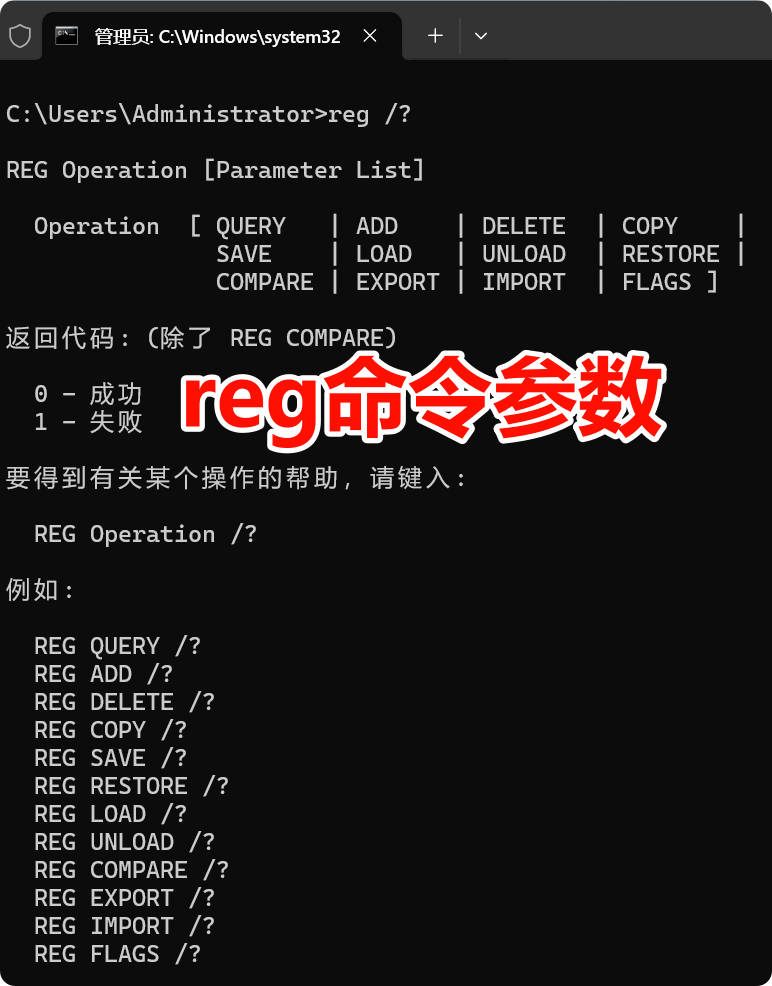
PS C:\Users\Administrator> reg /?
REG Operation [Parameter List]
Operation [ QUERY | ADD | DELETE | COPY |
SAVE | LOAD | UNLOAD | RESTORE |
COMPARE | EXPORT | IMPORT | FLAGS ]
返回代码: (除了 REG COMPARE)
0 - 成功
1 - 失败
要得到有关某个操作的帮助,请键入:
REG Operation /?
例如:
REG QUERY /?
REG ADD /?
REG DELETE /?
REG COPY /?
REG SAVE /?
REG RESTORE /?
REG LOAD /?
REG UNLOAD /?
REG COMPARE /?
REG EXPORT /?
REG IMPORT /?
REG FLAGS /?
reg 命令各子命令的对应 PowerShell 命令汇总表格。这些 PowerShell 命令的功能与 reg 命令类似,帮助您管理 Windows 注册表。
reg 命令 |
功能描述 | 对应 PowerShell 命令 |
|---|---|---|
REG QUERY |
查询注册表项或值的内容 | Get-ItemProperty -Path "<注册表路径>"<br> `Get-ItemProperty -Path "<注册表路径>" |
REG ADD |
添加或修改注册表项或注册表值 | Set-ItemProperty -Path "<注册表路径>" -Name "<值名称>" -Value "<数据>"<br> New-ItemProperty -Path "<注册表路径>" -Name "<值名称>" -Value "<数据>" -PropertyType <类型> |
REG DELETE |
删除注册表项或注册表值 | Remove-ItemProperty -Path "<注册表路径>" -Name "<值名称>"<br> Remove-Item -Path "<注册表路径>" -Recurse |
REG COPY |
复制注册表项或注册表值 | PowerShell 无直接命令,使用 Export 和 Import 结合实现:<br> reg export "<注册表路径>" "<备份文件>"<br> reg import "<备份文件>" |
REG SAVE |
保存指定的注册表分支(可以备份) | reg export "<注册表路径>" "<备份文件>" |
REG RESTORE |
恢复由 REG SAVE 保存的注册表分支 |
reg import "<备份文件>" |
REG LOAD |
加载注册表 hive 文件到注册表中 | reg load <hive路径> <注册表路径><br> PowerShell 没有直接对应的命令,可以用 reg load 或 New-PSDrive 与 Set-Item 来实现类似功能。 |
REG UNLOAD |
卸载注册表 hive 文件 | PowerShell 没有直接对应命令,使用 reg unload 或 Remove-PSDrive 来卸载注册表 hive。 |
REG COMPARE |
比较两个注册表项的差异 | PowerShell 没有直接的 Compare 命令,但可以编写脚本比较两组注册表值:<br> Compare-Object (Get-ItemProperty -Path "<注册表路径1>") (Get-ItemProperty -Path "<注册表路径2>") |
REG EXPORT |
导出注册表项及其所有子项到文件 | reg export "<注册表路径>" "<导出文件>" |
REG IMPORT |
从文件导入注册表项及其所有子项 | reg import "<导入文件>" |
REG FLAGS |
显示或设置注册表项的标志 | PowerShell 通过 Get-Item 和 Set-Item 获取和设置注册表项的属性或标志。例如:<br> Get-Item -Path "<注册表路径>"<br> Set-Item -Path "<注册表路径>" |
具体示例
-
REG QUERYpowershellGet-ItemProperty -Path "HKCU:\Software\Microsoft\Windows\CurrentVersion\Run" -
REG ADDpowershellSet-ItemProperty -Path "HKCU:\Software\Microsoft\Windows\CurrentVersion\Run" -Name "MyApp" -Value "C:\MyApp.exe" -
REG DELETEpowershellRemove-ItemProperty -Path "HKCU:\Software\Microsoft\Windows\CurrentVersion\Run" -Name "MyApp" -
REG EXPORTpowershellreg export "HKCU\Software\Microsoft\Windows\CurrentVersion\Run" "C:\backup.reg" -
REG IMPORTpowershellreg import "C:\backup.reg" -
REG LOADpowershellreg load "HKCU\Software\MyHive" "C:\MyHive.dat" -
REG UNLOADpowershellreg unload "HKCU\Software\MyHive" -
REG COMPAREpowershellCompare-Object (Get-ItemProperty -Path "HKCU:\Software\Microsoft\Windows\CurrentVersion\Run") (Get-ItemProperty -Path "HKCU:\Software\Microsoft\Windows\CurrentVersion\RunBackup")
PowerShell 提供了类似于 reg 命令的功能,但语法和实现方式更加灵活,并且可以通过脚本实现更复杂的自动化操作。如果您在注册表管理中需要更高效和自定义的操作,PowerShell 提供了强大的工具和灵活性。
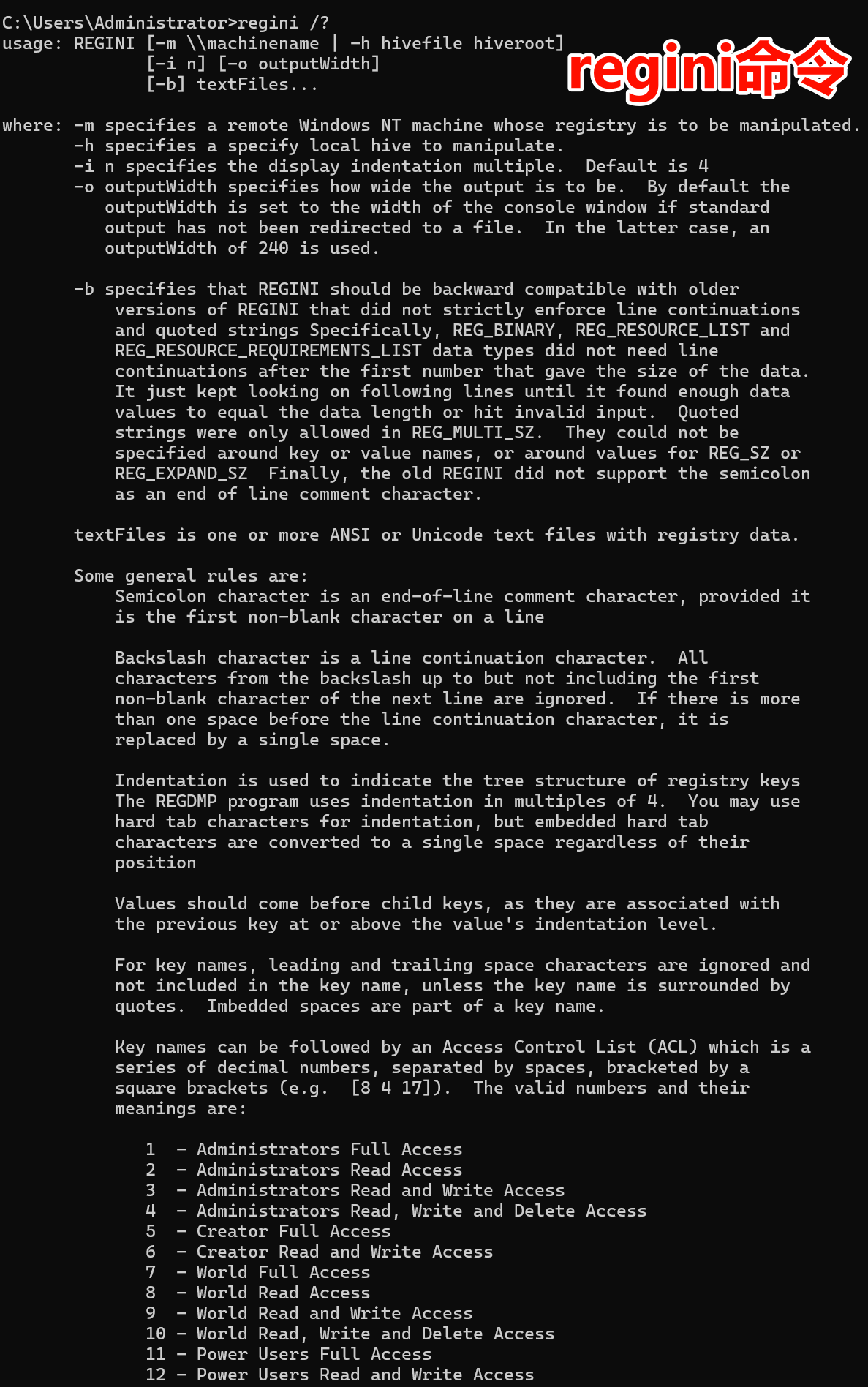
PS C:\Users\Administrator> regini /?
usage: REGINI [-m \\machinename | -h hivefile hiveroot]
[-i n] [-o outputWidth]
[-b] textFiles...
where: -m specifies a remote Windows NT machine whose registry is to be manipulated.
-h specifies a specify local hive to manipulate.
-i n specifies the display indentation multiple. Default is 4
-o outputWidth specifies how wide the output is to be. By default the
outputWidth is set to the width of the console window if standard
output has not been redirected to a file. In the latter case, an
outputWidth of 240 is used.
-b specifies that REGINI should be backward compatible with older
versions of REGINI that did not strictly enforce line continuations
and quoted strings Specifically, REG_BINARY, REG_RESOURCE_LIST and
REG_RESOURCE_REQUIREMENTS_LIST data types did not need line
continuations after the first number that gave the size of the data.
It just kept looking on following lines until it found enough data
values to equal the data length or hit invalid input. Quoted
strings were only allowed in REG_MULTI_SZ. They could not be
specified around key or value names, or around values for REG_SZ or
REG_EXPAND_SZ Finally, the old REGINI did not support the semicolon
as an end of line comment character.
textFiles is one or more ANSI or Unicode text files with registry data.
Some general rules are:
Semicolon character is an end-of-line comment character, provided it
is the first non-blank character on a line
Backslash character is a line continuation character. All
characters from the backslash up to but not including the first
non-blank character of the next line are ignored. If there is more
than one space before the line continuation character, it is
replaced by a single space.
Indentation is used to indicate the tree structure of registry keys
The REGDMP program uses indentation in multiples of 4. You may use
hard tab characters for indentation, but embedded hard tab
characters are converted to a single space regardless of their
position
Values should come before child keys, as they are associated with
the previous key at or above the value's indentation level.
For key names, leading and trailing space characters are ignored and
not included in the key name, unless the key name is surrounded by
quotes. Imbedded spaces are part of a key name.
Key names can be followed by an Access Control List (ACL) which is a
series of decimal numbers, separated by spaces, bracketed by a
square brackets (e.g. [8 4 17]). The valid numbers and their
meanings are:
1 - Administrators Full Access
2 - Administrators Read Access
3 - Administrators Read and Write Access
4 - Administrators Read, Write and Delete Access
5 - Creator Full Access
6 - Creator Read and Write Access
7 - World Full Access
8 - World Read Access
9 - World Read and Write Access
10 - World Read, Write and Delete Access
11 - Power Users Full Access
12 - Power Users Read and Write Access
13 - Power Users Read, Write and Delete Access
14 - System Operators Full Access
15 - System Operators Read and Write Access
16 - System Operators Read, Write and Delete Access
17 - System Full Access
18 - System Read and Write Access
19 - System Read Access
20 - Administrators Read, Write and Execute Access
21 - Interactive User Full Access
22 - Interactive User Read and Write Access
23 - Interactive User Read, Write and Delete Access
If there is an equal sign on the same line as a left square bracket
then the equal sign takes precedence, and the line is treated as a
registry value. If the text between the square brackets is the
string DELETE with no spaces, then REGINI will delete the key and
any values and keys under it.
For registry values, the syntax is:
value Name = type data
Leading spaces, spaces on either side of the equal sign and spaces
between the type keyword and data are ignored, unless the value name
is surrounded by quotes. If the text to the right of the equal sign
is the string DELETE, then REGINI will delete the value.
The value name may be left off or be specified by an at-sign
character which is the same thing, namely the empty value name. So
the following two lines are identical:
= type data
@ = type data
This syntax means that you can't create a value with leading or
trailing spaces, an equal sign or an at-sign in the value name,
unless you put the name in quotes.
Valid value types and format of data that follows are:
REG_SZ text
REG_EXPAND_SZ text
REG_MULTI_SZ "string1" "str""ing2" ...
REG_DATE mm/dd/yyyy HH:MM DayOfWeek
REG_DWORD numberDWORD
REG_BINARY numberOfBytes numberDWORD(s)...
REG_NONE (same format as REG_BINARY)
REG_RESOURCE_LIST (same format as REG_BINARY)
REG_RESOURCE_REQUIREMENTS (same format as REG_BINARY)
REG_RESOURCE_REQUIREMENTS_LIST (same format as REG_BINARY)
REG_FULL_RESOURCE_DESCRIPTOR (same format as REG_BINARY)
REG_QWORD numberQWORD
REG_MULTISZ_FILE fileName
REG_BINARYFILE fileName
If no value type is specified, default is REG_SZ
For REG_SZ and REG_EXPAND_SZ, if you want leading or trailing spaces
in the value text, surround the text with quotes. The value text
can contain any number of imbedded quotes, and REGINI will ignore
them, as it only looks at the first and last character for quote
characters.
For REG_MULTI_SZ, each component string is surrounded by quotes. If
you want an imbedded quote character, then double quote it, as in
string2 above.
For REG_BINARY, the value data consists of one or more numbers The
default base for numbers is decimal. Hexidecimal may be specified
by using 0x prefix. The first number is the number of data bytes,
excluding the first number. After the first number must come enough
numbers to fill the value. Each number represents one DWORD or 4
bytes. So if the first number was 0x5 you would need two more
numbers after that to fill the 5 bytes. The high order 3 bytes
of the second DWORD would be ignored.
Whenever specifying a registry path, either on the command line
or in an input file, the following prefix strings can be used:
HKEY_LOCAL_MACHINE
HKEY_USERS
HKEY_CURRENT_USER
USER:
Each of these strings can stand alone as the key name or be followed
a backslash and a subkey path.
REGINI 工具用法:
REGINI [-m \\machinename | -h hivefile hiveroot]
              [-i n] [-o outputWidth]
              [-b] textFiles...
参数说明:
-m:指定远程 Windows NT 机器的注册表进行操作。-h:指定本地注册表文件进行操作。-i n:指定显示缩进的倍数,默认值为 4。-o outputWidth:指定输出宽度,默认为控制台窗口宽度。如果输出已重定向到文件,则使用 240。-b:启用向后兼容模式,允许 REGINI 与旧版本兼容。textFiles:一个或多个包含注册表数据的 ANSI 或 Unicode 文本文件。
注册表数据格式说明:
- 以分号开头的行为注释行。
- 反斜杠字符(
\)表示行继续符。 - 嵌入空格会被视为注册表键名称的一部分。
有效的数据类型:
REG_SZ:文本类型REG_DWORD:DWORD 数字类型REG_BINARY:二进制数据类型
注册表路径的前缀:
HKEY_LOCAL_MACHINEHKEY_USERSHKEY_CURRENT_USER
REGINI 命令与 PowerShell 等效命令
| REGINI 命令 | PowerShell 等效命令 | 描述 |
|---|---|---|
REGINI -m \\machinename |
Get-ItemProperty -Path "HKLM:\Software\..." |
从远程计算机获取注册表属性。 |
REGINI -h hivefile hiveroot |
Import-RegistryHive -Path "C:\path\to\hivefile" |
从文件加载注册表 Hive 到本地注册表中。 |
REGINI -i n |
Set-ItemProperty -Path "HKLM:\Software\..." -Name "Property" -Value "Value" |
设置注册表项属性,-i n 用于设置 REGINI 的自定义缩进。 |
REGINI -o outputWidth |
Out-File -FilePath "output.txt" |
将输出重定向到文件,并定义输出宽度(自定义格式)。 |
REGINI -b |
PowerShell 无直接等效命令,自动处理向后兼容性 | 确保与旧版本工具的兼容性。 |
textFiles |
Set-Content -Path "file.txt" -Value "Registry Data" |
定义包含注册表数据的文件。 |
示例:
REGINI 示例:
REGINI -m \\server01 -i 4 -o 80 registryData.txtPowerShell 等效:
# 读取注册表数据并应用
Get-Content -Path "C:\registryData.txt" | ForEach-Object { Set-ItemProperty -Path "HKLM:\Software\..." -Name "Property" -Value $_ }
PowerShell 提供了更为灵活的编程方法来操作 Windows 注册表。它包含如 Set-ItemProperty、Get-ItemProperty 和 Export-RegistryFile 等 cmdlet,可以直接操作注册表键值。
reg 命令及其 PowerShell 对应命令、说明、应用场景和示例的表格:
| 命令 | PowerShell 对应命令 | 说明 | 应用场景 | 示例 |
|---|---|---|---|---|
REG QUERY |
Get-ItemProperty 或 Get-Item |
查询注册表中的项和值。 | 用于查看当前注册表设置或搜索特定的注册表项。 | Get-ItemProperty -Path "HKCU:\Software\MyApp" |
REG ADD |
New-ItemProperty 或 Set-ItemProperty |
向注册表添加新项或新值。 | 用于添加新的注册表项或修改现有项的值。 | New-ItemProperty -Path "HKCU:\Software\MyApp" -Name "Version" -Value "1.0" |
REG DELETE |
Remove-ItemProperty 或 Remove-Item |
删除注册表项或注册表中的值。 | 用于删除不需要的注册表项或注册表值。 | Remove-ItemProperty -Path "HKCU:\Software\MyApp" -Name "Version" |
REG COPY |
Copy-Item |
将注册表项从一个位置复制到另一个位置。 | 用于复制注册表项。 | Copy-Item -Path "HKCU:\Software\MyApp" -Destination "HKCU:\Software\Backup" |
REG SAVE |
Export-RegistryFile 或 Export-Clixml |
将注册表项或整个 hive 保存到文件。 | 用于备份注册表项或 hive。 | Export-RegistryFile -Path "HKCU:\Software\MyApp" -Destination "C:\Backup\MyApp.reg" |
REG RESTORE |
无直接对应命令,但可以使用 Import-RegistryFile |
从保存的注册表文件恢复注册表项。 | 用于从备份文件恢复注册表项或 hive。 | Import-RegistryFile -Path "C:\Backup\MyApp.reg" |
REG LOAD |
Load-RegistryHive |
将注册表 hive 从文件加载到注册表。 | 用于加载外部注册表文件到系统注册表中。 | Load-RegistryHive -Hive "HKLM\Software\MyApp" -Path "C:\Backup\MyApp.reg" |
REG UNLOAD |
Unload-RegistryHive |
卸载已加载的注册表 hive。 | 用于卸载不再需要的注册表 hive。 | Unload-RegistryHive -Hive "HKLM\Software\MyApp" |
REG COMPARE |
无直接对应命令,但可以使用 Compare-Object |
比较两个注册表项的差异。 | 用于比较两个注册表项的差异(通常用于调试)。 | Compare-Object (Get-ItemProperty -Path "HKCU:\Software\MyApp") (Get-ItemProperty -Path "HKCU:\Software\MyAppBackup") |
REG EXPORT |
Export-RegistryFile |
将注册表项导出到文件。 | 用于将注册表项导出为 .reg 文件。 | Export-RegistryFile -Path "HKCU:\Software\MyApp" -Destination "C:\Backup\MyApp.reg" |
REG IMPORT |
Import-RegistryFile |
从 .reg 文件导入注册表项。 | 用于将 .reg 文件导入到注册表中。 | Import-RegistryFile -Path "C:\Backup\MyApp.reg" |
REG FLAGS |
无直接对应命令 | 设置或查看注册表项的标志。 | 用于操作注册表项的标志,通常用于设置特定属性。 | 无直接对应命令,可能需要通过其他方法操作(例如使用 Set-ItemProperty)。 |
详细说明:
-
REG QUERY对应Get-ItemProperty或Get-Item:- 用于查询注册表中的项和值。PowerShell 通过
Get-ItemProperty或Get-Item获取注册表数据。
- 用于查询注册表中的项和值。PowerShell 通过
-
REG ADD对应New-ItemProperty或Set-ItemProperty:- 用于添加新的注册表项或修改现有项的值。PowerShell 可以通过
New-ItemProperty或Set-ItemProperty来完成此操作。
- 用于添加新的注册表项或修改现有项的值。PowerShell 可以通过
-
REG DELETE对应Remove-ItemProperty或Remove-Item:- 用于删除注册表项或注册表中的值,PowerShell 通过
Remove-ItemProperty或Remove-Item来删除项或值。
- 用于删除注册表项或注册表中的值,PowerShell 通过
-
REG COPY对应Copy-Item:- 用于复制注册表项,PowerShell 通过
Copy-Item可以将注册表项从一个位置复制到另一个位置。
- 用于复制注册表项,PowerShell 通过
-
REG SAVE对应Export-RegistryFile或Export-Clixml:- 用于将注册表项或整个 hive 保存到文件。PowerShell 中可以使用
Export-RegistryFile或Export-Clixml来备份注册表。
- 用于将注册表项或整个 hive 保存到文件。PowerShell 中可以使用
-
REG RESTORE对应Import-RegistryFile:- 用于从保存的注册表文件恢复注册表项,PowerShell 可以通过
Import-RegistryFile来实现恢复操作。
- 用于从保存的注册表文件恢复注册表项,PowerShell 可以通过
-
REG LOAD对应Load-RegistryHive:- 用于将注册表 hive 从文件加载到注册表,PowerShell 通过
Load-RegistryHive来加载外部注册表文件。
- 用于将注册表 hive 从文件加载到注册表,PowerShell 通过
-
REG UNLOAD对应Unload-RegistryHive:- 用于卸载已加载的注册表 hive,PowerShell 使用
Unload-RegistryHive卸载注册表 hive。
- 用于卸载已加载的注册表 hive,PowerShell 使用
-
REG COMPARE对应Compare-Object:- 用于比较两个注册表项的差异,PowerShell 可通过
Compare-Object来比较两个注册表项的差异。
- 用于比较两个注册表项的差异,PowerShell 可通过
-
REG EXPORT对应Export-RegistryFile:
- 用于将注册表项导出为
.reg文件,PowerShell 中的Export-RegistryFile可以将注册表项导出为.reg文件。
REG IMPORT对应Import-RegistryFile:
- 用于将
.reg文件导入到注册表中,PowerShell 通过Import-RegistryFile将.reg文件导入注册表。
REG FLAGS:
- 这是一个比较特殊的命令,用于设置或查看注册表项的标志,PowerShell 没有直接的对应命令,但可以使用其他方法间接操作标志(例如使用
Set-ItemProperty)。
regini 命令及其常用选项的分类表格,进一步改进并增加了对应的 PowerShell 命令。这样你可以根据需要选择使用命令行或者 PowerShell 来操作注册表:
| 命令选项 | regini 说明 |
示例(regini) |
对应的 PowerShell 命令 | 示例(PowerShell) |
|---|---|---|---|---|
regini -m |
启动注册表多用户模式,允许管理员设置和修改多用户环境中的注册表权限。 | regini -m |
PowerShell 不直接支持类似 -m 选项,通常通过修改注册表权限来实现此功能。 |
Set-ItemProperty -Path "HKCU:\..." -Name "..." -Value "..." |
regini -h |
显示 regini 命令的帮助信息,列出可用选项和使用方法。 |
regini -h |
PowerShell 使用 Get-Help 获取帮助信息。 |
Get-Help reg |
regini -i n |
导入指定的注册表配置文件,n 代表文件路径,通常是 .reg 文件,供注册表导入使用。 |
regini -i C:\path\to\file.reg |
PowerShell 使用 reg import 命令导入 .reg 文件。 |
reg import C:\path\to\file.reg |
regini -o |
导出当前系统的注册表配置到指定文件,通常用于备份当前注册表设置。 | regini -o C:\path\to\backup.reg |
PowerShell 使用 reg export 导出注册表设置。 |
reg export HKEY_CURRENT_USER\Software\MyApp C:\path\to\backup.reg |
regini -b |
备份注册表配置到指定的文件位置。常用于创建系统的注册表备份。 | regini -b C:\backup\reg_config.txt |
PowerShell 可通过 Export-RegistryFile 来备份注册表配置。 |
Export-RegistryFile -Path C:\backup\reg_config.reg |
解释:
regini命令用于配置和管理注册表项、导入和导出注册表配置。- 在 PowerShell 中,虽然没有直接的
regini对应命令,但可以通过reg命令以及 PowerShell 的内建 cmdlet 来进行相应操作。reg import和reg export是 PowerShell 和命令行中都可以使用的命令,用于导入和导出注册表。- PowerShell 的
Set-ItemProperty和Get-Help用于设置注册表项和获取帮助。
通过此表格,你可以在命令行和 PowerShell 之间灵活选择适合你工作流的方式。
regini 命令及其常用选项的分类表格:
| 命令选项 | 说明 | 示例 |
|---|---|---|
regini -m |
启动注册表多用户模式,允许管理员设置和修改多用户环境中的注册表权限。 | regini -m |
regini -h |
显示 regini 命令的帮助信息,列出可用选项和使用方法。 |
regini -h |
regini -i n |
导入指定的注册表配置文件。n 代表文件路径,通常是 .reg 文件,供注册表导入使用。 |
regini -i C:\path\to\file.reg |
regini -o |
导出当前系统的注册表配置到指定文件,通常用于备份当前注册表设置。 | regini -o C:\path\to\backup.reg |
regini -b |
备份注册表配置到指定的文件位置。常用于创建系统的注册表备份。 | regini -b C:\backup\reg_config.txt |
这个表格清楚地总结了 regini 命令的常用选项及其功能,每个选项都与注册表的配置、备份和导入导出操作有关。
按功能分类的 REG 命令操作及其参数列表的表格:
| 功能类别 | 操作命令 | 描述 | 返回代码 | 帮助命令 |
|---|---|---|---|---|
| 查询操作 | REG QUERY |
查询注册表项及其值 | 0 - 成功, 1 - 失败 | REG QUERY /? |
| 添加操作 | REG ADD |
向注册表中添加新的键或值 | 0 - 成功, 1 - 失败 | REG ADD /? |
| 删除操作 | REG DELETE |
删除注册表中的键或值 | 0 - 成功, 1 - 失败 | REG DELETE /? |
| 复制操作 | REG COPY |
复制注册表项及其值 | 0 - 成功, 1 - 失败 | REG COPY /? |
| 保存操作 | REG SAVE |
保存当前注册表项为备份文件 | 0 - 成功, 1 - 失败 | REG SAVE /? |
| 加载操作 | REG LOAD |
加载注册表子键到指定的文件路径 | 0 - 成功, 1 - 失败 | REG LOAD /? |
| 卸载操作 | REG UNLOAD |
卸载已经加载的注册表文件或子键 | 0 - 成功, 1 - 失败 | REG UNLOAD /? |
| 恢复操作 | REG RESTORE |
从指定的备份文件恢复注册表项 | 0 - 成功, 1 - 失败 | REG RESTORE /? |
| 比较操作 | REG COMPARE |
比较两个注册表文件的差异 | 不适用 | REG COMPARE /? |
| 导出操作 | REG EXPORT |
将注册表项及其值导出为文件 | 0 - 成功, 1 - 失败 | REG EXPORT /? |
| 导入操作 | REG IMPORT |
从文件导入注册表项及其值 | 0 - 成功, 1 - 失败 | REG IMPORT /? |
| 标志操作 | REG FLAGS |
设置或显示注册表项的标志 | 0 - 成功, 1 - 失败 | REG FLAGS /? |
返回代码说明:
- 0: 操作成功。
- 1: 操作失败。
每个 REG 操作命令都可以使用 / 加上相应的参数来获取详细帮助,如 REG QUERY /? 会显示 REG QUERY 命令的使用帮助。
根据功能分类,下面是 REG QUERY 命令的表格化说明:
| 功能 | 参数 | 说明 |
|---|---|---|
| 查询注册表项 | KeyName [\Machine]FullKey |
查询的根键及子键,支持指定远程计算机。 |
| 查询特定值 | /v [ValueName] |
查询指定的注册表值。如果省略,查询该项的所有值。 |
| 查询默认值或空值 | /ve |
查询默认值或空值。 |
| 查询子项及值 | /s |
循环查询所有子项和值。 |
| 自定义分隔符 | /se Separator |
为 REG_MULTI_SZ 类型数据指定分隔符(默认是 \0)。 |
| 数据模式搜索 | /f Data |
指定要搜索的数据或模式。支持使用双引号处理包含空格的字符串。默认为 *。 |
| 项名称搜索 | /k |
只在注册表项名称中搜索。 |
| 数据搜索 | /d |
只在数据中进行搜索。 |
| 区分大小写搜索 | /c |
指定搜索时区分大小写。默认不区分大小写。 |
| 精确匹配 | /e |
指定只返回完全匹配的结果。默认为返回所有匹配项。 |
| 指定数据类型 | /t Type |
指定注册表值数据类型。支持的类型包括:REG_SZ, REG_MULTI_SZ, REG_EXPAND_SZ, REG_DWORD, REG_QWORD, REG_BINARY, REG_NONE。默认为所有类型。 |
| 显示值名称类型数字 | /z |
显示值名称类型的数字等值。 |
| 32位注册表视图 | /reg:32 |
使用 32 位注册表视图访问注册表项。 |
| 64位注册表视图 | /reg:64 |
使用 64 位注册表视图访问注册表项。 |
示例:
| 命令 | 说明 |
|---|---|
REG QUERY HKLM\Software\Microsoft\ResKit /v Version |
查询 HKLM\Software\Microsoft\ResKit 下的 Version 注册表值。 |
REG QUERY \\ABC\HKLM\Software\Microsoft\ResKit\Nt\Setup /s |
查询远程机器 ABC 上的注册表项 HKLM\Software\Microsoft\ResKit\Nt\Setup 下的所有子项和值。 |
REG QUERY HKLM\Software\Microsoft\ResKit\Nt\Setup /se # |
查询 REG_MULTI_SZ 类型的注册表值,并使用 # 作为分隔符显示其数据。 |
REG QUERY HKLM /f SYSTEM /t REG_SZ /c /e |
区分大小写并精确匹配 SYSTEM,查询 HKLM 下 REG_SZ 类型的项、值和数据。 |
REG QUERY HKCU /f 0F /d /t REG_BINARY |
查询 HKCU 下所有数据类型为 REG_BINARY,且包含 0F 的项、值和数据。 |
REG QUERY HKLM\SOFTWARE /ve |
查询 HKLM\SOFTWARE 下的默认值或空值。 |
这样分类后,可以方便地根据需求选择相应的参数来执行注册表查询。
根据功能分类,下面是 REG ADD 命令的表格化说明:
| 功能 | 参数 | 说明 |
|---|---|---|
| 添加注册表项 | KeyName [\Machine]FullKey |
注册表项的根键和子键,支持指定远程计算机。 |
| 添加值名称 | /v [ValueName] |
为注册表项添加值名称。 |
| 添加空白值名称 | /ve |
为注册表项添加空白值名称(默认)。 |
| 指定数据类型 | /t [Type] |
指定注册表值数据类型。支持的类型包括:REG_SZ, REG_MULTI_SZ, REG_EXPAND_SZ, REG_DWORD, REG_QWORD, REG_BINARY, REG_NONE。默认为 REG_SZ。 |
| 指定分隔符 | /s [Separator] |
为 REG_MULTI_SZ 数据类型指定分隔符。默认情况下,分隔符为 \0。 |
| 指定数据 | /d [Data] |
为指定的值名称设置数据。 |
| 强制覆盖现有项 | /f |
强制覆盖现有的注册表项而不进行提示。 |
| 32位注册表视图 | /reg:32 |
使用 32 位注册表视图访问注册表项。 |
| 64位注册表视图 | /reg:64 |
使用 64 位注册表视图访问注册表项。 |
示例:
| 命令 | 说明 |
|---|---|
REG ADD \\ABC\HKLM\Software\MyCo |
在远程机器 ABC 上添加注册表项 HKLM\Software\MyCo。 |
REG ADD HKLM\Software\MyCo /v Data /t REG_BINARY /d fe340ead |
在 HKLM\Software\MyCo 下添加一个名为 Data 的值,类型为 REG_BINARY,数据为 fe340ead。 |
REG ADD HKLM\Software\MyCo /v MRU /t REG_MULTI_SZ /d fax\0mail |
在 HKLM\Software\MyCo 下添加一个名为 MRU 的值,类型为 REG_MULTI_SZ,数据为 fax\0mail。 |
REG ADD HKLM\Software\MyCo /v Path /t REG_EXPAND_SZ /d ^%systemroot^% |
在 HKLM\Software\MyCo 下添加一个名为 Path 的值,类型为 REG_EXPAND_SZ,数据为 %systemroot%,其中 ^ 用于扩展字符串中的特殊符号。 |
这样分类后,可以根据需求灵活使用 REG ADD 命令添加注册表项和设置值。
根据功能分类,下面是 REG DELETE 命令的表格化说明:
| 功能 | 参数 | 说明 |
|---|---|---|
| 删除注册表项 | KeyName [\Machine]FullKey |
注册表项的根键和子键,支持指定远程计算机。 |
| 删除指定的值名称 | /v [ValueName] |
删除指定值名称。如果未指定,删除注册表项下的所有子项和值。 |
| 删除空值名称 | /ve |
删除空值名称的值(默认)。 |
| 删除所有值 | /va |
删除该项下的所有值。 |
| 强制删除 | /f |
强制删除而不提示。 |
| 32位注册表视图 | /reg:32 |
使用 32 位注册表视图访问注册表项。 |
| 64位注册表视图 | /reg:64 |
使用 64 位注册表视图访问注册表项。 |
示例:
| 命令 | 说明 |
|---|---|
REG DELETE HKLM\Software\MyCo\MyApp\Timeout |
删除注册表项 Timeout 及其所有子项和值。 |
REG DELETE \\ZODIAC\HKLM\Software\MyCo /v MTU |
删除远程机器 ZODIAC 上的 MyCo 下面的注册表值 MTU。 |
REG DELETE HKLM\Software\MyCo /va |
删除 HKLM\Software\MyCo 下的所有值。 |
REG DELETE HKCU\Software\MyCo /v Data /f |
强制删除 HKCU\Software\MyCo 下的值名称 Data。 |
REG DELETE HKU\S-1-5-21-123456789-987654321-123456789-1001\Software\MyCo /ve |
删除指定用户 SID 下的注册表项中空值名称。 |
这样的分类帮助你根据需求灵活使用 REG DELETE 命令来删除注册表项和值。
根据功能分类,下面是 REG COPY 命令的表格化说明:
| 功能 | 参数 | 说明 |
|---|---|---|
| 指定源注册表项 | KeyName1 [\Machine]FullKey |
源注册表项的根键和子键,支持指定远程计算机。 |
| 指定目标注册表项 | KeyName2 [\Machine]FullKey |
目标注册表项的根键和子键,支持指定远程计算机。 |
| 复制所有子项和值 | /s |
复制源注册表项下的所有子项和值。 |
| 强制复制 | /f |
强制复制而不提示。 |
| 32位注册表视图 | /reg:32 |
使用 32 位注册表视图访问注册表项。 |
| 64位注册表视图 | /reg:64 |
使用 64 位注册表视图访问注册表项。 |
示例:
| 命令 | 说明 |
|---|---|
REG COPY HKLM\Software\MyCo\MyApp HKLM\Software\MyCo\SaveMyApp /s |
将注册表项 MyApp 下的所有子项和值复制到 SaveMyApp。 |
REG COPY \\ZODIAC\HKLM\Software\MyCo HKLM\Software\MyCo1 |
将远程计算机 ZODIAC 上注册表项 MyCo 下的所有值复制到当前计算机上的注册表项 MyCo1。 |
REG COPY HKLM\Software\MyCo\MyApp HKLM\Software\MyCo\Backup /f |
强制将 MyApp 下的所有值复制到 Backup,不进行提示。 |
REG COPY HKLM\Software\MyCo\MyApp HKCU\Software\MyCo |
将 MyApp 下的值复制到当前用户(HKCU)下的 MyCo 注册表项。 |
REG COPY \\Server\HKLM\Software\MyApp HKLM\Software\MyBackup /reg:32 |
使用 32 位注册表视图将远程计算机 Server 上的 MyApp 注册表项复制到当前计算机的 MyBackup 注册表项。 |
这份表格帮助你理解如何根据需要使用 REG COPY 命令来复制注册表项及其子项和值。
下面是 REG SAVE 命令按功能分类的表格化说明:
| 功能 | 参数 | 说明 |
|---|---|---|
| 指定注册表项 | KeyName [ROOTKEY]SubKey |
要保存的注册表项的根键(ROOTKEY)和子键(SubKey)。ROOTKEY 可为 HKLM、HKCU、HKCR、HKU 或 HKCC。 |
| 指定文件名 | FileName |
要保存的磁盘文件名。如果没有指定路径,文件会在当前工作目录中创建。 |
| 强制覆盖文件 | /y |
强行覆盖已存在的文件,而不提示。 |
| 32位注册表视图 | /reg:32 |
使用 32 位注册表视图访问注册表项。 |
| 64位注册表视图 | /reg:64 |
使用 64 位注册表视图访问注册表项。 |
示例:
| 命令 | 说明 |
|---|---|
REG SAVE HKLM\Software\MyCo\MyApp AppBkUp.hiv |
将 MyApp 配置单元保存为当前目录中的 AppBkUp.hiv 文件。 |
REG SAVE HKCU\Software\MyCo\MyApp C:\Backups\MyApp.hiv /y |
将当前用户下的 MyApp 配置单元保存为 C:\Backups\MyApp.hiv 文件,并强制覆盖现有文件。 |
REG SAVE HKLM\Software\MyCo\MyApp AppBkUp.hiv /reg:32 |
使用 32 位注册表视图将 MyApp 配置单元保存为 AppBkUp.hiv 文件。 |
REG SAVE HKCR\Software\MyCo\MyApp MyAppBackup.hiv /reg:64 |
使用 64 位注册表视图将 MyApp 配置单元保存为 MyAppBackup.hiv 文件。 |
REG SAVE HKU\Software\MyCo\MyApp C:\Backup\MyAppBackup.hiv |
将用户配置单元 MyApp 保存为 C:\Backup\MyAppBackup.hiv 文件。 |
这个表格帮助你理解如何使用 REG SAVE 命令根据需求保存注册表项。
REG RESTORE 命令按功能分类的表格化说明:
| 功能 | 参数 | 说明 |
|---|---|---|
| 指定注册表项 | KeyName [ROOTKEY]SubKey |
要还原配置单元的注册表项全名,包括根键(ROOTKEY)和子键(SubKey)。ROOTKEY 可以为 HKLM、HKCU、HKCR、HKU 或 HKCC。 |
| 指定文件名 | FileName |
要还原的配置单元文件名,必须是通过 REG SAVE 命令创建的文件。 |
| 32位注册表视图 | /reg:32 |
使用 32 位注册表视图访问指定的注册表项。 |
| 64位注册表视图 | /reg:64 |
使用 64 位注册表视图访问指定的注册表项。 |
示例:
| 命令 | 说明 |
|---|---|
REG RESTORE HKLM\Software\Microsoft\ResKit NTRKBkUp.hiv |
将文件 NTRKBkUp.hiv 中的配置单元还原到 HKLM\Software\Microsoft\ResKit 注册表项,覆盖该项现有的值和子项。 |
REG RESTORE HKCU\Software\MyCo\MyApp AppBkUp.hiv /reg:32 |
使用 32 位注册表视图将 AppBkUp.hiv 文件中的配置单元还原到 HKCU\Software\MyCo\MyApp 注册表项。 |
REG RESTORE HKCR\Software\MyCo\MyApp MyAppBackup.hiv /reg:64 |
使用 64 位注册表视图将 MyAppBackup.hiv 文件中的配置单元还原到 HKCR\Software\MyCo\MyApp 注册表项。 |
REG RESTORE HKU\Software\MyCo\MyApp C:\Backup\MyAppBackup.hiv |
将 C:\Backup\MyAppBackup.hiv 文件中的配置单元还原到 HKU\Software\MyCo\MyApp 注册表项。 |
REG RESTORE HKCC\Software\MyCo\MyApp AppBackup.hiv |
将 AppBackup.hiv 文件中的配置单元还原到 HKCC\Software\MyCo\MyApp 注册表项。 |
这个表格帮助你理解如何使用 REG RESTORE 命令根据需求还原注册表项。
REG LOAD 命令按功能分类的表格化说明:
| 功能 | 参数 | 说明 |
|---|---|---|
| 指定注册表项 | KeyName [ROOTKEY]SubKey |
要加载配置单元的目标注册表项名称,创建一个新的注册表项。ROOTKEY 可以为 HKLM 或 HKU,SubKey 是要加载配置单元的注册表项名称。 |
| 指定文件名 | FileName |
要加载的配置单元文件名,必须是通过 REG SAVE 命令创建的文件。 |
| 32位注册表视图 | /reg:32 |
使用 32 位注册表视图访问指定的注册表项。 |
| 64位注册表视图 | /reg:64 |
使用 64 位注册表视图访问指定的注册表项。 |
示例:
| 命令 | 说明 |
|---|---|
REG LOAD HKLM\TempHive TempHive.hiv |
将 TempHive.hiv 文件加载到 HKLM\TempHive 注册表项,创建新的注册表项 TempHive。 |
REG LOAD HKU\MyUser\Software\MyApp MyAppBackup.hiv /reg:32 |
使用 32 位注册表视图将 MyAppBackup.hiv 文件加载到 HKU\MyUser\Software\MyApp 注册表项,创建新的注册表项。 |
REG LOAD HKLM\Software\MyCo\MyApp AppBackup.hiv /reg:64 |
使用 64 位注册表视图将 AppBackup.hiv 文件加载到 HKLM\Software\MyCo\MyApp 注册表项,创建新的注册表项。 |
REG LOAD HKU\Software\MyCo\MyApp MyAppBackup.hiv |
将 MyAppBackup.hiv 文件加载到 HKU\Software\MyCo\MyApp 注册表项,创建新的注册表项。 |
这个表格帮助你理解如何使用 REG LOAD 命令根据需求加载注册表项。
REG UNLOAD 命令按功能分类的表格化说明:
| 功能 | 参数 | 说明 |
|---|---|---|
| 指定注册表项 | KeyName [ROOTKEY]SubKey |
要卸载的配置单元的目标注册表项名称,ROOTKEY 可以为 HKLM 或 HKU,SubKey 是要卸载配置单元的注册表项名称。 |
示例:
| 命令 | 说明 |
|---|---|
REG UNLOAD HKLM\TempHive |
卸载 HKLM\TempHive 中的配置单元,删除注册表项 TempHive。 |
REG UNLOAD HKU\MyUser\Software\MyApp |
卸载 HKU\MyUser\Software\MyApp 中的配置单元,删除注册表项 MyApp。 |
该表格帮助你理解如何使用 REG UNLOAD 命令卸载注册表项。
REG COMPARE 命令按功能分类的表格化说明:
| 功能 | 参数 | 说明 |
|---|---|---|
| 指定注册表项 | KeyName1, KeyName2 [ROOTKEY]SubKey |
要比较的两个注册表项,可以指定完整的注册表路径。 |
| 远程计算机 | \\Machine |
如果省略,默认比较本地计算机的注册表。远程计算机上只有 HKLM 和 HKU 可用。 |
| 比较值 | /v ValueName |
要比较的注册表项下的值的名称。如果省略,则比较该项下的所有值。 |
| 比较空白值名称 | /ve |
比较空白值名称的值。默认比较所有值。 |
| 递归比较 | /s |
比较所有子项和值。 |
| 指定注册表视图 | /reg:32 |
指定使用 32 位注册表视图。 |
/reg:64 |
指定使用 64 位注册表视图。 | |
| 输出控制 | Output |
控制输出格式:/oa - 显示所有不同和匹配结果,/od - 显示不同的结果,/os - 显示匹配结果,/on - 不显示结果。 |
| 返回代码 | 0, 1, 2 |
0 - 成功,结果相同;1 - 失败;2 - 成功,结果不同。 |
示例:
| 命令 | 说明 |
|---|---|
REG COMPARE HKLM\Software\MyCo\MyApp HKLM\Software\MyCo\SaveMyApp |
比较 MyApp 注册表项下的所有值与 SaveMyApp 注册表项下的值。 |
REG COMPARE HKLM\Software\MyCo HKLM\Software\MyCo1 /v Version |
比较 MyCo 和 MyCo1 下的 Version 值。 |
REG COMPARE \\ZODIAC\HKLM\Software\MyCo \\. /s |
比较远程计算机 ZODIAC 上的 HKLM\Software\MyCo 下的所有子项和值与本地计算机的相同项。 |
此表格帮助你更清晰地了解如何使用 REG COMPARE 命令进行注册表项比较。
REG EXPORT 命令按功能分类的表格化说明:
| 功能 | 参数 | 说明 |
|---|---|---|
| 指定注册表项 | KeyName |
要导出的注册表项,格式为 ROOTKEY[\SubKey]。 |
| 指定文件名 | FileName |
导出的文件名,必须为一个有效的路径和文件名。 |
| 强制覆盖现有文件 | /y |
如果文件已经存在,强制覆盖文件,不会提示确认。 |
| 指定注册表视图 | /reg:32 |
使用 32 位注册表视图访问注册表项。 |
/reg:64 |
使用 64 位注册表视图访问注册表项。 |
示例:
| 命令 | 说明 |
|---|---|
REG EXPORT HKLM\Software\MyCo\MyApp AppBkUp.reg |
导出 HKLM\Software\MyCo\MyApp 注册表项的所有子项和值到 AppBkUp.reg 文件。 |
REG EXPORT HKCU\Software\MyCo\MyApp Backup.reg /y |
导出 HKCU\Software\MyCo\MyApp 注册表项的所有子项和值到 Backup.reg 文件,且自动覆盖现有文件。 |
REG EXPORT HKLM\Software\MyCo AppBkUp.reg /reg:32 |
使用 32 位注册表视图导出 HKLM\Software\MyCo 注册表项的所有子项和值到 AppBkUp.reg 文件。 |
此表格帮助你更清晰地了解如何使用 REG EXPORT 命令导出注册表项及其值。
REG IMPORT 命令按功能分类的表格化说明:
| 功能 | 参数 | 说明 |
|---|---|---|
| 指定导入的文件 | FileName |
要导入的文件名,必须为一个有效的路径和文件名。 |
| 指定注册表视图 | /reg:32 |
使用 32 位注册表视图访问注册表项。 |
/reg:64 |
使用 64 位注册表视图访问注册表项。 |
示例:
| 命令 | 说明 |
|---|---|
REG IMPORT AppBkUp.reg |
从 AppBkUp.reg 文件导入注册表项。 |
REG IMPORT Backup.reg /reg:32 |
使用 32 位注册表视图从 Backup.reg 文件导入注册表项。 |
REG IMPORT AppBackup.reg /reg:64 |
使用 64 位注册表视图从 AppBackup.reg 文件导入注册表项。 |
此表格帮助你了解如何使用 REG IMPORT 命令导入注册表项及其值。
REG FLAGS 命令按功能分类的表格化说明:
| 功能 | 参数 | 说明 |
|---|---|---|
| 指定注册表项 | KeyName |
要操作的注册表项,格式为 ROOTKEY[\SubKey],仅限本地计算机上的这些密钥。 |
| 查询标志 | QUERY |
显示指定注册表项的当前标志。 |
| 设置标志 | SET |
设置指定的标志,并且清除未指定的标志。 |
| 标志选项 | DONT_VIRTUALIZE |
与 SET 一起使用,设置 DONT_VIRTUALIZE 标志。 |
DONT_SILENT_FAIL |
与 SET 一起使用,设置 DONT_SILENT_FAIL 标志。 |
|
RECURSE_FLAG |
与 SET 一起使用,设置 RECURSE_FLAG 标志。 |
|
| 指定注册表视图 | /reg:32 |
使用 32 位注册表视图访问注册表项。 |
/reg:64 |
使用 64 位注册表视图访问注册表项。 |
示例:
| 命令 | 说明 |
|---|---|
REG FLAGS HKLM\Software\MyCo\MyApp QUERY |
显示 HKLM\Software\MyCo\MyApp 注册表项的当前标志。 |
REG FLAGS HKLM\Software\MyCo\MyApp SET DONT_VIRTUALIZE /s |
设置 MyApp 及其所有子密钥上的 DONT_VIRTUALIZE 标志,并清除 DONT_SILENT_FAIL 和 RECURSE_FLAG。 |
REG FLAGS HKLM\Software\MyCo\MyApp SET DONT_SILENT_FAIL |
设置 MyApp 注册表项上的 DONT_SILENT_FAIL 标志,并清除 DONT_VIRTUALIZE 和 RECURSE_FLAG。 |
REG FLAGS HKLM\Software\MyCo\MyApp SET RECURSE_FLAG |
设置 MyApp 注册表项上的 RECURSE_FLAG 标志,并清除 DONT_VIRTUALIZE 和 DONT_SILENT_FAIL。 |
REG FLAGS HKLM\Software\MyCo\MyApp SET DONT_VIRTUALIZE /reg:32 |
使用 32 位注册表视图,设置 MyApp 注册表项的 DONT_VIRTUALIZE 标志,并清除其他标志。 |
此表格帮助你理解如何使用 REG FLAGS 命令操作和管理注册表项的标志。
根据功能分类的 REG 命令的帮助文档表格化说明:
| 命令 | 功能 | 说明 |
|---|---|---|
| REG QUERY | 查询注册表项或键值 | 查询指定的注册表项及其值、数据或配置。 |
| REG ADD | 添加注册表项或键值 | 向指定注册表项添加新项或修改现有项的值。 |
| REG DELETE | 删除注册表项或键值 | 从注册表中删除指定项或值。 |
| REG COPY | 复制注册表项或键值 | 将注册表项或键值从一个位置复制到另一个位置。 |
| REG SAVE | 保存注册表的指定部分 | 保存指定的注册表项到文件中,方便备份或转移。 |
| REG RESTORE | 恢复注册表的指定部分 | 从备份文件中恢复指定的注册表项。 |
| REG LOAD | 加载一个注册表文件到指定位置 | 加载一个外部的注册表文件到指定的注册表位置。 |
| REG UNLOAD | 卸载已加载的注册表文件 | 从注册表中卸载已加载的注册表文件。 |
| REG COMPARE | 比较注册表项或键值的差异 | 比较两个注册表项之间的差异,显示它们之间的变化。 |
| REG EXPORT | 导出注册表项或键值 | 将注册表项及其子项导出到指定的文件中,通常为 .reg 文件。 |
| REG IMPORT | 导入注册表项或键值 | 从 .reg 文件中导入注册表项及其数据。 |
| REG FLAGS | 设置、查询注册表项标志 | 查看或修改注册表项的标志,控制注册表项的访问方式。 |
每个命令的详细说明
| 命令 | 参数 | 说明 |
|---|---|---|
| REG QUERY | /v <ValueName><br>/ve <br>/s <br>/f <br>/k |
查询指定的注册表项和键值。例如:显示注册表项的所有数据或查找某个值。 |
| REG ADD | /v <ValueName><br>/t <Type><br>/d <Data> |
添加或修改一个键值,或设置其数据类型。 |
| REG DELETE | /v <ValueName><br>/f |
删除指定的注册表项或键值。 |
| REG COPY | /s <SourceKey><br>/d <DestinationKey> |
复制一个注册表项或键值到指定的位置。 |
| REG SAVE | /f <FileName><br>/y |
将指定注册表项的内容保存到一个文件中。 |
| REG RESTORE | /f <FileName><br>/y |
恢复指定文件的注册表内容到注册表。 |
| REG LOAD | /f <FileName><br>/k <KeyName> |
将注册表文件加载到指定的注册表位置。 |
| REG UNLOAD | /k <KeyName> |
卸载一个已加载的注册表文件。 |
| REG COMPARE | /k <KeyName> |
比较指定的注册表项之间的差异。 |
| REG EXPORT | /f <FileName><br>/s |
导出注册表项及其子项到一个 .reg 文件中。 |
| REG IMPORT | /f <FileName> |
从 .reg 文件中导入注册表项和数据。 |
| REG FLAGS | /v <Flag><br>/s |
显示或修改注册表项的标志。 |
这些命令是对 REG 工具中常见的注册表操作命令进行功能分类的汇总,帮助你更好地理解每个命令的用途和参数。
REG 命令中的每个操作和其参数列表的详细说明:
1. REG QUERY
功能:查询注册表项或键值的内容
语法:
REG QUERY <KeyName> [/v <ValueName>] [/ve] [/s] [/f <Data>] [/k] [/d] [/t <Type>] [/c] [/e]参数说明:
<KeyName>: 注册表项的完整路径。/v <ValueName>: 查询指定的注册表值(键值名称)。/ve: 查询默认的值(无名称的值)。/s: 查询指定项及其所有子项。/f <Data>: 查找包含指定数据的项或值。/k: 仅查询键(项)。/d: 仅查询数据。/t <Type>: 指定查询的数据类型。/c: 区分大小写。/e: 精确匹配。
2. REG ADD
功能:添加或修改注册表项及其值
语法:
REG ADD <KeyName> [/v <ValueName>] [/t <Type>] [/d <Data>] [/f] [/s] [/k]参数说明:
<KeyName>: 注册表项的完整路径。/v <ValueName>: 指定要添加或修改的注册表值(键值名称)。/t <Type>: 指定数据类型(如REG_SZ,REG_DWORD等)。/d <Data>: 指定要设置的数据。/f: 强制执行操作,无需确认。/s: 向子项递归添加项。/k: 创建注册表项,而不仅是键值。
3. REG DELETE
功能:删除注册表项或键值
语法:
REG DELETE <KeyName> [/v <ValueName>] [/f] [/s] [/k]参数说明:
<KeyName>: 注册表项的完整路径。/v <ValueName>: 删除指定的键值。/f: 强制删除操作,无需确认。/s: 递归删除子项及其数据。/k: 删除注册表项本身。
4. REG COPY
功能:复制注册表项或键值到另一个位置
语法:
REG COPY <SourceKey> <DestinationKey> [/s] [/f]参数说明:
<SourceKey>: 源注册表项路径。<DestinationKey>: 目标注册表项路径。/s: 复制源项及其所有子项。/f: 强制复制,无需确认。
5. REG SAVE
功能:保存注册表项的指定部分到文件中
语法:
REG SAVE <KeyName> <FileName> [/y]参数说明:
<KeyName>: 要保存的注册表项路径。<FileName>: 保存的文件路径(通常为.reg文件)。/y: 无需确认,直接保存。
6. REG LOAD
功能:加载注册表文件到指定位置
语法:
REG LOAD <KeyName> <FileName>参数说明:
<KeyName>: 指定要加载的注册表项位置。<FileName>: 要加载的注册表文件路径。
7. REG UNLOAD
功能:卸载已加载的注册表文件
语法:
REG UNLOAD <KeyName>参数说明:
<KeyName>: 要卸载的注册表项路径。
8. REG RESTORE
功能:从文件恢复指定的注册表项
语法:
REG RESTORE <KeyName> <FileName> [/y]参数说明:
<KeyName>: 恢复的注册表项路径。<FileName>: 备份的.reg文件路径。/y: 无需确认,直接恢复。
9. REG COMPARE
功能:比较两个注册表项之间的差异
语法:
REG COMPARE <KeyName1> <KeyName2>参数说明:
<KeyName1>: 第一个注册表项路径。<KeyName2>: 第二个注册表项路径。
10. REG EXPORT
功能:将注册表项导出到文件
语法:
REG EXPORT <KeyName> <FileName> [/s] [/f]参数说明:
<KeyName>: 要导出的注册表项路径。<FileName>: 导出的文件路径(通常为.reg文件)。/s: 导出注册表项及其所有子项。/f: 强制导出,无需确认。
11. REG IMPORT
功能:从 .reg 文件导入注册表项
语法:
REG IMPORT <FileName>参数说明:
<FileName>: 要导入的.reg文件路径。
12. REG FLAGS
功能:设置或查询注册表项的标志
语法:
REG FLAGS <KeyName> [/v <ValueName>] [/s] [/k] [/f]参数说明:
<KeyName>: 注册表项的路径。/v <ValueName>: 查询指定的键值。/s: 查询所有子项的标志。/k: 设置或显示键的标志。/f: 强制操作。
REG 命令是用来操作 Windows 注册表的工具,涉及创建、查询、删除、备份和恢复注册表项及键值。每个操作都允许指定不同的参数,以便灵活地管理注册表内容。通过这些操作,可以在命令行环境中批量或自动化配置、维护系统设置。
根据 Windows 注册表的 HIVE 功能,以下是表格化的分类,帮助您了解每个 HIVE 类型的用途和与其相关的操作命令:
| HIVE 名称 | 说明 | 相关操作命令 |
|---|---|---|
| HKEY_CLASSES_ROOT (HKCR) | 存储文件类型关联、COM 对象信息、程序文件类型与其扩展名之间的映射。通常用于管理文件扩展名、应用程序关联。 | REG QUERY、REG ADD、REG DELETE、REG EXPORT、REG IMPORT |
| HKEY_CURRENT_USER (HKCU) | 包含当前用户的配置信息、偏好设置和应用程序设定。 | REG QUERY、REG ADD、REG DELETE、REG EXPORT、REG IMPORT |
| HKEY_LOCAL_MACHINE (HKLM) | 包含计算机硬件、操作系统、安装的软件等信息。涉及系统级配置和驱动程序。 | REG QUERY、REG ADD、REG DELETE、REG EXPORT、REG IMPORT |
| HKEY_USERS (HKU) | 存储所有用户配置文件的配置。每个用户的配置文件(包括当前用户)都包含在该部分。 | REG QUERY、REG ADD、REG DELETE、REG EXPORT、REG IMPORT |
| HKEY_CURRENT_CONFIG (HKCC) | 存储当前硬件配置文件的信息。包含硬件配置及其对应的驱动程序信息。 | REG QUERY、REG ADD、REG DELETE、REG EXPORT、REG IMPORT |
| HKEY_PERFORMANCE_DATA (HKPD) | 用于存储性能计数器数据,主要供性能监视工具使用(例如,Task Manager)。 | REG QUERY、REG EXPORT |
| HKEY_DYN_DATA (HKDD) | 存储动态生成的硬件配置信息,已不再使用,通常与旧版本的 Windows 操作系统相关。 | 不常使用 |
详细说明:
-
HKEY_CLASSES_ROOT (HKCR):此部分主要管理 Windows 中的文件类型和应用程序关联信息,定义文件类型与程序之间的关系。例如,如果双击
.txt文件,系统会查询此键来确定用哪个应用程序打开该文件。 -
HKEY_CURRENT_USER (HKCU):此部分专注于当前登录用户的配置,包含该用户的个性化设置、程序配置、桌面设置等。对于每个用户都有一个独立的子项。
-
HKEY_LOCAL_MACHINE (HKLM):此部分是系统和硬件的核心信息存储位置,包含有关硬件、软件、系统服务、设备驱动程序的配置信息。管理员权限通常用于修改此位置的注册表项。
-
HKEY_USERS (HKU):包含所有用户的配置文件和设置,不仅包括当前用户(HKCU),还包括系统中的其他用户账户配置。每个用户的配置都是基于其个人配置文件的。
-
HKEY_CURRENT_CONFIG (HKCC):此部分存储当前硬件配置文件的设置。它包含有关硬件配置(如显示器、键盘、鼠标、打印机等)和相应驱动程序的信息。
-
HKEY_PERFORMANCE_DATA (HKPD):此部分包含有关计算机性能的数据,主要用于性能监视和调试工具。通常与
perfmon(性能监视器)工具一起使用。 -
HKEY_DYN_DATA (HKDD):此部分主要与 Windows 95/98 系统相关,存储动态生成的硬件配置数据,已不再使用并被其他位置替代。
常用操作命令:
- REG QUERY:查询注册表中的指定项或键值。
- REG ADD:添加新项或键值。
- REG DELETE:删除指定的注册表项或键值。
- REG EXPORT:将指定项导出为
.reg文件。 - REG IMPORT:导入
.reg文件,恢复注册表设置。
通过了解这些 HIVE 类型,您可以有针对性地进行注册表的管理和操作,确保系统配置的正确性。
根据操作步骤分类的 HIVE 文件操作过程的表格化:
| 操作步骤 | 操作描述 | 命令或工具 | 常用注册表 HIVE |
|---|---|---|---|
| 查询注册表 | 查看注册表中是否有某个键、项或值。 | REG QUERY |
所有 HIVE 都可查询:HKCU, HKLM, HKCR, HKU 等 |
| 添加注册表项 | 向注册表中添加新的键或值。 | REG ADD |
可用于所有 HIVE:HKCU, HKLM, HKCR, HKU 等 |
| 删除注册表项 | 删除指定的注册表键、项或值。 | REG DELETE |
可用于所有 HIVE:HKCU, HKLM, HKCR, HKU 等 |
| 导出注册表项 | 将注册表中的某些键或项导出到 .reg 文件中,以便备份或迁移。 |
REG EXPORT |
可用于所有 HIVE:HKCU, HKLM, HKCR, HKU 等 |
| 导入注册表项 | 从 .reg 文件中导入注册表项到 Windows 注册表中,恢复设置或进行批量配置。 |
REG IMPORT |
可用于所有 HIVE:HKCU, HKLM, HKCR, HKU 等 |
| 修改注册表项 | 编辑注册表项中的值,通常涉及更改已存在的项或键的数值或类型。 | 通过 REG ADD 或手动编辑注册表编辑器(Regedit) |
可用于所有 HIVE:HKCU, HKLM, HKCR, HKU 等 |
| 查找注册表项 | 搜索注册表中特定的键、项或值。 | 注册表编辑器(Regedit)中的查找功能 | 所有 HIVE 都可查找:HKCU, HKLM, HKCR, HKU 等 |
| 备份注册表项 | 将整个注册表或指定的注册表键、项导出为 .reg 文件,以便将来还原。 |
REG EXPORT |
可用于所有 HIVE:HKCU, HKLM, HKCR, HKU 等 |
| 还原注册表项 | 从 .reg 文件中恢复备份的注册表设置。 |
REG IMPORT |
可用于所有 HIVE:HKCU, HKLM, HKCR, HKU 等 |
| 监控注册表变化 | 监控特定注册表项的变化或访问,通常用于调试或分析系统行为。 | 第三方工具(如 Regshot、Process Monitor 等) | 可监控特定 HIVE:HKCU, HKLM, HKCR, HKU 等 |
| 查看注册表权限 | 查看或修改注册表项的权限和访问控制。 | 注册表编辑器(Regedit)中的权限选项 | 可用于所有 HIVE:HKCU, HKLM, HKCR, HKU 等 |
| 修复损坏注册表 | 修复因损坏或错误配置导致的注册表项丢失或损坏,通常涉及手动或使用修复工具。 | 手动编辑或第三方修复工具 | 可用于所有 HIVE,特别是 HKCU 和 HKLM |
操作步骤详细说明:
-
查询注册表:您可以使用
REG QUERY命令来查看某个注册表项、键或值是否存在。此操作通常用于诊断和验证某项配置是否已生效。 -
添加注册表项:通过
REG ADD命令,您可以向注册表中添加新的键、项或值。这通常用于修改系统设置或程序配置。 -
删除注册表项:使用
REG DELETE命令,您可以删除指定的注册表项或键值。在进行删除时,请特别小心,因为删除系统关键项可能导致系统不稳定。 -
导出注册表项:您可以使用
REG EXPORT命令将某个注册表键或项导出为.reg文件,方便备份或迁移。这也是一种在修改前进行备份的方式。 -
导入注册表项:通过
REG IMPORT,您可以将.reg文件中的注册表项导入 Windows 注册表中,从而恢复之前的配置或批量应用配置。 -
修改注册表项:您可以直接在注册表中修改已有项的值,或者添加新的值,通常是通过
REG ADD命令或直接在注册表编辑器中操作。 -
查找注册表项:在注册表编辑器中,您可以使用查找功能来快速定位注册表中的特定项或键。这对于查看或编辑大量注册表内容时非常有用。
-
备份注册表项:为了防止不慎修改或删除重要的注册表项,您可以通过导出功能备份注册表内容,备份后的
.reg文件可以在需要时进行恢复。 -
还原注册表项:如果注册表发生损坏或配置不当,可以通过
REG IMPORT将之前备份的.reg文件导入恢复系统设置。 -
监控注册表变化:使用一些第三方工具,如
Regshot或Process Monitor,可以实时监控和捕捉注册表项的变化,常用于调试和系统诊断。 -
查看注册表权限:通过注册表编辑器,您可以查看并修改某个注册表项的权限设置,以确保正确的用户或程序可以访问和修改注册表项。
-
修复损坏注册表:如果遇到注册表损坏或系统无法启动的情况,可以使用一些工具修复注册表,或者手动编辑修复损坏的键。
这些操作步骤适用于 Windows 注册表的日常维护和管理,确保系统的稳定性和配置的正确性。
Windows 中的 REG 命令是用于在命令行界面下直接操作 Windows 注册表的工具。注册表是 Windows 系统中存储配置信息、应用程序设置以及系统参数的数据库,通过修改注册表可以影响系统的行为和配置。
REG 命令允许用户通过命令行界面来查询、修改和删除注册表中的键值。它的主要作用包括但不限于:
-
查询注册表: 用户可以使用 REG 命令来查询注册表中指定路径下的键值及其对应的数值或数据。这有助于了解系统的配置和应用程序的设置。
-
修改注册表: 用户可以使用 REG 命令来修改注册表中指定路径下的键值。通过修改注册表,用户可以调整系统的行为和配置,例如更改默认程序、修改网络设置等。
-
导出和导入注册表: REG 命令还可以用于导出和导入注册表中的数据。用户可以将注册表中的部分或全部数据导出到文件中,以备份或者在其他计算机上使用;也可以将导出的注册表文件导入到另一个系统中,以应用相同的配置。
REG 命令提供了一种直接在命令行中操作注册表的方式,对于系统管理员和高级用户来说是一种非常方便的工具。然而,需要谨慎使用 REG 命令,因为不正确的修改可能会导致系统不稳定甚至无法启动。
|
reg /? REG Operation [Parameter List] Operation [ QUERY | ADD | DELETE | COPY | 返回代码: (除了 REG COMPARE) 0 - 成功 要得到有关某个操作的帮助,请键入: REG Operation /? 例如: REG QUERY /? 各个 REG 命令及其功能的简要翻译:
这些命令可以帮助用户管理注册表,包括查询、添加、删除、复制、保存、恢复、加载、卸载、比较、导出和导入注册表中的数据。 |
|
REG QUERY /? REG QUERY KeyName [/v [ValueName] | /ve] [/s] KeyName [\\Machine\]FullKey /v 具体的注册表项值的查询。 只有与 /f 开关一起指定的情况下,此开关的参数才是可选的。它指定 /ve 查询默认值或空值名称(默认)。 /s 循环查询所有子项和值(如 dir /s)。 /se 为 REG_MULTI_SZ 在数据字符串中指定分隔符(长度只为 1 个字符)。 /f 指定搜索的数据或模式。 /k 指定只在项名称中搜索。 /d 指定只在数据中搜索。 /c 指定搜索时区分大小写。 /e 指定只返回完全匹配。 /t 指定注册表值数据类型。 /z 详细: 显示值名称类型的数字等值。 /reg:32 指定应该使用 32 位注册表视图访问的注册表项。 /reg:64 指定应该使用 64 位注册表视图访问的注册表项。 示例: REG QUERY HKLM\Software\Microsoft\ResKit /v Version REG QUERY \\ABC\HKLM\Software\Microsoft\ResKit\Nt\Setup /s REG QUERY HKLM\Software\Microsoft\ResKit\Nt\Setup /se # REG QUERY HKLM /f SYSTEM /t REG_SZ /c /e REG QUERY HKCU /f 0F /d /t REG_BINARY REG QUERY HKLM\SOFTWARE /ve |
|
REG ADD /? REG ADD KeyName [/v ValueName | /ve] [/t Type] [/s Separator] [/d Data] [/f] KeyName [\\Machine\]FullKey /v 所选项之下要添加的值名称。 /ve 为注册表项添加空白值名称(默认)。 /t RegKey 数据类型 /s 指定一个在 REG_MULTI_SZ 数据字符串中用作分隔符的字符 /d 要分配给添加的注册表 ValueName 的数据。 /f 不用提示就强行覆盖现有注册表项。 /reg:32 指定应该使用 32 位注册表视图访问的注册表项。 /reg:64 指定应该使用 64 位注册表视图访问的注册表项。 例如: REG ADD \\ABC\HKLM\Software\MyCo REG ADD HKLM\Software\MyCo /v Data /t REG_BINARY /d fe340ead REG ADD HKLM\Software\MyCo /v MRU /t REG_MULTI_SZ /d fax\0mail REG ADD HKLM\Software\MyCo /v Path /t REG_EXPAND_SZ /d ^%systemroot^% |
|
REG DELETE /? REG DELETE KeyName [/v ValueName | /ve | /va] [/f] [/reg:32 | /reg:64] KeyName [\\Machine\]FullKey ValueName 所选项下面的要删除的值名称。 /ve 删除空值名称的值(默认)。 /va 删除该项下面的所有值。 /f 不用提示,强制删除。 /reg:32 指定应使用 32 位注册表视图访问 /reg:64 指定应使用 64 位注册表视图访问 示例: REG DELETE HKLM\Software\MyCo\MyApp\Timeout REG DELETE \\ZODIAC\HKLM\Software\MyCo /v MTU
|
|
REG COPY /? REG COPY KeyName1 KeyName2 [/s] [/f] [/reg:32 | /reg:64] KeyName [\\Machine\]FullKey /s 复制所有子项和值。 /f 不用提示,强制复制。 /reg:32 指定应该使用 32 位注册表视图访问的注册表项。 /reg:64 指定应该使用 64 位注册表视图访问的注册表项。 例如: REG COPY HKLM\Software\MyCo\MyApp HKLM\Software\MyCo\SaveMyApp /s REG COPY \\ZODIAC\HKLM\Software\MyCo HKLM\Software\MyCo1
|
|
REG COPY /? REG COPY KeyName1 KeyName2 [/s] [/f] [/reg:32 | /reg:64] KeyName [\\Machine\]FullKey /s 复制所有子项和值。 /f 不用提示,强制复制。 /reg:32 指定应该使用 32 位注册表视图访问的注册表项。 /reg:64 指定应该使用 64 位注册表视图访问的注册表项。 例如: REG COPY HKLM\Software\MyCo\MyApp HKLM\Software\MyCo\SaveMyApp /s REG COPY \\ZODIAC\HKLM\Software\MyCo HKLM\Software\MyCo1 REG SAVE /? REG SAVE KeyName FileName [/y] [/reg:32 | /reg:64] KeyName ROOTKEY\SubKey FileName 要保存的磁盘文件名。如果没有指定路径,文件会在调用进程的 /y 不用提示就强行覆盖现有文件。 /reg:32 指定应该使用 32 位注册表视图访问的注册表项。 /reg:64 指定应该使用 64 位注册表视图访问的注册表项。 例如: REG SAVE HKLM\Software\MyCo\MyApp AppBkUp.hiv |
|
REG RESTORE /? REG RESTORE KeyName FileName [/reg:32 | /reg:64] KeyName ROOTKEY\SubKey (只是本地机器) FileName 要还原的配置单元文件名。 /reg:32 指定应该使用 32 位注册表视图访问的注册表项。 /reg:64 指定应该使用 64 位注册表视图访问的注册表项。 例如: REG RESTORE HKLM\Software\Microsoft\ResKit NTRKBkUp.hiv |
|
REG LOAD /? REG LOAD KeyName FileName [/reg:32 | /reg:64] KeyName ROOTKEY\SubKey (只是本地机器) FileName 要加载的配置单元文件名。 /reg:32 指定应该使用 32 位注册表视图访问的注册表项。 /reg:64 指定应该使用 64 位注册表视图访问的注册表项。 例如: REG LOAD HKLM\TempHive TempHive.hiv
在上述命令中, |
|
REG UNLOAD /? REG UNLOAD KeyName KeyName ROOTKEY\SubKey (只是本地机器) 例如: REG UNLOAD HKLM\TempHive |
|
REG COMPARE /? REG COMPARE KeyName1 KeyName2 [/v ValueName | /ve] [Output] [/s] KeyName [\\Machine\]FullKey ValueName 所选注册表项下的要比较的值的名称。 /ve 比较空白值名称的值(默认)。 /s 比较所有子项和值。 /reg:32 指定应该使用 32 位注册表视图访问的注册表项。 /reg:64 指定应该使用 64 位注册表视图访问的注册表项。 Output [/oa | /od | /os | /on] 返回代码: 0 - 成功,比较的结果相同 注意: 例如: REG COMPARE HKLM\Software\MyCo\MyApp HKLM\Software\MyCo\SaveMyApp REG COMPARE HKLM\Software\MyCo HKLM\Software\MyCo1 /v Version REG COMPARE \\ZODIAC\HKLM\Software\MyCo \\. /s |
|
REG EXPORT /? REG EXPORT KeyName FileName [/y] [/reg:32 | /reg:64] Keyname ROOTKEY[\SubKey] (只是本地机器)。 FileName 要导出的磁盘文件名。 /y 不用提示就强行覆盖现有文件。 /reg:32 指定应该使用 32 位注册表视图访问的注册表项。 /reg:64 指定应该使用 64 位注册表视图访问的注册表项。 例如: REG EXPORT HKLM\Software\MyCo\MyApp AppBkUp.reg |
|
REG IMPORT /? REG IMPORT FileName[/reg:32 | /reg:64] FileName 要导入的磁盘文件名(只是本地机器)。 /reg:32 指定应该使用 32 位注册表视图访问的注册表项。 /reg:64 指定应该使用 64 位注册表视图访问的注册表项。 例如: REG IMPORT AppBkUp.reg |
|
REG FLAGS /? REG FLAGS KeyName [QUERY | Keyname "HKLM\Software"[\SubKey] (仅限本地计算机上的这些密钥)。 /reg:32 指定应该使用 32 位注册表视图访问的注册表项。 /reg:64 指定应该使用 64 位注册表视图访问的注册表项。 示例: REG FLAGS HKLM\Software\MyCo\MyApp QUERY REG FLAGS HKLM\Software\MyCo\MyApp SET DONT_VIRTUALIZE /s |
Windows 中的 REG 命令是一个用于管理注册表的命令行工具,它可以让用户在命令行界面下执行一系列的注册表操作。这个命令在 Windows 的发展历程中经历了多个阶段和版本更新。
以下是 REG 命令的一些主要发展阶段:
-
早期版本: 在早期版本的 Windows 中,注册表的管理通常是通过注册表编辑器(如 regedit.exe)进行的,而没有专门的命令行工具。直到后来的版本中,Microsoft 开发了
REG命令,使得用户可以通过命令行来执行注册表操作。 -
Windows XP/2003:
REG命令首次出现在 Windows XP 和 Windows Server 2003 中,它提供了一种用于在命令行下管理注册表的方式。这个命令包含了一系列子命令,允许用户执行查询、添加、删除、导出、导入等操作。 -
后续版本: 随着 Windows 的不断发展,
REG命令也在后续版本中持续得到改进和扩展。新的子命令和选项被添加,以支持新的注册表功能和操作需求。这些改进可能包括对新注册表项类型的支持、更丰富的导出和导入选项、更强大的查询功能等。 -
现代版本: 在当前的 Windows 版本中(如 Windows 10 及更新版本),
REG命令仍然存在,并且可能会根据需要进行调整和更新。它仍然是管理注册表的重要工具之一,尤其对于系统管理员和高级用户来说,命令行界面提供了一种更高效的方式来执行注册表操作。
REG 命令经历了从最初版本到现代版本的演进过程,不断增强了功能和灵活性,以适应不断变化的 Windows 系统和用户需求。
Windows 的 REG 命令是一个强大的命令行工具,用于管理注册表。注册表是Windows操作系统中用于存储系统配置信息和应用程序设置的关键数据库。REG 命令提供了一种在命令行下执行各种注册表操作的方式,适用于多种场景,包括但不限于以下几个方面:
-
系统管理和维护:
- 备份和恢复注册表:通过
REG EXPORT和REG IMPORT命令可以备份和恢复注册表的内容,用于系统维护和故障恢复。 - 清理和修复注册表:可以使用
REG DELETE和REG ADD命令来清理无用的注册表项或修复损坏的注册表项,以提高系统性能和稳定性。
- 备份和恢复注册表:通过
-
自动化和批处理:
- 批量修改注册表:通过批处理脚本结合
REG命令,可以批量修改注册表,实现自动化的系统配置和管理任务。 - 快速配置系统:可以使用
REG ADD命令在系统初始化过程中快速配置一些默认设置,以便自定义系统行为。
- 批量修改注册表:通过批处理脚本结合
-
应用程序配置:
- 修改应用程序设置:某些应用程序的设置信息存储在注册表中,通过
REG命令可以修改这些设置,例如修改默认打印机、修改程序关联等。 - 管理安装和卸载:可以使用
REG命令来管理已安装的程序的注册表信息,包括添加、删除、修改安装信息等。
- 修改应用程序设置:某些应用程序的设置信息存储在注册表中,通过
-
系统调优和优化:
- 调整系统参数:通过修改注册表中的一些参数,可以对系统进行调优和优化,如修改网络设置、调整文件系统参数等。
- 禁用或启用功能:某些系统功能和服务的开关信息存储在注册表中,可以通过
REG命令来禁用或启用这些功能,以满足特定需求。
REG 命令在系统管理、应用程序配置、系统调优等方面都有广泛的应用场景,是Windows系统管理员和高级用户的重要工具之一。但需要注意的是,对注册表的修改可能会对系统产生影响,因此在使用 REG 命令时需谨慎操作,并备份重要的注册表项以防意外发生。
在高级应用场景下,Windows 的 REG 命令可以被用于更复杂和特定的任务,涉及到系统配置、安全性、性能优化以及应用程序管理等方面。以下是一些高级应用场景示例:
-
集中管理注册表设置:
- 使用
REG命令结合脚本和策略来实现对大量计算机的注册表设置的集中管理。例如,通过登录脚本或组策略来自动修改注册表项以确保所有计算机的一致性配置。
- 使用
-
自定义系统行为:
- 利用
REG命令修改注册表来自定义系统的行为,包括修改用户界面设置、系统行为规则等。例如,修改Windows资源管理器的默认设置或更改任务栏行为。
- 利用
-
安全设置和权限管理:
- 使用
REG命令配置注册表项的安全设置和权限,以确保只有授权用户才能对注册表进行修改。这对于保护系统安全和防止恶意软件攻击非常重要。
- 使用
-
优化性能和资源管理:
- 通过修改注册表中与系统性能相关的参数来优化系统性能,例如调整内存管理策略、优化文件系统参数等。这可以提高系统的响应速度和资源利用率。
-
应用程序配置和兼容性:
- 使用
REG命令修改注册表项以解决应用程序的兼容性问题或定制应用程序的行为。这包括修改应用程序的默认设置、调整插件或扩展的配置等。
- 使用
-
日志记录和监控:
- 利用
REG命令监控注册表的变化并记录日志,以便进行故障排除和安全审计。可以通过监控关键注册表项来检测系统配置的变化或潜在的安全威胁。
- 利用
-
高级系统维护和故障排除:
- 在系统维护和故障排除过程中,使用
REG命令进行高级操作,例如修复损坏的注册表、还原误删的注册表项、处理注册表碎片等。
- 在系统维护和故障排除过程中,使用
这些是 REG 命令在高级应用场景下的一些示例。在实际应用中,用户可以根据具体需求和情景进行进一步的定制和扩展,以满足特定的管理和配置需求。需要注意的是,在进行高级操作时,务必谨慎备份并了解修改的后果,以避免对系统造成不可逆的影响。
|
reg load /? REG LOAD KeyName FileName [/reg:32 | /reg:64] KeyName ROOTKEY\SubKey (只是本地机器) FileName 要加载的配置单元文件名。 /reg:32 指定应该使用 32 位注册表视图访问的注册表项。 /reg:64 指定应该使用 64 位注册表视图访问的注册表项。 例如: REG LOAD HKLM\TempHive TempHive.hiv reg unload /? REG UNLOAD KeyName KeyName ROOTKEY\SubKey (只是本地机器) 例如: REG UNLOAD HKLM\TempHive |
应用实例 4: 程序调试和测试:
应用实例 5: 安全审计和监控:
|
应用实例 1: 备份和还原注册表:
应用实例 2: 离线注册表编辑:
应用实例 3: 系统修复和恢复:
这些实例展示了如何使用"reg load"和"reg unload"命令在Windows中进行注册表备份、还原、编辑和修复操作。 |
|
Windows REG命令初级应用的大纲:
这些内容将为初学者提供一个全面的入门指南,帮助他们了解并开始使用Windows REG命令进行基本的注册表管理。 |
||||||||
|
在中级应用场景下,Windows 的
这些是在中级应用场景下利用 |
||||||||
|
在高级应用场景下,Windows 的
这些是在高级应用场景下利用 |
||||||||
|
在专家级应用场景下,Windows 的
这些是在专家级应用场景下利用 |
||||||||
|
在顶级应用场景下,Windows 的
这些是在顶级应用场景下利用 |

 浙公网安备 33010602011771号